
Как узнать версию Линукс в терминале
Если пользователь сам устанавливал Linux и занимался его настройкой, то он точно знает версию дистрибутива и прочие важные данные, однако может возникнуть необходимость узнать подобную информацию, если вы купили VPS или занимаетесь настройкой системы для знакомых. Во время такой настройки важно знать версию Linux, ведь она дает возможность планировать свои действия, например знание версии, поможет понять, будет ли компьютер подвержен вирусным атакам.
Данная статья подскажет способы, по которым можно узнать версию Linux, среди них: работа с терминалом, сторонние программы и поиск информации в файлах системы.
Определяемся с релизом
Все ныне работающие дистрибутивы системы дают пользователям возможность пользоваться недавно введенными релизами, но работает это по-разному. Версии Linux, конечно же, обновляются и между крупными релизами, однако многие пользователи предпочитают получать только те обновления, что исправляют различные ошибки, а серьезные обновления получать сразу в определенный промежуток времени. Однако есть и иные способы обновлений, сейчас же популярны скользящие релизы, либо фиксированные.
Каждый из данных методов действует по-разному, это важно понимать, перед тем, как начать узнавать о своей версии Linux.
Скользящие релизы не имеют определенной даты выпуска, различные обновления пользователь получает постоянно, они сначала просто публикуются в репозитории, а затем отправляются на компьютер с Linux. Этой системой пользуются такие востребованные вещи как ArchLinux, Gentoo и OpenSUSE Thumbleweed. В таких релизах нет определенного значения версии, она обновляется очень часто. Однако у такой системы есть значительный минус: скользящие релизы не отличаются стабильностью, ведь их никто особо не тестирует.
Фиксированные релизы использует Ubuntu, Debian, масштабное обновление выходит 1 раз в полгода, по этой причине всегда есть информация о операционной системы, система пользователя получает обновление, а затем во время полугодового периода поддержки обновление дополняется.
Узнаем версию Линукс через терминал
Узнать версию Linux можно множеством способов, от основных признаков до открытия файла и просмотра дистрибутива и версии ОС. Рассмотрены будут только самые востребованные способы.

Как видно на скриншоте выше, у меня стоит Debian 7.8.
Ко второму способу можно отнести просмотр файла «*-release».
Команда в терминале:
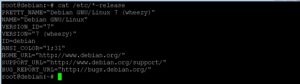 Если вы используете Ubuntu, то данная команда выведет информацию с 2 файлов: /etc/lsb-release и /etc/os-release.
С помощью них можно полностью узнать данные о дистрибутиве. Однако при выполнении такой же команды в ArchLinux итог будет совсем другим.
Если же у вас RPM-система, то путь другой:
Теперь почти каждый пользователь может узнать важную информацию о дистрибутиве Linux, и архитектуре системы.
Как узнать, какой дистрибутив и версия Linux запущена?
Если вы используете Linux как операционную систему на вашем компьютере, то вы прекрасно осведомлены, что за Линукс там работает, а что если вам нужно подсоединиться к чьему-либо серверу и выполнить эту же работу? Это действительно полезно, точно знать, с чем именно вы имеете дело, и, к счастью, это очень просто.
Как и всё остальное в Linux, есть множество способов сделать это, поэтому мы покажем вам несколько различных приёмов, а вы уже сами выберете, какой для вас лучший.
Как увидеть имя версии Linux
Самый простой и лёгкий способ увидеть название дистрибутива Linux и номер версии к тому же и работает практически в любом Linux. Просто откройте терминал и наберите там следующее:
Перед вашими глазами появится что-то вроде того, что изображено на скриншоте вверху этой статьи, что выглядит примерно так:
Если вам нужно больше информации вы можете использовать различные команды, хотя они могут работать не на каждом дистрибутиве, но они определённо работают на самых популярных. Просто как и до этого откройте терминал и набирите там следующее:
Вы получите что-то вроде того, что изображено на следующем скриншоте, и вы можете видеть, что здесь не только информация о релизе, но нам выдали ещё и кодовое имя и даже URL. Что действительно произошло здесь — на Mint есть файл /etc/os-release, но на других версиях может быть что-то вроде /etc/redhat-release или совсем другое имя. Используя * в команде, мы просто вывели содержание любого из них в консоли.

Самый простой метод, конечно, это команда cat /etc/issue, но та, которую использовали мы, ещё лучше.
Как увидеть версию ядра
Версия дистрибутива и версия ядра Linux — это две совершенно разные вещи. Вы можете с лёгкостью увидеть номер версии, открыв терминал и набрав там следующее:

Как определить, используется ли 64-битное ядро или нет
Иногда уже предыдущая команда может сказать, используется ли 64-битное ядро, это можно определить по тексту x86_64, но самый простой способ сделать — это команда из терминала, которая точно такая же команда как и предыдущая, но с -a (это называется ключом), что означает «всё», вместо ключа -r, который означает «выпуск ядра».
По этому скриншоту вы можете сказать, что запущена x86_64 версия Linux, что означает 64-бита. Если вы запустили 32-битную Linux, чего не следовало бы делать на сервере, то вместо этого вывелось бы “i386″ или “i686″.
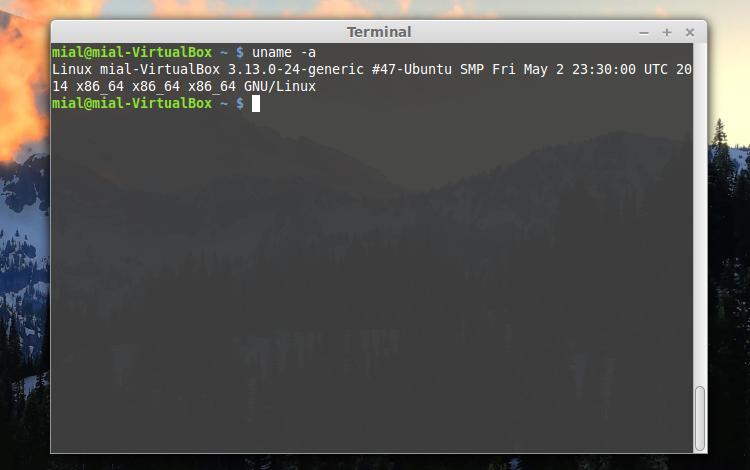
Придиры, вероятно, заметят, что вы можете использовать ключ -i, чтобы показать, используется ли 32-bit или 64-bit (полезно в скриптах), но лучше просто использовать -a для отображения всего сразу.
Как узнать версию Linux

Когда мы говорим о Linux, то обычно подразумеваем какой-либо дистрибутив Linux. Также под Linux мы можем иметь ввиду ядро Linux.
Иногда требуется определить версию Linux, в которой вы работаете. Пользователь может не знать или забыть, какая версия дистрибутива или какая версия ядра Linux используется. Если это чужая система, то может потребоваться узнать название используемого дистрибутива.
В данной статье рассматриваются различные способы, которые помогут нам определить используемую версию Linux. Рассматривается несколько команд для определения версии Linux. Приведенные команды универсальны и не зависят от дистрибутива. Возможно, некоторые из них могут не работать в каких-то дистрибутивах, в таком случае переходите к следующей команде и пробуйте ее.
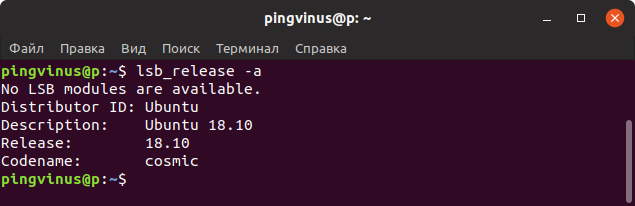
Команда lsb_release
Команда lsb_release выводит информацию о дистрибутиве.
Префикс lsb в названии команды относится к проекту Linux Standard Base, который был создан с целью создания ряда стандартов для выпуска дистрибутивов Linux, чтобы уменьшить различия между отдельными дистрибутивами. Предполагается, что использование LSB снижает затраты, связанные с переносом приложений на разные дистрибутивы, а также снижает усилия, связанные с поддержкой этих приложений.
Чтобы отобразить информацию о дистрибутиве выполните команду:
Выводится название дистрибутива, номер версии и кодовое имя.
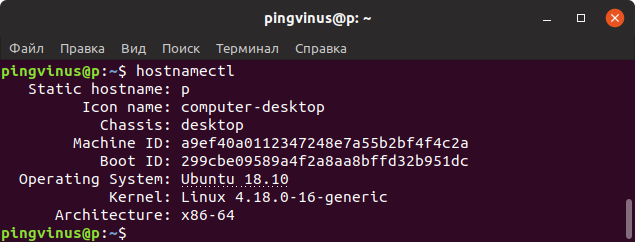
Команда hostnamectl
Помимо данных дистрибутива, выводится версия ядра и архитектура.
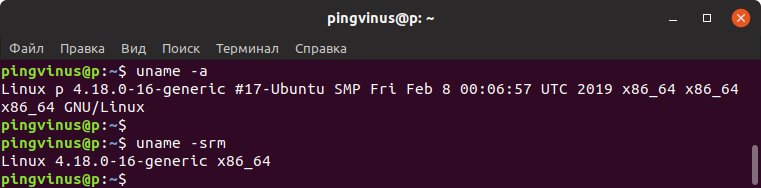
Команда uname — версия ядра
Команда uname выводит информацию о текущем ядре системы Linux, а также некоторые дополнительные данные.
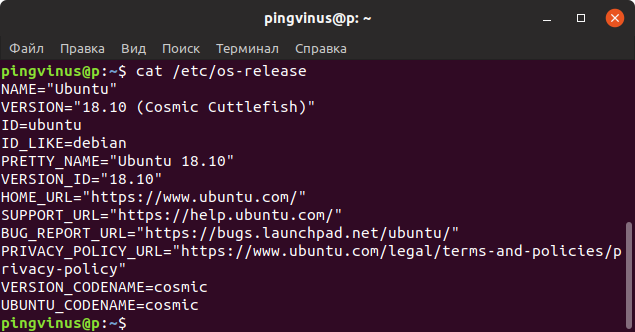
Файл /etc/os-release
В файле /etc/os-release содержится информация о дистрибутиве, включая URL-адреса сайт системы и некоторые дополнительные данные. Данный файл присутствует в дистрибутивах, использующих systemd.
Чтобы вывести содержимое файла /etc/os-release можно воспользоваться командой cat:
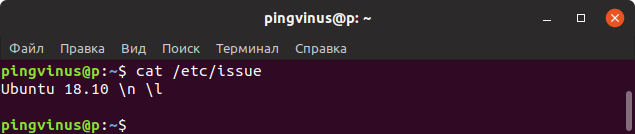
Файл /etc/issue
Файл /etc/issue содержит текст, который выводится в качестве приглашения ко входу в систему. Обычно текст представляет собой название дистрибутива и версию.
Выведем содержимое файла /etc/issue командой cat:
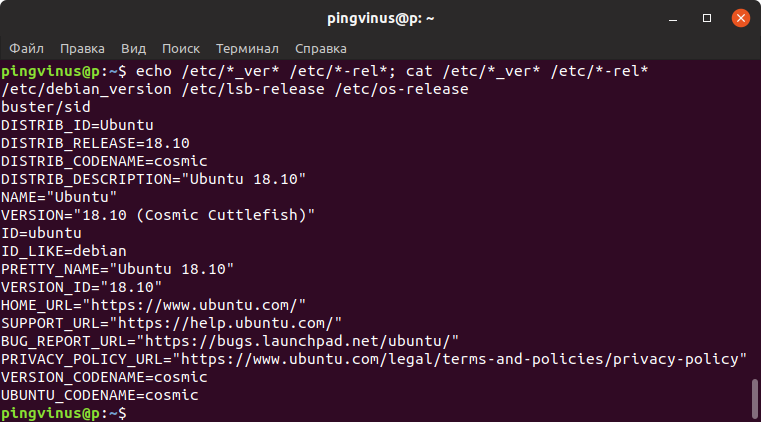
Файлы /etc/***release и /etc/***version
Необязательно знать названия этих файлов. Можно воспользоваться следующей командой, чтобы автоматически определить названия и вывести содержимое этих файлов:
Файл /proc/version
Информацию о ядре Linux также можно получить из файла /proc/version

Через графические утилиты
Заключение
Мы рассмотрели различные способы получения информации о дистрибутиве и ядре системы Linux. Какие-то способы могут не работать в некоторых дистрибутивах Linux.
Как узнать версию Linux
Когда вы сами устанавливали систему и все настраивали, то точно знаете какой дистрибутив у вас установлен, какая версия и какая версия ядра. Но совсем другая ситуация, когда вы покупаете VPS или пытаетесь настроить компьютер другу или знакомому с Linux. Довольно часто может возникнуть вопрос как узнать версию Linux потому что эта информация часто очень важна. Например, уязвимости в программном обеспечении часто затрагивают только определенные релизы.
В этой небольшой статье мы поговорим о том как посмотреть версию Linux через терминал и какие утилиты для этого используются и в каких конфигурационных файлах можно найти интересующую нас информацию.
Скользящие или фиксированные релизы
Все активные дистрибутивы Linux выпускают новые релизы, только все по-разному. Конечно, дистрибутивы обновляются и между релизами, но пользователям привычен такой порядок, что обновления релиза получают только исправления безопасности и ошибок, а все новые возможности выпускаются новым релизом. Но существуют и другие пути. Сейчас есть два способа выпуска релизов:
Фиксированные релизы используются в Ubuntu. Каждые 6 месяцев выходит новый релиз, поэтому тут есть четкое разделение на версии, новая версия дистрибутива Linux получает новое программное обеспечение, а затем на протяжении всего термина поддержки получает обновления безопасности.
Как узнать версию Linux?
На самом деле для этого есть очень много методов, начиная от общих признаков и до открыть файл и точно посмотреть версию и имя дистрибутива. Рассмотрим только самые популярные из них.
Узнать дистрибутив
Прежде всего давайте узнаем имя дистрибутива и его версию если это возможно. Для этого будем смотреть содержимое файлов в папке /etc/, которые заканчиваются на release:
В Ubuntu утилита выведет содержимое двух файлов /etc/lsb-release и /etc/os-release. В них будет содержаться исчерпывающая информация о имени дистрибутива и версии его релиза:
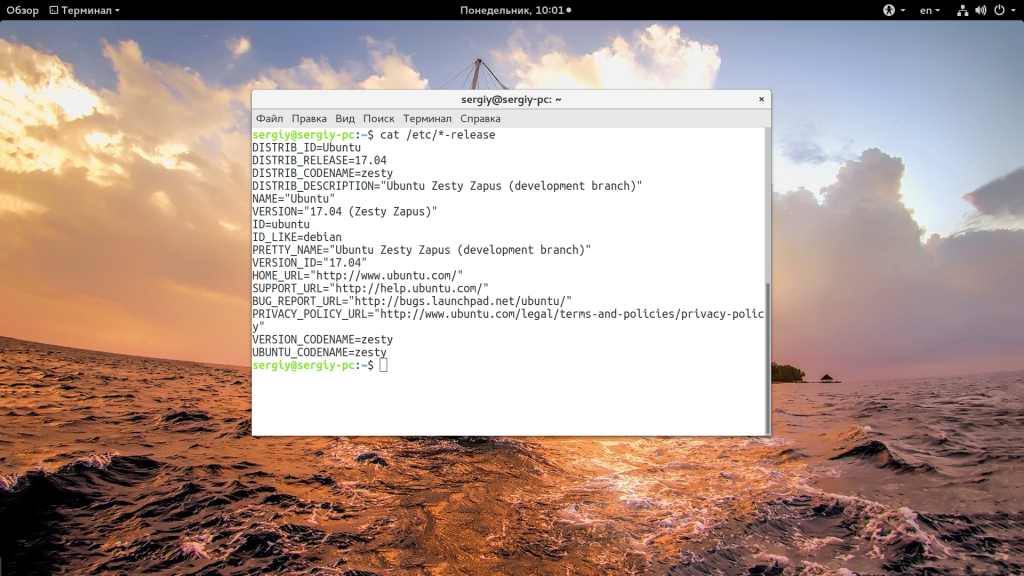
Но если мы выполним ту же команду в ArchLinux то получим совсем другой результат:
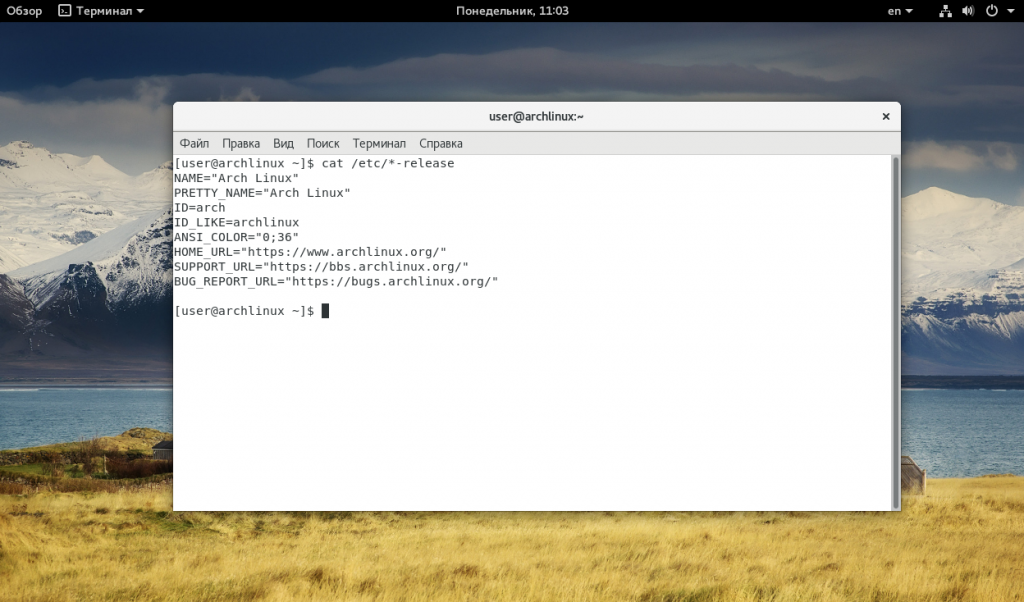
Тут уже нет версии, есть только имя дистрибутива, поскольку ArchLinux использует систему скользящих релизов. Немного меньше, но почти всю ту же информацию можно получить используя команду lsb_release:
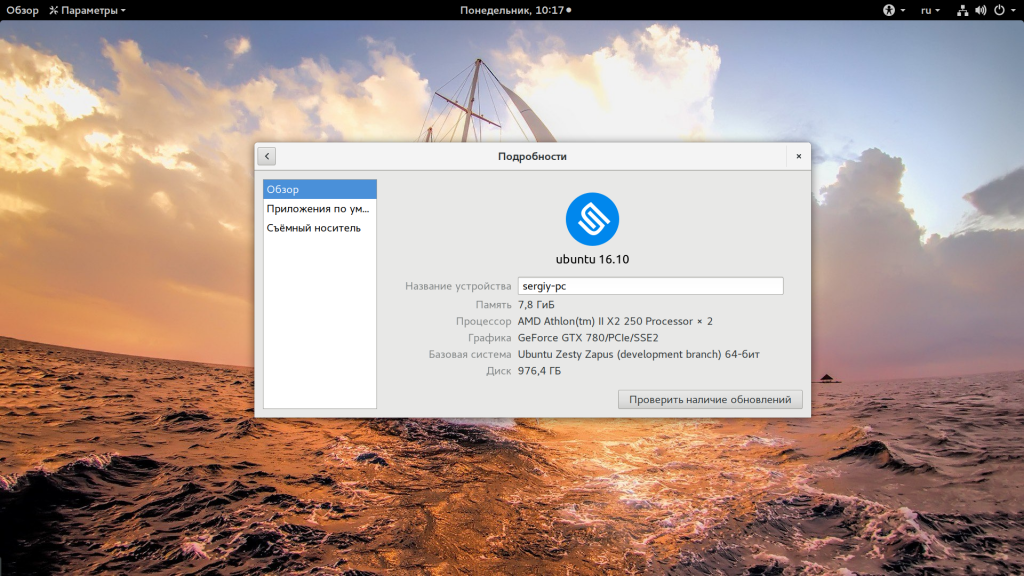
Также очень часто вы можете узнать имя дистрибутива посмотрев пункт «О программе» для любого системного приложения или лучше утилиты «Настройки»:
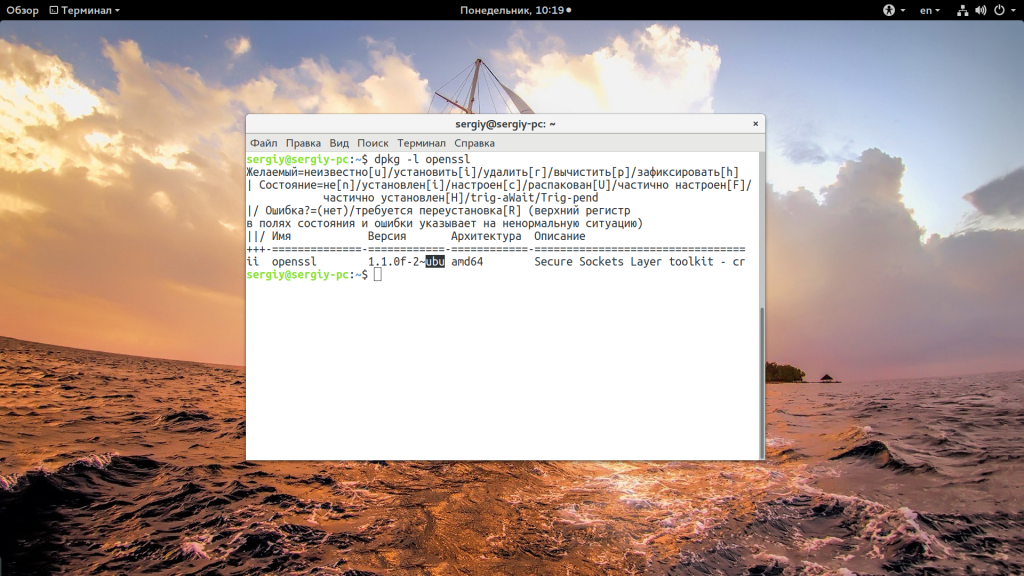
Или для RPM систем:
Узнать версию ядра
Во многих случаях нам нужна не столько версия дистрибутива linux, сколько версия ядра, которое в нем используется. Для просмотра этой информации тоже есть несколько команд:
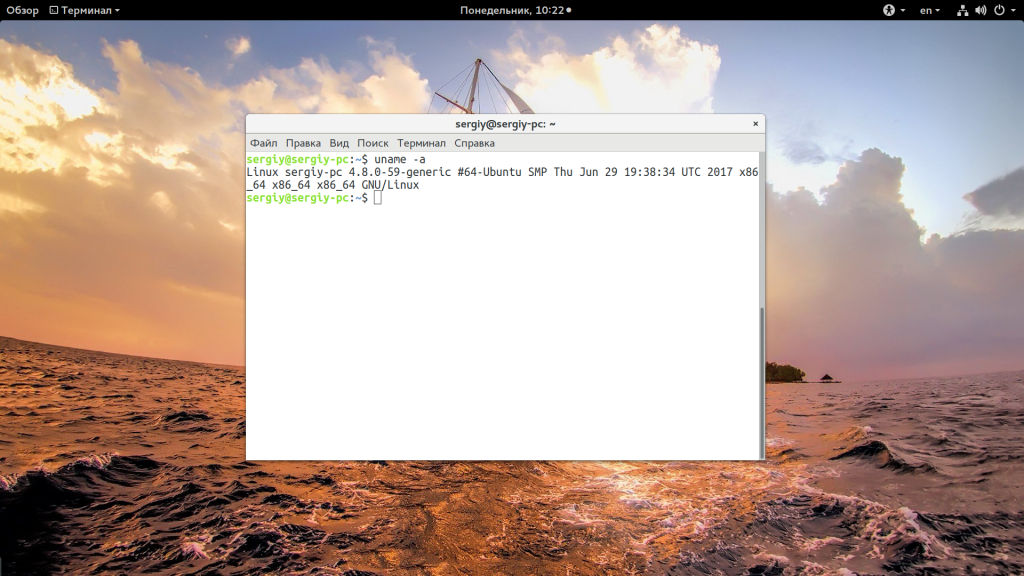
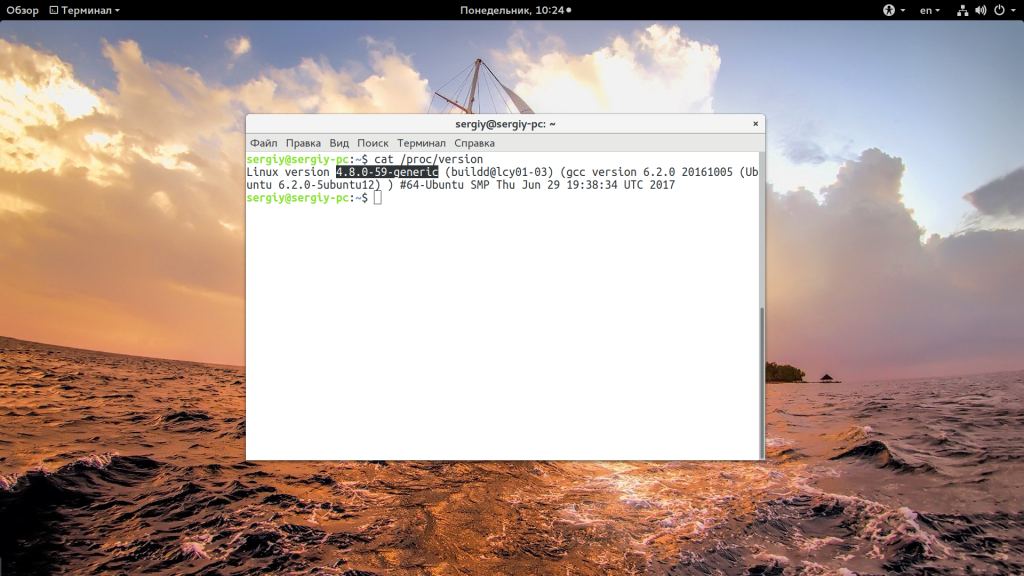 А еще можно посмотреть строку параметров запуска ядра, она тоже содержит версию:
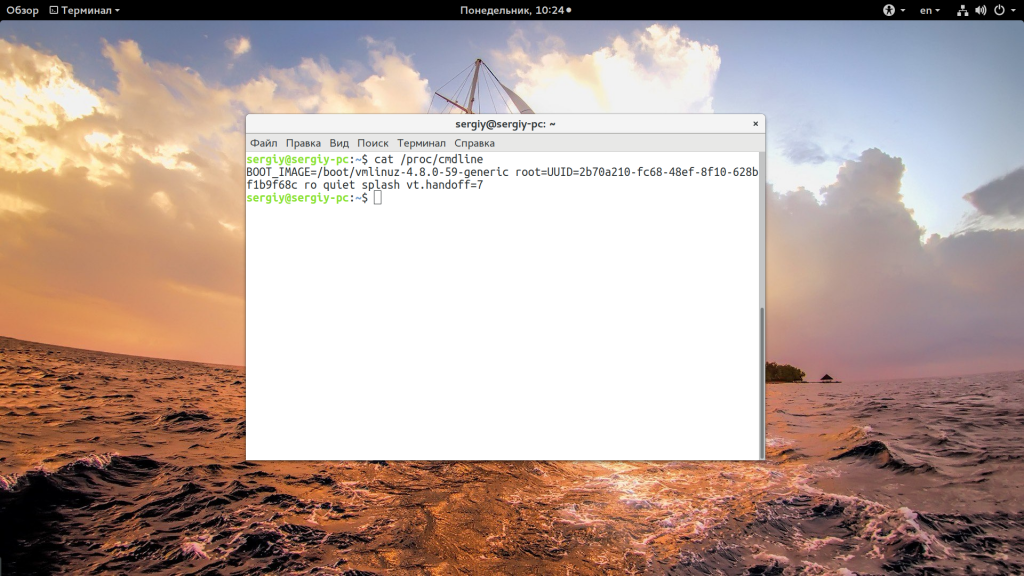
Есть еще несколько файлов с подобной информацией:
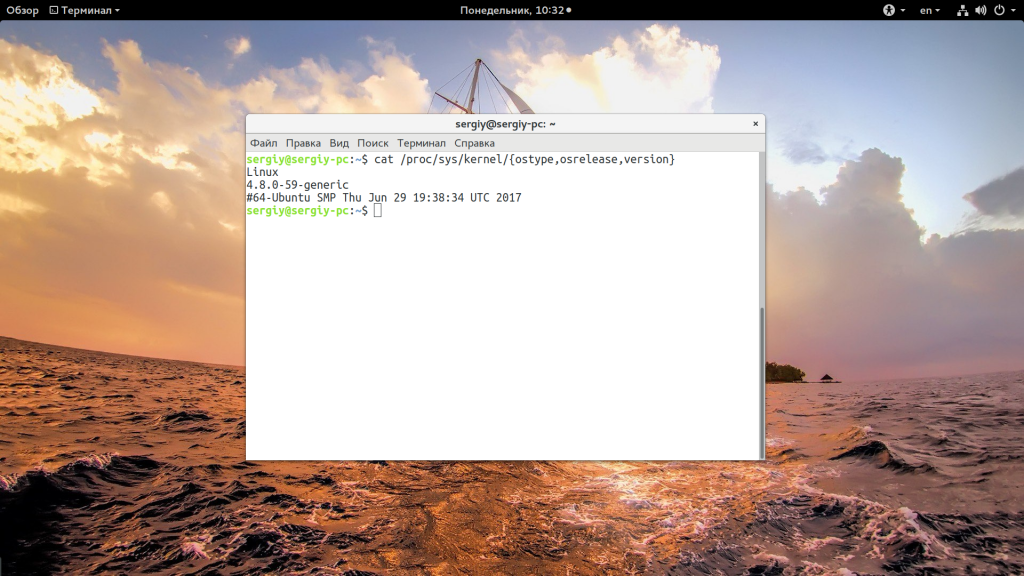
Как узнать архитектуру компьютера
Вы уже знаете как узнать версию Linux, имя дистрибутива и ядро, архитектура уже проскальзывала в командах выше, но существует отдельная команда, которая выводит только архитектуру:
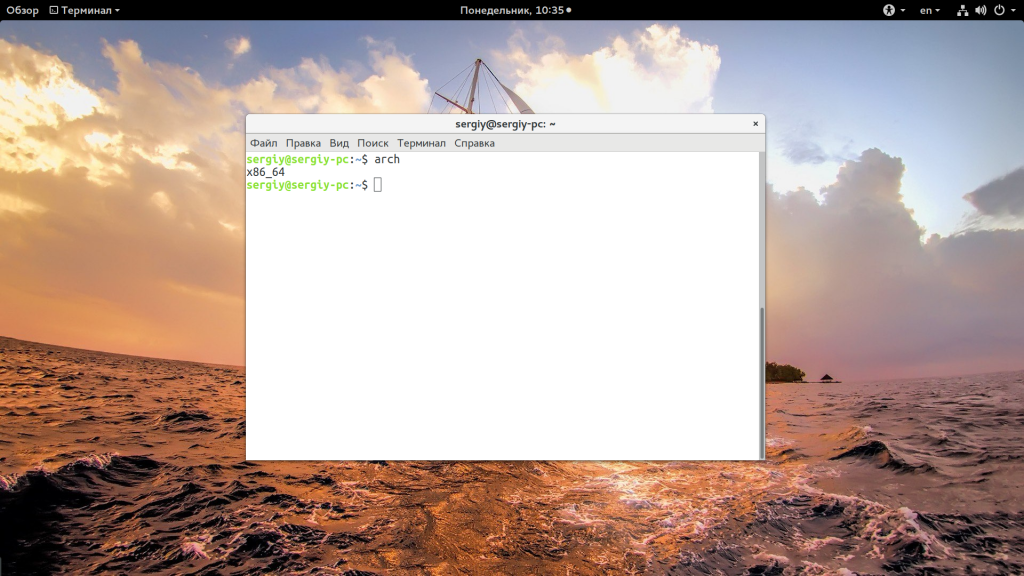
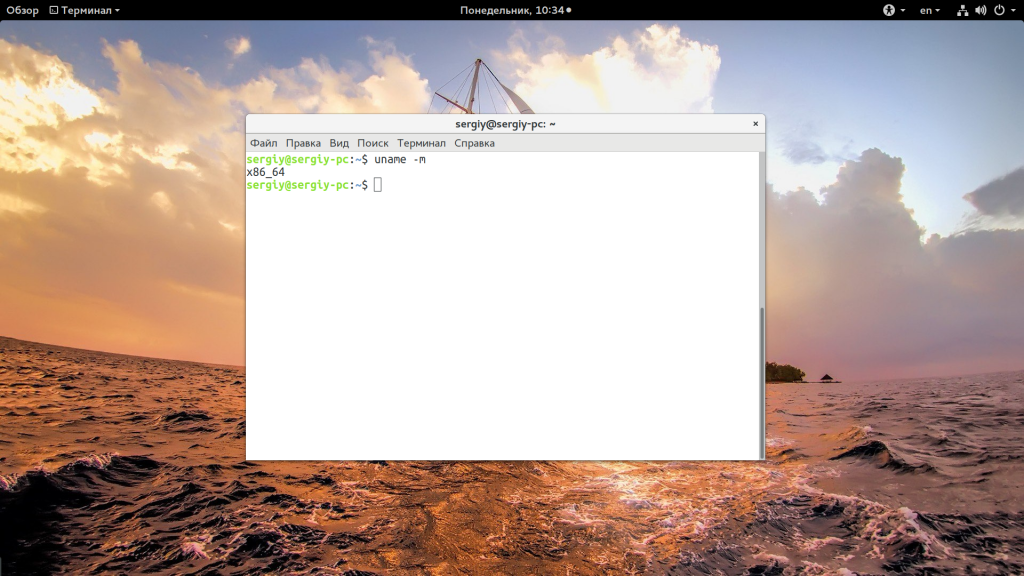
Для этих же целей можно использовать uname:
Выводы
Теперь вы знаете как посмотреть версию Linux. Как видите, в Linux достаточно много способов для решения этой задачи. Надеюсь, эта информация была полезной для вас.
Как проверить версию Linux
How to Check Linux Version
В этом руководстве мы покажем вам, как проверить, какой дистрибутив и версия Linux установлены в вашей системе, с помощью командной строки.

При первом входе в систему Linux перед выполнением какой-либо работы всегда полезно проверить, какая версия Linux работает на компьютере. Например, определение дистрибутива Linux может помочь вам определить, какой менеджер пакетов вы должны использовать для установки новых пакетов.
Проверка версии Linux
Существует несколько различных команд, которые могут помочь вам узнать, какой дистрибутив Linux и его версия работают в системе.
Используя lsb_release команду
В lsb_release утилите отображает LSB (Linux Standard Base) информация о распределении Linux. Эта команда должна работать во всех дистрибутивах Linux, в которых lsb-release установлен пакет:
Дистрибутив и версия Linux показаны в строке описания. Как видно из приведенного выше вывода, в моей системе установлен Debian GNU / Linux 9.5 (stretch).
Вывод должен выглядеть примерно так:
Если вы получили «команда не найдена: lsb_release», вы можете попытаться определить версию Linux, используя некоторые другие методы ниже.
Используя /etc/os-release файл
/etc/os-release Файл содержит действующий идентификационные данные системы, включая информацию о распределении. Этот файл является частью пакета systemd, и все системы Linux, работающие с systemd, должны иметь этот файл.
Чтобы просмотреть содержимое os-release файла, используйте либо cat или less :
Вывод должен выглядеть примерно так:
Используя /etc/issue файл
Вывод будет выглядеть примерно так:
Используя hostnamectl команду
Используя /etc/*release файл
Используя uname команду
Команда uname отображает несколько системных сведений, включая архитектуру ядра Linux, имя, версию и выпуск.
Чтобы узнать, какая версия ядра Linux работает в вашей системе, введите следующую команду:
Вывод выше говорит нам, что ядро Linux является 64-битным, и его версия «4.9.0-8-amd64».
Вывод
В этом руководстве мы показали, как найти версию Linux, работающую в вашей системе, с помощью командной строки.
Если у вас есть дистрибутив Linux с настольной средой, вы также можете проверить свой дистрибутив и его версию из графического интерфейса.