
Как определить разрядность Linux-системы
Конечно, в Ubuntu Software Center имеется большое количество самых разнообразных программ под операционную систему Ubuntu Linux. Однако, иногда может возникнуть потребность установить программу из стороннего источника, который предлагает на выбор как 32-битная, так и 64-битную версию одной и той же программы. И какую версию программы выбрать в этом случае?
В результате в окне терминала отобразится информация в следующем порядке:
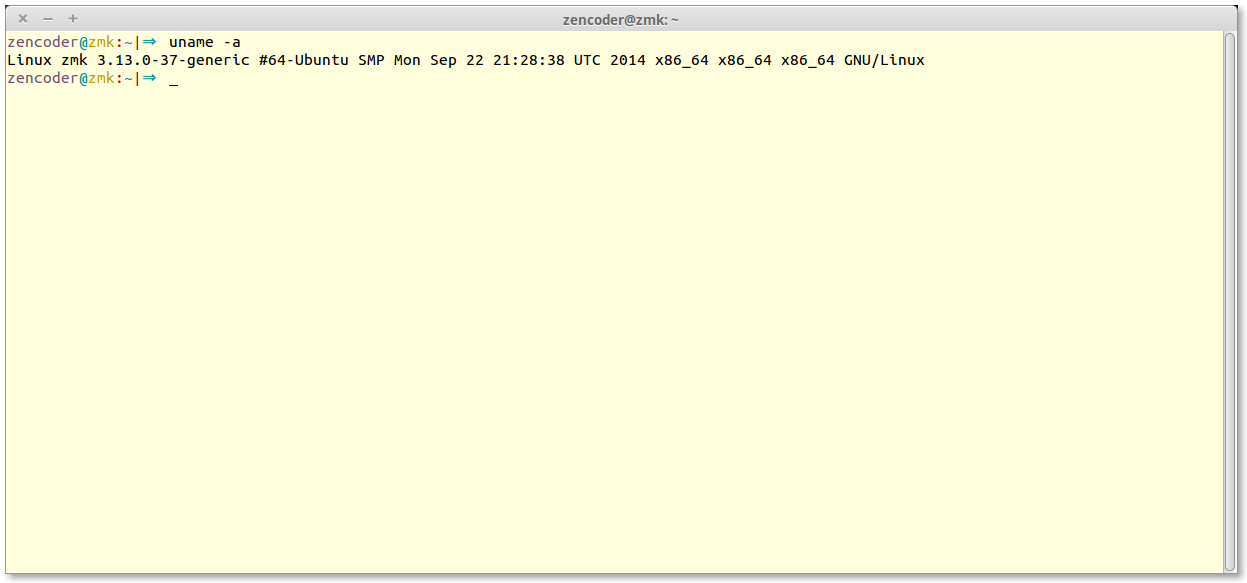
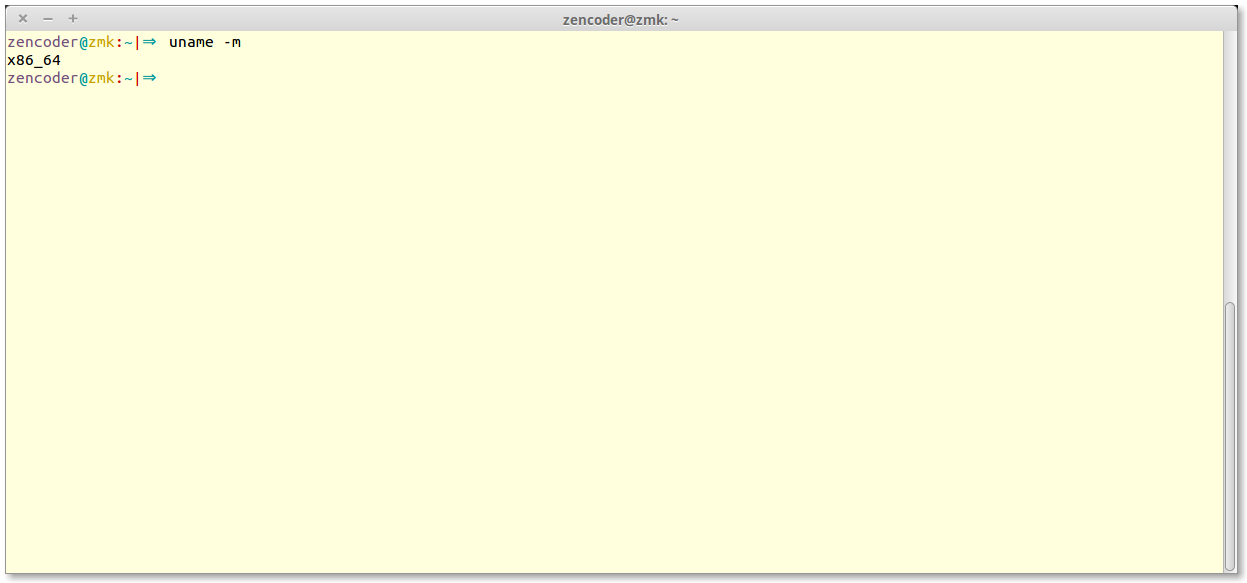
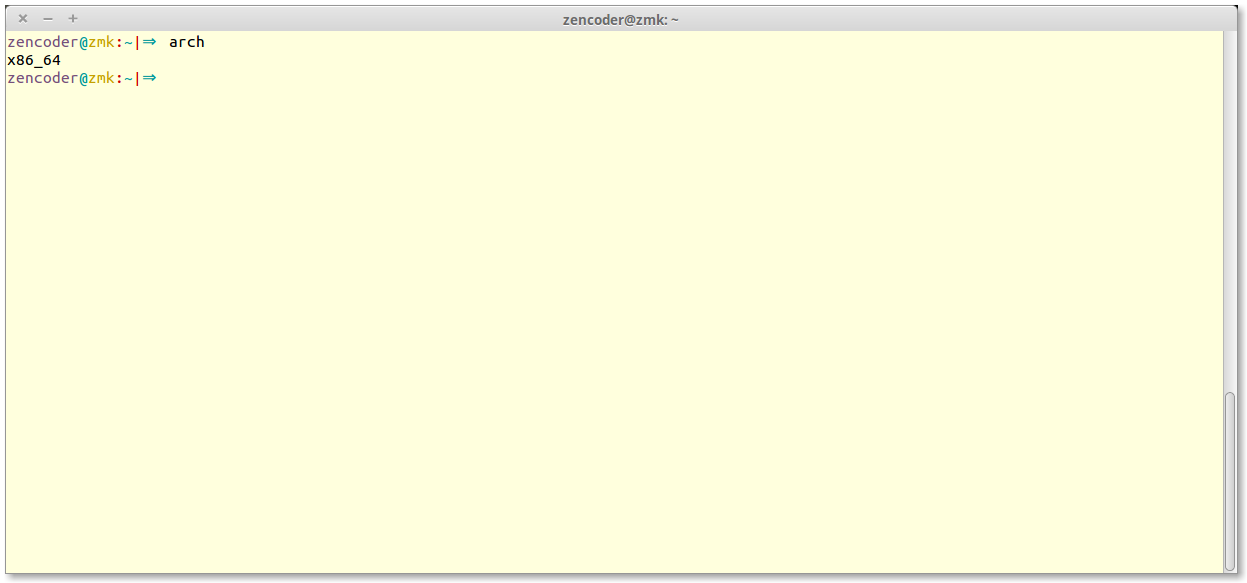
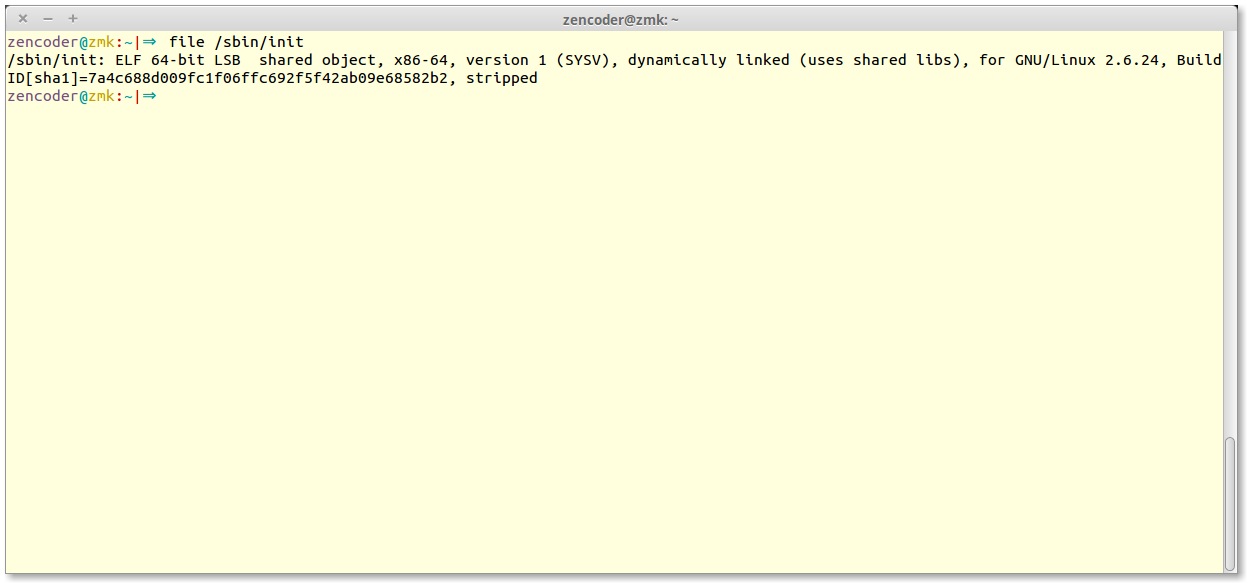
Если по каким-то причинам использование консольных команд неприемлемо, то можно воспользоваться графическими утилитами, имеющимися в составе любой операционной системы Linux.
Примечание переводчика: в этом случае будьте готовы к тому, что в разных Desktop Environments (GNOME Shell, Cinnamon, Xfce, KDE, Unity) и Window Managers (Enlightenment, Fluxbox, Xfce и так далее) местонахождение нужной информации может быть каждый раз разным. Консольные утилиты в этом плане более универсальные.
Рассмотрим получение информации о разрядности операционной системы на примере Linux Mint 17.1 Cinnamon. В главном меню системы выбираем пункт «System Settings». В открывшемся окне «System Settings» находим в разделе «Hardware» иконку «System Info». Откроется одноименное окно с информацией об операционной системе Linux:
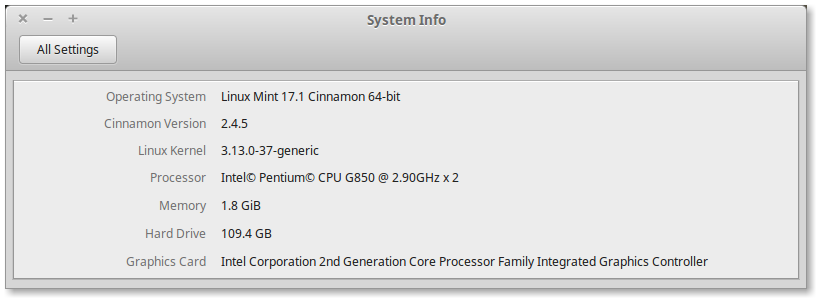
В первой строке «Operating System» видим тип операционной системы и ее разрядность.
Как узнать, Linux 32 или 64 бит?
Большинство современных компьютеров способны работать с 64-разрядной операционной системой. Но то, что компьютер поддерживает ее не значит, что он на ней работает. Вот как узнать, используете ли вы 32- или 64-разрядную версию Linux.
В большинстве случаев мы рекомендуем использовать 64-разрядную версию Linux. Вы получите лучшую производительность и безопасность. Единственный раз, когда вам может понадобиться использовать 32-разрядную версию, — это если вы все еще используете 32-разрядный процессор или в очень маловероятном случае, если некоторые драйверы доступны только в 32-битной форме (хотя, как правило, это больше проблема с Windows). Если вы когда-либо будете устанавливать программное обеспечение и нужно будет выбрать между 32-битной и 64-битной версиями, вот два способа как узнать, какой у вас Linux.
Вариант 1: используйте команду lscpu в терминале
Чтобы проверить, использует ли на ваш компьютере на Linux 32-разрядный или 64-разрядный процессор и посмотреть, какая версия Linux установлена, откройте свой терминал, введите следующую команду и нажмите «Ввод»:
Запись «Architecture» указывает вам, какой у вас тип процессора («x86_32» означает 32-разрядный, а «x86_64» означает 64-разрядный). Запись «CPU op-mode (s)» указывает вам, какую версию Linux вы используете. Если вы используете 64-разрядную версию, вы увидите как 32-разрядные, так и 64-битные режимы (поскольку 64-разрядный процессор может запускать оба). Если вы видите только 32-битный режим, вы используете 32-разрядную версию Linux.
Вариант 2: используйте графический интерфейс
Если вы предпочитаете использовать графический инструмент, чтобы узнать, является ли ваша система 32-разрядной или 64-разрядной, откройте «Системное» меню («шестеренка») в правом верхнем углу экрана, а затем выберите «Системные настройки» (System Settings) в выпадающем меню.
В окне «Системные настройки» дважды щелкните значок «Сведения» (Details) в разделе «Система» (System).
В окне «Сведения» на вкладке «Обзор» (Overview) найдите запись «Тип ОС» (OS type). Вы увидите либо «64-bit», либо «32-bit», а также другие основные сведения о вашей системе Ubuntu.

Обратите внимание, что в отличие от команды терминала окно «Сведения» показывает только, какой тип ОС вы используете, а не архитектуру вашей системы. Это означает, что если вы используете 32-разрядную версию Linux, вы все равно не будете знать, поддерживает ли ваш компьютер 64-разрядную версию. Для этого вам нужно будет использовать команду lscpu, описанную в предыдущем разделе.
Как узнать какой разрядности Linux
Мне нужно выяснить, работает ли мой сервер Linux в 32-битной или 64-битной системе. Как я это узнаю рассмотрим ниже?
Чтобы проверить, работает ли на вашем сервере Linux 32-битная или 64-битная система, попробуйте следующие команды:
Linux знает информацию об архитектуре процессора
Введите следующую команду lscpu:
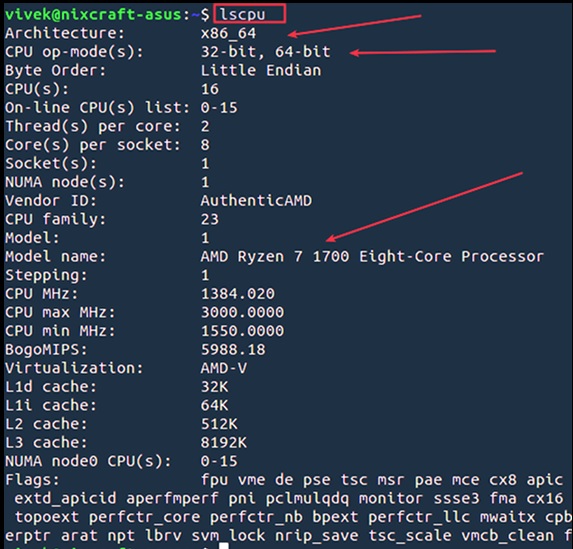
Из приведенного выше вывода ясно, что у меня есть:
Далее запустите следующую команду grep
Флаг lm означает 64-битный процессор. Для получения дополнительной информации введите следующую команду cat, чтобы получить полную информацию о вашем процессоре:
Как я узнаю, является ли мой Linux 32-битным или 64-битным?
Теперь вы знаете, что у вас есть процессор AMD, который может работать как в 32-битной, так и в 64-битной операционных системах. Но как узнать, является ли мое текущее ядро и дистрибутив Linux 64-битным или 32-битным? Не бойтесь, выполните следующую команду:
Команда getconf проверяет, является ли ядро Linux 32-битным или 64-битным. 64 означает, что у меня 64-битное ядро Linux и дистрибутив Linux.
Другая команда Linux, чтобы проверить, 32-битная или 64-битная ОС
Для 64-битных вы получите x86_64 и i386 для 32-битных процессоров Intel.
Определяем разрядность в GUI
Откройте дистрибутив Linux, окно «Настройки системы» и выберите « Детали» :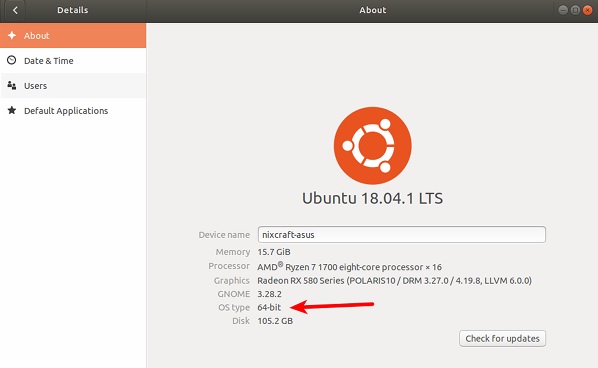
Используйте команду lshw
Выполните следующую команду lshw, чтобы вывести всю информацию о процессоре:
Заключение
Вы узнали, что большинство серверов на базе Intel и компьютер могут работать как с 32-битной, так и с 64-битной операционной системой. Далее вы узнали различные параметры командной строки, чтобы определить, используете ли вы 32-разрядную или 64-разрядную версию ядра Linux и операционных систем.
Как узнать, является ли мой Linux 32-битным или 64-битным?

Мне нужно выяснить, работает ли мой сервер Linux в 32-битной или 64-битной системе.
Как я узнаю, является ли мой Linux 32-битным или 64-битным?
Чтобы проверить, работает ли на вашем сервере Linux 32-битная или 64-битная система, попробуйте следующую команду
Linux знает информацию об архитектуре процессора
Введите следующую команду lscpu:

Из приведенного выше вывода ясно, что у меня есть:
Узнайте,процессор работает d 32-битный или 64-битный в системе Linux
Просто запустите следующую команду grep
Флаг lm означает процессор в длинном режиме, то есть 64-битный процессор.
Для получения дополнительной информации введите следующую команду cat, чтобы получить полную информацию о вашем процессоре:
Как я узнаю, является ли мой Linux 32-битным или 64-битным?
Теперь вы знаете, что у вас есть процессор AMD, который может работать как в 32-битной, так и в 64-битной операционных системах.
Но как узнать, является ли мое текущее ядро и дистрибутив Linux 64-битным или 32-битным?
Не бойтесь, выполните следующую команду:
Команда getconf проверяет, является ли ядро Linux 32-битным или 64-битным.
64 означает, что у меня 64-битное ядро Linux и дистрибутив Linux.
Другая команда Linux, чтобы проверить, есть ли у меня 32-битная или 64-битная ОС
Для 64-битных вы получите x86_64 и i386 для 32-битных процессоров Intel.
Примечание о методе GUI
Откройте дистрибутив Linux, окно «Настройки» и выберите «Сведения о системе»:

Используйте команду lshw
Выполните следующую команду lshw, чтобы вывести всю информацию о процессоре:
Заключение
Вы узнали, что большинство серверов на базе Intel и компьютер могут работать как с 32-битной, так и с 64-битной операционной системой.
Далее вы узнали различные параметры командной строки, чтобы определить, используете ли вы 32-разрядную или 64-разрядную версию ядра Linux и операционных систем.
Добавить комментарий Отменить ответ
• Свежие записи
• Категории
• itsecforu.ru

• Страны посетителей
 IT is good
 IT is good
Узнать версию ос Linux и версию ядра из консоли
Существует несколько различных команд, которые могут помочь вам определить, какой дистрибутив и версия Linux работает в системе.
Команда lsb_release
Команда lsb_release выводит информацию о дистрибутиве.
Префикс lsb в названии команды относится к проекту Linux Standard Base, который был создан с целью создания ряда стандартов для выпуска дистрибутивов Linux, чтобы уменьшить различия между отдельными дистрибутивами. Предполагается, что использование LSB снижает затраты, связанные с переносом приложений на разные дистрибутивы, а также снижает усилия, связанные с поддержкой этих приложений.
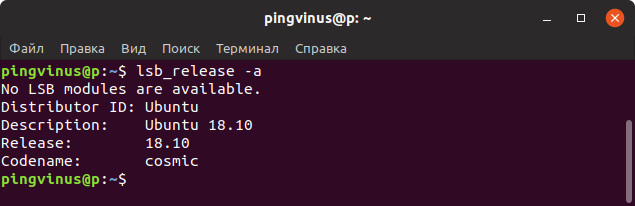
Чтобы отобразить информацию о дистрибутиве выполните команду:
Выводится название дистрибутива, номер версии и кодовое имя.
Файл /etc/os-release
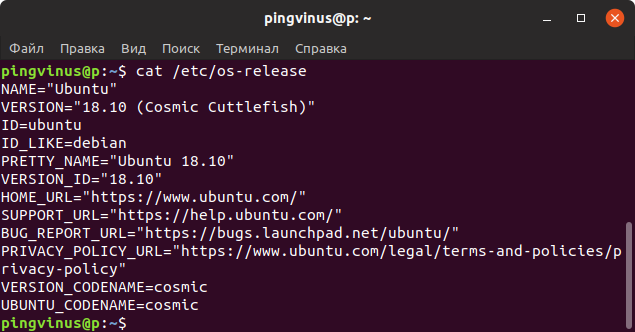
В файле /etc/os-release содержится информация о дистрибутиве, включая URL-адреса сайт системы и некоторые дополнительные данные. Данный файл присутствует в дистрибутивах, использующих systemd.
Чтобы вывести содержимое файла /etc/os-release можно воспользоваться командой cat:
cat /etc/os-release NAME=”Ubuntu” VERSION=”18.10 (Cosmic Cuttlefish)” ID_LIKE=debian PRETTY_NAME=”Ubuntu 18.10″ VERSION_ID=”18.10″ HOME_URL=”https://www.ubuntu.com/” SUPPORT_URL=”https://help.ubuntu.com/” BUG_REPORT_URL=”https://bugs.launchpad.net/ubuntu/” PRIVACY_POLICY_URL=”https://www.ubuntu.com/legal/terms-and-policies/privacy-policy” VERSION_CODENAME=cosmic UBUNTU_CODENAME=cosmic
Файл /etc/issue
Файл /etc/issue содержит текст идентификации системы, который печатается перед приглашением. Обычно этот файл содержит информацию о версии Linux:
Вывод будет выглядеть примерно так:
Debian GNU/Linux 9 n l
Команда hostnamectl
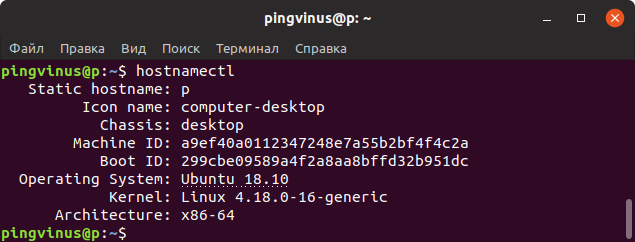
Команда hostnamectl, выполненная без параметров или с ключом status, выводит текущую информацию о системе.
hostnamectl Static hostname: p Icon name: computer-desktop Chassis: desktop Machine ID: abc231434aabcb…a Boot ID: 51dcaa2321bbbb…a Operating System: Ubuntu 18.10 Kernel: Linux 4.18.0-16-generic Architecture: x86-64
Помимо данных дистрибутива, выводится версия ядра и архитектура.
Файл /etc /*release
Если ни одна из приведенных выше команд не работает для вас, то, скорее всего, вы используете очень старый и устаревший дистрибутив Linux. В этом случае вы можете использовать одну из следующих команд, которая должна напечатать содержимое дистрибутивного выпуска или файла версии:
cat /etc/*releasecat /etc/*version
Команда uname
Команда uname отображает несколько системных сведений, включая архитектуру ядра Linux, имя версии и выпуск.
Чтобы узнать, какая версия ядра Linux работает в вашей системе, введите следующую команду:
Вывод выше говорит нам, что ядро Linux является 64-битным и его версия «4.9.0-8-amd64».
Что такое Линукс и почему так много операционных систем на его базе?
GNU/Linux было разработано как многопользовательское и многозадачное ядро для разных операционных систем. Для которого программисты создали множество графических менеджеров и программных оболочек. От дистрибутива (операционной системы) зависит, для чего вы будете использовать компьютер. Каждая ОС на базе Linux отличается своей функциональной частью. Единой частью всех дистрибутивов является «Терминал», это их основная часть. С его помощью вы можете:
Сейчас эта система имеет особую популярность среди программистов, также ее очень часто используют для серверов.
Широко распространяться в домашних компьютерах она начала сравнительно недавно, завоевав любовь пользователей за счет широких возможностей настройки: некоторые версии дистрибутивов можно запускать прямо с флеш-накопителя, другие подходят для слабых компьютеров. Дистрибутивы отличаются своим функционалом, размером и внешним видом.
Не все операционные системы на базе Linux можно скачать. Например, Google Chrome OS (да-да, есть и такая операционная система, не только браузер) идет предустановленным на некоторых моделях ноутбуков Samsung, HP и т.п. В открытом доступе официальных дистрибутивов это операционной системы не найти. Зато есть много форков и копий. Мы не будем в этой обзоре давать ссылки на такие сайты. Для каждого дистрибутива в обзоре мы даем ссылку для скачивания на официальный сайт или официальное сообщество.
Почему пользователи отказываются от Windows в пользу Linux?
Чаще всего в качестве достоинств операционных систем на базе Линукс называют:
Этих положительных сторон достаточно, чтобы вы захотели попробовать операционную систему на ядре Linux. Но перед тем как выбирать дистрибутив, стоит ознакомиться с особенностями каждой оболочки и тщательно изучить недостатки ОС.
Недостатки Linux
Для начала приведем ситуации, с которыми так и не смогли справиться программисты, создававшие дистрибутивы Linux. Такие неприятности возникают редко, но для начинающих пользователей они могут оказаться фатальными.
Чтобы не сталкиваться с этими проблемами, стоит устанавливать только современные версии операционных систем. Для большинства рядовых пользователей такие неприятности могут стать причиной для отказа от Linux ОС.
Хотя стоит отметить, что за последние годы интерфейс оболочек становится все более дружелюбным. Перечисленные выше проблемы разработчики стараются решить, но пока полностью избавиться от них не получается.
Обзор лучших дистрибутивов Linux со ссылками скачать с официальных сайтов
Перед тем как установить Linux, стоит ознакомиться с особенностями его дистрибутивов. У каждого из них есть свои плюсы и минусы.
А еще помните, что для тестирования ОС не обязательно удалять Windows! Просто используйте виртуальную машину. Как это сделать читайте здесь: Лучшие виртуальные машины для Windows 7, 8 и 10.
Как узнать версию Linux
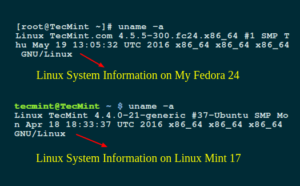
Мы будем использовать команду uname, которая используется для печати вашей системной информации в Linux, такой как версия ядра и имя выпуска, имя сетевого узла, имя аппаратного оборудования, архитектура процессора, аппаратная платформа и операционная система.
Затем мы будем использовать файловую систему /proc, которая хранит информацию о процессах и другой системной информации, она сопоставлена /proc и монтируется во время загрузки.
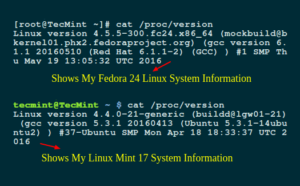
На приведенном выше изображении вы найдете следующую информацию:
Узнать дистрибутив
Прежде всего давайте узнаем имя дистрибутива и его версию если это возможно. Для этого будем смотреть содержимое файлов в папке /etc/, которые заканчиваются на release:
В Ubuntu утилита выведет содержимое двух файлов /etc/lsb-release и /etc/os-release. В них будет содержаться исчерпывающая информация о имени дистрибутива и версии его релиза:
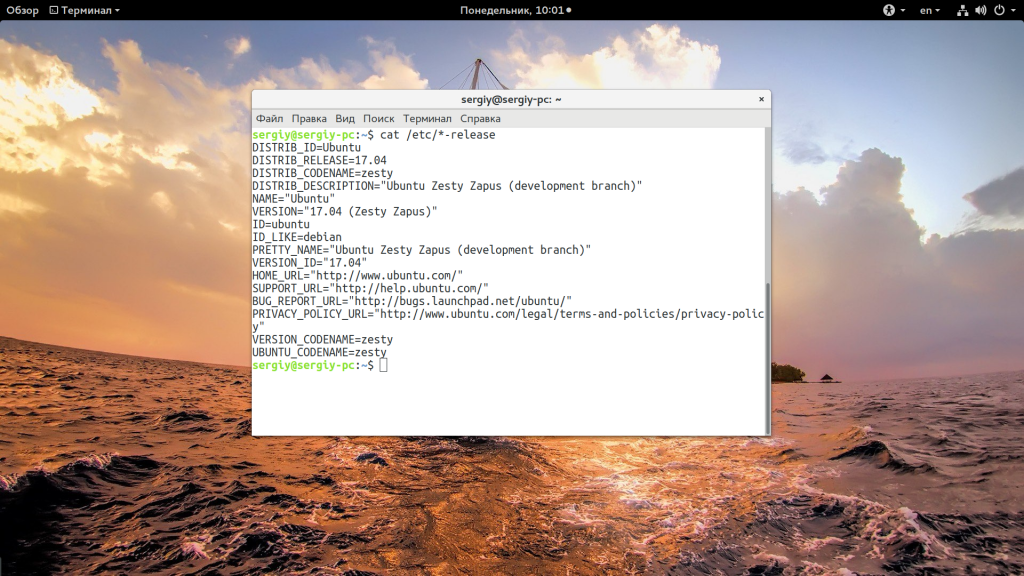
Но если мы выполним ту же команду в ArchLinux то получим совсем другой результат:
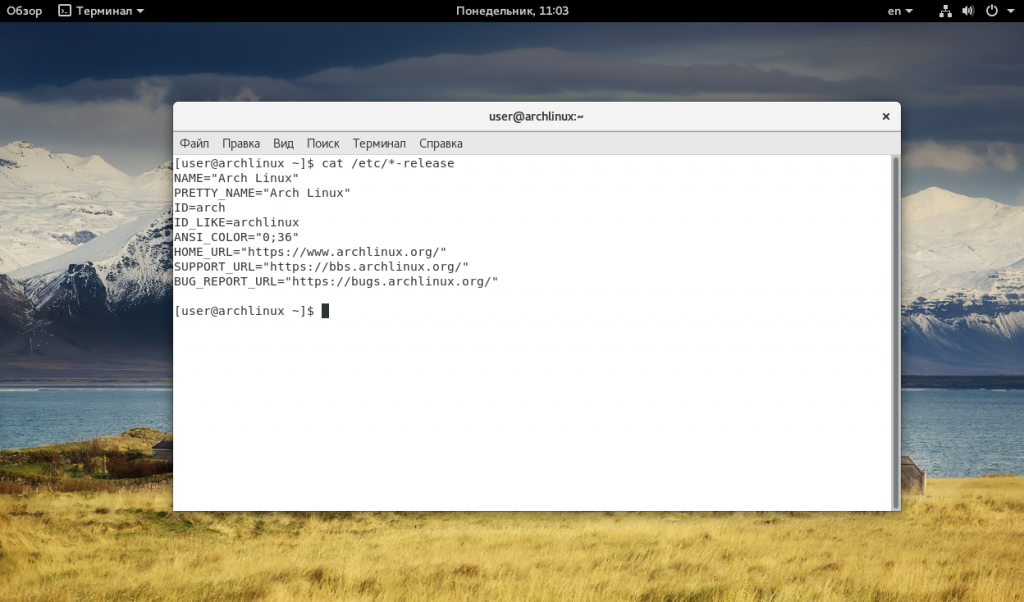
Тут уже нет версии, есть только имя дистрибутива, поскольку ArchLinux использует систему скользящих релизов. Немного меньше, но почти всю ту же информацию можно получить используя команду lsb_release:
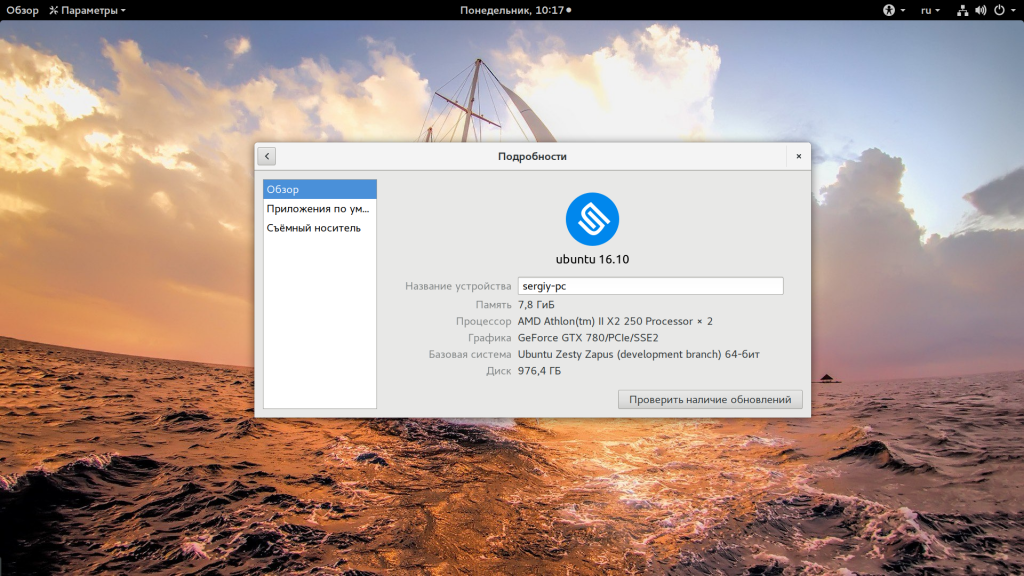
Также очень часто вы можете узнать имя дистрибутива посмотрев пункт “О программе” для любого системного приложения или лучше утилиты “Настройки”:
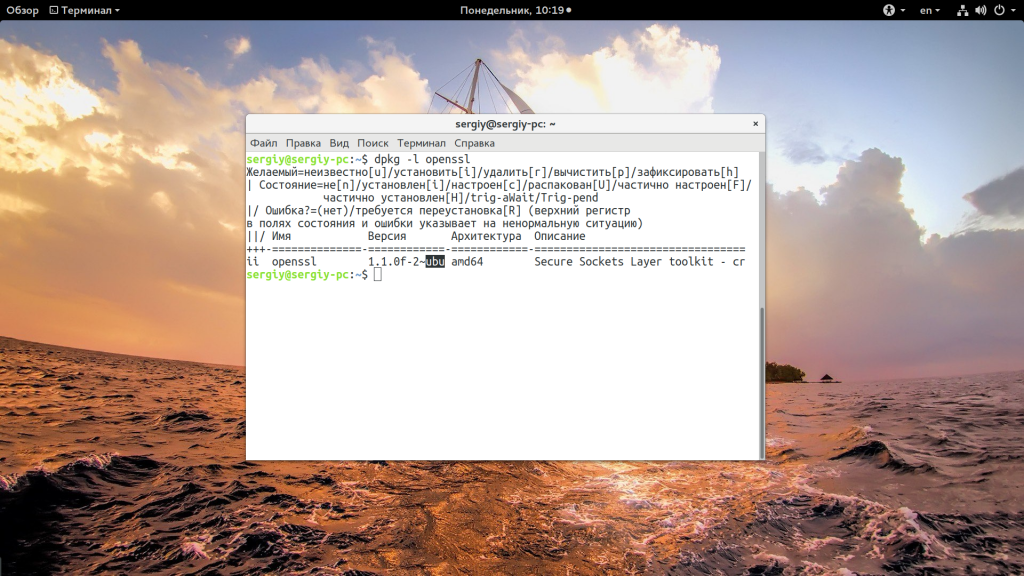
И еще один способ увидеть версию дистрибутива в основанных на Debian системах – посмотреть информацию о сборке пакета:
Или для RPM систем:
Узнать версию ядра
Во многих случаях нам нужна не столько версия дистрибутива linux, сколько версия ядра, которое в нем используется. Для просмотра этой информации тоже есть несколько команд:
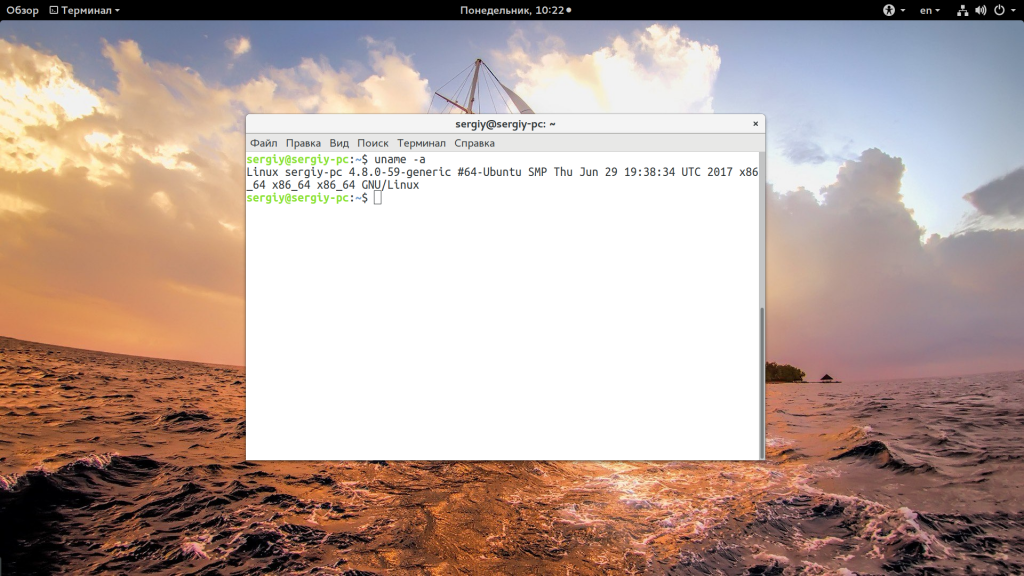
У меня используется версия ядра 4.8.0-59, тут же мы видим архитектуру системы – x86_64. Обозначение SMB означает, что ядро поддерживает многоядерные процессоры или несколько процессоров. Но мы можем узнать ту же информацию, посмотрев содержимое файла /proc/version:
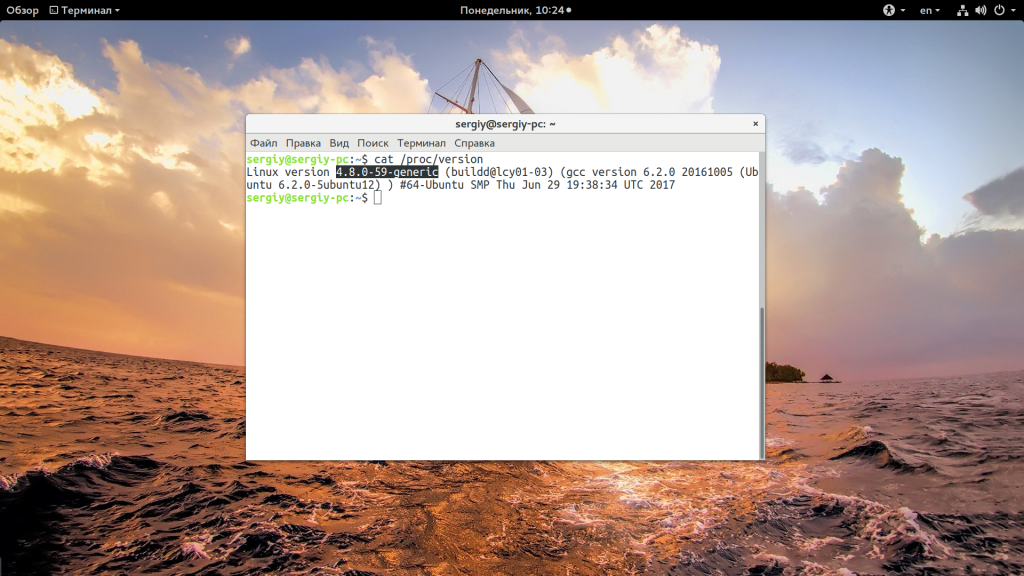
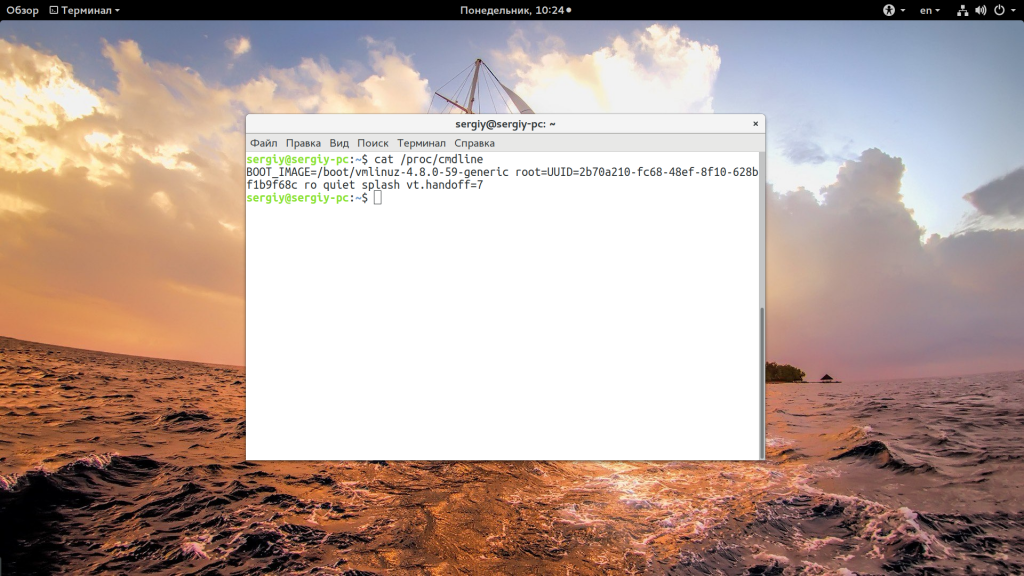
А еще можно посмотреть строку параметров запуска ядра, она тоже содержит версию:
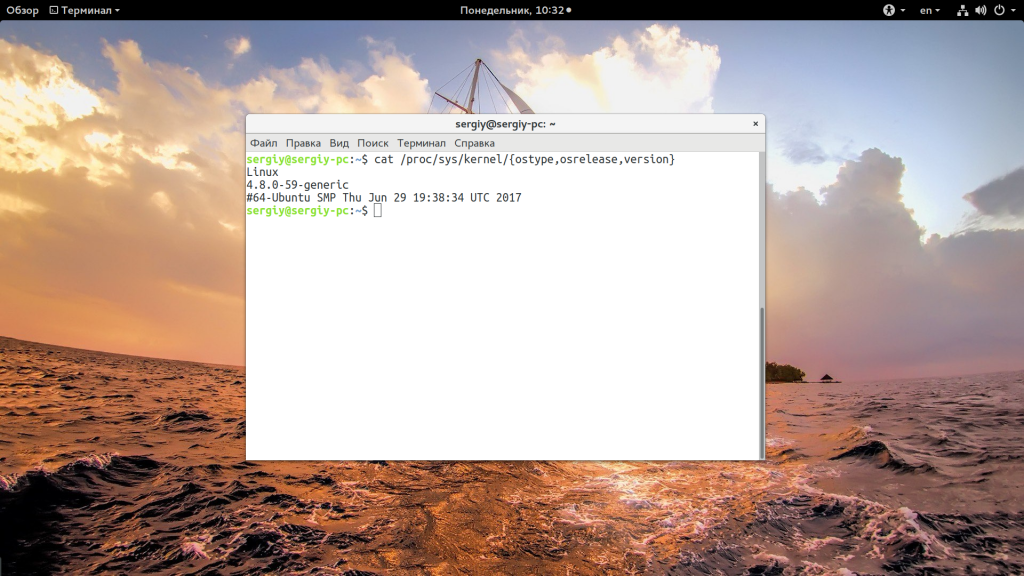
Есть еще несколько файлов с подобной информацией:
Как узнать архитектуру компьютера
Вы уже знаете как узнать версию Linux, имя дистрибутива и ядро, архитектура уже проскальзывала в командах выше, но существует отдельная команда, которая выводит только архитектуру:
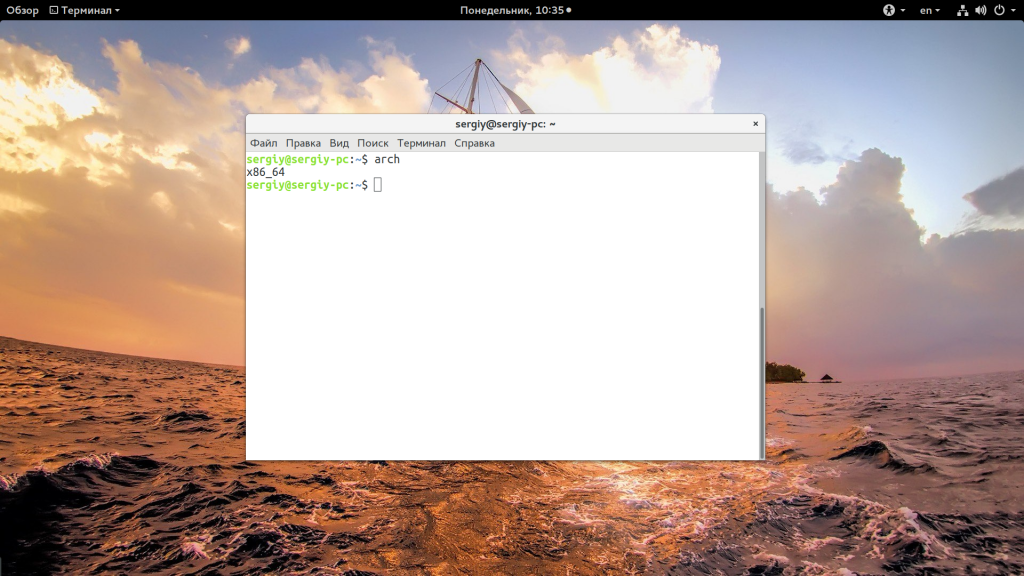
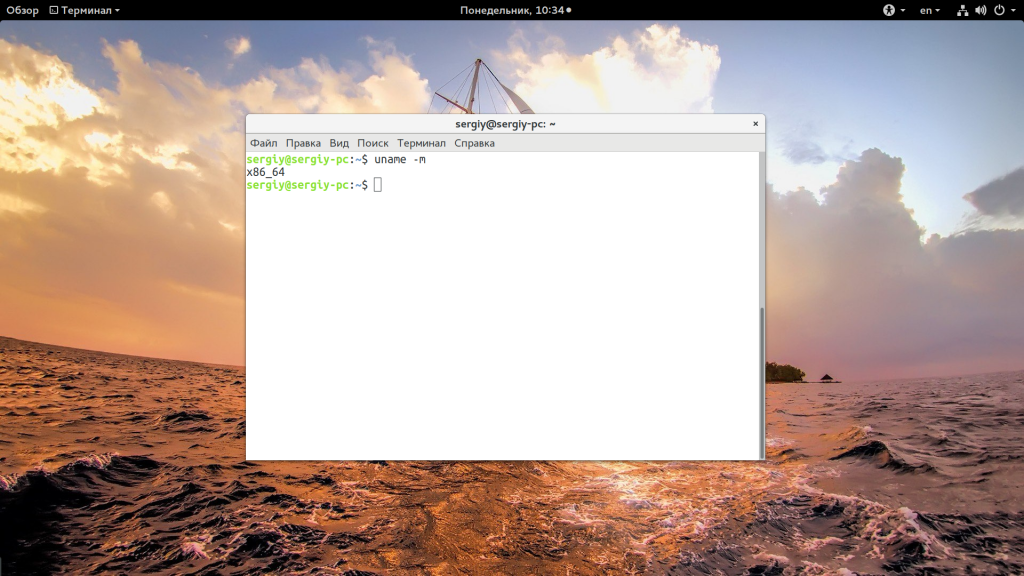
Для этих же целей можно использовать uname:
Узнать имя и версию дистрибутива Linux
Кстати, ранее мы говорили о том, какой видеоредактор является лучшим для Linux.
Лучший способ определить имя дистрибутива Linux и версию версии — использовать команду cat/etc/os-release, которая работает практически во всей системе Linux. Например:
$ cat /etc/lsb-release — для Ubuntu или Linux Mint
$ cat /etc/SuSE-release в поле перед release указывать название системы
Как узнать 32 или 64 бит Linux?
Результат выполнения команд:
$ cat /etc/issue
Debian GNU/Linux 7 n l
В итоге получаем Debian 7.3 64bit wheezy. Теперь вы знаете как посмотреть версию Linux. Как видите, в Linux достаточно много способов для решения этой задачи. Надеюсь, эта информация была здоровой для вас.
Узнаем версию Линукс через терминал
Узнать версию Linux можно множеством способов, от основных признаков до открытия файла и просмотра дистрибутива и версии ОС. Рассмотрены будут только самые востребованные способы.

Как видно на скриншоте выше, у меня стоит Debian 7.8.
Ко второму способу можно отнести просмотр файла “*-release”.
Команда в терминале:
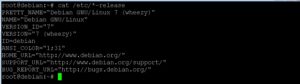
Если вы используете Ubuntu, то данная команда выведет информацию с 2 файлов: /etc/lsb-release и /etc/os-release.
С помощью них можно полностью узнать данные о дистрибутиве. Однако при выполнении такой же команды в ArchLinux итог будет совсем другим.
К третьему способу можно отнести – просмотр данных о сборке пакетов Debian.