
Как узнать версию видеодрайвера в линукс?


apt-cache show xserver-xorg-video-radeon
apt-cache show nvidia
apt-cache show nv
apt-cache show fglrx
заглянуть в логи xorg
Ну ещё можно поглядеть в пакетном менеджере synaptic установленный пакет

Вот и версия: 260.19.29, другими способами ее, наверное, и не узнать (т.к. устанавливал из оф. блоба).

так, думаю будет лучше, если не нвидиа
если не стоит mesa-progs, то
Кстати, насчет логов иксов выше было дельное предложение.
Извиняюсь не сказал название своей операционной системы. Это не убунтаи не дебиан, так что apt и синаптик отпадают.
bash-4.1$ grep LoadModule /var/log/Xorg.0.log (II) LoadModule: «glx» (II) LoadModule: «extmod» (II) LoadModule: «dri2» (II) LoadModule: «dbe» (II) LoadModule: «dri» (II) LoadModule: «radeon» (II) LoadModule: «vgahw» (II) LoadModule: «int10» (II) LoadModule: «ddc» (II) LoadModule: «i2c» (II) LoadModule: «fb» (II) LoadModule: «ramdac» (II) LoadModule: «exa» (II) LoadModule: «theatre_detect» (II) LoadModule: «evdev»
Вот такой вод вывод, только не понятно где тут упоминание о драйвере и его версии
glxinfo |grep ati GLX_EXT_visual_info, GLX_EXT_visual_rating, GLX_MESA_copy_sub_buffer, GLX_EXT_visual_info, GLX_EXT_visual_rating, GLX_MESA_allocate_memory, GLX_EXT_visual_info, GLX_EXT_visual_rating, GLX_MESA_copy_sub_buffer, GL_EXT_blend_equation_separate, GL_EXT_blend_func_separate, GL_ATI_blend_equation_separate, GL_ATI_texture_env_combine3,
При чем здесь ati, если у вас кривой модуль radeon? glxgears, небось, 20-30fps показывает?
если нвидия то nvidia-xconfig
открытый драйвер ati..скорее всего какой-то xf86-video-ati. поищи в системе такой пакет и посмотри версию
Как узнать, какой видеодрайвер сейчас используется в системе?
Файла xorg.conf нет.
У меня Ivy Bridge HD 4000.

Загляни в /var/log/Xorg.0.log, посмотри вывод glxinfo.
Ну так и используется xf86-video-intel.
Ну так и используется xf86-video-intel.
Ядро 2.6, там вроде нет такого драйвера?


Я не помню точно начиная с какого ядра включили поддержку Ivy Bridge, но точно сильно позже ядра 3.0
Там должна быть строчка
Там должна быть строчка
Kernel driver in use:
Вот именно, что нету ее.
Разве нововведения в i915 не бэкпортируют?
Его и не должно быть. Ага и с выходом за одно…
Да и ось, версию ядра, иксов, pciutils да и все остальное я ща додумаю за тебя.
Linux debian 2.6.32-5-686 #1 SMP Sun Sep 23 09:49:36 UTC 2012 i686 GNU/Linux X.Org X Server 1.7.7 pciutils нет такой команды Что нужно еще?
pciutils нет такой команды Что нужно еще?
Это пакет, а не команда.

Тебе посоветовали посмотреть в /var/log/Xorg.0.log, почему ты этого ещё не сделал?
Тебе посоветовали посмотреть в /var/log/Xorg.0.log, почему ты этого ещё не сделал?
Что конкретно в нем нужно смотреть?

Толку-то, у него ядро вышло за 2.5 года до Ivy.

Ты ведь под рутом смотришь?
Кстати, glxinfo может намекнуть на это дело.
Или лог старта иксов

Пакета такого нет, команды нет.
Телепата в палату, срочно!
Прям весь лог сюда вывалить?
Лол. Посмотри в пакетном менеджере версию установленного пакета, в первом посту написано какого.
Посмотри в пакетном менеджере версию установленного пакета, в первом посту написано какого.
Пля. Умников в тред набежала толпа, а толку нету. glxinfo пакета нет xf86-video-intel пакета нет
apt-get install mesa-progs
apt-get install mesa-utils
Ну значит обычный vesa. Наверное.
Так под i915 графика тормозила сильнее
Можно поискать установленные пакеты со словами video intel xorg xserver, а уж из найденного по описанию разобраться, что к чему и какой версии.
Если дебиан, то для новичка лучше synaptic’а ничего не придумано.
Ну установи mesa-demos, или как там в ваших убунтах
Пля. Умников в тред набежала толпа, а толку нету.
Как узнать видеокарту в Linux
Растущая популярность Linux и основанных на нём игровых платформ, таких как Steam, увеличивает количество выпущенных для этой операционной системы игр с каждым годом. Если вы геймер, то скорее всего уделяете много внимания производительности видеокарты в системе.
Многие из вас, наверное, готовы выложить несколько тысяч рублей за хорошую видеокарту, чтобы добиться максимальной производительности. В этой инструкции я расскажу, как посмотреть информацию о видеокарте и видео драйвере в системе Linux.
Как посмотреть видеокарту в Linux
1. lspci
Видеокарта подключена к материнской плате через PCI слот. Следовательно, вы можете определить видеокарту с помощью консольной утилиты lspci, которая позволяет увидеть все PCI-устройства. Если вы пользуетесь командой lspci в первый раз нужно обновить базу данных PCI-устройств:
Теперь используйте следующую команду, чтобы узнать производителя и название видеокарты:

После того как вы узнаете PCI-порт видеокарты, например 1с:00.0, можно получить о ней более подробную информацию:

Здесь мы видим, что производитесь видеокарты Zotac, а в качестве видео драйвера используется nouveau.
2. lshw

Тут мы видим почти те же данные, название модели видеокарты, служебную информацию и используемый видеодрайвер.
3. glxinfo
Информацию про видеокарту можно вывести с помощью glxinfo. Утилита входит в набор программ mesa-utils, поэтому сначала нужно его установить:
sudo apt install mesa-utils
Затем смотрим информацию, здесь она не такая подробная:

Зато glxinfo позволяет посмотреть количество памяти, доступное видеокарте:

В данном случае, это модель видеокарты с 3 Гб встроенной памяти.
4. hardinfo
Ещё можно посмотреть информацию о видеокарте в программе Hardinfo. Для установки Hardinfo в Debian, Ubuntu, Linux Mint используйте команду:
sudo apt install hardinfo
Запустить установленную программу можно, выполнив:

5. Параметры системы

Как узнать видео драйвер
Чтобы узнать название используемого видеодрайвера, можно запустить lshw:

Имя драйвера находится после строчки driver=имя_драйвера, например noeveau или nvidia. Как я уже писал выше, у меня используется свободный драйвер. Детальную информацию можно посмотреть командой:

Здесь выводится название драйвера, его производитель, а также версия. Для проприетарного драйвера информации может быть меньше, но она будет структурирована похожим образом.
Как посмотреть видеокарту в Linux

Растущая популярность Linux и основанных на нём игровых платформ, таких как Steam, увеличивает количество выпущенных для него игр с каждым годом. Если вы геймер, то скорее всего уделяете много внимания производительности видеокарты в системе. Многие из вас, наверное, готовы выложить несколько тысяч рублей за хорошую видеокарту, чтобы добиться максимальной производительности.
В этой инструкции я расскажу, как посмотреть информацию о видеокарте и видеодрайвере в системе Linux.
Способ первый
Этот способ основан на определении видеокарты с помощью консольной утилиты lspci, которая позволяет увидеть все PCI-устройства.
Перед использованием lspci нужно обновить список доступных PCI-устройств:
Теперь используйте следующую команду, чтобы узнать производителя и название видеокарты:
После того как вы узнаете PCI-порт видеокарты, например 01:00.0, можно получить о ней более подробную информацию:
Здесь мы видим, что в видеокарте доступно 128 Мб оперативной памяти.
Способ второй
Метод третий
Также можно посмотреть информацию о видеокарте в программе Hardinfo. Для установки Hardinfo в Debian, Ubuntu, Linux Mint используйте:
Для установки в RedHalt и CentOS используйте пакетный менеджер Yum. Также вам необходимо будет добавить репозиторий RPMforge.
Запустить установленную программу можно, выполнив:

Узнаём видеодрайвер
Чтобы узнать название используемого видеодрайвера, можно запустить lshw:
Имя драйвера находится после строчки display=, например nvidia, детальную информацию можно посмотреть командой:
compizomania
Азбука в Linux для начинающих и не только. Я знаю только то, что ничего не знаю, но другие не знают и этого. Сократ
Страницы
30 апреля 2014
Как определить и установить правильную версию драйвера для вашей видеокарты Nvidia в Ubuntu/Linux Mint

Многие пользователи Linux (особенно начинающие), у которых на компьютере имеется видеокарта Nvidia делают одну ошибку при установке самой последней версии драйвера в системе, не определив возможности «железа» под этот драйвер.
На страницах данного сайта Compizomania я периодически, по мере выхода нового драйвера Nvidia для Linux, публикую инструкцию по его установке в системы Ubuntu/Linux Mint. Но это совсем не значит, что именно вам на своём компьютере обязательно нужно установить его и использовать. Неправильное использование драйвера в системе очень часто приводит к различным артефактам, таким например как: тиринг в браузере (когда прокрутка страницы происходит рывками), замедленное или приторможенное видео, открытие «молочных» окон приложений и многих других. Некоторые геймеры стараются установить драйвер «покруче» для лучшей производительности в играх и получают обратный эффект.
Ниже мы вместе постараемся разобраться, как определить и установить правильную версию драйвера для вашей модели видеокарты Nvidia.
Я буду приводить примеры на своём компьютере с графикой Nvidia, а вы, естественно, на своём. http://compizomania.blogspot.com/
1. Прежде всего нужно определить модель вашей видеокарты Nvidia.
Для этого введите и выполните в терминале (Ctrl+Alt+T) следующую команду:
Вывод после выполнения команды в терминале в моём случае следующий:
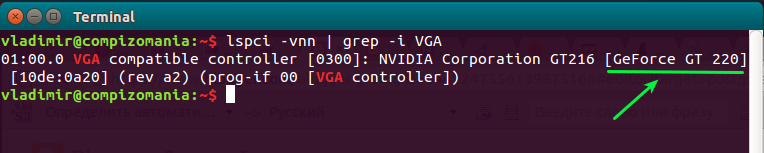
Это значит, что модель моей видокарты определилась как GeForce GT 220.
2. Узнайте правильную версию драйвера для вашей видеокарты.
Заполните всю необходимую информацию о вашей видеокарте и системе, а затем нажмите кнопку Поиск. Как показано на снимке:
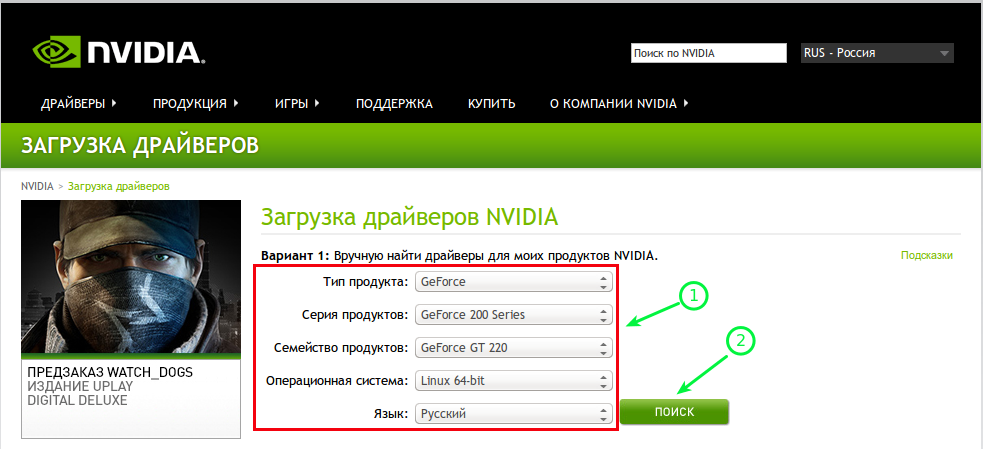
После нажатия кнопки Поиск, версия оптимального драйвера для моей видео карты определилась как 331.67:
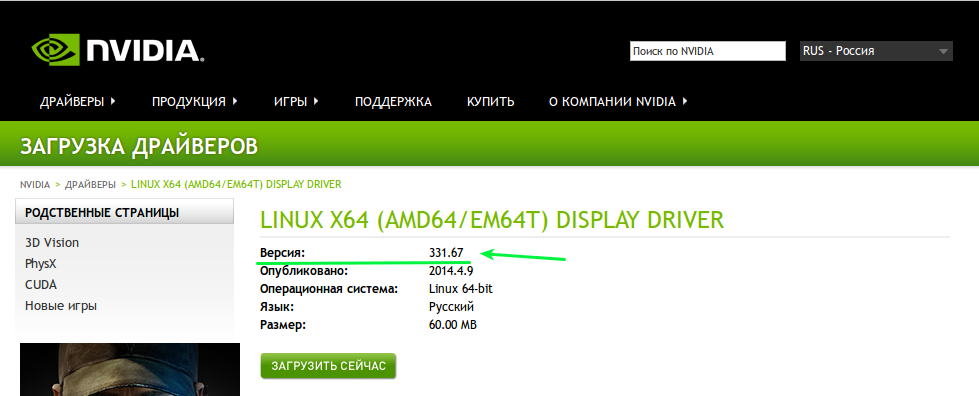
Ниже стала активной кнопка Загрузить сейчас. Но мы выберем более простой и надёжный способ загрузки и установки данного драйвера.
3. Подключить репозиторий ppa:graphics-drivers/ppa
Репозиторий ppa:graphics-drivers/ppa обеспечивает самые последние версии драйверов. Выполните следующие команды в терминале, которые подключают репозиторий и обновляют пакетную базу:
sudo add-apt-repository ppa:graphics-drivers/ppa
sudo apt-get update
4. Установить драйвер

Либо, как альтернативный вариант, выполнить следующую команду в терминале:
sudo apt-get install nvidia-331
5. По окончании установки перезагрузите компьютер, чтобы задействовать установленный драйвер.
6. После нового входа в систему проверьте установленный драйвер графической утилитой NVIDIA X Server Settings: