
Ubuntu: как узнать IP-адрес сервера / компьютера
Автор: Юрий Белоусов · 09.08.2021
Для идентификации ПК в интернете используется свой уникальный IP-адрес, с помощью которого можно обратиться к этому устройству и установить соединение. В этой статье рассмотрим, как узнать IP-адрес Ubuntu Linux на сервере или домашнем компьютере.
Как узнать IP Ubuntu Linux через терминал
Для того, чтобы узнать IP-адрес Ubuntu Linux необходимо выполнить следующую пошаговую инструкцию:
Данная команда работает и в других версиях Linux: Debian, Centos.
Как посмотреть локальный IP-адрес Ubuntu: команда hostname
Еще одна команда, которой можно воспользоваться для того, чтобы посмотреть IP-адрес Ubuntu:
В результате на экран выведется информация о всех сетевых адресах хоста, за исключением loopback интерфейса. Если установлено одно единственное соединение, то покажется лишь IP.

Узнать IP на старых дистрибутивах Ubuntu — ifconfig
В старых дистрибутивах Ubuntu можно прописать команду:
В новых она уже не поддерживается.
Как проверить IP-адрес Ubuntu через графический интерфейс
Если в системе присутствует встроенный графический интерфейс, то можно узнать IP-адрес компьютера следующим образом:
Как узнать внешний IP-адрес Ubuntu Linux
Что касается IP-адреса внешнего – публичного, глобально маршрутизируемого, назначаемому устройству, позволяя ему получить доступ в сеть интернет, то для его определения необходимо связаться с удаленным сервером посредством протоколов HTTP / HTTPS или DNS.
Запрос к серверу Google:
Если есть GUI, то можно просто зайти через браузер на любой сайт, показывающий внешний IP.
Не нашли ответ? Тогда воспользуйтесь формой поиска:
Как в линуксе узнать IP-адрес
IP-адрес устройства служит неким идентификатором в локальной сети Интернет. К каждому ПК привязан собственный адрес, при помощи которого распознается устройство. Во многих ситуациях пользователь может обойтись и без этой информации, однако, в некоторых случаях знать IP Linux всё же полезно. Эти данные могут понадобиться для работы с домашним компьютером, а также с локальной сетью.
В данной статье будут рассмотрены альтернативные способы того, как узнать IP-адрес устройства Linux.
IP-адреса принято делить на 3 типа:
Программное обеспечение любого устройства функционирует между собой при помощи сетевых протоколов. Для нормального взаимодействия нескольких программ требуется внутренний IP ПК. Обычно этот адрес выглядит следующим образом:
Если говорить об адресах локальной сети, то в этом вопросе возникают определенные трудности. По идее, каждый компьютер должен иметь уникальный сетевой идентификатор, но с некоторых пор это стало невозможным. В мире появилось слишком много устройств – свободные адреса начали стремительно заканчиваться. Теперь обычный пользователь не может иметь ПК с собственным IP-адресом в локальной сети (эта возможность доступна только серверам). Через NAT провайдеры начали размещать своих клиентов на одинаковых IP.
Это приводит к тому, что компьютер без проблем получает доступ к Интернет-серверу, но подключиться к такому ПК невозможно, поскольку его адрес совпадает с адресом сотни других устройств. Их владельцы также получили его от провайдера.
На текущий момент времени не существует иного способа осуществить подключение устройства к Интернету. Без NAT пользователю пришлось бы обеспечить отдельное Интернет-подключение для каждого устройства (например, для двух ноутбуков). А это, как минимум, очень дорого и неудобно.
Резюмируем: благодаря NAT подключение устройства к локальной сети происходит за счет получение устройством внешнего IP, принадлежащего поставщику услуг (провайдеру). Этот адрес также используется сотнями других пользователей.
Внутренний IP-адрес в Линукс
Следует еще раз напомнить о том, что внутренний адрес устройства всегда идентичный. Он был упомянут выше. Данная информация актуальна не только для пользователей Linux, но и остальных операционных систем. Если хочется убедиться в правдивости информации, можно воспользоваться терминалом:
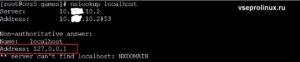
Локальный IP-адрес в Линукс
Чтобы получить нужные данные, достаточно воспользоваться специальной командой в терминале дистрибутива Линукс:
Утилита выведет информацию обо всех интерфейсах и их адреса.
Более подробно о параметрах можно посмотреть в другой статье https://www.vseprolinux.ru/komanda-ip
Такая команда работает в разных версиях Линукс, таких как ubuntu, debian, centos.
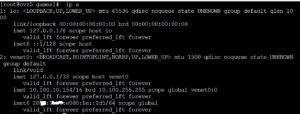
В появившемся окне также можно увидеть множество дополнительных данных об интерфейсах: маска сети, некоторые статистические данные. Если не получается самостоятельно найти локальный адрес в окошке, обратите внимание на цифры, указанные после слов «inet». Это и есть искомый IP.
Чтобы вывести на экран окно, содержащее исключительно IP-адреса, выполните команду:

Узнать IP address можно с помощью команды «ifconfig», однако она считается устаревшей и в большинство дистрибутивов она не установлена по умолчанию.
Как узнать Внешний IP-адрес
Основная загвоздка заключается в том, что пользователь устройства не имеет доступа к серверу своего поставщика услуг. Это решало бы проблему одним махом, но такой возможности нет. Юзеру нужно искать обходные пути.
Если есть необходимость выяснить IP-адрес маршрутизатора, то придется действовать иным методом. Чтобы получить нужную информацию, внимательно ознакомьтесь с настройками гаджета.
Заключение
IP-адрес Линукс может потребоваться юзеру в различных ситуациях. Новичку нужно внимательно разобраться с типами адресов, чтобы понять специфику данного вопроса. Воспользовавшись нашими рекомендациями, вы быстро выявите способ получения важной информации о своем компьютере, функционирующем на базе популярной операционной системы Linux. Все эти способы указаны в статье. Совсем немного практики – и задача уже не кажется такой сложной, как это было в начале.
Узнать свой внешний IP-адрес из консоли.

Чисто случайно нашел на просторах инета. =)
Оригинал текста:
Узнайте внешний IP-адрес маршрутизатора, используя строку Linux командой
Если вы хотите узнать, какой внешний IP-адрес маршрутизатора присвоил вам, вы можете либо искать в Интернете сайты, которые могут показать вам информацию об вашем IP-адресе или вы можете запустить в Linux команду:
Комментарии (27)


а причем тут котируется или не котируется?
можно например еще и консольным брузером узнать свой ip-адрес.
links ip.yandex.ru

А про хитропопых по-подробнее можно?)). Это случайно не фейковые айпишники netbuynet? все нормально определяется ключом (-а).
Вполне могу. Например у меня. Выделено около 1000 IP, точнее не скажу. Когда кол-во людей превышает кол-во IP, включается NAT, и айпи внешние не совпадают с IP в ifconfig

И ты такой далеко не один 

А у нашего провайдера у всех юзеров белые статические айпишники :0р
Можете мне завидовать, да :0)))
А чего завидовать, если у моего провайдера то же самое? У меня же всеукраинский провайдер, а не сетка в общаге, как у Ксеноморфа. :-Р
У вас года на полтора устарели данные. У меня уже тоже всеукраинский провайдер, да и живу я уже не в общаге 
А чего это ты ко мне на «вы» обращаешься? Вроде как раньше такого не было.
У «вас всех» имелось в виду.
А, тогда всё в норме. 
Вот сейчас, у меня айпи ifconfig даёт 10.66.66.20, а внешний у меня 91.202.128.73.
все хорошо, но если ты не имеешь белого ИП а сидишь за прокси/маскарадом, то толку тебе с твоего ИП, когда требуется внешний.
А для этого очень хорошо подошёл Remobo. Сильно выручает.
Вообще это получается использование стороннего ресурса, насколько я понял.
А еще можно командой: ip a
У меня вывод такой:
1: lo: mtu 16436 qdisc noqueue state UNKNOWN
link/loopback 00:00:00:00:00:00 brd 00:00:00:00:00:00
inet 127.0.0.1/8 scope host lo
inet6 ::1/128 scope host
valid_lft forever preferred_lft forever
2: eth1: mtu 1500 qdisc pfifo_fast state UP qlen 1000
link/ether f4:6d:04:cf:6b:9b brd ff:ff:ff:ff:ff:ff
inet 10.26.30.190/24 brd 10.26.30.255 scope global eth1
inet6 fe80::f66d:4ff:fecf:6b9b/64 scope link
valid_lft forever preferred_lft forever
3: ppp0: mtu 1460 qdisc pfifo_fast state UNKNOWN qlen 3
link/ppp
inet 94.27.104.147 peer 94.27.127.11/32 scope global ppp0
В моем случае 94.27.104.147 это мой ip-адрес.)
$ ifconfig
br0 Link encap:Ethernet HWaddr 00:1d:60:ХХ:ХХ:ХХ
inet addr:192.168.41.250 Bcast:192.168.41.255 Mask:255.255.255.0
то есть, толку мне с моего внутрисетевого ИП, если я в данном случае иду через один свитч, кабель, второй свитч, роутер (41.1/254.2), оптика на километров 10 примерно, роутер (254.1/внешнийИП.)
Дома тоже самое, только там хопов поменьше.
Как узнать внешний IP адрес в Linux?

Узнать внешний IP адрес в Linux можно разными способами. Можно к примеру зайти на специальные сайты, которые определяют ваш собственный внешний IP-адрес, но можно это сделать и по другому. Сегодня я расскажу как узнать внешний IP-адрес в Linux используя терминал.
Что такое IP?
Вкратце о том что такое IP-адрес. Каждый компьютер смартфон, планшет или любое другое устройство которое подключается к сети интернет, имеет свой личный идентификатор. Этот идентификатор называется IP-адрес.
IP-адреса бывают разные:
Внутренний (локальный) IP — это IP-адрес, который выдается компьютеру в пределах внутренней локальной сети. Такой адрес не используется для выхода в сеть.
Внешний IP-адрес вы получаете от вашего провайдера. Он может быть статическим и динамическим (меняется каждый раз когда вы подключаетесь к сети).
Как узнать внешний IP адрес в Linux?
Первым делом необходимо установить специальную утилиту Curl (Client URL). Для этого необходимо выполнить команду. Делается это так:
Для Ubuntu и других дистрибутивов на Debian:
sudo apt-get install curl
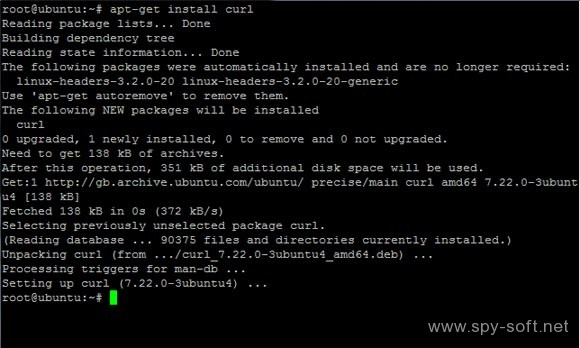 Как узнать внешний IP адрес в Linux
Для дистрибутивов CentOS и Fedora которые основываются на RHEL:
sudo yum install curl
После этого необходимо выполнить одну из этих команд:
curl ident.me
curl icanhazip.com
curl whatsmyip.akamai.com
curl tnx.nl/ip
curl ifconfig.me
curl ipecho.net/plain
curl ip.appspot.com
Вы меня можете считать дураком, но вид терминала и ввод команд для меня такая-же романтика как и для девушек ужин при свечах.
Как узнать внешний ip адрес сервера linux
Для тех, кто недавно присоединился пользователям ОС Linux, может рано или поздно стать актуальным вопрос: «Как узнать IP адрес компьютера Linux?» или «Как найти IP адрес через терминал?». Это мы рассмотрим в сегодняшней статье.
Учитывая разнообразие дистрибутивов линукc, а так же GUI оболочек (рабочих столов), скажу сразу, что проще всего узнать какой же IP адрес у нашего ПК, проще всего через терминал. Откроем его. Обычно его можно вызвать комбинацией клавиш Ctrl+Shift+T. Или же зайти в меню с программами и найти его там. На крайний случай можно открыть еще одну сессию с помощью комбинации Ctrl+Alt+F6 (или другие функциональные клавиши от F1 до F7, на одной из сессий запущена GUI, остальные классические текстовые консоли).
Внутренний IP адрес
Способ 1
Теперь введем простую команду:
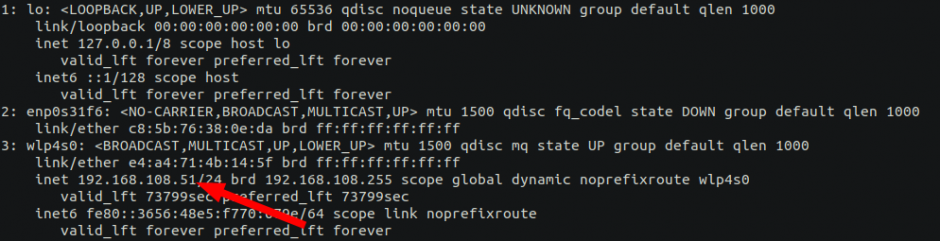
И видим вывод, что-то вроде этого:
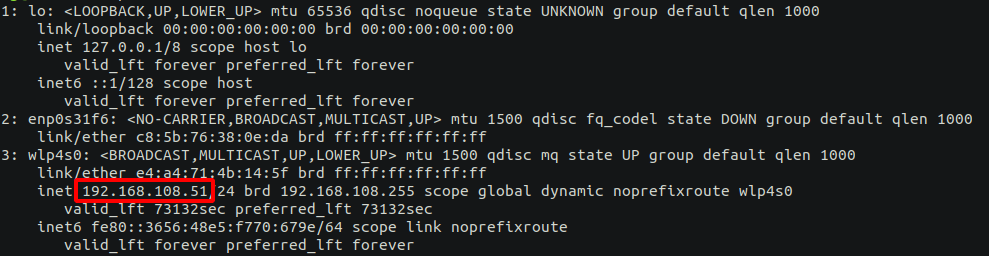
Видим, что у нас есть 3 сетевых интерфейса. 1-ый локальный лупбэк (lo — loopback). 2-й — это Ethernet интерфейс, не подключенный (NO-CARRIER). И 3-ий интерфейс wlp4s0, который принадлежит Wi-Fi адаптеру, у него видим IPv4 адрес 192.168.108.51 (inet) с маской 24.
Способ 2
Следующая, более старая классическая команда (уже отсутствует по-умолчанию в некоторых дистрибутивах):
Получаем такой вывод:
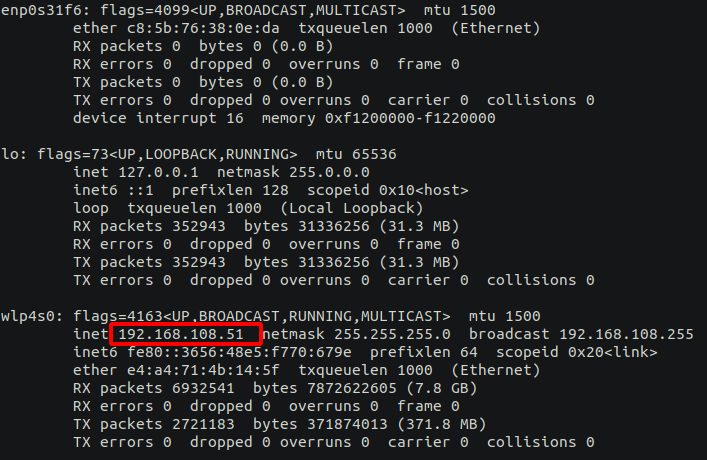
Лично мне такой вывод информации более нравится, данные более быстро воспринимаются. А может это просто привычка 🙂 В общем, видим то же самое по сути. В интерфейсе wlp4s0 IPv4 адрес в строке, начинающейся с inet: 192.168.108.51
Способ 3
Команда hostname с ключем -I:
В терминале мы получим только локальный IP адрес и больше никакой информации.
Внешний IP адрес
Выше шла речь о внутреннем IP адресе. А что если нам необходимо узнать наш внешний IP, который нам выдал провайдер? Рассмотрим так же несколько способов.
Способ 1
Способ 3
И совсем не тривиальный пример для новичков, используя NS сервер Google:
🙂 Во всех трех способах в ответ мы получим внешний IP адрес нашего маршрутизатора.