
Файловая система Linux — обзор, список команд для работы
Поговорим о файловых системах Linux. Какие существуют типы и виды. Какие их основные различия: журналируемые и не журналируемые ФС.
1. Что такое файловая система простыми словами
Термин «файловая система» можно понимать двояко. С одной стороны — это архитектура хранения битов на жестком диске, с другой — это организация каталогов в соответствии с идеологией Unix. В этой статье мы более подробно обсудим первую сторону.
В физическом смысле файловая система Linux/UNIX представляет собой пространство раздела диска разбитое на блоки фиксированного размера. Их размер кратен размеру сектора: 1024, 2048, 4096 или 8120 байт. Размер блока известен заранее.
Как происходит обмен данными между ядром, приложениями и жестким диском? Для этого существуют 2 технологии:
Список поддерживаемых ядром файловых систем находится в файле /proc/filesystems :
Иерархия файловой системы
Как мы уже сказали выше, есть вторая сторона ФС, которая состоит в определении ее с точки зрения организации расположения файлов в Linux. В этом случае можно сказать, что: файловая система — это иерархическая структура, которая начинается с корневого каталога «/» (корневой каталог) и дальше ветвится в соответствие с работой системы.
В этой статье мы будем говорить подробнее про типы файловых систем. Про организацию и структуру каталогов в Linux можно отдельно прочитать в статье:
2. Целостность файловой системы — что это такое
Файловая система называется целостной, если внесенные изменения в один файл не приведут к изменению другого файла в системе, который никак не связан с первым. В этом случае мы говорим, что у всех данных собственная физическая память.
Проверку целостности файловой системы в Linux можно запустить с помощью команды fsck (в Windows это программа называется – scandisk )
В начале ФС есть чистый бит. Если система используется, то в этот бит заносится 1. По завершению работы опять 0.
3. Список команд для работы с файлами в Linux
Права доступа к файлу/каталогу можно изменять с помощью команды chmod:
Таким образом можно изменять права доступа к файлу и каталогам (а также вложенным каталогам и файлам в них).
4. Типы файловых систем Linux — описание и обзор
Файловые системы условно делятся на два типа
Узнать файловую систему в ОС Linux
Самые популярными типами ФС в Linux являются:
В Windows поддерживаются свои ФС: NTFS, FAT32. Линукс также их поддерживает, а вот Windows не поддерживает линуксовые системы.
1 Extfs (Extended File System). Дата появления на свет апреле 1992 года. Самая первая файловая система разработанная специально для ОС на ядре Linux. Наибольший возможный размер раздела файла — 2 Гб. Максимальная длина имени файла — 255 символов. Является прародителем популярных ФС Ext2, Ext3.
2 Ext2 (second extended file system). Дата создания 1993 год. Является не журналируемой файловой системой. Была популярна до 2000-х. Имеет ряд ограничений на работу с большими файлами, зато является и самой быстрой, поэтому её часто используют в различных сравнительных тестах как эталонную.
3 Ext3 (third extended filesystem). Дата выхода 2001 год. Считается революционной, поскольку относится к поколению журналируемых систем. В настоящее время файловая система Ext3 поддерживает файлы размером до 1 ТБайт. Используется в некоторых случаях до сих пор. Разделы Ext3 могут читать Windows-программы (например, Total Commander). Разработчик Стивен Твид.
4 Ext4 (дата выхода 2006 год). Является стандартом во всех современных Linux (а сейчас 2019 год). Хорошо защищена от проблем фрагментации и оптимизирована для работы с большими файлами. Максимальный размер файловой системы не может превышать 16 ТБайт.
5 ReiserFS (или Reiser3). Создана уже после ext3 в качестве ее альтернативы. Журналируемая система. Поддерживает большую производительность. Позволяет изменять размеры разделов во время работы.
Считается самой экономичной, поскольку позволяет хранить несколько файлов в одном блоке, что позволяет использовать каждый байт жесткого диска. Обычные файловые системы могут хранить в одном блоке один файл или одну его часть.
6 Reiser4 (дата создания 2004 году). Система включает себя такие передовые технологии как транзакции, задержка выделения пространства, а так же встроенная возможность кодирования и сжатия данных.
7 XFS (журналируемая файловая система). Это производительная файловая система, разработанная в Silicon Graphics для свой операционной системы еще в 2001 году. Позволяла использовать диски 2 ТБайт. Существует возможность потери данных во время записи при сбое питания, так как большое количество буферов хранится в памяти.
9 SWAP – особый вид не журналируемой файловой системы, которая реализует структуру хранения данных, аналогичную структуре оперативной памяти. Используется для реализации файла подкачки в Linux.
5. Типы файлов Linux
Перечислим поддерживаемые типы файлов в ОС Linux
Тип файла в каталоге можно посмотреть командой:
Посмотреть список блочных устройств можно командой:
# ls-l /dev/sd* brw-rw—-1 root disk 8, 0 Мар11 19:03 /dev/sda brw-rw—-1 root disk 8, 1 Мар10 21:23 /dev/sda1 brw-rw—-1 root disk 8, 5 Мар10 21:23 /dev/sda5 brw-rw—-1 root disk 8, 16 Мар10 22:31 /dev/sdb brw-rw—-1 root disk 8, 17 Мар10 21:23 /dev/sdb1 brw-rw—-1 root disk 8, 18 Мар10 21:23 /dev/sdb2 brw-rw—-1 root disk 8, 32 Мар11 19:05 /dev/sdc brw-rw—-1 root disk 8, 33 Мар11 17:59 /dev/sdc1
Буквой «b» помечаются блочные устройства.
Посмотреть список дисков можно командой
Вывести информацию о жестком диске можно так
Xubuntu-ru.net
Операционная система Windows может быть установлена только на файловую систему NTFS, поэтому обычно у пользователей не возникает вопросов какую ФС лучше использовать. Но Linux очень сильно отличается, здесь в ядро системы встроены и могут использоваться несколько файловых систем, каждая из которых оптимизирована для решения определенных задач и лучше подходит именно для них.
Новые пользователи не всегда понимают что такое раздел жесткого диска и файловая система. В нашей сегодняшней статье мы попытаемся разобраться во всех этих понятиях, рассмотрим что такое файловая система, а также рассмотрим самые распространенные типы файловых систем Linux. Но начнем с самых основ, разделов диска.
Жесткий диск и разделы
Обычно в компьютере используется один жесткий диск, но для удобства все доступное пространство разделяется на разделы, в Windows они известны как диски, в Linux же их принято называть разделами. Чтобы операционная система знала сколько разделов есть на диске и их физические границы используется таблица разделов. Она может быть двух типов — GPT или MBR. В этой статье мы не будем рассматривать ее подробно. Скажу только, что там находится метка раздела, его порядковый номер и адрес начала и конца на жестком диске.
Что такое файловая система?
Дальше больше. Чтобы на каждом разделе можно было работать с файлами и каталогами, необходима файловая система. Мы могли бы писать просто содержимое файлов на диск, но нужно еще где-то хранить данные о папках, имена файлов, их размер, адрес на жестком диске, атрибуты доступа. Всем этим занимается файловая система.
От файловой системы зависит очень многое, скорость работы с файлами, скорость записи и даже размер файлов. Также от стабильности файловой системы будет зависеть сохранность ваших файлов.
Типы файловых систем Linux
Файловые системы в Linux используются не только для работы с файлами на диске, но и для хранения данных в оперативной памяти или доступа к конфигурации ядра во время работы системы. Дальше мы рассмотрим типы файловых систем Linux, включая специальные файловые системы.
Основные файловые системы
Каждый дистрибутив Linux позволяет использовать одну из этих файловых систем, каждая из них имеет свои преимущества и недостатки:
Все они включены в ядро и могут использоваться в качестве корневой файловой системы. Давайте рассмотрим каждую из них более подробно.
Ext2, Ext3, Ext4 или Extended Filesystem — это стандартная файловая система для Linux. Она была разработана еще для Minix. Она самая стабильная из всех существующих, кодовая база изменяется очень редко и эта файловая система содержит больше всего функций. Версия ext2 была разработана уже именно для Linux и получила много улучшений.
В 2001 году вышла ext3, которая добавила еще больше стабильности благодаря использованию журналирования. В 2006 была выпущена версия ext4, которая используется во всех дистрибутивах Linux до сегодняшнего дня. В ней было внесено много улучшений, в том числе увеличен максимальный размер раздела до одного экзабайта.
JFS или Journaled File System была разработана в IBM для AIX UNIX и использовалась в качестве альтернативы для файловых систем ext. Сейчас она используется там, где необходима высокая стабильность и минимальное потребление ресурсов. При разработке файловой системы ставилась цель создать максимально эффективную файловую систему для многопроцессорных компьютеров. Также как и ext, это журналируемая файловая система, но в журнале хранятся только метаданные, что может привести к использованию старых версий файлов после сбоев.
ReiserFS — была разработана намного позже, в качестве альтернативы ext3 с улучшенной производительностью и расширенными возможностями. Она была разработана под руководством Ганса Райзера и поддерживает только Linux. Из особенностей можно отметить динамический размер блока, что позволяет упаковывать несколько небольших файлов в один блок, что предотвращает фрагментацию и улучшает работу с небольшими файлами.
Еще одно преимущество — в возможности изменять размеры разделов на лету. Но минус в некоторой нестабильности и риске потери данных при отключении энергии. Раньше ReiserFS применялась по умолчанию в SUSE Linux, но сейчас разработчики перешли на Btrfs.
XFS — это высокопроизводительная файловая система, разработанная в Silicon Graphics для собственной операционной системы еще в 2001 году. Она изначально была рассчитана на файлы большого размера, и поддерживала диски до 2 Терабайт. Из преимуществ файловой системы можно отметить высокую скорость работы с большими файлами, отложенное выделение места, увеличение разделов на лету и незначительный размер служебной информации.
XFS — журналируемая файловая система, однако в отличие от ext, в журнал записываются только изменения метаданных. Она используется по умолчанию в дистрибутивах на основе Red Hat. Из недостатков — это невозможность уменьшения размера, сложность восстановления данных и риск потери файлов при записи, если будет неожиданное отключение питания, поскольку большинство данных находится в памяти.
Btrfs или B-Tree File System — это совершенно новая файловая система, которая сосредоточена на отказоустойчивости, легкости администрирования и восстановления данных. Файловая система объединяет в себе очень много новых интересных возможностей, таких как размещение на нескольких разделах, поддержка подтомов, изменение размера не лету, создание мгновенных снимков, а также высокая производительность. Но многими пользователями файловая система Btrfs считается нестабильной. Тем не менее, она уже используется как файловая система по умолчанию в OpenSUSE и SUSE Linux.
Другие файловые системы, такие как NTFS, FAT, HFS могут использоваться в Linux, но корневая файловая система linux на них не устанавливается, поскольку они для этого не предназначены.
Специальные файловые системы
Ядро Linux использует специальные файловые системы, чтобы предоставить доступ пользователю и программам к своим настройкам и информации. Наиболее часто вы будете сталкиваться с такими вариантами:
Файловая система tmpfs позволяет размещать любые пользовательские файлы в оперативной памяти компьютера. Достаточно создать блочное устройство нужного размера, затем подключить его к папке, и вы можете писать файлы в оперативную память.
procfs — по умолчанию смонтирована в папку proc и содержит всю информацию о запущенных в системе процессах, а также самом ядре.
sysfs — с помощью этой файловой системы вы можете задавать различные настройки ядра во время выполнения.
Виртуальные файловые системы
Не все файловые системы нужны в ядре. Существуют некоторые решения, которые можно реализовать и в пространстве пользователя. Разработчики ядра создали модуль FUSE ( filesystem in userspace), который позволяет создавать файловые системы в пространстве пользователя. К виртуальным файловым системам можно отнести ФС для шифрования и сетевые файловые системы.
EncFS — файловая система, которая шифрует все файлы и сохраняет их в зашифрованном виде в нужную директорию. Получить доступ к расшифрованным данным можно только примонтировав файловую систему.
Aufs (AnotherUnionFS) — позволяет объединять несколько файловых систем (папок) в одну общую.
NFS (Network Filesystem) — позволяет примонтировать файловую систему удаленного компьютера по сети.
Таких файловых систем очень много, и мы не будем перечислять все их в данной статье. Есть даже очень экзотические варианты, обратите внимание на проект PIfs.
Выводы
В этой статье мы рассмотрели типы файловых систем Linux. Как видите, здесь все намного запутаннее чем в Windows. Но на самом деле все просто. Если вам нужна максимально стабильная файловая система linux — то лучшим решением будет ext4, хотите новых технологий — btrfs, для маленьких файлов — raiser4, для больших — XFS. А какие файловые системы linux предпочитаете вы? Напишите в комментариях!
На завершение видео о том, что такое файловая система и ее структура в linux:
Sysadminium
База знаний системного администратора
Файловые системы поддерживаемые Linux
Поддержка файловых систем – это основная функция операционных систем. В этой статье познакомимся с тем, какие файловые системы могут быть использованы в операционной системе Linux.
Что такое файловая система
Полезные данные, такие как файлы и каталоги, напрямую на диск не записываются. Между разделом диска и файлами существует прослойка в виде файловой системы.
Файловая система – это средство, которое определяет различные правила работы с файлами, например:
Метаданные – данные о данных, например файл это данные, а метаданные это:
Разные файловые системы имеют разные ограничения, например:
В этой статье пробежимся по файловым системам, которые можно выбрать при установки Debian 10 и Ubuntu 20.04. При установке Debian 10 вы можете выбрать следующие файловые системы:
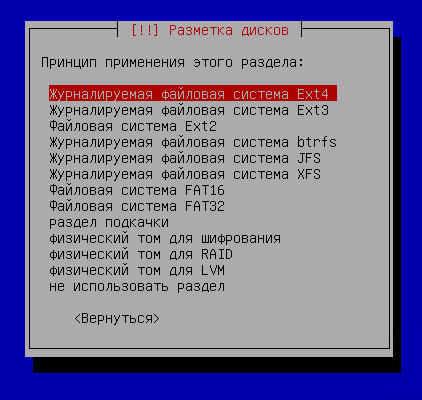
Установщик Ubuntu 20.04 имеет несколько меньший выбор:
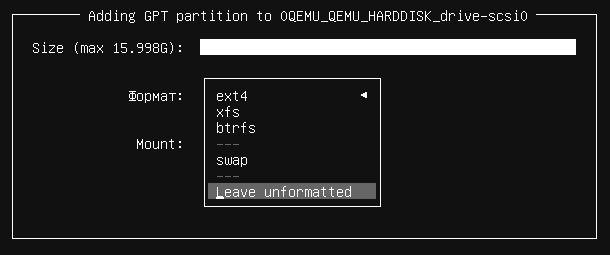
Далее пробежимся по этим файловым системам:
Файловые системы семейства ext
EXT (Extended File System) — расширенная файловая система.
Ext2 была создана в январе 1993 года для linux, вот её особенности:
Ext2 старая файловая система без журнала, но достаточно быстрая. Современные системы Linux могут работать с этой файловой системой.
Ext3 была создана в ноябре 1999 года и также стала применяться по умолчанию во многих дистрибутивах Linux. Единственное улучшение – это добавление журналирования (что сделало файловую систему надежнее, но медленнее).
Ext4 была создана в октябре 2006 года, но стабильная версия появилось в октябре 2008 года. Она сейчас является самой распространенной файловой системой для Linux. Убрали некоторые ограничения и оптимизировали:
На данный момент по моему мнению EXT4 лучший выбор для Linux систем.
btrfs
btrfs – это более функциональная и сложная файловая система чем ext4. Начали разрабатывать для Linux в 2007 году, а в 2014 году признали стабильной. Вот некоторые интересные функции:
Из минусов: файловая система не так проверена временем как ext4, активно использует оперативную память и работает медленнее чем ext4.
JFS — это журналированная файловая система. На момент выхода в свет в 1999 году была наиболее производительной из существовавших файловых систем. Сейчас по функциональности сравнима с ext4, но менее популярна.
Вот некоторые её особенности:
Так как по функциональности эта файловая система сравнима с ext4, но по характеристикам и популярности отстаёт, то в Ubintu установщик уже не предлагает использовать её. Можно использовать, если у вас будут храниться файлы размером более 16 ТБ, хотя и в этом случае лучше выбрать XFS.
XFS – это журналированная файловая система. Особенно хорошо работает с большими неизменяемыми файлами. Имеет следующие особенности:
Эта файловая система позволит хранить просто огромные файлы, размер которых может достигать 9 EB.
Файловые системы семейства fat
Эти файловые системы могут работать в linux но создавались они для windows. Могут подойти для хранения файлов, но не для работы программ. Основной недостаток FAT – медленная работа с файлами:
Кроме перечисленных файловых систем Linux может работать и с другими, например ntfs или zfs. Но так как их нельзя выбирать при установке, они были опущены. На этом сайте я планирую познакомить вас с файловой системой zfs, так как имею большой опыт работы с ней, но не в этом курсе, а в отдельных статьях.
Блог начинающего линуксоида.
советы, руководства, инструкции.
Страницы
воскресенье, 27 сентября 2015 г.
Файловые системы в Linux
В этой статье хочу рассмотреть актуальные на сегодняшний день файловые системы, доступные в Linux, а также кратко описать достоинства и недостатки каждой из них.
Файловые системы, доступные для установки системы.
Эта файловая система была написана специально для Linux в 1993 году, как замена существовавшей тогда ext (Extended File System, расширенная файловая система). Данная ФС отличается невероятно высокой скоростью, уступая лишь более современной ext4 в тестах чтения. В настоящее время, код оригинальной Ext2 убран из ядра Linux, так как сильно устарел и его трудно поддерживать. Сейчас под Ext2 подразумевается Ext3 с отключённым журналированием. Ext2 часто используется на флеш-картах и некоторых SSD-накопителях, так как отсутствие журналирования является плюсом для таких накопителей, ибо продлевает срок их службы.
Файловая система XFS была разработана в середине 2000-х годов для операционной системы IRIX, которая была стандартом для создания выскопрофессиональной компьютерной графики. В начале 90-х, XFS была выпущена как свободное ПО, и включена в ядро Linux. Основным достоинством XFS, является прекрасная работа с очень большими файлами. К примеру если у вас есть диск, который вы используете для торрентов, то XFS для него будет лучшим выбором. XFS является 64-х битной ФС, поддерживает отложенное выделения дискового пространства (что позволяет оптимально расходовать место на диске и уменьшить фрагментацию), дефрагментацию на лету, а также динамическое выделение inodes, и их высвобождение для записи данных. Связка XFS+LVM+RAID mdadm (программный), весьма популярна в серверной среде.
Btrfs
NILFS
Это журнально-структурированная файловая система, разработанная специально для Linux. Будучи журнально-структурированной файловой системой (одна из разновидностей технологии «копирования-при-записи»), NILFS записывает данные в специальные журналоподобные файлы, при этом никогда их не перезаписывая, что позволяет минимизировать время поиска информации и избежать возможной потери данных, характерной для других файловых систем. Для примера, такая потеря может произойти на файловой системе ext3 при крахе компьютера в момент, когда производилась запись: после перезагрузки запись в журнале будет отменена и частично записанные данные потеряются.
Reiser4
Прочие файловые системы.
Linux поддерживает файловую систему NTFS, применяемую в Windows. Её поддержкой занимается драйвер ntfs-3g, который работает через FUSE (File System on Userpace, файловая система в пространстве пользователя). Однако производительность будет ниже, чем при использовании модуля для ядра от компании Paragon (модуль платный). Тем не менее, скорость чтения/записи весьма высока, ntfs-3g работает с любыми NTFS-накопителями, в следствии простой реализации драйвера, высока его надёжность.
Linux поддерживает файловую систему HFS+, используемую в Mac OS X в режиме чтения со включённым журналированием, и в режиме чтения/записи с отключённым. Для возможности полноценного использования HFS+ в режиме чтения/записи, также существует платный драйвер от Paragon.
Linux поддерживает файловую систему UFS (Unix File System), используемую в FreeBSD и других UNIX-системах. Штатно поддерживается монтирование в режиме только чтение, для монтирования в режиме чтение/запись, в ядре должна быть включена поддержка UFS.
FAT/FAT32
Разумеется Linux поддерживает старые (я бы даже сказал, древние) фаловые системы FAT и FAT32
extFAT
Linux поддерживает файловую систему extFAT, разработанную компанией Майкрософт в режиме чтения/записи, посредством FUSE-драйвера. Это современная версия FAT, обладающая следующими достоинствами:
Основы Linux от основателя Gentoo. Часть 4 (1/4): Файловые системы, разделы и блочные устройства

Навигация по основам Linux от основателя Gentoo:
Часть I: 1, 2, 3, 4
Часть II: 1, 2, 3, 4, 5
Часть III: 1, 2, 3, 4
Часть IV
Предисловие
Об этом руководстве
Добро пожаловать в «Системное администрирование», последнюю из четырех частей руководства, предназначенного для подготовки к экзамену “101 Linux Professional Institute’s”. В этой части, вы познакомитесь с такими навыками администрирования Linux, как файловые системы, процесс загрузки, уровни запуска, файловые квоты, а также системные журналы (логи).
Это руководство является особенно полезным для тех, кто хочет впервые попробовать себя в качестве системного администратора, так как тут описано много основных вопросов, которые должны знать системные администраторы. Если вы новичок в Linux, мы рекомендуем вам начать изучение с части 1. Для некоторых, большая часть этого материала будет новой, но и более опытные пользователи Linux могут найти в этом руководстве новое для себя, что может быть отличным способом обновления своих знаний по системному администрированию Linux и подготовке к следующему уровню сертификации LPI.
К концу этой серии учебных пособий (всего их восемь для экзаменов LPI 101 и 102), вы будете иметь знания, необходимые, чтобы стать администратором систем Linux и будете готовы для достижения первого уровня LPIC сертификации от “Linux Professional Institute” если вы того пожелаете.
Файловые системы, разделы и блочные устройства
Введение в блочные устройства
В этом разделе мы будем рассматривать аспекты работы Linux с дисками, включая файловые системы, разделы и блочные устройства. Как только вы познакомились с преимуществами и недостатками дисков и файловых систем, мы с вами разберем процесс настройки разделов и файловых систем на Linux.
Вначале ознакомимся с «блочными устройствами». Наиболее известным блочным устройством, вероятно, будет первый диск IDE в системе Linux, который будет называться: /dev/hda
Если в вашей системе есть SCSI диски (или, что вероятнее, вы используете современным драйвер libATA — прим. ред.), то он будет называться: /dev/sda
Уровни абстрагирования
Блочные устройства представляют абстрактный интерфейс к диску. Пользовательские программы могут использовать эти блочные устройства для взаимодействия с диском, не беспокоясь о том, что у вас за диски: IDE, SCSI, или какие-то другие. Программы могут легко адресовать место на диске, как последовательность блоков по 512 байт с произвольным доступом.
Разделы
Введение в fdisk
Примечание:
Важно!
Не сохраняйте и не вносите каких-либо изменений в дисковую таблицу разделов, если один из них содержит файловую систему, используемую в настоящий момент или хранящую важные данные. Эти действия, скорее всего, приведут к потере данных на диске.
Внутри fdisk
Введите p для отображения текущей таблицы разделов вашего диска:
Данный диск сконфигурирован для размещения семи файловых систем Linux (каждая на соответсвующем разделе, помеченном как «Linux»), а также раздела подкачки (помечен как «Linux swap»).
Обзор блочных устройств и разделов
Разметка диска
Все разделы от hda5 и далее — это логические разделы. Номера с hda1 по hda4 зарезервированы для первичных или расширенного разделов.
Типы разделов
Использование fdisk для создания разделов
Теперь, когда вы имеете представление о дисковых разделах в Linux, пришло время, чтобы начать процесс создания разделов на диске и ФС для установки Linux. Мы настроим разделы на диске, а затем создадим файловые системы на них. На этом этапе мы полностью очистим диск от данных, и будем его использовать для установки новой копии Linux системы.
Важно!
Для выполнения этих действий, у вас должен быть жесткий диск, который не содержит никакой важной информации, так как, на этом этапе, данные на диске будут удалены. Если это всё для вас в новинку, вы можете только прочитать эти шаги, или воспользоваться загрузочным диском с Linux на тестовой системе (например в виртуальной машине — прим. ред.), так что данные не будут в опасности.
Как будет выглядеть диск после разбивки
После того, как мы пройдем процесс создания разделов на вашем диске, ваша таблица разделов будет выглядеть примерно так:
Комментарий к примеру
Рекомендовалось держать загрузочный раздел (содержащий всё необходимое для загрузки) в начале диска. Это не обязательно, так как берет свои истоки из прошлого, когда загрузчик LILO не мог загружать ядро с файловых систем, которые располагались за 1024 цилиндром диска.
Начало работы
Теперь, чтобы создать разделы по примеру выше, введите fdisk /dev/hda или fdisk /dev/sda в зависимости от того, используете ли вы диски IDE или SCSI (или современную libATA — прим. ред.) соответственно. Затем введите “p” для просмотра текущей таблицы разделов. Есть ли что-то на диске, что требуется сохранить? Если да, остановитесь сейчас. Если вы продолжите, вся существующая информация на диске будет уничтожена.
Важно!
Нижеследующие инструкции уничтожат все существующие данные на диске! Если на диске есть какие-либо данные, убедитесь, что информация не является для вас критически важной. Также убедитесь что вы выбрали правильный диск, чтобы ошибочно не стереть данные с другого диска.
Удаление существующих разделов
Теперь самое время удалить все существующие разделы. Чтобы это сделать, введите “d” и нажмите Enter. Вам будет предложено выбрать номер раздела, который будет удален. Чтобы удалить существующий раздел /dev/hda1 вы должны ввести:
Command (m for help): d
Partition number (1-4): 1
Раздел будет запланирован для удаления. Он больше не будет отображаться, если вы введете “p”, но он не будет удален, пока вы не сохраните свои изменения. Если вы ошиблись и хотите отменить действия, введите “q”, и нажмите Enter, и ваш раздел не будет удален.
Теперь, предполагая, что вы в самом деле хотите удалить все разделы в вашей системе, наберите “p”, чтобы вывести еще раз список разделов, а затем введите “d” и номер раздела для удаления. В итоге вы получите пустую таблицу разделов:
Создание загрузочного раздела
Command (m for help): n
Command action
e extended
p primary partition (1-4)
p
Partition number (1-4): 1
First cylinder (1-3876, default 1):
Using default value 1
Last cylinder or +size or +sizeM or +sizeK (1-3876, default 3876): +100M
Теперь введите “p”, вы должны увидеть нижеследующую таблицу разделов:
Command (m for help): p
Disk /dev/hda: 30.0 GB, 30005821440 bytes
240 heads, 63 sectors/track, 3876 cylinders
Units = cylinders of 15120 * 512 = 7741440 bytes
Device Boot Start End Blocks Id System
/dev/hda1 1 14 105808+ 83 Linux
Создание раздела подкачки
Теперь, давайте создадим раздел подкачки. Чтобы это сделать введите “n” для создания нового раздела, затем “p” чтобы сообщить fdisk что вы хотите создать первичный раздел. Затем введите “2” для создания второго первичного раздела, /dev/hda2 в нашем примере. Затем будет предложено ввести номер первого цилиндра, нажмите Enter, когда будет предложено ввести номер последнего цилиндра, введите “+512M” для создания раздела подкачки, размером 512 МБ. После того, как вы сделаете это, введите “t” для установки типа раздела, и затем введите “82” для установки типа ”Linux swap”. После завершения этих шагов, введите “p” для просмотра таблицы разделов, она должна быть похожей на эту:
Command (m for help): p
Disk /dev/hda: 30.0 GB, 30005821440 bytes
240 heads, 63 sectors/track, 3876 cylinders
Units = cylinders of 15120 * 512 = 7741440 bytes
Device Boot Start End Blocks Id System
/dev/hda1 1 14 105808+ 83 Linux
/dev/hda2 15 81 506520 82 Linux swap
Делаем загрузочным
В завершении мы должны установить флаг «загрузочный» на наш загрузочный раздел и записать изменения на диск. Для отметки раздела /dev/hda1 как «загрузочного» раздела, введите в меню “a” и затем “1” как номер раздела. Если вы введете сейчас “p”, вы увидите что /dev/hda1 содержит символ “*” в столбце Boot. Теперь давайте запишем наши изменения на диск. Для этого введите “w” и затем Enter. Ваши разделы диска сейчас правильно сконфигурированы для установки Linux.
Замечание:
Если fdisk запрашивает перезагрузку, пожалуйста, сделайте это для того, чтобы ваша система определила новую настройку разделов.
Расширенные и логические разделы
В приведенном выше примере мы создали один первичный раздел который будет содержать ФС для хранения всех наших данных. Это означает что после установки Linux, главная файловая система будет смонтирована в “/” и будет содержать дерево директорий которое содержит все наши файлы.
Хотя это общий подход, есть и другой подход, с которым вы тоже должны быть знакомы. Этот подход использует несколько разделов, как место для нескольких ФС, и которые вместе образовывают дерево файловой системы. Например, довольно распространено помещать /home и /var в отдельные ФС.
Вы можете узнать больше про эти типы мультисистемной конфигурации, изучив ресурсы, приведенные ниже.
Создание файловых систем
Теперь, когда разделы уже созданы, пришло время установить ФС на загрузочные и корневые разделы так, чтобы они могли использоваться для хранения данных. Мы также настроим раздел подкачки для обслуживания данных подкачки.
Линукс поддерживает различные типы ФС; каждый из них имеет свои достоинства и недостатки и свои характеристики. Мы рассмотрим создание файловых систем ext2, ext3, XFS, JFS и ReiserFS в этом руководстве. Перед созданием ФС на нашем примере, мы кратко рассмотрим различные файловые системы доступные в Linux.
Прим. ред.: К сожалению, ввиду того обстоятельства, что данный цикл был написан авторами примерно в 2003 году, в нем никак не упомянуты многие современные и актуальных файловые системы появившиеся с тех пор, такие как, например, ext4 и btrfs. Но, я верю, что любопытный читатель сможет без труда найти информацию о них в другом месте.
Файловая система ext2
ext2 является проверенной годами файловой системой Linux, но она не обладает средствами журналирования метаданных, что означает, что время на проверку файловой системы во время запуска может быть довольно большим. В настоящее время существует широкий выбор журналируемых файловых систем, которые могут быть проверены на целостность очень быстро, и потому предпочтительны, нежели их не журналируемые аналоги. Журналируемая ФС позволяет избежать долгих задержек при старте системы, когда целостность вашей ФС нарушена (например, в случае сбоя электроснабжения — прим. ред.).
Файловая система ext3
ext3 – журналируемая версия файловой системы ext2, которая обеспечивает журналирование метаданных для быстрого восстановления, а также другие режимы журналирования, такие как полное журналирование всех данных и упорядоченное журналирование. ext3 – очень хорошая и надежная ФС. Она предлагает достойную производительность в большинстве случаев. Поскольку она мало использует «деревья» в своем внутреннем устройстве, она плохо масштабируется, это означает, что этот тип ФС не лучший выбор для очень больших файловых систем, или в условиях, когда вы будете обрабатывать большие файлы или большое количество файлов в одном каталоге. Но при использовании её в условиях, под которые она проектировалась, ext3 прекрасная файловая система.
Одна из приятных особенностей ext3 – это то, что существующие системы ext2 могу быть обновлены «на месте» до ext3 довольно просто. Это позволяет плавно обновлять существующие системы Linux, которые уже используют ext2.
Файловая система ReiserFS
ReiserFS – это файловая система, основанная на B-дереве, которая имеет очень хорошую производительность и значительно превосходит ext2 и ext3 при работе с небольшими файлами (файлы менее 4 кБ), часто в 10-15 раз. А также ReiserFS отлично масштабируется и имеет журналирование метаданных. Начиная с ядра версии 2.4.18 и выше, ReiserFS является стабильной и рекомендуется, как в качестве ФС общего назначения, так и в крайних случаях, таких как создание больших файловых систем, использование для множества маленьких файлов, для огромных файлов, а также для каталогов с десятками тысяч файлов. Мы рекомендуем ФС ReiserFS для использования по умолчанию для всех не загрузочных разделов.
Файловая система XFS
XFS – это файловая система с журналированием метаданных. Она обладает конкретным набором возможностей и оптимизирована для масштабирования. Мы рекомендуем использовать эту файловую систему исключительно на Linux системах с высококлассными SCSI и/или Fibre Channel накопителями и источниками бесперебойного питания. Поскольку XFS агрессивно кэширует данные в ОЗУ, неподходяще спроектированная программа (т. е. та, которая не принимает должной предосторожности при записи на диск (таких совсем немного)) может потерять приличную порцию данных, если система неожиданно даст сбой.
Файловая система JFS
JFS является созданной в IBM высокопроизводительной журналируемой файловой системой. В последнее время она стала предустановленной, и мы бы хотели накопить больший опыт её использования, прежде чем выявлять сильные и слабые стороны этой файловой системы.
Рекомендации к файловым системам
Если вы ищете надежную журналируемую файловую систему, используйте ext3. Если вы ищете хорошую файловую систему общего назначения с высокой производительностью и поддержкой журналирования – используйте ReiserFS; ext3 и ReiserFS проверенные, усовершенствованные и рекомендуемые для общего назначения системы.
Основываясь на нашем примере выше, мы будем использовать следующие команды чтобы инициализировать все наши разделы для использования:
Создание раздела подкачки
mkswap – команда для инициализации раздела подкачки:
В отличии от обычных файловых систем, разделы подкачки не монтируются. Вместо этого, их активируют используя команду swapon :
Создание файловых систем ext2, ext3, ReiserFS
Для создание файловой системы ext2 можно использовать команду mke2fs :
Для создание файловой системы ReiserFS используется команда mkreiserfs :
Создание файловых систем XFS и JFS
Для создания файловой системы XFS используется команда mkfs.xfs :
Примечание:
Прим. ред: Информация в данном руководстве несколько устарела. На самом деле, ещё, по меньшей мере, более 6 лет назад, максимальный размер группы распредления (allocation group) в XFS увеличен до терабайта.
Для создания файловой системы JFS, используется команда mkfs.jfs :
Монтирование файловых систем
После того как файловая система создана, мы можем её примонтировать, используя команду mount :
Чтобы смонтировать файловую систему, в качестве первого аргумента необходимо указать раздел блочного устройства, и «точку монтирования» – в качестве второго. Новая файловая система будет «привита» в точке монтирования. Это также приводит к эффекту скрытия любых файлов которые находятся в директории /mnt в родительской файловой системе. Позже когда файловая система отмонтирована, эти файлы снова появятся. После выполнения команды монтирования, любые файлы созданные или скопированные внутри /mnt будут находится на новой файловой системе ReiserFS, которую вы смонтировали.
# mkdir /mnt/boot
# mount /dev/hda1 /mnt/boot
Чтобы просмотреть какие файловые системы сейчас смонтированы, введите mount без аргументов. В выводе команды mount мы видим одну из наших запущенных Linux систем, которая содержит разделы, настроенные аналогично нашему примеру:
Еще немного о монтировании
Опции монтирования
Также возможно настраивать атрибуты для монтируемых ФС с помощью опций монтирования. К примеру, вы можете смонтировать файловую систему в режиме «только чтение» используя опцию “ro”:
С /dev/hdc6 смонтированной только для чтения, никакие файлы в /mnt не смогу быть изменены – только прочитаны. Если ваша ФС уже смонтирована для «чтения/записи» и вы хотите переключить её в режим «только чтение», вы можете использовать опцию remount избежав отключения и подключения ФС снова:
Знакомство с fstab
Итак, ядру Linux сообщается загрузчиком, какая используется корневая ФС, и мы рассмотрим загрузчики Linux позже в этом руководстве. Но для всего остального, ваша Linux система содержит файл, называемый /etc/fstab который сообщает ядру о доступных для монтирования файловых системах. Давайте взглянем на него.
Образец fstab
Давайте взглянем на образец файла /etc/fstab :
Также обратите внимание на опцию “noatime”, которая отключает запись atime (время последнего доступа) информации на диск. Эта информация в основном не требуется, и выключение всех обновлений atime даст положительный эффект на производительности системы.
Теперь взглянем на строку /proc и заметим опцию “defaults”. Используйте “defaults”, если вы хотите чтобы ФС была смонтирована со стандартными опциями. Т. к. /etc/fstab содержит множество полей, мы не можем просто оставить поле опций пустым.
Мы теперь можем ввести:
На самом деле, /etc/fstab позволяет нам получить приемущество от использования опции “user”. Эта опция монтирования сообщают системе, что данная конкретная ФС может монтироваться любым пользователем. Это очень удобно для съемных носителей, таких как CD-ROM. Без этой опции монтирования, только пользователь root смог бы использовать CD-ROM.
Размонтирование файловых систем
Как правило, все подключенные ФС размонтируются системой автоматически при выключении или перезагрузке. Когда ФС отмонтирована, то все закешированные в памяти данные ФС сброшены на диск.
Введение в fsck
Важно!
Иногда, мы можете обнаружить, что после перезагрузки fsck не может полностью восстановить частично поврежденную ФС. В таких случаях, всё, что вам нужно сделать, это перевести систему в однопользовательский режим и запустить fsck вручную, передав в качестве аргумента блочное устройство раздела. Поскольку fsck будет производить восстановление его ФС, то может спросить вас об исправлении конкретных дефектов ФС. В основном, вам стоит отвечать “y” (да) на все эти вопросы, разрешая fsck делать свое дело.
Проблемы с fsck
Одна из проблем со сканированием fsck состоит в том, что оно может занять длительное время до завершения, поскольку совокупность метаданных файловой системы (внутренняя структура данных) должна быть просканирована, чтобы убедиться в их целостности. Для особо больших ФС, не редко, для полного завершения fsck требуется более часа.
Для того, чтобы решить эту проблему, были спроектированы новые типы ФС, называемые журналируемые файловые системы. Журналируемые ФС пишут на диск журнал последних изменений метаданных файловой системы. В случае сбоя, драйвер ФС проверяет журнал. Так как журнал содержит точный отчет о последних изменениях на диске, то только эти части метаданных ФС требуют проверки на ошибки. Благодаря этому важному отличию, проверка журналируемой системы на целостность обычно занимает только считанные секунды, независимо от размера ФС. Поэтому журналируемые ФС завоёвывают популярность в сообществе Linux. Больше информации про журналируемые ФС смотрите на статье Funtoo Filesystem Guide, part 1: Journaling and ReiserFS.
За перевод этой части благодарим andrewww. Продолжение следует.
Об авторах
Daniel Robbins
Дэниэль Роббинс — основатель сообщества Gentoo и создатель операционной системы Gentoo Linux. Дэниэль проживает в Нью-Мехико со свой женой Мэри и двумя энергичными дочерьми. Он также основатель и глава Funtoo, написал множество технических статей для IBM developerWorks, Intel Developer Services и C/C++ Users Journal.
Chris Houser
Крис Хаусер был сторонником UNIX c 1994 года, когда присоединился к команде администраторов университета Тэйлора (Индиана, США), где получил степень бакалавра в компьютерных науках и математике. После он работал во множестве областей, включая веб-приложения, редактирование видео, драйвера для UNIX и криптографическую защиту. В настоящий момент работает в Sentry Data Systems. Крис также сделал вклад во множество свободных проектов, таких как Gentoo Linux и Clojure, стал соавтором книги The Joy of Clojure.
Aron Griffis
Эйрон Гриффис живет на территории Бостона, где провел последнее десятилетие работая в Hewlett-Packard над такими проектами, как сетевые UNIX-драйвера для Tru64, сертификация безопасности Linux, Xen и KVM виртуализация, и самое последнее — платформа HP ePrint. В свободное от программирования время Эйрон предпочитает размыщлять над проблемами программирования катаясь на своем велосипеде, жонглируя битами, или болея за бостонскую профессиональную бейсбольную команду «Красные Носки».