
Какая ошибка возникает во всех перечисленных ос android ios mac os

Зачем нужна настройка Do Not Keep Activities?
Для проверки соответствия приложения activity lifecycle
Чем альфа-тестирование отличается от бета-тестирования?
Какой из этих элементов присутствует в трехуровневой архитектуре программного комплекса?
Сервер базы данных
Куда был помещён первый в мире зафиксированный баг?
Прибит в рамочке на стену
Что является одним из признаков некачественного ПО?
Несоответствие функциональным требованиям
Что из ниже перечисленного не является браузерным движком?
Опыт взаимодействия пользователя с приложением
Для чего нужен DNS?
Для преобразования доменов в IP-адреса
Какая ошибка возникает во всех перечисленных ОС: Android, iOS, Mac OS?
Как называется технология, которая блокирует просмотр интернет-трафика мобильных приложений?
Объясните фразу «Я знаю отличную шутку про UDP, но не факт, что она до вас дойдет»
Какая ошибка возникает во всех перечисленных ос android ios mac os 1 oops 2 kernel panic 3 bsod
Если компьютер Mac перезагружается и появляется сообщение
Если Mac неожиданно перезагружается, возникла ошибка типа kernel panic («паника ядра») и появляется сообщение о том, что компьютер перезагрузился из‑за возникшей проблемы.
Чаще всего такая проблема связана с программным обеспечением. Сбой ядра ОС также может быть вызван поврежденным или несовместимым аппаратным обеспечением, включая внешние устройства, подключенные к компьютеру.
Если ошибка kernel panic («паника ядра») вызвана известной проблемой, выявляется неправильно работающее программное обеспечение. Чтобы это программное обеспечение не вызывало ошибку ядра, переместите его в Корзину.
Если неправильно работающее программное обеспечение не выявлено и ошибка kernel panic не устранена, выполните следующие действия.
Перезагрузите компьютер Mac в безопасном режиме. Если компьютер успешно загружается в безопасном режиме, выберите меню «Apple»

> «App Store», нажмите «Обновления» и установите все доступные обновления.
Удалите все плагины и прочее дополнительное ПО, разработанное сторонними производителями. Если Вы недавно обновляли систему macOS или какое-то приложение, это могло вызвать проблемы с совместимостью некоторых плагинов или других модулей, ранее работавших нормально. Прочтите документацию к приложению (включая примечания «Read Me»), чтобы убедиться, что оно совместимо с установленной у Вас версией macOS.
Отсоедините все устройства, за исключением клавиатуры и мыши Apple. Удалите обновления аппаратного обеспечения сторонних производителей, такие как обновления для модулей оперативной памяти или карт PCI. Затем попробуйте перезагрузить компьютер Mac.
Если это устранит возникшую проблему, подключайте все устройства по очереди и перезагружайте компьютер Mac после подключения каждого устройства, пока не определите, какое из устройств привело к возникновению этой проблемы.
Используйте приложение «Диагностика Apple», чтобы диагностировать неполадки внутренних аппаратных компонентов компьютера, таких как материнская плата, память и устройства беспроводной связи. См. статью службы поддержки Apple Использование приложения «Диагностика Apple» для тестирования компьютера Mac.
Если описанные выше решения не помогают, попробуйте переустановить macOS.
Примечание. Если Вы переместили или переименовали системный файл или папку, придется переустанавливать macOS — просто вернуть объект или переименовать его не поможет.
Ошибка Kernel panic на Mac (macOS): что делать и как исправить?
Если ваш Mac неожиданно перезагружается (соответствующее сообщение появится после перезагрузки), то обычно это свидетельствует о возникновении ошибки kernel panic (паника ядра). В этом материале мы рассмотрим основные причины, вызывающие неожиданную перезагрузку и расскажем как исправить проблему.

Чаще всего эту проблему вызывает программное обеспечение. К сбоям в работе ядра может также приводить поврежденное или несовместимое аппаратное обеспечение, в том числе и подключенные к компьютеру внешние устройства.
1. Если ошибка kernel panic (неожиданная перезагрузка) стала проявляться после недавней установки нового приложения, то попробуйте переместить его в Корзину (подробно).
2. Перезагрузите свой Mac в Безопасном режиме, который служит для упрощения устранения неполадок в macOS. В Безопасном режиме не macOS отключает автозагрузку приложений, а также осуществляет проверку загрузочного диска. Загрузка в Безопасном режиме проводится немного дольше обычной.
Для того чтобы загрузить Mac в Безопасном режиме, выключите компьютер. Включите Mac, а затем сразу же нажмите и удерживайте кнопку ⇧Shift на клавиатуре. С появлением на экране серого логотипа Apple и индикатора выполнения загрузки отпустите клавишу ⇧Shift. Надпись в строке меню Загрузка в Безопасном режиме на экране приветствия macOS будет свидетельствовать об успешной загрузке.

Загрузившись в Безопасном режиме перейдите, откройте приложение App Store и установите все имеющиеся обновления.
3. Попробуйте удалить все дополнительное программное обеспечение, разработанное сторонними производителями, а также плагины. Обратите внимание на последние установленные обновления. Вполне вероятно, что это и стало причиной несовместимости модулей или плагинов, до того работавших нормально.
4. Отключите все подключенные к компьютеру через порты USB и FireWire устройства, оставить можно лишь клавиатуру и мышь. Попробуйте удалить программные обновления для оборудования сторонних производителей – это могут быть, к примеру, карты PCI. Перегрузите компьютер. Если устранить проблему удалось, попробуйте поочередно подключать обратно отключенные устройства и снова перегружать компьютер. Так вы сможете выявить, какое именно устройство является источником проблемы.
5. Осуществите сброс настроек параметрической оперативной памяти (PRAM). Для этого: Выключите компьютер. Включите Mac и сразу же нажмите и удерживайте клавиши ⌘Cmd + ⌥Option (Alt) + P + R. Продолжайте удерживать их до последующей перезагрузки компьютера. Как Mac снова загрузится и вы увидите логотип Apple на экране, отпустите кнопки.
6. Запустите инструмент диагностики неполадок на компьютере Mac (подробно). С помощью приложения вы сможете узнать информацию об установленном оборудовании (например, о дополнительном модуле памяти), которое несовместимо, неправильно установлено или неисправно.
7. Используйте стандартное macOS приложение «Дисковая утилита» для восстановления загрузочного диска или прав доступа к диску.
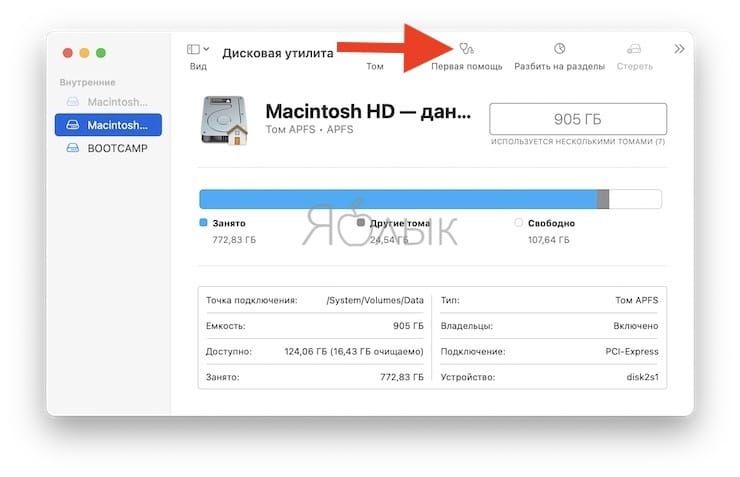
8. В случае, если вышеуказанные способы не помогли исправить проблемы, попробуйте переустановить macOS (подробно).
Исправление ошибки режима загрузки ядра для телефона Android —

Я сталкивался с этой ошибкой, когда пытался выполнить полный сброс настроек Galaxy Note 4 из меню восстановления. Во-первых, я не был уверен, что это значит. В основном это происходит, когда прошивка не работает должным образом. Возникла какая-то проблема с прошивкой или она неисправна. Мой телефон периодически перезагружался после того, как я увидел эту ошибку. Это было действительно неприятно для меня. После каждой перезагрузки на экране будет отображаться эта ошибка.
Замечания: Это руководство работает для всех телефонов Samsung Galaxy, работающих под управлением операционной системы Android.
Исправление ошибки режима загрузки ядра для телефона Android:
Я попытался несколько вещей, чтобы решить эту проблему. Я перечислю их всех в этом посте. Возможно, они помогут вам исправить ошибку режима загрузки паники ядра. Существует ряд причин, которые могут быть причиной этой проблемы. Это может быть либо прошивка, либо какое-то приложение.
Очистите раздел кэша из меню восстановления, чтобы исправить ошибку режима загрузки паники ядра:
Если вышеупомянутое решение не помогает. Затем перейдите в меню восстановления и очистите кэш вашего телефона, выполнив следующие действия:
Кэш, выделенный для приложений, может иногда вызывать проблемы. Снятие с него повышает производительность вашего телефона и устраняет неортодоксальное поведение телефона.
Если очистка кэша не устранила проблему, возможно, вам придется сбросить настройки телефона до заводских. Просто зайдите в меню Recovery, используя шаги выше и выберите Заводские настройки / жесткий сброс. Это удалит все данные, присутствующие в вашем телефоне. Убедись, что ты сделать резервную копию вашего телефона используя это руководство перед выполнением сброса настроек.
Прошивка прошивки на вашем телефоне Samsung Galaxy для исправления ошибки режима загрузки ядра Panic:
Если вы получаете эту ошибку на вашем телефоне Samsung Galaxy. Затем используйте руководство ниже, чтобы установить свежую прошивку на свой телефон. Если программное обеспечение вызывает проблему. Установка нового программного обеспечения / прошивки устранит ошибку режима загрузки паники ядра раз и навсегда.
В этом руководстве я покажу шаг за шагом, как можно исправить режим загрузки паники ядра, перепрошив стоковую прошивку на вашем телефоне Android.
Предпосылки:
Выбор правильного ROM очень важен. Если ваш телефон разблокирован оператором связи и на нем нет брендирования оператора, вы можете загрузить ПЗУ из любой страны, в которой нет бренда. Чтобы проверить брендинг, посмотрите, появляется ли логотип некоторого оператора (например, Verizon или T-Mobile) при перезагрузке телефона. Если ваш телефон не брендирован, вы можете прошить ROM любой страны, которая не зависит от оператора. Убедитесь, что вы не используете флэш-диск без фирменного ПЗУ на фирменном телефоне. Тем не менее, рекомендуется найти точно такое же ПЗУ, которое было установлено на вашем телефоне, до того, как он получил кирпич. Если вы нашли точно такое же ПЗУ, которое установлено на вашем телефоне. Ваши данные не будут удалены.
Выполните шаги для установки прошивки, чтобы исправить ошибку режима загрузки Kernel Panic:
Это оно. Нажмите на Пуск и подождите 10 минут. Теперь ODIN будет прошивать стоковую ROM на вашем телефоне Galaxy. Ваш телефон перезагрузится самостоятельно после перепрошивки.
Замечания: Если загруженное ПЗУ извлекает более одного файла, выполните три дополнительных шага, приведенных ниже:
Если перепрошивка не удалась. Попробуйте еще раз использовать другую версию ODIN и убедитесь, что вы используете оригинальный кабель для передачи данных вашего смартфона Samsung.
Вот и все, как исправить ошибку режима загрузки паники ядра на телефоне Android. Если у вас есть какие-либо вопросы или вопросы, касающиеся любого из указанных выше методов. Не стесняйтесь спрашивать меня в комментариях. Оставьте нам отзыв о том, какой метод помог вам решить эту проблему.
Какая ошибка возникает во всех перечисленных ос android ios mac os 1 oops 2 kernel panic 3 bsod
Ошибка Kernel panic на Mac (macOS): что делать и как исправить?
Если ваш Mac неожиданно перезагружается (соответствующее сообщение появится после перезагрузки), то обычно это свидетельствует о возникновении ошибки kernel panic (паника ядра). В этом материале мы рассмотрим основные причины, вызывающие неожиданную перезагрузку и расскажем как исправить проблему.
Чаще всего эту проблему вызывает программное обеспечение. К сбоям в работе ядра может также приводить поврежденное или несовместимое аппаратное обеспечение, в том числе и подключенные к компьютеру внешние устройства.
1. Если ошибка kernel panic (неожиданная перезагрузка) стала проявляться после недавней установки нового приложения, то попробуйте переместить его в Корзину (подробно).
2. Перезагрузите свой Mac в Безопасном режиме, который служит для упрощения устранения неполадок в macOS. В Безопасном режиме не macOS отключает автозагрузку приложений, а также осуществляет проверку загрузочного диска. Загрузка в Безопасном режиме проводится немного дольше обычной.
Для того чтобы загрузить Mac в Безопасном режиме, выключите компьютер. Включите Mac, а затем сразу же нажмите и удерживайте кнопку ⇧Shift на клавиатуре. С появлением на экране серого логотипа Apple и индикатора выполнения загрузки отпустите клавишу ⇧Shift. Надпись в строке меню Загрузка в Безопасном режиме на экране приветствия macOS будет свидетельствовать об успешной загрузке.
Загрузившись в Безопасном режиме перейдите, откройте приложение App Store и установите все имеющиеся обновления.
3. Попробуйте удалить все дополнительное программное обеспечение, разработанное сторонними производителями, а также плагины. Обратите внимание на последние установленные обновления. Вполне вероятно, что это и стало причиной несовместимости модулей или плагинов, до того работавших нормально.
4. Отключите все подключенные к компьютеру через порты USB и FireWire устройства, оставить можно лишь клавиатуру и мышь. Попробуйте удалить программные обновления для оборудования сторонних производителей – это могут быть, к примеру, карты PCI. Перегрузите компьютер. Если устранить проблему удалось, попробуйте поочередно подключать обратно отключенные устройства и снова перегружать компьютер. Так вы сможете выявить, какое именно устройство является источником проблемы.
5. Осуществите сброс настроек параметрической оперативной памяти (PRAM). Для этого: Выключите компьютер. Включите Mac и сразу же нажмите и удерживайте клавиши ⌘Cmd + ⌥Option (Alt) + P + R. Продолжайте удерживать их до последующей перезагрузки компьютера. Как Mac снова загрузится и вы увидите логотип Apple на экране, отпустите кнопки.
6. Запустите инструмент диагностики неполадок на компьютере Mac (подробно). С помощью приложения вы сможете узнать информацию об установленном оборудовании (например, о дополнительном модуле памяти), которое несовместимо, неправильно установлено или неисправно.
7. Используйте стандартное macOS приложение «Дисковая утилита» для восстановления загрузочного диска или прав доступа к диску.
8. В случае, если вышеуказанные способы не помогли исправить проблемы, попробуйте переустановить macOS (подробно).
Исправление ошибки режима загрузки ядра для телефона Android —
Я сталкивался с этой ошибкой, когда пытался выполнить полный сброс настроек Galaxy Note 4 из меню восстановления. Во-первых, я не был уверен, что это значит. В основном это происходит, когда прошивка не работает должным образом. Возникла какая-то проблема с прошивкой или она неисправна. Мой телефон периодически перезагружался после того, как я увидел эту ошибку. Это было действительно неприятно для меня. После каждой перезагрузки на экране будет отображаться эта ошибка.
Замечания: Это руководство работает для всех телефонов Samsung Galaxy, работающих под управлением операционной системы Android.
Исправление ошибки режима загрузки ядра для телефона Android:
Я попытался несколько вещей, чтобы решить эту проблему. Я перечислю их всех в этом посте. Возможно, они помогут вам исправить ошибку режима загрузки паники ядра. Существует ряд причин, которые могут быть причиной этой проблемы. Это может быть либо прошивка, либо какое-то приложение.
Очистите раздел кэша из меню восстановления, чтобы исправить ошибку режима загрузки паники ядра:
Если вышеупомянутое решение не помогает. Затем перейдите в меню восстановления и очистите кэш вашего телефона, выполнив следующие действия:
Кэш, выделенный для приложений, может иногда вызывать проблемы. Снятие с него повышает производительность вашего телефона и устраняет неортодоксальное поведение телефона.
Если очистка кэша не устранила проблему, возможно, вам придется сбросить настройки телефона до заводских. Просто зайдите в меню Recovery, используя шаги выше и выберите Заводские настройки / жесткий сброс. Это удалит все данные, присутствующие в вашем телефоне. Убедись, что ты сделать резервную копию вашего телефона используя это руководство перед выполнением сброса настроек.
Прошивка прошивки на вашем телефоне Samsung Galaxy для исправления ошибки режима загрузки ядра Panic:
Если вы получаете эту ошибку на вашем телефоне Samsung Galaxy. Затем используйте руководство ниже, чтобы установить свежую прошивку на свой телефон. Если программное обеспечение вызывает проблему. Установка нового программного обеспечения / прошивки устранит ошибку режима загрузки паники ядра раз и навсегда.
В этом руководстве я покажу шаг за шагом, как можно исправить режим загрузки паники ядра, перепрошив стоковую прошивку на вашем телефоне Android.
Предпосылки:
Выбор правильного ROM очень важен. Если ваш телефон разблокирован оператором связи и на нем нет брендирования оператора, вы можете загрузить ПЗУ из любой страны, в которой нет бренда. Чтобы проверить брендинг, посмотрите, появляется ли логотип некоторого оператора (например, Verizon или T-Mobile) при перезагрузке телефона. Если ваш телефон не брендирован, вы можете прошить ROM любой страны, которая не зависит от оператора. Убедитесь, что вы не используете флэш-диск без фирменного ПЗУ на фирменном телефоне. Тем не менее, рекомендуется найти точно такое же ПЗУ, которое было установлено на вашем телефоне, до того, как он получил кирпич. Если вы нашли точно такое же ПЗУ, которое установлено на вашем телефоне. Ваши данные не будут удалены.
Выполните шаги для установки прошивки, чтобы исправить ошибку режима загрузки Kernel Panic:
Это оно. Нажмите на Пуск и подождите 10 минут. Теперь ODIN будет прошивать стоковую ROM на вашем телефоне Galaxy. Ваш телефон перезагрузится самостоятельно после перепрошивки.
Замечания: Если загруженное ПЗУ извлекает более одного файла, выполните три дополнительных шага, приведенных ниже:
Если перепрошивка не удалась. Попробуйте еще раз использовать другую версию ODIN и убедитесь, что вы используете оригинальный кабель для передачи данных вашего смартфона Samsung.
Вот и все, как исправить ошибку режима загрузки паники ядра на телефоне Android. Если у вас есть какие-либо вопросы или вопросы, касающиеся любого из указанных выше методов. Не стесняйтесь спрашивать меня в комментариях. Оставьте нам отзыв о том, какой метод помог вам решить эту проблему.
Я пытался обновить libc на нашем сервере Ubuntu, но это не удалось, и теперь, когда я перезагружаю сервер, я получаю сообщение об ошибке:
и он просто зависает.
Каково решение этой проблемы? Сервер используется 10 людьми, поэтому я не хочу переустанавливать их данные.
ОТВЕТЫ
Ответ 1
если полное сообщение:
тогда вы должны были отключить selinux и после этого перезагрузить систему.
Самый простой способ — использовать живую ОС и повторно включить ее
Второй вариант — отключить selinux в аргументах ядра, добавив selinux = 0
Ответ 2
Ответ 3
Загрузка с компакт-диска для восстановления установки и редактирования /etc/selinux/config: сменил SELINUX на принудительное выполнение. Перезагрузка и загрузка системы
/etc/selinux/config перед изменением:
SELINUX=enforcing and SELINUXTYPE=permissive
/etc/selinux/config после изменения: SELINUX=permissive and SELINUXTYPE=permissive
Ответ 4
Я просто столкнулся с этой проблемой, когда я заменил неисправный диск. Я скопировал системные файлы на новый диск и был хорош в замене старой записи UUID диска на новый UUID диска в fstab.
Однако я не заменил UUID в файле grub.conf(иногда menu.lst) в /boot/grub. Поэтому проверьте файл grub.conf, и если строка «kernel» имеет что-то вроде
он, вероятно, имеет старый UUID диска. Замените его новым UUID диска и запустите grub-install (если вы в реальном компакт-диске спасены, вам может понадобиться chroot или указать каталог grub).
Ответ 5
Смонтировать монтировку/ Например.
Ответ 6
Это в основном заставляет ваш компьютер перезагружаться, потому что по умолчанию он не перезапускается после паники ядра.
Ответ 7
На экране grub загрузиться при восстановлении.
Как сохранение загрузки ESC
Это должно привести вас в меню gui. Откройте команду и исправьте selinux.
Также предлагаю запустить чистые сломанные пакеты
Ответ 8
Используйте режим Rescue с cd и смонтируйте файловую систему. Попробуйте проверить, удалены ли какие-либо двоичные файлы или папка. Если вы удалите, вам придется вручную установить rpms, чтобы вернуть эти файлы.
Какая ошибка возникает во всех перечисленных ос android ios mac os 1 oops 2 kernel panic 3 bsod
Ошибка Kernel panic на Mac (macOS): что делать и как исправить?
Если ваш Mac неожиданно перезагружается (соответствующее сообщение появится после перезагрузки), то обычно это свидетельствует о возникновении ошибки kernel panic (паника ядра). В этом материале мы рассмотрим основные причины, вызывающие неожиданную перезагрузку и расскажем как исправить проблему.
Чаще всего эту проблему вызывает программное обеспечение. К сбоям в работе ядра может также приводить поврежденное или несовместимое аппаратное обеспечение, в том числе и подключенные к компьютеру внешние устройства.
1. Если ошибка kernel panic (неожиданная перезагрузка) стала проявляться после недавней установки нового приложения, то попробуйте переместить его в Корзину (подробно).
2. Перезагрузите свой Mac в Безопасном режиме, который служит для упрощения устранения неполадок в macOS. В Безопасном режиме не macOS отключает автозагрузку приложений, а также осуществляет проверку загрузочного диска. Загрузка в Безопасном режиме проводится немного дольше обычной.
Для того чтобы загрузить Mac в Безопасном режиме, выключите компьютер. Включите Mac, а затем сразу же нажмите и удерживайте кнопку ⇧Shift на клавиатуре. С появлением на экране серого логотипа Apple и индикатора выполнения загрузки отпустите клавишу ⇧Shift. Надпись в строке меню Загрузка в Безопасном режиме на экране приветствия macOS будет свидетельствовать об успешной загрузке.
Загрузившись в Безопасном режиме перейдите, откройте приложение App Store и установите все имеющиеся обновления.
3. Попробуйте удалить все дополнительное программное обеспечение, разработанное сторонними производителями, а также плагины. Обратите внимание на последние установленные обновления. Вполне вероятно, что это и стало причиной несовместимости модулей или плагинов, до того работавших нормально.
4. Отключите все подключенные к компьютеру через порты USB и FireWire устройства, оставить можно лишь клавиатуру и мышь. Попробуйте удалить программные обновления для оборудования сторонних производителей – это могут быть, к примеру, карты PCI. Перегрузите компьютер. Если устранить проблему удалось, попробуйте поочередно подключать обратно отключенные устройства и снова перегружать компьютер. Так вы сможете выявить, какое именно устройство является источником проблемы.
5. Осуществите сброс настроек параметрической оперативной памяти (PRAM). Для этого: Выключите компьютер. Включите Mac и сразу же нажмите и удерживайте клавиши ⌘Cmd + ⌥Option (Alt) + P + R. Продолжайте удерживать их до последующей перезагрузки компьютера. Как Mac снова загрузится и вы увидите логотип Apple на экране, отпустите кнопки.
6. Запустите инструмент диагностики неполадок на компьютере Mac (подробно). С помощью приложения вы сможете узнать информацию об установленном оборудовании (например, о дополнительном модуле памяти), которое несовместимо, неправильно установлено или неисправно.
7. Используйте стандартное macOS приложение «Дисковая утилита» для восстановления загрузочного диска или прав доступа к диску.
8. В случае, если вышеуказанные способы не помогли исправить проблемы, попробуйте переустановить macOS (подробно).
Исправление ошибки режима загрузки ядра для телефона Android —
Я сталкивался с этой ошибкой, когда пытался выполнить полный сброс настроек Galaxy Note 4 из меню восстановления. Во-первых, я не был уверен, что это значит. В основном это происходит, когда прошивка не работает должным образом. Возникла какая-то проблема с прошивкой или она неисправна. Мой телефон периодически перезагружался после того, как я увидел эту ошибку. Это было действительно неприятно для меня. После каждой перезагрузки на экране будет отображаться эта ошибка.
Замечания: Это руководство работает для всех телефонов Samsung Galaxy, работающих под управлением операционной системы Android.
Исправление ошибки режима загрузки ядра для телефона Android:
Я попытался несколько вещей, чтобы решить эту проблему. Я перечислю их всех в этом посте. Возможно, они помогут вам исправить ошибку режима загрузки паники ядра. Существует ряд причин, которые могут быть причиной этой проблемы. Это может быть либо прошивка, либо какое-то приложение.
Очистите раздел кэша из меню восстановления, чтобы исправить ошибку режима загрузки паники ядра:
Кэш, выделенный для приложений, может иногда вызывать проблемы. Снятие с него повышает производительность вашего телефона и устраняет неортодоксальное поведение телефона.
Если очистка кэша не устранила проблему, возможно, вам придется сбросить настройки телефона до заводских. Просто зайдите в меню Recovery, используя шаги выше и выберите Заводские настройки / жесткий сброс. Это удалит все данные, присутствующие в вашем телефоне. Убедись, что ты сделать резервную копию вашего телефона используя это руководство перед выполнением сброса настроек.
Прошивка прошивки на вашем телефоне Samsung Galaxy для исправления ошибки режима загрузки ядра Panic:
Если вы получаете эту ошибку на вашем телефоне Samsung Galaxy. Затем используйте руководство ниже, чтобы установить свежую прошивку на свой телефон. Если программное обеспечение вызывает проблему. Установка нового программного обеспечения / прошивки устранит ошибку режима загрузки паники ядра раз и навсегда.
В этом руководстве я покажу шаг за шагом, как можно исправить режим загрузки паники ядра, перепрошив стоковую прошивку на вашем телефоне Android.
Предпосылки:
Выбор правильного ROM очень важен. Если ваш телефон разблокирован оператором связи и на нем нет брендирования оператора, вы можете загрузить ПЗУ из любой страны, в которой нет бренда. Чтобы проверить брендинг, посмотрите, появляется ли логотип некоторого оператора (например, Verizon или T-Mobile) при перезагрузке телефона. Если ваш телефон не брендирован, вы можете прошить ROM любой страны, которая не зависит от оператора. Убедитесь, что вы не используете флэш-диск без фирменного ПЗУ на фирменном телефоне. Тем не менее, рекомендуется найти точно такое же ПЗУ, которое было установлено на вашем телефоне, до того, как он получил кирпич. Если вы нашли точно такое же ПЗУ, которое установлено на вашем телефоне. Ваши данные не будут удалены.
Выполните шаги для установки прошивки, чтобы исправить ошибку режима загрузки Kernel Panic:
Это оно. Нажмите на Пуск и подождите 10 минут. Теперь ODIN будет прошивать стоковую ROM на вашем телефоне Galaxy. Ваш телефон перезагрузится самостоятельно после перепрошивки.
Замечания: Если загруженное ПЗУ извлекает более одного файла, выполните три дополнительных шага, приведенных ниже:
Если перепрошивка не удалась. Попробуйте еще раз использовать другую версию ODIN и убедитесь, что вы используете оригинальный кабель для передачи данных вашего смартфона Samsung.
Вот и все, как исправить ошибку режима загрузки паники ядра на телефоне Android. Если у вас есть какие-либо вопросы или вопросы, касающиеся любого из указанных выше методов. Не стесняйтесь спрашивать меня в комментариях. Оставьте нам отзыв о том, какой метод помог вам решить эту проблему.
Если компьютер Mac перезагружается и появляется сообщение
Если компьютер Mac неожиданно начал перезагружаться, возникла ошибка типа kernel panic («сбой ядра») и Вы увидите сообщение о том, что Ваш компьютер перезагрузился из-за возникшей проблемы.
Чаще всего такая проблема связана с программным обеспечением. Сбой ядра ОС также может быть вызван поврежденным или несовместимым аппаратным обеспечением, включая внешние устройства, подключенные к компьютеру.
Если ошибка kernel panic («паника ядра») вызвана известной проблемой, выявляется неправильно работающее программное обеспечение. Чтобы это программное обеспечение не вызывало ошибку ядра, переместите его в Корзину.
Если неправильно работающее программное обеспечение не выявлено и ошибка kernel panic не устранена, выполните следующие действия.
Перезагрузите компьютер Mac в безопасном режиме. Если компьютер успешно загружается в безопасном режиме, выберите меню «Apple»

> «App Store», нажмите «Обновления» и установите все доступные обновления.
Удалите все плагины и прочее дополнительное ПО, разработанное сторонними производителями. Если Вы недавно обновляли систему macOS или какое-то приложение, это могло вызвать проблемы с совместимостью некоторых плагинов или других модулей, ранее работавших нормально. Прочтите документацию к приложению (включая примечания «Read Me»), чтобы убедиться, что оно совместимо с установленной у Вас версией macOS.
Отсоедините все устройства, за исключением клавиатуры и мыши Apple. Удалите обновления аппаратного обеспечения сторонних производителей, такие как обновления для модулей оперативной памяти или карт PCI. Затем попробуйте перезагрузить компьютер Mac.
Если это устранит возникшую проблему, подключайте все устройства по очереди и перезагружайте компьютер Mac после подключения каждого устройства, пока не определите, какое из устройств привело к возникновению этой проблемы.
Используйте приложение «Диагностика Apple», чтобы диагностировать неполадки внутренних аппаратных компонентов компьютера, таких как материнская плата, память и устройства беспроводной связи.
Если описанные выше решения не помогают, попробуйте переустановить macOS.
Примечание. Если Вы переместили или переименовали системный файл или папку, придется переустанавливать macOS — просто вернуть объект или переименовать его не поможет.