
Какой Windows лучше в 2021 году

Содержание:
Какой Windows лучше в 2021 году — этот вопрос возникает у многих пользователей, которые впервые столкнулись с необходимостью установки ОС на компьютер. Ознакомление с представленной ниже информацией начнем с того, что собой представляет Windows. Это операционная система, разработанная американской компанией Microsoft, которая позволяет пользователям взаимодействовать с компьютерным устройством. Благодаря Виндовс юзеры могут работать с различными файлами, серфить в интернете и выполнят другие задачи.
Какая именно версия операционной системы подходит в 2021 году, зависит от функциональных особенностей того или иного компьютера. Стоит отметить сразу, что на данный момент самой производительной и удобной является Windows 10. Однако даже сейчас её может потянуть далеко не каждый компьютер. Исходя из этой информации, можно сделать вывод – перед выбором версии ОС Виндовс нужно определиться с тем, сможет ли работать с ней компьютер.
Чтобы помочь выбрать достойный вариант, редакция сайта «ТехноЭксперт» подготовила информацию о том, какую Windows лучше установить в 2021 году. Отметим, что материал подготовлен при помощи специалистов.
5. Windows XP

Открывает список одна из самых старых версий операционной системы, которая была выпущена в далеком 2001 году. Считается лучшей среди семейства в свое время. Главное достоинство на тот момент заключалось в высокой скорости обработки задач. Также радовал более улучшенный в плане дизайн интерфейс, который и сейчас смотрится достойно.
К сожалению, на данный момент она ужа утратила свою актуальность. Компания Microsoft прекратила поддержку системы в 2014 году. Конечно, её можно и сейчас установит на старый компьютер. Однако стоит быть готовым к тому, что она не будет работать с большинством современных программ и сервисов. К примеру, тот же Google Chrome уже не обслуживаются. Система защиты в Виндовс XP очень слабая. О безопасности данных не может быть и речи.
Делаем быструю игровую сборку Windows 10 Pro 20H2 за полчаса, стараясь догнать Windows 10 LTSC
На форумах сломано немало копий в спорах о Windows 10 LTSC, считающейся одной из самых легких и быстрых версий Windows 10. Но постепенно LTSC становится неактуальной, лишаясь поддержки новых игр, о чем я писал в блоге «Игры все чаще требуют новую версию Windows 10 или почему Windows 10 LTSC не годится для игр«.
Да и оптимизации под новое железо приходят в LTSC с большим опозданием, в Windows 10 версии 1903 оптимизации подтянули производительность процессоров AMD Ryzen, а архитектуру графических драйверов WDDM подняли до версии 2.6. С ними в DX12 появилась поддержка технологии Variable Rate Shading для видеокарт GeForce GTX 1660 и выше.
реклама
Способов получить быстрый отклик системы и низкую загрузку на «железо» на обычной Windows 10 Pro есть несколько: готовые игровые сборки ОС, пакетные оптимизаторы, отключающие лишнее, твики и настройки уже установленной ОС вручную, и подготовка настроенного под себя образа Windows 10. Для создания настроенных образов обычно используются утилиты MSMG ToolK, Dism++ или NTLite.
реклама
реклама
Этим мы сегодня и займемся, с помощью утилиты NTLite, которая довольно проста по сравнению с аналогами. Как выяснилось, при создании образа при помощи утилиты NTLite мы получаем еще несколько увесистых плюсов, но обо всем по порядку.
Подготовка образа Windows 10
реклама
И с его помощью сохранить iso-файл Windows 10 на диск.
Теперь нам понадобится программа NTLite, скачать которую можно с официального сайта. Программа может работать с бесплатной, ограниченной некоммерческой лицензией, функций которой нам вполне хватит.
Добавление образа Windows 10 в NTLite
Выбрав нужную редакцию, надо в контекстном меню нажать «Загрузить», щелкнув ПКМ по Windows 10 Pro в нашем случае. Процесс обработки образа довольно ресурсоемкий даже при использовании шестиядерного процессора и SSD.
Настройка Windows 10
После загрузки образа слева в NTLite появится меню для работы. Я начал с удаления лишних компонентов, вырезав почти все UWP-приложения.
Там же можно вырезать клиент Hyper-V, adobe flash для internet explorer и многое другое. В меню удаления функций можно удалить Windows Media Player и то, что вы никогда не используете в Windows, заменяя сторонними программами. Но особо усердствовать в вырезании всего и вся не стоит, это может сказаться на стабильности системы.
Гораздо интереснее в NTLite меню «Настройки», дающее доступ к огромному количеству функций, которые мы обычно настраиваем после установки Windows 10 с помощью твиков реестра и групповых политик. Здесь все собрано в удобные списки и требует всего пары кликов мышью.
Есть и настройки приватности.
Настройки меню Пуск.
Множество настроек Проводника, в том числе и возвращение старого средства просмотра изображений.
И даже настройки файла подкачки и гибернации.
Далее идут настройки служб, где вы можете выключить все ненужные службы.
Есть возможность интегрировать обновления, драйверы и ветки реестра.
После окончания настройки результаты работы можно сохранить прямо в iso-файл. В моем случае настройки были довольно щадящими, чтобы не повредить стабильности системы, но все равно удалось удалить 37 компонентов, отключить 3 функции и 3 службы, и применить 48 настроек.
Что дало экономию около гигабайта места на накопителе после установки Windows 10, что NTLite сразу подсчитывает.
Сравнение сборки Windows 10 с обычной Windows 10 и с Windows 10 LTSC
Стандартное средство просмотра изображений сразу доступно, надо только ассоциировать с ним файлы.
А вот OneDrive удалить средствами NTLite не удалось или ОС сама «подтянула» его после установки. Остальные вырезанные UWP-приложения отсутствуют.
Загрузка ОЗУ составила 1.2 ГБ, что заметно меньше, чем на дефолтной Windows 10, и на 200 МБ больше, чем у Windows 10 LTSC. Но я не стремился к максимальному урезанию, а пытался соблюсти баланс между функциями, скоростью и стабильностью ОС.
Дефолтная Windows 10 «кушает», напомню, 1.7 ГБ ОЗУ после загрузки.
Итоги
Пишите в комментарии, используете ли вы Windows 10 с настройками по умолчанию, или стараетесь ускорить ее работу и сделать ее более удобной?
Windows 10 64bit Игровая Pro 20H2
Рекомендуемые характеристики устройств для Win 10 by Sanlex: процессор (64-битный) 2х2,4 ГГц, ОЗУ 4 ГБ, 32 ГБ пространства накопителя, видео под DX9.
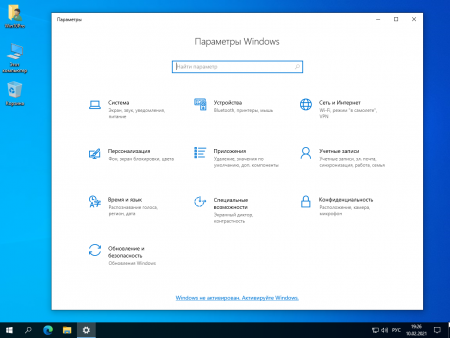
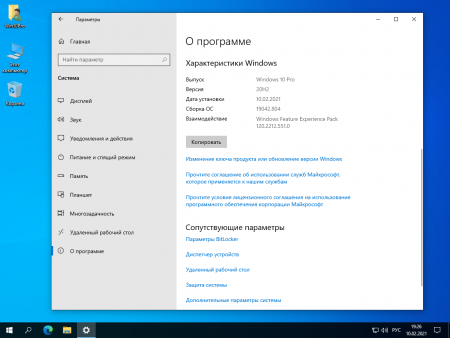
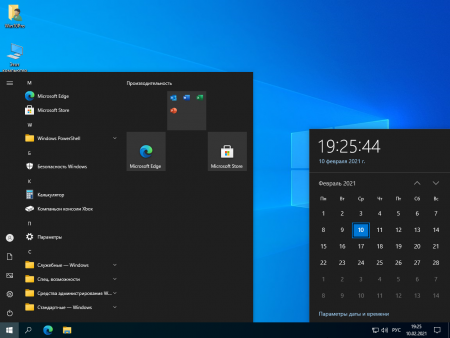
Скриншоты на игровой Windows 10 Pro 2021 года
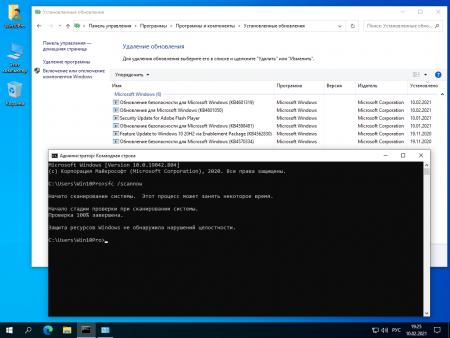
Преимущества Win 10 с отключенной телеметрией
Когда диагностика, слежка, тестирование оборудования и отправка отчетов выключены, то система не только становится более конфиденциальной, но и более производительной. Конечно, для владельцев мощных ПК телеметрия практически незаметна в процессе использования Windows, но на бюджетных и старых компьютерах она может потреблять существенный процент от общих возможностей аппаратных ресурсов.
Телеметрические и диагностические сервисы Windows 10, как правило, запускаются при недолгом бездействии системы и могут неплохо нагружать процессор и SSD. Результаты мониторинга системы накапливаются, а затем сливаются Microsoft. Согласно многочисленным исследованиям, система в стандартной конфигурации прямо на ходу отправляет подозрительные найденные файлы, содержит кейлоггер, делает скрины экрана, запоминает и сливает те URL адреса и запросы, которые вводит пользователь. Но это еще не все. Сам компьютер тестируется на производительность гораздо серьезней и масштабней, чем это делали Win 8.1 и Win 7. Все это надо выключать, чтобы снижать нагрузку на оборудование и повышать конфиденциальность. Телеметрия не имеет для пользователя никакой практической пользы, она нужна лишь самой корпорации Microsoft. Кстати, не только операционные системы собирают/отправляют различные данные, но и браузеры. Поэтому SanLex уделил самое пристальное внимание для отключения различных телеметрических опций Edge, которые есть в нем по умолчанию.
Включенные компоненты и опции
-Шифрование подкачки.
-.NET Framework 3.5
-Полная конфиденциальность приложений, данных и Проводника
-Стандартный PhotoViewer
В сборке вырезаны:
-OneDrive.
-Metro набор appx (за исключением Магазина, Калькулятора, Xbox).
Эти небольшие урезки не будут негативно влиять на нормальное получение обновлений Win 10.
Дополнительная информация
Грамотно отключить телеметрию – вовсе не простая задача. Инструментов в Сети достаточно много, но на практике они часто оказываются либо неэффективными, либо недоработанными. Избавить Windows 10 от слежки по максимуму (но при этом не ограничить ее функционал) – это целая наука, которой владеют лишь немногие сборщики: SanLex, Flibustier, LeX_6000. Поэтому так важно оставить базовую конфигурацию представленной сборки как есть, чтобы сохранить все лучшие настройки конфиденциальности, предусмотренные автором.
В качестве альтернативы для данной сборки (на случай если она вам не подойдет) можете выбирать также Windows Compact, в которой многие телеметрические компоненты подверглись не просто отключению, а тотальной урезке.
При отключении слежки в Windows 10 должны быть учтены все взаимосвязи и спрогнозированы возможные последствия таких настроек – при работе самых различных программ. Поэтому только сборщики высшего класса умеют грамотно обустраивать максимальную конфиденциальность на Win 10. Конечно, в Интернете хватает специализированного софта для борьбы с телеметрией, но его бездумное использование далеко не так эффективно, как профессионально выполненная авторская конфигурация настроек. В ISO образах допускается установщик браузера на рабочий стол и некоторые пользовательские изменения по умолчнию для браузера Chrome, каждый может без проблем изменить настройки браузера на свои предпочтительные. Все авторские сборки перед публикацией на сайте, проходят проверку на вирусы. ISO образ открывается через dism, и всё содержимое сканируется антивирусом на вредоносные файлы.
Windows 10 pro 2021 x64 WPI by AG
 Стабильная сбора со свежими обновлениями на начало 2021 года, предлагаем скачать Windows 10 pro 2021 x64 WPI by AG торрент с бесплатной вечной активацией.
Вам предложена свежайшая сборка by AG (с софтом и офисом), которая выгодно отличается от систем SMBB и Eagle123 – тем, что была создана не в аудите. Сборщик AG использует классическую Dism-обработку дистрибутива, которая является самой технологичной на сегодняшний день. Поэтому Office и прочий софт не интегрированы заранее в системе, а ставятся по принципу Post Install, причем с WPI меню, то есть, по выбору пользователя. В общем, сборка сделана полностью «по феншую» (как говорится), а не любительскими методами для чайников. Кроме того, AG предлагает также самостоятельно определиться в выборе варианта системы: с твиками, выключенным наглухо Защитником (+ те же твики) или просто чистая система. По всем параметрам сборки by AG являются повыше классом, чем те системы, для которых применялся аудит. Специалисты портала Windows64.net с большим уважением относятся к технологиям, которые использует AG, так что рекомендуем готовые образы by AG серьезным пользователям. Пока еще этот специалист не так сильно популярен здесь, как сборщики из топ-10, но мы высоко оценили качество его систем, а потому будем продолжать их публиковать. Наши посетители достойны самых качественных сборок, благодаря которым портал Windows64.net является самым надежным и топовым ресурсом для скачивания лучших Windows-систем.
Дата обновлений: 04.01.2021
Версия: Win 10 3in1 19042.685 + WPI + Drivers + Office 2019
Разрядность: 64бит
Язык Интерфейса: RUS Русский
Таблетка: KMS Tools, W10 Digital – по усмотрению
Первоисточник: www.microsoft.com
Автор сборки: by AG
Размер образа: 7.26 GB
Требования к вашей системе: проц 2х2 ГГц и быстрее, ОЗУ 4 ГБ и более, SSD/HDD 30+ ГБ, video под DX9.
Редакции: Enterprise + Pro + Pro for Workstations.
Скриншоты Windows 10 pro 2021г с активатором
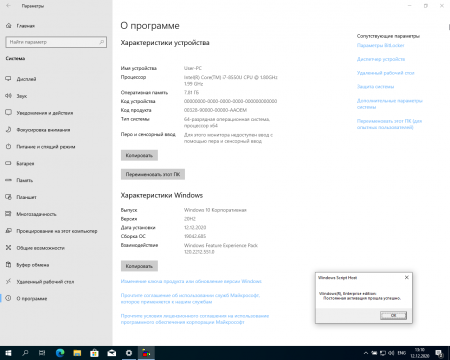
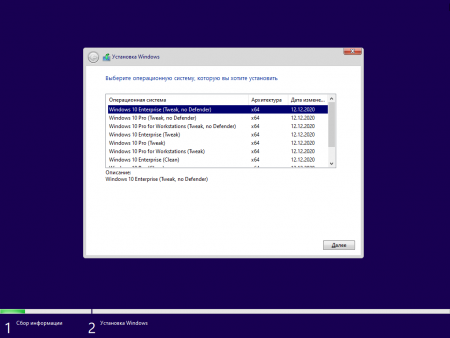
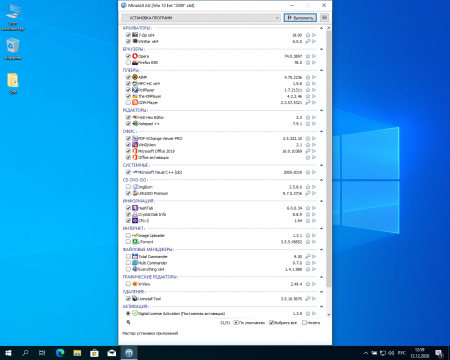
Главные преимущества – надежность, универсальность и качество
Сборщик AG придерживается проверенных принципов конфигурирования сборки, описанных на сайтах microsoft и oszone (где, кстати, MInstall и был изначально создан). Все методы четко выверены, основная концепция – максимальное качество, универсальность и наилучшее удобство для тех пользователей, кто скачает и установит эту великолепную систему. Стоит также отметить, что сборки by AG обычно больше всего оцениваются опытными пользователями, а также теми, кто ищет образ сразу со всем необходимым. Сборка целиком создана наборами Dism команд, никакие дополнительные прикладные программы-помощники не применялись в ходе ее создания.
Варианты установки для каждой редакции
-С твиками. Будет обеспечена легкая и грамотная оптимизация, благодаря универсальным настройкам.
-С твиками и без Защитника. То же самое, но уже и с выключенным Defender в придачу.
-Чистая Windows без всяких вмешательств, кроме включенного Framework 3.5.
Все варианты установки – со всеми свежими интегрированными обновлениями. Имеют обозначения: Tweak, Tweak No Defender, Clean. Установка автоматизирована.
Дополнительная информация
Записав на флешку данную систему, вы универсально обеспечите себя полноценной Windows – с офисом, софтом, настройками, драйверами, активаторами. Конечно, некоторых юзеров может и не устроить та подборка софта, которую определил AG для своей сборки. Но в этом случае в оболочку MInstall WPI можно добавить и дополнительные нужные вам программы с ключами автоустановки. Вообще, сборка конфигурируется как угодно, весь сценарий установки определен авторскими скриптами AG, и они могут быть легко отредактированы в оптимальном виде. В ISO образах допускается установщик браузера на рабочий стол и некоторые пользовательские изменения по умолчнию для браузера Chrome, каждый может без проблем изменить настройки браузера на свои предпочтительные. Все авторские сборки перед публикацией на сайте, проходят проверку на вирусы. ISO образ открывается через dism, и всё содержимое сканируется антивирусом на вредоносные файлы.
Оптимизация Windows для игр
Сегодня мы установим и оптимизируем Windows 10 для лучшей игровой производительности, а также посмотрим на результат наших трудов.
Внимание!
Тестовый ПК и Linux
Выбор редакции Windows
Зоопарк Windows-систем хоть и не большой по сравнению с Linux, но и здесь нужен осознанный выбор, ибо от выбора зависит не только цена лицензии, но и общее потребление ресурсов компьютера, а также наличие фишек. Рассматривать устаревшие системы Windows 7-8.1 смысла никакого нет. Оптимизации в коде работы планировщика Windows 10 и работы над системой сжатия памяти, ставят крест на старых системах в плане игровой производительности.
Основные редакции:
Windows 10 Home (Домашняя) — стандартная версия для обычных пользователей, должна быть лучшей в плане игровой производительности и незагажанности системы, но напичкана процессами-службами по сбору данных пользователя. Не рекомендуется геймерам и киберкотлетам.
Windows 10 Pro (Профессональная) — расширенная версия, что подходит как для обычных пользователей, так и для системных администраторов, дополнительно напичкана софтом для администрирования разного рода задач. Потребляет чуть больше домашней версии.
Windows 10 LTSC (Корпоративная-Enterprise) — версия, лишенная большинства новых фич и мусора, базируется для стабильности на устаревшем ядре с опозданием 1-2 года от основной редакции, является лучшим выбором для игроков желающим выжать максимум из компьютера и не желающим резать свой пинг из-за телеметрии. Не продается в розницу физическим лицам, предназначана для работы на маломощных системах предприятия и банкомантах.
Сравнение потребления оперативной памяти
Сравнение нагрузки на центральный процессор
Сравнение занимаемого места папки Windows
Отчётливо видно, что версия Windows 10 LTSC является самой малопожирающей из тройки и весьма иронично, что, не прибегая к веселому роджеру, обычному пользователю её не достать. Автор также весьма ошарашен принудительной регистрацией на сервесах Microsoft при установке системы с активным интернет-соединением и невозможности создания локального пользователя во всех системах кроме LTSC. Базой для нашей игровой оптимизации послужит LTSC.
Задействуем все ядра центрального процессора
Нажимаем Ctrl+Shift+Esc, в появившемся окне нажимаем Файл>>Запустить новую задачу и вводим Msconfig.
Устанавливаем, как на скриншоте.
В новом окне идём во вкладку загрузка и жмём по кнопке дополнительные параметры.
Ставим нужное количество работающих ядер (В моём случае их 4).
Жмем OK и уходим на перезагрузку.
Мы заставили систему в принудительном порядке использовать все ресурсы центрального процессора, многие «программисты» говорят, что это ненужный костыль, но они ошибаются, ибо это до жути увеличивает скорость загрузки системы.
Установка драйверов оборудования
Необходимо удостовериться в свежести программной части вашего компьютера, а именно обновить драйверы. Свежесть драйверов прямо влияет на FPS. Конечно, можно рассчитывать на автоматизированное средство обновления драйверов Microsoft, но оно часто имеет не самые свежие выпуски.
Я использую Snappy driver installer — это бесплатный инструмент от бывшего разработчика Drivers Pack, но в отличие от последнего, Snappy полностью бесплатен и лишён какой-либо рекламы. После скачивания архива, разархивируем его в любую папку и запускаем файл SDI_x64_R2000.exe. Ставим галочки как у меня.
Устанавливаем все драйверы, кроме драйверов видеокарты, это важно.
Правильная установка видеодрайверов Nvidia
Почему вы не должны использовать драйверы с офф сайта Nvidia? Современные пак драйверов Nvidia включает в себя средства телеметрии Nvidia и лишние модули, что влияют на производительность. К счастью, существует способ вырезать всю эту гадость и установить чистый видеодрайвер. Это муторно, но уже есть умельцы, что автоматизировали этот способ. Проста скачиваю Nvidia Driverpack Repack by cuta и устанавливаю чистый драйвер без какой-либо телеметрии и лишних служб.
Электропитание
Изначально Windows лишь отчасти игровая платформа и стандартные настройки электропитания выбраны не для выжимки максимума, а на умеренное электропитание. Для исправления ситуации будет использоваться автоматизированный скрипт, что добавит правильно настроенный профиль электропитания.
Извлекаем содержание архива на Диск C.
Запускаем Power Plans.cmd от имени админа.
Скачать скрипт.
Мы успешно добавили новую схему электропитания и уменьшили DPC Latency.
Убераем телеметрию Windows
Данные изменения существенно понизят пинг и нагрузку на центральный процессор, но сломают новую панель управления.
Внешний вид
Ваша система станет уродливой, но быстрее.
Этот Компьютер>>Свойства>>-Дополнительные параметры системы.
Дополнительно>>Быстродействие>>Параметры>>Визуальные эффекты>>Обеспечить наилучшее быстродействие.
Уменьшаем задержку ввода
Полезный твик для киберкотлет и любителей плавной мышки, ибо обеспечивает возрастание плавности из воздуха, путём включения серверного опроса устройств и перераспределения задач с загруженного первого ядра. По дефолту многие системные процессы обрабатываются первым ядром и это вызывает повышения времени-очереди на выполнение поступающей задачи от процесса. Признаками такой задержки является телепортирование врагов в онлайн-играх и плохая индексация попаданий. MSI util v 2 правит ветки реестра и включает фикс, вам необходимо лишь поставить галочки на желаемых устройствах.
Твикиры
Для настройки и кастомизации системы с отключением гадости, будет использоваться два проверенных твикера, а именно Win 10Tweaker и UWT 4. Программы простые и не требуют пояснений, просто следуйте описанию и ставьте галочки.
Отключаем HPET и Manager Intel
Данное отключение существенно повысит производительность.
Мой компьютер>>правый клик>>свойства>>диспетчер устройств>>системные устройства.
Правый клик на Hpet (Иногда подписан как высокоточный таймер событий) и Intel manager, всё отключаем и радуемся жизни.
Вводим по очереди в командную строку.
bcdedit /deletevalue useplatformclock
bcdedit /set useplatformtick yes
Выключаем динамические тики
bcdedit /set disabledynamictick yes
Результат работы
Произведем сравнение на примере CS:GO.
30 FPS из воздуха это отличный буст.
Выводы
Весьма грустно наблюдать засилье мусора и телеметрии в современной Windows 10, а принуждение к сервисам, что мне не нужны, лишь отнимает время. Кастомизация и выпиливание лишнего занимает уйму времени, что в той же Linux делается в две команды в терминале. Совет простой — используйте Linux, чтобы ваш пк был только ваш. С вами был Павел.