
Таблица маршрутизации в Linux
Администратор создает так называемую таблицу маршрутизации, в ней описаны различные маршруты пакетов.
Любому из маршрутизаторов необходимо понимать на какой хост отправлять следующий пакет. Вот про это и будет идти речь в данной статье. Сегодня мы раскроем вопрос про маршрутизацию в Линукс, функциональность, настройку правил и правильное функционирование.
Когда хосту необходимо послать пакет другому хосту он просматривает таблицу маршрутизации. В данной таблице указаны IP-address конечного пункта назначения, метрика, название интерфейсов, адреса маршрутизаторов по которые могут отправить пакет конечному получателю.
В случае отсутствия маршрута для узла, применяется так называемый default шлюз, default маршрут. Подобное можно наблюдать на маршрутизаторе. Он сравнивает необходимый IP-address с таблицей маршрутизации, затем посылает дальше.
Ниже будем рассматривать проверку проходящих маршрутов в системе, процесс настройки новых.
Способы просмотра таблицы маршрутизации в Линукс
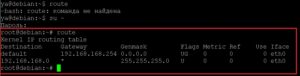
Для просмотра таблицы в ОС Линукс можно использовать команду:

Как видно из скриншота выше, команда показала всего две записи. В первой записи указан шлюз (gateway) 192.168.168.254, вторая запись говорит о наличии доступа в подсеть 192.168.168.0 на интерфейсе eth0.
Бывает, выводимых данных route и netstat недостаточно, так как в них выводится легкая информация, ее не хватает для понимания всей картины. Чтобы получить более подробную таблицу, можно воспользоваться утилитой «routel».
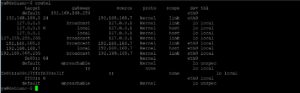
В этой информации содержится:
Наиболее подходящий метод для просмотра таблицы маршрутизации в ОС Линукс – использовать утилиту «ip».
$ ip route
Подробней про «ip» можно посмотреть в другой статье: https://www.vseprolinux.ru/komanda-ip

Настройка
Для настройки таблицы маршрутизации будем использовать команду ip route. Добавим временный статический маршрут 192.168.22.0/24 через шлюз 192.168.168.254.
ip route add 192.168.22.0/24 via 192.168.168.254
ВАЖНО! При выполнении такой команды добавиться временный статический маршрут, после перезагрузки системы он сотрется.
Для проверки необходимо проверить, проходит ли пакет из сети 192.168.22.0. Для этого будем использовать ip route get.
ip route get 192.168.22.30
Как говорилось выше, после перезагрузки Linux все эти добавленные адреса сотрутся. Для того, чтобы данные не стирались, необходимо записать их в файле.
Не так сложно, как могло показаться. После всей выполненной работы присоединенные маршруты будут работать даже после перезагрузки операционной системы Линукс.
Рассмотрим еще несколько примеров.
Изменяем статический маршрут:
ip route change 192.168.22.0/24 via 192.168.168.254
ip route del 192.168.22.0/24
ЗАКЛЮЧЕНИЕ
Подобная работа написана для краткого рассмотрения функционирования маршрутизации в Линукс, как происходит настройка маршрутизации, а также для чего она необходима.
Просмотр и построение таблиц маршрутизации в Linux
Сейчас читают:

Содержание:
Что такое маршрутизация
Вся цифровая информация передаётся по сети в виде пакетов данных. По пути от отправителя к адресату они проходят через цепочку промежуточных устройств – маршрутизаторов (роутеров) и/или соответственно настроенных компьютеров.
Маршрутизация – это процесс определения пути (сетевого маршрута) для установки соединения между хост-устройствами. Этот путь настраивается как внутри локального устройства, так и на маршрутизаторе.
Построение сетевого маршрута происходит на основе информации из таблиц маршрутизации. Для их формирования применяются протоколы маршрутизации или инструкции сетевого администратора.
Каждая таблица содержит ряд параметров, позволяющих правильно идентифицировать и читать сетевой маршрут. Таблица содержит минимум 5 разделов:
Опционально в таблице также может содержаться следующая информация:
Как посмотреть таблицу маршрутизации
Таблицу маршрутизации в Linux (например, в популярных серверных ОС типа Ubuntu или CentOS) можно посмотреть с помощью нескольких команд.
Команда route
Программа используется для настройки параметров статической маршрутизации. Просмотр таблицы можно осуществить с помощью команды:

Команда netstat
Утилита используется для сбора информации о состоянии сетевых соединений. Вывести таблицу можно с помощью команды:

Построение таблицы маршрутизации
Существует несколько основных утилит для настройки таблицы маршрутизации (добавления, обновления, удаления старых и новых маршрутов):
Оба инструмента могут использоваться для выполнения аналогичных задач. Далее будет рассмотрен синтаксис каждого в пределе основных возможностей.
Route
Команда имеет следующий вид:
Ключи
Основные опции (command)
Обозначения
Опции для указания вводных данных
IP Route
Команда имеет следующий вид:
Основные опции (command)
Обозначения
Опции для указания вводных данных
Примеры статической маршрутизации
Составление нового маршрута
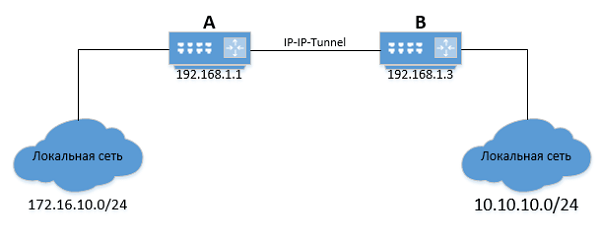
Можно представить два офиса: A и B. В каждом стоят маршрутизаторы на Linux, которые соединены между собой IP-IP туннелем.
Маршрутизатор A имеет IP-адрес — 192.168.1.1, а маршрутизатор B — 192.168.1.2.
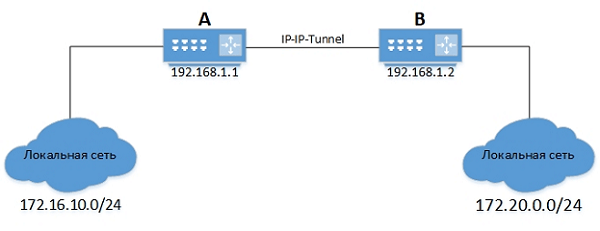
Чтобы подключение к локальной сеть маршрутизатора A стало возможным из локальной сети маршрутизатора B и наоборот, нужно прописать на маршрутизаторе B:
Будет произведена установка шлюза «192.168.1.1» для сети «172.16.10.0/24».
Также необходимо прописать на маршрутизаторе A обратный маршрут в локальную сеть маршрутизатора B:
Изменение локальной сети
В случае изменения локальной сети маршрутизатора B, необходимо удалить старую запись:
А после добавить новый маршрут на маршрутизаторе А:
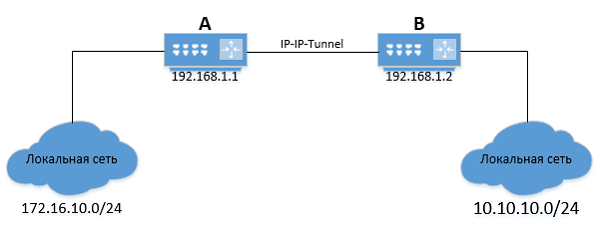
Изменение адреса тоннеля
Если на маршрутизаторе B изменится IP-адрес туннеля, то следует также актуализировать адрес шлюза на маршрутизаторе А:
После выполнения команды адрес шлюза для подсети «172.16.10.0/24» будет изменён.
Изменение провайдера
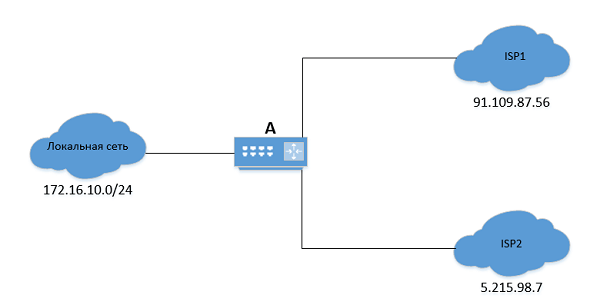
Чтобы перенаправить трафик через другого провайдера («ISP2»), следует изменить маршрут «по умолчанию» («default»):
Начни экономить на хостинге сейчас — 14 дней бесплатно!
7 сетевых Linux-команд, о которых стоит знать системным администраторам
Существуют Linux-команды, которые всегда должны быть под рукой у системного администратора. Эта статья посвящена 7 утилитам, предназначенным для работы с сетью.
Этот материал — первый в серии статей, построенных на рекомендациях, собранных от множества знатоков Linux. А именно, я спросил у наших основных разработчиков об их любимых Linux-командах, после чего меня буквально завалили ценными сведениями. А именно, речь идёт о 46 командах, некоторые из которых отличает тот факт, что о них рассказало несколько человек.

В данной серии статей будут представлены все эти команды, разбитые по категориям. Первые 7 команд, которым и посвящена эта статья, направлены на работу с сетью.
Команда ip
Команда ip — это один из стандартных инструментов, который необходим любому системному администратору для решения его повседневных задач — от настройки новых компьютеров и назначения им IP-адресов, до борьбы с сетевыми проблемами существующих систем. Команда ip может выводить сведения о сетевых адресах, позволяет управлять маршрутизацией трафика и, кроме того, способна давать данные о различных сетевых устройствах, интерфейсах и туннелях.
Синтаксис этой команды выглядит так:
Самое важное тут — это (подкоманда). Здесь можно использовать, помимо некоторых других, следующие ключевые слова:
Вывод IP-адресов, назначенных интерфейсу на сервере:
Назначение IP-адреса интерфейсу, например — enps03 :
Удаление IP-адреса из интерфейса:
Изменение статуса интерфейса, в данном случае — включение eth0 :
Изменение статуса интерфейса, в данном случае — выключение eth0 :
Изменение статуса интерфейса, в данном случае — изменение MTU eth0 :
Изменение статуса интерфейса, в данном случае — перевод eth0 в режим приёма всех сетевых пакетов:
Добавление маршрута, используемого по умолчанию (для всех адресов), через локальный шлюз 192.168.1.254, который доступен на устройстве eth0 :
Добавление маршрута к 192.168.1.0/24 через шлюз на 192.168.1.254:
Добавление маршрута к 192.168.1.0/24, который доступен на устройстве eth0 :
Удаление маршрута для 192.168.1.0/24, для доступа к которому используется шлюз 192.168.1.254:
Вывод маршрута к IP 10.10.1.4:
Команда ifconfig
Команда mtr
Синтаксис команды выглядит так:
Если вызвать эту команду, указав лишь имя или адрес хоста — она выведет сведения о каждом шаге маршрутизации. В частности — имена хостов, сведения о времени их ответа и о потерянных пакетах:
А следующий вариант команды позволяет выводить и имена, и IP-адреса хостов:
Так можно задать количество ping-пакетов, которые нужно отправить системе, маршрут к которой подвергается анализу:
А так можно получить отчёт, содержащий результаты работы mtr :
Вот — ещё один вариант получения такого отчёта:
Для того чтобы принудительно использовать TCP вместо ICMP — надо поступить так:
А вот так можно использовать UDP вместо ICMP:
Вот — вариант команды, где задаётся максимальное количество шагов маршрутизации:
Так можно настроить размер пакета:
Для вывода результатов работы mtr в формате CSV используется такая команда:
Вот — команда для вывода результатов работы mtr в формате XML:
Команда tcpdump
Утилита tcpdump предназначена для захвата и анализа пакетов.
Установить её можно так:
Прежде чем приступить к захвату пакетов, нужно узнать о том, какой интерфейс может использовать эта команда. В данном случае нужно будет применить команду sudo или иметь root-доступ к системе.
Если нужно захватить трафик с интерфейса eth0 — этот процесс можно запустить такой командой:
▍ Захват трафика, идущего к некоему хосту и от него
Можно отфильтровать трафик и захватить лишь тот, который приходит от определённого хоста. Например, чтобы захватить пакеты, идущие от системы с адресом 8.8.8.8 и уходящие к этой же системе, можно воспользоваться такой командой:
Для захвата трафика, идущего с хоста 8.8.8.8, используется такая команда:
Для захвата трафика, уходящего на хост 8.8.8.8, применяется такая команда:
▍ Захват трафика, идущего в некую сеть и из неё
Трафик можно захватывать и ориентируясь на конкретную сеть. Делается это так:
Ещё можно поступить так:
Можно, кроме того, фильтровать трафик на основе его источника или места, в которое он идёт.
Вот — пример захвата трафика, отфильтрованного по его источнику (то есть — по той сети, откуда он приходит):
Вот — захват трафика с фильтрацией по сети, в которую он направляется:
▍ Захват трафика, поступающего на некий порт и выходящего из некоего порта
Вот пример захвата трафика только для DNS-порта по умолчанию (53):
Захват трафика для заданного порта:
Захват только HTTPS-трафика:
Захват трафика для всех портов кроме 80 и 25:
Команда netstat
Если в вашей системе netstat отсутствует, установить эту программу можно так:
Ей, в основном, пользуются, вызывая без параметров:
В более сложных случаях её вызывают с параметрами, что может выглядеть так:
Можно вызывать netstat и с несколькими параметрами, перечислив их друг за другом:
Для вывода сведений обо всех портах и соединениях, вне зависимости от их состояния и от используемого протокола, применяется такая конструкция:
Для вывода сведений обо всех TCP-портах применяется такой вариант команды:
Если нужны данные по UDP-портам — утилиту вызывают так:
Список портов любых протоколов, ожидающих соединений, можно вывести так:
Список TCP-портов, ожидающих соединений, выводится так:
Так выводят список UDP-портов, ожидающих соединений:
А так — список UNIX-портов, ожидающих соединений:
Вот — команда для вывода статистических сведений по всем портам вне зависимости от протокола:
Так выводятся статистические сведения по TCP-портам:
Для просмотра списка TCP-соединений с указанием PID/имён программ используется такая команда:
Для того чтобы найти процесс, который использует порт с заданным номером, можно поступить так:
Команда nslookup
Команда nslookup используется для интерактивного «общения» с серверами доменных имён, находящимися в интернете. Она применяется для выполнения DNS-запросов и получения сведений о доменных именах или IP-адресах, а так же — для получения любых других специальных DNS-записей.
Рассмотрим распространённые примеры использования этой команды.
Получение A-записи домена:
Просмотр NS-записей домена:
Выяснение сведений о MX-записях, в которых указаны имена серверов, ответственных за работу с электронной почтой:
Обнаружение всех доступных DNS-записей домена:
Проверка использования конкретного DNS-сервера (в данном случае запрос производится к серверу имён ns1.nsexample.com ):
Проверка A-записи для выяснения IP-адресов домена — это распространённая практика, но иногда нужно проверить то, имеет ли IP-адрес отношение к некоему домену. Для этого нужно выполнить обратный просмотр DNS:
Команда ping
Команда ping — это инструмент, с помощью которого проверяют, на уровне IP, возможность связи одной TCP/IP-системы с другой. Делается это с использованием эхо-запросов протокола ICMP (Internet Control Message Protocol Echo Request). Программа фиксирует получение ответов на такие запросы и выводит сведения о них вместе с данными о времени их приёма-передачи. Ping — это основная команда, используемая в TCP/IP-сетях и применяемая для решения сетевых проблем, связанных с целостностью сети, с возможностью установления связи, с разрешением имён.
Эта команда, при простом способе её использования, принимает лишь один параметр: имя хоста, подключение к которому надо проверить, или его IP-адрес. Вот как это может выглядеть:
Обычно, если запустить команду ping в её простом виде, не передавая ей дополнительные параметры, Linux будет пинговать интересующий пользователя хост без ограничений по времени. Если нужно изначально ограничить количество ICMP-запросов, например — до 10, команду ping надо запустить так:
Или можно указать адрес интерфейса. В данном случае речь идёт об IP-адресе 10.233.201.45:
Применяя эту команду, можно указать и то, какую версию протокола IP использовать — v4 или v6:
В процессе работы с утилитой ping вы столкнётесь с различными результатами. В частности, это могут быть сообщения о нештатных ситуациях. Рассмотрим три таких ситуации.
▍ Destination Host Unreachable
Вероятной причиной получения такого ответа является отсутствие маршрута от локальной хост-системы к целевому хосту. Или, возможно, это удалённый маршрутизатор сообщает о том, что у него нет маршрута к целевому хосту.
▍ Request timed out
Если результат работы ping выглядит именно так — это значит, что локальная система не получила, в заданное время, эхо-ответов от целевой системы. По умолчанию используется время ожидания ответа в 1 секунду, но этот параметр можно настроить. Подобное может произойти по разным причинам. Чаще всего это — перегруженность сети, сбой ARP-запроса, отбрасывание пакетов фильтром или файрволом и прочее подобное.
▍ Unknown host/Ping Request Could Not Find Host
Такой результат может указывать на то, что неправильно введено имя хоста, или хоста с таким именем в сети просто не существует.
О хорошем качестве связи между исследуемыми системами говорит уровень потери пакетов в 0%, а так же — низкое значение времени получения ответа. При этом в каждом конкретном случае время получения ответа варьируется, так как оно зависит от разных параметров сети. В частности — от того, какая среда передачи данных используется в конкретной сети (витая пара, оптоволокно, радиоволны).
Итоги
Надеемся, вам пригодятся команды и примеры их использования, о которых мы сегодня рассказали. А если они вам и правда пригодились — возможно, вам будет интересно почитать продолжение этого материала.
Настройка сетевой маршрутизации Linux – команда route
Для определения и задания маршрутов в сетях существуют динамическая и статическая маршрутизации. В первом случае маршруты задаются специальным демоном маршрутизации, который модифицирует соответствующим образом таблицу маршрутизации ядра. Во втором случае маршруты задаются администратором/пользователем при помощи команды route. Маршруты, заданные командой route не изменяются, даже если включена динамическая маршрутизация.
Как работает маршрутизация?
Прежде всего нужно понимать, что процессы маршрутизации осуществляются на сетевом уровне. Для каждого пакета проводится сравнение его целевого IP-адреса с записями в таблице маршрутизации. Когда обнаруживается хотя бы частичное соответствие с одним из шлюзов в таблице, пакет направляется к следующему узлу (шлюзу), соответствующему найденному маршруту. И здесь может возникать несколько ситуаций:
Первая — когда, например, пакет адресуется компьютеру, находящемуся в той же сети, что и источник пакета, а точнее сказать — его отправитель. В данной ситуации для такого пакета следующим шлюзом является один из локальных интерфейсов и он (пакет) отправляется сразу к адресату. Такие «явные» и «короткие» шлюзы обычно задаются во время конфигурирования сетевых интерфейсов — командой ifconfig.
Вторая — когда адрес назначения пакта не соответствует ни одному шлюзу в таблице маршрутизации. В таком случае, во избежание коллизий в сети и её чрезмерной нагрузки должен быть задействован шлюз по-умолчанию. Другими словами, это такой маршрут, который указывает системному ядру: все остальные пакеты (без соответствий в таблице маршрутов) направляй сюда. Если шлюз по-умолчанию не будет предусмотрен, то отправляющей стороне посылается сообщение о недостижимости сети или узла.
Как правило, локальные сети имеют единственный шлюз во внешнюю среду, например в Интернет. В свою очередь, в сети Интернет таких «стандартных маршрутов» не существует.
Синтаксис и основные опции
Основное назначение команды route – добавление и удаление сетевых маршрутов для системного ядра, а также просмотр содержимого таблицы маршрутизации. Эта команда, хотя и работает в разных UNIX-подобных системах одинаково, однако имеет резко отличающийся синтаксис в зависимости от используемой системы.
В общем случае прототипом команды route является следующая запись:
Опция
Назначение
Шлюз, через который должны достигаться сеть или узел. Задаётся в виде имени узла или точечной записи адреса.
Устанавливает значение MTU (максимальную величину пакета) в байтах.
Устанавливает размер TCP-окна для задаваемого шлюза в байтах. Обычно используется в сетях AX.25.
Устанавливает начальное время отклика для TCP-соединений по данному маршруту в миллисекундах.
Задаёт блокирующий маршрут, который должен приводить к остановке процедуры поиска маршрутов. Полезно при скрытии сетей для использования в них шлюз по-умолчанию.
Заставляет работать с таблицей маршрутизации ядра. Эта опция в большинстве систем используется по-умолчанию, поэтому часто опускается.
Заставляет работать с кэшем маршрутизации ядра.
Включает подробный режим работы команды route.
Использование числового формата адресов вместо попыток определения символьных наименований узлов. Можно использовать в случае определения проблем с соединениями к DNS.
Примеры использования
Определить маршрут к сети, которая должна быть достигнута через сетевой интерфейс eth0:
Здесь для команды route не указывается сам интерфейс, поскольку предполагается, что узлу nodeone соответствует адрес 192.168.1.2. Далее, route «узнаёт», что маршрут нужно проложить именно через eth0 благодаря тому, что системное ядро анализирует все доступные интерфейсы на предмет их конфигурации и сравнивает адрес пункта назначения с сетевой частью сетевых (сконфигурированных) интерфейсов. В данном случае ядро обнаруживает, что eth0 – тот интерфейс (с адресом 192.168.1.2), которому соответствует конечный адрес, т. е. 192.168.1.0.
Задание шлюза по-умолчанию:
Доступ в локальную сеть Ethernet через сетевой интерфейс eth0:
Здесь 192.168.10.0 – сеть, к которой нужно установить доступ (маршрут).
Также можно использовать сокращённую запись для задания маски подсети:
Следует отметить, что шлюзы, установленные командой route будут существовать до перезагрузки системы. Для их использования на постоянной основе необходимо нужные команды прописать в файле. В Ubuntu это /etc/network/interfaces.
Например для настройки маршрутизации сети 192.168.10.0/24 через шлюз 192.168.10.1 интерфейс eth0, это команда
файл /etc/network/interfaces будет выглядеть следующим образом
Также можно прописать и несколько дополнительных маршрутов, для этого просто указываем их в новой строке. После чего сохраняем файл и рестартуем сетевую службу
Если вы нашли ошибку, пожалуйста, выделите фрагмент текста и нажмите Ctrl+Enter.
Настройка сетевых маршрутов в Linux (CentOS)
В этой статье мы рассмотрим особенности настройки маршрутизации и управления маршрутами в Linux (просмотр таблицы маршрутизации, добавление/удаление статических маршрутов и т.д.) на примере CentOS с помощью утилиты ip. Статья применима и для любого другого дистрибутива Linux с утилитой ip (Red Hat, Fedora и т.д.).
Просмотр таблицы маршрутизации в Linux
Чтобы вывести текущую таблицу маршрутизации в Linux выполните команду:

Чтобы узнать через какой интерфейс (шлюз) должен маршрутизироваться трафик к определенному IP адресу используется команда:
# ip route get 192.168.2.45
Как добавить или удалить статический маршрут?
Чтобы добавить новый маршрут к определенной IP подсети в таблицу маршрутизации Linux, нужно выполнить следующую команду:
# ip route add 192.168.0.0/24 via 192.168.1.1
Таким образом, мы добавим маршрут для IP сети 192.168.0.0/24 через шлюз 192.168.1.1.
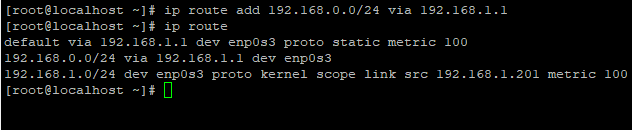
Также можно добавить отдельный маршрут для одного IP адреса (хоста):
# ip route add 192.168.1.0 via 192.168.1.1
Можно сделать аналог null route маршрута в Cisco (ip route null0), пакеты в такую сеть удаляются по причине No route to host:
# ip route add blackhole 10.1.20.0/24
Маршруты, добавленные таким образом являются временным и будут работать до перезагрузки сетевой службы или сервера.
Чтобы удалить созданный вручную маршрут, выполните:
# ip route del 192.168.0.0/24

Как видите, маршрут удален из таблицы маршрутизации.
Чтобы добавить постоянный маршрут, нужно создать файл для этого маршрута, либо добавить правило в файл rc.local (выполняется при загрузке сервера).
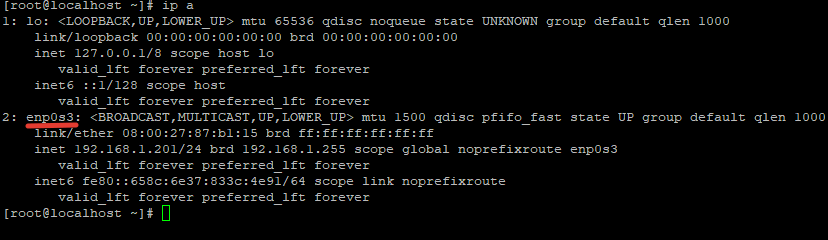
Чтобы добавить постоянный (статический) маршрут, нужно знать имя сетевого интерфейса, который будет использоваться для маршрутизации. Узнать имя сетевого интерфейса можно командой:
В моем случае, интерфейс enp0s3.
Далее открываем следующий файл:
И добавляем туда строку с маршрутом:
После добавления маршрута в файл нужно перезапустить сервис network:
# service network restart
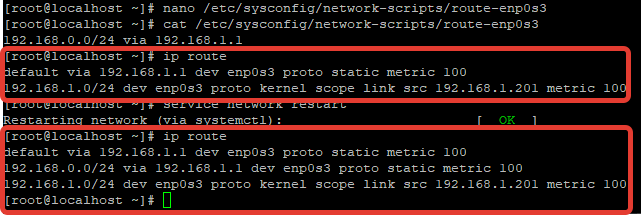
После перещаауска сетевого сервиса, в таблице маршрутизации появился статический маршрут.
Также можно добавить команду добавления нового маршрута в файл rc.local, чтобы он автоматически добавлялся при загрузке сервера. Откройте файл:
И укажите команду добавления маршрута:
# ip route add 192.168.0.0/24 via 192.168.1.1
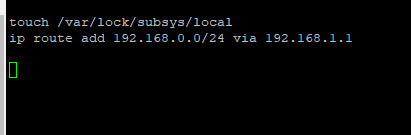
Теперь, если ваш сервер будет перезагружен, маршрут пропишется автоматически при загрузке системы.
Изменить маршрут в Linux
Чтобы изменить уже существующий маршрут, можно использовать команду ip route replace:
# ip route replace 192.168.0.0/24 via 192.168.1.1

Чтобы сбросить все временные маршруты в таблице маршрутизации, просто перезапустите сетевой сервис:
]# service network restart
Изменить маршрут по умолчанию
Вы можете удалить маршрут по-умолчаню с помощью команды ip route del:
# ip route del default via 192.168.1.1 dev enp0s3
Чтобы указать новый маршрут по-умолчанию в CentOS используется команда:
# ip route add default via 192.168.1.2 (маршрут через IP адрес шлюза)
# ip route add default via enp0s3 (маршрут через имя устройства)
Чтобы изменить параметры маршрута по умолчанию, используется команда: