
Чем отличаются разные версии Skype для Windows

Несмотря на все свои недостатки, Skype остаётся одним из самых востребованных сервисов. Microsoft понимает это, поэтому всеми силами пытается улучшить Skype. Одним из следствием этих действий стало появление сразу нескольких клиентов Skype для Windows. В этой статье мы разберёмся, чем они отличаются.
Классический Skype
Эта версия Skype называется «классической», так как существует уже много лет и предлагает максимальный набор возможностей. Её интерфейс не оптимизирован под сенсорные экраны и рассчитан на использование на ПК. Данный клиент содержит рекламу, которую, впрочем, можно отключить. Многие предпочитают работать именно с классическим Skype, так как за многие годы он был буквально вылизан: программа работает весьма стабильно, плюс в ней можно настроить каждую мелочь.
Skype (Windows Store, UWP)

Универсальное приложение для Windows 10 / Windows 10 Mobile / Xbox / HoloLens, которое распространяется через Windows Store. Оно предустановлено на любом компьютере с Windows 10 1607 и выше. В данном клиенте отсутствует реклама, его необязательно запускать, чтобы получать оповещения (они появляются в центре уведомлений Windows). Хотя Skype для Windows Store содержит в себе большинство замечательных функций, он не настолько продвинут, как классическая версия Skype. Кроме того, иногда пользователи жалуются на проблемы, вроде отсутствия синхронизации, неработающей камеры или микрофона и так далее. Собственноручно исправить такие проблемы в приложении из магазина невозможно.
Skype Desktop
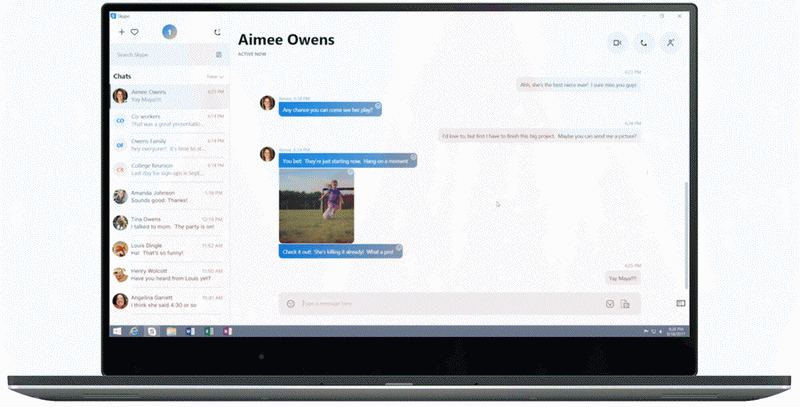
Skype Desktop вышел совсем недавно как аналог Skype из Windows Store для более старых платформ (ноябрь 2017). Соответственно, его функциональность сравнима с универсальным приложением для Windows 10 / Windows 10 Mobile. Клиент Skype Desktop обладает основными функциями сервиса, но гибкости классического Skype вы тут не найдёте. Интерфейс программы аналогичен довольно спорному дизайну приложений для iOS, Android и Linux, поддерживается смена тем и другие современные модные фичи. Microsoft также утверждает, что Skype Desktop работает гораздо быстрее классического Skype, но не все пользователи с этим согласны.
Важно: Skype Desktop часто не работает параллельно с классическим Skype. Один из этих клиентов придётся удалить.
Как установить новый Skype Desktop на Windows 10
При попытке запуска Skype Desktop на компьютере с Windows 10 1607, 1703 и 1709 вы получите сообщение «Установите Skype из Windows Store». Если вы хотите воспользоваться именно Skype Desktop, а не универсальным приложением, запустите установщик в режиме совместимости с Windows 7/8.
Какой клиент Skype лучше
Если вам нужна максимальная стабильность и функциональность, вам следует использовать классическую версию Skype. Если вы хотите чего-то более свежего и оптимизированного, устанавливайте Skype из Windows Store (на актуальных версиях Windows 10) или Skype Desktop (на других версиях Windows). Возможно, больше всего вам понравится веб-версия Skype, не требующая установки и работающая максимально быстро.
Skype для Windows 10

Операционная система Windows и программа для удобного общения Skype являются детищами корпорации Майкрософт, которая старается, чтобы они отлично ладили между собой. В связи с этим последняя версия Скайпа была разработана с учетом особенности Windows 10
Особенности Скайпа на Виндовс 10
Хотя к Виндовс 10 еще есть нарекания, но многие пользователи все внимательней приглядываются к ней. Обновленный скайп разработан с учетом возможностей системы. Это поддержка фирменного плиточного интерфейса, обновленный дизайн и упрощенное управление значками и функциями. В процессе переделки устранены баги и другие недоработки, затруднявшие работу в ранних версиях. Основные функции программы изменений не претерпели. Как и раньше, можно с помощью скайпа:
Пошаговая инструкция, как скачать Skype для Windows 10

· На Windows 10 (версия 1607 или 1703)устанавливается Скайп 12 версии;
· Для Windows 10 (версия 1709) или более поздняя используется Скайп версия 14.
Далее перейдите на официальный сайт Скайпа на страницу загрузки по ссылке https://www.skype.com/ru/get-skype/ и кликните по кнопке «Загрузить Скайп для Windows», чтобы загрузить последнюю версию приложения.

Внизу окна приложения нажмите на кнопочку «Сохранить как» и укажите путь загрузки на рабочий стол, чтобы не пришлось долго искать.

Дождитесь окончания скачивания и закройте окно.
На столе найдите и запустите файл-установщик скайпа Skype Setup.exe.

В появившемся окне поставьте галочку напротив «Создать значок на рабочем столе», выберите папку для загрузки и нажмите на кнопку «Я согласен».
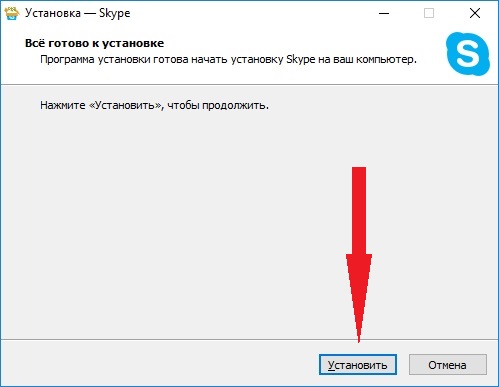
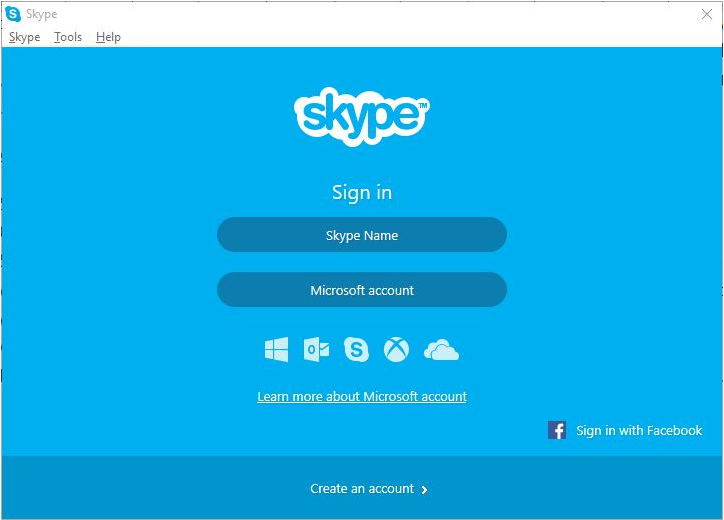
После окончания скачивания и установки на столе появится значок приложения Скайп. Кликните по нему два раза левой кнопкой мыши, откроется окно входа.
Здесь можно воспользоваться старой учетной записью, если у вас уже был Скайп. Можно зайти с помощью учетной записи Майкрософт или через аккаунт в Facebook. Если ничего такого нет, то нажмите на кнопку «Создать учетную запись».
Далее действуйте по порядку:
· Укажите номер телефона или адрес электронной почты, чтобы создать логин;
· Подтвердите согласие на подключение скайпа к видео, микрофону и динамикам;
· Если хотите сразу иметь возможность общаться с друзьями, у кого есть скайп, то разрешите приложению синхронизацию с вашими контактами;
Skype для Windows 10 бесплатно — официальная версия
 | Общение |
| Windows 10 | |
| 32 bit, 64 bit, x32, x64 | |
| Компьютер | |
| на Русском | |
| Последняя | |
| Microsoft — Skype Limited |
Skype – самая популярная программа для чатов и видео звонков. После покупки программы компанией Microsoft она начала развиваться семимильными шагами, а в ее функционале появилось множество интересных фишек, которые позже позаимствуют другие мессенджеры и программы для онлайн общения. Немудрено, что Microsoft решат поставлять Skype вместе со своей новой популярной ОС – Windows 10. Теперь установить Скайп на Windows 10 стало еще проще, тем более когда вы создадите аккаунт для входа в виндовс 10 он же будет и аккаунтом для скайпа, при необходимости можно перезайти в свой старый аккаунт.
Скайп для Windows 10 на компьютер
Одна из основных функций Скайпа – чаты. Вы можете как общаться с собеседником 1 на 1, так и создавать или вступать в групповые чаты от 3 человек в каждом. В чатах можно использовать стикеры, вставлять картинки, видео или отправлять маленькие файлы. В групповых чатах у вас есть все, чтобы его модерировать: возможности блокировать, выгонять, мутить участников, изменять приватность чата и не давать другим пользователям вступать без пригласительной ссылки.
Видео звонки – основная функция Скайпа, в которой он преуспел и стал самой популярной программой в категории. В Skype можно совершать как обычные, так и видео звонки между одним пользователем или сразу всем групповым чатом. Звонки в групповых чатах – удобная функция для работодателя, который желает удобно провести видеоконференцию онлайн. В звонке есть функция «Демонстрация экрана», с которой можно показывать презентации, макеты и другую информацию. Сами групповые звонки просто удобны для удаленного общения. Все звонки через интернет бесплатны, они проходят через сервера Скайпа и доходят до любых частей света без роуминга или огромной платы. В Скайпе есть и функция обычных звонков на мобильные номера. За небольшую плату на баланс Skype можно купить виртуальный номер, через который вы сможете звонить людям, не зарегистрированным в программе.
Skype


| Разработчик: | Microsoft (США) |
| Лицензия: | Бесплатно |
| Версия: | 8.78.0.164 (Android) / 8.78.0.159 (Windows, Mac) / 8.75.0.140 (Linux) / 8.75 (iOS) |
| Обновлено: | 2021-11-12 |
| Системы: | Windows / MacOS / Linux / Android / IOS |
| Интерфейс: | русский / английский |
| Рейтинг: |  |
| Ваша оценка: |


