
32 или 64 разрядная система: что лучше?
Действительно ли разница настолько важна?
В мире компьютеров 32 бита и 64 бита обозначают тип процессора, операционной системы, драйвера, приложения и всего остального, использующего данную конкретную архитектуру.

Вы, скорее всего, сталкивались с вариантом выбора 32-битной или 64-битной версии, когда скачивали какую-нибудь программу. И это имеет значение, потому что данные версии созданы для разных систем.
Также у 64-битных систем есть еще несколько преимуществ, в частности возможность использовать значительно большие объемы физической памяти. Посмотрите, что говорит Microsoft об ограничениях объема используемой памяти для разных версии Windows.
64-битные и 32-битные операционные системы
Сегодня большинство процессоров базируются на 64-битной архитектуре и поддерживают 64-битные операционные системы. Эти процессоры также полностью совместимы с 32-битными операционными системами.
Большинство версий операционных систем Windows 10, Windows 8, Windows 7, и Windows Vista доступны в 64-битном формате. Из прочих, только Профессиональная версия Windows XP, доступна в 64 битах.
Все версии Windows, от XP до 10, также доступны в 32-битном варианте.
Не уверены, что система Windows на вашем компьютере 32-битная или 64-битная?
Самый быстрый и простой способ проверить, 32-битная или 64-битная версия Windows это посмотреть, что сказано в Панели управления. Подробные инструкции можно найти в статье У меня 32-битная или 64-битная версия Windows?
Еще один простой метод определить, какая архитектура у вашей системы Windows – проверить каталог Program Files.
Для определения архитектуры аппаратной части, вы можете открыть Командную строку и ввести команду:
echo %PROCESSOR_ARCHITECTURE%
В ответ вы можете получить, например, ответ AMD64, что указывает на систему x64, или x86 в случае 32-битной системы.
Важно: Таким способом вы узнаете только архитектуру аппаратной части, а не версию операционной системы Windows, которая на ней работает. Скорее всего, они совпадают, потому что в системы x86 можно установить 32-битную версию Windows, но не обязательно, так как 32-битную версию Windows также можно установить на системы x64.
reg query «HKLM\SYSTEM\CurrentControlSet\Control\Session Manager\Environment» /v PROCESSOR_ARCHITECTURE
После выполнения вы получите намного больше текста, но в конце будут строки, похожие на эти:
PROCESSOR_ARCHITECTURE REG_SZ AMD64
Для использования этих команд лучше всего скопировать их из этой статьи, затем щелкнуть правой кнопкой мыши на черном поле Командной строки и вставить команду из буфера обмена.
Почему это важно?
Различия архитектур важно знать, чтобы быть уверенным, что вы устанавливаете правильные версии программного обеспечения и драйвера устройств. Например, если при скачивании есть возможность выбора 32-битной или 64-битной версии, лучше выбрать изначально 64-битную программу.
Но эта версия не будет работать, если у вас 32-битная версия.
Одним из немногих заметных для вас, конечного пользователя, отличий будет вероятность того, что после скачивания большой программы вы обнаружите, что потратили время зря, так как она не будет работать на вашем компьютере. Так получается, когда вы скачиваете 64-битную программу, которую собираетесь использовать с 32-битной операционной системой.
Однако некоторые 32-битные программы прекрасно работают в 64-битных системах. Другими словами, 32-битные программы совместимы с 64-битными операционными системами. Но это правило не всегда верно, особенно для некоторых драйверов, так как драйверам аппаратных устройств требуется строго соответствующая версия, чтобы обмениваться данными с программным обеспечением (т.е. для 64-битных драйверов требуется 64-битная операционная система, а для 32-битных – 32-битная система).
Кроме этого, разница между 32 и 64 битами важна, если вы исправляете проблемы с программным обеспечением или работаете с каталогом, куда инсталлировали программу.
Важно знать, что в 64-битных версиях Windows есть два разных каталога для установки программ, так как имеется еще и каталог для 32-битных версий. А в 32-битных версиях Windows только один каталог для установки. Чтобы еще больше вас запутать, у каталога Program Files в 64-битных системах то же имя, что и у каталога Program Files для 32-битных программ в 32-битных версиях Windows.
В 64-битной версии Windows есть два каталога:
В 32-битной версии Windows один каталог:
Вы можете согласиться, что не совсем правильно говорить, что для 64-битных программ предназначен каталог C:\Program Files\, так как для 32-битных операционных систем это не так.
Какую Windows лучше ставить: 32 или 64 битную
Выбирая Windows 64 или 86-рязрядную, следует учитывать технические характеристики устройства и используемое в операционной системе (ОС) программное обеспечение (ПО). Разница между версиями незначительна, но в индивидуальных случаях неверный выбор может испортить опыт использования персонального компьютера (ПК).
Что такое разрядность процессора
Как проверить битность системы
Чтобы узнать разрядность Windows, потребуется развернуть соответствующее меню в параметрах. Для каждой версии системы процедура выполнения разная. Посмотреть данные в Windows XP и 7 можно следующим образом:
Пошаговое руководство для Windows 8 :
Инструкция для Windows 10:
Обратите внимание! Во всех случаях нужная информация будет отображаться в строке « Тип системы ».
В чем разница между 32 и 64
Между версиями ОС, как и центрального процессора, есть существенные отличия, которые напрямую влияют на эксплуатационные возможности компьютера. 32-битные дистрибутивы и используемые приложения той же разрядности не способны потреблять свыше 4 ГБ оперативной памяти. Даже если общий объем установленных планок превышает этот показатель. Данное ограничение отсутствует на ПК с установленным 64-битным чипом, который более эффективно работает с оперативно запоминающим устройством (ОЗУ).
В зависимости от версии архитектуры, программы и система могут быть не совместимы между собой. Это наглядно видно в таблице:
| Операционная система | |||
| x86 | x64 | ||
| Программное обеспечение | x86 | + | + |
| x64 | – | + | |
Исходя из показанного, видно, что приложения, разработанные на базе архитектуры x86, совместимы со всеми версиями дистрибутивов, в отличие от x64, которые корректно работают исключительно в сборках такого же типа.
Важно! Ставить на ПК с 32-битным кристаллом свыше 4 ГБ ОЗУ не целесообразно.
Какую версию Windows лучше ставить
Заключение
Разрядность системы, приложений и центрального процессора — важный показатель, который предопределяет совместимость всех указанных элементов. Следует запомнить, что на 32-битный чип нельзя устанавливать 64-битные программы и дистрибутивы. В то же время 64-разрядный процессор будет хуже работать с 32-разрядным программным обеспечением.
Какой Windows выбрать 32 или 64 бит?
Многие на нашем сайте задаются вопросом, кукую битность (разрядность) Windows установить на компьютер, 32 или 64 бита? В этой статье мы проясним ситуацию с выбором 32 или 64 битных систем.
Для начала давайте разберемся что что такое битность (разрядность) архитектуры.
Термины 32-разрядный и 64-разрядный относятся к способу обработки информации процессором компьютера ( ЦП ). 64-разрядная версия Windows обрабатывает большие объемы оперативной памяти (RAM) эффективнее, чем 32-разрядная система. В википедии есть 2 страницы о 32 (x86) и 64 битной архитектуре:
Название образовано от двух цифр, которыми заканчивались названия процессоров Intel ранних моделей — 8086, 80186, 80286 (i286), 80386 (i386), 80486 (i486). За время своего существования набор команд постоянно расширялся, сохраняя совместимость с предыдущими поколениями.
Это расширение архитектуры x86 с почти полной обратной совместимостью. Корпорации Microsoft и Oracle используют для обозначения этого набора инструкций термин «x64», однако каталог с файлами для архитектуры в дистрибутивах Microsoft Windows называется «amd64» (ср. «i386» для архитектуры x86).
Набор команд x86-64 в настоящее время поддерживается:
Да все это тяжело для понимания. Объясню своими словами 64 битная архитектура ОС это усовершенствованная 32 (86) битная архитектура. Она имеет более новые наборы команд для вычислений, а также может работать с большими объемами оперативной памяти. Если брать семейство ОС Windows, то 32 битная ОС фактически может обработать только 3,2 гигабайта оперативной памяти, а 64 теоретически до 4 терабайтов. О чем это говорит нам?
Что же выбрать 32 или 64?
О том что целесообразно ставить ОС исходя из количества оперативной памяти. Например если у вас стоит 3ГБ оперативки или меньше, вам лучше поставить 32 битную систему, а если у вас более 3ГБ, лучше 64 битку. Но не стоит забывать о том какой у вас процессор. В нашем сервисе мы давно заметили что если процессор имеет низкую частоту (от 1 до 2,4ГГц), то на 64 битной ОС компьютер работает медленно, даже если на нем установлено 4 и более ГБ оперативной памяти. По мнению нашего сервиса на такие компьютеры лучше ставить 32 битные системы и не более 4ГБ оперативной памяти. Кроме того крупные производители ноутбуков с низко частотными процессорами тоже ставят 32 битные системы с завода, даже при наличии 4ГБ памяти. Для установки 64-разрядной версии Windows требуется процессор, поддерживающий запуск 64-разрядной ОС Windows. Преимущества использования 64-разрядной операционной системы особенно очевидны при работе с большими объемами оперативной памяти (ОЗУ), например 4 ГБ и более. В таких случаях 64-разрядная операционная система обрабатывает большие объемы памяти более эффективно, чем 32-разрядная система. 64-разрядная операционная система работает быстрее при одновременном запуске нескольких программ и частом переключении между ними. В любом случае что ставить, выбирать вам, а мы ответим на интересующие вас вопросы ниже.
Как определить, установлена на компьютере 32-разрядная или 64-разрядная версия Windows?
Чтобы в ОС Windows или определить, какая версия Windows используется на компьютере (32-разрядная или 64-разрядная), выполните следующие действия.
Откройте компонент «Система». Для этого нажмите кнопку Пуск, щелкните правой кнопкой мыши Компьютер и выберите пункт Свойства. В Windows 8 откройте панель управления и перейдите в раздел система.
В разделе Система можно просмотреть тип системы.
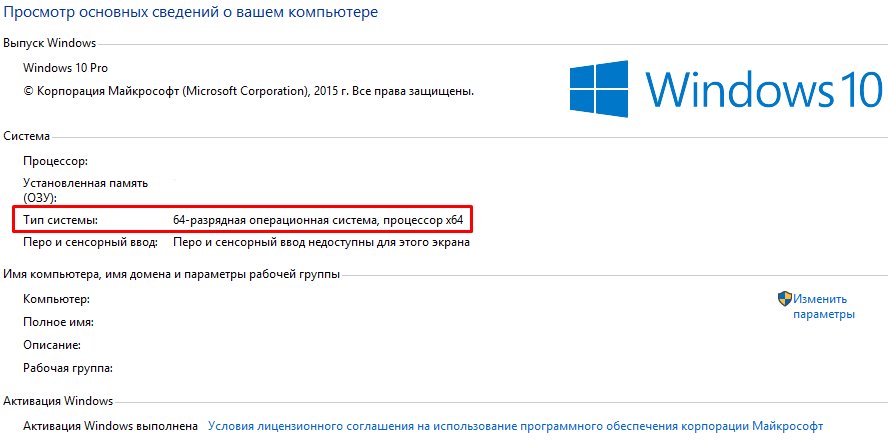
Если компьютер работает под управлением Windows XP, выполните следующие действия.
Нажмите кнопку Пуск.
Правой кнопкой мыши щелкните Мой компьютер и выберите пункт Свойства.
Если в появившемся окне отсутствует надпись «x64 Edition», компьютер работает под управлением 32-разрядной версии Windows XP.
Если в разделе Система указано «x64 Edition», компьютер работает под управлением 64-разрядной версии Windows XP.
Как определить возможность запуска на компьютере 64-разрядной версии Windows?
Чтобы компьютер мог работать под управлением 64-разрядной версии Windows, у него должен быть 64-разрядный процессор. Чтобы узнать, поддерживает ли процессор 64-разрядные вычисления в Windows, выполните следующие действия.
Откройте раздел «Счетчики и средства производительности». Для этого нажмите кнопку Пуск и выберите компонент Панель управления (в 8 сразу идем в панель управления). В поле поиска введите Счетчики и средства производительности, а затем в списке результатов выберите пункт Счетчики и средства производительности.
Выполните одно из следующих действий.
В Windows выберите параметр Отображение и печать подробных сведений о производительности компьютера и системе.
В разделе Система можно увидеть, какой тип операционной системы используется (в разделе Тип системы) и есть ли возможность применять 64-разрядную версию Windows (в разделе 64-разрядная поддержка). (Если компьютер уже работает под управлением 64-разрядной версии Windows, раздел 64-разрядная поддержка не отображается).
Чтобы определить, поддерживает ли компьютер, работающий под управлением Windows XP, запуск 64-разрядной версии Windows, выполните следующие действия.
Нажмите кнопку Пуск.
Правой кнопкой мыши щелкните Мой компьютер и выберите пункт Свойства.
Если раздел Система содержит надпись «x64 Edition», процессор поддерживает запуск 64-разрядной версии Windows.
Можно ли обновить 32-разрядную версию Windows до 64-разрядной версии Windows или перейти с 64-разрядной версии Windows на 32-разрядную версию Windows?
Если требуется перейти с 32-разрядной версии Windows на 64-разрядную версию Windows или наоборот, следует создать резервную копию файлов и выбрать полную установку Windows. Затем необходимо восстановить файлы и переустановить программы.
Примечания
Чтобы установить 64-разрядную версию Windows на компьютере, работающем под управлением 32-разрядной версии Windows, потребуется загрузить компьютер с помощью установочного диска или файлов 64-разрядной версии Windows.
Средство переноса данных Windows не перемещает файлы из 64-разрядной версии Windows в 32-разрядную версию Windows. При использовании 64-разрядной версии Windows XP потребуется вручную перенести файлы на внешний носитель.
Можно ли запускать 32-разрядные программы и драйвера на 64-разрядном компьютере?
Большинство программ, созданных для 32-разрядных версий Windows, будут работать и в 64-разрядных версиях Windows. Исключениями являются некоторые антивирусы.
Драйверы устройств, предназначенные для 32-разрядных версий Windows, не работают на компьютерах под управлением 64-разрядных версий Windows. Если попытаться установить принтер или другое устройство с 32-разрядным драйвером, оно не будет работать правильно в 64-разрядной версии Windows.
Можно ли запускать 64-разрядные программы и драйвера на 32-разрядном компьютере?
Если программа специально создана для работы в 64-разрядной версии Windows, она не будет запускаться в 32-разрядной версии Windows. (Однако большинство программ, предназначенных для 32-разрядных версий Windows, работают и в 64-разрядных версиях Windows.)
Драйверы устройств, предназначенные для 64-разрядных версий Windows, не работают на компьютерах под управлением 32-разрядных версий Windows.
Нужны ли 64-разрядные драйверы для устройств при работе в 64-разрядной версии Windows?
Да. Для работы в 64-разрядной версии Windows всем устройствам нужны 64-разрядные драйверы. Драйверы, разработанные для 32-разрядных версий Windows, не работают на компьютерах под управлением 64-разрядной версии Windows.
Какие недостатки есть у 64 битной Windows?
Ну вот и все что мы хотели рассказать в этой статье, надеемся вы сделаете правильный выбор! Если вам нужны хорошие компьютерные советы жмите на ссылку и узнавайте больше о вашем компьютере.
32- или 64-битная Windows: какая разница и какую систему нужно устанавливать?
При установке Windows или программ для нее пользователи часто сталкиваются с выбором между 32- и 64-битной версией ПО. При этом далеко не каждый владелец ПК знает, в чем заключается разница и каковы последствия неверного выбора разрядности.
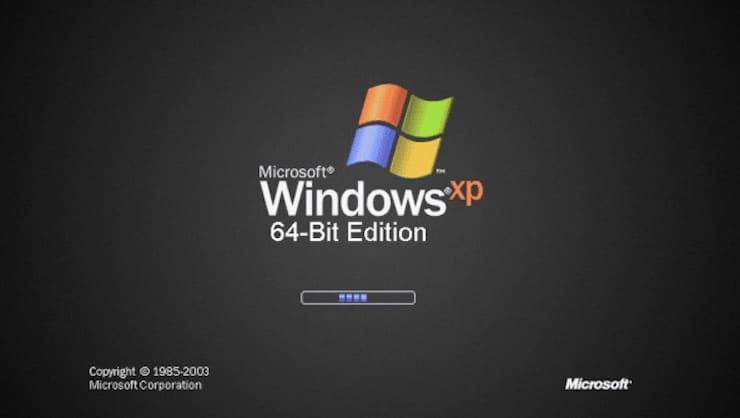
На самом деле, данная проблема актуальна исключительно благодаря Microsoft и ряду других разработчиков популярного ПО, по тем или иным причинам не желающих отказываться от архаичных систем. Пробежав глазами данный материал, вы сможете забыть о проблеме выбора между 32- и 64 битами раз и навсегда.
В чем разница между 32- и 64-битными системами Windows
Дабы избежать сложных формулировок, просто опишем 32-битную систему как устаревшую и необходимую лишь для поддержки очень старых компьютеров, а 64-битную — как в разы более эффективную и современную. Определить совместимость своего оборудования с той или иной версией ПО помогут параграфы ниже.
Кроме того, важнейшим отличием 32-битной системы является неспособность использовать более 4 ГБ оперативной памяти.
Что такое x86 в Windows
Еще один архаизм, по сей день присутствующий в описаниях систем Microsoft и преследующий единственную цель — сбить с толку и запутать неопытных пользователей. Абсолютно никакого практического смысла в использовании этого числа нет, особенно учитывая, что им обычно обозначают 32-битную Windows и соответствующие программы. На самом деле, x86 — это архитектура процессора, названная по последним цифрам моделей Intel выпуска 80-90х годов. В большинстве случаев x86 = x32.
Совместимые процессоры
Вопрос актуален лишь для владельцев музейных экспонатов 2004 года выпуска и ранее. Если ваш компьютер моложе 15-ти лет, всегда используйте 64-битные версии программ и операционных систем. Также принято считать, что к 64-разрядным системам относятся все мультиядерные процессоры (у которых более одного ядра), что в принципе не верно, но в большинстве случаев годится для определения совместимости.
Поддержка программ и оборудования
Рядовому пользователю важно понимать следующее:
64-битная система совместима и с 64-битными, и с 32-битными версиями как операционной системы, так и сторонних приложений. После установки Windows x64 на системном диске будут созданы отдельные каталоги Program Files для 64- и 32-разрядных программ. Соответственно, вы сможете устанавливать любые приложения, а при необходимости система будет обращаться к файлам из каталога x64 или x32.
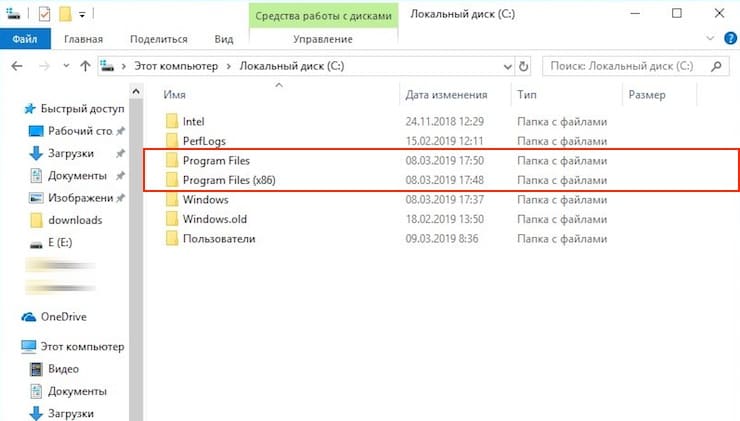
Аналогичным образом, 32-разрядная система может поддерживать 16-битные приложения, которые актуальны, например, для Windows 3.1 1992 года выпуска. Если вы не работник музея IT, то на 32-битной Windows будете запускать исключительно 32-битные приложения, а 64-разрядное ПО поддерживаться не будет.
Что касается сторонних приложений, то абсолютно все адекватные современные разработчики выпускают 64-разрядное ПО, некоторые девелоперы также проявляют заботу о владельцах устаревших систем и добавляют 32-битную версию отдельно.
Кроме того, некоторые производители оборудования (зачастую офисного: принтеров, копиров, сканеров и т.д.) намеренно не обновляют драйвера устаревших устройств и подписывают их 32-разрядные версии, как бы подталкивая пользователей к приобретению более новых моделей, но из предыдущих абзацев нам известно, что 64-версия операционной системы всегда имеет обратную совместимость с 32-битными программами.
Ограничение оперативной памяти
Главная причина, по которой современный пользователь должен использовать 64-битные версии операционных систем и программ — это неспособность 32-битной системы утилизировать более 4 ГБ оперативной памяти + памяти видеокарты. То есть, нагрузив тяжелое 32-разрядное приложение на своем компьютере с установленными 16 ГБ ОЗУ, вы сможете насладиться замедленной работой системы при 12 ГБ простаивающей оперативки.
Как узнать разрядность Windows и компьютера
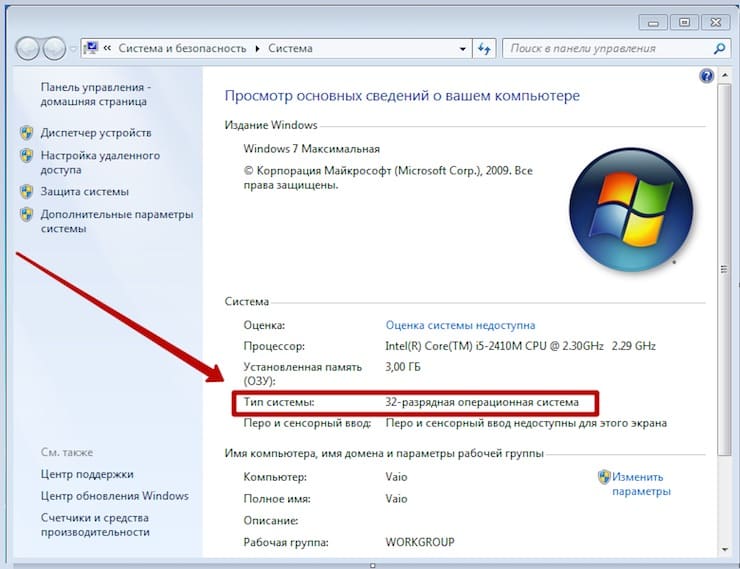
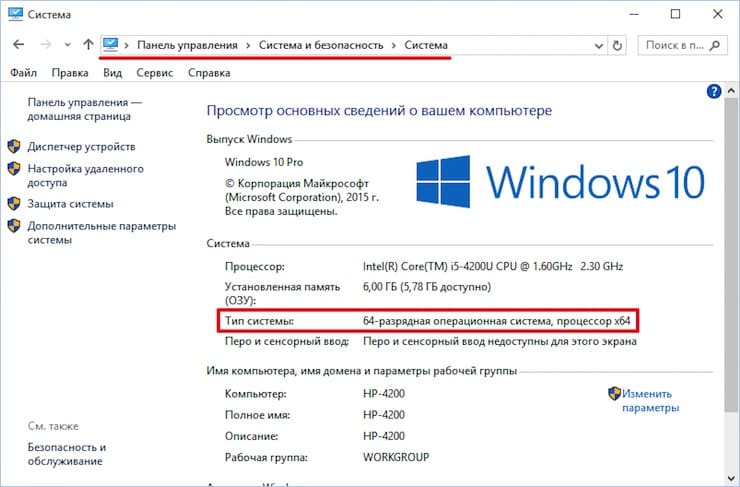
Сделать это очень просто — в среде Windows достаточно перейти в свойства компьютера и обратить внимание на строку «Тип системы», здесь будут указаны оба параметра.
Выводы
Практически любой компьютер, за исключением очень старых моделей, поддерживает 64-битную архитектуру и должен на ней работать. 64-битная Windows может работать с приложениями x86, x64, x32, при этом разница будет заключаться лишь в более высокой производительности и оптимальном использовании ресурсов для 64-разрядного ПО.
Различия 32 бит и 64 бит – имеют ли они значение
В компьютерном мире термины 32-разрядный и 64-разрядный относятся к типу центрального процессора, операционной системы, драйвера, программного обеспечения и т.д., которые используют эту конкретную архитектуру.
Вы, вероятно, видели вариант загрузки части программного обеспечения в виде 32-разрядной или 64-разрядной версии. Разница, на самом деле, имеет значение, потому что они были запрограммированы для разных систем.
Что они имеют в виду?
Есть также ряд других преимуществ 64-битной системы, большинство из которых заключается в возможности использовать значительно большие объемы физической памяти (больше, чем 4 ГБ, разрешенных для 32-битной машиной).
Посмотрите, что Microsoft говорит об ограничениях памяти для разных версий Windows.
64-битный процессор может обрабатывать 64 бита данных одновременно, что позволяет ему быстрее вычислять информацию независимо от тактовой частоты. Это позволяет увеличить использование памяти, поскольку с 32-разрядными процессорами можно получить доступ только к 2 32 адресам ОЗУ (все 32-значные двоичные числа).
Это ограничивает использование процессором объема памяти, чем у 64-битных процессоров, которые могут считывать двойные цифры. На самом деле, с каждой дополнительной цифрой максимальное количество адресов, к которым можно получить доступ, также удваивается, что позволяет использовать гораздо больше памяти, чем 32-разрядный процессор.
Благодаря 64-разрядным процессорам, имеющим больший размер в битах и, следовательно, возможность вычислять большие числа, компьютер также справляется со всем на гораздо более точном уровне, чем 32-разрядный компьютер. Например, пиксели на экране могут быть раскрашены и размещены более точно, чем пиксели на 32-битном компьютере.
64-битные и 32-битные операционные системы
Большинство новых процессоров сегодня основаны на 64-битной архитектуре и поддерживают 64-битные операционные системы. Эти процессоры также полностью совместимы с 32-разрядными операционными системами.
Большинство выпусков Windows 10, Windows 8, Windows 7 и Windows Vista доступны в 64-разрядном формате. Из выпусков Windows XP только Professional доступна в 64-разрядной версии. Все версии Windows – от XP до 10 – доступны в 32-разрядной версии.
Каждая операционная система Mac начиная с версии 10.8 (Mountain Lion) была 64-битной.
Как и Windows, Linux может быть 32-разрядной или 64-разрядной. Вы можете увидеть, что вы используете, с помощью команды lscpu.
Как проверить «битность» Windows
Самый быстрый и простой способ узнать, работает ли у вас 32-разрядная или 64-разрядная версия Windows, – это проверить, что она говорит в панели управления.
Другой простой способ выяснить, какую архитектуру ОС вы используете в Windows, – это проверить папку Program Files. Больше информации об этом ниже.
Чтобы увидеть аппаратную архитектуру, вы можете открыть командную строку и ввести команду:
Вы можете получить ответ, например AMD64, что указывает, что у вас система на базе x64 или x86 для 32-битной.
reg query «HKLM\SYSTEM\CurrentControlSet\Control\Session Manager\Environment» /v PROCESSOR_ARCHITECTURE
Эта команда должна привести к гораздо большему количеству текста, но приводит к появлению ответа, подобному одному из следующих:
PROCESSOR_ARCHITECTURE REG_SZ x86
PROCESSOR_ARCHITECTURE REG_SZ AMD64
Лучший способ использовать одну из этих команд – скопировать их здесь на этой странице, а затем щелкнуть правой кнопкой мыши в черном поле в командной строке и вставить команду.
Эти команды говорят только об аппаратной архитектуре, а не о версии Windows, которую вы используете. В систему x86 можно установить только 32-разрядную версию Windows, но она также может быть установлена на 64-разрядных системах.
Почему это важно
Важно знать разницу, тогда вы можете быть уверены, что установили правильное программное обеспечение и драйверы устройств. Например, когда предоставляется выбор между загрузкой 32-битной или 64-битной версии, лучше всего подходит 64-битная программа. Тем не менее, он не будет работать вообще, если вы используете 32-разрядную версию Windows.
Одно из единственных реальных, заметных отличий для вас – конечного пользователя – состоит в том, что, возможно, после загрузки большой программы вы обнаружите, что потратили впустую это время, поскольку она не будет работать на вашем конкретном компьютере. Это верно, если вы скачали 64-битную программу, которую пытаетесь использовать в 32-битной ОС.
Однако некоторые 32-разрядные программы могут нормально работать в 64-разрядной системе. Другими словами, 32-битные программы совместимы с 64-битными операционными системами. Это правило, однако, не всегда верно, и это особенно справедливо для некоторых драйверов устройств, поскольку для аппаратных устройств требуется точная версия, чтобы они могли взаимодействовать с программным обеспечением.
Ещё один случай, когда вступают в игру 32-разрядные и 64-разрядные различия, – это устранение проблем с программным обеспечением или просмотр каталога установки программы.
Важно понимать, что 64-разрядные версии Windows используют две разные папки установки, поскольку они также содержат 32-разрядный каталог. Однако, 32-разрядная версия Windows имеет только одну папку установки. Чтобы сделать это несколько запутанным, папка Program Files 64-битной версии имеет то же название, что и папка Program Files в 32-битной версии Windows.
Одним из примеров того, почему это так, является то, что 32-битная программа не пытается использовать 64-битную DLL, которая не будет работать. Вместо этого, когда 32-разрядная программа установлена в папке «32-разрядных программных файлов», а затем вы запускаете указанную программу, Windows знает, что ей нужно загрузить некоторые 32-разрядные файлы, а не те, которые используются для 64-разрядных программ.
Если вы запутались, посмотрите здесь:
На 64-битной версии Windows есть две папки:
На 32-битной версии Windows есть одна папка:
Помимо инструкций, которые требуют, чтобы вы знали разницу между 64-битным и 32-битным, важна ещё одна причина понимания этих терминов, если вы не уверены, стоит ли приобретать 64-битный компьютер и/или 64-битные программы.
Например, может быть, вы хотите, чтобы программа для редактирования видео имела доступ к большему объему оперативной памяти, чем та, которую она могла бы использовать в 32-разрядной системе. Или, если вы знаете, что на используемом вами оборудовании нет опции 64-разрядного драйвера, значит, вы не можете использовать его на 64-разрядном компьютере. То же самое верно для старых 16-битных приложений, которые могут не работать на 64-битном компьютере; Знание этого может помочь вам решить, стоит ли переходить на 64-разрядный компьютер или придерживаться 32-разрядного.