
Лучшие браузеры для ОС Windows, Android и Linux
Скачать и установить браузер на ПК и мобильное приложение
Рубрика: Браузеры для Linux
По статистике, самой часто используемой программой у пользователей является веб-браузер. Это неудивительно, представить современную жизнь без доступа в Интернет довольно сложно. Это и справочник на все случаи жизни, и источник новостей, и “мини-кинотеатр”. А значит, пользователю нужно найти удобный и стабильный браузер, который работал бы в удобном режиме и не подкидывал “сюрпризов”. Операционная система Linux, может, и не так популярна в мире, как Windows, однако поклонников у нее, прямо скажем, немало. Конечно, пользователь рассчитывает на комфортную работу в выбранной системе со всеми необходимыми ему программами. К счастью, в случае с браузерами, такая возможность имеется. Для пользователей Linux выбор интернет-обозревателей, может, и не столь широк, как для детища Билла Гейтса, но он имеется. Скачать браузер для Linux бесплатно можно с нашего ресурса.
Большинство из них хорошо знакомы бывшим пользователям Windows (их просто переделали под новую операционную систему). Выбраны были самые популярные, при этом старались подобрать браузеры, созданные на разных движках. Так что вы сами сможете выбрать для себя максимально удобный вариант. Кстати, на Linux можно использовать и консольные браузеры, если вдруг они кажутся вам более удобными в работе.
Так что выбирайте, какой браузер вам приглянулся и скачивайте его уже сейчас. Это можно сделать прямо на нашем сайте, “не отходя от кассы”.

Google Chrome
Описание Самым надежным браузером для Linux долгие годы остается Google Chrome. Этот вэб-обозреватель умудрился буквально покорить все операционные системы, не стал исключением и “пингвин”. Его […]
Mozilla Firefox
Описание Mozilla Firefox – удобный и надежный браузер, имеющий свои версии для различных операционных систем. Это действительно отличный обозреватель и верный помощник для пользователя. Быстрое […]

Opera
Описание Opera – удобный, безопасный и быстрый браузер. Свои версии у этого обозревателя имеются под все популярные операционные системы, что подчеркивает его востребованность у пользователей. […]

Tor Browser
Описание Tor Browser – идеальный вариант для тех, кто хочет оставаться анонимным в Сети. Он был создан специально для того, чтобы не позволить отследить пользователя, […]

Vivaldi
Описание Vivaldi – очередной браузер, созданный на основе двуижка Chromium. Его «родители» – бывшие разработчики такого популярного обозревателя, как Opera. В итоге был создан быстрый, […]

Яндекс Браузер
Описание Яндекс Браузер был создан на основе Chromium, который до этого дал жизнь (точнее свой исходный код) немалому количеству обозревателей. И не трудно понять, почему […]
Тор Браузер
Описание Хотите держать частную жизнь втайне? Мы расскажем, как запустить Тор Браузер. Советы по загрузке, настройке, применению. Выбор подключения. Сохранение полной анонимности в сети Интернет. […]
InDevices.ru
InDevices.ru — новейшие разработки в области устройств, роботы, обзор гаджетов
5 сверхлёгких веб-браузеров для Linux
от admin
Есть так много причин, чтобы наслаждаться десктопом Linux. Одна из причин, по которой я так его люблю, — это почти неограниченное количество вариантов, которые можно найти практически на всех мыслимых уровнях. От взаимодействия с операционной системой (через интерфейс рабочего стола), до работы демонов, у вас есть множество вариантов.
Однако есть те, кто предпочитает использовать веб — браузер без излишеств. На самом деле, есть много причин, по которым вы можете предпочесть минимальный браузер стандартному. Для некоторых речь идет о безопасности браузера, в то время как другие рассматривают веб-браузер как однофункциональный инструмент (в отличие от универсального приложения). Третьи могут работать на маломощных машинах, которые не могут удовлетворить требования, скажем, Firefox или Chrome. Независимо от причины, Linux дайт вам такую возможность.
Давайте рассмотрим пять сверхлёгких браузеров, которые можно установить в Linux. Я продемонстрирую эти браузеры на платформе Elementary OS, но каждый из этих браузеров доступен практически для каждого дистрибутива в известной версии Linuxverse. Давайте погрузимся в.
GNOME Web
GNOME Web (кодовое название Epiphany, что означает «обычно внезапное проявление или восприятие существенной природы или значения чего-либо» ) является веб — браузером по умолчанию для Elementary OS, но его можно установить из стандартных репозиториев. (Обратите внимание, однако, что рекомендуемая установка Epiphany осуществляется через Flatpak или Snap). Если вы решили установить через стандартный менеджер пакетов, введите команду sudo apt-get install epiphany-browser для успешной установки.
Epiphany использует механизм рендеринга WebKit, который используется в браузере Apple Safari. Соединяя этот движок рендеринга с тем фактом, что Epiphany имеет очень мало возможностей для раздувания, вы получите очень высокую скорость рендеринга страниц. Разработчики Epiphany следуют строгому соблюдению следующих принципов:
Целевая аудитория. Нетехнические пользователи являются основной целевой аудиторией (которая помогает определить типы включаемых функций).
Веб-манифест GNOME гласит: Веб — браузер — это не просто приложение: это способ мышления, способ взглянуть на мир. Принципы Epiphany — это простота, соответствие стандартам и свобода программного обеспечения.
NetSurf
Для тех, кто интересуется требованиями к Netsurf, браузер может работать на компьютере с такой же медленной скоростью, как компьютер ARM 6 с частотой 30 МГц и 16 МБ ОЗУ. Это впечатляет, по сегодняшним меркам. Больше информации об этом браузере на сайте
QupZilla
Если вы ищете минимальный браузер, который использует Qt Framework и механизм рендеринга QtWebKit, QupZilla может быть именно тем, что вы ищете. QupZilla включает в себя все стандартные функции и функции, которые вы ожидаете от веб — браузера, такие как закладки, история, боковая панель, вкладки, RSS-каналы, блокировка рекламы, флэш-блокировка и управление сертификатами CA. Даже с этими функциями QupZilla все еще остается очень быстрым и легким веб-браузером. Другие функции включают в себя: быстрый запуск, домашняя страница быстрого набора, встроенный инструмент для создания скриншотов, темы браузера и многое другое.
Одна особенность, которая должна понравиться среднестатистическим пользователям, заключается в том, что QupZilla имеет более стандартные инструменты настройки, чем во многих облегченных браузерах.). Так что, если выход за пределы линий не является вашим стилем, но вы все еще хотите что-то более легкое, QupZilla — это браузер для вас.
Браузер выдры
Otter Browser — это бесплатная попытка с открытым исходным кодом воссоздать предложения с закрытым исходным кодом, найденные в Opera Browser. Браузер Otter использует движок рендеринга WebKit и имеет интерфейс, который должен быть немедленно знаком любому пользователю. Хотя и легкий, браузер Otter включает в себя полноценные функции, такие как:
Браузер Otter отлично справляется с рендерингом веб — сайтов и может с легкостью работать как минимальный браузер
Существует намного больше минимальных браузеров, чем описано здесь. Но представленный здесь список поможет вам начать путь минимализма. Один (или более) из этих браузеров наверняка удовлетворят вашу потребность, независимо от того, используете ли вы его на маломощном компьютере или нет.
Браузеры для linux
Со временем все большее количество людей, находя преимущества, переходят на Linux. Этот факт объясняет портирование множества Windows-программ в эту систему. Обозреватели сети Интернет не стали исключением. Выбирать браузер для Линукс нужно исходя из личных предпочтений: для одних важна простота и легкость, другим по вкусу красивый графический интерфейс.

Лучшие браузеры для Linux
Для Linux разработаны десятки браузеров на русском языке, среди которых наиболее известные – Яндекс, Mozilla Firefox, Google Chrome и Opera. Эти продукты универсальны для любой платформы. Имеются и обозреватели, разработанные непосредственно для Линукс – Gnome Web и Konqueror. И главная особенность Linux – на выбор пользователю предлагаются легкие браузеры (например, Mint для Ubuntu), которые не поддерживают некоторые функции, за счет чего значительно ускоряется загрузка страниц.
Yandex браузер для Linux
В основе браузера для Линукс лежит платформа Chronium, однако интересные особенности (по большей части касающиеся внешнего вида) выделяют его среди линейки веб-браузеров на данной платформе. При открытии новой вкладки появляется панель, на которой размещены дополнения для поиска и виджеты недавно закрытых страниц.

В программе для Linux реализована возможность менять цвет фона, причем выбрать изображение разрешается как из предустановленных фонов, так и с компьютера.
Режим Турбо способствует быстрой загрузке страниц при медленном Интернет-соединении и позволяет сэкономить трафик. Прямо в строке поиска можно получить ответы на простые запросы, такие как курс доллара или погода на предстоящий день.
Инструкция по установке Yandex Browser для Linux описана в последнем разделе.
Браузер для Линукс Firefox Mozilla
Firefox занимает 3 место по популярности среди своих конкурентов. Браузер по умолчанию содержится в дистрибутивах Linux как 32-битных, так и 64-битных сборок. Высокий спрос к обозревателю во многом обусловлен широкой функциональностью и возможностью гибкой настройки. Отсюда следуют преимущества Firefox:

С определенного момента разработчики браузера для Linux кардинально изменили пользовательский интерфейс. Его новая версия получила название Astralius. Несмотря на потерю потенциальных пользователей из-за изменений, Firefox продолжает совершенствовать свой продукт, и только время даст понять, насколько верными были столь радикальные обновления.
Chrome
Chrome – коммерческий продукт с закрытым исходным кодом, в отличие от платформы Chronium, с которой его часто путают. Вследствие этого, браузер недоступен в официальных репозиториях Ubuntu, однако версию для Linux можно скачать с репозиториев самого Google.

Среди достоинств Chrome для Linux выделяют:
За всеми возможностями Chrome скрываются и существенные недостатки программы, которую часто «отпугивают» пользователей.
Opera
Один из старейших браузеров, знакомый многим по своей мобильной версии, – Opera Mini. В настоящее время он занимает малую долю рынка. Во многом это обусловлено переходом со старого движка Presto на движок Blink, а это значит, что теперь Opera – это еще одна разновидность Chronium.
В Opera так же возможна установка расширений, однако их ассортимент значительно меньше, чем у конкурентов. В программе реализованы поддержка масштабирования, жесты мышью и быстрый набор, причем в плане последнего Opera была первооткрывателем.

Главным плюсом обозревателя является экономия трафика за счет сжатия страниц. Однако при этом потребление ресурсов у браузера довольно высокое.
Для приверженцев старых версий Opera имеется альтернативный браузер для Linux на русском языке – Vivaldi.
Vivaldi
Многофункциональная программа, которая представляет собой своеобразное возрождение Opera 12 с добавлением множества новых функций. Vivaldi имеет максимально гибкий интерфейс, что выделяет его на рынке веб-обозревателей. К преимуществам программы можно отнести:

Работа над программой и ее обновлениями ведется с 2014 года, и, несомненно, Vivaldi стоит считать свежим браузером, так как он не идет в сравнение с конкурентами.
Легкий браузер для Linux, разработанный командой SuckLess. Его интерфейс минимален и не содержит никаких панелей, меню и даже адресной строки. Управление программой осуществляется клавиатурой. Например, для ввода url страницы используют сочетание клавиш Ctrl + G.

Консольные браузеры для Linux
Помимо привычных браузеров, использующих графический интерфейс, существуют консольные браузеры для Linux. Такие приложения выводят на экран только текст страницы, игнорируя изображения и другой контент, нагружающий трафик. Использование консольных браузеров обусловлено отсутствием графической оболочки в ОС, что характерно для множества UNIX-подобных систем. Наиболее известны следующие текстовые обозреватели:

Большинство браузеров берут начало именно с Lynx, который является самым простым в списке. В усовершенствованных версиях (Links и Elinks) реализована поддержка JavaScript и фреймов.
Как установить браузер в Линукс
Каждый из описанных браузеров можно скачать на официальном сайте разработчиков. Загруженный deb-пакет запускается двойным щелчком мыши, и далее происходит установка приложения с помощью менеджера приложений Linux.
Второй способ – скачать с выбранную программу с репозиториев разработчика и запустить установку через терминал.
Для браузера Яндекс порядок команд следующий.
sudo apt install yandex-browser-beta
Установка Firefox проще, так как он содержится в официальных репозиториях Ubuntu. Для этого выполняется команда:
C Google Chrome ситуация сложнее. Так как компания прекратила поддержку 32-битных систем, то на них можно установить только последнюю поддерживаемую версию Chrome 48. В случае с архитектурой 64-бит возможна установка актуальной версии.

Скачать deb-пакет можно с официального сайта Google либо через терминал. В первом случае установка производится через центр Ubuntu, во втором – командами ниже.
Установочный пакет Vivaldi загружается с помощью следующих команд:
Для установки выполняется:
Заключение
Таким образом, выбрать браузер для Линукс оказывается просто. На рынке имеется множество продуктов, среди которых каждый найдет вариант, способный удовлетворить любые потребности пользователя. Разработчики предлагают для Linux как тяжелые программы с расширенным графическим интерфейсом, так и упрощенные браузеры, ограниченные в функционале и отображающие только текстовую информацию с веб-сайта.
14 лучших браузеров для Linux

Поговорим о лучших браузерах для Linux (и не только).
Сразу отмечу, что это не топ. У программ в списке нет иерархии в духе «от лучшего к худшему». А еще я намеренно начинаю повествование с редких браузеров и эксклюзивов для Linux, чтобы не говорить сразу о банальщине в духе Chrome и Firefox. Но в конце я все же их упомяну, потому что это все еще хорошие браузеры.
Konqueror
Один из самых распространенных браузеров для ортодоксальных пользователей Linux. Konqueror идет в комплекте с оболочкой рабочего стола KDE. Разработчики и пользователи называют его швейцарским ножом в области веб-серфинга и менеджмента файлов.
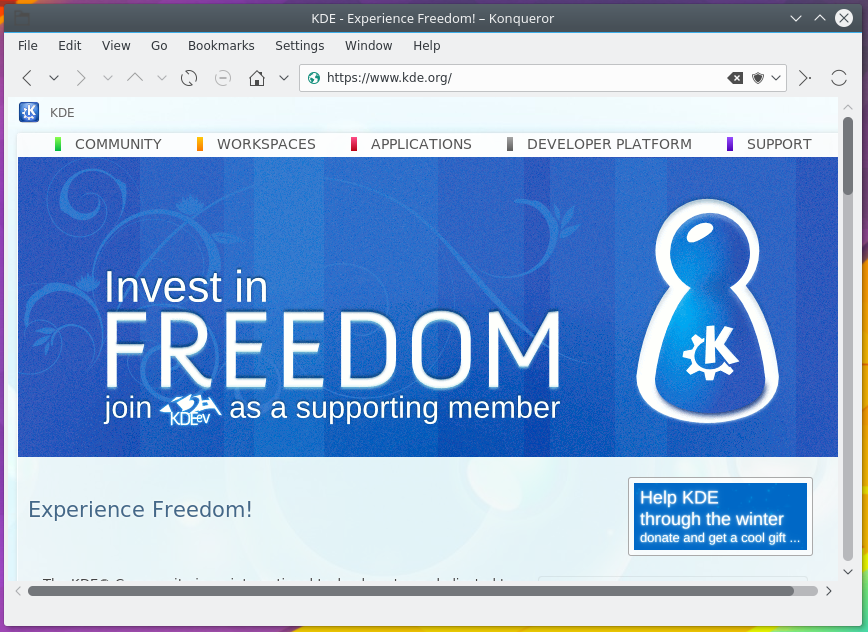
Довольно тяжелый браузер с дизайном старого Firefox и функциями современных конкурентов. Подойдет ценителям открытого исходного кода, собственной приватности и обилия функций, доступных «из коробки».
GNOME Web (бывший Epiphany)
Там, где KDE берет функциональностью и вычурным дизайном в духе Windows Vista, GNOME Desktop пытается быть более минималистичным, сдержанным в плане визуальной составляющей и простым в использовании.
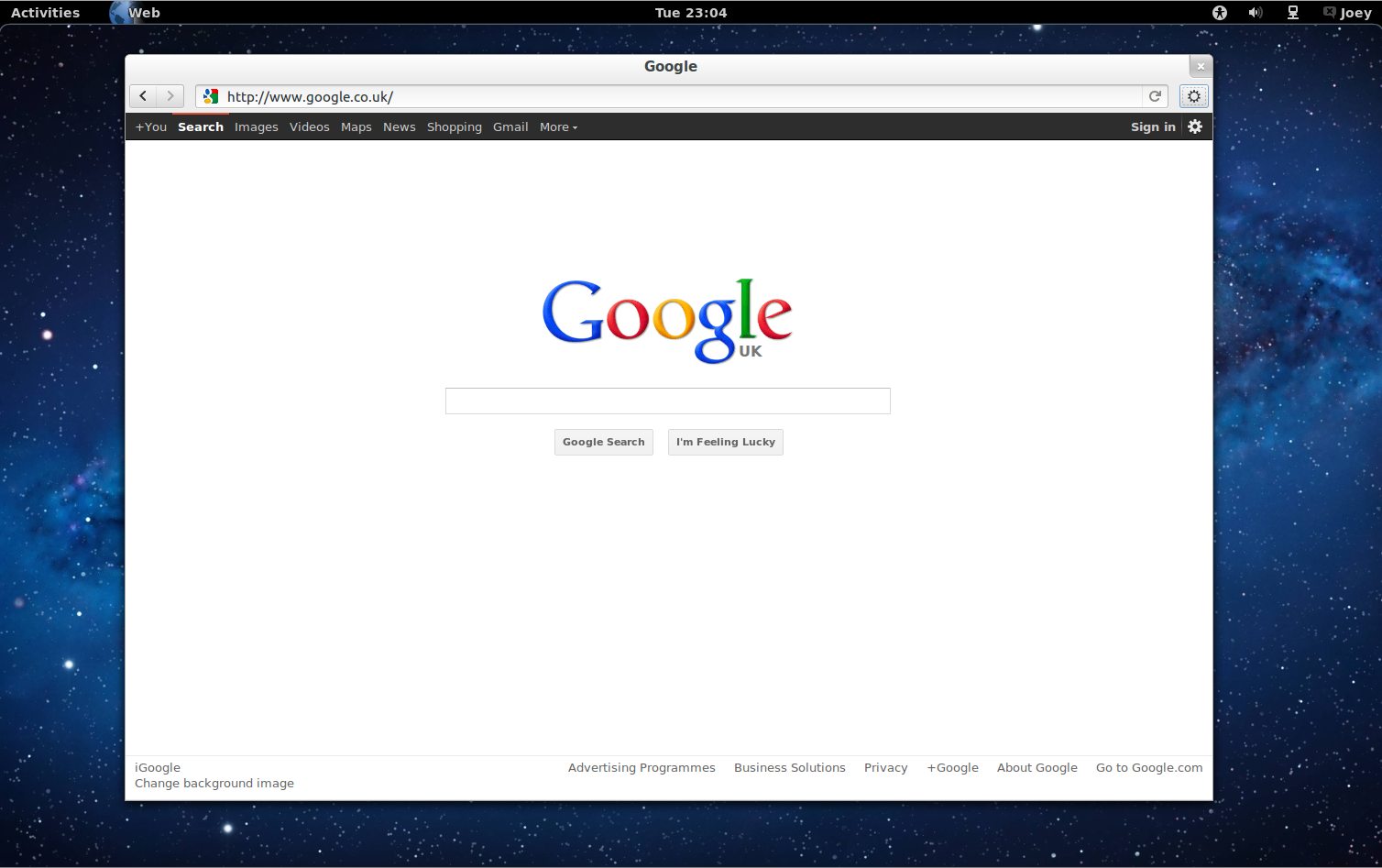
Те же правила коснулись встроенного браузера GNOME Web (до 2012 года его называли Epiphany). Он обладает лишь необходимым минимумом функций, содержит небольшое количество элементов интерфейса и элегантно вписывается в одноименный рабочий стол.
За неимением доступа к расширениям в духе AdBlock, разработчики GNOME Web решили встроить в свое детище собственный блокировщик рекламы. Он убирает и всплывающие окна, и рекламные баннеры, и даже трекеры.
Могу посоветовать его, если вы не придирчивы и готовы мириться с ограниченной функциональностью GNOME Web. Это браузер для поклонников простоты. Наверное, они-то и устанавливают GNOME в качестве рабочего стола по умолчанию.
Midori
По большому счету, аналог того же Epiphany, но слегка прокачанный в плане функциональности. Дизайн схожий. Он часто использовался как альтернатива браузеру из оболочки GNOME. Например, в системе Elementary OS.
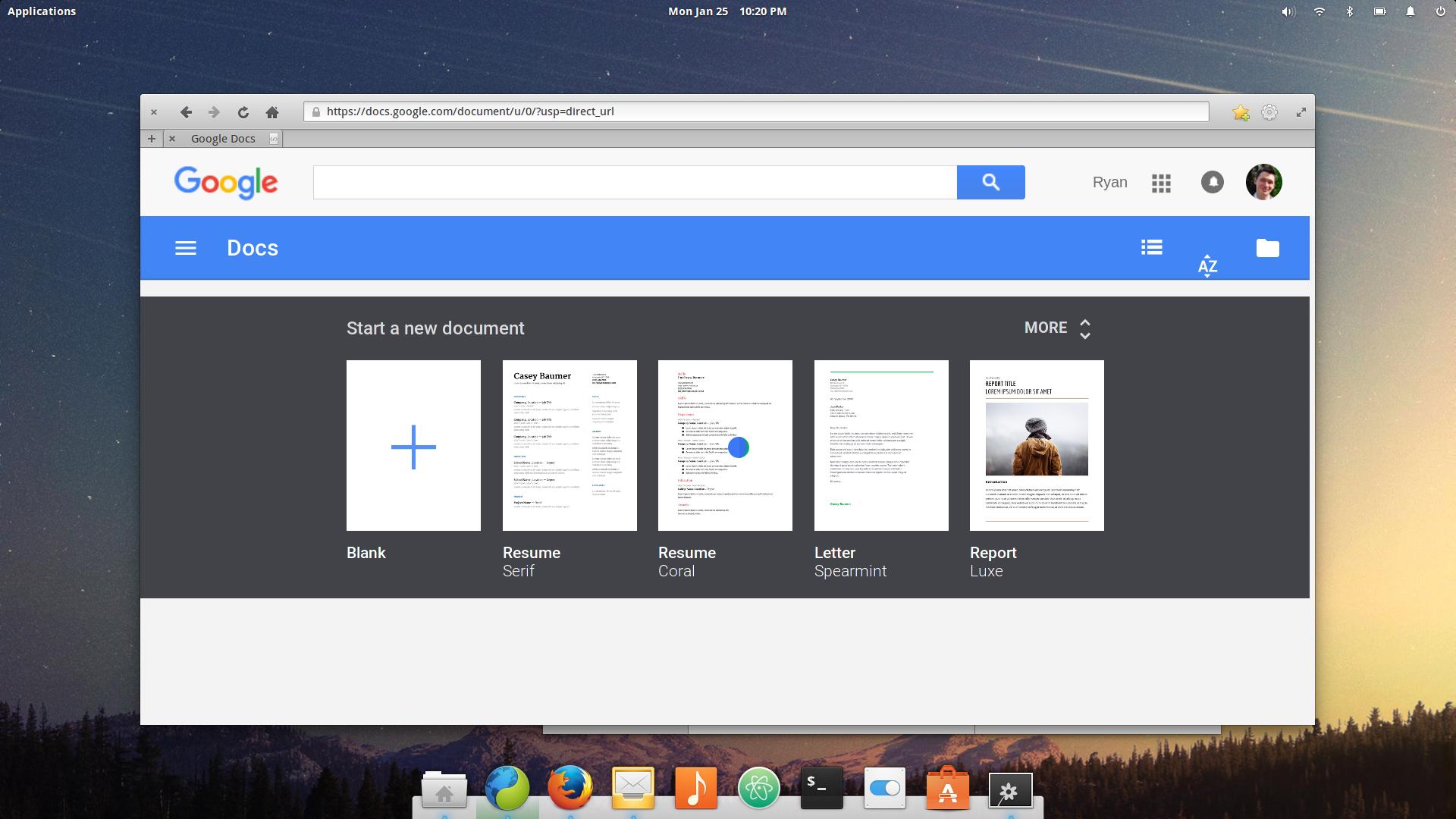
В отличие от Epiphany у Midori есть какая-никакая система расширений, и поклонники браузера успели написать для него что-то похожее на полезные плагины. Среди них стартовый экран с наиболее часто посещаемыми страницами и AdBlock.
Я бы советовал Midori тем, кто разбирается в программировании хотя бы на базовом уровне. Тем, кто готов разобраться в структуре браузера и перенастроить его под себя с помощью поддерживаемых скриптов и стилей. В ином случае есть более привычные и по умолчанию более удобные альтернативы.
Мой личный фаворит. Браузер, полностью оправдывающий свое название. Минимализм в чистом виде с полным набором необходимых функций. Прелесть заключается в том, что Min практически не расходует ресурсы ПК, но при этом функционально не отстает от конкурентов.
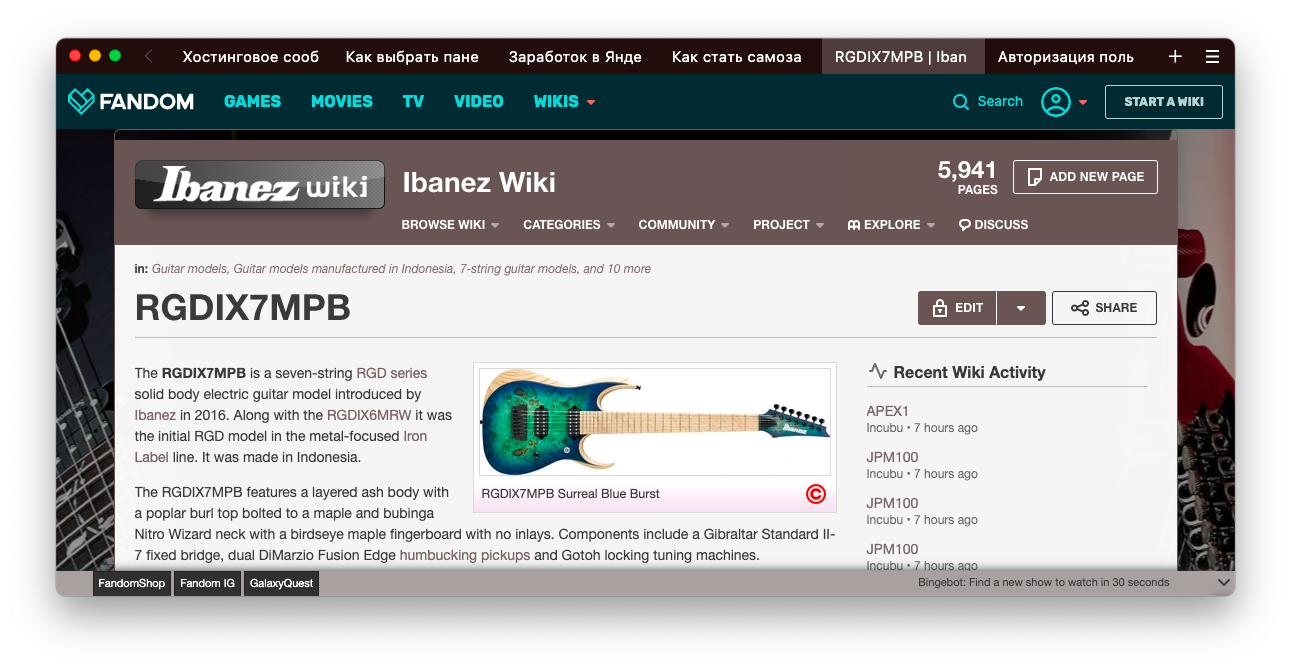
Тут есть встроенный блокировщик рекламы. Я так и не понял, откуда он берет базу данных для блокировки, но со своей задачей справляется на ура. Нужды в привычных плагинах за время тестирования Min не возникало. А еще при желании можно заблокировать все скрипты и даже загрузку изображений. Это на случай, если уж хочется максимально себя обезопасить и заметно повысить скорость загрузки страниц.
Браузер по умолчанию поддерживает популярные менеджеры паролей, включая 1Password и Bitwarden. Встроенный тоже есть, но он функционально отстает от сторонних решений.
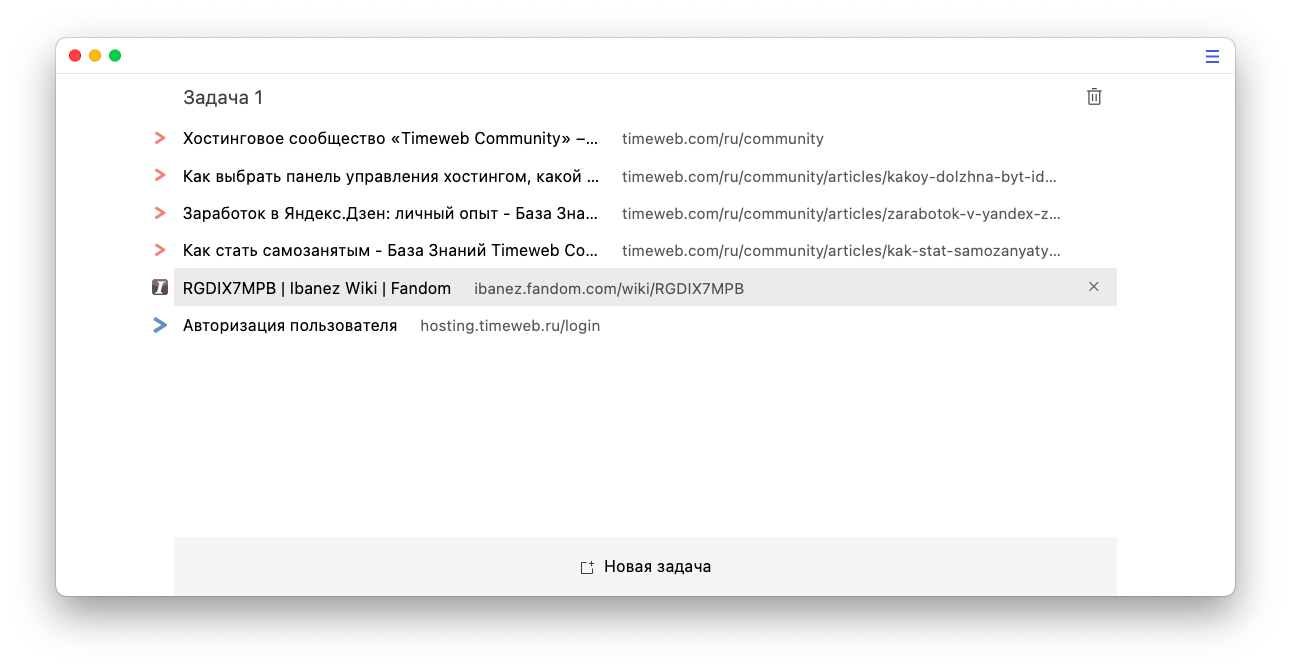
Моя любимая функция в Min это – Tasks. Это группы вкладок, распределенные под разные задачи. Например, я пишу статью про браузеры и собираю вкладки с необходимыми материалами. В панели с вкладками я буду видеть только их. Но я могу создать новую задачу для покупки подарков на Новый год, например. И тогда в панели с вкладками я увижу только ссылки на соответствующие товары и тематические магазины. Это как создать новое окно, которое находится в отдельном пространстве и не мозолит глаза, пока не понадобится, что помогает навести порядок во вкладках.
Из минусов отмечу отсутствие возможности создавать несколько окон и местами не очень понятный интерфейс (здесь нет адресной строки, например).
Falkon
Это еще один браузер, изначально разрабатывавшийся для оболочки KDE, только в отличие от Konqueror его не собирались делать монструозным гигантом, делающим все и сразу. Наоборот, ставка делалась на легкость и аскетизм.
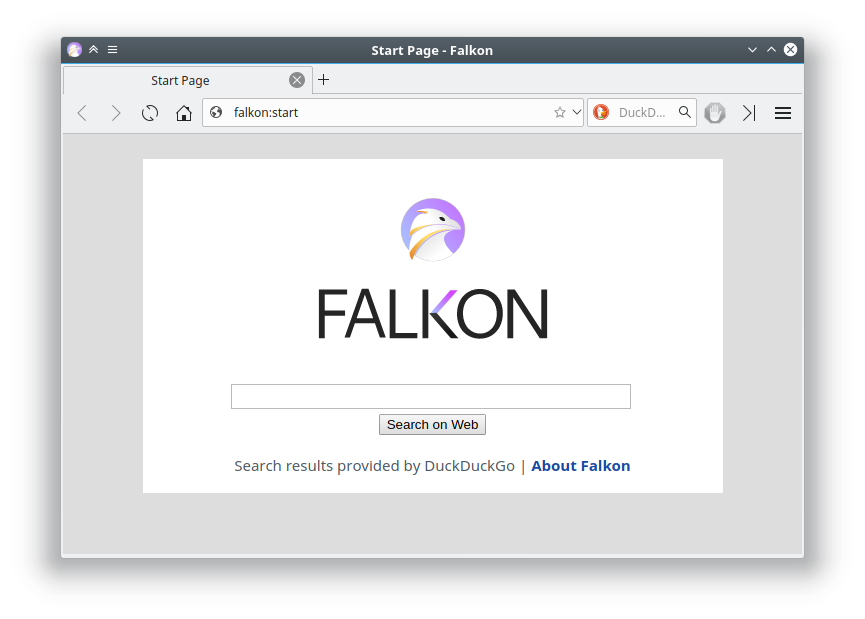
Разработчики так и говорили: Falkon – это легковесный браузер, адаптированный под все ключевые операционные системы. Изначально его создавали под нужды учебных заведений, но позже количество функций стало расти, и браузер стал неплохой альтернативой существующим решениям.
Минимализм прослеживается не только в дизайне продукта, но и в его возможностях. Тут нет функций, за которые можно было бы зацепиться в обзоре. Просто окно в интернет со встроенным блокировщиком рекламы (AdBlock, кстати). Так можно описать Falkon.
Рекомендую тем, кто хочет предельно простое и безопасное средство для выхода в интернет (ну и пользуется при этом рабочим столом KDE, конечно).
Qutebrowser
Один из самых сложных в управлении браузеров для Linux, что мне доводилось использовать. Рай для поклонников Vim и оболочек в духе AwesomeVM, привыкших управлять компьютером исключительно с помощью клавиатуры.
В Qutebrowser курсор не нужен. Все действия, включая перемещение по элементам сайтов, привязаны к отдельным клавишам и их комбинациям. Например, чтобы открыть новую вкладку, надо нажать на o.
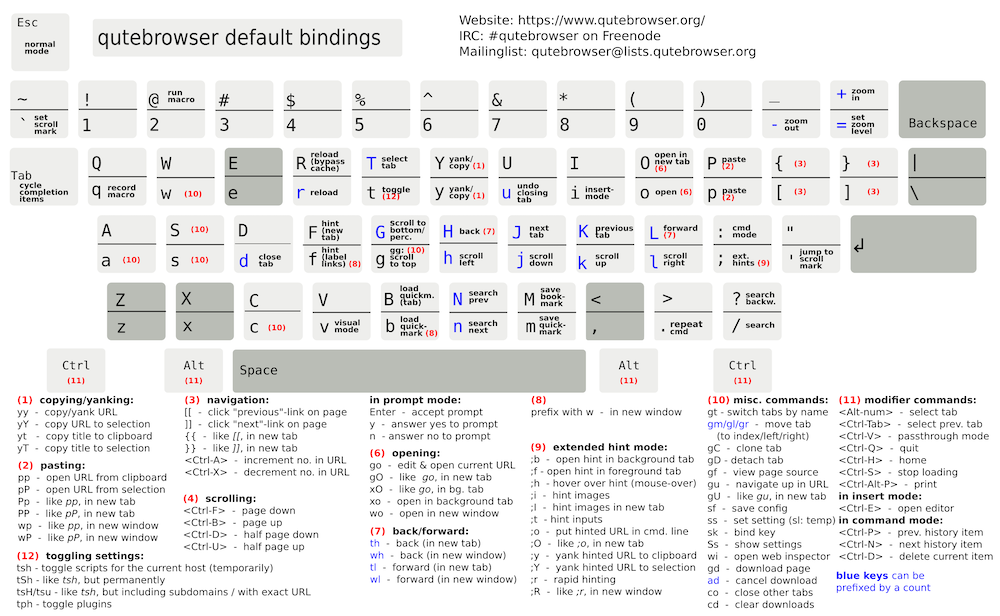
Для перемещения используются те же клавиши, что и в легендарном текстовом редакторе Vim (многое сделано так, чтобы усложнить жизнь простым людям, но при этом угодить извращенным личностям без мышек и тачпадов).
Браузер написан разработчиком-одиночкой с использованием языка Python и библиотеки Qt. Создатель Qutebrowser был недоволен существующими решениями и решил, что пора сделать что-то свое. Вдохновением послужили плагины dwb и Vimperator.
Еще здесь есть быстрые закладки. Это функция привязки сразу нескольких страниц к какому-то одному произвольному названию. Например, можно разыскать с десяток рецептов пиццы и сохранить их под названием «лучшиепиццы». При вводе в адресную строку браузера команды :open лучшиепиццы откроются сохраненные под этим именем ссылки.
Для блокировки рекламы используется список адресов в духе /etc/hosts.
NetSurf
Один из самых неоднозначных браузеров, обнаруженных мной при поиске редкостей и древностей среди программ для выхода в сеть. NetSurf выглядит как то, что давно пора похоронить. Трудно представить, что эта программа находится в активной разработке, но это так.
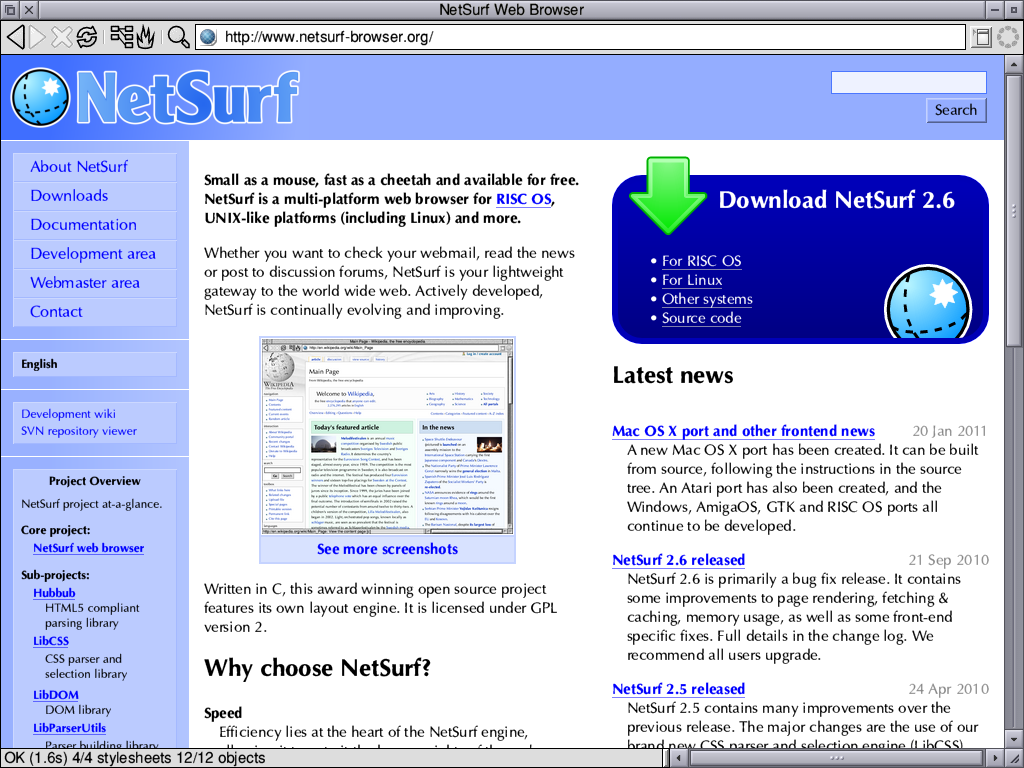
Это простейший браузер, написанный на языке C. Распространяется под лицензией GPL v2.
NetSurf может похвастаться высокой скоростью работы – по этому параметру он на равных тягается как с тяжеловесами в духе Konqueror, так и с легковесными конкурентами по типу Epiphany. Все благодаря фирменному одноименному движку.
А еще у него впечатляющие системные требования по меркам 2020 года. Браузер запускается на «машине» с ARM-процессором на 30 мегагерц и 16 мегабайтами оперативной памяти. Такое сейчас даже компьютером трудно назвать.
В интерфейсе нет ничего особенного, кроме удобной древообразной истории посещенных страниц. Посоветовал бы тем, кто установил Linux на крайне слабое устройство и хочет выжать из него максимум производительности.
Первый текстовый браузер в подборке. Текстовый – значит, что он не отображает графику с сайтов. Только буквы и ссылки. Кому может понадобиться такой браузер? Например, системным администраторам, которые не ставят графические оболочки из соображений безопасности, а еще поклонникам олдскула, жаждущим окунуться в атмосферу 90-х.
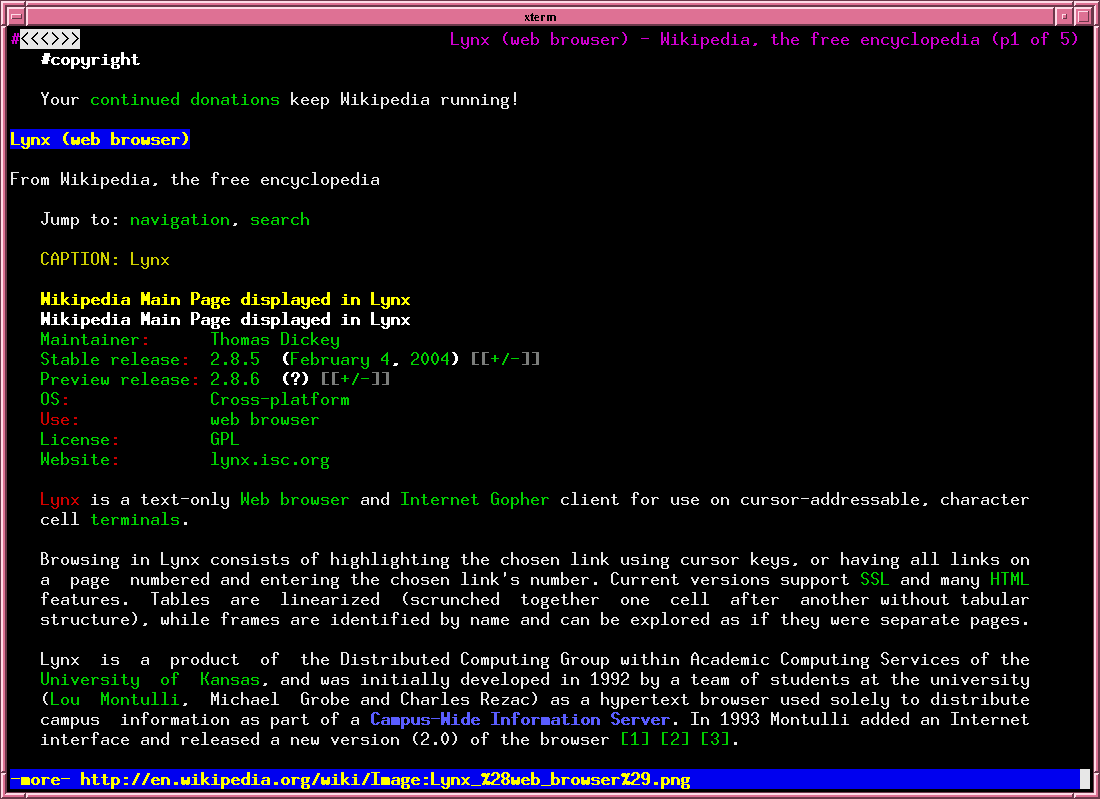
Lynx – старейший из браузеров. Был представлен в 1992 году, но до сих пор находится в разработке. Последний стабильный релиз вышел в 2018 году. Бета-версию разработчики тестируют с сентября 2020 года.
Работает практически на любом железе и на любой версии Linux. Не поддерживает JavaScript. Вместе с JavaScript не поддерживает разного рода баги и ошибки. Почти напрочь лишен шансов стать брешью в безопасности системы.
Настраивается через конфигурационные файлы и команды для управления Lynx через терминал. В умелых руках, способных правильно настроить браузер, превращается в весьма удобный инструмент для работы в интернете.
Не подходит основной массе человечества. Если вы системный администратор, то наверняка и так в курсе, как работать с Lynx. Могу посоветовать тем, кто вообще не понимает, как браузер может работать в командной строке, и хочет взглянуть на это воочию.
Я не зря отметил в предыдущем абзаце, что Lynx – первый текстовый браузер в подборке, потому что у него есть собратья со схожей идеей, интерфейсом и возможностями. То есть работающие в командной строке. Например, w3m.
Как и Lynx, w3m имеет открытый исходный код и распространяется бесплатно. Браузер поддерживает таблицы, рамки, протокол шифрования данных SSL, выделение элементов страницы и даже отображение картинок (в некоторых терминалах).
Одно из ключевых отличий w3m от других схожих приложений – ориентация на оригинальную структуру страниц. Браузер пытается максимально точно воссоздать верстку сайта, заданную разработчиком, в текстовом виде.
Оригинальная версия не поддерживается с 2011 года. Но есть рабочие форки – ответвления w3m, разрабатываемые фанатами. Некоторые из них по умолчанию включены в популярные дистрибутивы Linux (Debian и Fedora). В частности, речь идет о модификации от Hironori Sakamoto, создавшем мультиязычную версию проекта под названием w3m-m17n.
Аналогичный браузер используется в текстовом редакторе Emacs. В нем есть соответствующий модуль emacs-w3m.el.
Это набор программ для работы в интернете, созданный командой разработчиков, которые исповедуют базовые принципы философии UNIX. Вместо того чтобы делать большую программу, содержащую в себе множество функций, создатели uzbl решили создать несколько небольших утилит, которые в сотрудничестве друг с другом представляют собой удобный браузер.
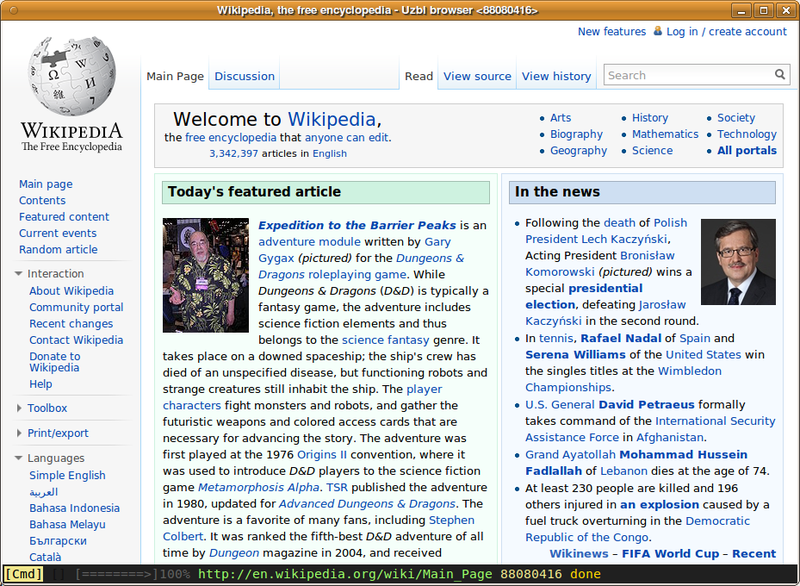
Опять же не буду советовать его всем. Разве что как игрушку для изучения Linux.
Chromium
Теперь поговорим о более классических браузерах для Linux. Вернее об одной из их вариаций. Я намеренно не беру привычный Google Chrome, потому что в Linux-среде предпочитают его «открытую» версию, не привязанную так жестко к сервисам корпорации добра.
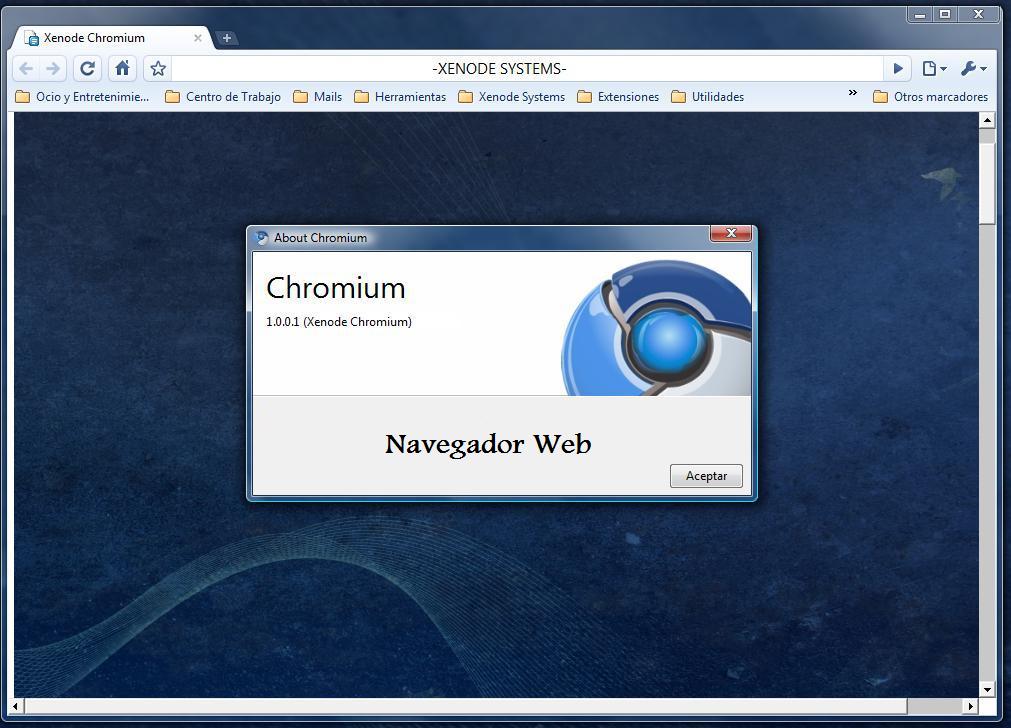
При этом визуально и функционально Chromium практически не отличается от Chrome. Тот же интерфейс, аналогичное меню управления закладками, те же опции для работы с вкладками.
Рекомендую тем, кто не в силах отказаться от Chrome, но не хочет обогащать Google за счет личной информации.
Firefox
Еще один привычный браузер для Linux, знакомый аудитории Windows и macOS. Firefox раньше часто входил в базовую комплектацию таких Linux-дистрибутивов, как Ubuntu, Debian, Fedora, openSUSE и большинства их вариаций.
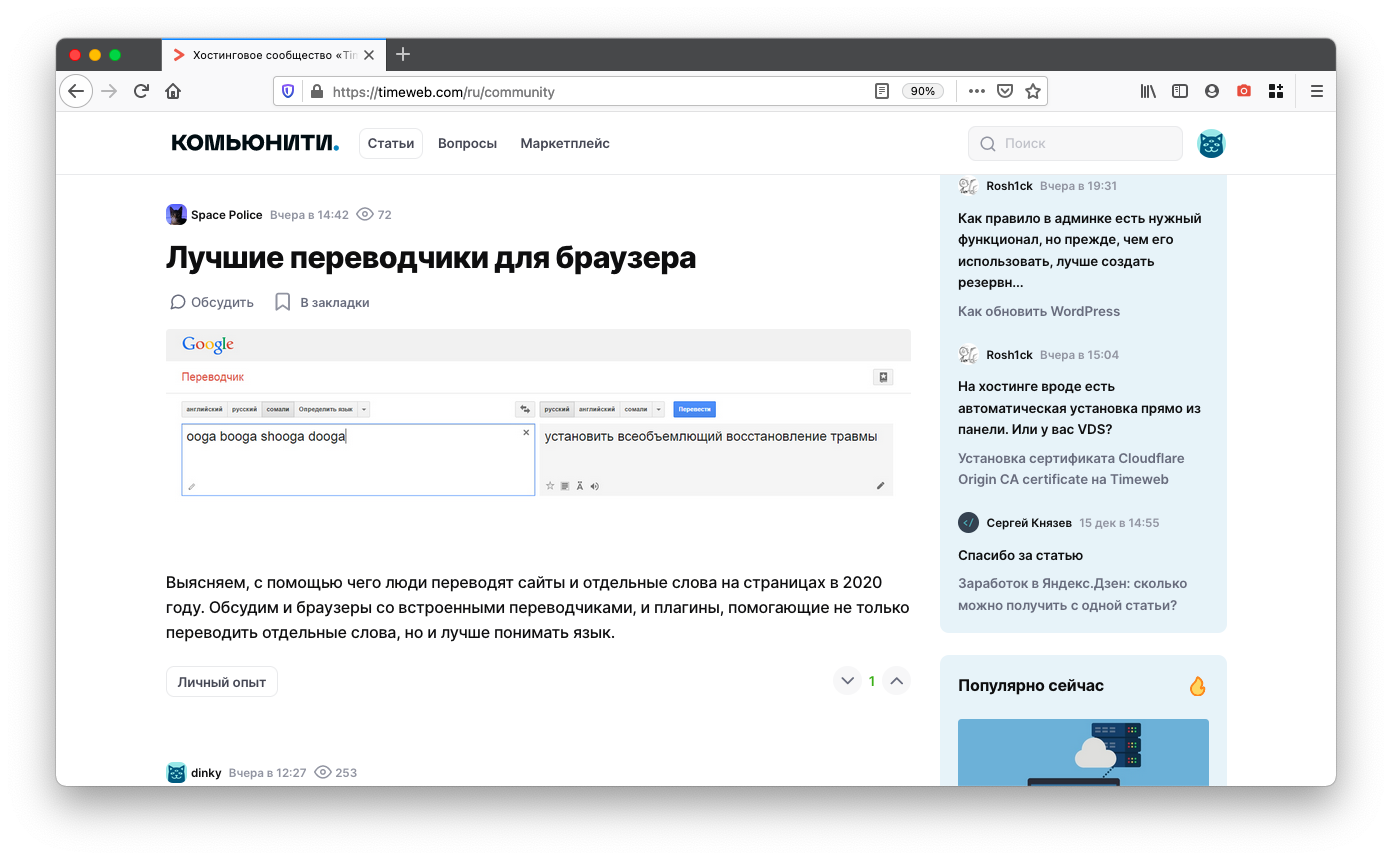
Пользователи Linux в хороших отношениях с политикой безопасности компании Mozilla. Ведь она открыто выступает за конфиденциальность в сети и всячески продвигает проекты, связанные с улучшением анонимности в интернете.
Поэтому их браузеру доверяют больше, чем продуктам Google, Microsoft и того же Яндекса.
За последнее время Firefox похорошел и обрел несколько крутых функций. Вас порадует:
Недавние обновления сделали «лису» заметно менее прожорливым приложением. По скорости у него паритет с конкурентами.
Pale Moon и Waterfox
У Firefox есть несколько форков – более продвинутых альтернативных версий.
Pale Moon базируется на продукте Mozilla, но уже успел обрасти собственным кодом. Создатели браузера сделали его безопаснее, оснастив новыми механизмами защиты, и добавили несколько отличительных черт.
Проект разрабатывается и поддерживается лояльным сообществом поклонников Pale Moon. Регулярно получает обновления и всегда идет нога в ногу с оригинальным приложением (самим Firefox, собственно).
Для Pale Moon уже создали расширения, поддерживаемые только им и не работающие в Firefox. А еще в нем нет ограничений на изменение внешнего вида браузера. С помощью тем можно поменять каждый элемент интерфейса.
Waterfox – почти тот же Firefox, только с поддержкой старого формата расширений. Недавно Mozilla отказалась от поддержки плагинов, не обновленных под новые требования компании. Более того, создатели Waterfox задействуют собственное стабильное API, чтобы разработчики не переживали о радикальных изменениях в программе и потере обратной совместимости их расширений с браузером. Также здесь без ограничений работают NPAPI-плагины наподобие Java.
Подойдет тем, кому нужны функции и расширения, доступные только в «винтажных» версиях Firefox.
SeaMonkey
Кроссплатформенный проект от бывших сотрудников Mozilla. Это комбайн в духе Konqueror, содержащий в себе все программы для взаимодействия с интернетом сразу, а не только браузер с минимальным набором функций.
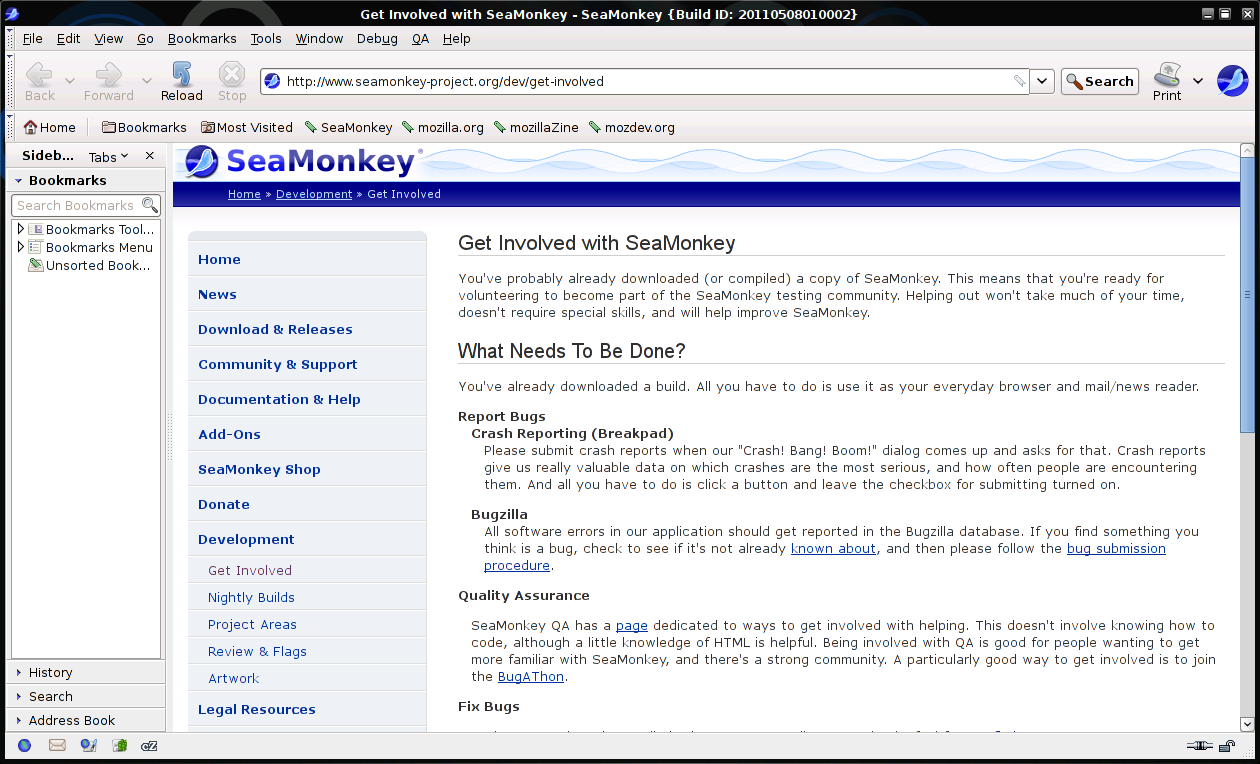
SeaMonkey включает в себя несколько приложений:
Технически SeaMonkey устроен почти так же, как Firefox. По крайней мере, в его основе лежит аналогичный исходный код.
Рекомендую тем, кому нравится Firefox и «супераппы» – приложения с большим набором функций, убирающие необходимость устанавливать на компьютер что-то еще.
На этом все. Надеюсь, что с помощью этого материала вы подберете лучший браузер для себя!