
Какая файловая система Mac лучше всего подходит для внешнего диска?
Самый простой способ добавить хранилище на ваш Mac — это купить внешний жесткий диск. Как только вы это сделаете, ваша первая задача — выбрать подходящую файловую систему для этого диска в зависимости от вашего предполагаемого использования.
Используя бесплатное приложение Apple Disk Utility, вы можете легко отформатировать диск, присвоить ему метку или даже разбить его на разделы и создать несколько томов на одном диске. Давайте рассмотрим ваши варианты, какая файловая система вам подходит и как подготовить ваш диск к использованию.
Отформатируйте диск с помощью дисковой утилиты
После того, как вы распаковали новый диск, подключите его к Mac. Скорее всего, он уже отформатирован, либо для использования с Windows (с использованием NTFS), либо для максимальной совместимости (с использованием FAT32). Для пользователя Mac ни одна из этих файловых систем не желательна.
Вы можете найти Дисковую утилиту в разделе Приложения> УтилитыИли просто найдите его с помощью Spotlight. Вы должны увидеть список подключенных дисков и подключенных образов дисков, перечисленных в левой боковой панели. Нажмите на один, чтобы выбрать его и посмотреть его имя, текущую файловую систему и доступное пространство.
Вы увидите список элементов управления вдоль верхнего края окна. Это:
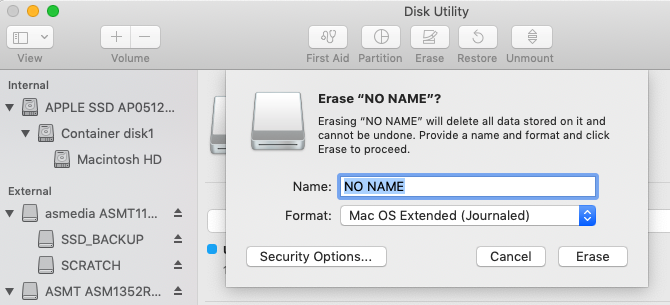
Чтобы отформатировать новый диск в другой файловой системе, выберите его и нажмите стирать, Вам будет предоставлена возможность назвать новый том и указать используемую файловую систему. Нажмите стирать в диалоговом окне, чтобы начать процесс форматирования. Помните, что вы потеряете все данные на диске делая это.
Доступные файловые системы Mac объяснены
Дисковая утилита позволяет выбирать из множества файловых систем. Они есть:
Давайте подробно рассмотрим каждый из них, для чего они используются и что вы должны выбрать.
Файловая система Apple (APFS)
APFS — новейшая файловая система Apple
Новая macOS, новая файловая система: что такое APFS и как это работает?
Новая macOS, новая файловая система: что такое APFS и как это работает?
iOS уже имеет APFS. Теперь настала очередь Mac. Но что именно мы получаем в эту осень?
Прочитайте больше
, впервые представленный в начале 2017 года для устройств iOS. Это замена расширенной файловой системы Apple Mac OS; все новые Mac поставляются с предустановленной macOS в файловой системе APFS.
Файловая система Apple оптимизирована для использования с твердотельными накопителями (SSD) и флэш-накопителями, но вы также можете использовать ее с традиционными механическими жесткими дисками (HDD). Вы должны выбрать эту опцию, если у вас есть внешний SSD или новый USB-накопитель, который вы не будете использовать с машиной Windows.

Самое большое улучшение по сравнению с предыдущей файловой системой Apple — это скорость. Копирование и вставка выполняются практически мгновенно благодаря тому, как файловая система организует ваши данные. Особое внимание уделяется шифрованию и улучшенной обработке метаданных — macOS интенсивно использует метаданные, когда дело доходит до хранения файлов.
Вы не можете использовать APFS для резервного копирования с помощью Time Machine (пока). APFS изначально не поддерживается Windows, но вы можете читать и записывать в разделы APFS, если вы покупаете Paragon APFS для Windows.
Хорош для: Системные тома, гибридные диски, твердотельные накопители и флэш-накопители, которые вы используете только с macOS.
Плохо для: Диски, используемые со старыми (до 2016 года) томами Mac и Time Machine.
Mac OS Extended (HFS +)
Эта файловая система по-прежнему подходит для использования как с механическими, так и с твердотельными накопителями, хотя SSD-диски будут работать лучше при форматировании в APFS. Если у вас есть старые Mac (до 2016 года), особенно те, которые слишком стары для обновления до последней версии macOS, выбор macOS Extended позволит вам использовать внешний диск с этими машинами.
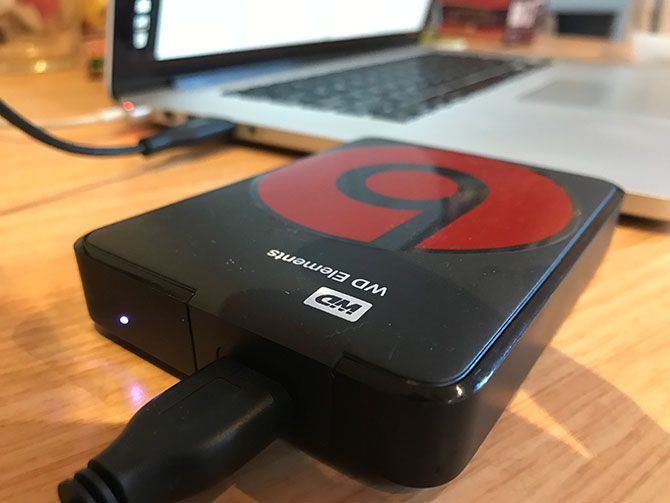
Внешние диски, отформатированные в HFS +, будут хорошо работать со старыми и современными версиями операционной системы Apple. Чтобы получить доступ к содержимому файловой системы Mac OS Extended на ПК с Windows, вам потребуется дополнительное программное обеспечение, например Paragon HFS + для Windows.
Хорош для: Механические жесткие диски и внешние накопители используются совместно со старыми компьютерами Mac.
Плохо для: Внешние диски, которыми вы хотите поделиться с машинами Windows.
EXFAT
Разработанный Microsoft, чтобы обеспечить подобную совместимость с FAT32 без надоедливых ограничений
FAT32 против exFAT: какая разница и какая лучше?
FAT32 против exFAT: какая разница и какая лучше?
Файловая система — это инструмент, который позволяет операционной системе считывать данные с любого жесткого диска. Многие системы используют FAT32, но так ли это, и есть ли лучший вариант?
Прочитайте больше
exFAT — это предпочтительный формат для дисков, которые вы поделитесь между компьютерами Windows и Mac. MacOS и Windows могут выполнять чтение и запись на тома exFAT, что делает его идеальным для флэш-памяти и внешних накопителей.
Проблема с exFAT заключается в том, что он более подвержен фрагментации, чем при использовании проприетарной файловой системы Apple. Это зависит от вас, стоит ли этот компромисс или нет, или вы предпочитаете использовать драйверы сторонних производителей.

exFAT, безусловно, более стабилен, чем сторонние драйверы NTFS или HFS +, и многие другие потребительские устройства, такие как телевизоры и устройства воспроизведения мультимедиа, изначально поддерживают exFAT.
Хорош для: Диски, используемые совместно компьютерами Mac и Windows, особенно флэш-накопители.
Плохо для: Диски, которые в основном используются с Mac (в данном случае стоит драйвер стороннего производителя).
MS-DOS (FAT)
Apple также включает поддержку FAT32, которая помечена как MS-DOS (FAT) в Дисковой утилите. Как правило, вы должны избегать использования FAT32 для любых целей, если только вы не имеете дело со старым компьютером.
Иногда вам может понадобиться перенести файлы на флэш-диск для использования с более старой версией Windows, но это единственный случай, когда вы должны рассмотреть этот вариант.

Если вы выберете эту файловую систему, вам придется иметь дело с ограничением размера тома 2 ТБ и максимальным размером файла 4 ГБ. exFAT почти всегда лучший выбор.
Хорош для: Диски, которые вам нужно использовать с Windows XP или более ранней версией.
Плохо для: Все остальное.
Наконец: добавьте поддержку NTFS-дисков
NTFS, которая заменила FAT32 с появлением Windows XP, по-прежнему является доминирующей файловой системой Windows. FAT32 имел ряд серьезных ограничений, включая максимальный размер файла 4 ГБ и максимальный размер раздела 2 ТБ. Это делает его непригодным для современных целей.
macOS может читать файловые системы NTFS изначально, но не может записывать в них. Вы можете установить сторонние драйверы, которые позволяют записывать на тома NTFS, или включить экспериментальную поддержку macOS для записи на тома NTFS. Избегайте этого, если вы не хотите рисковать потерей данных, так как ваш Mac может повредить том. Вы были предупреждены!
Гораздо более безопасный способ записи на диски NTFS — это купить драйвер, такой как Paragon NTFS для Mac или Tuxera NTFS для Mac. Эти утилиты были протестированы гораздо тщательнее и позволяют вам не только записывать в существующие тома NTFS, но и форматировать новые диски в NTFS.
Все еще ищете дополнительное хранилище? Проверьте наши лучшие внешние жесткие диски для использования с вашим Mac
Лучшие внешние жесткие диски для Mac
Лучшие внешние жесткие диски для Mac
Нужно больше памяти? Проверьте лучшие внешние жесткие диски для Mac, чтобы легко добавить больше места.
Прочитайте больше
,
Узнайте больше о: APFS, файловой системе, жестком диске, NTFS.
Как включить приватный просмотр в вашем браузере
В какой формат форматировать внешний USB-диск (флешку) для работы на Mac (macOS)?
Самый простой способ увеличить хранилище вашего Mac – докупить к нему внешний USB-накопитель (HDD или SSD). Сразу после этого ваша задача – отформатировать его в «правильной» файловой системе. Но в какой?
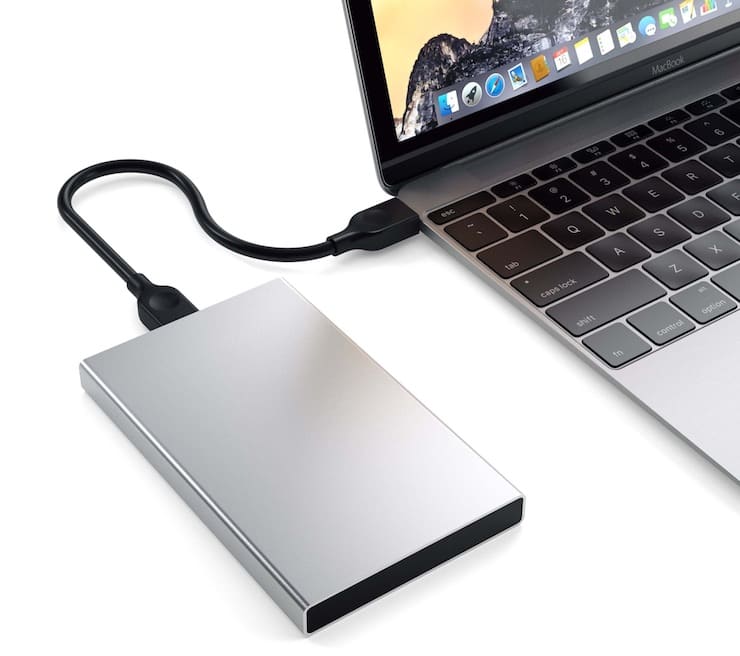
Бесплатная Дисковая утилита от Apple позволяет легко отформатировать диск, назначить для него том или даже разбить на несколько дисков.
А теперь давайте посмотрим на доступные варианты файловых систем и выберем из них лучшую.
Отформатируйте ваш диск при помощи Дисковой утилиты
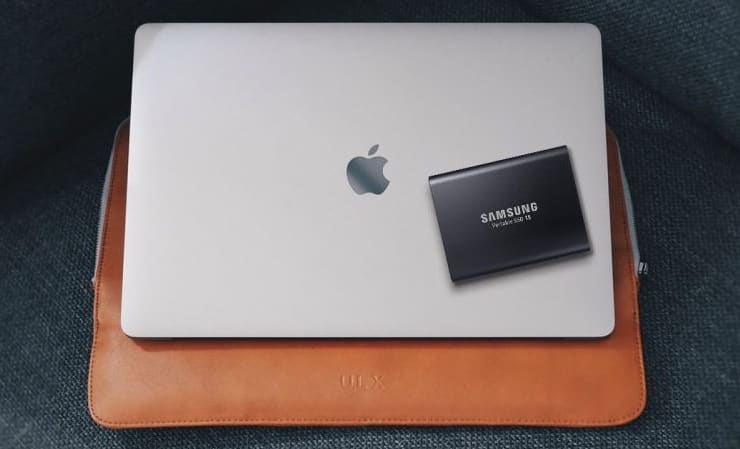
Распакуйте свой диск и подключите его к Mac. Строго говоря, он уже отформатирован – для использования с Windows (тогда это будет NTFS) или под максимально широкую совместимость (Fat32). Но для пользователя Mac ни одна из этих файловых систем не подходит.
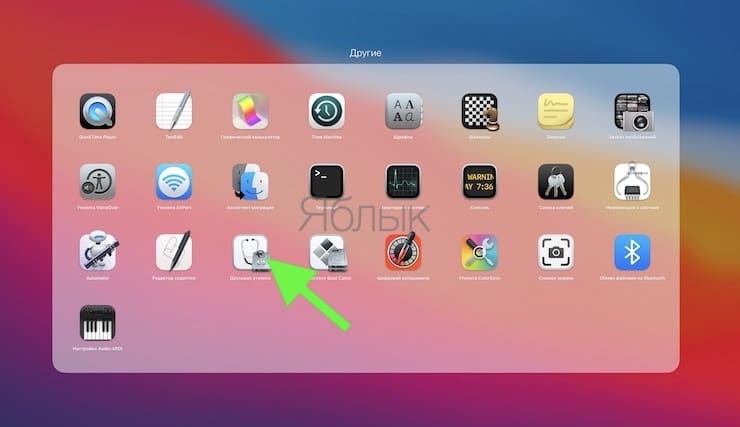
Для начала откройте Дисковую утилиту. Проще всего это сделать через Spotlight (иконка с лупой в правом верхнем углу экрана). Найти Дисковую утилиту можно и в Launchpad (в папке Другие).
Для того, чтобы отформатировать новый диск в другую файловую систему:
1. Выберите его в меню слева.
Важно: не забывайте, что вы потеряете все данные, которые находятся на этом диске.
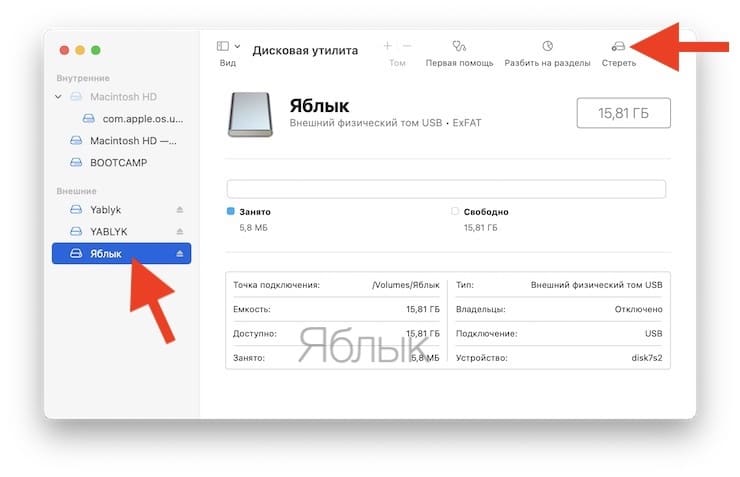
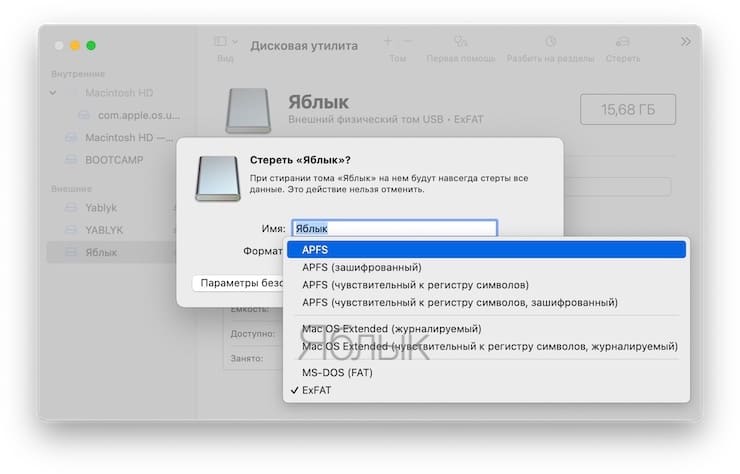
3. В появившемся окне необходимо выберите формат файловой системы (обзор всех форматов ниже) и нажмите кнопку Стереть.
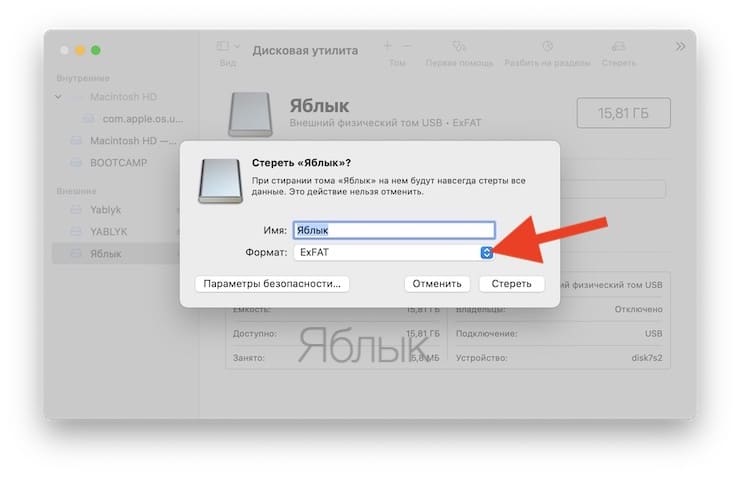
Что делать, если Дисковая утилита предлагает только формат APFS
В случае, если Дисковая утилита предлагает в качестве формата лишь APFS, значит ваш накопитель уже отформатирован в формат APFS.
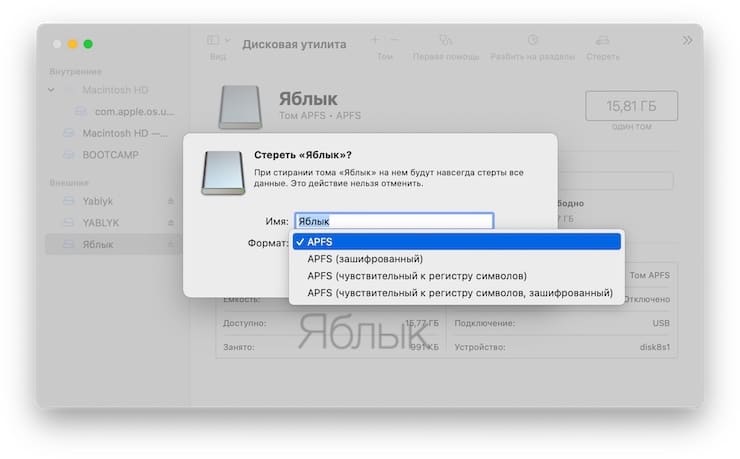
Для того чтобы вернуть возможность отформатировать накопитель в любой другой из возможных форматов (перечень ниже), необходимо удалить том APFS. Для этого:
1. Нажмите правой кнопкой мыши на подключенный накопитель в боком меню Дисковой утилиты.
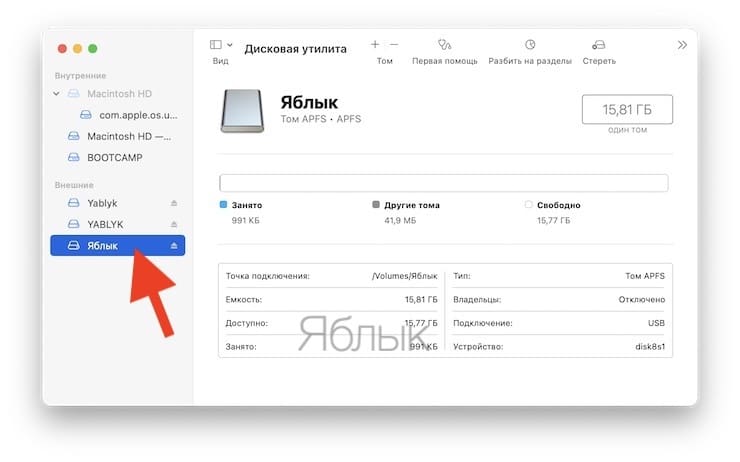
2. Выберите Удалить том APFS…
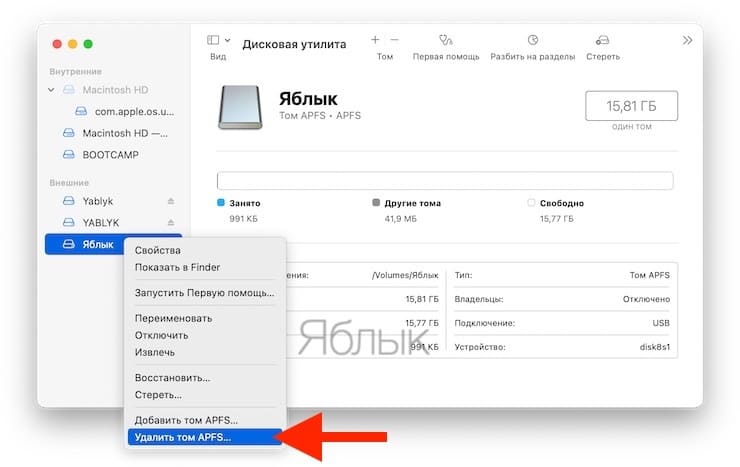
3. Подтвердите удаление нажатием кнопки Удалить.
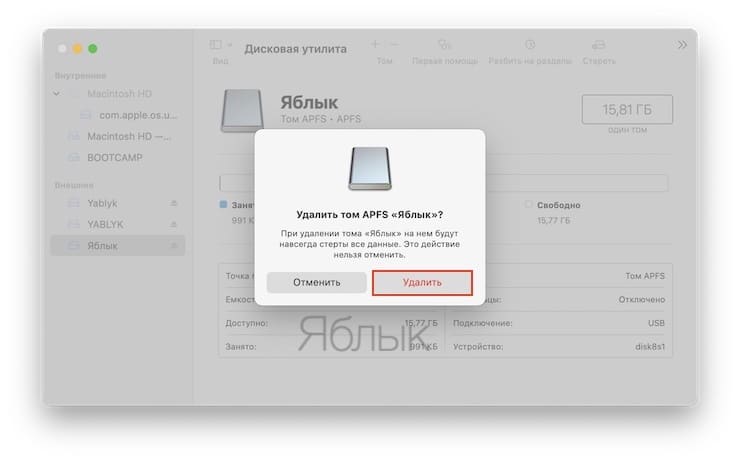
После удаления тома APFS список доступных форматов будет увеличен.
APFS, HFS+, exFAT или FAT? В какой формат форматировать внешний USB-диск (флешку) для работы на Mac (macOS)?
Доступные файловые системы
Давайте рассмотрим каждую из них более подробно.
Apple File System (APFS)
Новейшая разработка Apple. Впервые представлена в начале 2017 года для iOS-устройств. APFS пришла на смену устаревшей файловой системе Mac OS Extended. Ей уже комплектуются все новые Mac.
Apple File System оптимизирована для использования с твердотельными накопителями (SSD) и флэш-накопителями, но с ней вполне можно использовать и традиционные механические жесткие диски (HDD). Вам стоит выбрать эту опцию, если вы взяли внешний SSD или новую USB-флэшку и точно не будете использовать их с Windows-компьютерами.
Главное преимущество APFS по сравнению с файловой системой Apple предыдущего поколения – это скорость. Копирование и вставка проходят практически мгновенно благодаря тому, как файловая система организует ваши данные. В APFS большое внимание уделено и таким технологиям, как шифрование и улучшенная работа с мета-данными (т.к. macOS активно работает с мета-данными файлов, хранящихся в системе).
К числу минусов можно отнести то, что APFS пока нельзя использовать для бэкапа данных с помощью Time Machine. Также у APFS нет нативной поддержки Windows. Чтобы решить эту проблему, придется покупать платный софт вроде Paragon APFS for Windows или искать бесплатные альтернативы.
Подходит: для системных дисков macOS, гибридных дисков, SSD и флэшек, которые используются только на macOS.
Не подходит: для дисков, использующихся со старыми Mac.
Mac OS Extended (HFS+)
Эта файловая версия, также известная как HFS+ (Hierarchical File System +), была основной для компьютеров Mac с 1998 года вплоть до 2017-го, когда Apple представила APFS. Если вы покупали Mac между этими датами (и не обновлялись с 2017 года), то он наверняка работает на macOS, установленной на диске HFS+.
Эта система по-прежнему полностью работоспособна на Maс как с механическими жесткими дисками, так и для SSD – хотя SSD будет работать лучше под управлением APFS. Если у вас очень старый Mac (на который уже нельзя установить новейшую версию macOS), выбор macOS Extended в качестве файловой системы позволит подключать к компьютеру внешние диски.
Главный недостаток HFS+ тот же, что и у APFS – для работы с Windows-компьютерами потребуется дополнительное ПО вроде Paragon HFS+ for Windows.
exFAT
Эту файловую систему создала Microsoft. exFAT предлагает схожую с FAT32 совместимость без раздражающих ограничений последней (вроде максимального объема файла в 4 ГБ).
Это – формат для тех, кто точно будет использовать внешний диск или флешку и с Windows, и с Mac. И macOS, и Windows могут и читать, и записывать данные с exFAT-дисков. Так что данный формат можно назвать отличным «гибридом» для двух миров.
Подходит: для дисков, которые используются и под Mac, и под Windows.
Не подходит: для дисков, преимущественно используемых на Mac (проблему может решить сторонний драйвер).
MS-DOS (FAT)
Apple также поддерживает файловую систему FAT32 – в Дисковой утилите она обозначается как MS-DOS (FAT). Связываться с этой системой в целом нет никакой необходимости. Единственное исключение – если вам нужно подключиться к реально старому компьютеру под управлением Windows (справедливости ради, в госучреждениях и у бизнеса такие ПК еще существуют). Если выбрать эту файловую систему, работать можно будет с дисками объемом до 2 ТБ и максимальным размером файла в 4 ГБ. С первым ограничением легко можно жить, а вот со вторым могут возникать проблемы. exFAT – практически всегда более удобное решение.
Подходит: для дисков, которые необходимо использовать с Windows XP или более ранними версиями Windows.
Не подходит: для всего остального.
Бонус: добавьте поддержку NTFS
NTFS, пришедшая на смену FAT32 в Windows XP, по-прежнему остается доминирующей файловой системой в Windows-мире. Соответственно, в теории имело бы смысл «подружить» macOS с NTFS.
Прямо сейчас у macOS уже есть частичная поддержка NTFS – операционная система для компьютеров Mac читает отформатированные в этом формате флэшки. А вот записывать файлы на них она еще не научилась.
Есть сразу несколько способов включить нативную поддержку чтения файловой системы NTFS в Mac. Первый из них – экспериментальная поддержка или сторонний драйвер – подходит только очень опытным пользователям, т.к. имеется риск испортить весь жесткий диск и потерять все данные. Второй, куда более надежный – покупка платного драйвера с поддержкой NTFS вроде Paragon NTFS for Mac (около 1000 рублей) или Tuxera NTFS for Mac (около 1 500 рублей). Да, придется отдать деньги – зато эти драйверы позволяют не только записывать данные на диски в формате NTFS, но и форматировать в эту файловую систему внешние жесткие диски для полноценного использоваться как в Windows, так и на Mac. Воспользуйтесь этим вариантом, если вам по каким-либо причинам неудобно форматировать новый диск в формате exFAT.
Как отформатировать флешку, чтобы она читалась на Mac и Windows
Производители электроники всячески пытаются убедить, что мы живем в мире беспроводных технологий. Однако, лучше старой проверенной флешки пока ничего не придумали.
Для быстрой передачи данных с одного устройства на другое, для связи на разных операционных системах, для надежного хранения данных все так же удобно использовать внешние накопители информации.
Проблема лишь в том, чтобы правильно отформатировать флешку или диск. Сейчас расскажем, как сделать, чтобы и macOS и Windows в дальнейшем без проблем смогли работать с такой флешкой.
Какую файловую систему выбрать

Среди множества существующих файловых систем на данный момент самыми популярными принято считать: FAT32, NTFS, exFAT, APFS (Apple File System), HFS+ (Mac OS Extended).
Из коробки Windows полноценно поддерживает FAT32, NTFS и exFAT, а macOS – FAT32, exFAT, HFS+ и APFS (с macOS High Sierra и выше).
При помощи сторонних драйверов и утилит можно научить Windows работать с HFS+ и APFS либо добавить в macOS поддержку NTFS.
Внимание! При форматировании флешки или другого накопителя все данные на нем будут удалены, заранее сохраните все необходимое.
Имеющиеся сегодня решения сильно отличаются по стабильности работы и скорости передачи данных. Чтобы не грузить систему лишним ПО и не терять время при копировании или переносе файлов, лучше использовать файловую систему, которая поддерживается и Windows, и macOS.
Выбор стоит между FAT32 и exFAT.
Главным недостатком FAT32 является ограничение на размер файла. На такой диск не получится записать файл размером более 4ГБ. Учитывая наличие больших баз данных, бекапов, проектов или видео файлов лучше не привязываться к устаревшей файловой системе FAT32 и выбрать exFAT.
Как отформатировать флешку в macOS
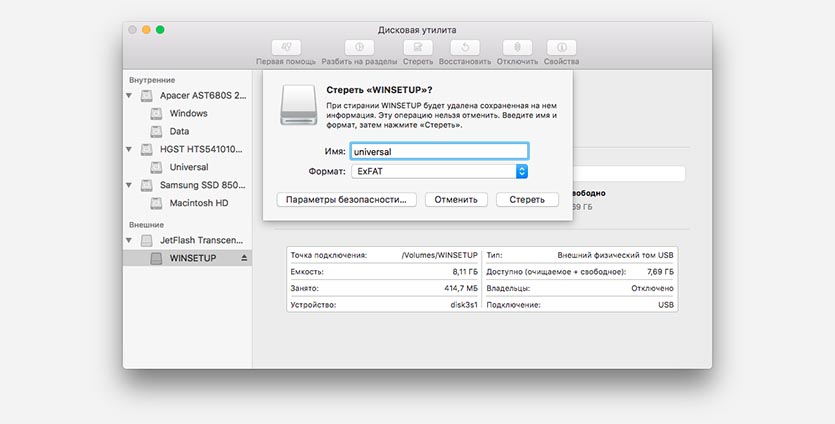
1. Запустите приложение Дисковая утилита через Spotlight или Launchpad.
2. В левой панели выберите необходимый для форматирования накопитель.
3. Нажмите кнопку Стереть.
4. Укажите файловую систему exFAT и подтверждаем действие.
Как отформатировать флешку в Windows
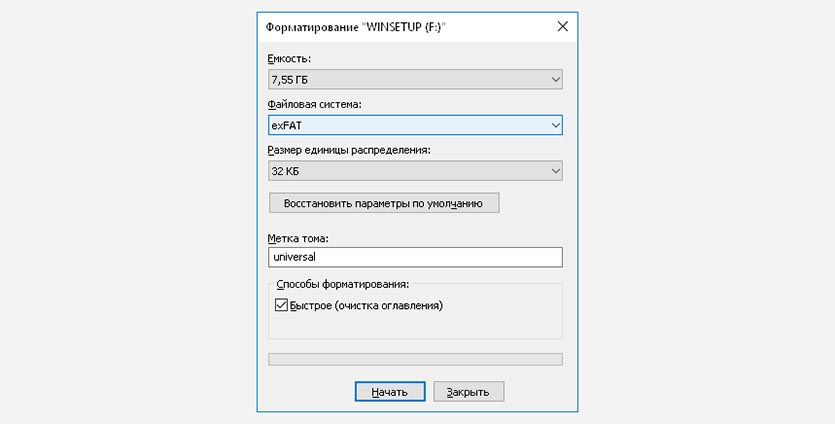
1. Откройте проводник.
2. Выберите необходимый для форматирования накопитель.
3. В контекстном меню выберите пункт Форматировать…
4. Укажите файловую систему exFAT, при необходимости установите другие параметры форматирования.
5. Подтвердите процедуру.
Готовая флешка в формате exFAT будет распознаваться как Windows-компьютером, так и любым Mac. При этом будет возможность как читать данные с накопителя, так и записывать на него без ограничения на размер файла в 4 ГБ.
Файловая система Apple File System (APFS)
64-битные иноды, атомарные транзакции, метки времени в наносекундах, клонирование директорий, встроенное шифрование
На вчерашней презентации WWDC 2016 компания Apple показала новые версии операционных систем macOS (Sierra) 10.12, iOS 10, tvOS 10, watchOS 3, приложение для обучения детей программированию Swift Playgrounds и новые эмодзи.
Казалось бы, ничего интересного. Однако, Apple всё-таки выкатила кое-что фундаментальное. Самая значительная разработка из всего упомянутого на презентации — это файловая система нового поколения Apple File System (APFS) в операционной системе macOS (Sierra) 10.12.
На сайте для разработчиков вскоре после презентации опубликована документация с основными характеристиками и описанием файловой системы, которая повторяет отдельные функции мощной свободной файловой системы ZFS.
Сейчас в компьютерах Apple используется файловая система HFS+, расширенная версия HFS (Hierarchical File System, иерархическая файловая система), созданной более 30 лет назад. Подобно своей предшественнице, HFS+ использует древовидную структуру, называемую B*-дерево, для хранения большей части метаданных. Отсюда и название «иерархическая файловая система».
Официальное представление HFS+ состоялось 19 января 1998 года, вместе с MacOS 8.1. С 2002 года в системе реализовано журналирование для повышения надёжности хранения информации. С версии OS X 10.3 журналирование включено по умолчанию, появилась возможность работать в режиме с учётом регистра имён.
Вплоть до версии OS X 10.7 разработчики продолжали дорабатывать HFS+ и реализовывать на уровне файловой системы новые функции для OS X. Но факт остаётся фактом: HFS изначально разрабатывалась во времена флоппи-дисков и крутящихся винчестеров, когда размеры файлов измерялись в килобайтах или мегабайтах. Сегодня многие работают с накопителями SSD, где хранятся миллионы файлов — гигабайты или терабайты данных. К файловой системе выдвигаются совершенно иные требования. Вместо доработки старого кода компания Apple решила наконец-то написать новую файловую систему с нуля.
Файловая система APFS нового поколения пока находится на стадии developer preview, то есть её не планируется выкатывать в массовое использование в ближайшее время. В данный момент нельзя использовать том APFS как загрузочный диск, его также нельзя применять в системе резервного копирования Time Machine, в Fusion Drive или с шифрованием File Vault. Но можно для обычного незагрузочного тома.
Предстоит ещё долгая доработка и тестирование, но уже потом APFS станет основной файловой системой Apple на десятилетия вперёд.
APFS, в отличие от HFS+, изначально различает регистр символов в названиях файлов и папок, и эту функцию нельзя отключить. Это следует иметь в виду всем, кто решит использовать APFS.
В принципе, Apple рекомендует для начала поэкспериментировать с APFS на внешнем накопителе, на котором не хранится ничего важного. Для этого предлагается использовать утилиту hdiutil.
Основные характеристики
В официальной документации перечислены общие характеристики файловой системы APFS в сравнении с HFS+.
Контейнеры и тома
Контейнер — это основной объект для хранения данных в APFS. Конейнеры обычно полностью совпадают с записями GUID Partition Table (GPT), у них собственная схема защиты от сбоев и распределения дискового пространства. Каждый контейнер содержит один или больше томов или файловых систем, в каждой из которых есть собственное пространство имён, то есть набор файлов и директорий.
APFS напрямую не поддерживает программный RAID, но её можно использовать с томами Apple RAID для поддержки Striping (RAID 0), Mirroring (RAID 1) и Concatenation (JBOD).
64-битные индексные дескрипторы (inode)
64-битные иноды значительно увеличивает пространство имён, по сравнению с 32-битными индентификаторами в HFS+. В 64-битной файловой системе APFS поддерживается более 9 квинтиллионов файлов на каждом томе. Этого должно хватить каждому, как говорил Билл Гейтс.
Наносекундные метки времени
В APFS значительно увеличена точность меток времени (таймстампов). APFS поддерживает установку меток времени с точностью до наносекунды. Для сравнения, в HFS+ метки времени выставлялись с точностью до секунды.
Наносекундные таймстампы очень важны в современных файловых системах, потому что они помогают реализовать атомарности и атомарных транзакций — одного из основных требований ACID к транзакционной системе (например, к СУБД). Атомарность гарантирует, что никакая транзакция не будет зафиксирована в системе частично. Будут либо выполнены все её подоперации, либо не выполнено ни одной.
Защита от сбоев
В APFS реализована инновационная схема метаданных copy-on-write, которую Apple называет «защитой от сбоев» (“Crash Protection”). Она гарантирует, что изменения в файловой системе и записи в журнал остаются в синхронизированном виде, если что-то происходит во время записи — например, пропадает электропитание.

Схема copy-on-write в ZFS
Разреженные файлы (sparse files)
Файл с атрибутом «разреженный» предполагает содержание блоков нулевых байт, не хранимых на накопителе, а подразумеваемых. В HFS+ не было поддержки разреженных файлов.
Расширенные атрибуты
APFS имеет встроенную поддержку расширенных файловых атрибутов, которая в HFS+ реализовалась через файл Attributes, то есть через B-дерево.
Шифрование
Apple заявляет, что шифрование является фундаментальным свойством, которое встроено в APFS на уровне файловой системы. Для каждого тома в контейнере APFS устанавливается одна из моделей шифрования: без шифрования, шифрование с одним ключом, шифрование с несколькими ключами. В последнем случае отдельные ключи применяются для шифрования файлов и метаданных. В зависимости от оборудования, APFS использует режим шифрования AES-XTS или AES-CBC.
Клонирование файлов и директорий
Клонирование — практически мгновенное копирование файла или директории, при котором не требуется дополнительное место для хранения данных. При модификации клона файловая система записывает только изменение данных. Таким образом, новая файловая система может хранить много версий больших файлов, отнимая меньше дискового пространства.
Снапшоты
Снапшоты — открытые только для чтения «слепки» файловой системы в томе. Операционная система может использовать снапшоты для более эффективной процедуры резервного копирования. То есть наконец-то Time Machine будет работать нормально (быстро).
Конечно, по своим возможностям APFS значительно уступает 128-битной файловой системе ZFS, которую поддерживают Linux, FreeBSD и другие свободные ОС, но со стороны Apple это шаг в правильном направлении.
Странно, что в предварительной документации не упомянута функция компрессии, которую HFS+, кстати, поддерживает.
Apple долго пыталась перенести ZFS на систему OS X, по этому поводу велась активная дискуссия в списках рассылки ZFS, были опубликованы предварительные снапшоты для следующей версии OS X. Позже была сделана реализация OpenZFS для OS X (O3X) и MacZFX.
Файловая система ZFS распространяется с открытым исходным кодом, и Apple вполне могла позаимствовать некоторые идеи для файловой системы APFS. Реализация open source для APFS пока не готова, компания Apple планирует опубликовать задокументировать и опубликовать формат APFS в 2017 году.
На конференции WWDC сегодня вечером состоится первая формальная сессия, где разработчикам более подробно продемонстрируют новые возможности APFS.