Лучшие Linux дистрибутивы для игр в 2021 году
Для новых пользователей Linux или людей, которые хотят перейти на него, выбор Linux системы для игр может оказаться сложным вопросом. Какой дистрибутив Linux лучше всего подходит для игр? На самом деле это не сложный вопрос.
За последние «полвека» поддержка игр в Linux прошла долгий путь. Хотя в Linux всегда можно было играть, игр, которые безупречно работали бы на этой платформе, было не так уж и много.
К сожалению, есть некоторые (на самом деле довольно много) авторы и ресурсы, которые, кажется, ограничиваются только тем, что перепечатывают чужие статьи и дают действительно плохие советы по играм в Linux. Большинство людей, пишущих подобные статьи, явно не пользовались Linux или недостаточно им пользовались.
Давайте начнем с того, чего делать не надо? Какой Linux дистрибутив не подходит для игр? Во-первых, даже не рассматривайте дистрибутив SteamOS от Valve. Операционная система SteamOS устарела и не обновлялась с 2019 года. Любой пользователь, который предлагает этот дистрибутив, вероятно, понятия не имеет, о чем говорит, и любой веб-сайт, который предлагает SteamOS в качестве Linux дистрибутива для игр в 2021 году, не является компетентным в этом вопросе.
Далее: Ubuntu GamePack или любой «специализированный» игровой дистрибутив Linux. Вы можете выбросить почти все «специализированные» дистрибутивы в мусорную корзину. Они действительно не делают того, чего не делают обычные дистрибутивы Linux, кроме того, они могут содержать свои собственные ошибки. Относитесь к ним как к старым дискам, которые вы можете встретить на прилавке в местном магазине ПК. Они вам действительно не нужны, не тратьте зря свое драгоценное время.
Так какой Linux дистрибутив выбрать для игр в 2021 году?
Кроме того, в Ubuntu и Pop!_OS очень хорошая поддержка видеокарт Nvidia, в том числе технологии Prime для устройств с гибридной графикой. И именно в дистрибутиве Ubuntu, среди Linux систем, впервые появилась данная технология.
Да, Steam отлично работает во многих системах Linux, но официально поддерживает только Ubuntu LTS с рабочими окружениями Unity, Gnome и KDE.
Я был приятно удивлен тому, что в популярном сообществе linux_gaming, форума reddit, на вопрос выбора операционной системы Linux для игр, чаще рекомендуют именно Ubuntu либо Pop! _OS.
Если вы более опытны, вы, вероятно, не задали бы этот вопрос.”
“Только что собрал новый компьютер с графическим процессором nVidia и Ubuntu, по умолчанию система поставляется с пропиетарными драйверами nVidia, и все это отлично работает для игр. Кроме того, система также поставляется с утилитой игровогом режима Feral. Поддержка Ubuntu, если что-то пойдет не так, на мой взгляд, не имеет себе равных.”
“Ubuntu, потому что все, что должно работать в Linux, будет протестировано в Ubuntu.”
Не усложняйте себе задачу. Я длительное время пользовался Arch Linux, Manjaro, Fedora, EndeavourOS и многими другими системами Linux, и я все еще считаю Ubuntu дистрибутивом Linux номер 1 для быстрого развития, особенно если вы начинающий пользователь Linux.
Имейте в виду, что как у macOS и Windows, так и у Linux есть много проблем. Не ожидайте совершенства, будьте готовы немного учиться и работать в системе немного по-другому.
10 лучших игр для Ubuntu
Большинство тех, кто перешел с операционных систем Windows или Mac OS на Ubuntu, сталкиваются с тем, что их любимые игры не работают на Ubuntu. И дело в том, что игровые студии мало обращают внимания на платформу Linux по причине того, что ОС Windows имеет большее распространение, а также существует мнение, что дистрибутивы на базе Linux мало распространены и нестабильны. Именно для этого создавалась Ubuntu, в которой реализован дружественный интерфейс для пользователя и достаточная стабильность.
Данный топик основан на старой записи в блоге LinuxGames07 и содержит обзор десяти лучших игр для Ubuntu, а также способ установки, скриншот и видео об игре и её описание.
1.Tremulous

Многопользовательская игра, смесь жанров 3D-action (FPS) и стратегии реального времени (RTS). Игра работает на базе игрового движка Quake III и изначально создавалась как модификация (мод) к игре Quake III.
2. Gridwars
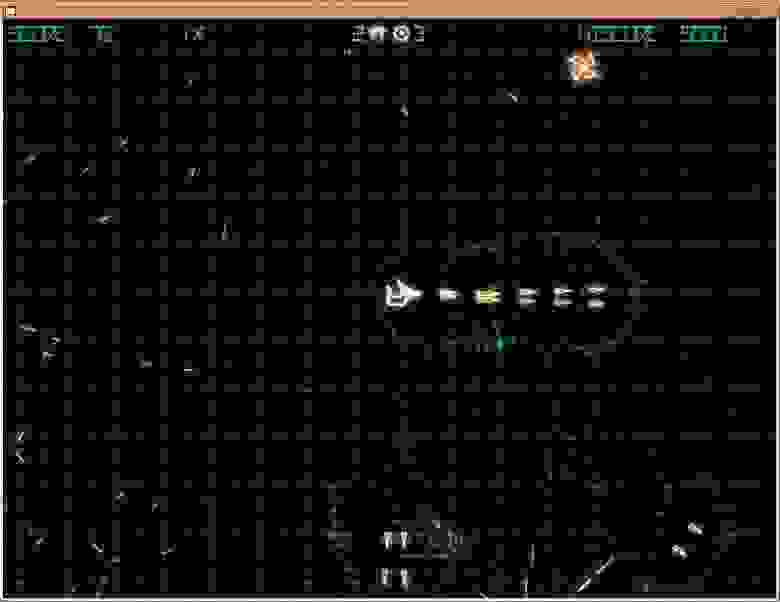
Порт популярной бесплатной игры Geometry Wars с Xbox 360. В меру притягательная, хотя и упрощенная игра. По геймплею в чем-то смахивает на знаменитый Crimsonland. Ну а размер файла — просто смешной по сегодняшним меркам…
3. Vdrift

Автосимулятор, в основе которого лежит дрифт (как можно было догадаться из названия). Отличная физика, буря эмоций, 21 вид машин, в том числе Порше из Формулы-1, и куча треков ждут Вас.
Установка:
sudo apt-get install vdrift vdrift-data
4. World of Padman

World of Padman представляет собой забавный мир комиксов о персонаже по имени Padman. Вам предстоит сражаться с микроскопическими героями на рабочем столе, лужайке дома или канализации с такими же маленькими противниками.
5. Nexuiz

3D шутер от первого лица реализованный на базе модифицированного движка Quake. В Nexuiz можете валиться как в сетевом варианте с реальными противниками так и с ботами.
6. Scorched 3D

Установка:
Центр Приложений Ubuntu > Игры > Scorched 3D
7. Glest

Стратегия в реальном времени. Первая версия вышла в 2001 году.
Действие игры происходит в вымышленном мире. Игроку предоставляется две игровые нации, Маги (Magic) и Техи (Tech). С момента выхода версии 2.0 было произведено множество изменений коснувшихся всех аспектов игры. По геймплею игра очень напоминает Warcraft 3. (из Википедии)
8. Flight Gear

Авиасимулятор, который позволит Вам почувствовать себя пилотом многих гражданских и военных самолётов и вертолётов, совершить взлёты и посадки в аэропорты большинства городов мира.
Установка:
Центр Приложений Ubuntu > Игры > Flightgear
9. Battle for Wesnoth

Война за контроль над поселениями с помощью различных военных подразделений, каждое из которых имеет свои плюсы и минусы на разных типах ландшафта и против различных типов атак. Подразделения набирают опыт и получают новые уровни, их можно использовать в последующих кампаниях.
Установка:
Центр Приложений Ubuntu > Игры > Битва за Веснот
10. Alien Arena
Бесплатный сетевой шутер с видом от первого лица. Игра сочетает в себе атмосферу научной фантастики 1950-тых годов и геймплей, похожий на игры «Quake», «Doom» и «Unreal Tournament». (из Википедии)
Лучшие консольные игры Linux
Если вы опытный пользователь Linux, то наверное, уже достаточно хорошо освоили командную строку операционной системы. Использование терминала дает пользователю больше контроля над системой, понимание происходящего, ускоряет работу, а также предоставляет возможность более тонкой настройки.
Системным администраторам и другим пользователям, которые уже поняли всю силу командной строки приходится проводить много времени в терминале. Чтобы немного отвлечься и отдохнуть от команд вы можете поиграть консольные игры Linux, конечно, если вы любите играть игры.

Есть бесчисленное количество игр на базе терминала. Но в этой статье мы рассмотрим только самые интересные, лучшие консольные игры Linux. Хотя этот список можно продолжать бесконечно. После описания каждой игры будет описано как ее можно установить. Я не буду ориентироваться только на один дистрибутив. Инструкции по установке будут состоять из трех команд. Первая для RedHat, вторая для Fedora и третья для Ubuntu.
1. Nudoku
Для установки игры выполните одну из этих команд, в зависимости от своего дистрибутива:
sudo yum install nudoku
$ sudo dnf install nudoku
$ sudo apt-get install nudoku
Или сборка из исходников:
2. 2048-cli
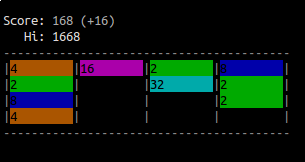
Эта игра, наверное, уже стала культовой для айтишников и других пользователей за последние годы. Появилась она в прошлом году на хабре в виде приложения для Android и iOS. Смысл игры в том, что вам нужно объединять одинаковые блоки увеличивая, их значение 2+2=4, 4+4=8, 8+8=16 и так далее. За каждое успешное сложение вам начисляются очки, а игра заканчивается, когда у вас не остается ходов.
sudo yum install 2048-cli-nocurses
$ sudo dnf install 2048-cli-nocurses
$ sudo apt-get install 2048-cli
Сборка из исходников:
3. MyMan

Установка из исходников:
4. Greed
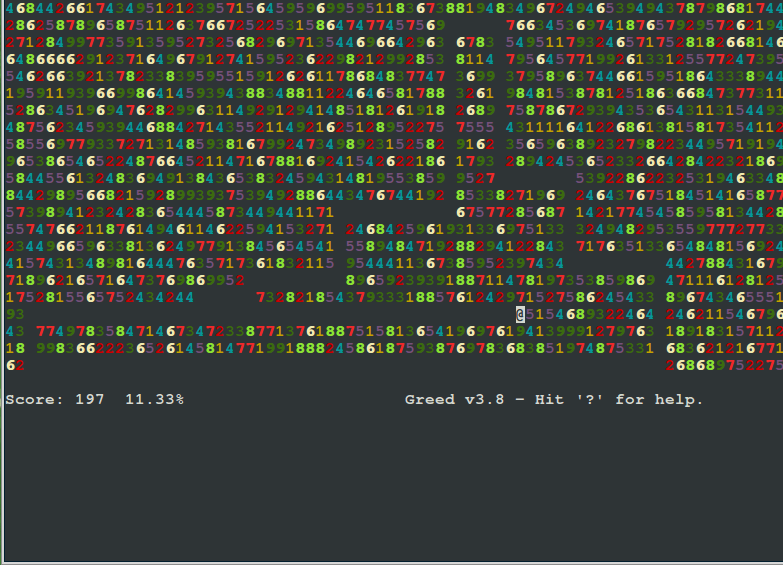
Вы можете использовать стрелки на клавиатуре, чтобы съесть как можно больше цифр в любом направлении. Число съеденных цифр равно количеству шагов в определенном направлении.
Установка в Ubuntu выполняется такой командой:
sudo apt-get install greed
5. Pacm4conesole
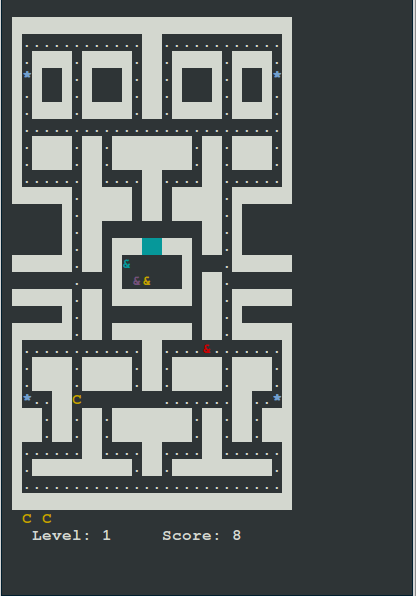
yum install pacman4console
$ dnf install pacman4console
$ sudo apt-get install pacman4console
6. Moon Buggy

yum install moon-buggy
$ dnf install moon-buggy
$ sudo apt-get install moon-buggy
7. Robot Finds Kitten
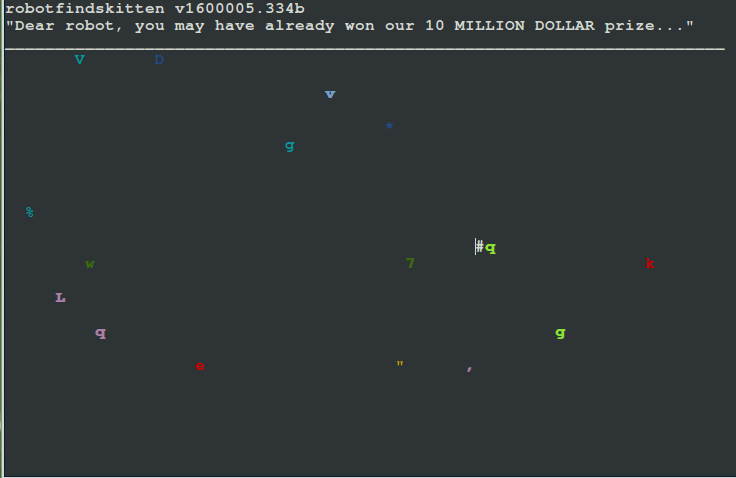
8. nInvaders

sudo yum install ninvaders
$ sudo dnf install ninvaders
$ sudo apt-get install ninvaders
9. Zangband

sudo yum install zangband
$ sudo dnf install zangband
$ sudo apt-get install zangband
10. Nethack
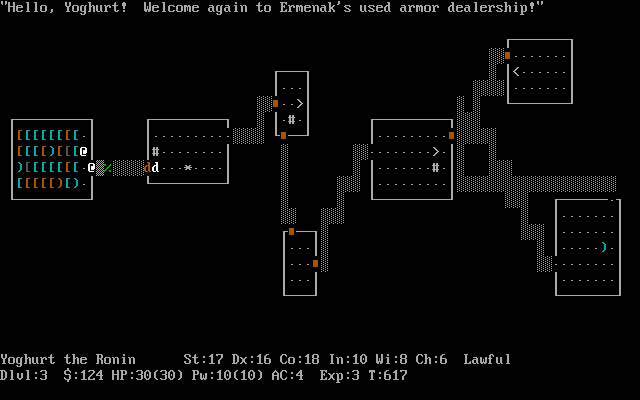
sudo yum install nethack-console
$ sudo dnf install nethack-console
$ sudo apt-get install nethack-console
11. Linux Lunar Lander

При успешной посадке, с достаточным количеством топлива в баках, это станет большим шагом для улучшения жизни пингвинов. Но последним может стать каждый кратер на лунном грунте.
12. Secret Adventure
Для запуска просто выполните команду:
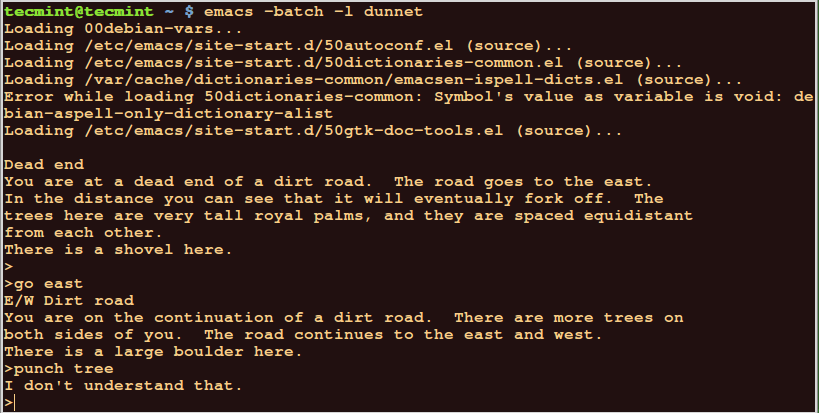
13. Bastet
Тут не нужно лишних слов. Это аналог всем известного и популярного тетриса. Такие игры в консоли Linux тоже бывают. Просто перемещайте и разворачивайте блоки с помощью клавиатуры и получайте очки.

Установка в Ubuntu:
sudo apt-get install bastet
14. Ski
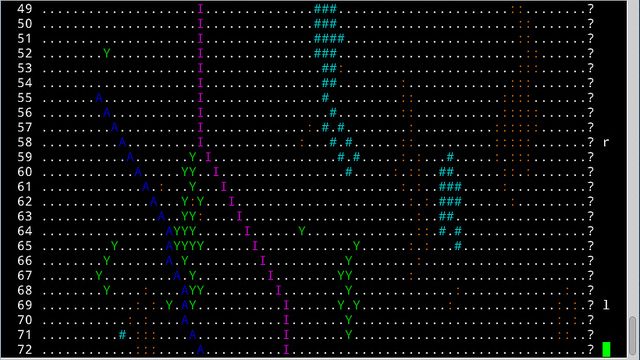
Еще одна захватывающая игра в терминале Linux. Здесь вам предстоит быть лыжником, которому нужно поймать снежного человека. Вы нужно миновать сугробы, перемещаться вправо и влево, а также телепортироваться.
Выводы
За время развития этой операционной системы игры в терминале Linux тоже очень сильно развились несмотря на свой текстовый интерфейс. Да, чтобы играть такие игры нужно иметь хорошее воображение, но здесь есть все: от простого тетриса, до очень сложных и увлекательных приключений таких, как nethack. Этот список можно продолжать до бесконечности. Какие консольные игры linux нравятся вам? Какие играете? Напишите в комментариях!
Итак, сегодняшний пост я хотел бы начать с небольшой критики данного персонажа:

Во-первых, играть на Linux вполне себе реально и если Вашей любимой игры нету в Native виде (т.е. разработанной специально для Linux или портированной для нее), то в большинстве случаев есть пред-настроенные Wine сборки. Из популярных нативных игр я могу назвать: War Thunder, Dota 2, Counter-Strike series, Metro 2033 Redux series, Mount & Blade: Warband, Shadows of Mordor, Crusader Kings 2.
Из того, что легко запускается и работает под Wine:
The Elder Scrolls series (Конкретно Skyrim под Wine работает даже лучше под Windows, отсутствуют баги при сворачивании и жор памяти после долгой работы.)
Ну и в довершение просто скриншоты моих рабочего стола и библиотеки Steam, а также перечень игр, в которые я играю, но для которых мне лень сделать ярлыки на рабочий стол.
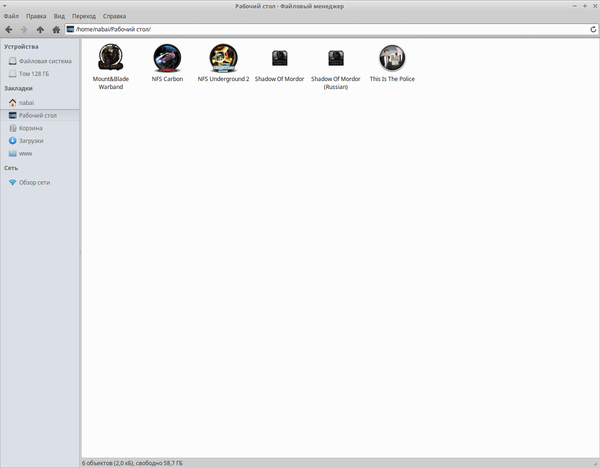
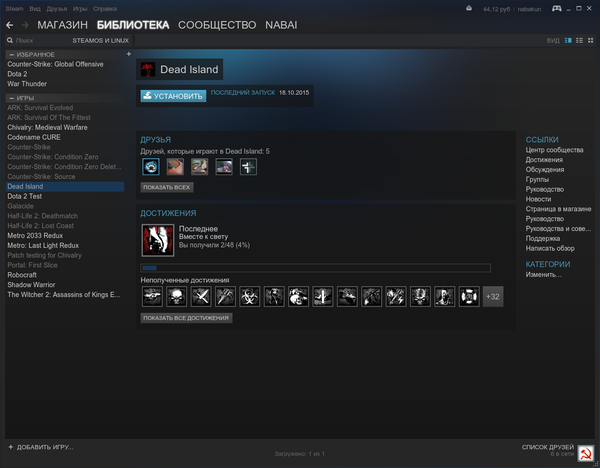
И также под Wine я играю в Fallout 4, Fallout NV и Fallout 2.
Ну, а теперь я расскажу как это можете делать и вы 
И небольшая заметка, так-как я уже рассказал Вам про установку и первичное обновление системы, то я переберусь из VirtualBox в свою «боевую» систему и буду показывать все на ней. Для начала, нам нужно установить проприетарные драйвера на видеокарту. Тут небольшое отступление о понятии про-приетарности. Проприетарные программы это программы с закрытым исходным кодом и распространяющиеся по лицензии отличное от GNU/GPL. Подробнее сможете найти сами по соответствующему запросу в гугле. Можно, конечно, поставить и свободные драйвера для видеокарты, но, в случае с Nvidia они значительно уступают проприетарным.
К сожалению, я ничего не могу вам сказать по поводу видеокарт ATI, так как раньше с ними было очень много проблем и я просто пришел к тому, что стал покупать Nvidia. Следующей видеокартой в планах является видеокарта от ATI, так что позднее, может быть, я смогу рассказать о драйверах ATI подробнее.
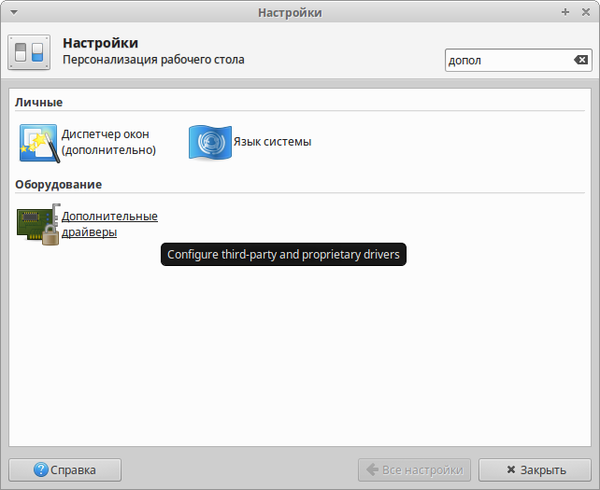
Ну так, вперед устанавливать наши драйвера! Делать это мы будем с помощь графического приложения «Дополнительные драйверы», которое можно найти в настройках. Как туда попасть? Открываем меню и жмем на иконку с выключателями
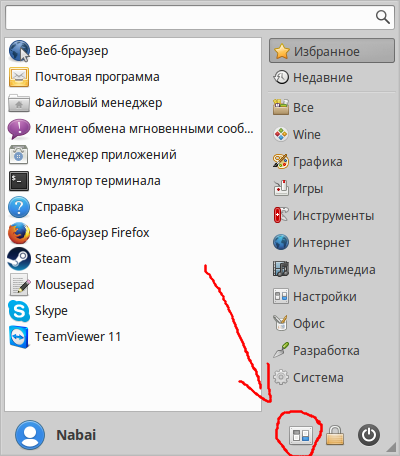
И в открывшемся окне находим иконку «Дополнительные драйверы»
И уже в открывшемся окне выбираем нужный нам драйвер. Хоть я и использую драйверы ветки tested, вам этого делать не советую. Используйте стабильные драйвера, в моем случае nvidia-340 и будет вам дзен, спокойствие и стабильность.
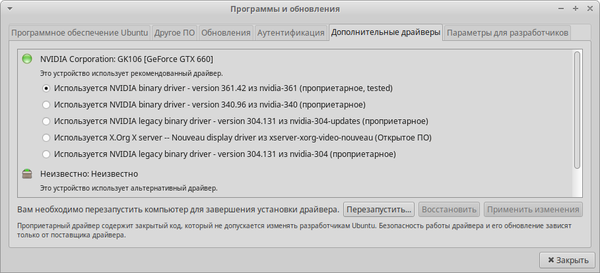
После выбора драйвера он установится и менеджер предложит вам перезапустить компьютер. Соглашаемся и перезагружаем. После того как компьютер включится проверить правильность установки драйверов можно в терминале командой:
Для копирования и вставки в терминале нужно использовать комбинации Ctrl+Shift+C\V
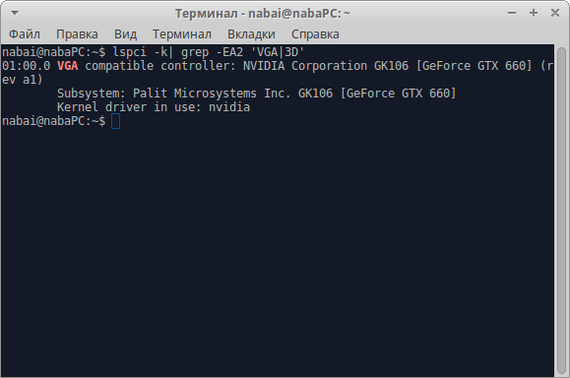
Устанавливать стим будем командой:
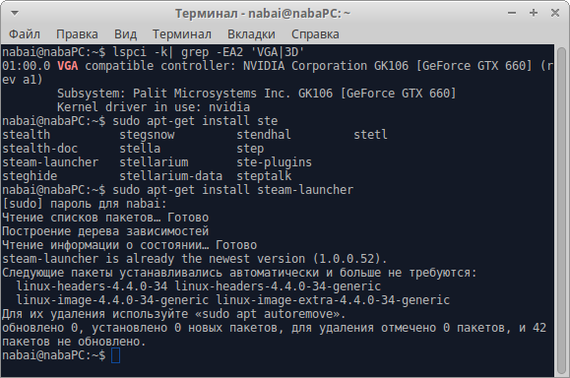
sudo apt-get install steam-launcher
В моем случае стим уже установлен, потому у меня вот такой вывод
Установка игр и их запуск в стим просты и не требуют отдельного повествования. Так что перейдем к запуску нативных и wine игр с торрента. Я подобный контент качаю на рутрекере. Большинство игр, в которые я играю у меня куплены Просто зачастую для запуска не нативных игр мне проще скачать пред-настроенную Wine сборку, чем баловаться с настройками версий самому. Кстати, на самом рутрекере вы можете вежливо попросить помощи в запуске той или иной игры в соответствующем разделе (Раздел так и называется «Игры для Линукс» и в нем есть два подраздела «Нативные игры» и «Wine Сборки») и вам, скорее всего, подскажут.


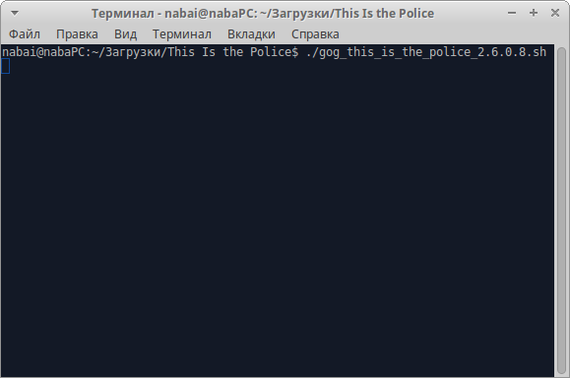
Если Tab не завершает название, в данном случае вы забыли дать права на запуск файлу. Сделать этом можно командой chmod +x имя_файла в терминале.
После установки This Is Police сама добавит ярлык для запуска на рабочий стол. А вот например мой код моего скрипта для запуска Shadows Of Mordor с активацией английского языка в данном случае:

В данном случае копия игры пиратская и выбор языка меняется в файле Activated.ini, вот в этой строке
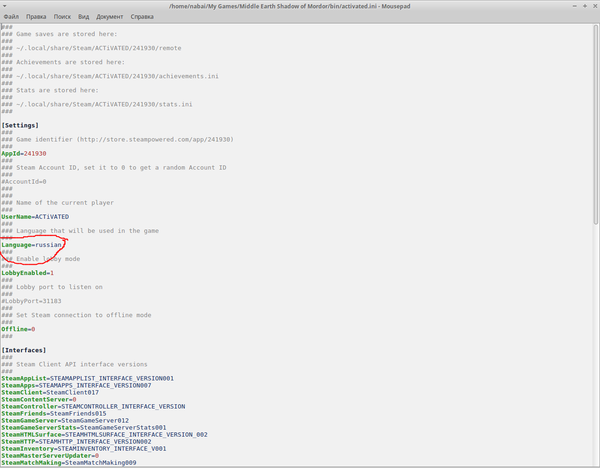
Так как я играю в эту игру на английском, но иногда друзья тоже хотят сыграть и сыграть на русском, то я сделал два ярлыка, которые ведут на различные скрипты. По сути скрипты одинаковы и лишь копируют разные файлы.
Т.е. рядом с файлом activated.ini я создал два файла с именами activated_en и activated_ru которые имеют такое же содержание за исключением строки выбора языка. И скрипт лишь выбирает каким файлом заменить оригинальный Activated.ini. Мини-хак, так сказать
Сами «Тени Мордора» в комплектации «с торрента» просто распаковываются из архива и запускаются sh файлом. Ну а запускать sh файлы мы научились на примере установки This is Police.
В следующем посте мы поговорим о использовании компьютера под управление Ubuntu Linux в качестве мультимедийной площадки для портативных устройств и телевизоров с поддержкой Smart TV с помощью сервиса DLNA.
> И также под Wine я играю в Fallout 4
Как так? На WineHQ пишут, что она не запускается ни в какую
В следующем посте мы поговорим о использовании компьютера под управление Ubuntu Linux в качестве мультимедийной площадки для портативных устройств и телевизоров с поддержкой Smart TV с помощью сервиса DLNA

lspci показывает физическое устройство, чтобы проверить «встали» ли драйвера надо дать glxinfo | grep vendor. По поводу ноющих о «красноглазиках», я не уверен что все готовы покупать винду, а в силу этого многим приходится работать на свободных системах. Для игр существуют кроме стима другие готовые проекты, такие как Play on Linux или Crossover. Кроме того большинство игр идут и простым запуском установщика под wine. Линукс не для ЛЛ просто, а нытики могут ныть дальше. Я не готов платить за винду, а лишние 10 минут на установку меня нисколько не задевают.
Автор так и не ответил на изначальный вопрос: «нахуя мне это все?» а вместо ответа выложил IT-камасутру для начинающих
в Battlefield можно поиграть по сети? В Overwatch? В Deus Ex: Mankind Divided? Rise of the Tomb Raider? А если я еще какую-нибудь игру захочу купить и поиграть? Мне деньги требовать вернуть обратно, если не пойдет? Или винду ставить?
От комментариев плакать хочется. «Ваша» Win10 намного круче конечно.
то в большинстве случаев есть пред-настроенные Wine сборки.
И нахера оно надо? Не, ну серьезно?
Выбери 2 пункта. 3 вместе не работают
Даже не знаю
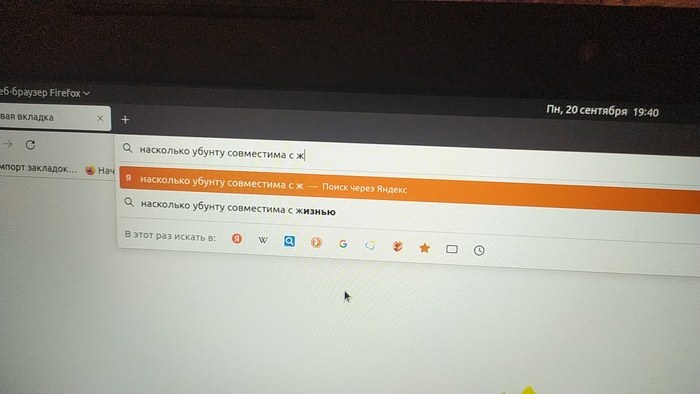
Пользователи линукса, не обижайтесь, пожалуйста)


Хотел открыть банку, 2 часа мучался, в итоге весь облился

P.S. Сорри, без шакалов не нашел.


Тру Vpn за 4 бакса в месяц)
Привет, дорогой Пикабу!
Здесь произойдёт краткий(насколько это возможно) раccказ о том как я строил настоящий впн за недорого.
– возможность создавать несколько учётных записей пользователей
– высокая скорость доступа (в рамках бюджета)
– безопасность данных (как настроишь, так и полетит)
– бюджет реализации 4$
Что мне для этого понадобится?
1. Хостинг провайдер с VPS, в моём случае это OVHcloud
(уважаемые читатели могут выбрать любой хостинг!)
2. Необходим облачный MicrotikCHR (Кликабельно)
3. VPS-сервер c предварительно установленной Ubuntu 20.10
4. Множко времени для настройки и тестирования
Процесс заказа VPS я пропущу, много бесполезной информации и куча лишних скриншотов!
Один важный момент связан с выбором локации хостинга VPS, чем дальше от меня сервер, тем выше латенси/ping, важно для онлайн игр, но в моём случае особой роли не играет.
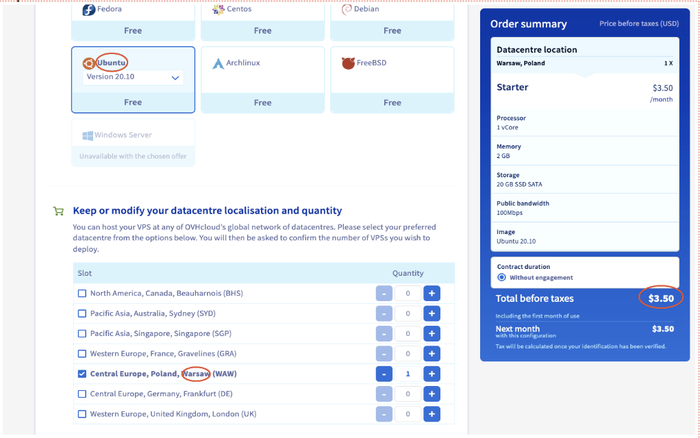
После покупки VPS-ки мне на почту упало письмо с доступами в машине.
Залетаем в ssh, меняем сгенерированный хостингом пароль, добавляем свой публичный ключ для root, меняем hostname, обновляем, устанавливаем unzip перезагружаем.
На этом базовая подготовка VPS закончена, дальше интересней.
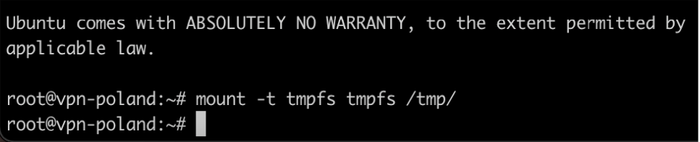
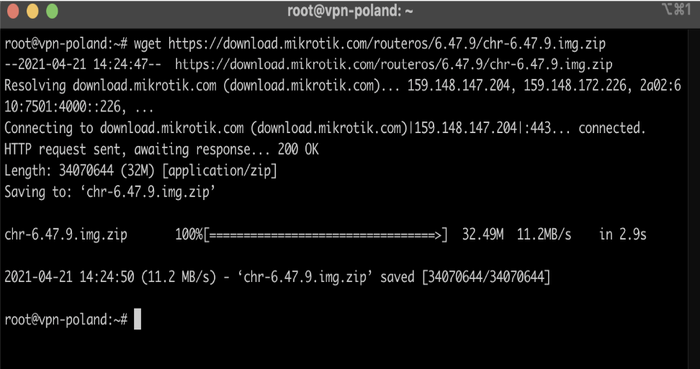
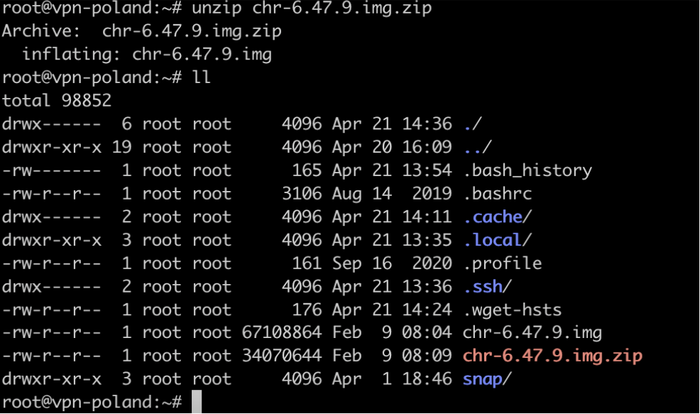
· если ошибиться с выбором раздела, прийдётся вернуться к установке ОС и повторной первичной настройке
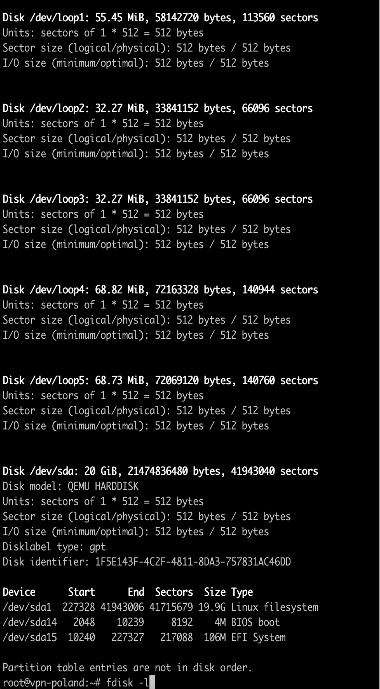
dd if=chr-6.47.9.img of=/dev/sda bs=4M oflag=sync
echo 1 > /proc/sys/kernel/sysrq
echo b > /proc/sysrq-trigger
Дальше перехожу в веб-интерфейс хостинга и задаю пароль для пользователя admin через KVM (по умолчанию логин Mikrotik, admin без пароля)
/user set [find name=admin] password=SupeR_stronG_paSs-228
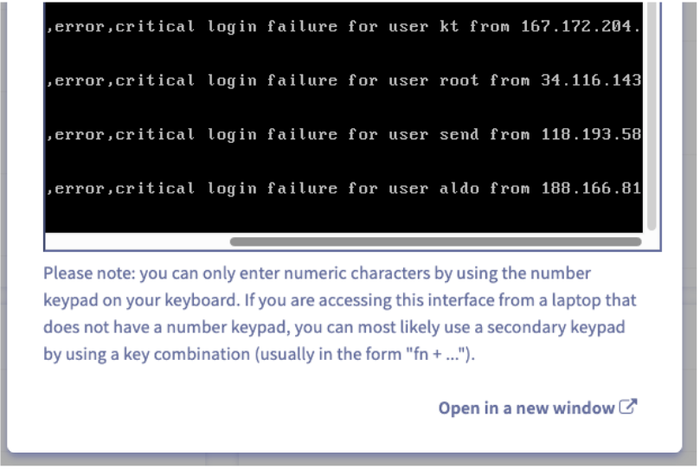
Параллельно добрые люди с ботами хотят взломать мой облачный роутер
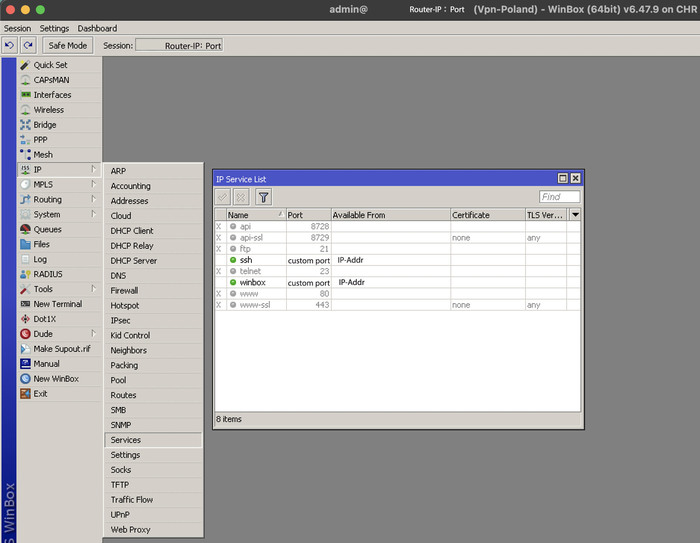
Теперь предстоит самое интересное, а именно настроить l2tp/IPSec
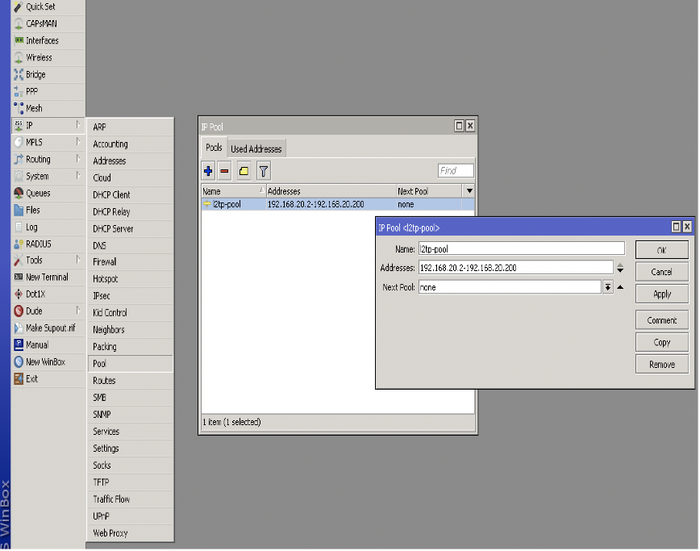
– local address : l2tp-pool
– remote address : l2tp-pool
– DNS servers : 1.1.1.1 (можно использовавать любые)
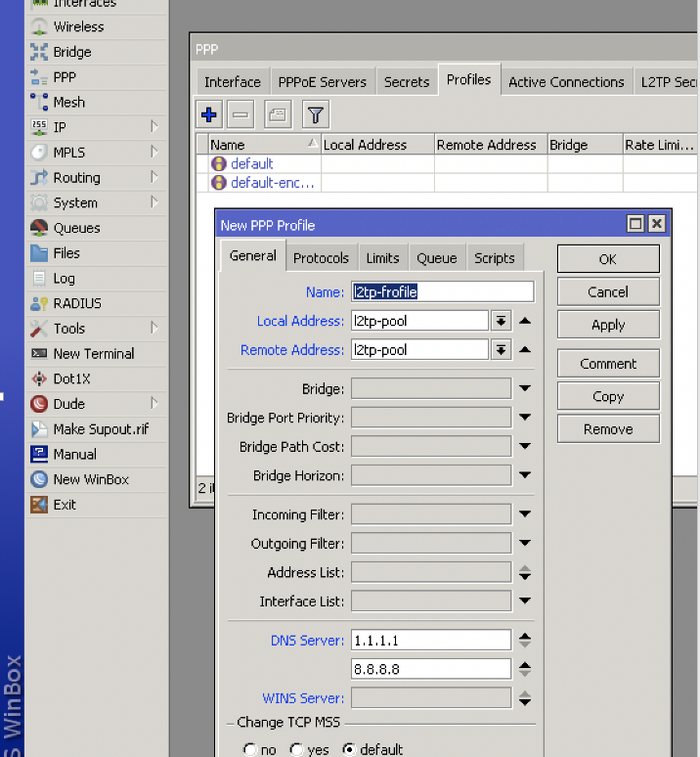
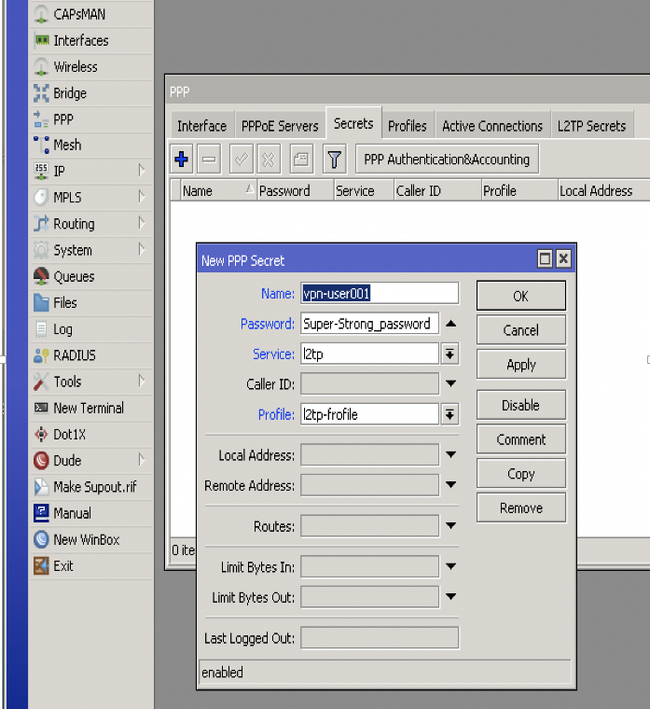
– name : vpn-user001 (уникальность имён приветствуется)
– password : пароль умеренной сложности
– profiles : ранее созданный l2tp-profile
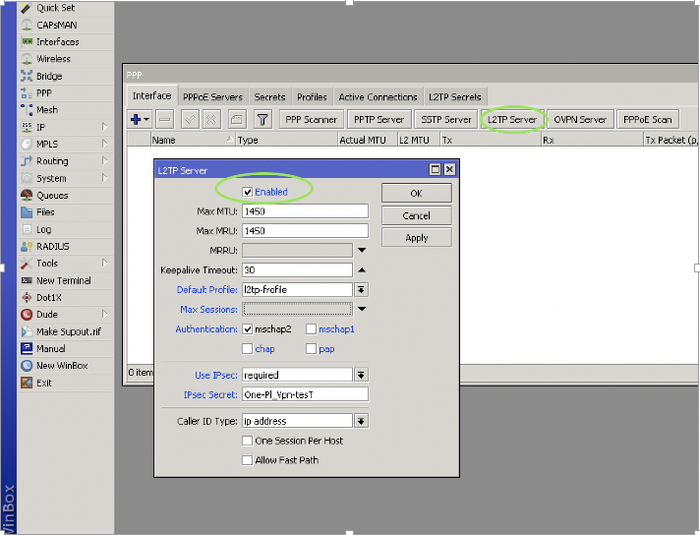
– default profile : ранее созданный l2tp-profile
– authentification : оставить только (mschap2)
– use ipsec : required
– ipsec secret : не самый простой Shared Secret
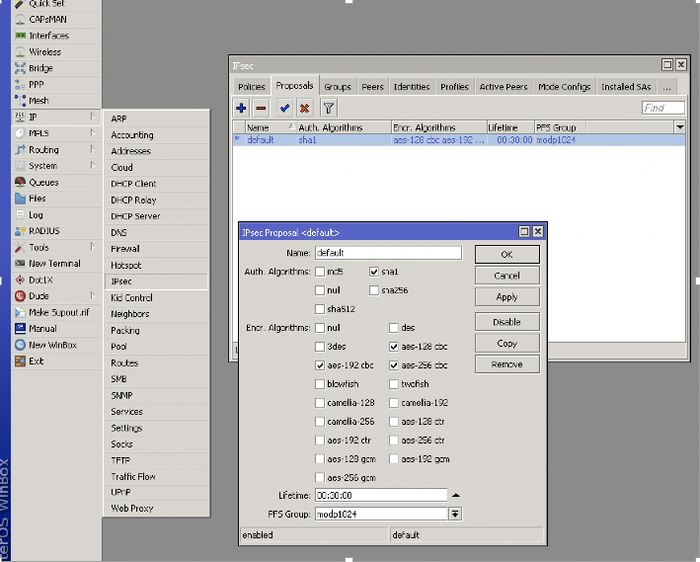
– auth algorithms : sha1
– encr. algorithms : aes-128 cbc / aes-192 cbc / aes- 256 cbc
– pfs group : modp 1024
· этот конфиг создается по умолчанию, но всё же стоит проверить

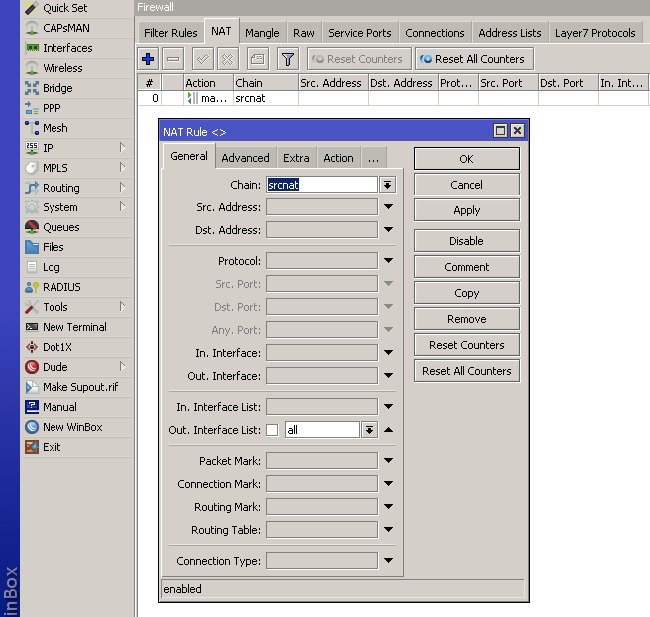
· без nat, подключение произойдёт, но сети не будет
– out. interface list : all
– переходим на вкладку Action
7. Простая настройка firewall
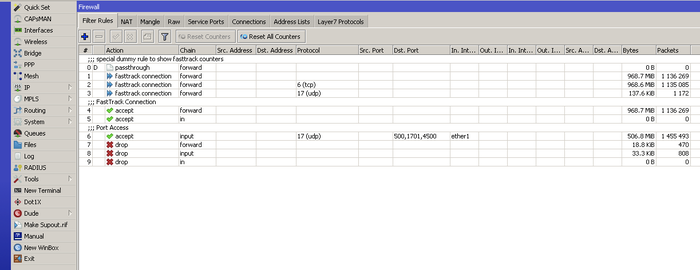
· буду приводить только консольные команды без скриншотов (ну ладно будет один финальный в конце  )
)
· В терминале через winbox или ssh
· добавить правила fasttrack connections
add action=fasttrack-connection chain=forward connection-state=\
established,related
add action=fasttrack-connection chain=forward connection-state=\
established,related protocol=tcp
add action=fasttrack-connection chain=forward connection-state=\
established,related protocol=udp
add action=accept chain=forward comment=»FastTrack Connection» \
connection-state=established,related
· Правила для established, related + открыть порты для l2tp (500,1701,4500)
add action=accept chain=in connection-state=established,related
add action=accept chain=input comment=»Port Access» dst-port=500,1701,4500 \
in-interface=ether1 protocol=udp
· разрешить ping (icmp)
add action=accept chain=in in-interface=etgher1 protocol=icmp
add action=drop chain=forward connection-state=invalid
add action=drop chain=input connection-state=invalid
add action=drop chain=in
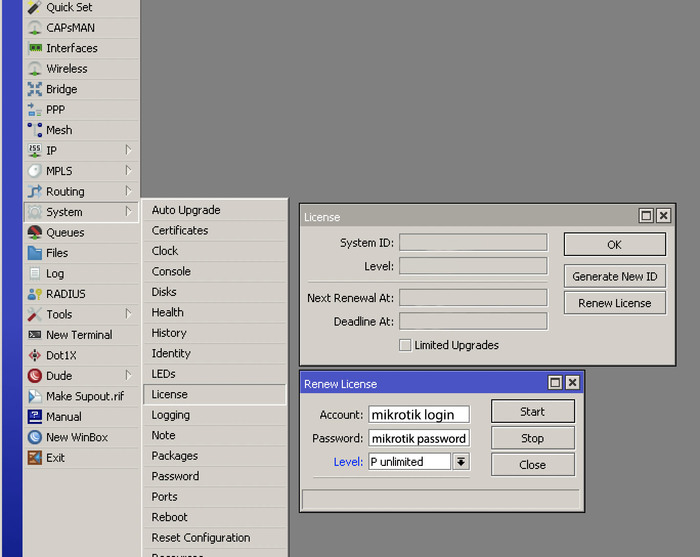
8. получить лицензию на CHR
— Зарегистрироваться на оф.сайте Mikrotik
— Зарегистрировать CHR (после триального периода роутер не превращается в тыкву, если его не обновлять, продолжит работать на полной скорости даже после истечения лицензии)
— account : логин в учётную запись на Mikrotik.com
— passwrod : пароль от учётной записи на Mikrotik.com
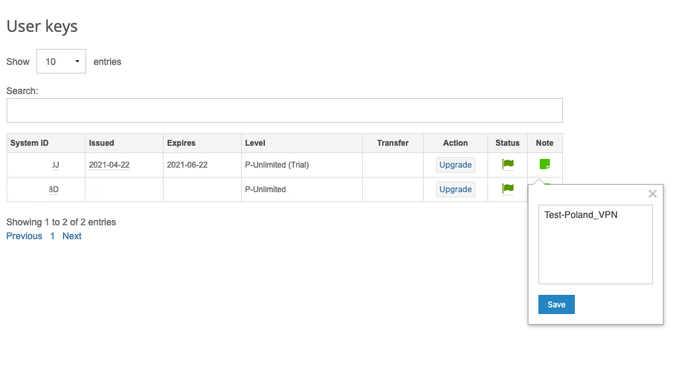
А в личном кабинете видно временную лицензию
И на финал, тест скорости
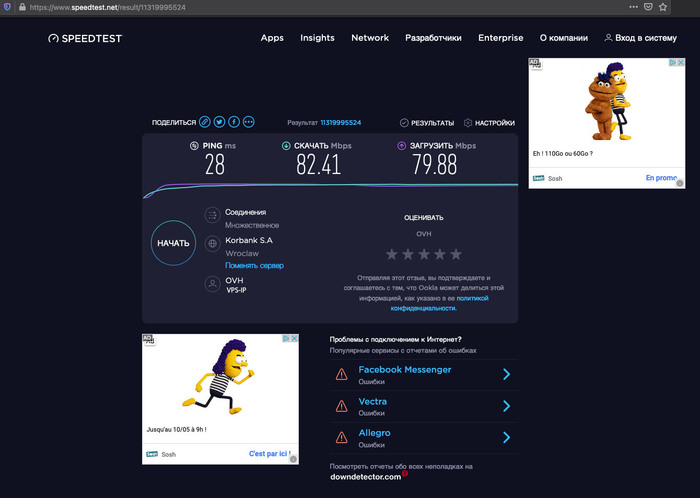
Из минусов, не гигабит)
Крайне приветствую комментарии и предложения по теме!)

Это подготовительная часть к следующему посту, в котором мы сделаем HTTPS доступ к Home Assistant Supervised или Home Assistant Core, который так же пригодится нам в дальнейшем для управления колонками с Алисой из Home Assistant. и/или позволит добавить ваши умные устройства из Home Assistant в умный дом Яндекса и управлять ими с любого устройства с Алисой, в том числе с колонок.

Вместо предисловия или disclaimer )))
Продолжаю наполнять свой аккаунт на Пикабу полезной информацией по тематике Умный дом. Обращаю Ваше внимание, что это будут не всегда полноценные и пошаговые инструкции и туториалы, а скорее выдержки типа «шпаргалок», на случай посмотреть, если что-то забыл. Ну как бы я буду писать здесь «шпаргалки» и «запоминалки» для себя и на будущее, а Вы можете ими пользоваться или нет, как в старые добрые институтские времена. ))) Поэтому любой мой пост не претендует на правильность высказанного в нём моего мнения и истину моих умозаключений в конечной инстанции, я просто делюсь своим скромным опытом. Всё что Вы будете делать и повторять по моим постам, Вы делаете на свой страх и риск
Всё будем делать в командной строке.
Для этого, например, подключаемся через PuTTy по SSH к своей реальной или виртуальной машине.
1) Для получения списка новых пактов, выполните:
# sudo apt-get update
2) Для выполнения обновления пакетов, выполните:
3) Удаляем возможно оставшиеся зависимости пакетов:
4) Устанавливаем необходимые нам пакеты и зависимости:
В Ubuntu 20.04 Docker (docker-ce) можно установить простым скриптом, введя в терминал всего одну команду, как мы это уже делали в этом посте:
Для её установки нужно будет ввести следующие команды:
Если вы хотите добавить себя в группу Docker, чтобы использовать Docker без sudo:
Не имеет особого значения, какую версию Docker (docker-ce или docker.io ) вы установите. Подробнее об этом у меня есть в середине этого поста.
Определить, какой установленный у вас пакет Docker:
Команды для полного удаления Docker.
Приведенные выше команды не будут удалять образы, контейнеры, тома или созданные пользователем файлы конфигурации на вашем хосте. Если вы хотите удалить все изображения, контейнеры и тома, выполните следующие команды:
# sudo rm /etc/apparmor.d/docker
# sudo groupdel docker
Вы полностью удалили Docker из системы.
Установим (скачаем) docker-compose и сделаем его исполняемым:
Чтобы установить другую версию Compose, замените 1.28.2 версией Compose, которую вы хотите использовать.
# sudo chmod +x /usr/local/bin/docker-compose
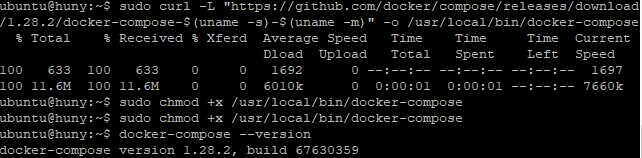
Чтобы удалить Docker Compose (если вы установили с помощью curl):
# sudo rm /usr/local/bin/docker-compose
# sudo docker volume create portainer_data
Эта команда настраивает автоматический запуск Portainer после перезагрузки, а также постоянное хранилище, чтобы ваши настройки не потерялись при удалении и повторном разворачивании контейнера. Чтобы убедится, что Portainer запущен выполните такую команду:
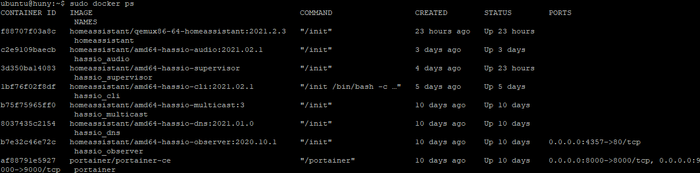
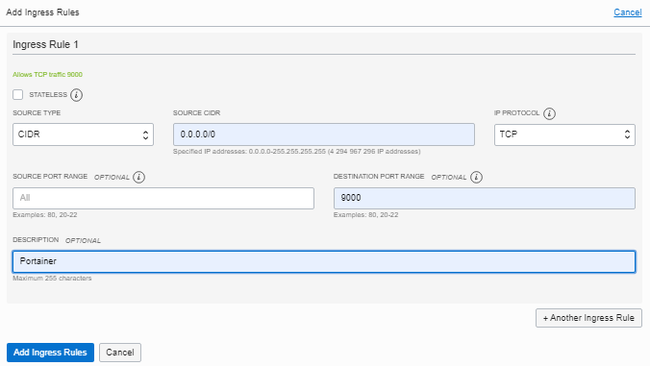
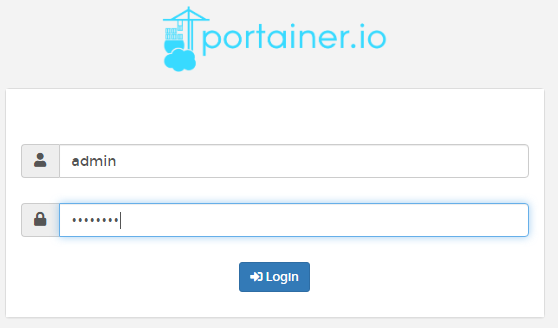
Portainer будет доступен по адресу ipaddress:9000 (ip-address вашей виртуальной машины) в браузере, где должна открыться такая страничка. Вводим свои данные (регистрируемся).
Вот пример контейнеров Home Аssistant Supervised установленной ранее на Ubuntu 20.04 на бесплатном VPS сервере от Oracle по инструкции с этого поста.
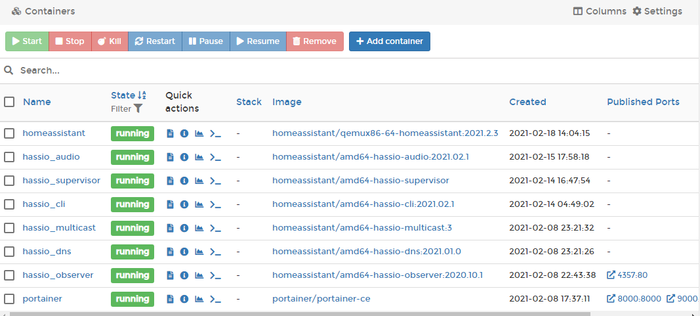
Здесь их легко можно перезапустить, остановить или даже «Remove» / «Kill». )))
На этом, по теме поста, у меня В С Ё
Бесплатный и Личный MQTT брокер (Mosquitto) для IoT-устройств. На базе Ubuntu 20.04 на Always Free VPS сервер от Oracle
В этой статье мы сделаем (установим) своего личного MQTT брокера Mosquitto для контроля датчиков IoT-устройств на ESP и их дальнейшей связки с системой умного дома (например Home Assistant). А устанавливать будем на Ubuntu 20.04 установленную на Always Free VPS сервер от Oracle (по аналогии можно и на любом другом сервере).

Вместо предисловия или disclaimer )))
Наполняю не спеша свой аккаунт на Пикабу полезной информацией по тематике «Умный дом». Обращаю Ваше внимание, что это будут не всегда полноценные и пошаговые инструкции и туториалы, а скорее выдержки типа «шпаргалок», на случай посмотреть, если забыл. Ну как бы я буду писать здесь «шпаргалки» и «запоминалки» для себя и на будущее, а Вы можете ими пользоваться или нет, как в старые добрые институтские времена. ))) Поэтому любой мой пост не претендует на правильность высказанного в нём моего мнения и истину моих умозаключений в конечной инстанции, я просто делюсь своим скромным опытом. Всё что Вы будете делать и повторять по моим постам, Вы делаете на свой страх и риск
Предпосылки к созданию своего личного MQTT брокера у меня появились после того, как узнал, что скоро сервер брокера (располагающийся ранее по адресу mqtt.wifi-iot.com ) которым я пользовался на сайте конструктора прошивок wifi-iot.com выключат (уже):

Бесплатный сервер VPS для установки Linux для нашего MQTT брокера мы уже нашли здесь, и установили на него Ubuntu 20.04 здесь. (далее подразумевается, что всё это или аналоги у вас уже есть).
Итак, приступаем к установке.
Подключаемся через PuTTy по SSH к своему серверу
(Как? По этой ссылке в конце поста мы это уже делали.)
1) Для получения списка и обновления новых пактов, выполните:
2) Устанавливаем MQTT брокер Mosquitto:
4) Далее, по запросу, нужно ввести два раза ваш пароль для Mosquitto:

Связка логин-пароль будет храниться по следующему пути /etc/mosquitto/passwd
5) Запретим анонимные подключения к Mosquitto. Открываем файл default.conf:
sudo nano /etc/mosquitto/conf.d/default.conf
6) Он должен быть пустой, вставляем туда этот текст:

Сохраняем и закрываем файл, нажав CTRL + X, Y, а затем ENTER.
7) Перезагружаем Mosquitto чтобы применить изменения:
sudo systemctl restart mosquitto
Проверим работоспособность брокера.
Войдите на свой сервер через PuTTy ещё раз (откройте второе окно терминала рядом) и введите в него следующую команду (подписка на брокера) со своим логином и паролем:
а в первом открытом окне отправляем топик введя команду вида:
Во втором окне терминала у вас должно появиться ваше сообщение (в примере «Privet Pikabu»):

На этом этапе MQTT брокер Mosquitto у нас успешно запущен и защищён паролем.
Ниже пару нюансов для нашей VPS от Oracle:
Альтернативный способ попасть туда из главного окна: «Настроить сеть с помощью мастера», «Запуск мастера VNC» нужно нажать «отмена», кликаем на свой «VNC-номер», далее в «ресурсах» нажимаем на «Списки безопасности» и кликаем на «Default Security List for vcn-номер»
где добавляем правила для входящего трафика:
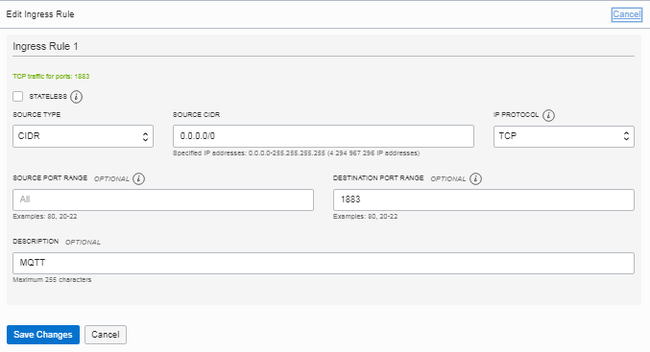
В заключении несколько примеров применения MQTT брокера Mosquitto:
Пример настройки, подробнее здесь:
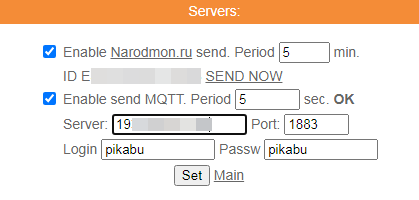
Для проверки работоспособности брокера можно скачать MQTT Explorer для своей операционной системы.
Вводим данные своего MQTT брокера Mosquitto:
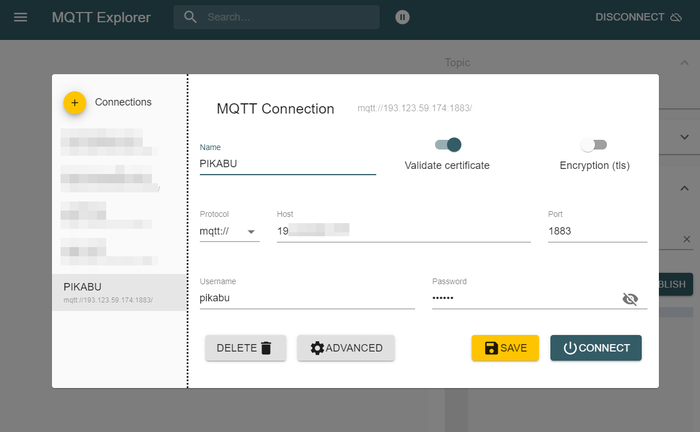
И наблюдаем свои топики (или управляем своим устройством, если настроено).
Ниже мой наглядный пример, который только-что создал.
«homeassistant» через плагин, который показывает статус «online» тестовой системы Home Assistant установленной на этом же сервере.
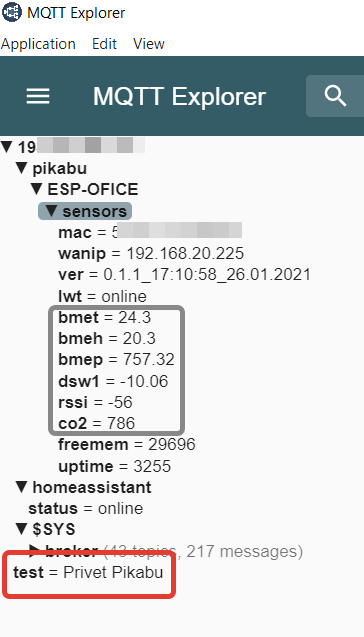
На этом пока пожалуй всё по этой теме
Установка Home Аssistant Supervised (в Docker) на Ubuntu 20.04 на бесплатном VPS сервере от Oracle. (Тестовая система «Умного дома»)
Сегодня установим Home Аssistant Supervised на Ubuntu 20.04 на VPS сервере от Oracle.

Этот пост является продолжением моего предыдущего: «Ставим тестовую систему «Умного дома». Или установка Home Аssistant на Ubuntu 20.04 на бесплатный VPS сервер от Oracle«. Там раскрыта мысль, почему ставим тестовую систему, а не на постоянной основе.
На странице установщика написано: «Этот метод считается продвинутым и должен использоваться только в том случае, если вы являетесь экспертом в управлении операционной системой Linux, Docker и сетями.» Т.е. он может показаться проще, чем который я описал в предыдущем посте, но не факт, что для каждого.
Вообще рекомендую почитать первоисточник по различным способам установки, их отличиям и требованиям к пользователь. Эта статья лишь небольшое дополнение с несколькими нюансами по установки системы конкретно на Ubuntu 20.04, причём рассматриваем частный случай установки на VPS сервере от Oracle, хотя способ подходит и для обычной Ubuntu 20.04.
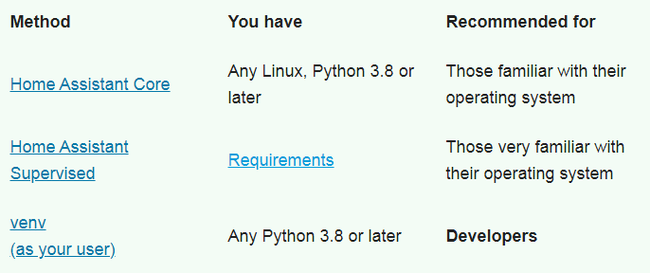
Подключаемся через PuTTy по SSH к своему серверу
(Как? По этой ссылке в конце поста мы это уже делали.)
1) Для получения списка новых пактов, выполните:
sudo apt-get update
2) Для выполнения обновления пакетов, выполните:
3) Удаляем возможно оставшиеся зависимости пакетов:
4) Устанавливаем необходимые нам пакеты:
5)Деактивируем и отключаем ModemManager:
sudo systemctl disable ModemManager
sudo systemctl stop ModemManager
6) На всякий случай перезагружаем систему
7) Устанавливаем Docker:
 Загружаем скрипт «supervised-installer»:
9) И запускаем установку одним из способов:
— установщик сам выбирает директории (папки установки):
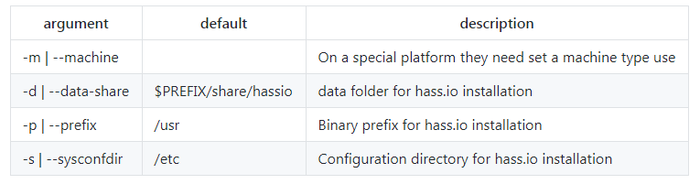
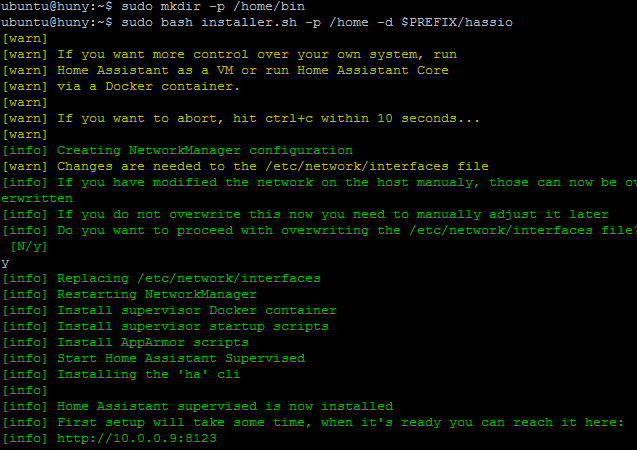
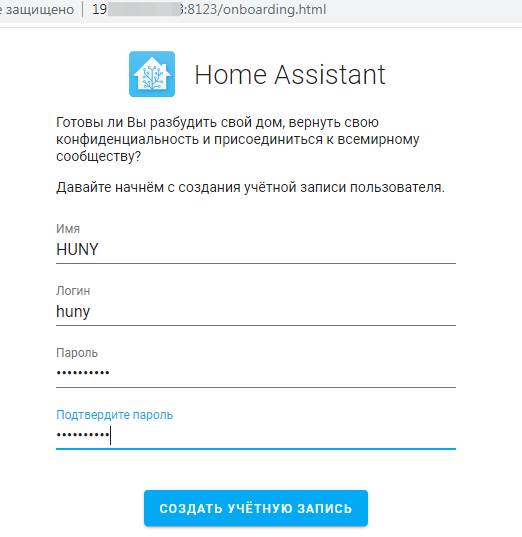
Через несколько минут Home Assistant Supervised будет доступен по адресу ipaddress:8123 (ip-address вашей виртуальной машины) в браузере, где должна открыться такая страничка. Вводим свои данные (регистрируемся) и настраиваем/тестируем систему.
Альтернативный способ попасть туда из главного окна: «Настроить сеть с помощью мастера», «Запуск мастера VNC» нужно нажать «отмена», кликаем на свой «VNC-номер», далее в «ресурсах» нажимаем на «Списки безопасности» и кликаем на «Default Security List for vcn-номер»
где добавляем правила для входящего трафика:
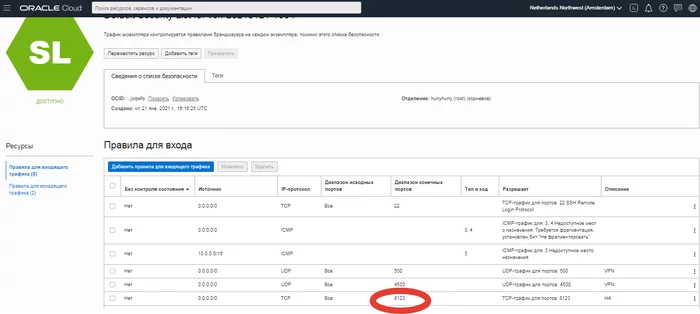
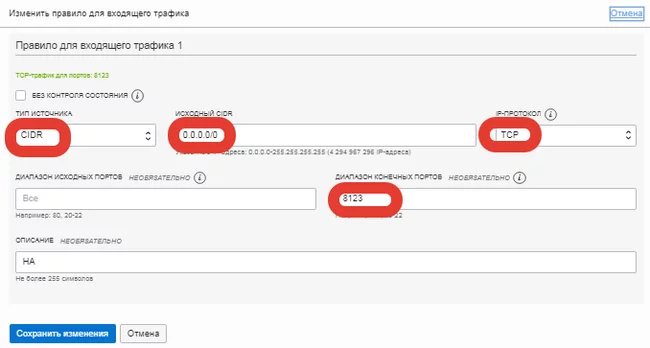
В С Ё. Готово! Тестируйте на здоровье
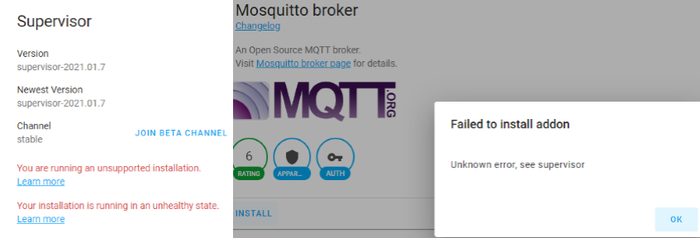
введите в терминале команду:
sudo docker restart hassio_supervisor
После этого подождите пару минут и эта ошибка исчезнет и вы сможете устанавливать приложения
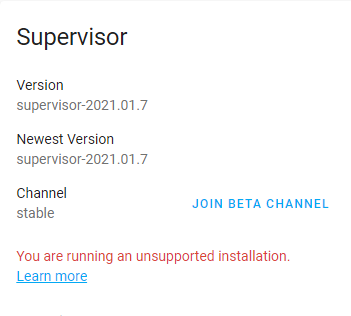
Ну, а на оставшуюся «красную надпись» просто не обращаем внимание, ибо..

На этой прозаической ноте у меня всё. Спасибо за внимание!
Ставим тестовую систему «Умного дома». Или установка Home Аssistant на Ubuntu 20.04 на бесплатный VPS сервер от Oracle
Cегодня установим тестовую систему умного дома Home Assistant на Ubuntu 20.04, которую в этом посте мы установили на бесплатный VPS сервер от Oracle (без использования Docker).
ВАЖНО! ТЕСТОВУЮ! Для «попробовать, что это за зверь такой», пока не решились на установку дома своего сервера или покупку Raspberry, ибо Умный дом нужно ставить на локальном сервере! Напомню, что в этой статье я рассказывал почему мой выбор остановился на системе HomeAssistan, которая является домашней автоматизацией с открытым исходным кодом и которая ставит на первое место локальный контроль и конфиденциальность!

Вместо предисловия или disclaimer )))
Начинаю потихоньку наполнять свой аккаунт на Пикабу полезной информацией по тематике Умный дом. Обращаю Ваше внимание, что это будут не всегда полноценные и пошаговые инструкции и туториалы, а скорее выдержки типа «шпаргалок», на случай посмотреть, если забыл. Ну как бы я буду писать здесь «шпаргалки» и «запоминалки» для себя и на будущее, а Вы можете ими пользоваться или нет, как в старые добрые институтские времена. ))) Поэтому любой мой пост не претендует на правильность высказанного в нём моего мнения и истину моих умозаключений в конечной инстанции, я просто делюсь своим скромным опытом. Всё что Вы будете делать и повторять по моим постам, Вы делаете на свой страх и риск
Для тех, кто уже знаком с разными видами установки Home Assistant (благо информации на эту тему в интернете полно) нужно будет учесть только пару нюансов по открытию портов в самой «web-морде» вашей учетки Oracle VPS, ни и конечно настройки файрвола. Примеры этого есть в конце моего этого поста.
В этом посте мы рассмотрим установку Home Аssistant (Home Assistant Core) в виртуальном окружении Python (без использования Docker).
Рекомендую этот способ (во всяком случае начать с него) для новичков и «чайников». Он не является самым простым и у него есть свои минусы, но он может позволить понять, что мы делаем и развиваться в этом направлении в дальнейшем.
Второй, более «простой» способ (на мой взгляд) установки «Home Assistant Supervised (в Docker) на Ubuntu 20.04 на бесплатный VPS сервер от Oracle» опишу в своём следующем посте, а так как у нас фактически две виртуальные машины от Oracle, можно будет протестировать оба варианта (каждый на своей) и выбрать для себя наиболее подходящий. )))
Подключаемся через PuTTy по SSH к своему серверу
(Как? По этой ссылке в конце поста мы это уже делали.)
1) Для получения списка новых пактов, выполните:
sudo apt-get update
2) Для выполнения обновления пакетов, выполните:
Ручная установка Home Assistant Core в виртуальной среде Python на на Ubuntu 20.04.
1) Устанавливаем необходимые нам пакеты для питона (vens, pip….):
sudo apt-get install python3 python3-dev python3-venv python3-pip libffi-dev libssl-dev libjpeg-dev zlib1g-dev autoconf build-essential libopenjp2-7 libtiff5
2) Создаём пользователя и добавляем в группу dialout:
3) Создадим папку homeassistant в папке srv:
sudo mkdir homeassistant
4) и назначим её владельцем пользователя homeassistant:
sudo chown homeassistant:homeassistant homeassistant
5) Создание и изменение виртуальной среды (вводите лучше построчно):
6) Устанавливаем необходимый пакет Python:
7) Устанавливаем Home Assistant Core:
pip3 install homeassistant
Эта команда создаёт каталог конфигурации и установит все основные зависимости:
Через пару минут вводим ipaddress:8123 (ip-address вашей виртуальной машины) в браузере, где должна открыться такая страничка. Вводим свои данные (регистрируемся) и настраиваем/тестируем систему.
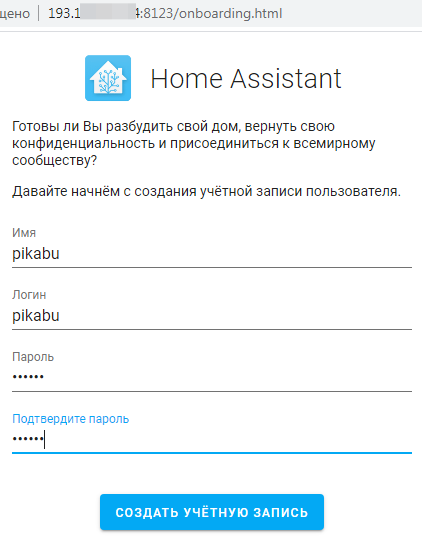
Если необходимо создать сервис, который будет запускать homeassistant при перезапуске системы, то создаём файл сервиса:
sudo nano /etc/systemd/system/homeassistant@homeassistant.service
Вставляем туда этот текст:
Активировать наш сервис в системе и запускаем его:
sudo systemctl enable homeassistant@homeassistant.service
sudo systemctl start homeassistant@homeassistant.service
Как-то так у Вас будет выглядеть главная станица после регистрации
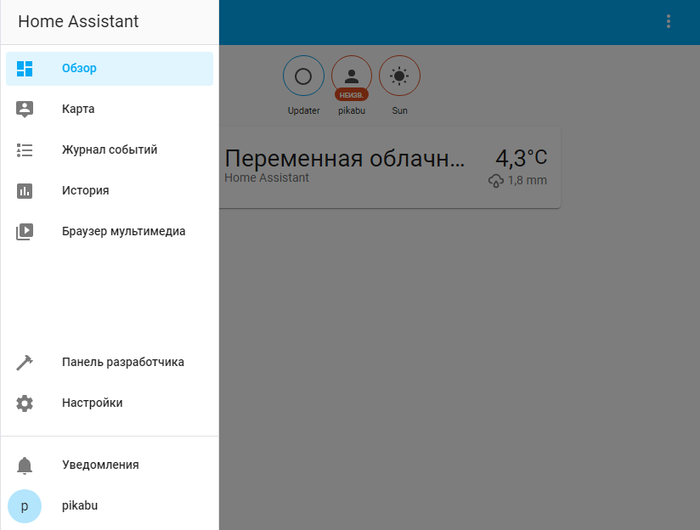
Альтернативный способ попасть туда из главного окна: «Настроить сеть с помощью мастера», «Запуск мастера VNC» нужно нажать «отмена», кликаем на свой «VNC-номер», далее в «ресурсах» нажимаем на «Списки безопасности» и кликаем на «Default Security List for vcn-номер»
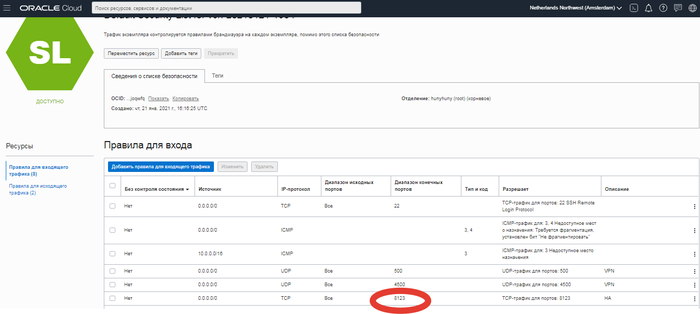

В С Ё. Готово! Тестируйте на здоровье

Ответ на пост «Создаём свой VPN-сервер IPsec / L2TP за пару минут на бесплатном VPS сервере от Oracle с ОС Ubuntu 20.04 (автоматизированная настройка)»
Создаём свой VPN сервер IPsec / L2TP + Wireguard.
Будем ходить в интернет легко и по большому.
Во-первых спасибо амиго HUNY за интересный и полезный цикл постов.
Все повторяется без проблем, хотя я столкнулся с одной неожиданностью и одной трудностью.
Неожиданностью оказался звонок из Оракла, видимо из-за резкого наплыва пользователей они решили в ручном режиме что-то провер[и|я]ть. Мне позвонила англоговорящая тётенька, представилась что она из Оракла, я спросил чем бы я ей мог помочь, она сказала что хочет узнать как меня зовут и в какой компании я работаю. Я подтвердил что меня зовут Вася Пупкинсон, а вот насчет компании я сказал, что я написал в регистрационной форме «Home» поскольку собираюсь протестировать их сервисы исключительно в личных целях. Видимо я был достаточно вежлив и убедителен так что она сказала что немедля отправит мне имейл с подтверждением регистрации и доступом к телу (сервера).
Итак по инструкциям HUNY вы получили работающий VPN сервер.
Добрые люди приготовили для нас легкий инсталлятор Wireguard, он лежит на https://github.com/angristan/wireguard-install
Зайдите в свой сервер и терминале напишите команды
Скрипт задаст вам несколько вопросов и быстренько всё установит:
Welcome to the WireGuard installer!
I need to ask you a few questions before starting the setup.
You can leave the default options and just press enter if you are ok with them.
IPv4 or IPv6 public address: СЮДА ВЫ ВПИСЫВАЕТЕ РЕАЛЬНЫЙ IP ВАШЕГО СЕРВЕРА
Public interface: ens3
WireGuard interface name: wg0
Server’s WireGuard IPv4: 172.22.22.1 ЕСЛИ В ВАШЕЙ ЛОКАЛКЕ НЕТ АДРЕСОВ 172.22.x.x ТОГДА ПИШИТЕ ЭТО
Server’s WireGuard IPv6: fd42:42:42::1
Server’s WireGuard port 25463: 4600 ПИШИТЕ 4600, ПОТОМ ФАЙРВОЛ БУДЕМ НАСТРАИВАТЬ
First DNS resolver to use for the clients: 94.140.14.14
Second DNS resolver to use for the clients (optional): 94.140.15.15
Okay, that was all I needed. We are ready to setup your WireGuard server now.
You will be able to generate a client at the end of the installation.
Press any key to continue.
Через несколько минут скрипт все установит, задаст еще пару вопросов
Tell me a name for the client.
The name must consist of alphanumeric character. It may also include an underscore or a dash and can’t exceed 15 chars.
Client name: Xiaomi8T ИМЯ ВАШЕГО ПЕРВОГО КЛИЕНТА ДЛЯ ВПН, ПРИДУМАЙТЕ ЧТО НИБУДЬ
Client’s WireGuard IPv4: 172.22.22.2 АДРЕС ДЛЯ НЕГО, ОСТАВЬТЕ ПО УМОЛЧАНИЮ
Client’s WireGuard IPv6: fd42:42:42::2
Here is your client config file as a QR Code:
и выведет на экран картинку QR кода.
Оставьте это окно терминала как есть, оно вам пригодится чтобы не вводить руками в телефон все данные для vpn подключения. Или прямо сейчас возьмите смартфон, установите на него клиент WireGuard https://play.google.com/store/apps/details?id=com.wireguard.
в клиенте нажмите на создание нового соединения и сосканируйте QR код и пока отложите смартфон, нам надо будет еще немного поработать напильником.
Если вы не сосканировали код тогда откройте еще одно соединение с сервером (запустите еще раз putty). Напишите команду
sudo nano /etc/iptables/rules.v4
найдите там строку
Сохраните файл Ctrl-X Y и Enter
sudo nano /etc/wireguard/wg0.conf
Найдите там длинную строку
Сохраните файл Ctrl-X Y и Enter
И последнее действие, надо в глобальном Оракловском файрволе добавить проброс порта 4600 (вспоминайте инструкцию HUNY, он там прокидывал порты 500 и 4500) см. картинку ниже.
Перезагрузите сервер sudo reboot и теперь можно пробовать подключаться смартфоном.
Пока мы с вами создали подключение для одного клиента/устройства, чтобы создать еще подключения запустите в терминале еще раз скрипт
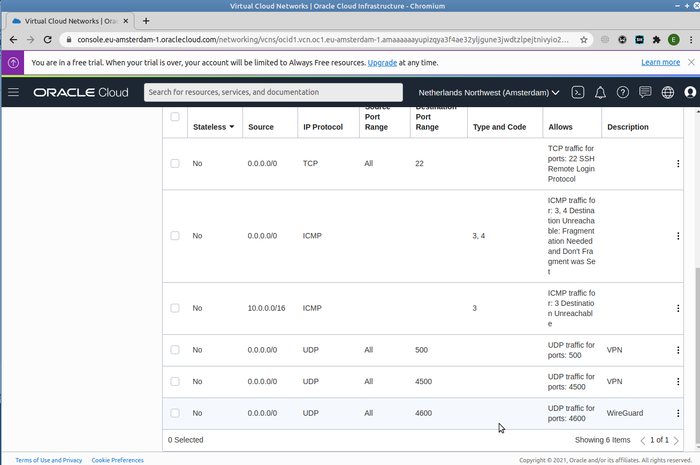

Ответ на пост «Создаём свой VPN-сервер IPsec / L2TP за пару минут на бесплатном VPS сервере от Oracle с ОС Ubuntu 20.04 (автоматизированная настройка)»
В посте, на который идет данный ответ, автор не упомянул такую штуку как WireGuard. Хотя в комментариях он упоминался. Как по мне, это реально самый простой метод поднять VPN туннель с высокой и стабильной скоростью.
Из реального опыта пользования:
Уже год ввиду некоторой специфики держу на нем сервера игры Minecraft + MySql + DiscordApps + HTTP траффик, ну и парочка девайсов для общего пользования интернетом.
Общая картина сети выглядит примерно так (paint master ON):
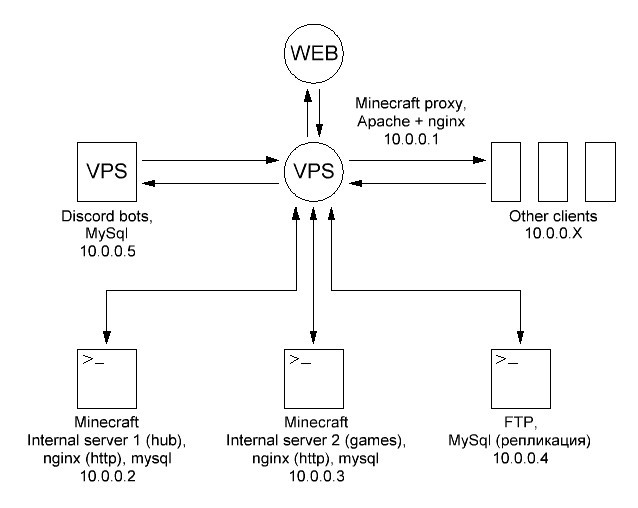
Так что же это за зверь такой, WireGuard?
(Далее текст частично копипаста)
WireGuard поддерживает свой собственный репозиторий APT, из которого мы будем устанавливать пакет и обновлять его при появлении новой версии.
Обновите список пакетов и установите инструменты, необходимые для управления системными репозиториями. Скорее всего, у вас уже есть пакет на вашем компьютере:
sudo apt update
sudo apt install software-properties-common
Добавьте репозиторий WireGuard:
sudo add-apt-repository ppa:wireguard/wireguard
При появлении запроса нажмите Enter, чтобы продолжить. add-apt-repository также автоматически обновит список пакетов.
Установите пакет WireGuard:
WireGuard работает как модуль ядра, который скомпилирован как модуль DKMS. В случае успеха вы увидите следующий вывод:
wireguard:
Running module version sanity check.
— Original module
— No original module exists within this kernel
— Installation
— Installing to /lib/modules/4.15.0-88-generic/updates/dkms/
depmod.
DKMS: install completed.
При обновлении ядра модуль WireGuard будет скомпилирован с новым ядром.
WireGuard поставляется с двумя инструментами командной строки: wg и wg-quick, которые позволяют вам настраивать и управлять интерфейсами вашего туннеля.
Выполните следующую команду, чтобы сгенерировать открытый и закрытый ключи:
wg genkey | sudo tee /etc/wireguard/privatekey | wg pubkey | sudo tee /etc/wireguard/publickey
Файлы будут сгенерированы в каталоге /etc/wireguard. Вы можете просматривать файлы с помощью cat или less. Закрытый ключ никогда не должен никому передаваться.
Теперь, когда ключи сгенерированы, нам нужно настроить туннельное устройство, которое будет маршрутизировать трафик VPN.
Устройство можно настроить либо из командной строки с помощью ip и wg, либо путем создания файла конфигурации с помощью текстового редактора.
Создайте новый файл с именем wg0.conf и добавьте следующее содержимое:
Интерфейс может быть назван как угодно, однако рекомендуется использовать что-то вроде include wg0 или wgvpn0. Настройки в разделе интерфейса имеют следующее значение:
Адрес – разделенный запятыми список IP-адресов v4 или v6 для интерфейса wg0. Используйте IP-адреса из диапазона, зарезервированного для частных сетей (10.0.0.0/8, 172.16.0.0/12 или 192.168.0.0/16).
ListenPort – порт, на который WireGuard будет принимать входящие соединения.
PrivateKey – закрытый ключ, сгенерированный командой wg genkey. (Чтобы увидеть содержимое файла запуска: sudo cat /etc/wireguard/privatekey)
SaveConfig – при значении true текущее состояние интерфейса сохраняется в файле конфигурации при завершении работы.
PostDown – команда или сценарий, который выполняется перед выключением интерфейса. Правила iptables будут удалены после отключения интерфейса.
Файлы wg0.conf и privatekey не должны быть доступны для чтения для обычных пользователей. Используйте chmod для установки разрешений 600:
Когда закончите, приведите wg0 интерфейс в действие, используя атрибуты, указанные в файле конфигурации:
Команда выдаст вывод, подобный следующему:
Запустите wg show wg0 для проверки состояния интерфейса и конфигурации:
public key: r3imyh3MCYggaZACmkx+CxlD6uAmICI8pe/PGq8+qCg=
private key: (hidden)
listening port: 51820
Чтобы вывести интерфейс WG во время загрузки системы, выполните следующую команду:
sudo systemctl enable wg-quick@wg0
Сеть сервера и настройка брандмауэра
Чтобы NAT работал, нам нужно включить IP-пересылку. Откройте файл /etc/sysctl.conf и добавьте или раскомментируйте следующую строку:
Сохраните файл и примените изменения:
Если вы используете UFW для управления брандмауэром, вам нужно открыть UDP-трафик через порт 51820:
Вот и все. Пир Ubuntu, который будет действовать как сервер, был настроен.
Настройка клиентов Linux и других ОС.
Инструкции по установке для всех поддерживаемых платформ доступны по адресу https://wireguard.com/install/ . В системах Linux вы можете установить пакет с помощью менеджера дистрибутива и в MacOS с помощью brew. После установки WireGuard выполните следующие действия, чтобы настроить клиентское устройство.
Процесс настройки клиента Linux и macOS практически такой же, как и для сервера. Начните с создания открытого и закрытого ключей:
wg genkey | sudo tee /etc/wireguard/privatekey | wg pubkey | sudo tee /etc/wireguard/publickey
Создайте файл wg0.conf и добавьте следующее содержимое:
sudo nano /etc/wireguard/wg0.conf
/etc/wireguard/wg0.conf
[Interface]
PrivateKey = CLIENT_PRIVATE_KEY
Address = 10.0.0.2/24
[Peer]
PublicKey = SERVER_PUBLIC_KEY
Endpoint = SERVER_IP_ADDRESS:51820
AllowedIPs = 0.0.0.0/0
Настройки в разделе интерфейса имеют то же значение, что и при настройке сервера:
Адрес – разделенный запятыми список IP-адресов v4 или v6 для интерфейса wg0.
PrivateKey – Чтобы увидеть содержимое файла на клиентском компьютере, выполните: sudo cat /etc/wireguard/privatekey
Одноранговый раздел содержит следующие поля:
PublicKey – открытый ключ партнера, к которому вы хотите подключиться. (Содержимое файла сервера /etc/wireguard/publickey).
Конечная точка – IP-адрес или имя хоста узла, к которому вы хотите подключиться, за которым следует двоеточие, а затем номер порта, который прослушивает удаленный узел.
AllowedIPs – разделенный запятыми список IP-адресов v4 или v6, с которых разрешен входящий трафик для узла и на который направляется исходящий трафик для этого узла. Мы используем 0.0.0.0/0, потому что мы маршрутизируем трафик и хотим, чтобы одноранговый сервер отправлял пакеты с любым исходным IP.
Если вам нужно настроить дополнительные клиенты, просто повторите те же шаги, используя другой частный IP-адрес.
Добавьте клиентский узел на сервер
Последний шаг – добавить открытый ключ и IP-адрес клиента на сервер (выполнить команду на сервере):
sudo wg set wg0 peer CLIENT_PUBLIC_KEY allowed-ips 10.0.0.2
Убедитесь, что вы изменили открытый ключ CLIENT_PUBLIC_KEY, сгенерированный на клиентском компьютере ( sudo cat /etc/wireguard/publickey), и измените IP-адрес клиента, если он другой. Пользователи Windows могут скопировать открытый ключ из приложения WireGuard.
После этого вернитесь на клиентский компьютер и откройте туннельный интерфейс.
На клиентах Linux выполните следующую команду, чтобы открыть интерфейс:
Теперь вы должны быть подключены к серверу Ubuntu, и трафик с вашего клиентского компьютера должен направляться через него. Вы можете проверить соединение с:
sudo wg
interface: wg0
public key: sZThYo/0oECwzUsIKTa6LYXLhk+Jb/nqK4kCCP2pyFg=
private key: (hidden)
listening port: 48052
fwmark: 0xca6c
peer: r3imyh3MCYggaZACmkx+CxlD6uAmICI8pe/PGq8+qCg=
endpoint: XXX.XXX.XXX.XXX:51820
allowed ips: 0.0.0.0/0
latest handshake: 1 minute, 22 seconds ago
transfer: 58.43 KiB received, 70.82 KiB sent
Теперь осталось только открыть браузер, зайти на сайт 2ip.ru (или аналогичный), и увидеть Ip своего сервера VPN.
Чтобы остановить туннелирование, отключите интерфейс wg0:
sudo wg-quick down wg0
Теперь про Android.
Здесь все проще некуда. Для начала идем в плеймаркет и устанавливаем приложение WireGuard:
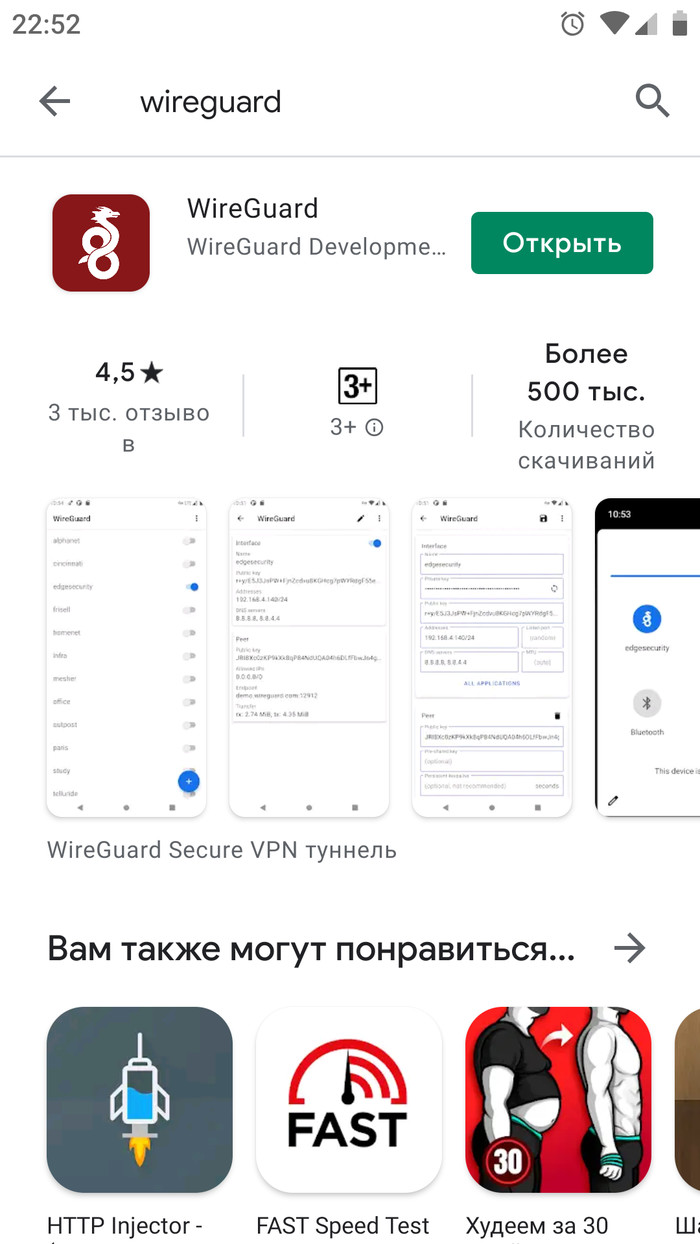
Далее жмем синий плюс внизу
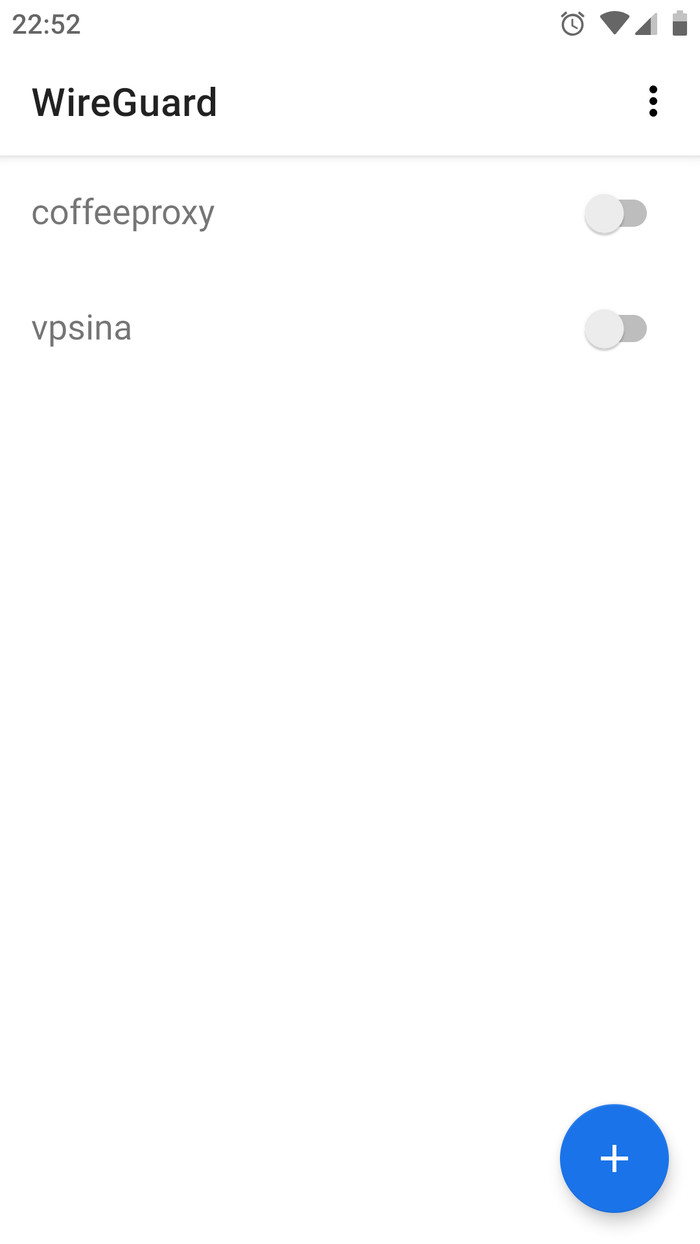
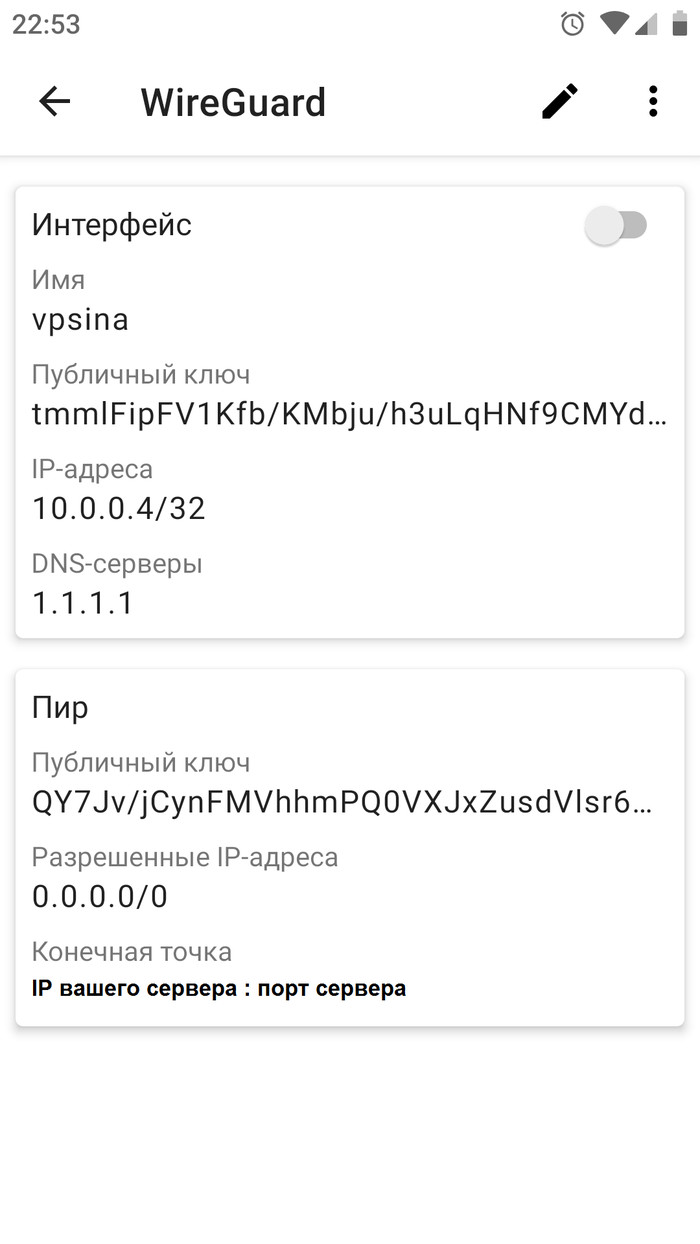
Теперь осталось заполнить поля, согласно скриншоту ниже. Первый раздел идет как клиентский. После его заполнения жмем «Добавить пира» и вводим данные сервера. Не забудьте добавить публичный ключ клиента на сам сервер: