
Почему Windows 11 не поддерживает мой процессор?
Для Windows 11 потребуется как минимум процессор Intel 8-го поколения или процессор AMD Ryzen 2000. При этом Microsoft подробно не разъясняет свое решение.
Какие процессоры официально поддерживает Windows 11?
Сразу после анонса Windows 11 на сайте Microsoft появилось несколько противоречивых веб-страниц, на которых перечислялись различные требования к процессору. Однако, по прошествии нескольких дней компания исправилась. Итак, Windows 11 будет гарантированно работать на устройствах со следующими процессорами:
Эти требования изложены на официальной странице Microsoft «Совместимость для Windows 11». (Windows 11 на ARM также будет поддерживать только определенные процессоры Qualcomm Snapdragon).
Intel выпустила процессоры 8-го поколения в 2017 году, а AMD выпустила процессоры Ryzen второго поколения в 2018 году. Таким образом, для Windows 11 потребуются действительно очень новые процессоры! Учитывая, что Windows 10 поддерживает большинство процессоров, с которыми работала Windows 7, то это очень серьезный шаг от Microsoft.
А как же процессоры 7-го поколения и более старые процессоры?
Первоначально в документации по совместимости Microsoft сообщала, что некоторые старые процессоры, в том числе процессоры Intel 7-го поколения, будут частично поддерживаться в Windows 11. В частности, компания заявила, для устройств с этими процессорами будет разрешено обновление, но при обновлении пользователи получат соответствующее предупреждение, и обновление им не будет рекомендоваться.
Вскоре компания удалила эту информацию, но потом снова передумала и разместила в блоге сообщение, объясняющее минимальные системные требования Windows 11.
28 июня 2021 года Microsoft сообщила, в рамках программы предварительной оценки проверит смогут ли процессоры Intel 7-го поколения и AMD Zen 1 работать с Windows 11. Команда Windows пишет:
Выпуская сборки для участников программы предварительной оценки Windows и сотрудничая с OEM-производителям, мы будем тестировать устройства на базе процессоров Intel 7-го поколения и AMD Zen 1. С течением времени мы поделимся с вами результатами нашего тестирования и будет публиковать информацию в технических блогах.
Таким образом, на данный момент точно неизвестно, разрешит ли Microsoft обновление до Windows для устройств с этими процессорами. Окончательное решение еще не принято.
Есть еще один неопределенный момент. В первоначальной версии этого сообщения в блоге команда Microsoft по Windows с уверенностью писала, что старые процессоры не поддерживаются:
Устройства, работающие на процессорах Intel 6-го поколения и на процессорах AMD до поколения Zen не отвечают [принятым принципам безопасности и стабильности].
Microsoft быстро удалила эту строку из своего сообщения в блоге без каких-либо дополнительных комментариев, поэтому неясно, будет ли Microsoft продолжать блокировать процессоры 6-го поколения и более ранних версий.
Почему Microsoft вводит такие строгие требования для Windows 11?
Самый главный вопрос: почему Windows 11 предъявляет такие высокие требования к процессору устройства. После широкой возможности обновления компьютеров Windows 7 и Windows 8.1 до Windows 10, это довольно неприятный факт.
В основном, Microsoft говорит о безопасности. Как и в случае с микросхемой TPM 2.0, наличие современного ЦП обеспечивает доступ к новейшим функциям безопасности. Речь идет о технологиях безопасности на основе виртуализации и защиты целостности кода гипервизором, которые будут использоваться по умолчанию во всех ПК с Windows 11. Благодаря TPM 2.0 все ПК с Windows 11 будут поддерживать шифрование устройства для хранения файлов в зашифрованном виде. Также будет использоваться безопасная загрузка (Secure Boot), защищающая процесс загрузки от вредоносных программ.
Для обоснования высоких требований к процессору Microsoft приводит три основных принципа. Первый принцип — безопасность. Второй принцип — надежность. Компания пишет, что «процессоры, использующие новую модель драйверов Windows гарантируют 99,8% времени бесперебойной работы.
Наконец, третий принцип — совместимость с приложениями. Это базовые требования, которые не имеют отношения к поколению ЦП, а именно тактовая частота выше 1 гигагерца, 2 ядра, 4 гигабайта ОЗУ и 64 гигабайта хранилища.
Microsoft открыто не говорит про Spectre и Meltdown
И тут закрадываются сомнения: действительно ли требования Microsoft к безопасности Windows 11 требуют наличия процессора, выпущенного за последние пару-тройку лет?
Есть и другие предположения. В начале 2018 года мы узнали, что современные процессоры страдают серьезными конструктивными недостатками, которые позволяли проводить атаки по побочным каналам Spectre и Meltdown. Microsoft пришлось выпустить исправления для Windows, которые замедляли работу ПК со старыми процессорами. Это позволило Windows обойти проблемы безопасности в этих процессорах.
Spectre все не ограничилось. Атака ZombieLoad работала аналогичным образом и также была обнаружена в 2018 году. После того, как в 2019 году было объявлено о ZombieLoad, считалось, что только новые поколения процессоров смогут предотвратить атаки ZombieLoad, Spectre и подобные атаки. Intel (и в некоторой степени другим производителям процессоров) пришлось пересмотреть архитектуру своих процессоров, чтобы по-настоящему исправить слабые места в системе безопасности.
Intel заявила, что уязвимости Spectre и Meltdown были исправлены с помощью изменений на уровне оборудования, начиная с процессоров Intel 8-го поколения.
Согласитесь, тут может прослеживаться прямая связь: для Windows 11 как раз требуются процессоры 8-го поколения или новее.
Конечно, Microsoft открыто не заявляет, что ПК со старыми процессорами под управлением Windows 10 принципиально небезопасны на аппаратном уровне, ведь это не пойдет на пользу бизнесу. Похоже, что Редмонд хочет незаметно перевести всех на новое оборудование, поэтому для Windows 11 установлены требования наличия процессоров с аппаратными исправлениями безопасности.
Windows 10 будет поддерживаться до 2025 года
Владельцам устройств во старыми процессорами не нужно унывать. Стоит иметь в виду, что Windows 10 по-прежнему будет официально поддерживаться с обновлениями безопасности до 14 октября 2025 года. Если у вас есть ПК со старым процессором, вы можете продолжать использовать Windows 10 в течение многих лет.
Даже если вы планируете продолжать использовать Windows 10 в течение следующих нескольких лет, до октября 2025 года вам все равно понадобится новый компьютер, который будет соответствовать высоким требованиям Windows 11.
Microsoft сжалилась и разрешила ставить Windows 11 на устаревшие ПК. Но есть подвох
Microsoft разрешила устанавливать Windows 11 на ПК с устаревшим «железом». При установке на такие компьютеры она заставит пользователей «подписать» согласие, что они делают это на свой страх и риск, и что ОС никогда не будет получать обновления и патчи.
Microsoft подобрела
Корпорация Microsoft разрешила устанавливать свою новейшую операционную систему Windows 11 на компьютеры, признанные ею устаревшими, пишет портал Neowin. К таковым она относит ноутбуки и ПК, не удовлетворяющие системным требованиям новой ОС, которые, как известно, сильно завышены.
Microsoft неоднократно заявляла, что будет бороться со всеми способами установки Windows 11 на «неподходящие» компьютеры. Аналогичным образом она отреагировала и на то, когда хакеры обнаружили баг в системе установки Windows 11, позволяющий в два счета обойти все «железные» ограничения.
Теперь же ситуация изменилась, но что побудило Microsoft пересмотреть свое отношение к пользователям, не желающим вкладываться в апгрейд своих ПК (или даже покупку новых) ради Windows 11, остается неизвестным. Однако ее желание разрешить всем устанавливать ее новую операционку имеет как минимум один гигантский подводный камень.
Что задумала Microsoft
Об «амнистии» устаревших компьютеров Microsoft заговорила менее чем за три недели до релиза Windows 11, назначенного на 5 октября 2021 г. Отменив, по сути, все ранее выставленные ограничения, Microsoft переложила всю ответственность за работоспособность таких ПК на плечи их владельцев.
Система установки Windows 11 по-прежнему будет проверять соответствие пользовательского ПК минимальным системным требованиям. Если «железо» все же старое, то на экране появится пользовательское соглашение, в котором говорится о древности ПК. Также в нем есть пункт о том, что Windows 11, установленная на такой компьютер, не будет получать обновления.
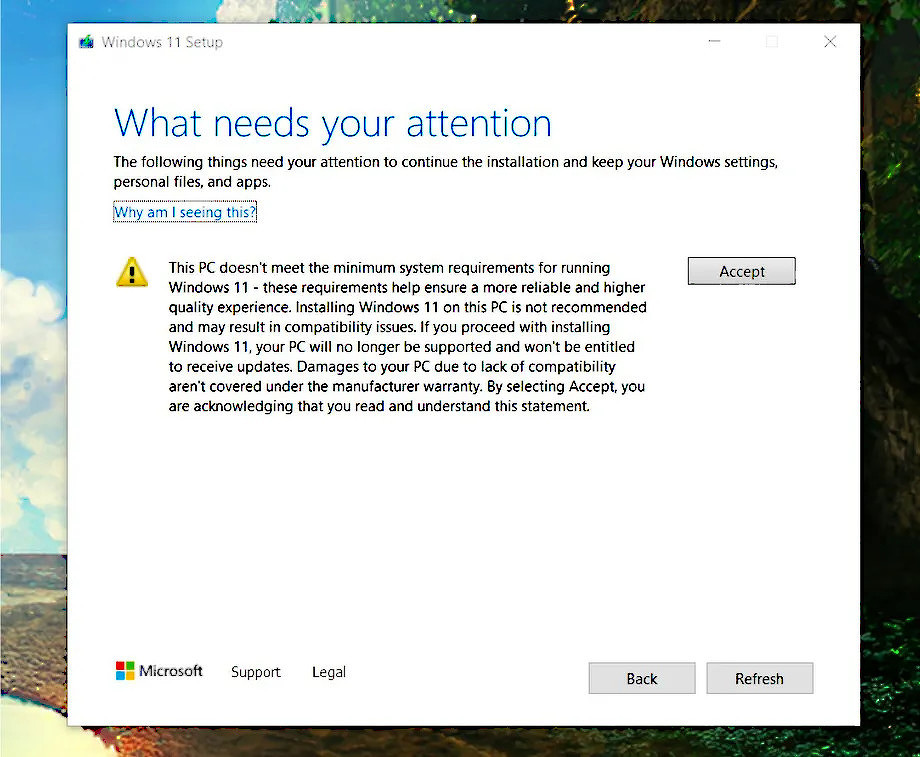
Microsoft пока не уточняет, о каких именно апдейтах идет речь – об общих, меняющих возможности самой ОС, или же о патчах безопасности. Помимо этого, текст сообщения гласит, что Microsoft не будет нести ответственность за поломку ПК на фоне его несоответствия требованиям Windows 11.
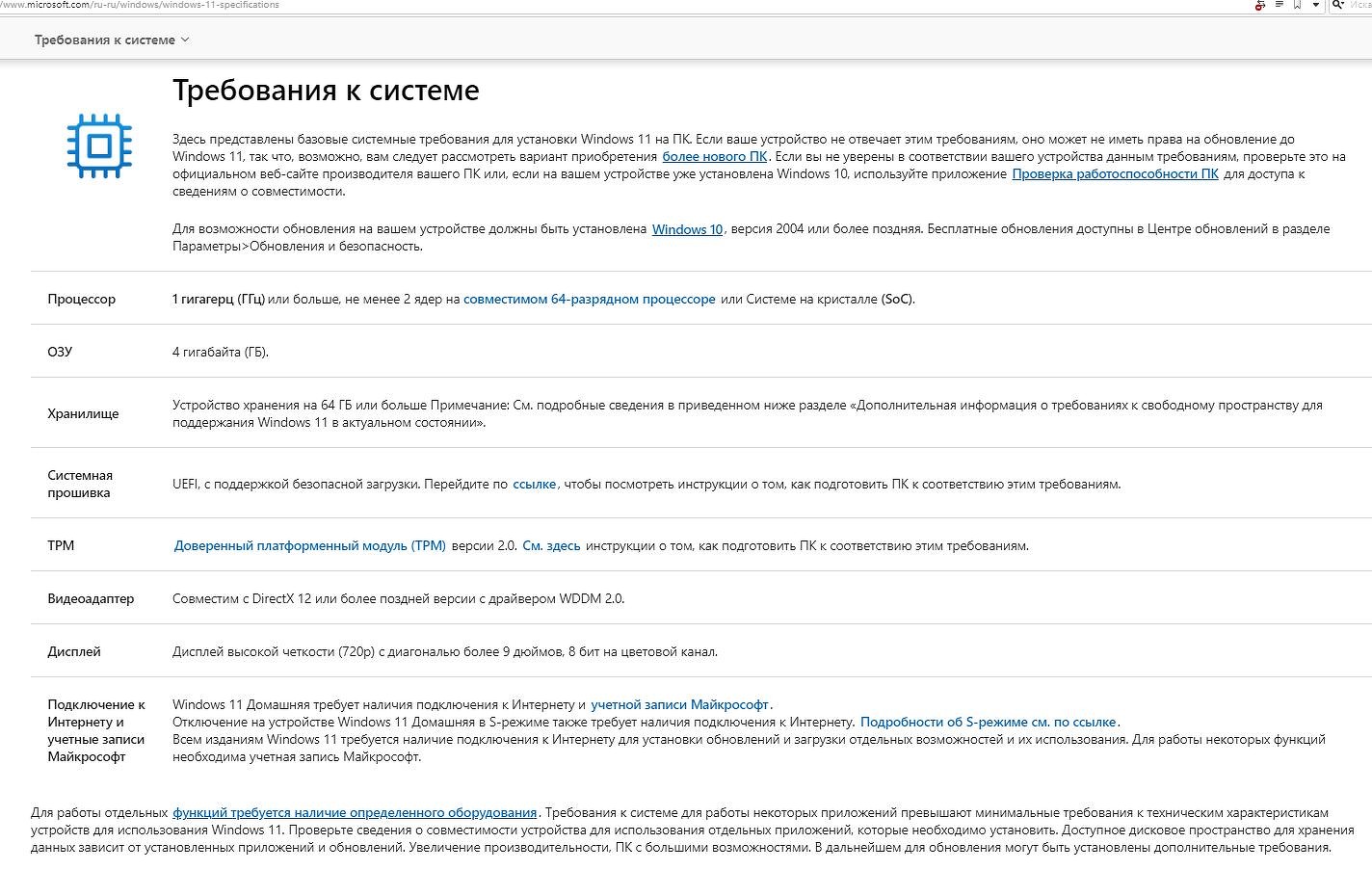
Напомним, что Windows 11 нужен процессор AMD Ryzen 2000 или новее, а в случае с платформой Intel она предпочитает как минимум Core восьмого поколения. Ей требуется минимум 4 ГБ оперативной памяти и накопитель, по меньшей мере, на 64 ГБ.
Для сравнения, Windows 10 способна довольствоваться 1 ГБ оперативной памяти и 32-гигабайтным носителем информации. Столь жестких требований к процессору, как у Windows 11, у нее тоже нет.
Радоваться пока рано
Пользователям, располагающим неподготовленными к возросшим в сравнении с Windows 10 аппетитами новой ОС Microsoft, пока что рано начинать подготовку к переходу на новую систему. Анонс Windows 11 состоялся 24 июня 2021 г., менее трех месяцев назад, и за это время Microsoft уже успела изменить свое отношение к установке ее нового детища на возрастные компьютеры.
Нет гарантии, что с выходом первой стабильной сборки она не преподнесет таким пользователям еще какой-нибудь сюрприз. Проверить совместимость «железа» с Windows 11 можно при помощи фирменной утилиты Microsoft PC Health Check. Разработчики обновили ее до версии 3.0.210914001. Сама программа появилась еще летом 2021 г., но у подавляющего большинства пользователей она работала некорректно, что вынудило Microsoft быстро убрать ее с сайта. Сторонние программисты отреагировали оперативно, и интернет наводнили приложения, выполняющие ту же функцию, что и PC Health Check, но работающие намного более стабильно.
Расстраиваться тоже не стоит
Невозможность получения обновлений в случае ОС Microsoft нельзя считать большой проблемой. Корпорация на протяжении многих лет выпускает апдейты для Windows 10, нарушающие стабильность системы. При этом отключить установку таких патчей Windows 10 не позволяет – для этого нужно вручную править реестр или устанавливать специализированное ПО.

Один из недавних примеров случился в мае 2021 г. Microsoft выпустила обновление для Windows 10, принявшееся массово выводить из строя персональные компьютеры по всему миру. Проблема возникла из-за драйвера AMD в составе обновления, который по ошибке был доставлен на несовместимые с ним системы.
В марте 2021 г. Microsoft начала распространение масштабного патча, устраняющего ряж ошибок в Windows 10. В нем был целый ряд недокументированных функций, среди которых оказалась поломка встроенного инструмента резервного копирования с использованием истории и веб-камер Razer и Intel.
В декабре 2020 г. пользователи актуальных на тот момент версий Windows 10 столкнулись с необычной ошибкой, которая приводила к «синему экрану смерти» при неосторожном использовании встроенной утилиты проверки дисков Chkdsk.
Какие компы есть виндовс 5 есть
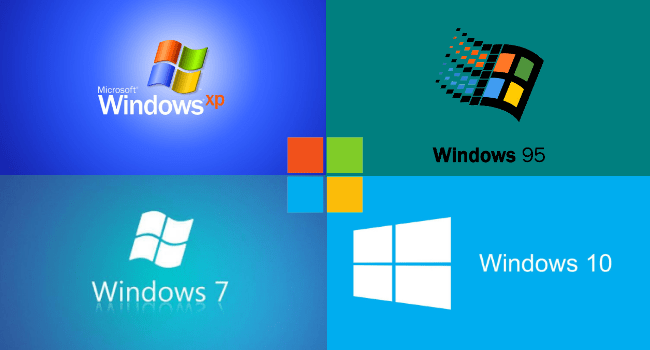
Операционной системе Windows уже более трех десятилетий, и именно в этом году самая известная ОС в ноябре будет отмечать 35 летие. За это время было много версий системы, которые компания Microsoft разрабатывала и предлагала пользователям.
В настоящее время последней версией операционной системы Microsoft является Windows 10. Версия, которая для многих, несомненно, является лучшей в истории, с современным интерфейсом и множеством параметров конфигурации. В нашей статье мы предлагаем посмотреть, как со временем система совершенствовалась и адаптировалась к потребностям пользователей.
Windows 1.0
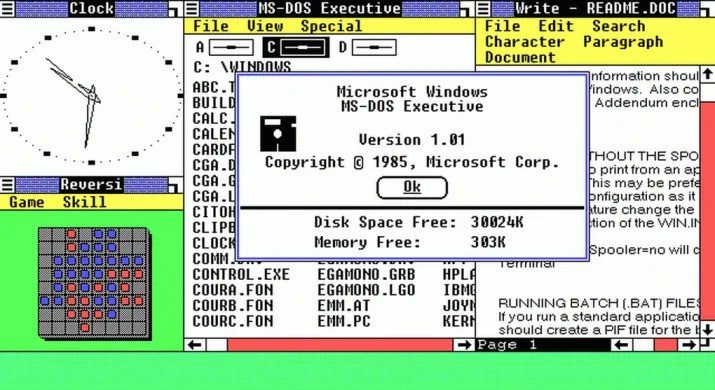
Хотя до появления Windows 1.0 уже говорили о существовании первой версии Windows, правда заключается в том, что до 20 ноября 1985 года эта первая версия системы не была официально анонсирована. Версия, которая предлагала мало функциональных возможностей и не была полной операционной системой, поскольку это было скорее графическое расширение MS-DOS.
Windows 1.0 поддерживалась до 31 декабря 2001 года, несмотря на то, что версия почти не обладала функциональностью, Redmond предлагал поддержку чуть более 16 лет.
Windows 2.0
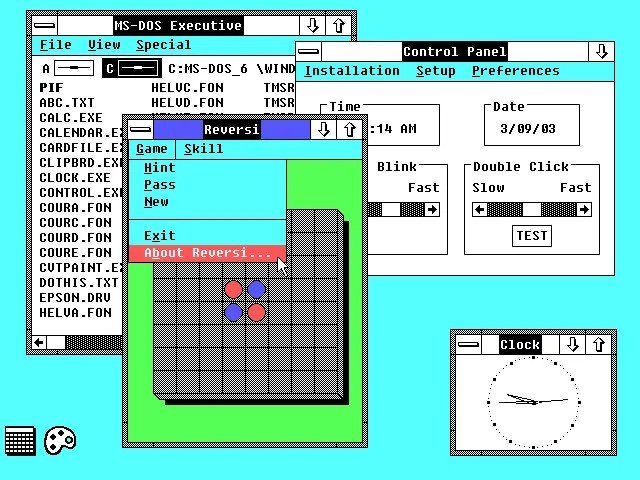
Между тем, всего через два года, в ноябре 1987 года, появилась Windows 2.0. Эта версия была быстро обновлена до v2.03, которая уже включала известные всем окна. Не говоря уже о том, что в неё уже были включены определенные утилиты, которые, можно сказать, должны были стать источником нынешних средств автоматизации делопроизводства.
Эта версия Windows поддерживалась до той же даты, что и предыдущая версия. То есть до 31 декабря 2001 года, когда Microsoft решила прекратить поддержку Windows 1.0 и 2.0.
Windows 3.0
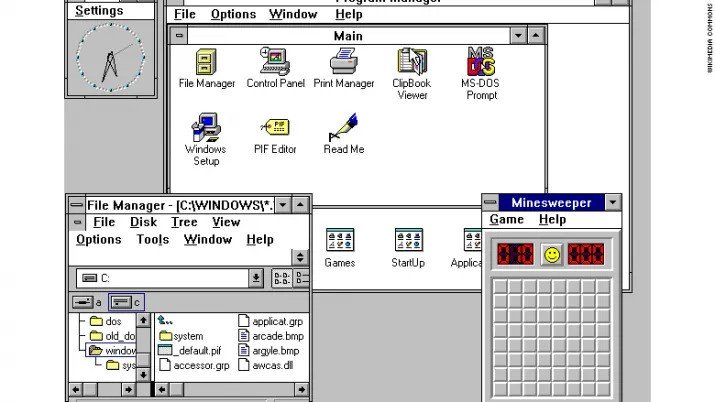
22 мая 1990 года была выпущена операционная система Windows 3.0 с графическим интерфейсом. Это была первая коммерчески успешная версия, продавшая до двух миллионов копий всего за несколько месяцев с момента ее запуска.
С обновлением до версии 3.1 система получила знаменитую игру Minesweeper, которая на протяжении многих лет радовала пользователей. Кроме того, мы также должны выделить наличие файлов и менеджера программ. Данную версию компания поддерживала до 31 декабря 2001 года. Та же дата, что и у двух предыдущих ОС.
Windows 95
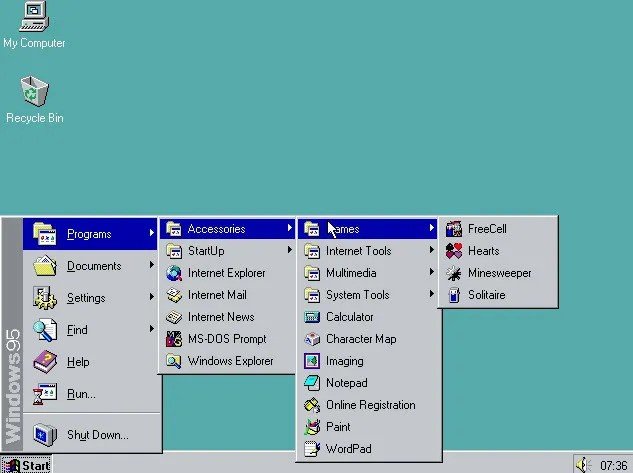
24 августа 1995 года – важная дата в жизни операционной системы Windows, поскольку это день, когда была выпущена знаменитая версия Windows 95. Эта версия предлагает значительно улучшенный интерфейс и в ней уже появляется «Панель задач» и меню «Пуск», два очень важных элемента, которые до сих пор являются частью операционной системы Windows. Также стоит отметить, что Windows 95 включала в себя Internet Explorer, веб-браузер, который сопровождал систему в течение многих лет и, следовательно, поддержку Интернета.
Эта версия, предназначенная для потребительского рынка и с которой переходили от 16-разрядной многозадачной архитектуры к 32-разрядной соответствующей архитектуре, а также многозадачности. Стандартная поддержка для Windows 95 продолжалась до 31 декабря 2000 года, а расширенная до 31 декабря 2001 года.
Windows 98
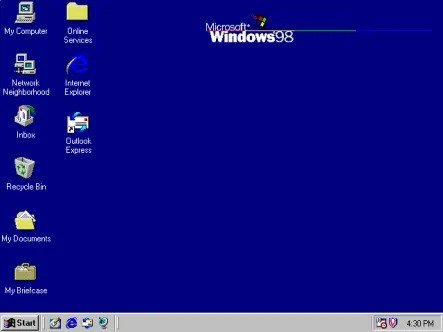
Хотя до появления Windows 98 мы должны упомянуть, что была версия Windows NT, которая была ориентирована на бизнес-клиентов. Однако 25 июня 1998 года Microsoft выпустила новую версию своей операционной системы. Как и предыдущая, она получила в качестве своего имени последние две цифры года своего запуска, и это была версия, которая шла с файловой системой FAT32 и пыталась расширить доступ к сети. Кроме того, она включала в себя поддержку DVD и USB.
Однако большая сложность системы привела к значительному снижению производительности, что делает ее одной из наиболее критикуемых версий Windows за ее медлительность и ненадежность по сравнению с Windows 95. Несмотря на это, Windows 98 имела стандартную поддержку до 30 июня 2002 года и расширенную поддержку, которая закончилась 11 июля 2006 года.
Windows 2000
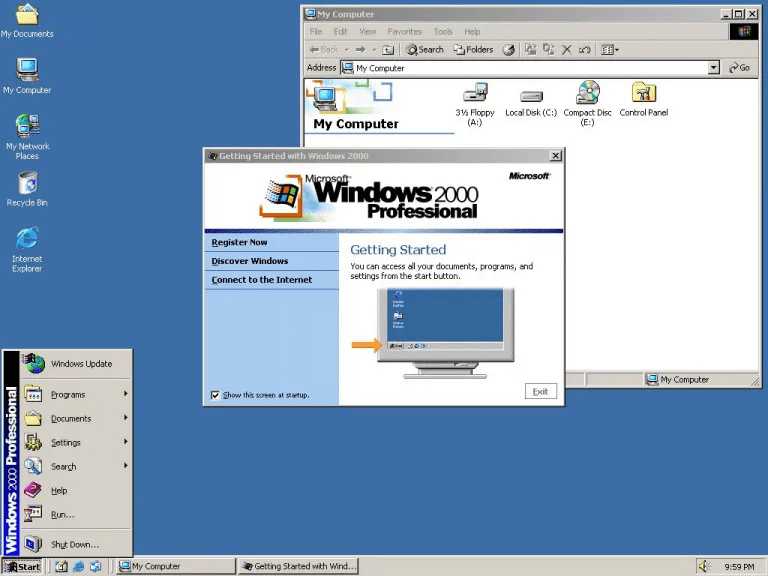
29 марта 1999 года была запущена операционная система Windows NT 5.0 EUR Edition, которая представляла собой не что иное, как немецкую версию Windows NET 5.0 и впоследствии называлась Windows 2000.
Windows 2000 включала новые опции для лучшей защиты файлов и даже имела собственную домашнюю версию, Windows 2000 Millennium Edition (ME), которая включала новые инструменты и опции мультимедиа. Стандартная поддержка для этого выпуска закончилась 30 июня 2005 г., а расширенная поддержка – 13 июля 2010 г.
Windows XP
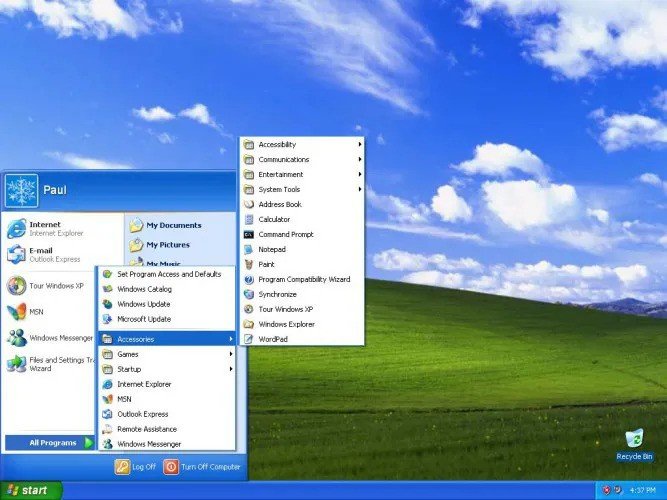
Еще один большой скачок в развитии операционной системы Microsoft произошел 25 октября 2001 года, когда была запущена Windows XP. Это был большой успех, поскольку это действительно был высококачественный продукт. Версия, которая была построена из ядра Windows NT и выпускалась в двух разных редакциях: Home и Professional.
В визуальном аспекте необходимо выделить значительные улучшения в пользовательском интерфейсе с новыми значками, меню и параметрами, которые позволили пользователям углубляться и контролировать все виды задач в системе. Но Windows XP не только предлагала графические улучшения, но и значительно увеличила скорость и маневренность.
Windows Vista
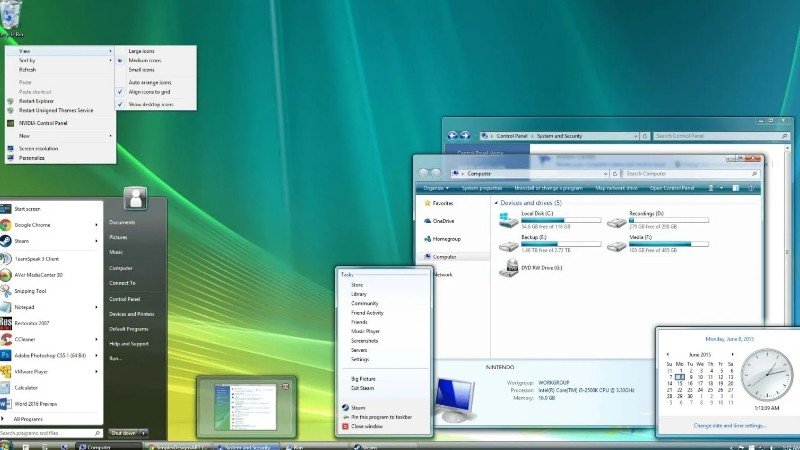
Windows Vista, выпущенная Microsoft 30 января 2007 года и включающая в себя бесчисленное количество новых функций, переработанную оболочку и интерфейс с серьезными изменениями, нацеленные на повышение безопасности, однако не понравилась подавляющему большинству пользователей.
С Windows Vista мы смогли увидеть интерфейс Aero UI, который, несомненно, предлагал отличную визуальную привлекательность, но оказался слишком проблематичным на менее мощных компьютерах. Множество обстоятельств сделало Windows Vista провалом в истории операционных систем, несмотря на большие ожидания компании.
Постоянные проблемы, медлительность и перегрузки затмили все графические новинки. Эта версия получала стандартную поддержку от компании до 10 апреля 2012 года, а расширенная поддержка была продлена до 11 апреля 2017 года.
Windows 7
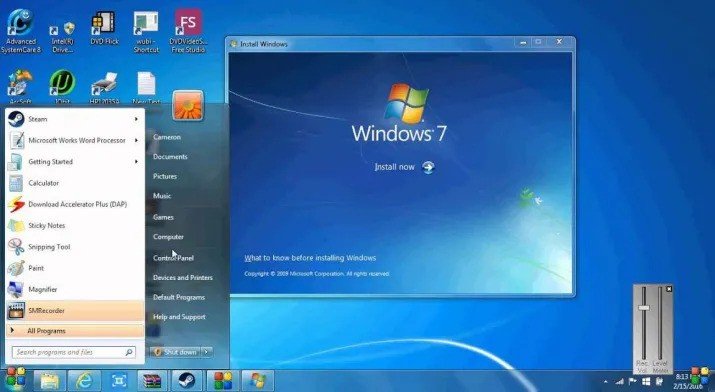
22 октября 2009 года Microsoft объявила о выпуске Windows 7 в качестве замены Windows Vista и стала одной из самых важных версий ОС компании.
В данную систему была добавлена поддержка мультитач, переработанная оболочка Windows, новая панель задач, сетевая система, улучшения производительности и скорости, а также сокращение потребления ресурсов. Кроме того, Windows 7 представила новый дизайн панели задач, сделав ее более широкой, и систему с большими значками. Стандартная поддержка Windows 7 продолжалась до 13 января 2015 года, а расширенная поддержка до 14 января 2020 года.
Windows 8
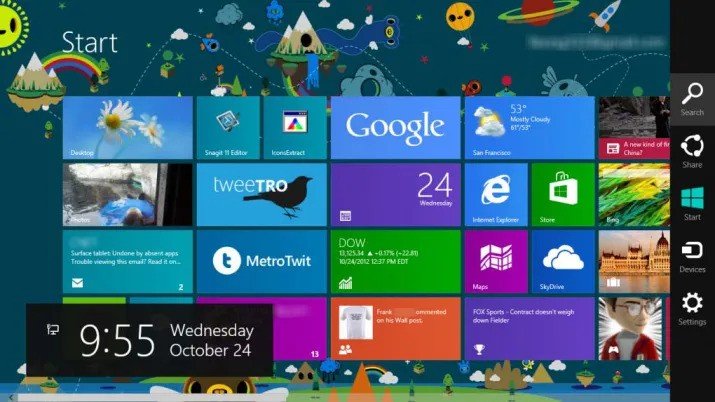
Почти три года спустя, 26 октября 2012 г., была выпущена Windows 8. Версия, в которой была добавлена поддержка микропроцессоров ARM. Интерфейс в новой системе был изменен, чтобы сделать ее более удобной для устройств с сенсорными экранами. Также в системе было удалено меню «Пуск», что не нравилось подавляющему большинству пользователей.
Плохие отзывы пользователей о новом интерфейсе Metro заставили Microsoft запустить Windows 8.1, чтобы добавить некоторые улучшения. Стандартная и расширенная поддержка для Windows 8 закончилась 12 января 2016 года, тогда как для Windows 8.1 стандартная поддержка продолжалась до 9 января 2018 года, а расширенная поддержка все еще действует до 10 января 2023 года.
Windows 10
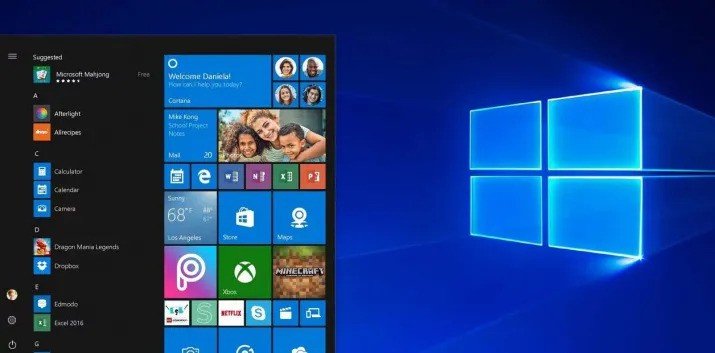
29 июля 2015 года Microsoft выпустила последнюю и ожидаемую версию своей операционной системы Windows 10. Версия, которая имеет большой набор приложений и современный интерфейс с отличной производительностью. Кросс-платформенность новой системы позволяет использовать ее на компьютерах и мобильных устройствах.
Но это не единственные новинки, поскольку также стоит отметить универсальные приложения: новый браузер Edge, помощник Cortana, новая страница конфигурации системы, TimeLine и возвращение меню «Пуск», которое жаждали подавляющее большинство пользователей. Одним словом – это лучшая версия системы на сегодняшний день и продукт, отвечающий потребностям пользователей.
Windows 10 имеет стандартную поддержку, действующую до 9 января 2024 года, в то время как расширенная поддержка продлится до 9 января 2029 года.
Какую выбрать Windows чтобы она соответствовала вашему ПК
Какую выбрать Windows
Сразу хочу заметить, что Windows это не только и не столько операционная система. Сколько графический интерфейс к операционной системе и пакет утилит для расширения его функциональных возможностей. Так что для простого домашнего использования, при выборе любой сборки Виндовс, функционально большой разницы нет. Поэтому использовать можно практически любую версию. И всё же есть особенности некоторых сборок, которые просто необходимо знать, чтобы не приобрести то что вам совсем не нужно.
Пример Начальной версии Windows 7
«Начальная» версия существует только в 32 разрядном виде и поддерживает объем ОЗУ только до 2 ГБ. Так что если у вас памяти 3 или больше ГБ, «Начальная» версия вам просто не подойдет не зависимо от того сколько разрядов и ядер у вашего процессора. Ну вот такое у неё ограничение.
Как вы заметили речь неожиданно пошла не только о разрядности процессора и операционной системы, но ещё и об объемах памяти. Разрядность же процессоров и операционных систем простых рядовых пользователей, как вы должны понимать, не интересует вообще. Часто они об этом совершенно ничего не знают и знать не желают. Ну работает компьютер и работает, а что и как без разницы. Но я не случайно на первой картинке нарисовал числа 32/64. (смотрите выше)
Часто в интернете обсуждают личные впечатления какая версия Виндовс работает лучше. Один говорит: «У меня до сих пор работает XP, я доволен и обновляться не собираюсь». Кто-то хвалит семерку. Кто-то восьмерку, особенно 8.1. Есть те что кричат: «А у меня Windows 10 уже полгода работает и не жалуюсь». Во многих случаях все они правы, Но не учитывается тот факт, что происходит это всё на совершенно разных компьютерах. Трудно критиковать если установленная версия Windows соответствует оборудованию и работает хорошо. Но такое бывает далеко не всегда. Разные элементы оборудование изготавливаются самыми разными производителями. И не всегда хорошо согласуется с другими элементами, изготовленными другими производителями. На некоторые вещи мы повлиять не можем. А некоторые контролировать и изменять мы в состоянии и я бы сказал должны.
Всему свое время
Модификацию Windows 7/8/8.1/10 в зависимости от своих пожеланий вы можете выбрать сами, чисто по своему вкусу, а лучше по необходимости. По логике событий, версия ОС должна устанавливаться на компьютер изготовленный в тоже время когда вышла Виндовс. В таком случае согласование оборудования и программного обеспечения будет максимальным. Глупо было бы утверждать, что Windows 7, вышедшая в 2009 году, будет работать на компьютере купленном сегодня, лучше чем Windows 10. Равно как и глупо устанавливать Windows 10 на компьютер собранный в 2009 году и пытаться заставить все его приложения работать безукоризненно. Нет, попробовать установить конечно же можно. Но надо понимать, что некоторое ПО просто работать не будет, так как оборудование на старом компьютере просто отсутствует или не соответствует. Как говорится всему свое время.
А о разрядности Windows и процессоров, а также об объёмах памяти придется поговорить особо. Так как знание ответа именно на эти вопросы, я считаю наиболее важными и просто необходимыми, еще до покупки компьютера и установки ОС. Ответ на эти вопросы подкорректирует (а возможно и полностью изменит) ваш начальный выбор компьютера или устанавливаемой Виндовс. Что в дальнейшем сэкономит вам деньги и нервы. Вы должны осознать тот факт, что это чисто технический вопрос, исключительно зависящий от комплектации вашего ПК. Выбирать версию Виндовс надо скорее не по своему желанию, а в зависимости от комплектующего оборудования вашего компьютера и в первую очередь от объёма памяти и процессора.
Минимальные требования операционных систем к оборудованию
( данные взяты с сайта Майкрософт ):
Для установки Windows XP минимально требуется следующее оборудование:
Для установки Windows 7 / 8 / 10 минимально требуется следующее оборудование:
И более ни каких разъяснений. Далее мы рассмотрим результаты многолетнего использования Windows XP на компьютерах совершенно разной комплектации. А так же рассмотрим результаты установки Windows 7 / 8 / 10 на разные комплекты оборудования.
Windows XP и объёмы памяти 64 МБ — 1 ГБ
Давайте посмотрим откуда взялись эти цифры? Ответ довольно простой: из практической необходимости. Для Windows XP минимально необходимый объем памяти 64 МБ. Этого вполне хватает для его установки и для запуска. Но при таком объеме памяти запускается Windows XP очень медленно. И фактически может только показать, что он установился и даже способен загружаться. Далее Windows XP при запуске программ весьма сильно тормозит. На практике Windows XP в голом виде при загрузке, без включения каких либо программ, запускает 17 процессов. Ему только для своих нужд необходимо 562 МБ оперативной памяти. Цифра 562 МБ взята из показаний самой операционной системы, что многократно превосходит 64 МБ и даже 128 МБ. И о какой комфортной работе, в этом случае, вообще, может идти речь?
Вывод: для нормальной работы виндовса ХР просто необходимо не мение 1 ГБ ОЗУ.
Windows 7 / 8 / 10 и объёмы памяти 1 ГБ — 4 ГБ и более
Windows 7 при загрузке запускает 51 процесс и только для своих нужд потребляет более 1,5 ГБ оперативной памяти. Почему так много спросите вы? Да потому что Windows 7 по сравнению с Windows XP более навороченная система. Она более автоматизированная, более защищенная, более отягощенная всякими украшательствами. По умолчанию использует просто огромное количество самых разных подпрограмм, служб и т.д., зачастую ненужных в повседневной жизни. Конечно, часть из них можно будет потом отключить, что мы и будем делать после установки.
Как видно из сказанного выше, 1 ГБ для Windows 7 катастрофически мало. А следующим уровнем, который можно установить будет только 2 ГБ. Да 2 ГБ действительно заметно улучшает ситуацию. Семёрка начинает работать достаточно хорошо. Но должен заметить, что это происходит только в ограниченных пределах. И пределы эти наступают достаточно быстро. Открытие всего лишь 20 вкладок в браузере приводит уже к серьёзным тормозам. Поэтому пользователь вынужден постоянно следить за количеством включенных программ и при необходимости их отключать. По настоящему комфортная работа в среде Windows 7 32 разрядная начинается только с 3 ГБ оперативной памяти.
Вывод: Для комфортной работы windows 7 32-разрядной версии необходимо минимум 2 ГБ, а лучше 3.
Для сравнения приведу результаты установки Windows 10, который при загрузке запускает уже 87 процессов. Как вы думаете хватит ли ему 2 ГБ памяти для такого количества процессов? Помните в Windows 7 запускалось всего 51 процесс и он уже потреблял 1,5 ГБ. А тут ещё 36. Конечно же 2 ГБ будет мало. Поэтому цифра 1 ГБ это лож. Windows 10 32-разрядная даже на 2 ГБ не очень весёлая. Ей для сколько ни будь нормальной работы просто необходимо 3 ГБ, а ещё лучше 4 ГБ.
Вывод: для нормальной комфортной работы Виндовс 10 32-разрядной версии необходимо наличие 3 ГБ ОЗУ.
Зависимость объёмов памяти от разрядности процессора и ОС
Нам всегда хочется, что бы наш компьютер работал быстро и стабильно. И тут я хочу немного уточнить. На практике еще замечено, что для хорошей работы 32 разрядной системы минимальный объем оперативной памяти в 1 ГБ необходим для одного процессора (или ядра ), но гораздо лучше конечно же 2 ГБ. То есть двухъядерному процессору просто необходимо минимум 2 ГБ, а еще лучше 4. Тогда процессор покажет максимальную производительность.
Но зато 32 разрядную ОС легко можно установить на 64 разрядный процессор. И всё будет работать прекрасно. Почему так происходит попробую объяснить, что называется на пальцах.
Какой объём памяти может адресовать 32 разрядный процессор
Для тех, кто хочет быстро понять, почему это невозможно, я нарисовал линейку контактов процессора и покажу, где что находится и как работает. Выглядит это примерно так:
 Номера контактов шины адреса и шины данных, и адресуемые объёмы памяти.
В верхней строке указаны номера разрядных контактов от 1 до 32 шины данных или адресной шины 32 разрядного процессора. У 64 разрядных процессоров их 64, т.е. в два раза больше.
В нижней строке указаны объемы памяти, которые могут быть адресованы процессором в Байтах. Чем больше разрядность шины, тем больший объем памяти может адресовать процессор. Вертикальными черточками указано соответствие важных номеров шины адреса максимальным объемам памяти, которые ими могут быть адресованы.
Микро экскурс в разрядность старых процессоров и объёмы памяти
Первый разряд это понятно начало. 8 разрядов могут адресовать 256 Б – такими были древние процессоры, которые позже использовались в калькуляторах. Далее применяли практику смешанных или несимметричных шин. Так на 8-ми разрядных процессорах устанавливали 16 разрядов для адресации памяти и могли адресовать 65 536 Б (64 кБ). А для 16-ти разрядных процессоров использовали 20-ти разрядные шины адреса, которые уже могли адресовать 1 048 576 Б. Это был целый мегабайт памяти. На тот момент это был огромный и весьма дорогостоящий объем. У 32 разрядных процессоров были сделаны сразу обе шины (и адресная шина и шина данных) 32 разрядными и могли адресовать память объемом до 4 294 967 296 Б – это как раз и есть 4 ГБ включительно.
Почему 64 разрядную ОС не возможно установить на 32 разрядный процессор
Как видно, из рисунка выше, у 64 разрядного процессора должны быть еще такие же 32 разряда, которые позволяют ему адресовать на много больше памяти чем 4 ГБ. Из этого же следует, что у 64 разрядного процессора существует вторая часть 64 разрядного кода команд. Которая не может выполняется 32 разрядным процессором.
Почему 32 разрядную ОС можно установить на 64 разрядный процессор
Именно по причине совместимости команд первых 32 разрядов процессора даже в 64 разрядной ОС могут работать 32 разрядные программы.
Почему 64 разрядные программы и ОС требуют в два раза больше памяти
У 64 разрядной ОС программный код в два раза больше, чем у 32 разрядной ОС и следовательно для работы с ним потребуется в два раза больше оперативной памяти. Именно поэтому в технических требованиях и заявлен минимально необходимый объем оперативной памяти для 64 разрядной операционной системы в два раза больше чем для 32 разрядной, то есть 2 ГБ.
Почему компьютер тормозит когда мало памяти
Когда оперативной памяти достаточно много Windows относительно редко обращается к файлу подкачки, чтобы туда выгрузить или от туда загрузить какие либо данные.
Когда же оперативной памяти мало, виндовс старается как можно больше и активнее использовать файл расширения памяти. Вот ту-то и таятся самые большие тормоза. Жёсткий диск самое медленное в системе устройство. Постоянное чтение и запись на жёсткий диск приводит в целом к очень сильному замедлению работы всей системы. Даже применение быстродействующих SCASI-приводов не значительно улучшает результат. Поэтому когда очень мало памяти виндовс постоянно работает с диском. А это ужасно тормозит всю систему. Установка SSD (твердотельных дисков, выполненных на основе высокоскоростной флеш-памяти) значительно улучшает ситуацию. Но это в 4-8 раз дороже жёстких дисков. И к тому же постоянная запись достаточно быстро выводит SSD из строя.
Есть, конечно, некоторые трюки позволяющие уменьшить эти тормоза. Но они ни как не могут компенсировать недостачу оперативной памяти. Как добавить оперативной памяти и ускорить работу компьютера читайте в статье Как ускорить работу компьютера. А о трюках мы поговорим чуть позже, когда уже установим Виндовс и будем искать способы ускорения его работы.
Несколько советов о том какую выбрать Windows
 Какую выбрать Виндовс — что для чего предназначено
Варианты лучшего сочетания оборудования и ОС
Исходя из этого далее хочу предложить несколько вариантов лучшего сочетания ОС, разрядности процессоров, количества ядер и объёмов памяти:
Это обеспечит достаточное быстродействие системы, возможность полноценного использования многих современных 64 разрядных версий программ и продлит срок использования вашего ПК без необходимости апгрейда (обновления) ну хотя бы лет до 5.
Как вы наверное заметили я исключил из списка 2 ГБ и 3 ГБ. Такие минимальные количества в современных условиях уже не актуальны и для сколько-нибудь серьезной работы их катастрофически мало. Проверено лично.
Почему Windows 32 показывает меньше доступной памяти чем установлено
Есть только одна штука о которой вы забываете или возможно не знаете. Это память видео карты. Мы её как правило не учитываем, а зря. Она хоть и расположена как правило на отдельной плате, но находится в едином адресном пространстве главного процессора. Короче говоря операционная система учитывает память видео карты. Видеопамять один из важнейших компонентов и расположена она в начале адресного пространства. ОС не может от неё отказаться.
А также не может её использовать по другому назначению. Так как она зарезервирована только для построения изображения и вывода его на экран монитора. По причине максимального приоритета, видео память адресуется не последней, а первой. Точнее говоря её адреса находятся в начале адресного пространства главного процессора. А в конце адреса остальной памяти. Поэтому если у вас в сумме видео память плюс основная память больше 4 ГБ, то часть основной памяти не будет адресоваться. Вот ОС и пишет, что часть памяти не доступна. Как правило объём этой части равен объёму видео карты или чуть больше. Дело в том что перед видео памятью стоит еще ПЗУ с биосом. Это конечно копейки, но процессор их тоже учитывает.
Практический вывод: если у вас видео карта с 1 ГБ памяти и 4 Гб основной, то в windows 32 доступно будет только 3 Гб. Если видео карта 1,5 ГБ. То доступно будет 2,5 ГБ. Вдруг у кого-то есть видюха с 2 ГБ. Сами понимаете основной мапяти будет доступно только 2 ГБ.
Особо надо отметить ПК с интегрированными видео картами. К ним полностью относятся все нет и ноут буки. А также компьютеры собранные на интегрированных материнских платах. Где видео процессор установлен на материнке. У таких изделий часть общей памяти БИОСом резервируется для работы с видео картой. Поэтому в таких системах любой Windows будет показывать всегда меньшее количество доступной памяти. Например «установлено 3 ГБ ОЗУ. Доступно 2,85 ГБ». Конечно вы можете в настройках БИОС это число изменить. Но тут палка о двух концах.
Выделяя больше памяти для ОС вы замедляете видео систему, что в общем затормаживает работу всего компьютера. Улучшая работу видео карты, вы можете переборщить оставить мало памяти для ОС, что тоже не принесёт общего улучшения. Тут нужно искать оптимальный компромисс. Как правило он уже выбран в настройках по умолчанию и достаточно не плохо.
В свете того что все современные процессоры стали 64 разрядными, а память значительно подешевела, вопрос «Какую выбрать Windows» для новых компьютеров уже не такой актуальный. Так что для новых ПК теперь однозначно Windows 64 и как правило десятой версии. Желательно последняя сборка. Только рекомендую вам отслеживать объем памяти, который должен быть равен количеству ядер умноженному на 2. То есть для 4 ядерного процессора не меньше 8 ГБ памяти. Для 6 ядерного не меньше 12 ГБ. Для 8 ядерного не меньше 16 ГБ памяти. Тогда вы получите максимальную отдачу от вашего компьютера.
Пример установки Windows 7 на 1 ГБ ОЗУ
Установка прошла достаточно быстро, примерно как всегда. Но тут как раз ничего удивительного нет. Во время установки в основном идёт распаковка и копирование файлов. Для этого много памяти не нужно и даже не нужны два ядра процессора. В добавок еще не установлены драйвера. Согласно минимальным требованиям 1 ГБ у нас есть. В общем установка прошла штатно. Но установка обновлений и необходимых программ привела меня в шок. Обычно всё эти процедуры занимают часа три не более. В этот раз потрачено было три дня. При проверке все программы работали, но невероятно медленно. Вот вам тот самый случай когда удовольствий меньше чем пользы.
Теперь вы точно знаете какую выбрать windows и для какого оборудования. Удачи вам в активации вашего компьютера.
Пример установки Windows 10 на 2 ГБ ОЗУ
Мой домашний компьютер конечно же устарел. Выпущен он ещё 2007 году. На тот момент его комплектация была прямо скажем не дурствена. Высокоскоростной двухъядерный процессор от АМД, 2 ГБ ОЗУ, и видеокарта c 1 ГБ. Windows XP на нём просто летал. Когда появился Windows 7, я к нему долго присматривался и через полгода решился установить. Провёл тестирование совместимости оборудования и программного обеспечения. Windows 7 оказался для моего компа вполне приемлемым. Установился он без нареканий и работал также. Переход на новые программы, написанные специально для Windows 7 прошёл успешно. Выход Windows 8 и потом 8,1 меня ни как не впечатлил и я честно говоря пережил это новшество не попробовав у себя дома.
С появлением Windows 10 ко мне пришло сообщение о готовности обновиться. Не долго думая, я решил пожертвовать одной ОС. Их у меня стояло две. Обновление прошло не совсем гладко. Первая попытка провалилась. У меня под системный диск было выделено 50 ГБ. Но забит он был под завязку. Как выяснилось пакет обновления занимал более 3 ГБ, а для разворачивания Windows 10 нужно еще 20 ГБ. Поэтому обновляться было не куда но пакет обновления ни как об этом не сообщал. С месяц всё висело в недвижении. Покопавшись немного в закромах своего ПК и поняв в чем дело, я переустановил Windows 7 и не стал устанавливать программы, дабы не занимать место на диске, необходимое для обновления до Windows 10.
Вскоре снова пришло сообщение, что готово обновление до Windows 10. Тогда майкрософт ещё разрешала бесплатное обновление до Windows 10 через пакеты обновления виндовсов 7 и 8. Я принял его и установил. Места было достаточно и процесс прошёл безукоризненно. Покрутив немного десятку, на первый взгляд можно было сказать, что она весьма неплохо и шустро работает. Но кто же тогда знал, что это только на первый взгляд. На самом деле картина оказалась совсем иной. В интернете уже появились статьи о том, что десятка сильно тормозит на старых ПК, десятка не хочет устанавливаться и куча всего. Я даже сначала этому не верил так- как у меня всё было в порядке.
И вот возникла неприятность. Какое-то приложение Windows перестало запускаться и постоянно через несколько секунд стало вылазить сообщение об ошибке. Проблем больших это не вызывало. Но неприятность заключалась в том, что сообщение было системное и лезло на самый верх. Спрятать его было не возможно и быстро победить тоже не получалось. Не выдержал! Всё, решено! Переустанавливаю десятку с нуля, на чисто.
Вывод: на старых компьютерах обновление до Windows 10 может быть реализовано достаточно неплохо за счёт того, что Windows 10 подхватывает настройки Windows 7, 8, 8,1. Но как долго он проработает в таком состоянии не известно. Чистая же установка на старые ПК особенно с объёмом памяти меньше 4 ГБ вызывает большие проблемы. На новых компах с объёмом 4 и более ГБ таких проблем нет. Видимо, как я и говорил ранее, всему своё время и каждому своё. Кесарю кесарево, слесалю слесарево. Новые компы хороши для Windows 10, старые для Windows 8,1. Очень старые для 7. Ну а очень старые и со слабой комплектацией для XP. Вот как-то так.
Далее вы найдёте ответы на часто задаваемые вопросы.