
Настройка компьютерной мыши
В современных компьютерах для многих пользователей главную роль в управлении играет компьютерная мышь. Редко, кто может работать без неё. Как выбирать компьютерную мышку? , я уже рассказывала, про Виды компьютерных мышей, тоже. Пришло время поговорить о том, как изменить настройки мыши. Не всегда работа мышки нас устраивает, но некоторые даже не подозревают, что её можно настроить. Вот о том, как изменить настройки мыши мы сейчас и поговорим.
Как изменить настройки мыши
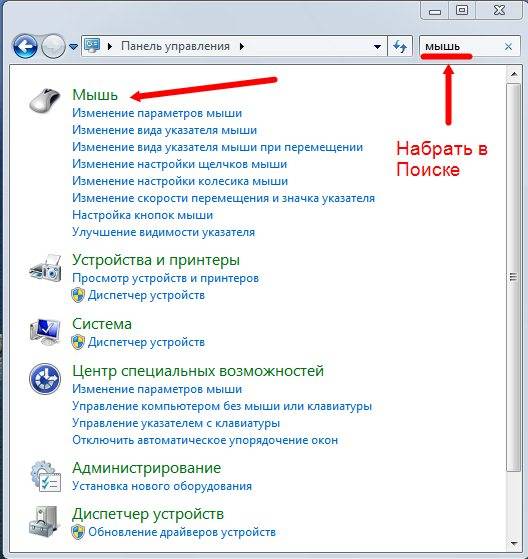
Настройка компьютерной мыши в Windows 7
Настройка компьютерной мыши в Windows XP
Описывать настройки мыши я буду на примере Windows XP, тем более, что они нисколько не отличаются от тех же настроек в Windows 7.
Важнейшая настройка мыши – это её чувствительность и настройка двойного щелчка основной кнопкой. Оптимальные настройки зависят от конкретной модели и от привычного стиля вашей работы.
Чувствительность мыши это реакция указателя на её смещение. Проверьте, можете ли вы провести указатель через весь экран по диагонали, не отрывая запястье от поверхности стола, то есть шевеля только пальцами. Если у вас не получается проделать такое, значит необходимо настроить чувствительность мыши.
Настройка чувствительности мыши
Очень интересная панелька Видимость в окне настройки мыши.
Настройка двойного щелчка мыши
На панели Скорость выполнения двойного щелчка щелкните два раза левой кнопкой мыши по желтой папочке.
Как изменить указатель мыши
Откройте выпадающий список (щелкните по маленькому черному треугольнику справа) на панели Схема. Выберите схему.
На вкладке Колесико менять ничего не надо. Просто можете поэкспериментировать.
На вкладке Колесико менять ничего не надо. Просто можете поэкспериментировать.
Вот таким образом можно настроить компьютерную мышь под себя.
Напишите в комментариях, какие казусы у вас были с мышью и как вы исправили это. Может быть это кому-то пригодиться.
Какие параметры мыши можно настроить в microsoft windows xp
С помощью мыши можно открывать, изменять, перемещать и удалять объекты, а также выполнять с ними другие действия.
После установки Windows XP мышь готова к работе, но некоторые изменения настроек могут понадобиться: переназначить кнопки мыши, отрегулировать скорость двойного нажатия или изменить внешний вид указателя.
В окне Панель управления дважды щелкаем на значке Мышь. Откроется окно Свойства: Мышь (рис. 3.7).
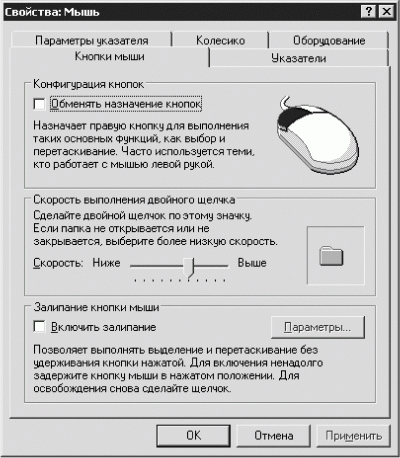
Рис. 3.7. Свойства мыши.
На вкладке Кнопки мыши в области Конфигурация кнопок устанавливать флажок Обменять назначение кнопок нужно, только если вы левша, правши оставляют этот флажок снятым.
В области Скорость выполнения двойного щелчка, перемещая ползунок между словами Ниже и Выше, вы изменяете интервал времени, в течение которого два последовательных нажатия кнопки мыши считаются двойным щелчком. Проверить установленное значение двойного щелчка можно справа, на изображении папки (при двойном щелчке на ней, она будет открываться и закрываться). Не стоит устанавливать максимальную скорость, с которой вы открываете и закрываете папку в тестовой программе. После многочасовой работы реакция пользователя замедляется. Кроме того, существует еще и тройной щелчок. Например, в программе Microsoft Word двойным щелчком выделяется одно слово, а тройным – абзац.
Перейдем на вкладку Указатели. Для работы на компьютере достаточно тех видов указателей мыши, которые устанавливаются по умолчанию, но можно изменить вид указателя, тем более что в Windows XP выбор очень велик. Женщинам и детям нравятся подвижные указатели – работать с ними не очень удобно, зато красиво.
В области Схема из раскрывающегося списка выберите понравившуюся вам схему. Внизу вкладки Указатели, в области Настройка, изменится вид указателей. Когда найдете подходящую схему указателей, нажмите кнопку Применить.
В области Схема выбирают набор указателей мыши, а в области Настройка изменяется вид указателя для конкретного действия.
Если вас не устраивает какой-то один вид указателя мыши (например, Выбор справки), то в области Настройка выделите строку Выбор справки и нажмите кнопку Обзор (или дважды щелкните на пункте Выбор справки). В открывшемся окне выберите то, что захотите. В области Просмотр после выбора указателя вы увидите, как он будет отображаться на экране с анимацией (если она есть) и в натуральную величину. Нажимаем кнопку Открыть и возвращаемся к окну Свойства: Мышь. Нажимаем Применить.
Если вы окончательно запутаетесь в экспериментах с указателями мыши, вернитесь к вкладке Указатели окна Свойства: Мышь и нажмите кнопку По умолчанию. Все настройки вернутся к первоначальному виду, и вы можете приступать к новым экспериментам.
На вкладке Параметры указателя, двигая ползунок в области Перемещение между словами Ниже и Выше, вы изменяете скорость перемещения указателя мыши. Если ползунок установлен в положение Выше, то будет сложно попасть на необходимую кнопку. Когда ползунок установлен в положение Ниже, требуется много времени для перемещения указателя в нужную точку экрана. Скорость перемещения указателя будет изменяться, стоит только переместить ползунок. Попробуйте различные варианты и оставьте лучший (например, среднее значение). Установите флажок Включить повышенную точность указателя. Чтобы сохранить настройки, нажмите кнопку Применить.
Область Исходное положение в диалоговом окне пропускаем.
В области Видимость можете установить флажок Отображать след указателя мыши, если хотите. Это красиво, но очень отвлекает от работы. Устанавливаем флажок Скрывать указатель во время ввода с клавиатуры. С флажком Обозначать положение указателя при нажатии CTRL поступайте на свое усмотрение. Если вы его установите, то при нажатии и отпускании клавиши Ctrl положение указателя мыши будет показано в виде сходящихся к нему окружностей.
На вкладке Колесико в области Прокрутка установите переключатель в положение на указанное количество строк или на один экран. Если вы предпочтете вариант на указанное количество строк, то станут доступны кнопки счетчика:

Задайте значение от 1 до 20 на свое усмотрение. Параметр на один экран удобен, если вы для просмотра документов любите пользоваться клавишами Page Up и Page Down.
Нажали клавишу Page Down – документ переместился на один экран вниз, нажали ее еще раз – документ переместился еще на один экран вниз. Так же можно просматривать и страницы в Интернете. После принятия окончательного решения нажимаем кнопку Применить.
Данный текст является ознакомительным фрагментом.
Продолжение на ЛитРес
Читайте также
Мышь Мышь лучше покупать оптическую. В этом случае отпадает необходимость регулярно чистить механические части манипулятора от пыли.Коврик для оптической мыши покупайте однотонный. Понимаю, что с полуобнаженной красоткой или потешным зверьком заманчивее. Однако при
9.4. Мышь
1.5.4. Не определяется мышь
1.5.4. Не определяется мышь Если программа установки не смогла определить мышь, вы увидите соответствующее сообщение. При этом вам будет предложено продолжить установку в текстовом режиме, который не требует мыши. Проверьте, работает ли мышь вообще (на другом
Мышь Этот механизм не претерпел практически никаких изменений еще с Windows 98. Он позволяет управлять самым используемым устройством, подключенным к компьютеру, – манипулятором «мышь». С его помощью вы можете настраивать основные параметры манипулятора: скорость
15. Мышь и клавиатура
15. Мышь и клавиатура Клавиатура была основным устройством ввода данных со времени появления персональных компьютеров. Хотя клавиатура с тех самых пор почти не изменилась, появились некоторые новшества.Клавиатура Microsoft Natural (и подобные ей) разработана для преодоления
Мышь и стилус
Мышь и стилус Взаимодействие с программой пользователь осуществляет с помощью стилуса или аппаратных кнопок на самом устройстве. А где же мышь и клавиатура? Ну, предположим, что клавиатуру можно заменить ее виртуальным аналогом на экране КПК. Она имеет практически ту же
3.1. Мышь
3.1. Мышь Начнем с простых операций с мышью. Вероятно, простота этого средства определяет то, как легко использовать в программе данные, получаемые от мыши. Поэтому при работе с мышью большинство сложностей состоит именно в особых алгоритмах обработки данных, а не в
1.3.2 Мышь
1.3.2 Мышь С точки зрения программы общение с мышью похоже на работу с клавиатурой. X получает сигналы от устройства, преобразует их в события и помещает последние в очередь программы. Однако есть и существенная разница. Если события от клавиатуры передаются лишь программе,
3.2. Клавиатура и мышь
3.2. Клавиатура и мышь Существует несколько недокументированных возможностей настройки работы мыши и клавиатуры. В этом разделе мы рассмотрим эти
Мышь и ее ближайшие «родственники»
Мышь и ее ближайшие «родственники» Как вы уже наверняка поняли, при бешеной скорости развития компьютерной техники устройства управления «железным другом» принципиальных изменений не претерпели. Менялись внешний вид, технология изготовления, но пользователи
Мышь Манипулятор «мышь» (рис. 2.36) – это внешнее устройство, предназначенное для облегчения ввода информации. С помощью указателя мыши можно отмечать и перетаскивать объекты, рисовать, запускать программы и т. д. Рис. 2.36. Пример проводной и беспроводной мыши с колесом
Мышь Несомненно, о таком устройстве, как компьютерная мышь, слышали если не все, то почти все. Создана она была еще в 1970-х годах прошлого века, а теперь стала неотъемлемой частью современного компьютера. Однако в случае ноутбуков классическая мышь обычно заменяется более
Мышь Манипулятор мышь был изобретен в 1964 году в Стэндфордском научном институте.Поначалу мышь продвигалась на рынок компьютеров довольно медленно, но в связи с широким распространением GUI(Graphics User Interface – графический интерфейс пользователя) она стала обязательной
Мышь Мышей сейчас развелось, я вам скажу, великое множество. В общем, на вкус и цвет товарищей нет, как гласит известная поговорка, так что одному, может быть, подавай только пятикнопочную с колесом прокрутки, а другой, наоборот, любит работать с простой двухкнопочной. Мышки
Клавиатура и мышь
Клавиатура и мышь Не меньшее значение при выборе компьютера имеют клавиатура и мышь, так как пользователь постоянно работает с этими устройствами ввода.Выбор клавиатурыКлавиатуре обычно не уделяется должного внимания при покупке компьютера. Как правило, покупатель
Какие параметры мыши можно настроить в microsoft windows xp
Технологии шагнули очень далеко вперед
Как настроить мышь?
Как настроить мышь?
Как изменить настройки мыши
Для того, чтобы добраться до настроек мыши в Windows 7, необходимо зайти в меню – Пуск – Панель управления. В окне Панели управления в маленьком окошке Поиск наверху справа напишите слово «мышь». И слева откроется список всех настроек вашей мыши.

Настройка компьютерной мыши в Windows 7
В Windows XP также необходимо вызвать меню – Пуск – Панель управления. И в окне Панели управления найдите иконку Мышь. Откройте эту папку двойным щелчком мыши и перейдем к настройкам.

Настройка компьютерной мыши в Windows XP
Описывать настройки мыши я буду на примере Windows XP, тем более, что они нисколько не отличаются от тех же настроек в Windows 7.
Важнейшая настройка мыши – это её чувствительность и настройка двойного щелчка основной кнопкой. Оптимальные настройки зависят от конкретной модели и от привычного стиля вашей работы.
Чувствительность мыши это реакция указателя на её смещение. Проверьте, можете ли вы провести указатель через весь экран по диагонали, не отрывая запястье от поверхности стола, то есть шевеля только пальцами. Если у вас не получается проделать такое, значит необходимо настроить чувствительность мыши.
Настройка чувствительности мыши

Очень интересная панелька Видимость в окне настройки мыши.
Настройка двойного щелчка мыши

На панели Скорость выполнения двойного щелчка щелкните два раза левой кнопкой мыши по желтой папочке.
Как изменить указатель мыши

Откройте выпадающий список (щелкните по маленькому черному треугольнику справа) на панели Схема. Выберите схему.
На вкладке Колесико менять ничего не надо. Просто можете поэкспериментировать.

На вкладке Колесико менять ничего не надо. Просто можете поэкспериментировать.
Вот таким образом можно настроить компьютерную мышь под себя.

Компьютерная мышь – периферийное устройство, назначение которого координировать положение графического указателя (курсора) в визуальном интерфейсе операционной системы, а также, обеспечить контроль над процессами за счет посыла специальных команд управления.
Основные характеристики
Предлагаю рассмотреть, следующие параметры компьютерной мыши: тип устройства и интерфейс подключения.
Тип мыши
По типу, компьютерные мыши подразделяются на гироскопические и оптические. Большее распространение получили оптические мыши, которые также делятся на светодиодные и лазерные.
Гироскопическая мышь — оснащена специальным датчиком, он и определяет положение устройства в пространстве. Плюс, подобные манипуляторы не нуждаются в рабочей поверхности.
Принцип работы светодиодной оптической мыши заключаются в следующем. Светодиоды, подсвечивают поверхность, которую фотографирует и анализирует процессор обработки изображений. Анализ последовательных снимков, и позволяет определить направление перемещения указателя, а также его скорость.
Лазерная оптическая мышь, для подсветки поверхности, использует лазер, который позволяет принимающему фотоэлементу получать более качественные снимки, что повышает точность позиционирования курсора.
Минус мышек, оснащенных оптической системой, заключается в том, что они могут нестабильно работать на прозрачных, зеркальных и полированных поверхностях.
Интерфейс подключения
По способу подключения, компьютерные мыши разделяются на проводные и беспроводные.
При проводном подключении используется USB-интерфейс или же PS/2, который является устаревшим. Главным неудобством, в использовании устройства с PS/2-интерфейсом, было то, что при переподключении мыши компьютер нуждался в перезагрузке. USB-интерфейс напротив отличается тем, что поддерживает режим «горячей» замены.
Беспроводной интерфейс можно разделить на два типа: Bluetooth-соединение и радиоканал. Как правило, в комплекте с беспроводной мышкой идет адаптер (приемник), который подключается к компьютеру через USB. Данный адаптер поддерживает связь с передатчиком мыши через Bluetooth-соединение, либо через радиоканал. Bluetooth-соединение имеет ограничение до 10 метров, чего нельзя сказать о радиоканале, где расстояние в разы может превышать дистанцию Bluetooth-соединения.
Дополнительные клавиши
Не стоит забывать о том, что современные компьютерные мышки могут обладать не только стандартным набором клавиш (левая, правая и колесо прокрутки), но и иметь дополнительные кнопки, которым можно назначать определенные функции. Наибольшим числом кнопок обладают «геймерские» мыши.
Подробная инструкция по настройке всех кнопок мыши
Далее выбрать раздел «Оборудование и звук», с помощью которого пользователь может добавлять или удалять оборудование, ставить на него различные пакеты драйверов и в частности перенастраивать его функционал. Перейдя в раздел, выбираем пункт «Мышь».

Выбор устройства в разделе
Откроется окно со свойствами гаджета. В нем можно будет поменять назначение кнопок – эта функция предназначена для тех, у кого ведущая рука левая.
Стоит отметить, что левшам лучше приобретать манипуляторы, форма которых выполнена симметрично, тогда обмен будет удобен. Также предоставляется возможность отрегулировать с помощью специальной шкалы скорость выполнения двойного щелчка, которая иногда выставлена совсем непривычно.

Свойства и выбор кнопок
Если перейти на следующие вкладки, то можно ознакомиться и с другими функциями. Так в «Указателях» можно изменить внешний вид «стрелочки» и полностью подстроить ее под себя. Некоторые из вариантов обладают даже анимацией, а кроме этого можно снять или наоборот включить тень от курсора.

Включить тень от курсора
«Параметры указателя» позволят отладить скорость движения «стрелочки», а также предоставят несколько дополнительных возможностей: отображать след указателя, скрывать его во время набора текста и обозначать его при нажатии на клавишу Ctrl.

Вкладка Параметры указателя
Во вкладке «Колесико» легко разобраться с прокруткой страниц, так, чтобы она соответствовала желаниям пользователя. Вертикальная является всем привычной, и она поможет вам более комфортно работать с текстовыми документами или же повысит удобство при времяпровождении за играми.
В свою очередь, горизонтальная прокрутка, как правило, присутствует не у всех. Чаще всего применяется при просмотре веб-страниц в Интернете, размер которых не всегда сопоставим с расширением экрана пользователя.

В «Оборудовании» указана вся доступная информация о подключенных гаджетах. Раздел включает в себя отчет об их состоянии, драйверы, которые ими используются, а также некоторые справочные данные.

Информация в разделе Оборудование
Помимо этого способа внести свои коррективы в работу гаджета, есть также иной, тоже начинающийся с перехода в «Панель управления». В ней выбираем «Специальные возможности», а после пункт «Изменение параметров мыши».

Раздел Специальные возможности
В открытом окне видим набор самых оптимальных настроек, среди которых отдельным блоком выделены поправки, касающиеся цвета, размера и оттенка курсора. Еще допускается включение управления указателем с клавиатуры и активация окна при наведении на него курсором.

Вкладка Облегчение работы с мышью
Эта информация поможет, если манипулятор не вмещает в себя дополнительных кнопок, его установки в этом случае предусмотрены центром обслуживания компании «Microsoft». Но если ваш гаджет значительно отличается от других, то простым разбором свойств не обойтись.
Дополнительные кнопки
Операционная система Windows не позволяет настраивать многофункциональный манипулятор под свои вкусы. Если ваше устройство содержит пять-шесть кнопок, то пользоваться ими, конечно, можно, но закреплены за ними будут только те функции, что прописаны по умолчанию. В случае с ОС от Microsoft – это клик правой и левой кнопками, прокрутка колесиком и масштабирование.
Есть множество способов перенастроить мышь, одним из которых является установка драйверов. Однако применим этот вариант только для популярных производителей, чьи установки под различное оборудование можно без труда найти в Интернете. В числе таких компаний «Logitech», «Genius», «Razer», но что делать, если манипулятор, купленный вами, не носит на себе логотип фирменного бренда и найти под него драйвера – задача не из простых? И даже если она является фирменной, не каждый захочет занимать память компьютера ее настройками.
В этом случае на помощь приходит программа Х-Mouse Button Control, весящая всего 4 Мб. Быстрая установка и простота в применении позволят за считанные минуты, используя программу, перенастроить гаджет под себя. Стоит лишь открыть меню параметров и выбрать под каждую кнопку действие, которое вы желаете, чтобы она выполняла.
Х-Mouse Button Control
Обратите внимание: русский язык поддерживается, но для его установки следует скачать соответственный файл с официального сайта в качестве дополнения.
Функциональные возможности Х-Mouse Button Control
Отличительная черта Х-Mouse Button Control – это наличие слоев. Изначально их всего два, но пользователь в любой момент может сделать их количество в разы больше. Необходимость их заключается в том, чтобы сохранять определенный тип и пользоваться ими в нужный момент. Так, используя слои, предварительно подготовив их, можно без труда работать в Интернете, а после переключиться на оформление текстовых документов или вовсе зайти в игру.
Стоит лишь обозначить горячие клавиши для смены слоев и они будут доступны для использования в любой момент. Что касается последних версий программного продукта, то там этот переход происходит автоматически.
К самым востребованным и популярным функциям программы можно причислить:
К плюсам приложения относят его возможность работать совместимо со всеми нынешними операционными системами, а также удобный интерфейс и, безусловно, огромный набор функций.
К аналогам причисляют Mouse Clicker – утилиту с почти таким же количеством возможностей, а также Auto-Clicker – приложение, что позволяет записывать действия манипулятора и после воспроизводить их. Незаменимо при постоянной рутинной работе, которая требует монотонных одинаковых действий. Кроме этого, также эмулирует ввод текста с клавиатуры и может даже сделать двойной клик курсором в разных областях экрана одновременно.
Под стать ей разработана Mouse Recorder Pro, что тоже автоматизирует запись движений и нажатия, но сохраняет при этом полученные данные в макрос, что позволяет пользоваться этой технологией неоднократно.
Если вы большую часть времени проводите за компьютером и очень активно пользуетесь клавиатурой и мышкой, наверняка вам приходилось сталкиваться с их поломками. С этим ничего нельзя поделать. Рано или поздно любая техника может выйти из строя. И лучше, если это будет мышка, а не какая-либо другая, более сложная и дорогая составляющая деталь вашего компьютера. Считайте, что вы легко отделались, если у вас всего-навсего «умерла» мышка… Эту «потерю» вы легко компенсирует покупкой новой симпатичной и функциональной мышки.
Отсоедините шнур «старой скончавшейся» мышки от соответствующего разъема системного блока компьютера, и… В общем, делайте с ней что хотите, она больше не нужна.
Приготовьте новую мышку. Теперь она станет вашей правой рукой и будет помогать вам в поиске нужной информации, играх, просмотре роликов, фильмов, в работе и т.д. познакомьтесь с ней поближе. Для этого, определите тип интерфейса, который в ней используется. Скорее всего, это будет один из наиболее часто используемых интерфейсов PS/2 или USB.
Предположим, что у вашей мыши интерфейс PS/2. Для подключения мышки к компьютеру, найдите необходимый для подключения разъем, расположенный на задней панели системного блока. Он там не один. Их два: зеленый и фиолетовый. И если фиолетовый предназначен для подключения клавиатуры (запомните, эта информация может в дальнейшем вам пригодиться), то зеленый как раз для мышки. Вам очень повезло, если материнская плата вашего компьютера достаточно современна и настолько «умна», что в состоянии сама определить тип устройства, которое к ней подключили. В этом случае, мышка будет работать из любого разъема. К сожалению, такая возможность есть не у всех материнских плат.
Возможно, что ваш компьютер снабжен лишь одним разъемом PS/2. Не следует исключать и такой вариант, что разъем полностью отсутствует. Наличие одного разъема предполагает подключение либо мыши, либо клавиатуры. Для подключения второго устройства обязательно нужен USB-разъем. Это обусловлено постепенным уходом от использования PS/2.
В том случае, если у вашей новой мышки есть интерфейс USB, смело подключайте ее с нужному разъему. На сегодняшний день большинство современных компьютеров располагает достаточным количеством разъемов USB, предназначенных для подключения различных устройств. Часть из них, для удобства, может быть расположена на передней панели корпуса системного блока. Подключите новую мышку к тому разъему, который для вас максимально удобен.
Большим подспорьем для вас явится тот факт, что при подключении новой мышки, автоматически будет установлен стандартный драйвер. Следовательно, вам не понадобится никаких дополнительных усилий для настройки данного устройства. Однако, в том случае, если на мышке есть дополнительные кнопки и, соответственно, дополнительные функции, устанавливать драйвера придется самостоятельно. Но и здесь все достаточно просто. В комплект с такой мышкой в обязательно войдет компакт-диск. Включите компьютер и установите данный диск в привод компьютера. После полной загрузки необходимого текстового материала, изучите предложенную информацию, найдите и выберите команду «Установить драйвер». По завершении программы, связанной с установкой драйвера для мышки, возможно появится необходимость в перезагрузке системы.