
Программы-архиваторы: виды, для чего нужны, как используются
Содержание:
Размер больших файлов для загрузки в интернет, записи на диски или флешки иногда приходится уменьшать. Делается это преимущественно специальными приложениями. Рассмотрим, для чего используются программы-архиваторы, какими бывают. Расскажем о дополнительных функциях приложений, назовём пару наиболее эффективных и популярных.
Назначение и функции программ-архиваторов
Основное назначение архивного файла – хранение сжатых документов, архиватора – компрессия файлов для экономии места, их распаковка.
При упаковке документов приложения сохраняют метаданные: дату создания, изменения, права доступа. Многие имеют встроенный проводник для навигации по дискам и каталогам. Большинство программ поддерживают популярные форматы архивов, поэтому обладают совместимостью: созданный в одном архиваторе сжатый файл может извлечь другой.
Рассмотрим, какие ещё функции выполняют архиваторы. Многие из них проверяют целостность документов для предотвращения их повреждения, позволяют защищать содержимое архивов паролем. Создают самораспаковывающиеся или SFX-архивы, они извлекают собственное содержимое без сторонних приложений – все необходимые для декомпрессии инструменты хранятся в сжатых файлах.

Параметры сжатия
При сжатии архиваторы позволяют задавать параметры будущего архива:
Виды архиваторов
Наиболее распространены первые, для компьютеров это бесплатный 7Z и коммерческий WinRar, для Android – RAR, ZArchiver.
Расскажите, для чего нужны программы-архиваторы, назовите их особенности, второстепенные функции.
Что такое архиватор в компьютере и телефонах? Как с ними работать
Что такое архиватор? Сегодня объясним значение слова и рассмотрим работу архиватора. В статье рассматриваются лучшие программы-архиваторы. Использование архиваторов дает возможность не только сохранять файлы в больших объемах, но и их сжимать без потери качества.
Что такое архиватор. Для чего нужны программы архиваторы
 Здравствуйте, друзья! Если вы новичок, то наверняка задавали вопрос, что такое архиватор? Давайте на него ответим. Итак, архиватором называют специальную программу, которая сжимает файлы без потерь.
Программы архиваторы в основном нужны для упаковки файлов в архив или их распаковки. Кроме того, архиватор помогает защищать файлы по паролю, можно отправлять несколько файлов в архиве по электронной почте и так далее.
Также, архиватор нужен для того, чтобы сэкономить место на жестком диске компьютера. Если у вас, например, есть несколько файлов объемом в 300 Мегабайт, то после архивации он будет весить, например, 200 Мегабайт. Если вы захотите отправить по почте файл, который содержит десятки и сотни папок, то без архиватора не обойтись – такие файлы можно отправить только архивом.
Кроме перечисленных возможностей архиватора, у него есть дополнительные функции. О них расскажем далее и воспользуемся архиватором на практике.
Основные характеристики и функции архиваторов
Здесь мы рассмотрим основные характеристики и функции архиваторов. К характеристикам архиватора можно отнести:
Рассмотрим, что умеют архиваторы:
Короче говоря, возможностей у архиваторов много. Далее разберем лучшие программы и попробуем запаковать файл в архив.
Лучшие архиваторы для Windows
Какие бывают программы архиваторы для Windows? Мы подобрали проверенные утилиты:
Перечисленные архиваторы вы сможете скачать и установить на компьютер бесплатно. Остальные программы для других устройств мы разберем ниже в статье.
Встроенные программы архиваторы, это большой плюс
Встроенные архиваторы в Windows, это большой плюс для пользователей. Вам не придется самостоятельно устанавливать архиваторы на компьютер. Достаточно выбрать соответствующие функции архиватора и создать архив, либо его распаковать.
Как правило, в версиях OC Windows уже встроен один из архиваторов, название которого ZIP. Во время создания архивов он именуется разделом, как Сжатая zip папка. Далее в качестве примера поработаем с этим архиватором.
Как работать с программами архиваторами в Windows, пример
Если на вашем компьютере нет архиватора Windows zip, его можете скачать с данного ресурса – «windowszip.ru». После чего установите архиватор по инструкции установщика программы. В некоторых случаях нужно перезагрузить компьютер, чтобы архиватор заработал.
Давайте создадим с помощью архиватора архив и распакуем его. Для этого нажмите по какой-нибудь папке на рабочем столе компьютера правой кнопкой мыши. Далее левой кнопкой мыши кликните в меню «Отправить», затем «Сжатая zip папка» (скрин 1). Также, можете нажать кнопку Windows zip, чтобы создать архив.

После этого вы увидите созданный архив с файлами.
Чтобы распаковать архив, нажмите по нему левой кнопкой мыши и откройте. Далее выделите файлы и, удерживая их, перенести на рабочий стол компьютера (скрин 2).

Это простой способ распаковки архива. Вместе с тем, вы можете использовать статью на блоге – «Как распаковать архив». В ней показана детальная распаковка файлов из архива.
Если вам нужно удалить файлы из архива, так же их выделяете. Далее нажимаете кнопку «Удалить» (скрин 3).

После этого подтверждаете операцию кнопкой «Да».
Это основные примеры по работе с архиватором в Windows.
Что такое архиватор для смартфона? Лучшие программы для Андроид
Что такое архиватор для смартфонов? Это такие же архиваторы, которые можно установить на телефон через Плей Маркет в качестве приложения. Обзор данных архиваторов:
У этих архиваторов алгоритм работы схож, как и на компьютере. Устанавливаете приложение архиватор. Далее нажимаете в проводнике телефона по файлу и выбираете из меню «Сжатие», затем «Архивация» и «Добавить в архив».
Что такое архиватор для iOS, какие программы используют
Для iOS так же есть архиваторы. Обычно, их скачивают с магазина АппСторе:
Работать с приложениями просто. Устанавливаете архиватор на устройство. После чего добавляете файлы в архив через соответствующий инструмент архиватора.
Программы архиваторы для Mac OS
Кратко разберем программы архиваторы для MAC OS:
Чтобы пользоваться архиваторами, скачиваете их с официальных сайтов. Далее устанавливаете на MAC. После чего выбираете файлы для создания архива. Далее применяете функцию программы сжатия и создаете архив.
Заключение
В статье рассмотрели вопрос, что такое архиватор. Также мы разобрались, как им пользоваться на компьютере, в телефоне и других OC. Благодаря архиватору, вы сможете собрать файлы в одном месте и никогда их потеряете.
Лучшие архиваторы. Часть 1
Объем используемых цифровых носителей неуклонно растет. Количество данных, которые переносятся с одного компьютера на другой, исчисляются уже не мегабайтами, как это было еще несколько лет назад, а гигабайтами и даже терабайтами.
Казалось бы, при таком большом объеме информации, проблема нехватки свободного пространства на носителе должна была бы полностью исчезнуть. Однако и сегодня нередко можно попасть в ситуацию, когда ваш любимый Неро отказывается записывать DVD-диск, ссылаясь на нехватку свободного места на лазерном диске. В этом случае приходится прибегать к архивации файлов и подбирать оптимальный формат с максимальной степенью сжатия.
Архивируют файлы обычно еще и для того, чтобы они занимали меньше места на жестком диске. Также сжатие необходимо при пересылке файлов по электронной почте, копировании информации на другие компьютеры и т.д.
Несмотря на широкую известность и громкую рекламную кампанию, благодаря которой программа перекочевала на сотни тысяч компьютеров, WinZip проигрывает конкурентам по всем параметрам. Поэтому в рамках этого обзора мы рассматривать его не будем.

WinRar 3.50 Beta 1
WinRar может ассоциироваться со следующими типами файлов: RAR, ZIP, CAB, ARJ, LZH, ACE, 7-Zip, TAR, GZip, UUE, BZ2, JAR, ISO, Z.
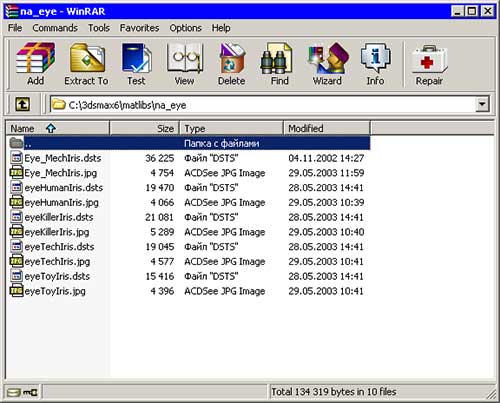
Программа поддерживает файлы практически неограниченного размера (до 8,589,934,591 Гб). Правда, для работы с файлами размером более 4 Гб вам необходимо работать в файловой системе NTFS.
Если вам необходимо достичь максимальной степени сжатия файлов, используйте опцию Create solid archive (Создать непрерывный архив). Однако, она имеет и свои недостатки. Во-первых, для распаковки таких файлов понадобится больше времени, чем для извлечения из обычного архива. Представьте себе, что в вашем архиве две стони файлов. Если он создан обычным способом, вы без труда можете извлечь один из файлов. Если же вы использовали solid archive, тот тут будет иметь значение, каким по счету бы заархивирован нужный вам файл. Если он был в середине второй сотни, то для его распаковки программе будет нужно распаковать 150 файлов, пока она доберется до него. Создание архивов таким способом также может повлечь за собой большие утраты, ведь если архив окажется поврежден, вы потеряете все файлы, которые в нем находились. В случае же запаковки обычным способом вы сможете извлечь из поврежденного архива пусть не все, но большинство файлов.
Среди других настроек WinRar’a можно отметить возможность создания самораспаковывающихся архивов с указанием пути распаковки. Такие файлы не требуют наличия на компьютере, на котором их планируется разархивировать, программы-архиватора. Подобные архивы получили название SFX-archives. Их недостатком по сравнению с обычными архивными файлами является больший размер, так как они, кроме собственно запакованных файлов, содержат также исполнительный EXE-модуль.
Cодержимое RAR-архива можно сделать невидимым. Для этого в настройках программы, в окне Archiving with Password нужно установить флажок напротив строки Encrypt File Names.
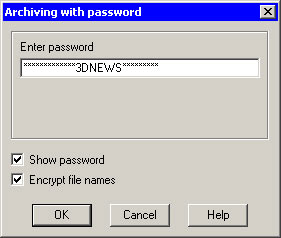
Можно также установить пароль на открытие архива.
В результате ошибки передачи архива по локальной сети или скачивания его из Интернета, а также по причине аппаратного сбоя или вирусной атаки архив может быть поврежден. WinRar позволяет определить целостность данных, протестировав архив с помощью опции Test Archived Files.
Для того чтобы свести к минимуму вероятность потери данных, при создании архивов WinRar рекомендуется использовать опцию Put Recovery Record (этот флажок можно найти на вкладке General окна создания архива).
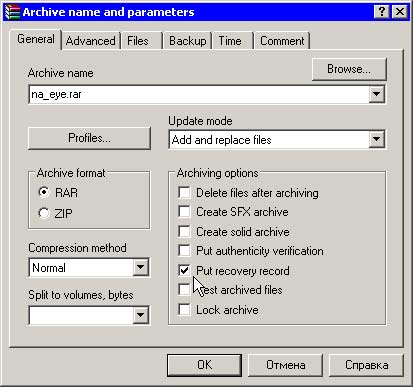
Если это было сделано, то в случае повреждения архива его можно будет восстановить.
Кроме этого в WinRar, можно уменьшить вероятность повреждения RAR-архива, указав при его создании размер информации для восстановления. Для этого нужно выполнить команду Commands > Protect Archive From Damage в окне Winrar. При этом объем Recovery Record не может превышать десяти процентов от общего размера архива.
Для восстановления поврежденных RAR-архивов необходимо выбрать нужный файл в окне WinRar и выполнить команду Tools > Repair.
WinRAR умеет встраиваться в контекстное меню, причем поддерживает не только меню Проводника, но и других программ, например популярного файлового менеджера Total Commander. Это дает возможность быстро архивировать файлы, используя настройки по умолчанию и не открывая для этого окно программы. Кстати, настройки по умолчанию можно изменить, в соответствии с тем, какие требования вы предъявляете к своим архивам. Сделать это можно, открыв окно WinRar и выполнив команду Options > Settings. В этом окне нужно перейти на вкладку Compression и нажать кнопку Create Default. Настройки, заданные в этом окне и будут использоваться для быстрой архивации.
Если же требуется изменить настройки архивации, это тоже можно сделать при помощи контекстного меню. Для этого нужно выбрать команду Add to Archive… Тут можно установить формат и степень сжатия, указать имя архива и выбрать другие параметры архивации.
WinRar позволяет сохранять установленные пользователем настройки в файл с расширением Reg. Позднее этот файл можно импортировать в программу, чтобы повторно использовать заданную конфигурацию. В этом файле хранится такая информация, как история архивов, которые недавно создавались, параметры сжатия по умолчанию и пр.
Для чего нужны архиваторы файлов
Программы архиваторы обладают полезными функциями, о которых не все могут знать. Если вы работаете с большим объемом файлов, и у вас периодически заканчивается место на диске, из этой статьи вы узнаете, как упорядочить несколько документов сразу и при этом освободить некоторое количество бесценной памяти.
Что такое архиваторы и как они работают
Архив — это файл, содержащий в себе один или несколько других файлов вместе с их данными. То есть несколько отдельных файлов копируются в один. Для этого используются специальные программы.
Архиватор файлов — это компьютерная программа, которая объединяет несколько файлов в один архивный файл или серию архивных файлов для упрощения переноса, отправки или хранения. Файловые архиваторы могут использовать сжатие данных без потерь в свои специальные форматы, чтобы уменьшить размер архива. Также эти пакеты программ позволяют распаковывать или извлекать сжатые форматы файлов.
Самые простые программы просто берут список файлов и последовательно объединяют их содержимое в архивы. Архивные файлы должны хранить метаданные, по крайней мере, название и размер исходных файлов, для корректной распаковки. Более продвинутые архиваторы хранят дополнительные метаданные, такие как оригинальные метки времени, атрибуты файлов или списки доступа.
 Фото: fossbytes.com
Существуют разные форматы архивов и методы сжатия информации. Три наиболее распространенных типа архивных файлов: ZIP, RAR и 7Z. Они могут различаться размером конечного файла, скоростью сжатия информации, количеством файлов в архиве и т.д. Степень сжатия также зависит от архивируемых файлов. Например, текстовые файлы лучше всего поддаются сжатию, картинки сжимаются хуже, а файлы видео или музыки совсем не сжимаются, так как они уже максимально уплотнены.
Для чего они нужны
Сжатие файлов может быть удобно, если у вас мало места на диске или вы хотите поделиться файлами в социальных сетях.
Архивы также полезны, когда вы хотите отправить несколько файлов кому-то по электронной почте. Вместо того, чтобы прикреплять несколько больших файлов, заархивируйте их в один файл. Архив займет меньше места, его легче прикрепить и отправить по электронной почте и удобнее скачать.
Форматы архивов ZIP или RAR широко используются разработчиками для упаковки своего программного обеспечения. Вам понадобятся архиваторы для извлечения файлов нужных программ.
Чтобы дополнительно защитить информацию в архивах, программы предлагают свои ключи шифрования и возможность поставить пароль на архив.
Функция архивации в Windows 10
Чтобы заархивировать несколько файлов и папок в ZIP-файл, откройте проводник и выполните следующие действия:
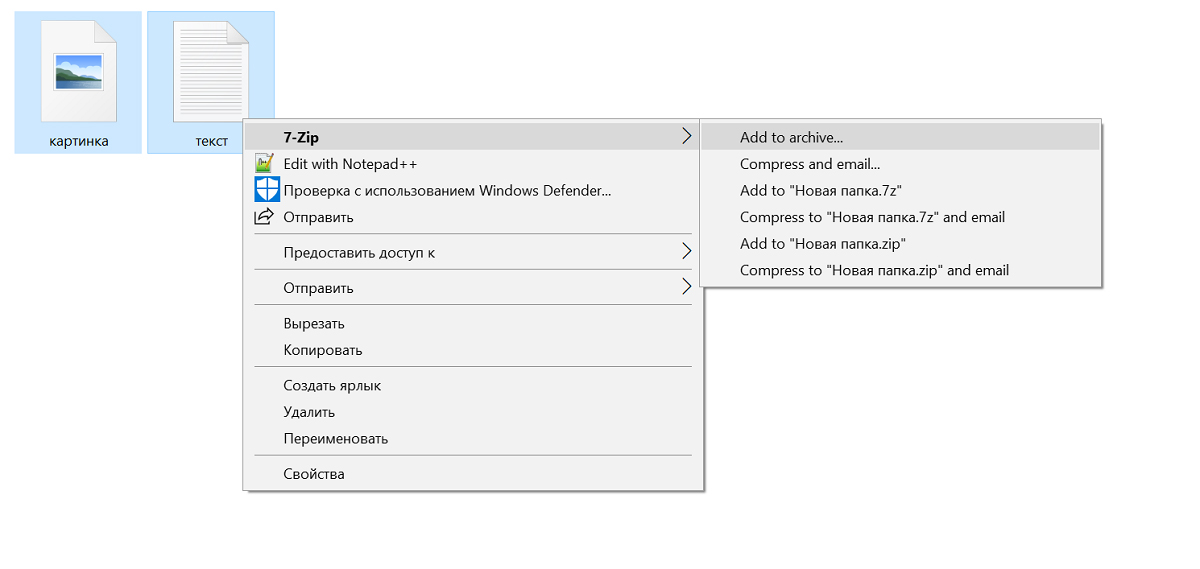
Архив автоматически создается в той же папке, что и выбранные вами файлы и папки. Вы можете редактировать название архива. Если вы хотите сэкономить место на жестком диске, рекомендуется удалить файлы и папки, которые вы поместили в архив, поскольку вы всегда можете извлечь их из архива.
Сторонние программы архиваторы
Помимо встроенного инструмента для архивации в Windows 10 можно использовать различное программное обеспечение, которое предлагает более широкий спектр форматов архивации и другие дополнительные функции. Каждая программа поддерживает разные форматы файловых архивов, однако сейчас появляются все более универсальные инструменты.
Наиболее популярные бесплатные и условно бесплатные программы это 7-zip, WinRAR, WinZip, PeaZip и Hamster Zip Archiver. Они все обладают похожим функционалом и помогут вам удобнее работать с файлами.
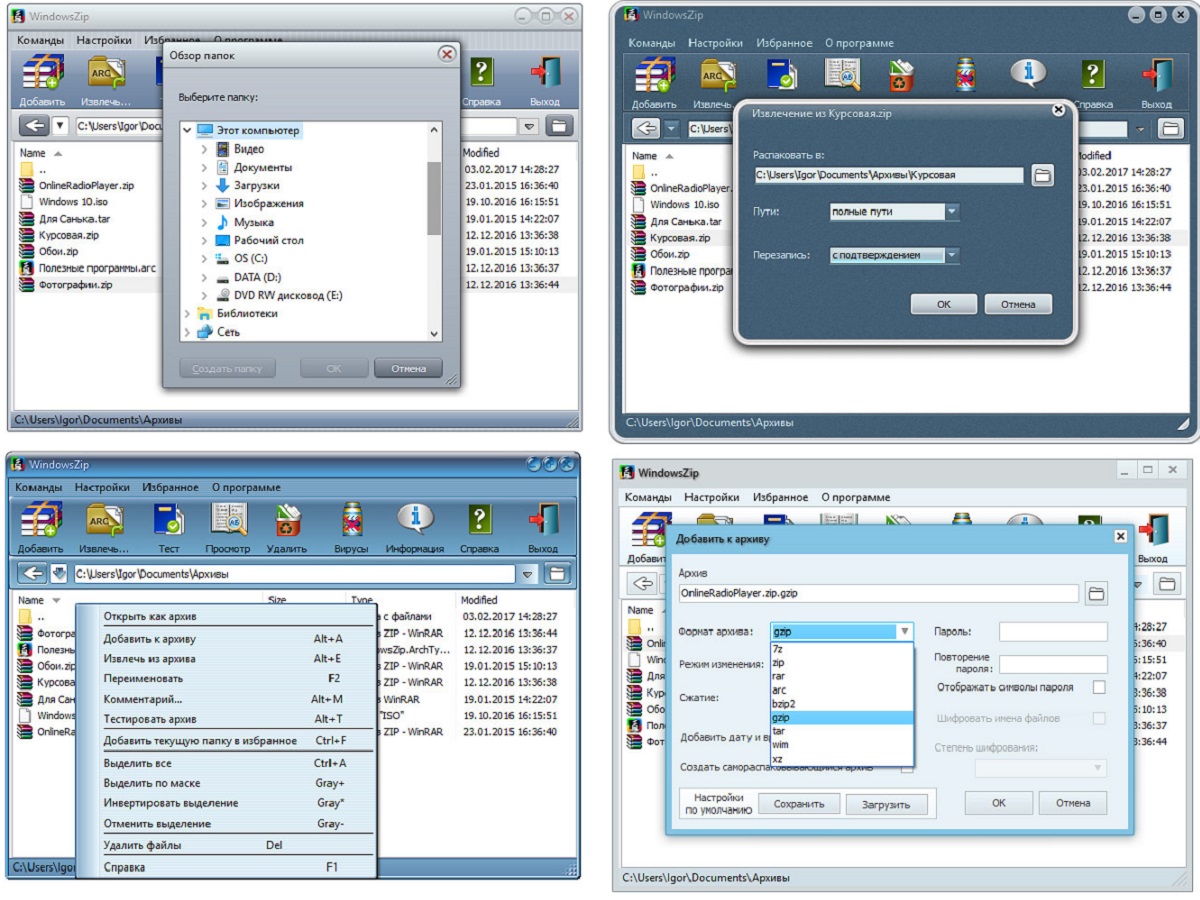 Фото: windowszip.ru
Какие виды архиваторов существуют
Существуют различные виды архиваторов, цель применения которых заключается в удобстве хранения и переносе файлов. Рассмотрим более детально понятие архиватора, ключевые виды, их преимущества и недостатки, общие сведения и сведения о процессах архивации и разархивации файлов.
Само понятие
Архиватор — специальная программа, при помощи которой выполняется процесс упаковывания и распаковывания одного или нескольких файлов различного типа в один или несколько архивов (серию). При данном процессе используется технология сжатия файлов, которая позволяет уменьшить их размер без повреждения и потери качества первоначальных данных.
Программа предназначается для решения таких задач, как:
Современное общество пользуется архивами многочисленных разновидностей. Ниже приведены основные сведения об архиваторах.

Виды программ
Ключевые виды определяются, исходя из особенностей и функциональных возможностей программ, которые имеет некоторые отличия в случае каждого конкретного архиватора. В таблице 1 приведены ключевые и наиболее популярные виды, а также дана общая классификация, основанная на сравнительных характеристиках программ.
| Категория | Наимено- данных | Скорость работы | ||||
| Бесплатные | 7-Zip | 16.04 | + | + | + | высокая (замедление скорости при выборе максимального сжатия) |
| Коммерческие | WinRar | 5.40 | + | + | + | высокая (низкая при выборе максимального сжатия) |
| WinAce | 2.69 | + | + | + | высокая (замедление скорости при повышении степени сжатия) | |
| WinZip | 21 | + | + | + | высокая (низкая при выборе максимального сжатия) |
Приведенные в таблице 1 основные архиваторы предоставляются на платных правах, которые зачастую даются на пробный период использования — до 30 дней. По истечении данного периода пользование программой прекращается. Возобновить использование возможно при приобретении соответствующей лицензии на программу.
Функциональные характеристики архиваторов:
Архиваторы, информация которых должна быть защищена, также обладают поддержкой дополнительных алгоритмов шифрования для повышения общего уровня надежности хранимых и передаваемых файлов.
Преимущества и недостатки
Преимущества 7-Zip:
Недостатки:

Что касается преимуществ WinRar:
Недостатки:

Преимущества WinAce:
Недостатки:

Преимущества WinZip:
Недостатки:

Как происходит работа
Архивирование — процесс размещения указанных файлов в архив с применением технологии сжатия либо без ее использования.
Разархивирование — процесс восстановления файлов, размещенных в архив, в их исходной форме. Распаковывание выполняется в выбранную директорию диска.
Процесс архивирования информации выполняется следующим образом:
Процесс выполняется следующим образом:
При процессе распаковывания дополнительно могут быть указаны следующие параметры:
Приведенные в таблице 1 основные виды программ-архиваторов используют именно такой принцип при процессах архивирования и разархивирования файлов. Другие программы-архиваторы могут иметь незначительные отличия в данных процессах.