
Программы для прошивки Андроид через компьютер на русском
SP Flash Tool
Данное приложение подходит для смен прошивки на любых смартфонах или планшетах под управлением Android, которые основаны на процессорах MTK. Пользоваться утилитой можно через компьютер с Windows или Linux. Ниже представлены возможности данного ПО:
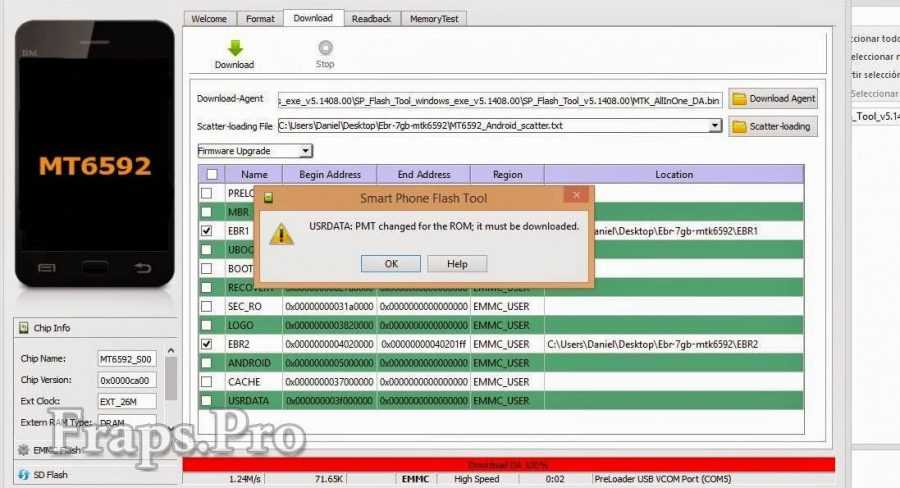
Для работы с SP Flash Tool потребуется три компонента – смартфон, установленная программа со всеми необходимыми драйверами и файлы операционной системы. Рассмотрим главные достоинства и недостатки этого приложения.
Adb RUN
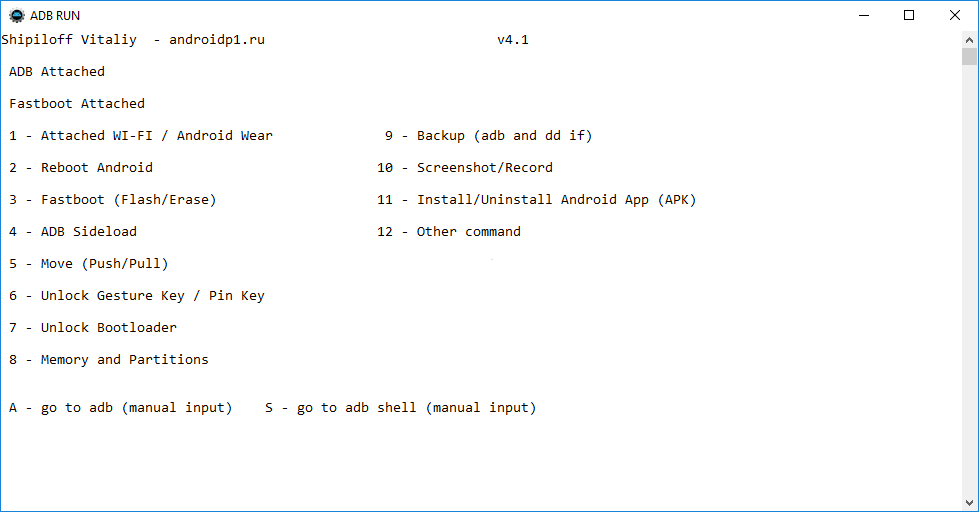
Второй вариант уже подходит для любых процессоров и версий Андроида. Однако по сравнению с SP Flash Tool приложение Adb RUN немного сложнее. Все возможности утилиты перечислены ниже:
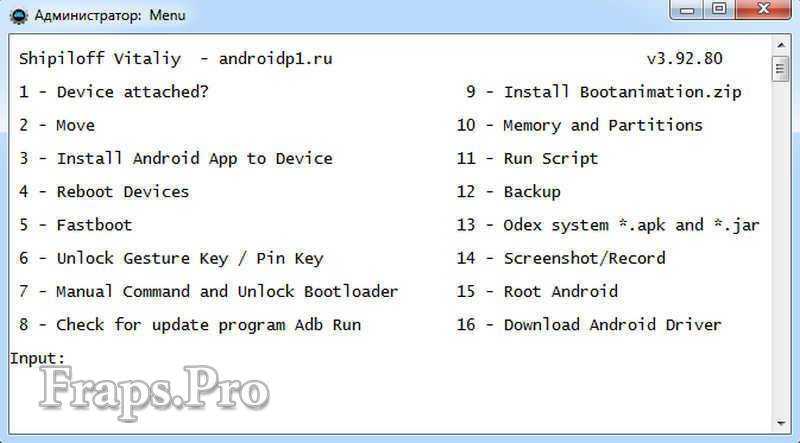
Также предлагаем ознакомиться с плюсами и минусами Adb RUN.
Программное обеспечение ODIN – это фирменное средство от компании Samsung для их же смартфонов. Именно поэтому использование софта ограничено. В список функций ODIN входят следующие опции:
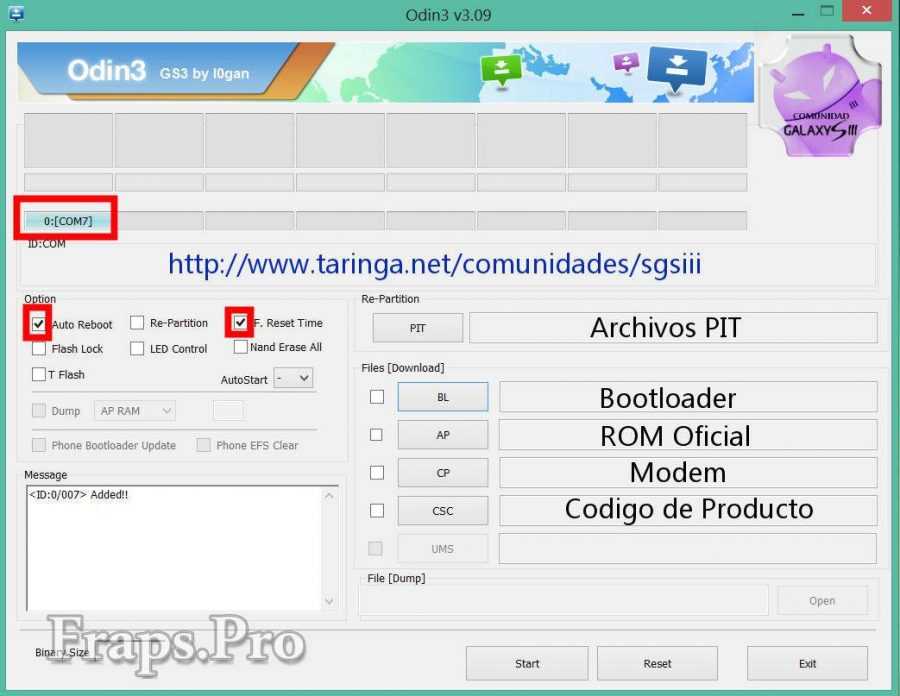
Если вы являетесь владельцем устройства Samsung, то обязательно прочтите о плюсах и минусах софта. С большой вероятностью вам придется столкнуться с использованием ODIN.
Как пользоваться
Прошить телефон сможет даже новичок, если будет строго следовать инструкции. Она представлена в самой программе, а мы лишь предлагаем ознакомиться с общим алгоритмом:
Пункты могут чередоваться и дополняться в зависимости от используемой утилиты, конкретной версии ОС, модели процессора, производителя устройства и ряда других факторов. Рекомендуем найти точную инструкцию для вашего Андроида, чтобы не ошибиться в настройках.
Видео
Чтобы детально разобраться в каждой из программ, необходимо ознакомиться с видеоинструкцией, представленной в данной статье.
Скачать
Бесплатно загрузить все три программы вы можете с помощью представленных ссылок. Данные версии полностью переведены на русский язык и распространяются бесплатно.
Прошивка
Прошивка для смартфона, тот самый Андроид, которым вы пользуетесь — это операционная система для телефона. Точно так же, как и Windows для компьютера. Если она слетает, тогда мы видим на экране бесконечную загрузку с логотипом Android или производителя телефона. Причин, почему слетает прошивка очень много — это и вирусное заражение, и короткое замыкание в момент подключения гаджета к компьютеру или зарядному устройству. Изначально неудачная (кривая) прошивка, телефон сильно тормозит из-за большого количества мусорных файлов, которые никак не удалить.
Есть 3 основных способа прошивки.
Важно: перепрошивка — это полное удаление всей информации со смартфона и установка чистой ОС, поэтому нужно позаботиться о резервной копии (если это возможно).
Будьте предельно внимательными при прошивке телефона или планшета, важно точно следовать инструкции для конкретной программы и модели телефона. Попытки перепрошить телефон неопытным пользователем могут превратить его в дорогой «кирпич».
В этой статье мы разберём 3 самые распространенные программы для замены в сотовом телефоне под управлением Android, программного обеспечения через компьютер.
№1: SP Flash Tool
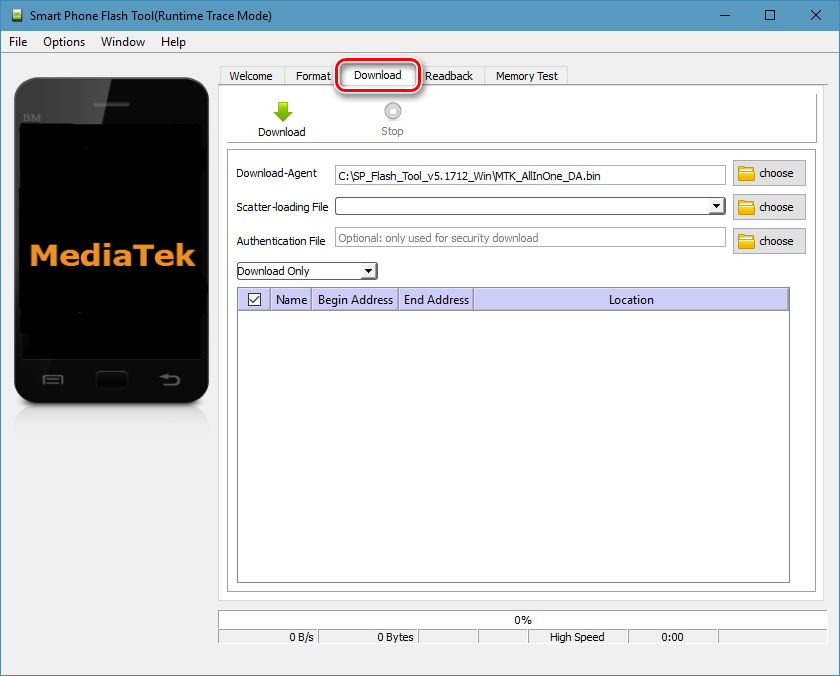
SP Flash Tool — универсальная программа для прошивки китайских смартфонов и планшетов под управлением Android с процессором на базе MTK для операционных систем Windows и Linux. С помощью этой программы можно установить кастомную версию ОС, которая повысит производительность телефона, добавит поддержку игровых продуктов и многое другое.
№2: Adb RUN
Adb RUN — универсальная программа, с помощью которой можно прошить почти любой телефон Android. Для перепрошивки через Adb RUN понадобится сам смартфон, подключенный к компьютеру через кабель USB. Программа Adb RUN, файл прошивки под ваше устройство и драйверы для смартфона.
№3: ODIN (Samsung)
ODIN — официальная программа для прошивки смартфонов от Samsung. Предназначена только для гаджетов от компании Самсунг под управлением Android. 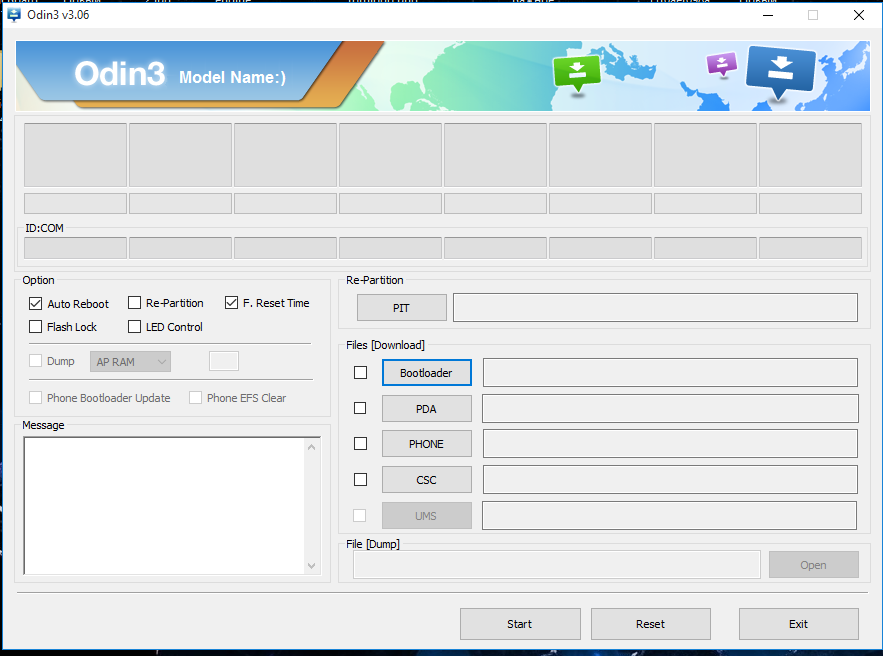
Программа для прошивки телефона
Последнее обновление: 26/08/2020
Установка прошивок на телефоны Android выполняется через соответствующие программы, с использованием компьютера или без ПК. Какие существуют программы для прошивки телефона, в каких случаях используются, а так же насколько безопасны, вы узнаете из данной статьи.
Классификация программ прошивальщиков
Программы для прошивки Android делятся на два типа: настольные и recovery.
Настольные программы предназначены для компьютера и используются только для установки официальных прошивок. Иногда таким способом устанавливаются любительские модификации, основанные на заводских образах. Существенных изменений в таких прошивках, ожидать не стоит. Так же у каждого производителя используется собственный уникальный софт – для Motorola – RSD Lite, для Xiaomi – MiFlash, для Samsung – Odin и т.д. Существуют так же универсальные программы, для прошивки смартфонов только на платформе Qualcomm и Mediatek. По ссылке можно почитать инструкцию и скачать настольные программы для прошивки андроид через ПК.
Программы recovery используются для установки прошивок, без участия компьютера. Весь процесс происходит непосредственно на телефоне. Так же такими программами устанавливаются официальные прошивки и любительские модификации. В этой статье мы подробно поговорим именно о программах прошивки recovery.
Что такое recovery
Большинство устройств на ОС Android содержат recovery. Это полностью самодостаточный раздел, в памяти устройства, с отдельной операционной системой, но значительно меньших масштабов. У recovery имеется собственное ядро, набор приложений для исполнения команд и графическая оболочка, позволяющая взаимодействовать с пользователем для активации служебных функций, при необходимости.
Базовая версия recovery ограничена в возможностях и включает обычно три функции: установку прошивок, подписанных ключом производителя; очистку данных и перезагрузку в систему. Модифицированные версии содержат больше функций: позволяют устанавливать прошивки с любой подписью цифрового ключа, монтировать файловые системы, выполнять выборочную очистку данных, создавать полные или частичные резервные копии и прочее. На возможности главным образом влияет вариация используемого recovery.
Важно!
Базовая версия recovery настроена так, что у пользователя, при всём желании, не получится повредить программную часть устройства. Важные разделы скрыты, а любые попытки установить прошивку, не подписанную ключом производителя, заканчиваются неудачей. Появится сообщение об ошибке, а у пользователя не останется другого выбора, как только загрузить текущую операционную систему. Иногда попытки установить любительский образ через стандартный recovery, заканчиваются плачевно. Поэтому не стоит экспериментировать и проверять защиту.
В стороннем recovery, защитные механизмы отключены, а пользователь ограничен только возможностями используемого recovery. Поэтому необдуманные действия, легко превращают смартфон в кирпич, иногда без возможности включения и восстановления. А поскольку процесс установки прошивки на новые устройства, в сравнении с моделями прошлых лет, частично изменился, устанавливать прошивку следует строго по инструкции, с дополнительным уточнением дополнительных действий, возможных рисков и последствий.
Вариации recovery
Модифицированные recovery – разработка определенного автора или группы опытных пользователей. В большинстве случаев, стороннее recovery устанавливается на место стандартного. В редких случаях работает параллельно, и используется только, когда требуется поставить любительскую прошивку.
Установка модифицированных recovery выполняется исключительно на устройства с разблокированным загрузчиком. Так же из-за различий модельного ряда, для каждого устройства создается специальная сборка. Одного универсального recovery не существует.
В качестве примера, возьмем любое стороннее recovery версии, скажем 2.0.0.5. Такая версия выпускается для телефона А, В и С. Оптимизированное recovery под телефон А, не годится под устройства В и С. Поэтому установка выполняется строго в соответствии с версией телефона. А доступность под определенную модель, следует узнавать у разработчика такого recovery.
Выделяют следующие recovery:
Рассмотрим каждую программу-прошивальщик для андроид подробнее.
CWM — ClockworkMod recovery
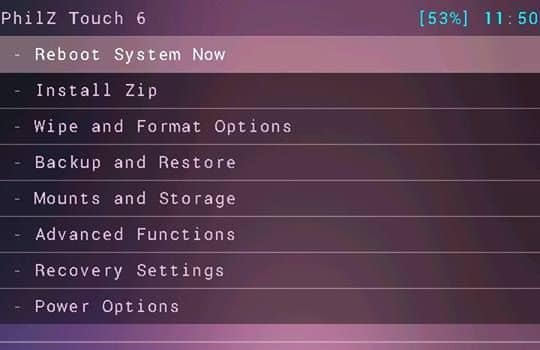
Визуально CWM напоминает стандартный recovery. Пункты меню расположены в виде строк, а для навигации используются физические кнопки – громкости и питания. Позднее вышла версия CWM Touch, где управление реализовано за счет сенсорного экрана.
В сравнении с TWRP, CWM выглядит менее функциональным. При этом recovery справляется с поставленными задачами. Пользователю доступна установка различных модификаций, включая ядра и модемы; создавать резервные копии и восстанавливать бэкап в любое время, без необходимости подключения телефона к компьютеру.
В настоящее время проект CWM больше не поддерживается. С главной страницы, на сайте разработчика, отсутствуют ссылки для скачивания recovery. Поэтому поддерживаемые версии для вашего устройства, следует искать в программе ROM Manager или в качестве вложений на англоязычном ресурсе XDA.
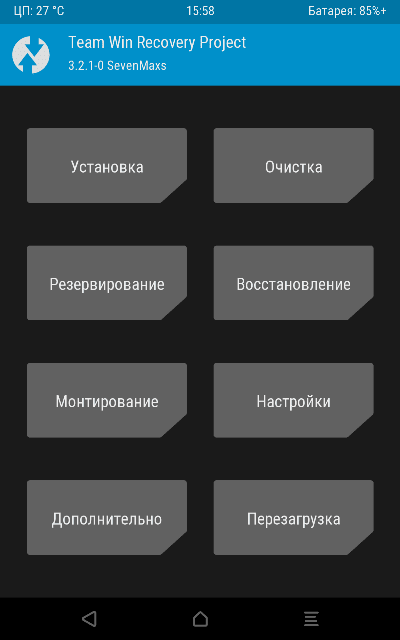
TWRP — TeamWin Recovery Project
Вариация TWRP появилась примерно в одно время с CWM. При этом для навигации изначально используется сенсорный экран, а меню построено в простой, но понятной форме – в виде плиток.
Визуально TWRP выглядит «богаче». Пунктов меню, как и функций, кажется больше. А с выходом версии 3, появился выбор языка. До этого, как и на CWM, использовалась только английская локализация.
При работе с TWRP отображается время и заряд батареи. К слову подобный функционал реализован и в CWM Touch, а вот отображение температуры CPU, нет. Так же TWRP позволяет настроить цветовую схему, а некоторые умельцы полностью изменяют визуальный интерфейс.
Сегодня TWRP не только превосходит CWM, но и остается единственным сторонним recovery.
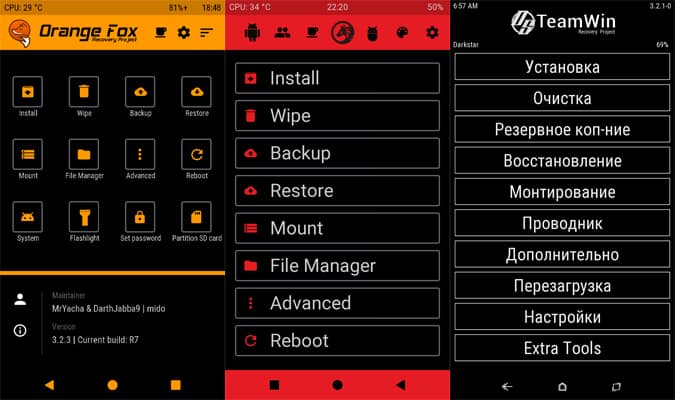
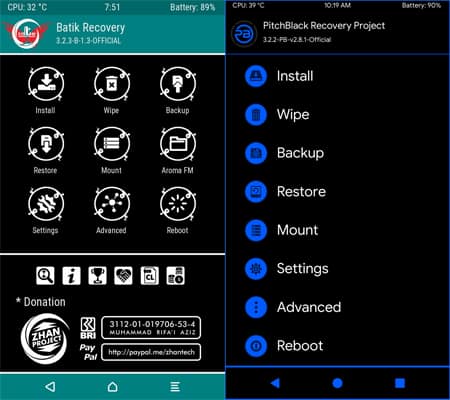
OrangeFox, Red Wolf, TeamWin, PitchBlack.
Указанные в заголовке recovery – модификации, построенные на базе TWRP. Помимо различной цветовой схемы, каждая версия включает определенные дополнения: установка или удаление SuperSU/Magisk, поддержку Treble и non-Treble прошивок, защиту паролем и т.д. Так же стоит отметить, что такие модификации TWRP доступны не для всех устройств. Подробный список поддерживаемых устройств, следует искать на официальном сайте разработчиков мода.
SafeStrap
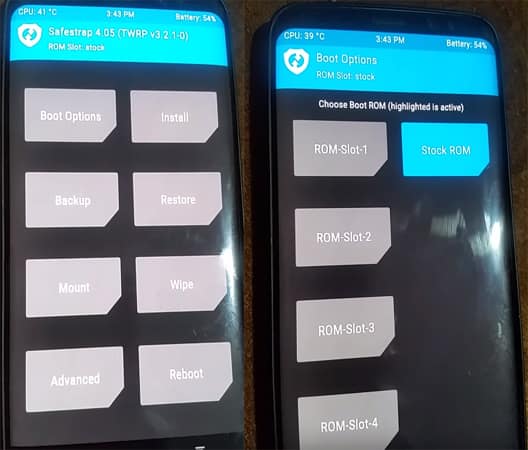
Устаревший и давно не используемый recovery, вытесненный CWM и TWRP. Визуально SafeStrap ближе к TWRP, так как интерфейс построен на плитках, а для навигации используется сенсорный экран.
Ключевая особенность SafeStrap – возможность использовать 2-3 операционные систем, с поочередной загрузкой. Для этого системная память делится на несколько разделов, под установку прошивок. Пользователь единожды выбирает слот с нужной системой, после чего телефон работает в обычном режиме. Указывать при загрузке телефона, какую прошивку использовать, не требуется.
Преимущество в использовании двух систем очевидное. При появлении интересной прошивки, нет необходимости удалять текущий образ. Достаточно загрузить систему во второй слот и продолжать пользоваться, если в прошивке отсутствуют критические изъяны. Если же новая прошивка не понравилась, достаточно очистить раздел и загрузить ранее используемую систему. Такой вариант проще, не требует тратить время на создание резервных копий и восстановлений.
Поддержка SafeStrap давно прекращена. При этом встречаются модификации для современных моделей телефонов, основанные на TWRP, где поддерживается опция установки нескольких прошивок.
Вывод
На сегодня единственная актуальная программа для прошивки телефона – TWRP. Стороннее recovery позволяет устанавливать прошивку и восстанавливать систему, без использования компьютера. Ещё привлекательны модификации, основанные на TWRP, с различными дополнениями и функциями. Не менее интересная версия с SafeStrap, где доступна установка нескольких прошивок.
А какое recovery понравилось вам? Напишите так же в комментариях, какое recovery используете на текущий момент. Не забудьте показать эту статью друзьям, через кнопки социальных сетей.
Как прошить Андроид через компьютер: инструкции, нюансы и советы

Читайте в этой статье, как прошить Андроид через компьютер. Как прошить смартфон, что такое прошивка телефона на Андроид, зачем она нужна – распространенные вопросы пользователей-новичков, которые впервые столкнулись с проблемами на устройстве, управляемым «зеленым человечком».
Как правило, перепрошивка приходит на помощь пользователям, гаджеты которых отказываются работать или функционируют нестабильно. С широким распространением устройств на Android из Китая, которые не могут похвастаться длительной поддержкой производителя, популярны стали сторонние прошивки, позволяющие обновиться до последней версии ОС. Чтобы вы не запутались, давайте по порядку.
Что такое перепрошивка Android, зачем она нужна
Сам термин «перепрошивка» широко стал применяться с заполнением рынка смартфонами под управлением ОС Android. Новоиспеченная система открыла пользователю кучу возможностей, к числу которых относится открытость, что позволило каждому изменять Android по своему желанию.
Перепрошить можно не только смартфон, но и обычный мобильный телефон – они также работают на ОС, пусть и более простой.
Что же скрывает за собой термин «прошить Андроид»? Любой современный смартфон, как мы уже обозначили, работает на операционной системе (комплекс программных средств, которые обеспечивают правильную работу аппаратной части), которой свойственны ошибки, глюки и прочие проблемы. ОС, телефона также может «слететь», как и Windows на вашем компьютере. И в этом случае выходом является переустановка системы или же перепрошивка.
Однако перепрошивка не только ошибки исправить может. Установка новой прошивки привносит обновления, которые обеспечивает стабильную работу смартфона, да и нередко делают процесс взаимодействия человека и устройства более понятным и приятным.
Прошивки можно разделить на два класса:

Неофициальные прошивки, как правило, разрабатываются для китайских смартфонов, которые не обзавелись локализацией системы на другие языки или же не получают обновления. Особенно интерес разработчиков привлекают недорогие устройства с хорошей аппаратной частью, которые популярны среди пользователей.
Как перепрошить смартфон на Андроид?
Существует несколько довольно простых способов.
Перед тем как перепрошивать
Не будем спешить. Для начала следует вас предостеречь от возможных нежелательных последствий и некоторых нюансов, которые могут возникнуть при перепрошивке Андроид через компьютер.
Резервная копия данных
Самое первое, что вы должны сделать – резервная копия важных данных. Обязательно! В процессе перепрошивки будут удалены абсолютно все файлы из памяти устройства. Поэтому заранее сохраните нужную информацию на персональный компьютер или же в облачное хранилище, чтобы после быстро все восстановить.
Резервная копия установленной прошивки
Не лишним будет сделать бэкап и самой системы, чтобы в случае возникновения проблем в ходе перепрошивки, было из чего восстановиться. Для создания резервной копии ОС наиболее простым средством является кастомное Recovery, о котором мы уже писали.
Качественный провод, полностью заряженный аккумулятор
Довольно часто причиной ошибок в процессе перепрошивки Android через компьютер выступает некачественный USB-кабель, купленный за несколько центов. Нередко смартфон вовсе не обнаруживается ПК из-за плохого провода. Поэтому рекомендуем прикупить в магазине качественный кабель, да подороже.
Обязательно зарядите до 100% аккумулятор своего смартфона. Прошивка может длиться долго, а питание от USB-порта поступать непостоянно.
Возможные проблемы
Запомните! Перепрошивкой вы занимаетесь на собственный страх и риск. Процесс этот хотя и не такой уж сложный, но нередко сопровождается ошибками, которые могут привести к неработоспособности отдельных функций смартфона или же окирпичиванию (полному выходу из строя). Хотя и большинство возникающих проблем можно исправить, некоторые не поддаются лечению даже в сервисных центрах.
Будьте внимательны при перепрошивке. Очень полезно будет предварительно ознакомиться с форумами, на которых пользователи делятся тем, что может погубить конкретно ваше устройство. Не стесняйтесь уточнять нюансы, которые вам непонятны.
Рынок просто заполнен самыми разными Android-устройствами, поэтому сложно предсказать, какие ошибки могут возникнуть именно в вашем случае. Причинами могут быть неправильные действия пользователя, «корявая» сторонняя прошивка, проблемы с кабелем, драйверами и прочим.
Перепрошив свое устройство, вы теряете гарантию производителя.
Если не уверены в своих силах, то лучше обратиться в сервисный центр. Специалисты с гарантией перепрошьют ваше устройство, а вам не придется читать статью дальше.
Как прошить Андроид устройство через компьютер
Итак, отсеялись читатели, которые испугались возможных проблем, а мы с вами переходим от теории к практике.
Режим отладки по USB и нужные драйвера
Для начала возьмем в руки смартфон или другое устройство на Android, чтобы активировать режим «Отладка по USB». Делается это для того, что компьютер смог вносить изменения для подключенного по USB девайса. Итак, инструкция:
Для получения доступа к меню разработчика необходимо сделать многократные нажатия по пункту «Версия ОС». Находится он в разделе «О телефоне» (самый последний пункт в настройках устройства).
Смартфон можно отложить в сторону. Переходим к драйверам, которые пригодятся для перепрошивки Android через компьютер.
Драйвера для каждого устройства разные. Скачать их можно на официальном сайте производителя или же на одном из форумов.
Чтобы установить драйвера:
Нередко одного лишь драйвера смартфона недостаточно. Для ряда устройств приходится устанавливать дополнительные драйвера USB-портов, чтобы ПК их мог обнаружить. Кроме того, многочисленные аппараты требуют установки инструмента ADB.
Android Debug Bridge (отладочный мост Android) – консольное приложение, которое используется для управления устройств Android через персональный компьютер.
Возвращаясь к тому, что девайсов на Android бесчисленное множество, для отдельных устройств приходится скачивать целую кучу специального софта. С перечнем ПО можно ознакомиться на официальных сайтах производителей или же на тематических форумах, посвященных перепрошивке конкретно вашего гаджета.
Программы для перепрошивки Android через компьютер
Подходим к выбору софта, который будем использовать непосредственно для установки прошивки на смартфон или планшет. Для этих целей представлена целая куча программ, но всех их можно разделить на две обширные группы:
Разблокировка Bootloader
Очень многие смартфоны, дабы пользователь не мог свободно вносить изменения в систему, представлены с заблокированным Bootloader (загрузчиком). Bootloader – специальная программа, которая отвечает за доступ к ядру. Из чего делаем вывод, что пока она заблокирована, прошить ничего мы не сможем.
Разблокировка Bootloader производится при помощи специального софта, который предоставляет компания производитель с нужными инструкциями. Как правило, все сводится к установке специальной программы (к примеру, у HTC – Bootloader Unlock), активации на смартфоне режима отладки по USB (чуть выше описано, как это сделать) и нажатии всего одной кнопки – «Разблокировать» (Unlock).
Выбираем прошивку
Когда все драйвера установлены, разблокирован загрузчик и скачана программа для перепрошивки Android через компьютер, можно приступить к выбору прошивки. Здесь уже все зависит от вашего устройства: прошивок может быть тьма или вовсе не быть. Прошивки бывают нескольких видов:
Скачивать прошивки можно на официальных сайтах, форумах и прочих ресурсах. О версиях Android и о том, где можно скачать прошивку мы уже писали.
Перепрошивка Android через компьютер на примере SP Flash Tool
Как мы уже отметили, принцип работы всех программ для перепрошивки примерно схож. Мы более подробно расскажем о прошивке посредством SP Flash Tool.
Еще раз напоминаем, что SP Flash Tool – инструмент для прошивки только устройств с процессорами от компании Mediatek. Узнать, какой чип имеет ваш смартфон, можно на официальном сайте производителя или с помощью специальных приложений (AIDA64 и аналогичные).
Итак, смартфон пока не подключаем, работаем только с программой на ПК:
Устройство должно быть выключено.
Не отключайте девайс от компьютера!
Процесс первого запуска может длиться довольно долго (около 10 минут), просто ждите.
Примерно по такой же схеме происходит прошивка устройств другими программами. Однако не стоит пренебрегать инструкциями по использованию. Изучите их досконально, только потом приступайте к прошивке.
Заключение
Прошивка Android-устройства через персональный компьютер – задача довольно сложная, с массой нюансов, но выполнимая даже новичками. Главное в этом деле – не упускать из вида каждый момент, чтобы после не искать в Сети, как реанимировать кирпич. Не спешите, хорошенько изучите инструкции конкретно для вашего смартфона, благо их полно на просторах Интернета, и разберитесь с последовательностью действий. Ну а нам остается только пожелать вам удачи с перепрошивкой!
Как прошить смартфон?
Вопрос, как прошить смартфон на Андроид способен поставить в тупик начинающего пользователя, который еще не знает как справиться с этой задачей. Эта статья призвана помочь Вам, чтобы Вы смогли собственными силами осуществить прошивку телефона, а не переплачивать за услуги мастеров в сервисных центрах, которые за эту работу запрашивают от 1000 рублей.
Главное следовать точно по указанной нами инструкции, ведь допущенная ошибка может привести к очень плачевным последствиям. Вопрос, как прошить компьютером смартфон Андроид, часто начинает беспокоить пользователей, когда система засорилась файлами и в ней встречаются разнообразные глюки. Это поможет вернуть былую производительность, в целом улучшить стабильность и качество функционирования системы. Первым делом можно попробовать выполнить сброс настроек к заводским, но если это не помогло, то остается лишь перепрошивка.
Как подготовиться к перепрошивке Андроид смартфона?

Пришла пора разбираться, как прошить смартфон Андроид через компьютер. На основании сведений, которые Вы получили указанным выше методом, находим свежую прошивку, созданную специально для модели Вашего устройства. Также лучше предварительно сделать бэкап системы, чтобы в случае чего иметь возможность восстановиться до прежней версии прошивки. Как это сделать мы уже рассказывали в этой статье.
Прошиваем Андроид с помощью компьютера
Программу для прошивки нужно выбирать в зависимости от производителя Вашего девайса:
Скачиваем подходящее приложение и устанавливаем его на свой компьютер. Лучше сделать это на диск С, чтобы путь к ней получился таковым: C:\Android.
Разбираясь, как прошить смартфон Flashtool, обратите внимание на папку “Tools”, в которой находятся все необходимые утилиты, а в “Driver” Вы найдете драйвера. Подключаем телефон к ПК, после чего для него должны автоматически установиться драйвера. Если этого не случилось, то переходим на сайт изготовителя и загружаем драйвера оттуда. Важно, чтобы прошивка предназначалась для версии вашего телефона. Как правило, она скачивается в Zip-архиве, который нужно переместить по адресу: C:\Android.
Теперь нам нужно разблокировать бутлоадер на своем Андроид смартфоне. Для этого открываем на ПК меню “Пуск” и в поисковой строке вводим команду “CMD” и выбираем cmd.exe. Нажимаем на значок правой кнопкой мыши и выбираем “запуск от имени администратора”.
В появившуюся перед нами командную строку вводим C:\Android\Tools. Подтверждаем команду, нажав клавишу Enter. Далее Вы попадаете в директорию “Tools”.
Следующим шагом вводим команду fastboot devices.
Если fastboot правильно распознал ваш гаджет, то появится его код. Это означает, что можно приступать к процедуре прошивки. Если высветилась надпись “waiting for device”, то нужно отключить телефон, установить драйвера и повторить вышеописанные манипуляции.
Вводим команду “fastboot update название файла прошивки.zip”, после чего начинается прошивка Андроид смартфона. По завершению этого процесса требуется перезапустить девайс.
Как перепрошить смартфон Андроид с помощью RECOVERY?
Данный метод предполагает использование кастомных или стандартных recovery. Первые представляют собой неофициальные прошивки, в которых пользователи часто добавляют много интересных функций, которых нет в официальных. Находим файл прошивки, скачиваем его и переносим в корень файловой системы телефона.
Решая, как прошить смартфон через Рекавери, нужно перезапустить его и войти в этот режим. Обычно это можно сделать путем нажатия клавиши питания и громкости “Вниз”. Управление в режиме recovery производится с помощью клавиш “вверх” и “вниз”. Нам нужно найти раздел с прошивкой и выбрать там скачанный ранее файл. Обычно этот пункт называется “apply update from externel storage”, “Install ZIP” или “apply update from sdcard”.
После этого начинается процесс прошивки, по завершению которого требуется перезапустить устройство.
Способ прошивки телефона через ROM MANAGER
Скачиваем утилиту ROM Manager и подходящую прошивку для вашего Android-телефона. Открываем программу, после чего выполняем следующие манипуляции:
Теперь Вы знаете, как самостоятельно прошить китайский смартфон Xiaomi или любого другого производителя.