
Сети TCP/IP
Хотя UUCP, может быть, и разумный выбор для дешевых сетей связи по телефону, существует большое количество ситуаций, в которых техника «сохранил-передал» оказывается слишком не гибкой, например, в локальных сетях (LAN). Они обычно состоят из небольшого числа машин, расположенных в одном здании или даже на одном этаже, которые связаны для создания однородной рабочей среды. Вы хотели бы разбросать файлы между этими хостами или запускать одно приложение на различных машинах. Эти задачи требуют совершенно другого подхода к организации сети. Вместо отправления полных файлов наряду с описанием работы, все данные разбиваются на маленькие пакеты, которые немедленно отправляются нужному хосту, где они повторно собираются. Этот тип сети называется пакетной ( packet-switching) сетью. Среди прочего, это позволяет запускать по сети диалоговые приложения. Цена этого, конечно, резкое увеличение сложности программного обеспечения.
Решение, которое приняли Unix-системы и большинство не-Unix сайтов, известно как TCP/IP. В этом разделе мы будем рассматривать его концепции.
Введение в сети TCP/IP
TCP/IP происходит от проекта, финансируемого американским DARPA (Defense Advanced Research Projects Agency) в 1969. Это была экспериментальная сеть ARPANET, которая была преобразована в эксплуатационную в 1975 после того, как была доказана ее полезность.
В 1983 новый протокол TCP/IP был принят как стандарт и от всех хостов в сети требовалось его использование. Когда ARPANET, наконец, вырос в Inetrnet (ARPANET непосредственно окончил свое существования в 1990), использование TCP/IP распространилось и на сети вне Inetrnet. Наиболее известны локальные сети Unix, но из-за появлении быстрого цифрового телефонного оборудования, типа ISDN, он также имеет большой шанс стать протоколом транспортировки для телефонных сетей.
Для более конкретного рассмотрения TCP/IP повсюду в следующих разделах мы будем пользоваться как примером университетом Groucho Marx (GMU), большинство его отделов используют собственную локальную сеть, а другие используют несколько таких сетей. Они все связаны и подключены к Inetrnet через единственную быстродействующую линию.
Если Вы теперь запускаете приложение, оно будет входить в контакт с Вашим X-сервером вместо quark и отображать все окна на Вашем экране. Конечно, это требует наличия у вас X11. TCP/IP позволяет quark и erdos посылать X11-пакеты туда и обратно, создавая иллюзию, что Вы находитесь на удаленной системе. Сеть здесь почти прозрачна.
Другое очень важное приложение в сетях TCP/IP: NFS (сетевая файловая система, Network File System). Это другая форма создания прозрачной сети, она позволяет монтировать каталоги с других хостов так, чтобы они рассматривались подобно локальным файловым системам. Например, домашние каталоги всех пользователей могут быть на центральной машине, с которой все другие хосты в локальной сети монтируют требуемые каталоги. В результате пользователи могут войти в сеть с любой машины и находиться в том же самом домашнем каталоге. NFS подрпобно рассмотрена в главе 14.
Конечно, это не единственные примеры того, что Вы можете делать в сетях TCP/IP. Ваши возможности почти безграничны.
Теперь мы поближе познакомимся с работой TCP/IP. Вы будете нуждаться в этом, чтобы понять, как и почему Вы должны конфигурировать свою машину. Мы начнем с исследования аппаратных средств.
Ethernet
Среди сетевых аппаратных средств наиболее широко используется повсюду в локальных сетях Ethernet. Он состоит из единственного кабеля с хостами. Скорость передачи зависит от типа Ethernet и составляет 10, 100 или около 1000 мегабит в секунду.
Ethernets бывает трех типов: толстый (thick), тонкий (thin) и витая пара (twisted pair). Тонкий и толстый Ethernet использует коаксиальный кабель, отличающейся толщиной (отсюда и название) и способом подключения машины к кабелю. Тонкий Ethernet использует BNC-коннектор в форме буквы Т, в который Вы вставляете кабель и вкручиваете сзади компьютера в гнездо сетевой платы. Толстый Ethernet требует, чтобы Вы проделали маленькую дырочку в кабеле и воткнули коннектор «методом вампира» (vampire tap). Один или больше хостов может быть присоединено к одному такому коннектору. Тонкий и толстый кабель Ethernet может иметь длину не больше 200 и 500 метров соответственно, поэтому они также названы 10base-2 и 10base-5. Витая пара использует кабель, сделанный из медных проводов, но обычно требует дополнительных аппаратных средств (активных концентраторов, active hubs). Он также известен как 10base-T. Здесь «base» является сокращением от «baseband modulation», это значит, что данные непосредственно поданы на кабель без каких-либо модемов и других подобных устройств. Число в начале показывает скорость в мегабитах в секунду, число в конце показывает максимальную длину кабеля. «T» обозначает витую пару. Витая пара на 100 мегабит в секунду обозначается как «100base-T».
Добавление хоста к толстому Ethernet не слишком сложно, оно даже не разрушает временно сеть. Чтобы добавить машину к сети с тонким Ethernet Вы должны прервать работу сети по крайней мере на несколько минут потому, что надо разрезать кабель, чтобы вставить Т-connector. Витая пара в этом плане очень удобна: в ней используется концентратор (hub), который является точкой обмена данными. Машина может быть подключена к нему или отключена от него независимо от работы других машин в сети.
Один из недостатков Ethernet: ограниченная длина кабеля, который позволяет использовать его только для локальных сетей. Однако, несколько сегментов Ethernet могут быть связаны друг с другом с помощью повторителей (repeaters), мостов (bridges) или маршрутизаторов (routers). Повторители просто копируют сигналы между двумя или больше сегментами так, что все сегменты вместе действуют, как будто это один Ethernet. Но между двумя любыми машинами сети не может быть больше четырех повторителей, иначе они исказят сигнал. Мосты и маршрутизаторы более сложные. Они анализируют поступающие данные и отправляют их только тогда, когда хоста получателя нет в местном сегменте Ethernet.
Структура, посланная одной машиной, видна и всем остальным, но только хост места назначения подбирает и обрабатывает ее. Если две машины пробуют послать сообщение одновременно, происходит столкновение ( collision), которое решается двумя машинами с помощью остановки передачи и повторной попытки передачи данных несколько позже. Число столкновений доходит до 30% от пропускной способности сети, но при сильной нагрузке, этот показатель будет расти. Это нормально. Беспокоиться стоит начинать, когда он достигнет 60%. Тут может сильно помочь витая пара: в ней пакеты идут по двум разным проводам и поэтому не сталкиваются. Именно поэтому, все крупные сети делают на витой паре.
Другие типы оборудования
В больших сооружениях, типа университета Groucho Marx, Ethernet обычно не единственный тип используемого оборудования. В Groucho Marx локальная сеть каждого отдела связана с университетской магистралью, которая является оптическим кабелем FDDI ( Fiber Distributed Data Interface ). FDDI использует совершенно другой подход к передаче данных, который основывается на рассылке определенных маркеров ( tokens ) и только, если машина получает этот маркер, она может послать некий блок (один или несколько пакетов) информации. Главное преимущество FDDI скорость, достигающая 100 Mbps, и максимальная длина кабеля до 200 км. Кроме того, там нет столкновений пакетов из-за того, что сеть основана на передаче маркера.
Если Вы работаете с аппаратурой IBM, часто придется иметь дело с сетью IBM Token Ring. Token Ring является альтернативой Ethernet в LAN и использует решения, аналогичные применяемым в FDDI, но на низкой скорости (4 Mbps или 16 Mbps). В Linux Token Ring настраивается аналогично Ethernet, так что я не буду рассматривать его отдельно. Раньше за право быть наиболее распространенным стандартом бились Ethernet и Token Ring. В конце концов победил Ethernet, но стандарты по своим возможностям находятся примерно на одном уровне.
Есть и совершенно другие сетевые технологии, например, ArcNet и DECNet. Linux поддерживает и их, но из-за малой популярности, я не буду говорить о них в этой работе.
Многие сетевые операторы предлагают пакетные протоколы передачи. Вероятно, наиболее популярный из них стандарт X.25. Многие публичные сети подобно Tymnet в США, Austpac в Австралии и Datex-P в Германии предлагают это обслуживание. X.25 определяет собственный набор протоколов, но часто используется, чтобы соединить сети, работающие под TCP/IP и другими протоколами. Так как IP-пакеты не могут быть прямо отображены на X.25 (и наоборот), они просто вставляются в X.25-пакеты и посылаются по сети. X.25 требует синхронной связи и, следовательно, специальные синхронные аппаратные средства последовательного порта. Можно использовать X.25 с нормальными последовательными портами, если Вы используете специальное устройство PAD (Packet Assembler Disassembler). PAD автономное устройство. Оно обеспечивает асинхронные и синхронные последовательные порты. Это управляет протоколом X.25 так, чтобы простые устройства терминала могли создавать и принимать X.25-подключения. Имеется экспериментальная реализация протокола X.25 для Linux.
Более современный протокол называется Frame Relay. Frame Relay совместно использует ряд технических свойств с X.25, но гораздо больше похож в поведении на IP. Подобно X.25 Frame Relay требует специальных синхронных последовательных аппаратных средств. Из-за их сходства много плат поддерживают оба эти протокола. Доступен вариант, который не требует никаких специальных внутренних аппаратных средств. Это Frame Relay Access Device (FRAD), который формирует пакеты Frame Relay из пакетов Ethernet для передачи по сети. Frame Relay идеально подходит для переноса TCP/IP между сайтами. Linux обеспечивает драйверы многих внутренних устройств Frame Relay.
Если Вы нуждаетесь в работе с высокоскоростной сетью, Вас должен заинтересовать ATM (Asynchronous Transfer Mode). ATM является новой сетевой технологией, специально созданной для того, чтобы обеспечить управляемый, быстрый, с низким временем ожидания обмен данными. Она обеспечивает контроль над качеством обслуживание (QoS). Много компаний создают сети ATM, потому что это позволяет свести много услуг на одну платформу. ATM часто используется для передачи TCP/IP. Networking-HOWTO предлагает информацию относительно поддержки ATM в Linux.
Часто радиолюбители используют свое оборудование для создания сети из своих компьютеров. Это называется пакетное радио ( packet radio) или ham-радио. Протокол, используемый ham-радио, назван AX.25 (он получен из X.25). Он также используется для передачи TCP/IP и других протоколов. AX.25 подобно X.25 требует последовательных аппаратных средств, способных к синхронному действию, или внешнее устройство Terminal Node Controller, чтобы преобразовать пакеты. Есть немало плат с поддержкой этого протокола, они имеют общее название «Z8530 SCC based» (по имени наиболее популярного контроллера связи, используемого в проектах). Есть два протокола, которые работают поверх AX.25: NetRom и Rose, являющиеся протоколами сетевого уровня. Linux поддерживает полные реализации AX.25, NetRom и Rose. AX25-HOWTO является хорошим источником информации по использованию этих протоколов в Linux.
Есть методы, которые используют специально для медленных, но дешевых телефонных линий. Они требуют других протоколов для передачи пакетов типа SLIP или PPP, которые будут описаны ниже.
Internet Protocol
Конечно, Вы не хотели бы, чтобы Ваша сеть ограничивалась только Ethernet. В идеале хотелось бы использовать сеть независимо от того, какими аппаратными средствами это достигается. Например, в больших сооружениях (Groucho Marx) Вы обычно имеете набор отдельных Ethernet, которые должны быть связаны некоторым образом. В GMU в математическом отделе используются два Ethernet: одна сеть быстрых машин для профессоров и студентов последних курсов и другая с медленными машинами для студентов (обе связаны с FDDI).
Эта схема направления данных удаленному хосту называется маршрутизацией ( routing), а пакеты часто называют дэйтаграммами ( datagrams). Для простоты обмен дэйтаграммами управляется в соответствии c отдельным протоколом, который является независимым от используемых аппаратных средств: IP или Internet Protocol. В главе 2 мы будем рассматривать IP и routing более подробно.
Основное преимущество IP в том, что он преобразует физически несовместимые сети в одну с виду однородную сеть. Это называется internetworking, в результате получаем «метасеть» называемую internet. Обратите внимание на различие между inetrnet и Internet! Последнее является официальным названием одного специфического глобального inetrnet.
Мы не будем здесь вдаваться в подробности этого процесса, а сделаем это в главе 2. Пока достаточно помнить, что эти шаги называются hostname resolution, поиск IP-адреса по имени хоста, и address resolution, поиск физического адреса по IP.
IP на последовательных линиях
Здесь стандартом является SLIP ( Serial Line IP) или IP для последовательных линий. Есть модификация CSLIP (сжатый SLIP, Compressed SLIP), который использует сжатие IP-заголовков, чтобы оптимизировать IP для относительно низкой пропускной способности последовательной связи. PPP или протокол Point-to-Point Protocol еще один протокол для последовательных линий. PPP имеет большее число возможностей, чем SLIP, включая стадии переговоров о начале связи. Его главное преимущество по сравнению со SLIP в том, что он не ограничивается только транспортировкой IP-пакетов, а предназначен для передачи любого типа дэйтаграм.
Transmission Control Protocol
Это происходит в соответствии c другим протоколом, TCP ( Transmission Control Protocol), который надстраивается над IP для создания связи с проверкой целостности данных. Существенный плюс TCP то, что он использует IP. Это создает иллюзию простой связи между двумя процессами на Вашем хосте и отдаленной машине так, что Вы не заботитесь о том, как и по какому маршруту Ваши данные фактически путешествуют. A TCP создает дуплексную связь, позволяющую одновременно как посылать, так и получать информацию.
В TCP точки связи определяются IP-адресами хостов и номерами так называемых портов ( port) на каждом из хостов. Порты служат для определения процесса, с которым устанавливается связь. Если обратится к примеру с номерами телефонов, то IP-адрес соответствует кодам городов, а номер порта местному номеру телефона.
User Datagram Protocol
Конечно, TCP не единственный протокол пользователя в сетях TCP/IP. Хоть он и подходит для приложений подобных rlogin, но он излишне надежен и не нужен для приложений типа NFS. Вместо него в них использует UDP ( User Datagram Protocol). Подобно TCP, UDP также позволяет приложению-клиенту войти в контакт с сервером, обслуживающим определенный порт на удаленной машине, но он не устанавливает связь для этого. Вместо этого Вы можете использовать его, чтобы посылать отдельные пакеты к месту назначения.
Предположим, что Вы смонтировали директорию TeX с центрального NFS-сервера galois и хотите просмотреть документ, описывающий, как использовать LaTeX. Вы запускаете редактор, который сначала читает указанный файл. Однако, требуется слишком много времени, чтобы установить TCP-связь с galois, послать файл и повторять это снова. Вместо этого на запрос, посланный к galois, тот посылает файл в паре UDP-пакетов, что происходит гораздо быстрее. Однако, UDP не приспособлен для борьбы с потерей пакетов. Этим приходится заниматься NFS.
Еще о портах
Порты могут рассматриваться как точки присоединения сетевых связей. Если приложение (сервер) хочет предложить некий сетевой сервис, оно ассоциирует себя с портом и ждет клиентов (это называется слушать порт). Клиент, который хочет использовать этот сервис, получает порт на местном хосте и соединяется с портом сервера на удаленном хосте.
Стоит заметить, что хотя TCP и UDP полагаются на порты, эти номера не находятся в противоречии. Это означает, что TCP порт 513, например, отличается от UDP порта 513. Фактически, эти порты служат как точки доступа для двух различных услуг, а именно, rlogin (TCP) и rwho (UDP).
Библиотека сокетов
Ведутся работы по добавлению сокетов и для других протоколов.
Как подключиться к Linux из Windows
В мире ИТ существует уже довольно широкий спектр операционных систем, начиная с серверных, заканчивая операционными системами для мобильных устройств. В обычных пользовательских компьютерах и в серверах довольно часто используются две ОС — Linux и Windows. Поэтому очень часто возникают ситуации, когда приходится подключаться по сети из одной операционной системы к другой для выполнения разнообразных операций.
В этой статье мы рассмотрим варианты подключения к Linux из Windows. Существуют бесплатные и условно бесплатные утилиты вроде AnyDesk или TeamViewer, но установка их довольно тривиальна и не нуждается в дополнительном пояснении. Утилиты подобного рода обладают рядом ограничений при бесплатном некоммерческом использовании, либо их функциональность не удовлетворяет тем или иным потребностям пользователя. Мы рассмотрим полностью бесплатные способы как подключится к Linux из Windows.
Удалённый доступ к Linux с помощью VNC
На сегодняшний день самое популярное удаленное подключение к Linux из Windows, с использованием привычный в Windows графического интерфейса, является VNC (Virtual Network Computing) — утилита, использующая протокол RFB (Remote FrameBuffer — удалённый кадровый буфер). Управление осуществляется путём передачи нажатий клавиш на клавиатуре и движений мыши с одного компьютера на другой и ретрансляции содержимого экрана через компьютерную сеть.
В качестве сервера VNC в данном примере будет использоваться TightVNC, установленный в Ubuntu 20.04. Для установки сервера VNC необходимо выполнить ряд действий:
Шаг 1. Установка рабочей среды XFCE
Xfce — одна из самых легковесных рабочих сред, используемых в Linux, она будет быстро работать даже при слабом и нестабильном сетевом подключении. Установите её с помощью команд:
sudo apt install xfce4 xfce4-goodies
Шаг 2. Установка TightVNC
Далее установите TightVNC:
sudo apt install tightvncserver
Шаг 3. Настройка пароля
Перед началом выполнения всех действий необходимо задать пароль пользователя VNC. Выполните команду:
Вам будет предложено создать новый пароль, а также пароль только для просмотра. Откажитесь от второй опции:
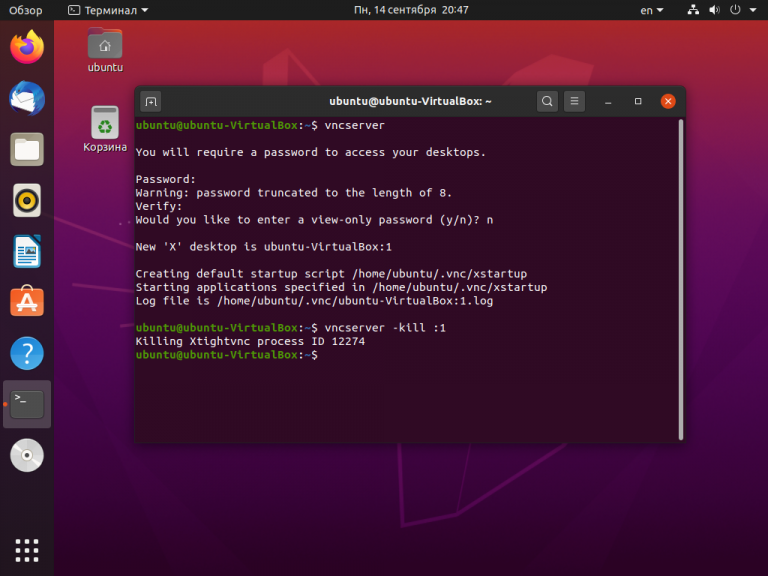
Завершите процесс vncserver:
Шаг 4. Настройка скрипта запуска
Отредактируйте скрипт, который выполняется после запуска VNC-сервера:
Он должен содержать такой текст:
#!/bin/sh
unset SESSION_MANAGER
unset DBUS_SESSION_BUS_ADDRESS
startxfce4 &
Сделайте файл исполняемым:
Шаг 5. Запуск VNC сервера
На этом этапе уже можно запустить VNC-сервер с помощью команды:
Шаг 6. Подключение из Windows
Для того, чтобы подключиться из Windows к вашему Linux-серверу, используйте TightVNC Viewer.
Укажите IP-адрес компьютера, к которому нужно подключиться, и номер порта в поле Remote Host. В данном примере — 192.168.56.102::5901:
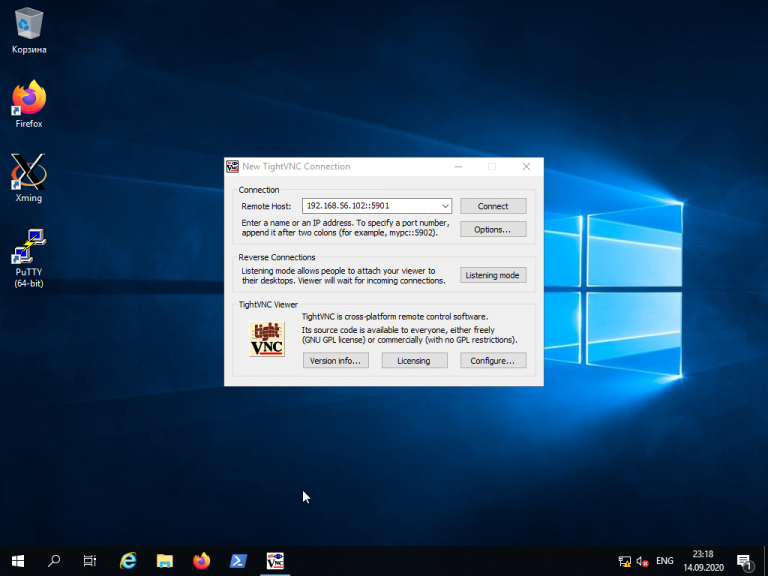
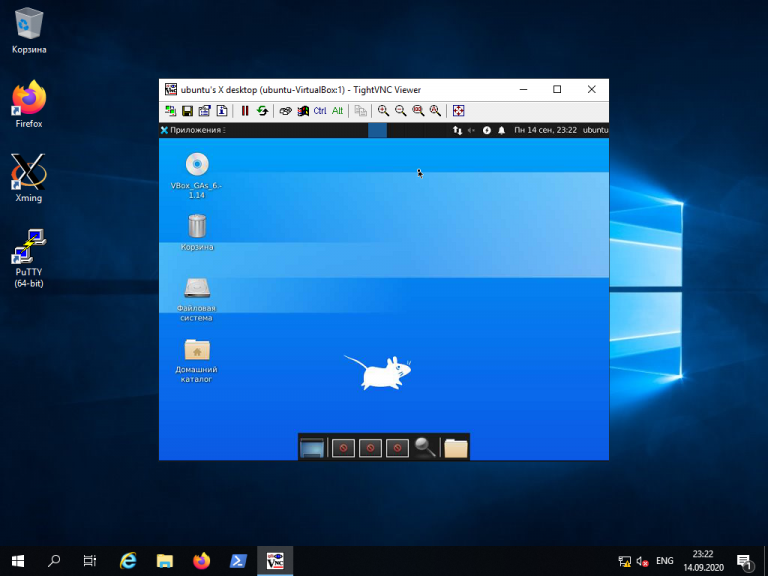
После того, как будет введён пароль, вы должны увидеть рабочий стол Xfce:
Шаг 8. Настройка systemd
Для того, чтобы запуск вашего VNC-сервера добавить в автозагрузку надо использовать systemd. Создайте новый файл сервиса systemd:
sudo nano /etc/systemd/system/vncserver@.service
Его содержимое должно быть следующим:
Измените имя пользователя ubuntu и рабочего каталога ubuntu на нужные вам значения. Если у вас запущен VNC-сервер, остановите его:
Сообщите systemd о появлении нового сервиса:
sudo systemctl daemon-reload
Добавьте запуск вашего нового сервиса в список автозагрузки:
sudo systemctl enable vncserver@1.service
sudo systemctl start vncserver@1
Использование RDP для удалённого подключения
Помимо VNC, для управления Linux-сервером из Windows можно воспользоваться RDP (Remote Desktop Protocol). Для этого на компьютере с Ubuntu 20.04 установите утилиту xrdp:
sudo apt install xrdp
Для корректной работы сервиса необходимо добавить пользователя xrdp в группу ssl-cert:
sudo adduser xrdp ssl-cert
sudo apt-get install xfce4
Добавьте Xfce в сессии RDP в качестве рабочего стола по умолчанию:
Перезапустите сервис xrdp:
sudo systemctl restart xrdp.service
Процедура подключения из Windows к Linux-серверу по протоколу RDP почти ничем не отличается от подключения к удалённым Windows-серверам. Введите IP-адрес сервера, логин и пароль пользователя в Linux:
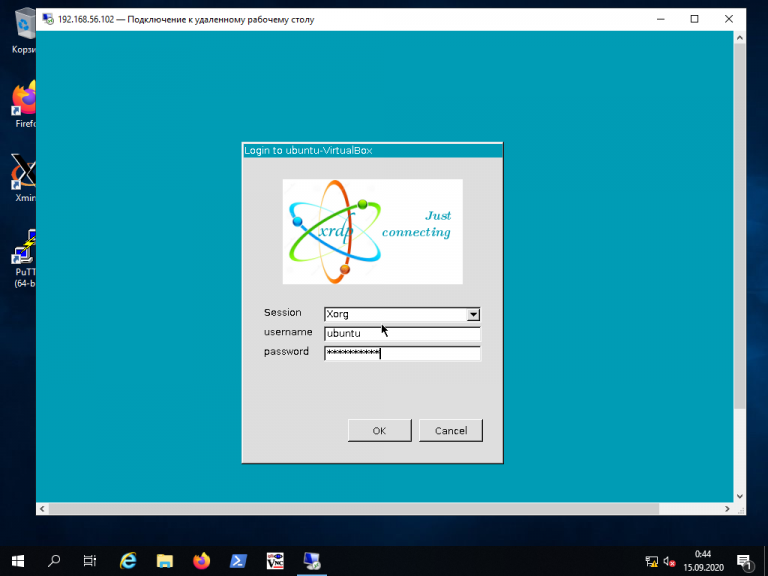
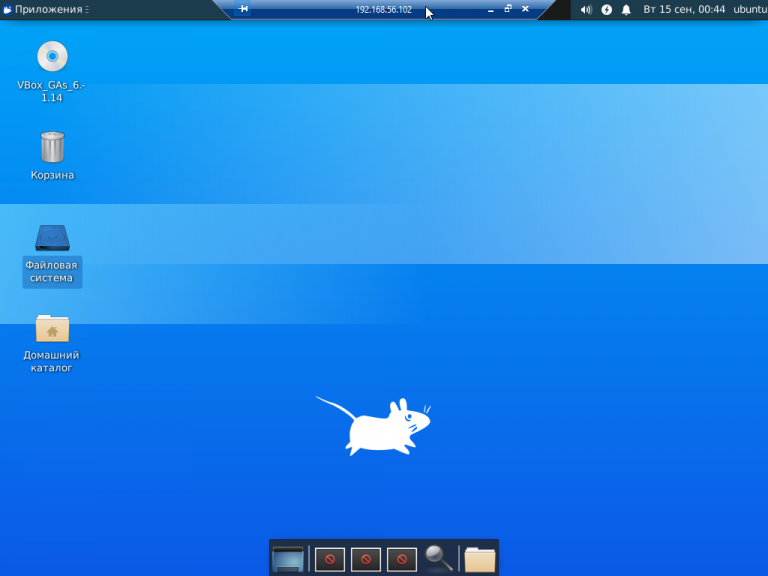
Если всё сделано правильно, вы увидите рабочий стол Xfce:
Подключение к Linux из Windows по SSH
Для подключения к компьютеру под управлением Linux по протоколу SSH из Windows можно воспользоваться PowerShell. Сначала становите OpenSSH Client, если ещё не установлен. Запустите на вашем компьютере PowerShell от имени администратора системы и выполните следующую команду:
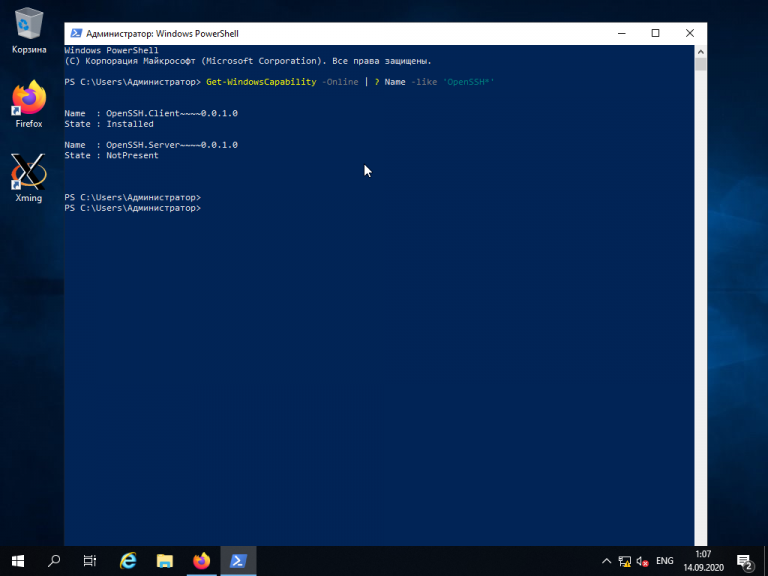
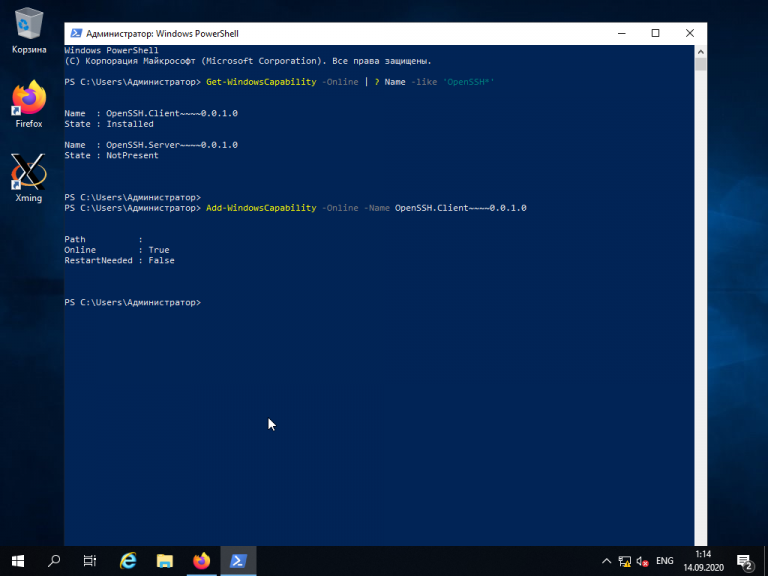
Это необходимо для того, чтобы узнать текущую версию SSH-клиента. В данном примере доступна версия OpenSSH.Client-0.0.1.0. Установите OpenSSH.Client с помощью команды:
Для того, чтобы подключиться к устройству, на котором запущен SSH-сервер, необходимо ввести имя пользователя и IP-адрес. Команда для подключения по SSH используя PowerShell выглядит так:
Здесь ubuntu — имя пользователя на удалённом компьютере, а 192.168.56.1 — IP-адрес Linux-сервера, на котором запущен демон SSH.
При первом подключении необходимо подтвердить использование специального персонального ключа для шифрованного соединения по SSH-протоколу (введите слово Yes), затем введите пароль пользователя (в данном случае для пользователя ubuntu):
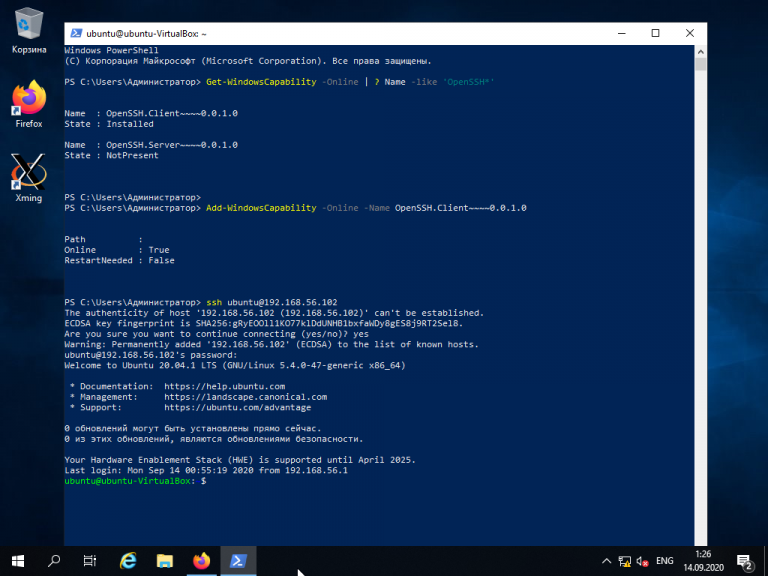
Как видите, соединение прошло успешно. Теперь можно выполнять все команды так же, как если бы вы их выполняли используя стандартный Linux SSH-клиент:
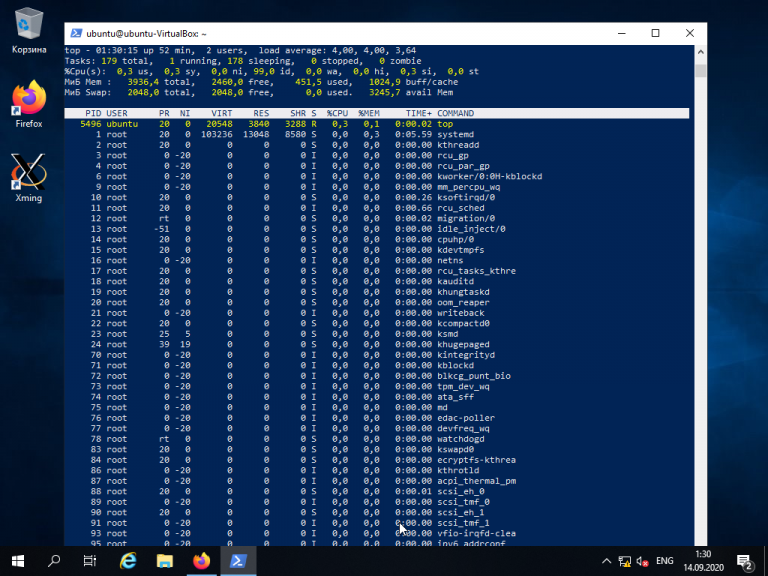
Для завершения терминальной сессии на удалённом компьютере введите команду exit. Теперь вы знаете как выполняется подключение к Linux из Windows по SSH.
Использование Putty для подключения к Linux
Пожалуй, одним из самых популярных способов подключения к Linux из Windows является кроссплатформенная утилита Putty — небольшая по размерам, но очень часто незаменима для подключения по таким протоколам как SSH, Telnet, rlogin и даже с помощью последовательных портов.
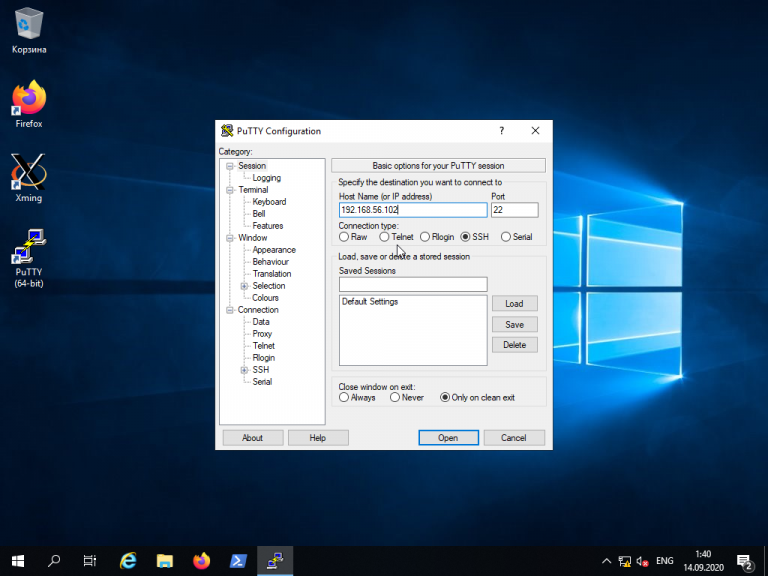
Для обычного подключения к Linux-серверу по протоколу SSH достаточно в поле Host Name (or IP—address) указать его IP-адрес и нажать кнопку Open (в данном примере Linux-сервер имеет IP-адрес: 192.168.56.102):
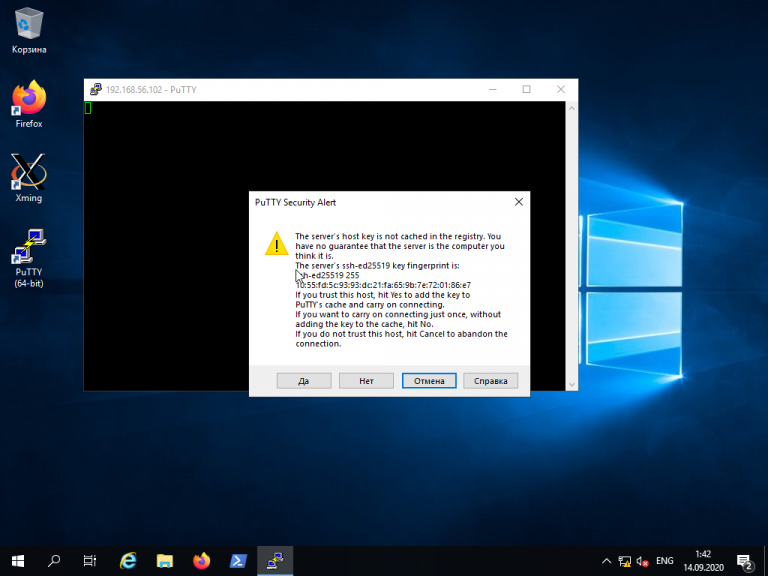
При первом подключении Putty предупредит, что используется специальный ключ безопасности и его нужно добавить в доверенные хосты. Нажмите кнопку Да:
Далее нужно будет ввести логин и пароль. Если всё сделано правильно, запустится удалённая сессия терминала Linux:

Мало кто знает, что Putty позволяет запустить почти любое приложение, установленное на компьютере с Linux, по сети в Windows. Для этого на компьютере с Windows нужно установить собственный X-сервер. В данном примере воспользуемся Xming.
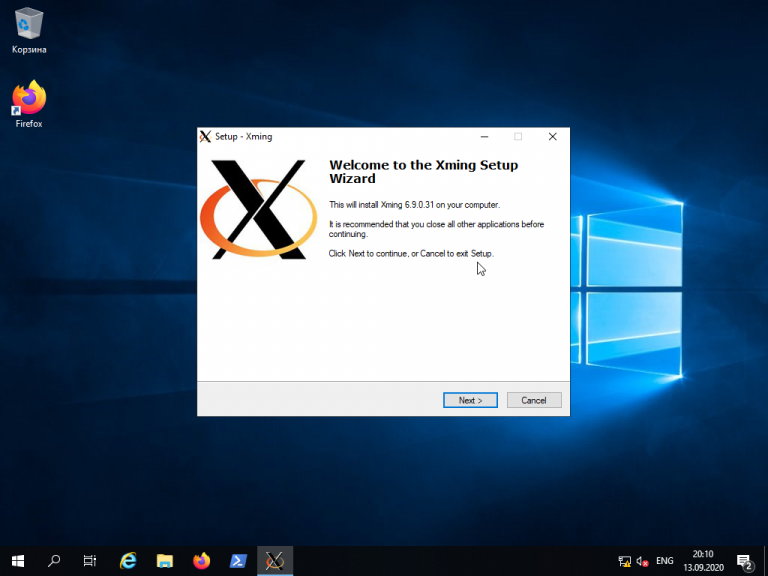
Скачайте Xming с официального сайта. Установка довольно тривиальная, поэтому не будем на ней останавливаться. Ничего не меняйте в процессе установки. Просто нажимайте кнопку Next до тех пор, пока программа не установится и не запустится:

В открывшемся терминале Putty введите консольное название программы, обладающей графическим интерфейсом. В данном примере введено название графического редактора drawing:
(Знак & позволит запустить программу в фоновом режиме, в этом случае в окне Putty можно будет выполнять и другие команды):
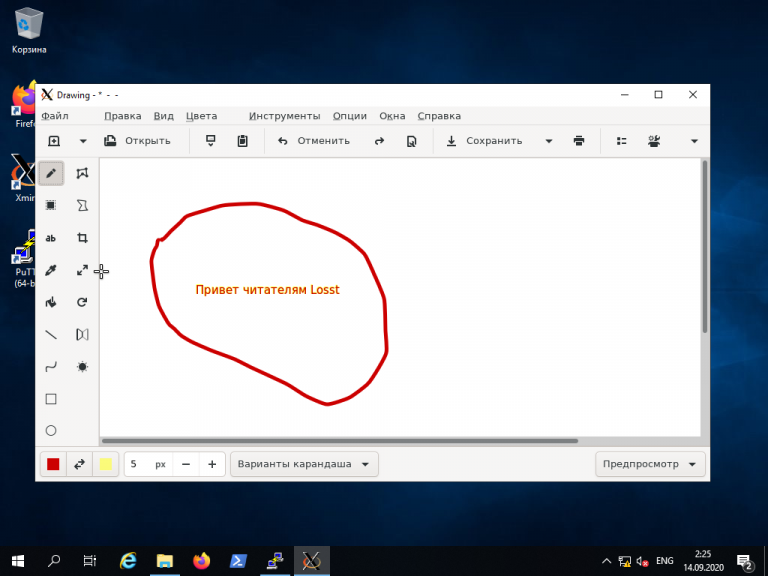
Как видите, Linux-приложение drawing успешно запустилось по сети на X-сервере, установленном в Windows. С ним можно работать так же, как и с локальным приложением.
Выводы
Сегодня не существует слишком уж больших проблем для подключения к Linux из Windows. Способов существует довольно много. Каждый из них обладает своими достоинствами и недостатками, например, скорость работы VNC, да и других тоже, существенно зависит от скорости сетевого соединения. Существуют также программные средства, позволяющие подключаться к Linux-серверам используя мессенджеры или браузеры.