
Структура разделов для установки Linux
Когда пользователь первый раз пытается установить Linux. Или хотя бы сначала разобраться как это делается. То всегда сталкивается с тем, что Linux нужны некие «особые» разделы, без которых установка просто невозможна. На самом деле здесь нет ничего сложного. Но для пользователей, в особенности недавно пришедших с Windows. Это является настолько «необычным», что нередко отпугивает от дальнейшего использования Linux. Но достаточно изучить соответствующие материалы и инструкции. Которые становятся всё доступнее (и понятнее — ведь уже не 2008 год). Немного поэкспериментировать (да, скорее всего, не с первого раза начнёт получаться) и всё встанет на свои места, в том числе и Linux.
Немного о дисках и разделах
В отличие от Windows, в Linux-системах понятие «диск» некорректно, а сами «диски» напрямую пользователю недоступны. Надо понимать, что в Linux среди прочих объектов системы существует понятие «файл-устройство», которое подразумевает в том числе и устройства хранения — то, что в Windows называется «дисками». Процесс взаимодействия с устройствами хранения в Linux, образно выражаясь, «отображается» на разделы через соответствующие файлы устройств (ну и конечно драйверы). В свою очередь, структура разделов отображена на файловые системы, поскольку они монтируются непосредственно к разделам. Таким образом, оборудование скрыто от прямого воздействия пользователя — этим занимается системное ядро и драйверы, пользователь лишь работает с файловыми системами.
Файловая система в Linux – это корневой каталог, включающий в себя подкаталоги, которые могут быть отдельными файловыми системами, подключенными (смонтированными) к отдельным разделам (и даже на отдельных устройствах хранения). Таким образом, структура разделов на устройствах хранения представляется деревом файловой системы.
Обязательные разделы
В связи с архитектурными особенностями файловой системы Linux, механизмами работы с виртуальной памятью (да и вообще с памятью) система может быть установлена и может работать только, если ей доступна определённая структура разделов. Обязательным в такой структуре являются:
Как можно видеть, наименования всех разделов (правильнее сказать файловых систем) начинаются (кавычки не учитывать!) с символа косой черты «/». Это связано с тем, что все они подключаются к главному корневому разделу «/» и являются его внутренними ветвями, а также отдельными файловыми системами.
Таким образом, первое, что должен знать и понимать пользователь перед установкой Linux — это перечень вышеприведённых разделов. Нужно сразу заметить, что для некоторых современных Linux-дистрибутивов (например Ubuntu) раздел «/swap» уже не требуется — его заменил файл подкачки, как по аналогии с Windows. Также для современного оборудования, в частности с новым поколением системных прошивок EFI для материнских плат (на замену BIOS), раздел «/boot» теперь можно заменять специализированным и универсальным EFI-разделом (работающим в формате Fat32) для организации загрузки операционной системы (ОС), в том числе, когда их (ОС) несколько на одной машине.
В свете распространения некоторых новых технологий, таких как EFI, следует обращать также пристальное внимание на тип используемой разметки — MBR и GPT. Опуская подробности, касающиеся преимуществ и недостатков каждого из двух этих форматов, стоит отметить, что MBR несовместима с системами на EFI. В общем и целом для получения полной отдачи от современных технологий и оборудования следует использовать GPT, т. е., если планируется полноценно использовать EFI, то вместо раздела «/boot» обязательно должен быть EFI-раздел.
Корневой раздел
Этот раздел является хранилищем всех остальных файловых систем. Через него система получает доступ ко многим (если не ко всем) своим ресурсам. В этом разделе (файловая система) содержит такие важные системные каталоги (которые могут быть выноситься в отдельные разделы при желании и являться отдельными файловыми системами) как «/usr», «/bin», «/etc», «/var», «/opt» и т. д., в совокупности все они содержат файлы ядра, стандартные системные утилиты, файлы хранимой конфигурации системы, файлы журналов системных событий и т. д.
Раздел для домашнего каталога
Этот раздел предназначен для отделения и хранения пользовательских данных от файлов системной среды Linux. В каталоге «/home» содержатся (по-умолчанию) домашние подкаталоги пользователей (каждому пользователю в системе — свой каталог). Если системный администратор вздумал по какой-либо причине переустановить систему, то после, собственно переустановки, пользователь, вошедший в систему даже не заметит изменений, поскольку в процессе переустановки раздел с файловой системой «/home» можно не трогать, отформатировав только разделы с системой, такие как «/», «/usr» и «/opt», например. В процессе такой переустановки достаточно на этапе настройки файловых систем просто подключить уже имеющийся раздел с домашними пользовательскими каталогами, назначив ему (без форматирования) точку монтирования «/home». Естественно, что в этом случае должны сохраняться прежние имена пользователей, ведь им соответствуют одноимённые домашние каталоги, об этом очень важно знать и помнить системным администраторам.
Раздел подкачки
Изначально этот раздел задумывался разработчиками для расширения пространства при нехватке физической памяти за счёт памяти дисковой. Такой кардинальный подход связан прежде всего с тем, что в те годы (конец 60-х) максимальные объёмы памяти исчислялись даже не мегабайтами. Память являлась очень ограниченным системным ресурсом. Поэтому в современных реалиях данный раздел является в большей степени рудиментарным и по этой причине становится вполне понятным стремление некоторых разработчиков Linux-дистрибутивов постепенно отказываться от него в пользу небольшого по объёму файла подкачки.
Раздел загрузки
Данный раздел — это скорее результат стремления разработчиков максимально разделить использование системных ресурсов для достижения максимальной универсальности и масштабируемости системы без ущерба производительности и без усложнения дальнейшего процесса доработки и совершенствования системы. Каждый компонент или объект системы предназначен для определённой цели и выполняет конкретную задачу. Так и с разделом подкачки — это отдельная изолированная область на устройстве хранения, содержащая только код для загрузки системы. Системы, построенные по принципу «разделяй и властвуй» проще и удобнее администрировать — это рациональный подход.
На самом деле современные дистрибутивы Linux вполне могут обойтись и без данного раздела, поскольку в большинстве случаев ими используется универсальный загрузчик GRUB2. Он может устанавливаться прямо на устройство, т. е. в главную загрузочную запись диска. Следует также напомнить, что при использовании оборудования с UEFI вместо данного раздела обязательно должен использоваться специализированный раздел с EFI.
Советы по настройке разделов в Linux
Итак, для успешной установки нужно создать вышеприведённые разделы. Ключевым моментом для установки системы является назначение каждому из разделов соответствующих файловых систем путём установки точек монтирования. Это делается на одном из этапов установки Linux. Наименование точки монтирования идентично наименованию файловой системы, т. е. для корневого раздела это «/», для каталога «/usr» — «/usr», для домашнего каталога — «/home» и т. д.
Выбор формата для файловых систем зависит от используемой системы — здесь нужно придерживаться рекомендаций разработчиков, изучая соответствующие материалы и справочную литературу. Самой распространённой для Linux является система ext3 или ext4.
Раздел с домашними каталогами должен иметь самый большой объём. По крайней мере экономить пространство для этого раздела точно не следует. Следующей по величине файловой системой обычно является «/usr», неважно вынесена она в отдельный раздел или расположена на одном разделе с «/».
Рекомендуется также выносить в отдельные разделы системы «/opt» и «/var». А файловую систему «/home» вообще монтировать на отдельное устройство. Это даже обязательно при наличии возможности задействовать отдельный диск для пользовательских данных.
Не стоит всё подряд выносить на отдельные разделы, если в этом нет осознанной необходимости. Наличие большого количества разделов может внести путаницу и таким образом легко при переустановке что-нибудь не туда смонтировать или не то отформатировать.
Если вы нашли ошибку, пожалуйста, выделите фрагмент текста и нажмите Ctrl+Enter.
Разделы жесткого диска и файловые системы
Содержание
Разделы жесткого диска
Раздел — часть долговременной памяти жёсткого диска или флеш-накопителя, выделенная для удобства работы, и состоящая из смежных блоков. На одном устройстве хранения может быть несколько разделов.
Создание разделов на различных видах современных накопителей почти всегда предусмотрено (хотя, к примеру, на, ныне уже не используемых, флоппи-дисках было невозможно создать несколько разделов). Однако в Windows, с флешки с несколькими разделами будет доступен только первый из них (в Windows принято считать флешки аналогом флоппи-диска, а не жесткого диска).
Преимущества использования нескольких разделов
Выделение на одном жёстком диске нескольких разделов даёт следующие преимущества:
Таблица разделов жесткого диска
Структура диска, разбитого на разделы (MBR)
Виды разделов
Первичный (основной) раздел
Расширенный и Логические разделы
Таблица разделов может содержать не более 4 первичных разделов, поэтому были изобретёны расширенный разделы. В расширенном разделе можно создать несколько логических разделов. Логические разделы выстраиваются в цепочку где информация о первом логическом разделе храниться в MBR, а информация о последующем хранится в первом секторе логического раздела. Такая цепочка позволяет (в теории) создавать неограниченное количество разделов, но (на практике) число логических разделов ограничивается утилитами и, обычно, больше 10 логических разделов не создать.
Выбор файловой системы
Подобно Windows, Linux за свою жизнь повидала несколько разных файловых систем. Ubuntu «понимает» файловые системы Windows, но не установится на них. Ubuntu может сразу же записывать и считывать из разделов FAT16, FAT32 и VFAT и NTFS. Однако Windows не может работать с файловыми системами Linux, и вам придётся передавать файлы в и из Windows из-под операционной системы Ubuntu.
Точки монтирования
Linux не назначает буквы каждому диску и разделу, как в Windows и DOS. Вместо этого вы должны задать точку монтирования для каждого диска и раздела. Linux работает по принципу иерархического дерева каталогов, где корневой каталог ( / ) является основной точкой монтирования, в которую по умолчанию входят все остальные. В отличии от Windows в Linux все используемые разделы дисков монтируются в подкаталоги корня, а не как отдельные устройства (C:, D: …).
К примеру, в /home хранятся все ваши персональные файлы. Если вы хотите разместить эти данные в отдельном от корня разделе, то создадите новый раздел и установите точку монтирования на /home. Это можно сделать для любого подкаталога. Во время установки Ubuntu предоставляет возможность задать следующие точки монтирования: /boot (начальный загрузчик и заголовки ядра), /dev (драйверы и устройства), /home (пользовательские файлы), /opt (дополнительное программное обеспечение), /srv (системные сервисы) /tmp (временные файлы), /usr (приложения), /usr/local (данные, доступные всем пользователям) и /var (server spool и логи). Также при установке можно создать и свои точки монтирования с произвольными именами.
Для типичной настольной системы нет никакого смысла выделять собственные разделы для /dev, /opt, /srv, /tmp, /usr/local и /var. Если вы планируете запускать более двух операционных систем или использовать шифрование корневого раздела, то возможно потребуется отдельный раздел для /boot. Иногда стоит также создать раздел для /usr, но только если вы уже имеете чёткое представление о том, сколько места займут приложения. Желательно создать отдельный раздел для /home. Это предоставит вам дополнительные удобства при обновлении и переустановке системы.
Минимально можно ограничится только двумя разделами: «root» и «swap», тогда /boot, /home, /usr и все остальные будут просто храниться в корневом разделе ( / ).
Структура файловой системы
| Директория | Описание |
|---|---|
| / | Корневая директория, содержащая всю файловую иерархию. |
| /bin/ | Основные системные утилиты, необходимые как в однопользовательском режиме, так и при обычной работе всем пользователям (например: cat, ls, cp). |
| /boot/ | Загрузочные файлы (в том числе файлы загрузчика, ядро и т.д.). Часто выносится на отдельный раздел. |
| /dev/ | Основные файлы устройств системы (например физические устройства sata винчестеры /dev/sda, видео камеры или TV-тюнеры /dev/video или псевдоустройства, например «чёрные дыры» /dev/null, /dev/zero ). |
| /etc/ | Общесистемные конфигурационные файлы, лежат в корне директории и файлы конфигурации установленных программ (имя происходит от et cetera). |
| /etc/X11/ | Файлы конфигурации X Window System версии 11. |
| /etc/apt/ | Файлы конфигурации пакетного менеджера Apt. |
| /etc/samba/ | Файлы конфигурации сервера Samba, расшаривающего файлы по сети с windows машинами. |
| /home/ | Содержит домашние директории пользователей, которые в свою очередь содержат персональные настройки и данные пользователя. Часто размещается на отдельном разделе. |
| /lib/ | Основные библиотеки, необходимые для работы программ из /bin/ и /sbin/. |
| /media/ | Точки монтирования для сменных носителей, таких как CD-ROM, DVD-ROM, flash дисков. |
| /opt/ | Дополнительное программное обеспечение. |
| /proc/ | Виртуальная файловая система, представляющая состояние ядра операционной системы и запущенных процессов в виде каталогов файлов. |
| /root/ | Домашняя директория пользователя root. |
| /sbin/ | Основные системные программы для администрирования и настройки системы, например, init, iptables, ifconfig. |
| /srv/ | Данные, специфичные для окружения системы. |
| /tmp/ | Временные файлы (см. также /var/tmp). |
| /usr/ | Вторичная иерархия для данных пользователя; содержит большинство пользовательских приложений и утилит, используемых в многопользовательском режиме. Может быть смонтирована по сети только для чтения и быть общей для нескольких машин. |
| /usr/bin/ | Дополнительные программы для всех пользователей, не являющиеся необходимыми в однопользовательском режиме. |
| /usr/include/ | Стандартные заголовочные файлы. |
| /usr/lib/ | Библиотеки для программ, находящихся в /usr/bin/ и /usr/sbin/. |
| /usr/sbin/ | Дополнительные системные программы (такие как демоны различных сетевых сервисов). |
| /usr/share/ | Архитектурно-независимые общие данные. |
| /usr/src/ | Исходные коды (например, здесь располагаются исходные коды ядра). |
| /usr/local/ | Третичная иерархия для данных, специфичных для данного хоста. Обычно содержит такие поддиректории, как bin/, lib/, share/. Она пригодится, когда /usr/ используется по сети. |
| /var/ | Изменяемые файлы, такие как файлы регистрации (log-файлы), временные почтовые файлы, файлы спулеров. |
| /var/cache/ | Данные кэша приложений. Сюда скачиваются пакеты перед их установкой в систему, здесь же они какое-то время и хранятся |
| /var/lib/ | Информация о состоянии. Постоянные данные, изменяемые программами в процессе работы (например, базы данных, метаданные пакетного менеджера и др.). |
| /var/lock/ | Lock-файлы, указывающие на занятость некоторого ресурса. |
| /var/log/ | Различные файлы регистрации (log-файлы). |
| /var/mail/ | Почтовые ящики пользователей. |
| /var/run/ | Информация о запущенных программах (в основном, о демонах). |
| /var/spool/ | Задачи, ожидающие обработки (например, очереди печати, непрочитанные или неотправленные письма). |
| /var/tmp/ | Временные файлы, которые должны быть сохранены между перезагрузками. |
| /var/www/ | Директория веб-сервера Apache, всё что находится внутри транслируется им в интернет (конфигурация по-умолчанию) |
Дисковые файловые системы, применяемые в Ubuntu
Как разбить жесткий диск для установки Ubuntu
Настоятельно рекомендуется при установке разбивать жесткий диск вручную, создавая как минимум 2 раздела (для корня файловой системы и для /home), что в последствии облегчает процессы обновления, переустановки, восстановления системы или переход на другой дистрибутив.
Для разбития жесткого диска можно воспользоваться программой GParted, входящей в состав LiveCD Ubuntu или же любой другой программой поддерживающей необходимые вам файловые системы.
Расположение разделов на жестком диске
Нужен ли SWAP?
Раздел SWAP используется системой при нехватке оперативной памяти и для спящего режима, поэтому его необходимость определяется двумя факторами: размером оперативной памяти 3) и намерением использовать спящий режим.
Более подробную информацию о SWAP вы можете прочитать в статье SWAP.
Объем раздела для корня файловой системы
Свежеустановленная система Ubuntu занимает 4-6 Гб дискового пространства, однако при активном использовании (установке большого количества программ, увеличении кэша программ, и т.д.) или возникновении сбоев в работе, что приводит к росту объема папок с логами системы (/var/log) может понадобиться большее количество дискового пространства, поэтому для корня файловой системы необходимо выделять раздел 10-15Гб.
Объем раздела для /home
Разделу с папкой /home обычно отдают всё оставшееся пространство, если Ubuntu будет единственной системой на ПК и все мультимедиа данные будут храниться в ней, или, в случае установки рядом с Windows, выделяют отдельный раздел в формате NTFS для мультимедиа данных, а раздел для /home делают минимальным только для хранения файлов конфигурации.
Перенос папки /home на новый раздел после установки
Часто возникает желание привести в порядок неправильно разбитый жесткий диск при установке Ubuntu. При этом возникает необходимость перенести папку /home на отдельный раздел жесткого диска. Ниже приведена краткое руководство действий для выполнения этой задачи.
Создание отдельного раздела
Загрузите компьютер с LiveCD(LiveUSB);
Создайте новый раздел в неразмеченной области или отделив необходимое количество свободного пространства от уже существующего. Отформатируйте его в выбранную вами файловую систему.
Перенос данных на новый раздел
загрузитесь с LiveCD(LiveUSB)
примонтируйте раздел c корнем системы и раздел с будущим расположением /home к текущей файловой системе (заменив sda1 и sda2 своими значениями)
переместите папку /home на новый раздел
посмотрите UUID нового раздела
(fstab файл установленной на жестком диске системы) строку (заменив UUID на свой, естественно):
Разметка жесткого диска в Linux Ubuntu во время установки
Сегодня мы с Вами научимся самостоятельно создавать разметку диска в Linux Ubuntu в процессе установки дистрибутива на компьютер, другими словами, вручную создавать разделы жесткого диска в Ubuntu, которые необходимы для нормального функционирования операционной системы на домашнем компьютере, а также немного поговорим о том какой раздел для чего нужен.
Итак, в качестве примера мы будем использовать актуальную на данный момент версию Linux Ubuntu 17.04, т.е. давайте представим, что Вы устанавливаете Ubuntu 17.04 (или любой другой производный дистрибутив, например, Kubuntu, Lubuntu, Ubuntu MATE и другие) и дошли до шага, когда Вам необходимо выбрать «Тип установки», т.е. тип разметки диска, например: автоматический – это первый пункт «Стереть диск и установить Ubuntu», или «Другой вариант» — это именно тот тип, при котором мы можем самостоятельно разметить диск, его мы сейчас и рассмотрим.
Примечание! В данной статье мы рассмотрим первоначальную разметку чистого диска, т.е. на котором еще нет разделов и данных.
Создание разделов диска во время установки Linux Ubuntu
Для самостоятельного создания разметки диска во время установки Linux Ubuntu необходимо выбрать тип установки «Другой вариант» и нажать «Продолжить».
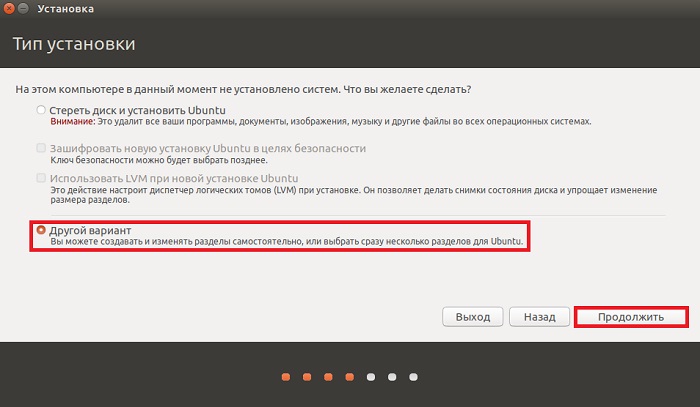
Если у Вас несколько физических дисков (у меня один) выбираем нужный и нажимаем «Новая таблица разделов».
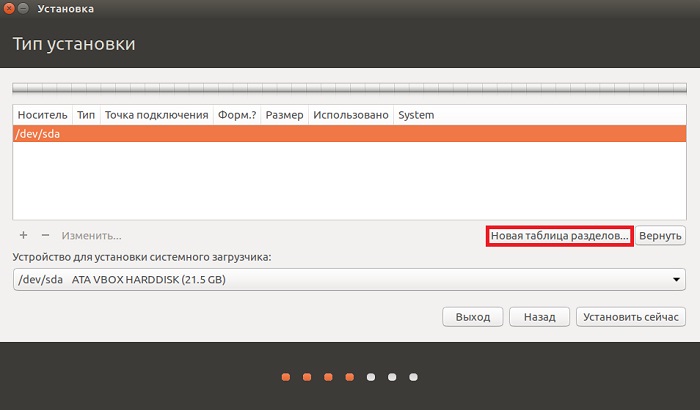
Затем нас предупреждают, что будет создана новая пустая таблица разделов, мы нажимаем «Продолжить», т.е. подтверждаете свое действие.

Далее выбираем пункт «Свободное место» и нажимаем на плюсик (+).
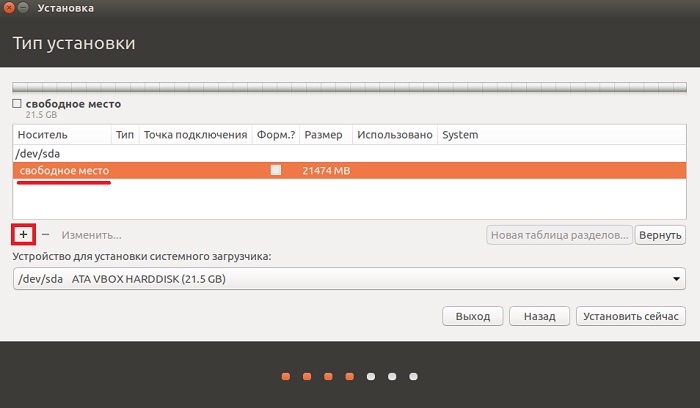
Первое, что мы должны создать — это корневой раздел, т.е. основной (системный) раздел под установку системы. Для этого мы указываем:
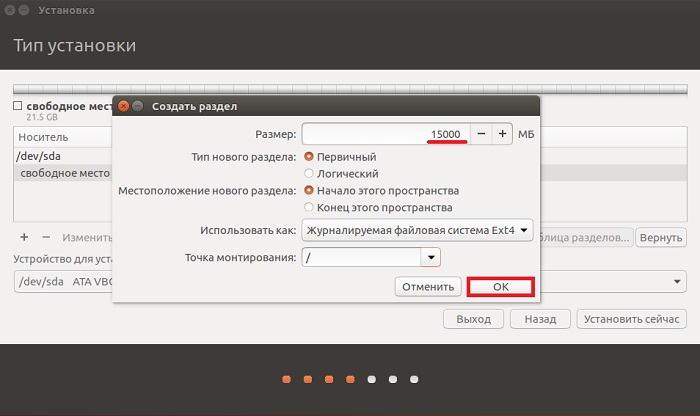
Затем практически таким же способом создаем раздел для пользовательских данных, т.е. домашний раздел. Создание такого раздела позволит Вам хранить свои данные (документы, музыку, фото и так далее) в отдельном месте, которое не нужно будет каким-то специальным образом копировать (резервировать) во время переустановки (обновления) дистрибутива или даже его смене.
В данном случае нам необходимо указать:
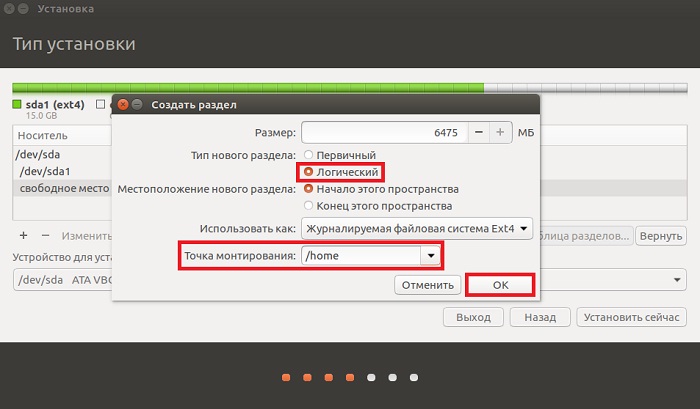
Раздел подкачки «swap» (своп) мы создавать не будем, так как в Ubuntu, начиная с версии 17.04, вместо раздела подкачки используется файл подкачки (как в Windows). По умолчанию его размер составляет 5% от свободного места на диске, но не более 2 гигабайт. После установки размер файла подкачки в любое время можно будет изменить.
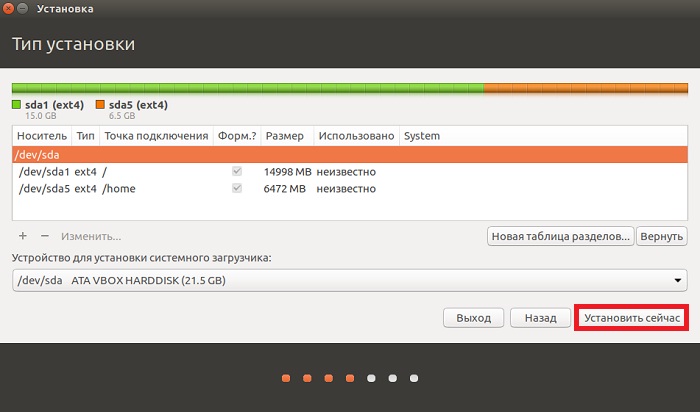
На этом разметка диска, которая подойдет для домашнего компьютера, закончена, нажимаем «Установить сейчас».
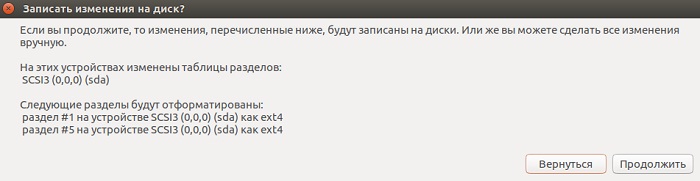
Подтверждаем внесение изменений на диск, жмем «Продолжить» и продолжаем установку дистрибутива.
На заметку! Новичкам рекомендую почитать мою книгу « Linux для обычных пользователей » – в ней я максимально простым языком рассказываю про основы Linux и как пользоваться этой операционной системой без командной строки
У меня на этом все, надеюсь, материал был Вам полезен, пока!
Какие разделы нужны для linux
Разметка диска, вообще говоря, являлась неизбежной стандартной операцией, связанной с приобретением персонального компьютера, по крайней мере, до сегодняшнего дня. Однако, так как многие приобретают компьютер с предустановленной операционной системой, относительно небольшое число людей представляет себе, как работают разделы. В этой главе делается попытка объяснить, зачем и как использовать разметку дисков, чтобы установка Red Hat Linux прошла как можно более просто и безболезненно.
Жесткие диски выполняют очень простую функцию — они хранят информацию, которую должны выдавать по команде-запросу.
При обсуждении такой темы, как разметка диска, важно хоть немного знать об используемом физическом носителе. К сожалению, здесь легко заблудиться в деталях, поэтому мы будем использовать упрощенную диаграмму жесткого диска, которая поможет объяснить, что происходит на самом деле при разметке диска. На Рисунке E-1 показан абсолютно новый диск, который еще не использовался.

Рисунок E-1. Новый диск
Можно сказать, что не на что посмотреть, не так ли? На самом деле есть на что, поскольку мы говорим об основных вещах, относящихся к жестким дискам. Скажем, мы хотим записать на нем какие-нибудь данные. При том, как дела обстоят сейчас, это сделать невозможно, кое-что требуется сделать до этого …
Опытные пользователи, возможно, догадаются с первой попытки: мы должны выполнить форматирование диска. Форматирование (также называется «создание файловой системы «) пишет информацию на диск, упорядочивая незаполненное пространство неформатированного жесткого диска.

Рисунок E-2. Диск с файловой системой
Малый процент доступного дискового пространства, которое занято информацией, относящейся к созданной файловой системе, и может рассматриваться как дополнительные накладные расходы.
Файловые системы делают возможными такие вещи, как файлы и директории, и излишние накладные расходы обычно кажутся малой платой.

Рисунок E-3. Жесткий диск с другой файловой системой
Конечно, создание файловой системы на диске — это только начало. Основная цель этого процесса — последующая запись (хранение) и использование данных. Давайте взглянем на наш диск после того, как на нем были записаны несколько файлов.

Рисунок E-4. Жесткий диск с записанными данными
Как и большинство всего, что связано с компьютерами, жесткие диски изменились со времени своего появления. А именно, они стали больше. Больше не в смысле физического размера, но в смысле емкости, т.е. количества информации, которое можно записать. И вот это-то увеличение емкости и привело к тому, что способ их использования фундаментально изменился.
Как только емкость дисков резко возрасла, некоторые люди задумались, а хорошая ли это идея, чтобы все это огромное отформатированное место представляло из себя один большой кусок. Такие мысли были вызваны рядом причин, как философских, так и технических. С философской точки зрения кажется, что добавочное пространство на диске, превышающее некоторое определенное, создает и больше помех. С технической, некоторые файловые системы никогда не были предназначены для того, чтобы поддерживать диски больше определенной емкости. Или же файловые системы могли поддерживать большие диски с большей емкостью, но накладные расходы, требуемые файловой системой для отслеживания файлов, становятся слишком велики.
 | Обратите внимание | |||||||||||||||||||||||||||||||||||||||||||||||||||||||||||||||||||||||||||||||||||||||||||||
|---|---|---|---|---|---|---|---|---|---|---|---|---|---|---|---|---|---|---|---|---|---|---|---|---|---|---|---|---|---|---|---|---|---|---|---|---|---|---|---|---|---|---|---|---|---|---|---|---|---|---|---|---|---|---|---|---|---|---|---|---|---|---|---|---|---|---|---|---|---|---|---|---|---|---|---|---|---|---|---|---|---|---|---|---|---|---|---|---|---|---|---|---|---|---|

| Тип раздела | Значение | Тип раздела | Значение |
|---|---|---|---|
| Empty | 00 | Novell Netware 386 | 65 |
| DOS 12-bit FAT | 01 | PIC/IX | 75 |
| XENIX root | 02 | Old MINIX | 80 |
| XENIX usr | 03 | Linux/MINUX | 81 |
| DOS 16-bit =32 | 06 | Linux extended | 85 |
| OS/2 HPFS | 07 | Amoeba | 93 |
| AIX | 08 | Amoeba BBT | 94 |
| AIX bootable | 09 | BSD/386 | a5 |
| OS/2 Boot Manager | 0a | OpenBSD | a6 |
| Win95 FAT32 | 0b | NEXTSTEP | a7 |
| Win95 FAT32 (LBA) | 0c | BSDI fs | b7 |
| Win95 FAT16 (LBA) | 0e | BSDI swap | b8 |
| Win95 Extended (LBA) | 0f | Syrinx | c7 |
| Venix 80286 | 40 | CP/M | db |
| Novell | 51 | DOS access | e1 |
| Microport | 52 | DOS R/O | e3 |
| GNU HURD | 63 | DOS secondary | f2 |
| Novell Netware 286 | 64 | BBT | ff |
Глядя на это, вы можете удивиться, как, несмотря на всю сложность и запутанность, это может нормально функционировать. Обратимся к Рисунку E-6 для примера.

Рисунок E-6. Жесткий диск с единственным разделом
Во многих случаях на всем жестком диске есть только один раздел, что в точности повторяет манеру использования дисков до появления идеи разделов. В этом случае в таблице разбиения жесткого диска только одна запись, и в ней указано на начало раздела.
Конечно, со временем стало ясно, что и четырех разделов будет недостаточно. По мере того, как емкость дисков продолжала расти, становилось все более и более очевидно, что на диске можно сделать четыре раздела разумных размеров, и при этом еще останется много свободного места. Должна была появиться возможность создавать большее количество разделов.
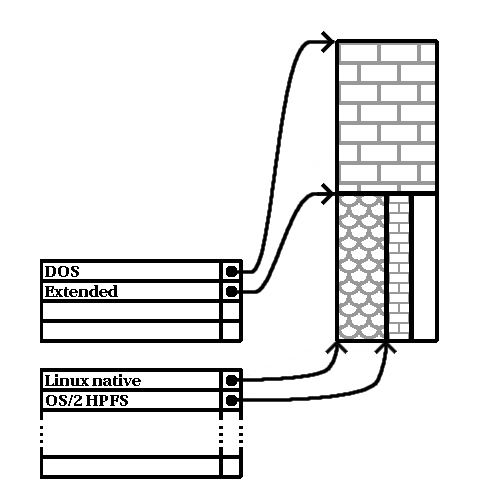
Рисунок E-7. Диск с расширенным разделом
Как показано на этом рисунке, между первичными и логическими разделами есть различие — первичных разделов может быть только четыре, а количество раширенных неограничено. (Однако, на самом деле, определять и использовать на одном диске больше 12 логических разделов не является хорошей идеей.)
Итак, мы обсудили в общих чертах разделы диска, теперь давайте воспользуемся полученной информацией, чтобы установить-таки Red Hat Linux. 
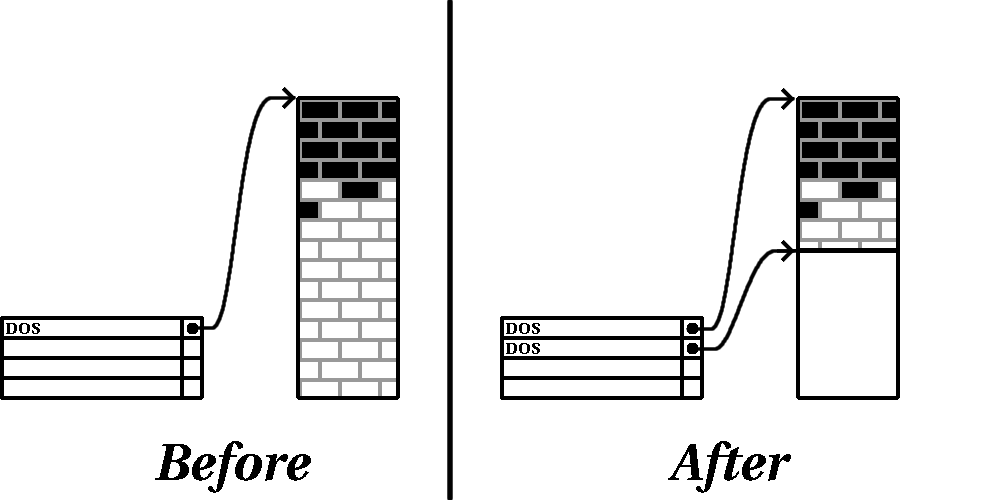
Есть три основных ситуации, с которыми вы можете столкнуться при попытке переразметить жесткий диск:
Есть неразмеченное свободное место
Есть неиспользованный раздел
Есть свободное место, но оно находится на активно используемом разделе
Давайте рассмотрим все по порядку.
| Обратите внимание | |||||||||||||||
|---|---|---|---|---|---|---|---|---|---|---|---|---|---|---|---|---|


 | Предостережение | |||||||||||||
|---|---|---|---|---|---|---|---|---|---|---|---|---|---|---|

| Предостережение | |||||||||||
|---|---|---|---|---|---|---|---|---|---|---|---|---|


| Обратите внимание | |||||||||
|---|---|---|---|---|---|---|---|---|---|---|
 | Предупреждение | |||||||
|---|---|---|---|---|---|---|---|---|
| Обратите внимание | |||||
|---|---|---|---|---|---|---|
| Обратите внимание | |||
|---|---|---|---|---|
| Предостережение | |
|---|---|---|
| Обратите внимание |
|---|---|
| [1] |