
🗂️ Как вывести список всех запущенных служб на Systemd в Linux
Системы Linux предоставляют разнообразные системные службы (такие как process management, login, syslog, cron и т. д.) и сетевые службы (такие как удаленный вход в систему, электронная почта, принтеры, веб-хостинг, хранение данных, передача файлов, доменное имя разрешение (с использованием DNS), динамическое назначение IP-адресов (с использованием DHCP) и многое другое).
Технически, сервис – это процесс или группа процессов (обычно называемых демонами), непрерывно работающих в фоновом режиме, ожидающих поступления запросов (особенно от клиентов).
Linux поддерживает различные способы управления (запуск, остановка, перезапуск, включение автозапуска при загрузке системы и т. д.), обычно через менеджер процессов или служб.
В большинстве, если не во всех современных дистрибутивах Linux, используется один и тот же диспетчер процессов: systemd.
Systemd – менеджер системы и сервисов Linux; замена init, которая совместима со скриптами инициализации SysV и LSB, а команда systemctl является основным инструментом для управления systemd.
В этом руководстве мы покажем, как составить список всех запущенных служб в systemd на Linux.
Список запущенных сервисов под SystemD в Linux
Когда вы запускаете команду systemctl без каких-либо аргументов, она отображает список всех загруженных модулей systemd (см. документацию по systemd для получения дополнительной информации о модулях systemd), включая службы, показывая их состояние (независимо от того, актив на оно или нет).
Список служб Linux с помощью Systemctl
Большинство последних дистрибутивов Linux используют systemd в качестве системы инициализации и диспетчера служб по умолчанию.
Systemd — это набор инструментов для управления системами Linux. Он используется для загрузки машины, управления службами, автоматического монтирования файловых систем, регистрации событий, настройки имени хоста и других системных задач.
В этой статье объясняется, как составить список служб в Linux.
Список служб Linux
systemctl — это утилита командной строки, которая используется для управления systemd и службами. Он является частью экосистемы systemd и по умолчанию доступен во всех системах.
Чтобы получить список всех загруженных служебных единиц, введите:
Каждая строка вывода содержит следующие столбцы слева направо:
Если вы хотите увидеть все установленные файлы модулей, а не только загруженные, используйте:
Отображение статуса службы
Чтобы проверить статус службы, используйте команду systemctl status :
Где — это имя сервисной единицы, которую вы хотите проверить. Например, чтобы определить текущий статус службы nginx, вы должны запустить:
Команда напечатает следующую информацию:
Команда покажет вам статус службы. Если служба активна, команда возвращает статус выхода 0, что может быть полезно при использовании команды внутри сценариев оболочки.
Выводы
Мы показали вам, как использовать команду systemctl для systemctl списка служб Linux и проверки их статуса.
Если у вас есть какие-либо вопросы или отзывы, не стесняйтесь оставлять комментарии ниже.
👦 Как перечислить службы в Linux

В этой статье я покажу вам, как составить список всех запущенных сервисов в Linux.
Мы также проверим, как проверить статус службы в системе systemd.
Давайте изучим различные команды, используемые для перечисления сервисов в Centos / RHEL 7.x.
Проверить и перечислить сервисы linux (systemd на Centos / RHEL 7.x / Ubuntu /)
Для просмотра списка системных служб запустите
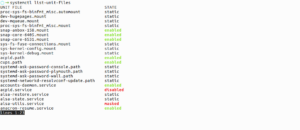
Пример, кстати выполнен на системе Ubuntu 🙂
Для просмотра списка активных сервисов systemd
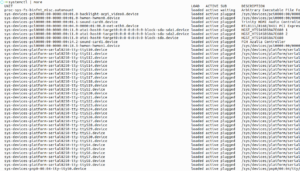
Другая команда, которую вы можете использовать,
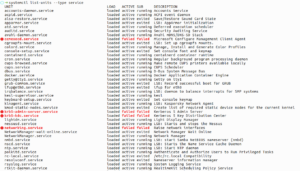
Вы можете направить вывод в grep для поиска более конкретной службы, как показано ниже
Перечисление сервисов с помощью команды Netstat
Команда Nestat – это инструмент, используемый для проверки активных сетевых подключений, статистики интерфейсов, а также таблицы маршрутизации.
Он доступен во всех дистрибутивах Linux, и здесь мы проверим, как составить список сервисов с помощью команды netstat.
Чтобы проверить услуги с портами, которые они слушают:
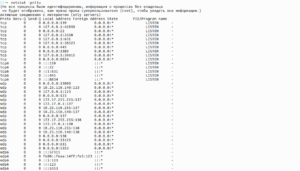
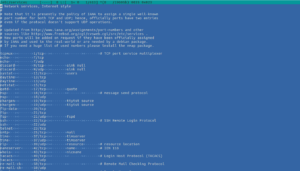
Просмотр файла /etc/ services
Файл /etc/services представляет собой файл ASCII, который содержит информацию о многочисленных службах, которые клиентские приложения могут использовать на компьютере.
Внутри файла находится имя службы, номер порта и протокол, который он использует, и любые применимые псевдонимы.
ITO put t указывает, является ли служба TCP или UDP, и имя, которое она называет в соответствии с IANA.
Эта информация полезна, особенно если вы не уверены, какая служба работает на каком порту по умолчанию.
Чтобы получить более четкое представление, просмотрите файл /etc/services с помощью любого текстового редактора.
Проверка состояния системных служб
В более новых версиях Linux присутствует Systemd init.
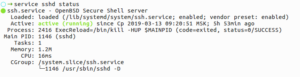
Чтобы проверить, работает ли служба, используйте синтаксис ниже
Например, чтобы проверить, работает ли OpenSSH в вашей системе, запустите
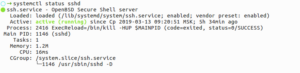
Кроме того, вы можете использовать приведенный ниже синтаксис, чтобы проверить, активна ли служба
В этом случае, чтобы проверить, активен ли OpenSSH, выполните

Кроме того, вы можете использовать команду ниже, чтобы проверить, включена ли служба
Чтобы проверить, включен ли OpenSSH, запустите

Проверка статуса услуг в старых системах (Centos / Rhel 6.x / Ubuntu)
Для систем, работающих под управлением SysV Init, вы можете проверить состояние служб, запустив
Например, чтобы проверить состояние OpenSSH, запустите
Вы также можете проверить все службы, запустив
Добавить комментарий Отменить ответ
• Свежие записи
• Категории
• itsecforu.ru

• Страны посетителей
 IT is good
 IT is good
Как перечислить все запущенные службы в Linux с помощью командной строки
Главное меню » Операционная система Linux » Как перечислить все запущенные службы в Linux с помощью командной строки

 Однако может случиться так, что служба может работать без вашего ведома, использовать системные ресурсы и даже сделать вашу систему уязвимой, если меры безопасности не были приняты во внимание. Из-за возможных случаев, подобных этим, хорошо знать, как проверять и обрабатывать такие случаи, а также иметь возможность отслеживать, какие процессы и службы выполняются на вашем компьютере в любой момент.
В этой статье мы рассмотрим несколько способов перечисления/отображения всех запущенных служб и процессов на сервере или машине на базе Linux, а также рассмотрим некоторые полезные команды, которые помогут вам находить и управлять этими процессами и службами.
Инструмент командной строки ‘service’
Команда «service» поставляется с предустановленной почти с каждым дистрибутивом Linux. Хотя основной целью является запуск и остановка сценариев и создание процессов, «service» также может использоваться для просмотра того, какие службы запущены или остановлены в любой момент. Используя простую команду, нам предоставляется полный список услуг:
Когда вы запустите это, появится такой же результат:

Как вы можете видеть, список услуг предоставляется в виде вывода с символом слева от имени службы. Символ «+» означает, что служба запущена, «-» означает, что она остановлена, а «?» означает, что статус в настоящее время не известен. Когда это используется в сочетании с инструментом поиска, таким как «grep», найти определенные сервисы, которые выполняются, очень легко сделать. Затем вы можете проверить статус на основе процесса, введя команду статуса для определенного процесса:
Затем он выдает набор информации, относящейся к этой конкретной службе, включая местоположение процесса, независимо от того, работает ли служба или даже последние несколько строк файла журнала из службы.
PS – это предустановленная утилита, предназначенная для отображения информации и сведений о процессах. Это простой, быстрый инструмент, предназначенный для быстрого получения результатов без суеты. С помощью одной простой команды мы можем перечислить подробный список текущих запущенных процессов:
Вы можете использовать это в сочетании с командой «меньше» для дальнейшего улучшения удобочитаемости. При выполнении этой команды нам дается подробная информация о каждом запущенном процессе. Вы также можете использовать команду grep, чтобы сузить результаты до определенного имени процесса, идентификатора процесса и т. д.
Инструмент командной строки ‘top’
«top» – это встроенный инструмент, предназначенный для обзора всех процессов и служб, выполняемых в настоящее время на вашем компьютере. Он включен в дистрибутивы на основе Debian и RedHat и предлагает множество функций, которые помогут вам понять, что происходит на вашем сервере. Вы можете начать «сверху», просто нарисуя верхнюю часть в командной строке. Вот как это должно выглядеть:
 Он может выглядеть немного загроможденным, но большая часть этой информации очень полезна. Например, мы можем видеть, как долго работала система, средняя загрузка, сколько пользователей вошли в систему, сколько процессов (задач) работает, спать и т. д., А также информацию об объеме памяти, который у нас есть и доступны на сервере. Top становится еще более подробно, вплоть до уровня, специфичного для процесса. В каждом столбце отображается определенное значение, которое коррелирует с процессом, который выполняется. Мы можем видеть, кто владеет процессом, сколько памяти он использует, сколько используется процессор, имя команды и идентификатор процесса, который является уникальным для этого процесса, и помогает нам идентифицировать его, если есть более одного из тот же процесс. Используя всю эту информацию, мы можем точно видеть, что делает каждый процесс, и сколько ресурсов каждый процесс использует,
Htop очень похож на «top» с точки зрения его основных функций и функциональности. Обычно он не включен в установку операционной системы по умолчанию, однако он доступен для большинства, если не для всех дистрибутивов Linux, через свои предварительно установленные программные репозитории. Подобно top, htop позволяет пользователю просматривать подробную информацию о каждом процессе, а также следить за самой системой. Тем не менее, htop позволяет намного более точно контролировать отображаемую вами информацию, а также предлагать набор утилит, которые могут применяться к процессам.
Вот пример того, как выглядит htop:
С барами наверху, легко понять, как ваша система работает с одним взглядом, а также настраиваемая подробная информация, доступная под ними.
 Используя любой из этих инструментов, вы можете легко найти точную информацию о своих услугах и процессах.
Если вы нашли ошибку, пожалуйста, выделите фрагмент текста и нажмите Ctrl+Enter.
Управление службами Linux
В операционной системе linux, так же как и в Windows, кроме обычных программ, которые могут взаимодействовать с пользователем есть еще один вид программ. Это работающие в фоне службы. Важность служб тяжело переоценить, они следят за состоянием системы, обеспечивают автоматическое подключение внешних устройств и сети, позволяют процессам взаимодействовать с оборудованием (dbus), а также в виде служб реализованы различные веб-серверы и серверы баз данных. В отличие от пользовательских программ, службы выполняются в фоне, и пользователь не имеет к ним прямого доступа. Пользователь еще не вошел в систему, только началась загрузка а основные службы уже запущенны и работают.
В этой статье мы рассмотрим управление службами Linux. Мы не будем трогать уже устаревшие системы, такие как SysVinit, сосредоточимся только на Systemd. Вы узнаете, как посмотреть запущенные службы linux, а также останавливать и запускать их самому.
Немного теории
Но потом на смену этому методу пришла новая модель и система инициализации systemd. Система инициализации запускается сразу после загрузки ядра и начинает инициализировать службы, теперь появилась возможность параллельной инициализации, а также зависимостей между службами. Таким образом, теперь можно определить сложное дерево порядка запуска служб. Но мы не будем вникать в подробности создания служб, нас интересует только сам процесс запуска. После запуска systemd собирает весь вывод службы в лог, и следит за ее работой, если служба аварийно завершилась, то автоматически ее перезапускает.
Служба в Systemd описывается файлом юнита, в нем описано что с ней нужно делать и как себя вести. Существуют такие типы служб:
Нас будут интересовать только service, и совсем немного target, но мы рассмотрели все остальные, чтобы вы смогли взглянуть на картину немного шире. Основы рассмотрели, теперь будет настройка служб LInux.
Утилита systemctl
$ systemctl опции команда служба служба.
Рассмотрим все по порядку. Опции очень сильно зависят от команд, поэтому рассмотрим их позже, а пока пройдемся по командах:
А теперь основные опции:
Как видите, опции будут мало полезны и лучше обратить больше внимания на команды, с помощью них выполняются все действия.
Управление службами Linux
Теперь, когда вы уже знаете все основы, команды и параметры можно переходить к делу. Со всеми остальными тонкостями разберемся по пути. Сначала давайте посмотрим запущенные службы linux. Нас будут интересовать только программы, а не все эти дополнительные компоненты, поэтому воспользуемся опцией type:
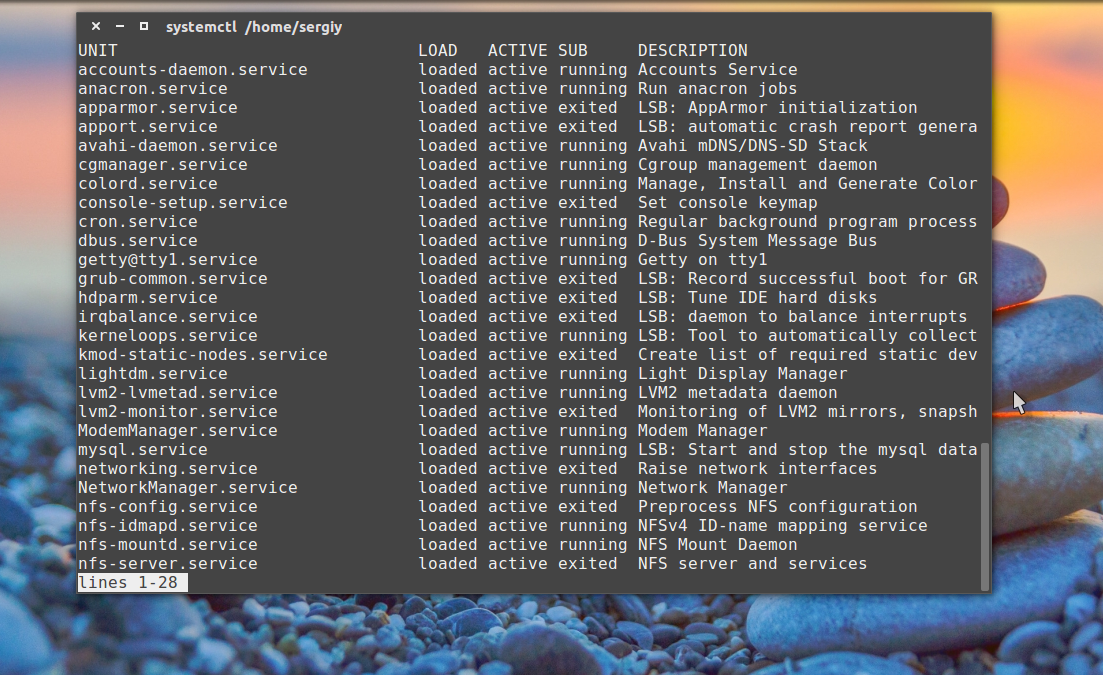
Следующая команда позволяет получить список служб linux, в который входят все службы, даже не запущенные, те, которые не запускались, но известны systemd, но это еще не все службы в системе:
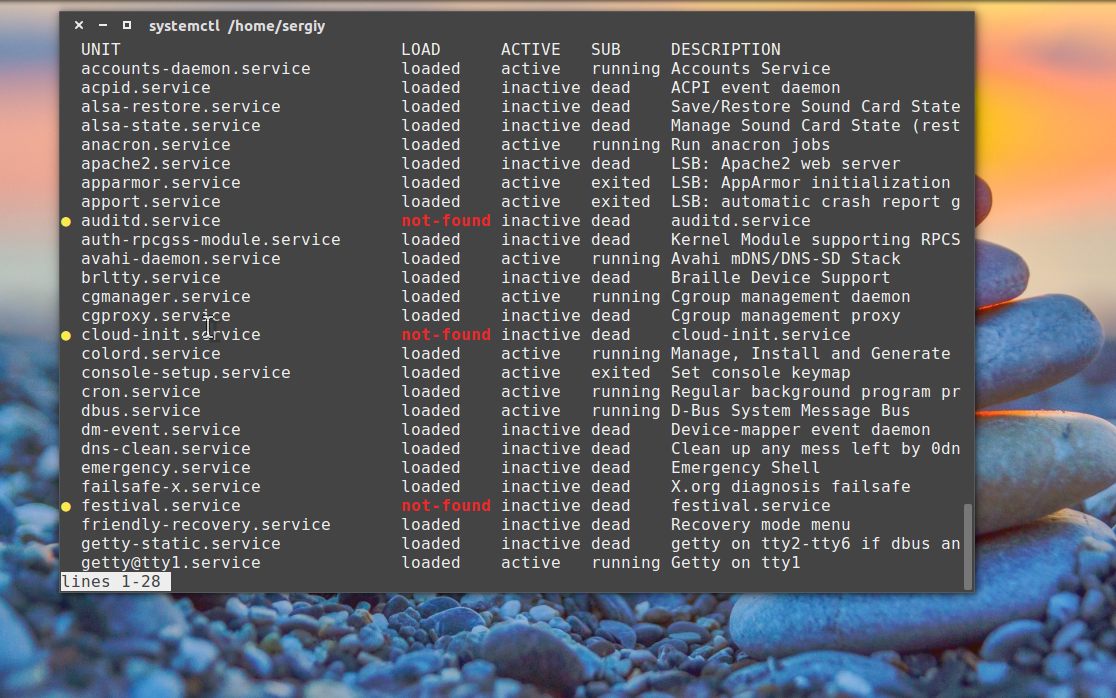
Дальше больше. Вы можете отсортировать список служб systemctl по состоянию. Например, только выполняющиеся:
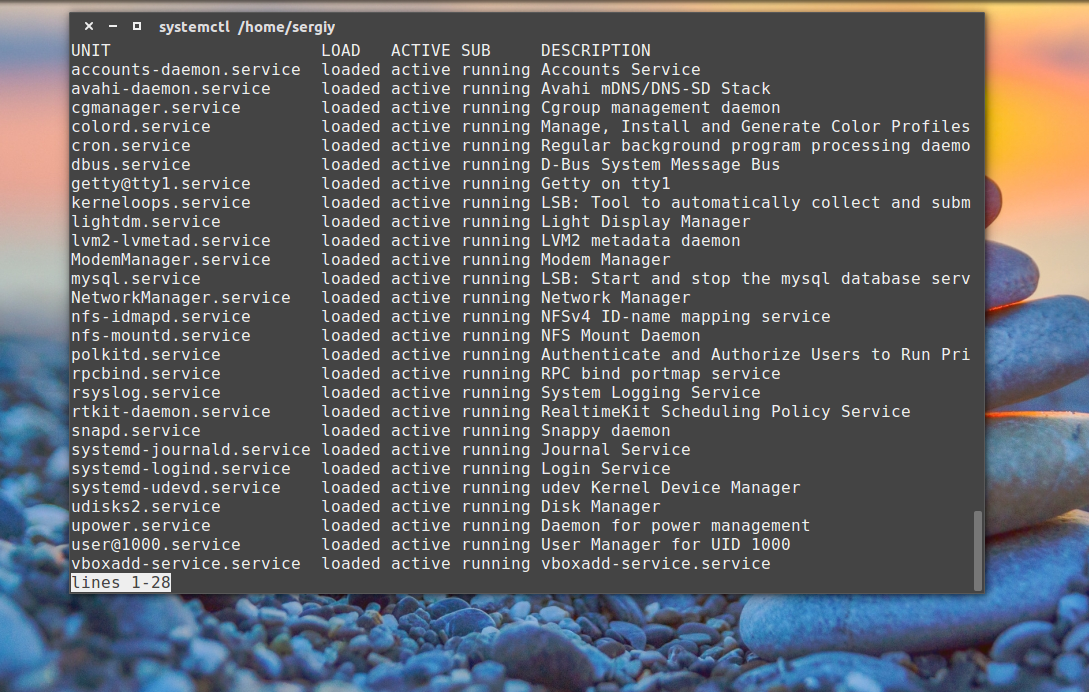
Или те, которые завершились с ошибкой:
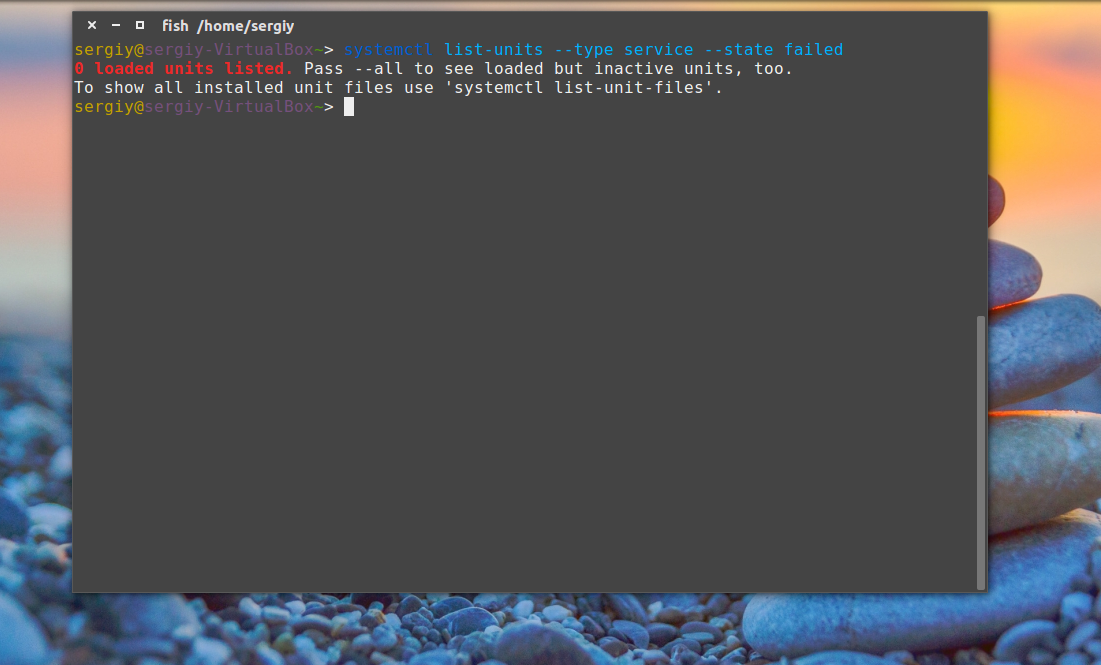
Для фильтрации можно брать любой показатель состояния из любой колонки. Другой командой мы можем посмотреть все файлы конфигурации служб на диске. Тут не будем фильтровать по типу, пусть программа покажет все:
Теперь отфильтруем только службы linux:
Здесь вы тоже можете использовать фильтры по состоянию. Теперь вы знаете как посмотреть запущенные службы linux, идем дальше.
Чтобы запустить службу используется команда start, например:
sudo systemctl start application.service
Причем расширение service можно опустить, оно и так подставляется по умолчанию. Если запуск прошел хорошо, программа ничего не выведет.
Остановить службу linux можно командой:
sudo systemctl stop application
Посмотреть состояние службы позволяет команда status:
sudo systemctl status application
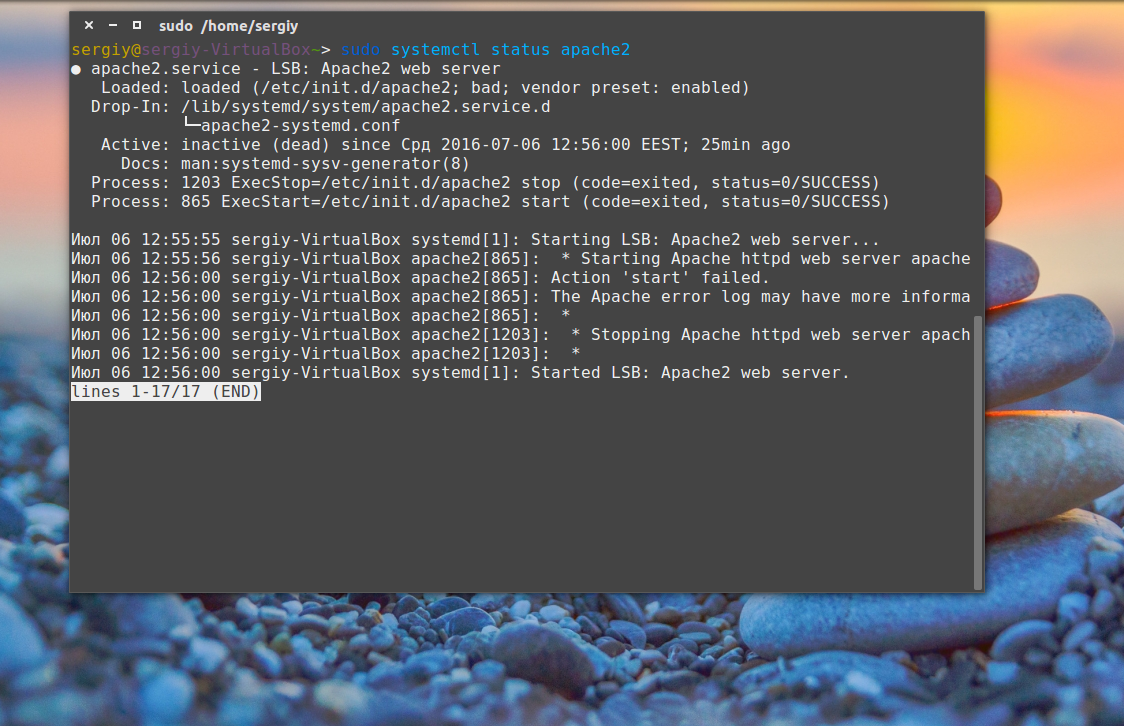
Здесь вы можете видеть, состояние running, exited, dead, failed и т д. А также несколько последних строчек вывода программы, которые очень помогут решить проблему с запуском если она возникнет.
Автозагрузка служб в systemd
Как вы знаете, systemd позволяет автоматически загружать службы при запуске системы по мере их надобности. Команда list-unit-files показывает добавлена ли служба в автозагрузку.
Поэтому чтобы получить список служб linux, запускаемых автоматически достаточно отфильтровать ее вывод по состоянию:
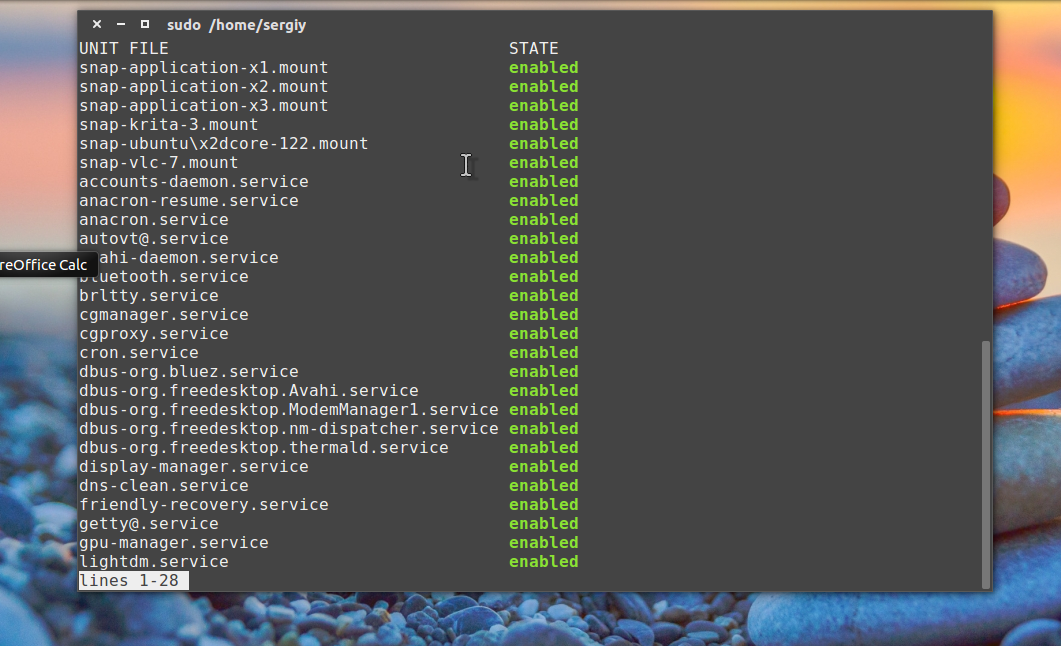
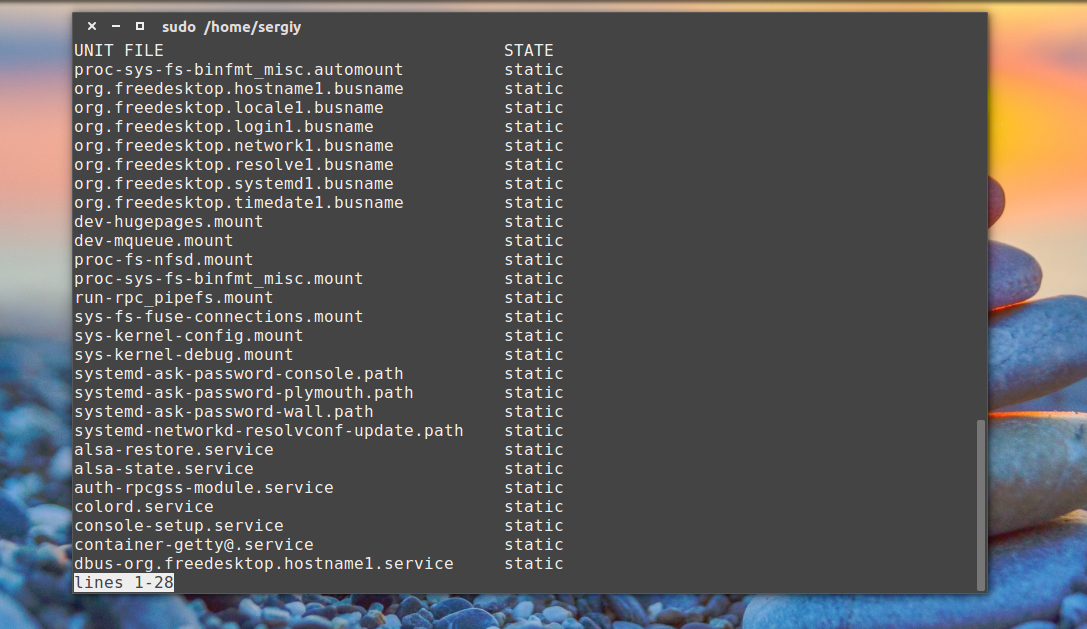
Все службы, запускаемые по умолчанию. Можете также посмотреть службы static. Чтобы добавить службу в автозагрузку linux используйте команду enable:
sudo systemctl enable application
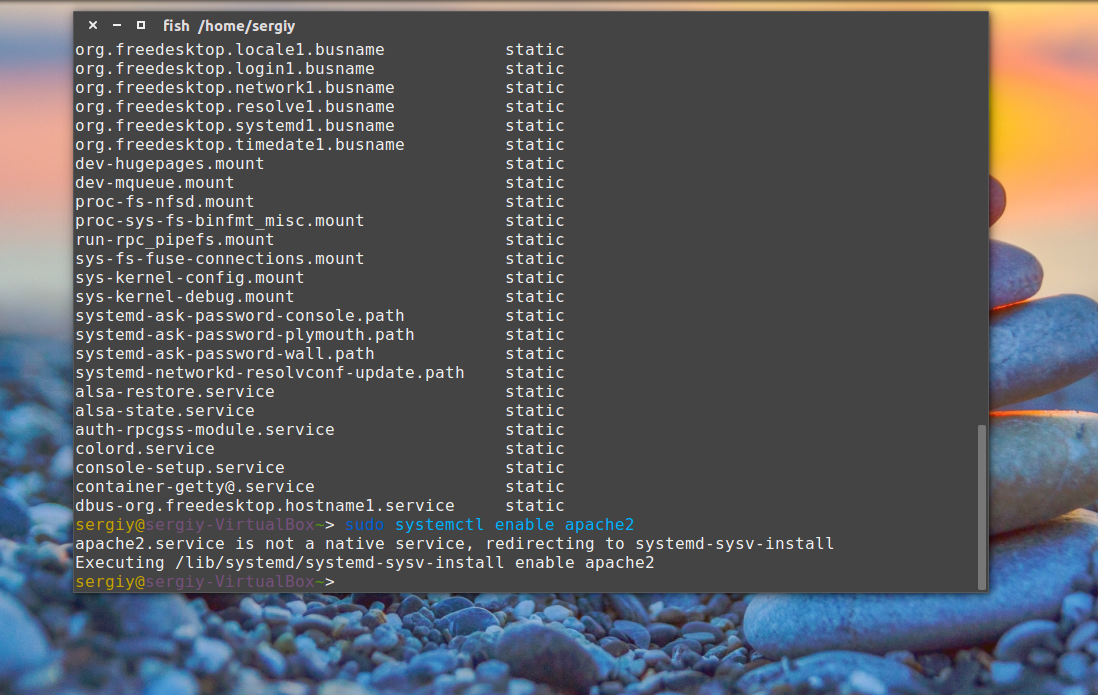
А для того чтобы убрать ее из автозагрузки:
sudo systemctl disable applciation
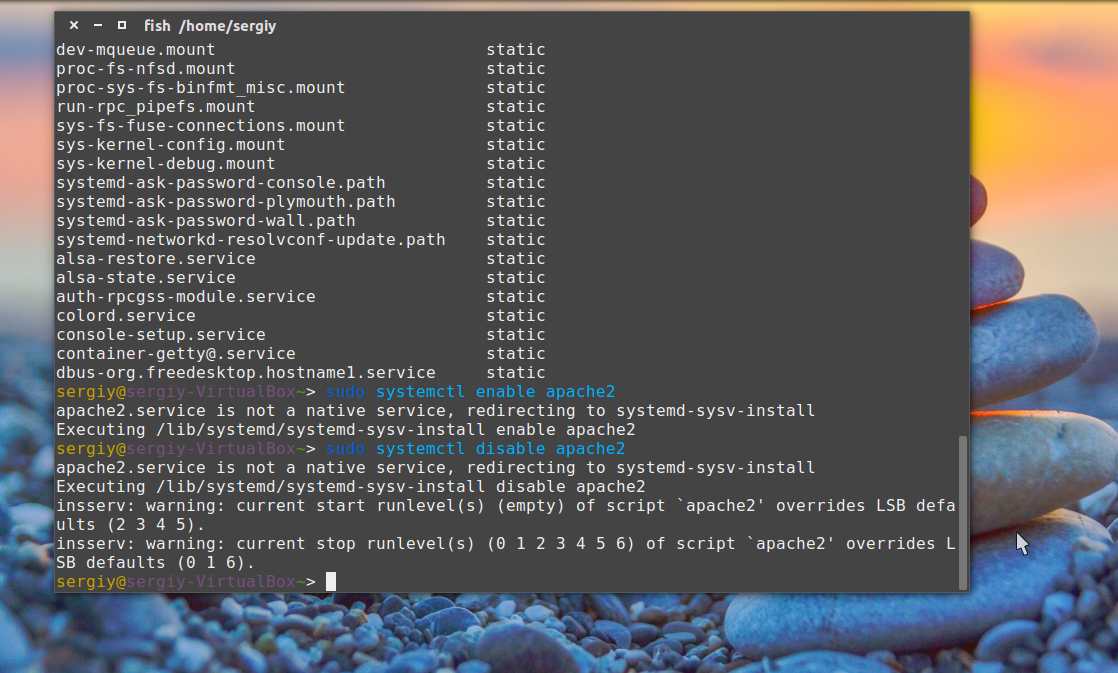
Также, вы можете посмотреть разрешена ли сейчас автозагрзука для службы:
sudo systemctl is-enabled application
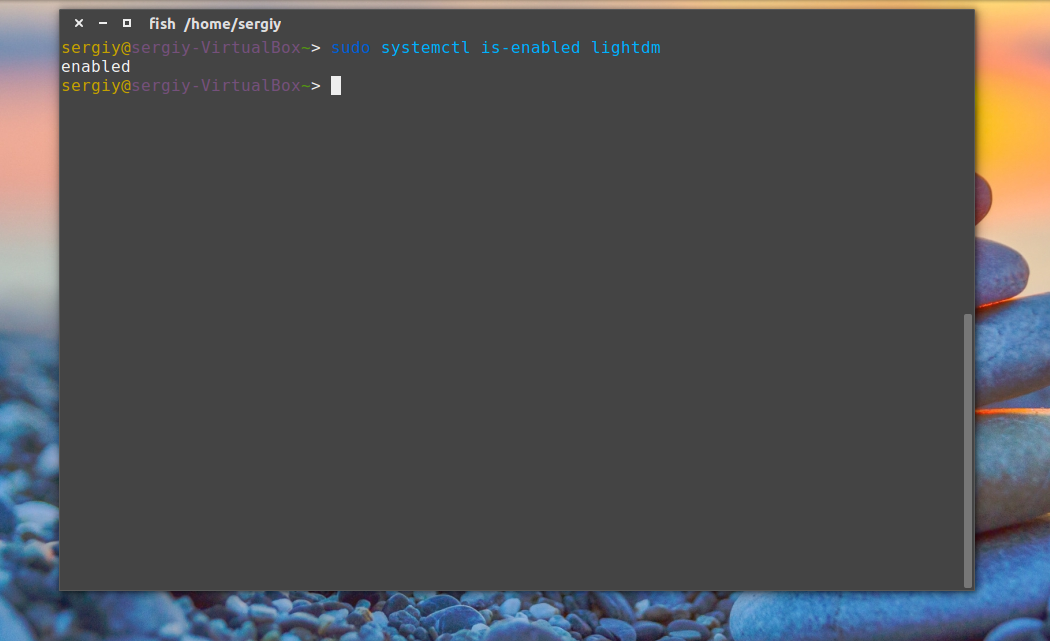
Утилита просто выведет состояние enabled, disabled или static.