
9 служб Windows 10, которые можно отключить для игр
Windows 10 включает в себя множество служб Microsoft. Это в основном небольшие программы, которые предоставляют определенный сервис ОС. Некоторые из этих служб необходимы для Windows 10, но есть менее важные службы, которые пользователи могут отключить, если они им не нужны.
Службы Windows 10 потребляют системные ресурсы так же, как стороннее программное обеспечение. Пользователи могут видеть потребление системных ресурсов службами на вкладке «Процессы» диспетчера задач (как показано непосредственно ниже). Они обычно не занимают столько же оперативной памяти, сколько стороннее программное обеспечение. Тем не менее, все еще существует множество лишних служб Windows 10, которые тратят ресурсы системы.

Игроки часто закрывают стороннее программное обеспечение перед запуском игр, но иногда могут пропустить службы Windows 10. Однако отключение служб Win 10 может также освободить больше оперативной памяти для игр. Поэтому перед запуском игры стоит отключить некоторые сервисы. Это некоторые из лишних сервисов Windows 10, которые игроки могут отключить для игр.
Какие службы Windows 10 можно отключить для игр?
Спулер печати
Диспетчер очереди печати хранит несколько заданий на печать в очереди. Таким образом, этот сервис необходим для печати. Однако пользователи, у которых нет принтеров, могут отключить эту услугу. Пользователи с принтерами могут по крайней мере временно отключить диспетчер очереди принтеров перед началом игры, а затем снова включить его.
Служба Windows Insider
Служба Windows Insider обеспечивает необходимую инфраструктурную поддержку для программы Microsoft Insider, которая дает зарегистрированным пользователям предварительный просмотр будущих обновлений для сборки Windows 10.
Однако пользователи, которые не зарегистрированы в программе Windows Insider, могут ее отключить. В любом случае, это нормально, чтобы временно отключить эту службу и включить ее снова, когда это необходимо.
– СВЯЗАНО: 6 лучших игровых мониторов для идеального игрового процесса в 2019 году
Служба поддержки Bluetooth
Bluetooth позволяет пользователям подключать беспроводные устройства, такие как колонки, к своим настольным компьютерам или ноутбукам. Служба поддержки Bluetooth необходима для подключения по Bluetooth, но не важна для Windows 10. Поэтому любой, у кого нет подключенных устройств Bluetooth, может отключить BSS.
Работа с факсами уже устарела. Так нужна ли Windows 10 служба факсов, которая позволяет пользователям отправлять и получать факсы? Нет, конечно, нет, и пользователи, которые давно отключили свои факсимильные аппараты, могут отключить эту услугу.
Конфигурация удаленного рабочего стола и службы удаленного рабочего стола
Win 10 включает утилиту удаленного рабочего стола, с помощью которой пользователи могут подключаться к другому ПК. Конфигурация удаленного рабочего стола и службы удаленного рабочего стола необходимы для включения возможности подключения к рабочему столу. Пользователи, которым не требуется удаленное подключение, могут отключить обе эти службы.
– СВЯЗАНО: 5 лучших программ для игрового программирования для создания потрясающих игр
Загруженный менеджер карт
Download Maps Manager позволяет картографическим приложениям получать доступ к загруженным картам. Windows 10 включает приложение «Карты», которому, безусловно, нужна эта служба. Однако пользователи, которые не используют никаких картографических приложений, могут отключить службу DMM.
Windows Mobile Hotspot Service
Служба точек доступа Windows позволяет пользователям совместно использовать подключение к Интернету мобильного устройства с ноутбуком или настольным компьютером. Тем, кто часто пользуется мобильными точками доступа, необходимо сохранить это. Однако пользователи, которым не нужна мобильная точка доступа, могут отключить эту услугу.
Брандмауэр Защитника Windows
Обычно не рекомендуется отключать брандмауэр Защитника Windows, который может блокировать программные подключения. Тем не менее, это на самом деле не важная системная услуга; и брандмауэр также может блокировать многопользовательские игры. Таким образом, было бы неплохо временно отключить WDF перед началом игры. Обратите внимание, что некоторые сторонние антивирусные программы также включают в себя брандмауэры, поэтому вам может вообще не понадобиться служба брандмауэра Защитника Windows.
– ОТНОСИТЕЛЬНО: 6 лучших антивирусов с игровым режимом для защиты во время игры
Сервис сенсорной клавиатуры и рукописного ввода
Служба сенсорной клавиатуры и панели рукописного ввода включает сенсорную клавиатуру в Windows 10. Однако лишь немногие пользователи нуждаются в экранной сенсорной клавиатуре Windows. Таким образом, большинство пользователей могут отключить службу сенсорной клавиатуры и панели рукописного ввода.
Как отключить вышеуказанные службы Windows 10
– ОТНОСИТЕЛЬНО: 5 лучших VPN-инструментов для Minecraft, чтобы наслаждаться спокойной игровой сессией
Отключить сторонние сервисы
Многие сторонние программные пакеты имеют свои собственные сервисы. Эти службы обычно предоставляют автоматическое обновление программ. Например, служба обновления Adobe Acrobat обновляет приложения Adobe. Эти сторонние программные службы потребляют системные ресурсы, но ни одна из них не важна для Windows 10.
Пользователи могут отключить сторонние сервисы через окно Сервисы. Однако утилита «Конфигурация системы» (иначе MSConfig) включает удобную опцию «Отключить все», с помощью которой пользователи могут быстро отключить все сторонние сервисы, чтобы освободить больше оперативной памяти. Таким образом, пользователи могут быстро отключить все сторонние программные сервисы.
Отключите службы Windows 10 с помощью Wise Game Booster
Wise Game Booster – это программное обеспечение, с помощью которого пользователи могут оптимизировать свои настольные компьютеры или ноутбуки для игр. Программное обеспечение включает вкладку «Оптимизатор сервисов», в которой перечислены лишние сервисы, которые могут замедлять игры. Затем пользователи могут отключить службу с помощью программного обеспечения.
Отключение перечисленных выше несущественных служб Windows 10 вместе со сторонними программными службами может потенциально освободить довольно много оперативной памяти. Игрокам нужно столько системных ресурсов, сколько они могут получить для последних игр для Windows, поэтому не забудьте отключить некоторые из этих лишних сервисов.
Повышение быстродействия Windows 10

Содержание
Содержание
Со временем новая «машина» начинает работать медленно, чаще «фризит», ведь она обрастает всевозможными приложениями и файлами. Помочь компьютеру работать быстрее можно без особых трат и дополнительных покупок «железа».
Рассмотрим два способа увеличения мощности:
«Кардинальный» метод заключается в установке чистого образа Windows 10.
Microsoft в 2016 году выпустила редакции Windows 10: LTSB и LTSC.
В данных версиях отсутствуют: браузер Edge, Microsoft Store, игровой режим, OneDrive, плиточные приложения и виджеты, привычный калькулятор, а также другие привычные компоненты. Система активирована лицензией Evalution на 90 дней.
Как один из вариантов для слабых машин.
Вторым вариантом данного метода является установка Windows 10 Lite созданной на базе официальной русской версии Windows 10 x64 скачанной с официального сайта Microsoft с изъятыми компонентами и отключенными службами. Данная сборка лучше подходит для слабых «машин», чем Windows 10 LTSB/LTSC.
Вот небольшой список изъятых приложений: Подсистема для Linux, Windows Hello, Cortana, MS Edge, FileExplorer, StorageService, Virtualization RemoteFX и другие (полный список можно посмотреть по ссылке: перечень изъятых приложений.
Сборка является неофициальным продуктом компании Microsoft. В статье приведена информация для ознакомления.
Максимальная производительность
При запуске устройства свою работу начинают установленные программы. Зачастую программы оказываются совсем ненужными и приносят только вред вашей ОС. Программы работают в фоновом режиме и сильно замедляют ПК, даже если вы этого и не подозреваете. Для того чтобы улучшить производительность на этапе старта, следует отключить некоторые программы в меню автозагрузки.
Автозагрузка компьютера
Для начала кликаем на «Пуск» / панель рабочего стола правой кнопкой мыши, и в списке ищем «Диспетчер задач» или же нажимаем Ctrl+Alt+Del.

Кликаем по «Диспетчер устройств», ждем запуска. После этого всплывёт диалоговое окно, где мы можно увидеть загруженность компьютера различными процессами, его быстродействие и т.д. Нам нужно перейти в меню автозагрузки.

Внимательно изучаем, какие программы действительно нужны. Убираем их из автозагрузки, посредством нажатия правой кнопки мыши по приложению и выбора пункта «Отключить».

Очистка папки Tem
В ОС Windows 10 имеется папка с временными файлами под названием Temp, файлы которой замедляют систему.

Очищаем папку и перезагружаем компьютер.
Очистка диска
Необходимо зайти в «Этот компьютер», кликнуть второй кнопкой мыши на значок системного/локального диска (обычно диск С), из списка выбрать пункт «Свойства», затем «Очистка диска».


В открывшимся окошке стоит выбрать те пункты, которые подлежат очистку (например, корзина, временные файлы интернета, загруженные файлы программ и очистка обновлений Windows).

Выбрав нужные пункты нажимаем «Очистить системные файлы».

Отключение ненужных служб
Для вызова «Выполнить»: кликаем на «Пуск» правой кнопкой мыши или вызываем сочетание клавиш Win+R, и в списке ищем «Выполнить».

При появлении диалогового окна «Выполнить» вписываем в строку ввода: services.msc


Откроется окно «Службы». Стоит остаться в режиме «Расширенный», чтобы располагать большей информацией.

Ищем ненужную службу и кликаем на нее правой кнопкой мыши, далее кликаем на «свойства» и нажимаем на кнопку «Остановить» (ниже будет приведен список служб, которые можно отключить).


Список служб, которые можно отключить можно найти по ссылке.
Если некоторые службы из списка отсутствуют, значит они отсутствуют в вашей сборке.
Настройка схем электропитания
Правой кнопкой мыши нажимаем на значок «Пуск» и жмем «Параметры».

Заходим в «Система», жмем пункт «Питание и спящий режим», далее «Дополнительные параметры питания».


В открывшимся окошке электропитания выбираем «Высокая производительность», в случае мощного железа «Максимальная производительность».

Существует также второй способ входа в пункт «Электропитания», через значок батареи, если у вас ноутбук.

Несколько простых советов:
Существует множество вирусов, влияющих на быстродействие системы, особенно различные крипто майнеры.
Если у вас недостаточно навыков для этого, доверьтесь специалистам.
При установке всегда проверяйте «галочки», где вам предлагают скачать доп. софт.
Настройка визуальных эффектов рабочего стола
Заходим в «Пуск», папка Служебные-Windows, далее нажимаем на «Панель управления».

Далее «Система и безопасность», «Система».


В «Системе» нажимаем на «Дополнительные параметры».

В открывшимся окне «Свойства системы», в листе «Дополнительные» кликаем на «параметры быстродействия».

Кликаем на «Обеспечить наилучшее быстродействие», тут же все галочки спадают.

Есть одно «НО», если вы работаете с картинками или фотографиями «Вывод эскизов вместо значков» вам пригодится, поэтому его стоит оставить. Также стоит оставить такой параметр, как «Сглаживание неровностей экранных шрифтов», поскольку без них текст будет «резать» глаза.

Способов повышения быстродействия ПК/ноутбука достаточно много. Зачастую методы, достаточно, простые и их можно спокойно применять обычному «Юзеру». При хорошем быстродействии ОС пользование ПК приносит удовольствие и не вызывает раздражения. Самое главное не стоит использовать сомнительные способы, при котором состояние компьютера ухудшится.
Какие ненужные службы можно отключить в Windows 10
Отключение всех служб подряд в Windows 10 может вызвать нестабильную работу операционной системы. Поэтому, чтобы наши читатели смогли разобраться с тем, какие службы можно отключить в Windows 10 без последствий, мы подготовили материал, где опишем подробное решение поставленной задачи.
Внимание! Эта статья предназначена для продвинутых пользователей ПК и специалистов, имеющих соответствующее образование. Ошибки при выполнении описанных действий могут привести к выходу из строя операционной системы. Если вы не достаточно уверены в своих навыках по настройке ОС, то обратитесь за помощью к специалистам.
Отключаем ненужные службы с помощью надстройки «Службы»
Попасть в надстройку «Службы» можно через Панель управления и через программу «Выполнить», введя в ней команду «services.msc».

Открыв надстройку, вы увидите весь список сервисов, установленных на компьютере.
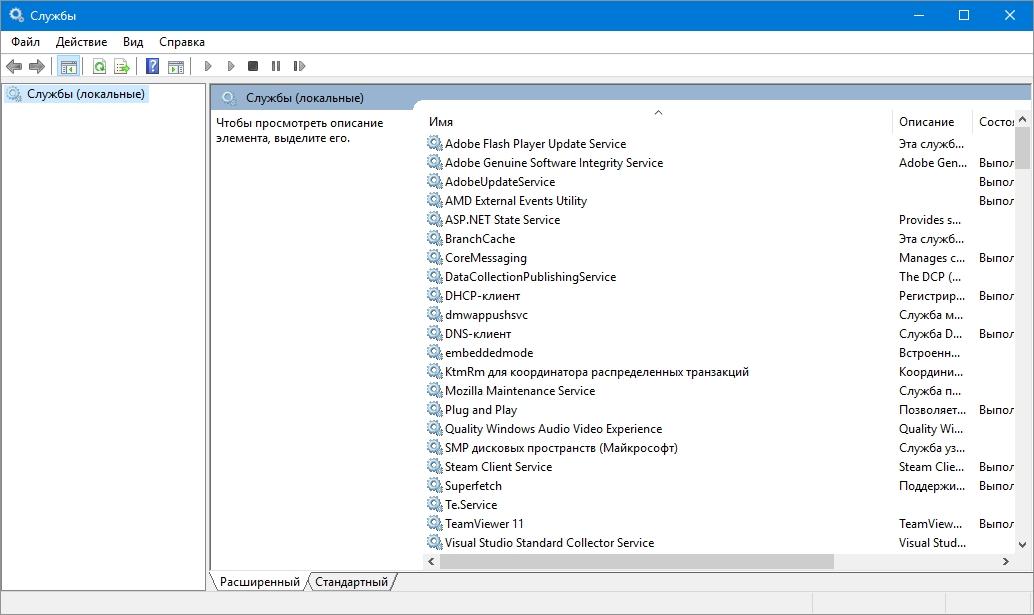
Для примера попробуем отключить сервис «Удаленный реестр» через открывшуюся надстройку. Для этого перейдем к искомому сервису и откроем его.

После этих действий «Удаленный реестр» полностью отключится. «Удаленный реестр» предназначен для редактирования файлов реестра удаленным пользователем. Например, Администратор правит ветки реестра на удаленном компьютере в сети. Для домашнего пользователя ПК «Удаленный реестр» абсолютно бесполезен, поэтому можете его смело выключать.
Из примера видно, как просто отключать ненужные сервисы. На вопрос, какие сервисы можно отключить в десятке, мы подготовили список с описанием сервисов, которые можно безболезненно отключить:
Все из перечисленных сервисов в списке не влияют на работоспособность и стабильность операционной системы, поэтому их смело можно отключать.
Также хочется отметить, что перед отключением этих сервисов внимательно почитайте их назначение в описании. Например, если вы отключите «Диспетчер печати» и «Служба поддержки Bluetooth», то вы не сможете подключить принтер и не сможете пользоваться устройствами Bluetooth.
Отключаем ненужные службы с помощью командной строки
Каждую из служб, которые перечислены в первом примере, можно достаточно легко и быстро отключить через консоль. Для отключения нам нужна консоль, запущенная в режиме Администратора. В Windows 10 запустить консоль в режиме Администратора можно различными способами. Наиболее удобным способом является клик по меню «Пуск» правой кнопкой мыши и выбор необходимого нам пункта.

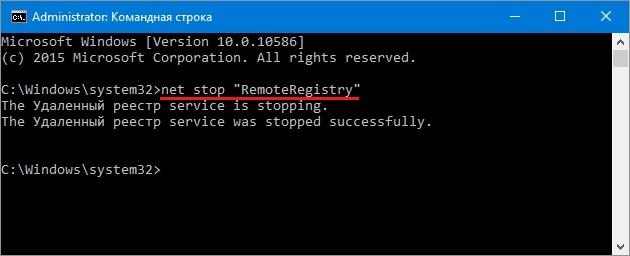
В запущенной консоли попробуем остановить уже знакомый нам сервис «Удаленный реестр». Для этого в консоли наберем команду net stop «RemoteRegistry» и выполним ее.
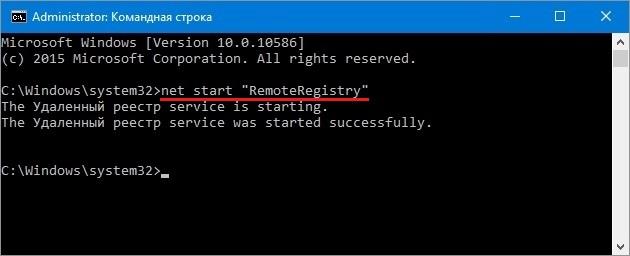
Если вам заново будет нужно запустить «Удаленный реестр», то это можно сделать командой net start «RemoteRegistry»
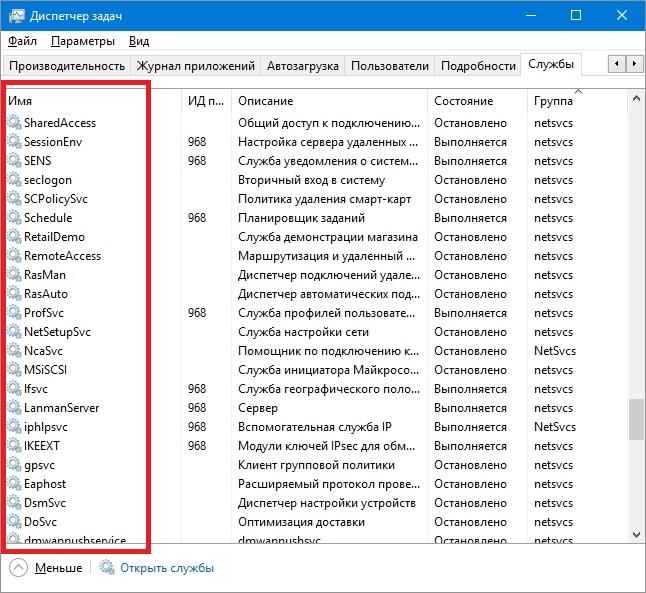
Английское имя для ввода в командной строке можно узнать в диспетчере задач на вкладке «Службы»
Рассмотренный пример лучше всего подойдет системным администраторам и опытным пользователям. Также хочется отметить, что рассмотренный пример без проблем можно использовать на предыдущих операционных системах Windows 7 и 8.
Отключаем ненужные службы с помощью PowerShell
Кроме командной строки для отключения ненужных сервисов можно еще использовать PowerShell. Открыть PowerShell в Windows 10 можно через панель управления или через поиск.

Теперь введем команду stop-service remoteregistry в PowerShell и выполним ее.

Эта команда остановит знакомый нам сервис «Удаленный реестр». Чтобы заново запустить «Удаленный реестр» в PowerShell, необходимо выполнить команду: start-service remoteregistry
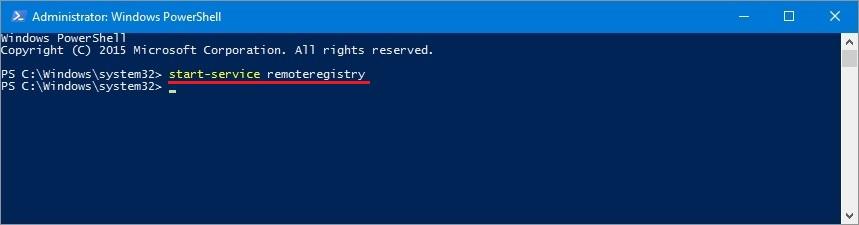
Таким же образом останавливаются ненужные сервисы через PowerShell. Этот пример, как и предыдущий, лучше всего подойдет системным администраторам и опытным пользователям.
Останавливаем службы через диспетчер задач

В открытом диспетчере задач перейдем на вкладку «Службы» к удаленному реестру.
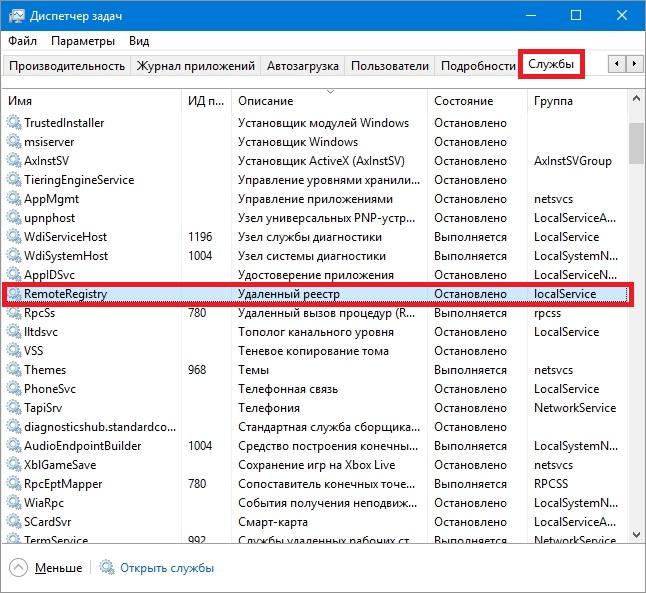
Теперь кликнем по нему правой кнопкой мыши и выберем в появившемся контекстном меню пункт «Остановить».

После этих действий удаленный реестр будет остановлен. Таким же образом можно заново запустить этот сервис.
Также хочется отметить, что открыть надстройку, рассматриваемую в первом примере, можно через диспетчер задач. Для этого необходимо кликнуть по ссылке в нижней части окна диспетчера задач.
Рекомендации
В этой статье мы рассмотрели четыре способа остановки служб, а также выясняли, какие из них можно отключить без вреда для компьютера.
Также хочется посоветовать нашим читателям, если вы захотите отключить определенный сервис не из рассмотренного списка, то внимательно ознакомьтесь с его функциями и назначением, чтобы не навредить системе.
Например, если вы остановите Windows Audio, то вы отключите работу всех аудиоустройств и звуковых программ. Чтобы вернуть работоспособность аудиоустройств и звуковых программ, нужно заново запустить неиспользуемую Windows Audio. Из этого примера можно отметить, что необходимо запоминать отключаемые сервисы, чтобы восстановить нормальную работу Windows 10.
Надеемся, наш материал поможет вам отключить ненужные службы, и вы сможете увеличить быстродействие Windows 10.