
Управление службой устройств Bluetooth или изменение имени устройства

После того, как устройство Bluetooth создало пару с компьютером (подключилось к нему), можно изменить имя устройства и включить или выключить для него соответствующие службы. Также можно настроить сопряжение компьютера с другими устройствами Bluetooth.
Чтобы выполнить эти шаги, на компьютере должна быть установлена беспроводная технология Bluetooth.
Включение и выключение служб или изменение имени устройства
Типы служб, которые можно включить или выключить, зависят от устройств. Так, например, количество служб для мобильного телефона больше, чем для мыши или клавиатуры с поддержкой Bluetooth.
Службы, которые можно включить или выключить на устройства Bluetooth, относятся удаленный доступ, передача файлов и стереозвучание:
Настройка процесса сопряжения с устройствами Bluetooth
Можно настроить несколько параметров, которые определяют то, как компьютер обнаруживает устройства Bluetooth (или устройства обнаруживают компьютер):
Когда компьютер с Bluetooth находится в режиме обнаружения, он передает радиосигнал, который позволяет другим устройствам или компьютерам обнаруживать его. Этот режим иногда называют режимом сопряжения. Если этот флажок, компьютер будет продолжать проявлять устройства Bluetooth, которые находятся в режиме обнаружения, однако устройства обнаружить компьютер не смогут.
Внимание! Чтобы обеспечить защиту компьютера, режим обнаружения следует активировать, только когда нужно, чтобы устройство Bluetooth нашло компьютер.
В Windows не работает bluetooth.

Перед тем, как начнёте.
Не работает bluetooth: пропала иконка.
Системный трей панели задач справа внизу в части уведомлений Windows призван отображать значок bluetooth сразу, как только модуль активизируется. При нормальных настройках системы его аннулировать из области уведомлений можно только выставив в настройках значка функцию…
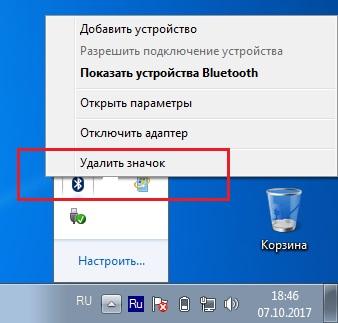
Однако вернуть его обратно бывает непросто. Пару советов как заставить значок bluetooth появиться там, где он должен быть.

и в списке служб найдите ту, что отвечает за запуск модуля. Проверьте тип запуска двойным по службе кликом:
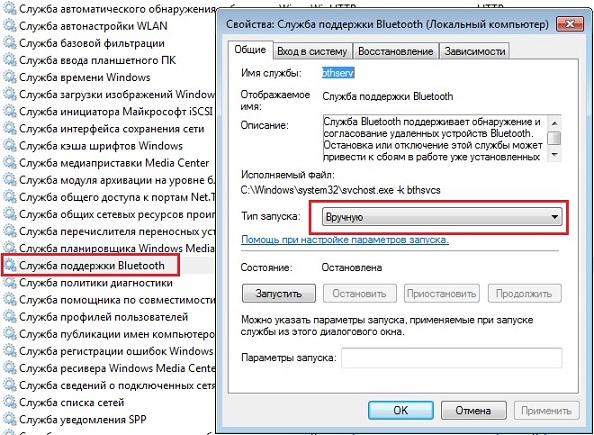
Должно быть так. По необходимости нажмите Запустить и проверьте, появился ли значок.
Не работает bluetooth: ни одно bluetooth устройство не подключается к компьютеру.
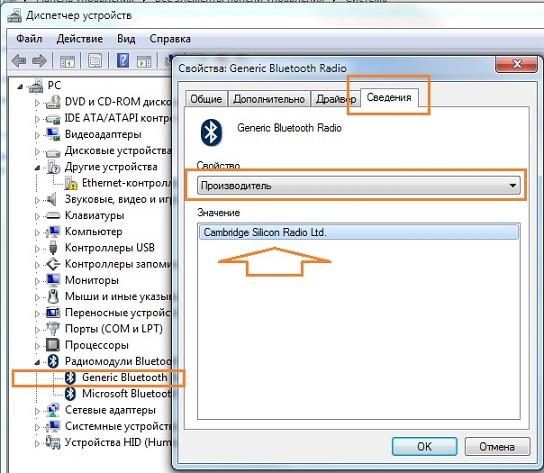
Не работает bluetooth: мышка отключается
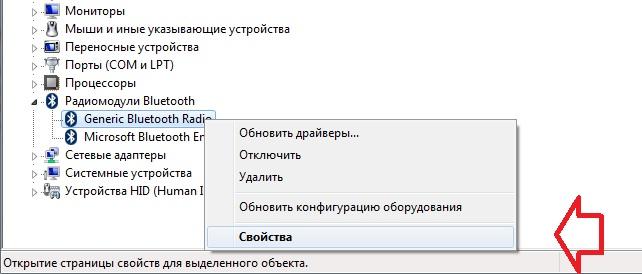
В появившемся окне выберите вкладку Энергосбережения и снимите галочку с пункта Отключения устройства с целью сохранения заряда (в настольных компьютерах такой вкладки нет), однако для держателей ноутбуков может сработать. Повторяю, совет сработает точно, если драйверы для bluetooth устройства от родного производителя.

Проблемы с сопряжением Bluetooth устройств на Windows 10 и 8.1? Это для вашей безопасности!
11 июня компания Microsoft выпустила обновления безопасности для всех поддерживаемых операционных систем Windows.
Часть исправлений в составе пакетов обновлений устраняют уязвимость безопасности протокола Bluetooth за счет «преднамеренного предотвращение подключений между компьютерами Windows и Bluetooth устройствами, которые представляют опасность и используют известные ключи для шифрования подключений».
Другими словами, после развертывания новейших обновлений, система Windows специально блокирует сопряжение с некоторыми устройствами Bluetooth.
Microsoft предупреждает пользователей:
После установки обновлений безопасности от 11 июня 2019 года, вы можете столкнуться с проблемами сопряжения с некоторыми устройствами Bluetooth. Данные патчи безопасности исключают риск эксплуатации уязвимости за счет преднамеренного предотвращения подключений к небезопасным устройствам Bluetooth.
На странице поддержки портала Microsoft приводится список затронутых версий операционных систем:
В базе данных CVE указано, что данная проблема затрагивает только Android устройства. В качестве потенциально опасных отмечены версии мобильной ОС от Android 7.0 до Android 9. Подверженность уязвимости для конкретного устройства зависит от производителя. Если производитель применял определенные ключи с длительным сроком действия, то устройство будет затронуто проблемой.
В спецификации протокола Bluetooth с низким энергопотреблением (Bluetooth Low Energy, BLE) приводится пример ключа с длительным сроком действия (Long Term Key, LTK). Если в устройство BLE на аппаратном уровне зашит LTK, то существует вероятность атаки за счет удаленной инъекции нажатий клавиш для сопряженном устройстве из-за некорректного криптографического шифрования. Для эксплуатации устройства от жертвы не требуется никаких действий. Потенциально затронуты устройства под управлением операционных систем Android-7.0, Android-7.1.1, Android-7.1.2, Android-8.0, Android-8.1 и Android-9.
Администраторы могут проверить журнал событий, чтобы выяснить, затронуто ли Bluetooth устройство преднамеренным изменением:
Microsoft рекомендует связаться с производителем устройства Bluetooth, чтобы узнать, доступны ли для него обновления. Требуется обновить опции подключения, если удалось исправить проблему безопасности на устройстве Bluetooth.
Возможности принудительного подключения к затронутым устройствам в обход преднамеренной блокировки, не предоставлены Microsoft. На данный момент единственная опция для восстановления подключения к затронутым устройствам — это использование ранней версии Windows. Однако, в этом случае сохраняется риск эксплуатации уязвимости Bluetooth устройств.
Где находятся настройки Bluetooth в Windows 10 и как их использовать
В настоящее время доступно множество аксессуаров Bluetooth, таких как наушники, динамики, мыши, клавиатуры и т. Д., Которые можно подключить к ПК с Windows 10 по беспроводной сети. Но когда пользователь пытается подключить один из них, он путается с настройками Bluetooth в Windows 10. И им интересно, как настройки Bluetooth работают в Windows 10. Если у вас есть тот же вопрос, этот пост расскажет вам о настройках Bluetooth. на настольном компьютере или ноутбуке с Windows 10 и как их использовать для подключения к устройству Bluetooth.
Публикация начнется с того, что узнает, есть ли на вашем компьютере Bluetooth, а затем расскажет, как использовать Bluetooth на ПК с Windows 10. Последний состоит из трех шагов — включение Bluetooth, сопряжение устройства Bluetooth и подключение устройства к компьютеру. Мы рассмотрели все это в этом посте.
Давайте начнем наше путешествие по изучению настроек Bluetooth в Windows 10.
Как узнать, есть ли у вашего ноутбука Bluetooth
Прежде чем мы перейдем к настройкам, вы должны проверить, поддерживает ли ваш компьютер или ноутбук Bluetooth. Как правило, если у вас ноутбук с Windows 10, высока вероятность, что у него есть служба Bluetooth. Но если у вас есть настольный компьютер, только некоторые из них имеют встроенный Bluetooth.
Как и любой другой компонент на вашем компьютере, для работы Bluetooth требуется как оборудование (адаптер), так и программное обеспечение. Поэтому, если адаптер Bluetooth не установлен на вашем компьютере (мы проверим ниже), загрузка любого программного обеспечения Bluetooth не поможет, если вы не приобретете USB-адаптер Bluetooth или защитный ключ. Ознакомьтесь с лучшими USB-адаптерами Bluetooth 5.0, которые можно использовать с ПК с Windows 10.
Примечание: Вы не можете установить Bluetooth на свой компьютер без встроенного или внешнего адаптера Bluetooth.
Вот как проверить наличие встроенного адаптера Bluetooth.
Где находится драйвер / адаптер Bluetooth в Windows 10
Шаг 1: Щелкните правой кнопкой мыши значок меню «Пуск» и выберите в списке «Диспетчер устройств».
Шаг 2: Когда откроется Диспетчер устройств, вы должны увидеть опцию Bluetooth. Если он доступен, это означает, что на вашем компьютере есть адаптер Bluetooth. Если он недоступен, посмотрите в разделе «Сетевой адаптер». Вы увидите устройство Bluetooth.
Кончик: Если рядом с устройством Bluetooth отображается значок ошибки, вам необходимо обновить или удалить драйвер Bluetooth, чтобы он работал правильно. Ознакомьтесь с нашим руководством о том, как правильно обновлять драйверы на компьютерах с Windows 10.
Шаг 3: По-прежнему есть вероятность, что ваше устройство может поддерживать Bluetooth. Для проверки щелкните вкладку «Просмотр» в диспетчере устройств и выберите «Показать скрытые устройства». Снова ищите Bluetooth. Если отображается ошибка, обновите драйвер Bluetooth.
Если Bluetooth отсутствует в диспетчере устройств, вам следует попробовать различные способы устранения неполадок, чтобы Bluetooth отображался в диспетчере устройств. Попробовав все, если ничего не появляется, пришло время сделать вывод, что ваш компьютер не поддерживает встроенный Bluetooth.
Как использовать Bluetooth в Windows 10
Чтобы использовать Bluetooth на настольном компьютере или ноутбуке с Windows 10, вам необходимо: включить это первый. После этого вы можете подключить его к устройству Bluetooth, например динамику, телефону и т. Д. Включение — это первый шаг к использованию Bluetooth, за которым следует сопряжение вашего устройства и подключение к нему. Давайте проверим все три шага.
1. Как включить или отключить Bluetooth в Windows 10
Есть два способа включить или отключить Bluetooth в Windows 10.
Метод 1. Включите Bluetooth в настройках
Откройте настройки Windows 10 из меню «Пуск» или воспользуйтесь сочетанием клавиш Windows + I, чтобы открыть настройки. Зайдите в Устройства.
Щелкните Bluetooth и другие устройства. Вы увидите переключатель под Bluetooth. Нажмите на переключатель, чтобы включить Bluetooth. Используйте тот же переключатель, чтобы выключить Bluetooth, когда захотите. Здесь вы найдете различные другие настройки Bluetooth, которые обсуждаются ниже.
Примечание: Если вы не видите переключатель Bluetooth, ваш компьютер не поддерживает Bluetooth или драйвер Bluetooth установлен неправильно. Откройте диспетчер устройств и исправьте проблемы с Bluetooth.
Метод 2: включить Bluetooth из Центра поддержки
Использование вышеуказанного метода для включения или отключения Bluetooth может оказаться немного беспокойным. Есть альтернативный способ включить или выключить Bluetooth, не заходя в настройки Windows.
Для этого вам придется воспользоваться помощью Центра поддержки. Это панель быстрых настроек, к которой можно получить доступ из правого нижнего угла рабочего стола. Щелкните значок, чтобы открыть Центр поддержки. Здесь вы увидите опцию Bluetooth. Щелкните по нему, чтобы включить. Синий цвет означает, что настройка включена. Если Bluetooth не отображается в Центре уведомлений, узнайте, как настроить в нем различные параметры и сделать так, чтобы Bluetooth появился там.
Кончик: Используйте клавишу Windows + сочетание клавиш, чтобы открыть Центр поддержки.
2. Как подключить устройство Bluetooth к ПК с Windows
После того, как вы включили Bluetooth, вы не можете использовать другие устройства Bluetooth напрямую с вашим компьютером. Сначала вам нужно соединить их в пару. Только сопряженные устройства смогут подключиться.
Поэтому переведите свое устройство, например телефон, наушники Bluetooth и т. Д., В режим сопряжения. Затем откройте «Настройки Bluetooth» на своем компьютере, выбрав «Настройки»> «Bluetooth и другие устройства». Включите переключатель Bluetooth. Затем нажмите Добавить Bluetooth или другие устройства.
Выберите тип устройства Bluetooth, которое вы хотите добавить. В моем случае это Bluetooth-аудио. Поэтому я выберу первый вариант, то есть Bluetooth.
Ваше устройство Bluetooth будет отображаться, если оно находится в режиме сопряжения. Щелкните по нему, чтобы подключиться к нему.
Примечание: На некоторых устройствах вам будет предложено подтвердить PIN-код.
Экран подтверждения появится, когда устройство будет успешно подключено. Нажмите кнопку «Готово», чтобы закрыть окно. Точно так же вы можете подключить другие устройства к компьютеру с Windows 10.
3. Используйте устройство Bluetooth с ПК с Windows 10.
Спаривание — это разовый процесс. Как только устройство будет сопряжено, оно автоматически подключится к вашему ПК, если включен Bluetooth. Если этого не произошло, вы можете вручную нажать кнопку «Подключить» под своим устройством Bluetooth в настройках Bluetooth вашего компьютера.
Вы также можете выбрать опцию «Подключиться» в Центре уведомлений. Появятся ваши устройства Bluetooth. Щелкните Подключить для устройства.
Кончик: Используйте кнопку «Удалить устройство», чтобы отключить Bluetooth-устройство от вашего компьютера.
После того, как ваше устройство Bluetooth будет успешно подключено к вашему компьютеру, вы можете начать его использовать, в зависимости от его типа. Для аудиоустройств, таких как динамики Bluetooth, наушники и т. Д., Windows автоматически распознает их и будет использовать по умолчанию. Поэтому, если подключены наушники Bluetooth, звук будет проходить через них автоматически.
Если вы подключаетесь к устройству, например к телефону, с которого вы можете передавать файлы, вам необходимо открыть панель «Передача файлов» на вашем компьютере. Для этого перейдите в Настройки Windows> Устройства> Bluetooth и другие устройства. Вы найдете опцию отправки или получения файлов через Bluetooth внизу или справа. Нажмите здесь.
Нажмите на опцию «Отправить» или «Получить файлы» в зависимости от ваших потребностей. Если вы выберете «Получить», вам будет предложено выбрать место загрузки файлов Bluetooth.
Кончик: Если вы уже отправили файл через Bluetooth и не помните, где он был загружен, отправьте другой тестовый файл, чтобы определить местоположение папки Bluetooth.
Больше никакого Bluetooth-блюза
Сохранение включенного Bluetooth упрощает подключение к вашим устройствам Bluetooth. Однако Bluetooth может мешать другим сетевым соединениям. Поэтому рекомендуется держать его выключенным, если вы не используете его часто.
Следующий:
Повысьте эффективность работы с Windows 10 с помощью этих замечательных советов и приемов. Ознакомьтесь с 19 полезными советами для компьютера с Windows 10 по следующей ссылке.
Как включить Bluetooth на Windows 10?
Вы хотите подключить наушники или динамики к ПК с помощью Bluetooth в Windows 10, но если это не так просто, ситуация становится утомительной. Возможно, мы знаем, как использовать Bluetooth в Windows 10, и о его многочисленных применениях, таких как беспроводное подключение устройств, их повторное обнаружение, когда они рядом, и т. д., Но мы увидим здесь, какие решения необходимо принять, когда Bluetooth не подключается и как включить bluetooth на Windows 10.
Перед этим давайте узнаем причины, по которым в Windows 10 Bluetooth возникает проблема.
Основные исправления: Bluetooth не работает в Windows 10
Это включает в себя:
1. Включен ли у вас Bluetooth?
Устройство, которое вы хотите подключить с помощью Bluetooth в Windows 10, иногда отключается автоматически, если поблизости не обнаруживается пара. Поэтому убедитесь, что вы включили устройство, будь то мобильный телефон, планшет или динамик.
После этого вы можете открыть настройки своего ПК и выбрать «Bluetooth и другие устройства»> «Добавить Bluetooth» или «Другие устройства»> «Выбрать устройство, которое вы хотите добавить».
2. Обновите драйвер
Возможно, то же самое, что вы слышите везде, но определенно очень эффективно. Вы можете обновить его вручную или автоматически.
Рекомендуется обновить драйвер Bluetooth с помощью автоматического инструмента, так как он может обновить и все другие драйверы, которые устарели и нуждаются в быстром исправлении. Ручной метод: для этого откройте Диспетчер устройств (Windows + R> введите devmgmt.msc> Вкладка> Мыши и другие указывающие устройства> щелкните правой кнопкой мыши Обновить драйвер) и обновите один драйвер за раз.
3. Переустановите устройство Bluetooth
Попробуйте переустановить устройство, если Windows 10 Bluetooth не подключается. Для этого выполните следующие простые шаги.
Откройте диспетчер устройств, выполнив поиск «Диспетчер устройств» в поле поиска или нажмите клавишу Windows + R> введите devmgmt.msc. Найдите свое устройство Bluetooth, щелкните его правой кнопкой мыши и выберите «Удалить».
После того как вы подтвердите Windows, что хотите удалить его, драйвер просто удалится, после чего вы сможете перезагрузить компьютер. Windows может установить новый драйвер автоматически, или вы можете проверить на веб-сайте драйвера, доступны ли новые обновления, когда возникает проблема с Bluetooth в Windows 10.
4. Попробуйте запустить средство устранения неполадок
Bluetooth в Windows 10 все еще не работает? Давайте попробуем продвинуться дальше в устранении проблемы с помощью встроенного инструмента.
Чтобы открыть окна устранения неполадок, откройте «Настройки»> «Обновления и безопасность»> «Устранение неполадок».
Здесь выберите Bluetooth и запустите средство устранения неполадок.
На экране появятся инструкции, которым вы сможете следовать и закрыть, как только закончите.
5. Перезапуск служб поддержки Bluetooth
Вы можете проверить некоторые службы поддержки Bluetooth (Windows 10) на наличие эффекта.
Нажмите клавишу Windows + R и введите services.msc.
Здесь щелкните правой кнопкой мыши службу поддержки Bluetooth и выберите «Перезагрузить».
Считается, что если Bluetooth не подключается, этот метод решит проблему в значительной степени.
Помимо всех исправлений, упомянутых выше для Bluetooth, который не подключается, подумайте о перезагрузке компьютера, который очень способен исправить застрявшие приложения. Кроме того, вы также должны подтвердить, что ваше устройство действительно поддерживает Bluetooth в Windows 10.