
Стандартные программы Виндовс (Windows), что это и где их найти
Стандартные программы Виндовс есть у каждого пользователя ПК. Они позволяют решать определенные задачи. В статье рассмотрим, что это за программы и как их найти.
Стандартные программы Виндовс (Windows), что это такое
 Здравствуйте, друзья! Стандартные программы Виндовс – это специальные утилиты, которые необходимы для выполнения команд на компьютере. Эти утилиты позволяют посмотреть фотографии на компьютере, видеоролики, прослушать музыку, открыть фото в программе Пейнт, напечатать текст, зайти в Интернет и так далее.
Наличие таких программ полезно для начинающего пользователя — не нужно устанавливать стандартные программы. Они уже есть в операционной системе Windows. Данные утилиты можно найти через меню «Пуск». Об этом способе поиска программ мы поговорим далее. Найденные программы легко запустите, и используйте их на практике.
Стандартные программы Windows, перечень обычно установленных
Давайте рассмотрим перечень стандартных программ для Виндовс:
Стандартные программы Виндовс (Windows), как их найти
Найти стандартные программы Виндовс просто. Для этого нажмите в панели задач на меню «Пуск», далее «Все программы» и найдите раздел «Стандартные Windows» (скрин 1).

Будет открыт список программ, которые в данный момент установлены. Чтобы их запустить, достаточно нажать по программе левой кнопкой мыши. Откроется окно программы, с помощью которого можно выполнять команды на компьютере.
Краткая характеристика стандартных программ Виндовс (Windows)
Разберем краткую характеристику стандартных программ Виндовс:
Что касается других программ, то они в основном предназначены для сканирования документов, вызова быстрой помощи в качестве справочника, работа с символами, формулами и так далее.
Рассмотрим Служебные программы Windows
Служебные программы Виндовс – это утилиты для обслуживания персонального компьютера и Windows. Где их найти? Заходите в меню «Пуск», далее «Все программы» и «Служебные программы» (скрин 2).

С помощью этих программ вы сможете управлять автозагрузкой системы, устанавливать и удалять программы, очищать компьютер от мусорных файлов, использовать специальные возможности системы и так далее. Давайте кратко разберем эти программы:
Кроме того, есть папка «Специальные возможности». В ней есть такие программы, как экранная лупа, экранная клавиатура, экранный диктор и так далее.
Заключение
В статье рассмотрели стандартные программы Виндовс и служебные. Также показали, как их правильно искать и разобрали кратко характеристики программ. Теперь вы знаете, что есть такие программы, которые даже не нужно устанавливать на компьютер.
Перечень стандартных программ windows.
 Доброго времени дня, дорогие друзья. Многие начинающие пользователи не знают о стандартных программах и сегодня я хочу это исправить, рассказав вам о перечне из десяти лучших стандартных программ windows 7.
Я покажу вам список всех прикладных утилит, которые устанавливаются вместе с операционной системой windows 7, о которых, вы, наверное, не знали.
Перечень стандартных программ windows
Чтобы найти их, вам нужно открыть меню пуск > все программы и в самом низу списка найти пункт «стандартные». На разных ОС (операционных системах) он выглядит по-разному.
[adsense1]Но так как наша сегодняшняя статья о Виндоус 7, я покажу как он выглядит на нём:
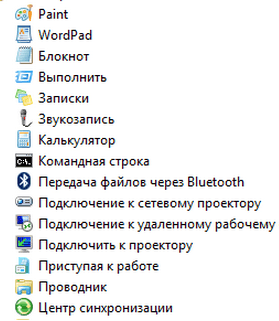
Давайте я расскажу о самых популярных из них, я специально не буду писать о подключении к сетевому реактору или центре синхронизации, так как новичкам их лучше не трогать, но если вы хотите узнать о них, можете отписаться в комментариях и я вам напишу.
Я показал вам перечень из десяти лучших стандартных программ windows и рассказал для чего служит каждая из программ. Надеюсь, эта статья вам понравилась и вы поделитесь ею со своими друзьями. Думаю, на этом можно закончить статью, всем до свидания и до скорых встреч.
Какие стандартные приложения есть в windows 7
Операционная система Windows имеет целый арсенал простеньких и не только встроенных программ, которыми не грех воспользоваться при отсутствии более профессиональных аналогов, а для начинающих пользователей ПК, только начавших свой путь в мире высоких компьютерных технологий, они станут хорошей платформой для старта и обучения. При помощи стандартных программ можно рисовать, набирать текстовые документы, общаться по электронной почте, смотреть фильмы и слушать музыку.
Диспетчер задач служит для отображения основных показателей быстродействия компьютера. В нем отображаются сведения о программах и процессах, выполняемых на компьютере. Для выполняемых программ можно просмотреть их состояние и завершить программы, переставшие отвечать на запросы. Кроме того, если компьютер подключен к сети, можно просматривать состояние сети и параметры ее работы.
Для того чтобы запустить диспетчер задач Windows, требуется одновременное нажатие трех кнопок – Ctrl+Alt+Del. При этом появится окно программы.
В процессе работы ПК иногда могут возникать сбои в работе как программного обеспечения (включая операционную систему), так и аппаратуры (например, при банальном отключении электропитания). В результате могут возникать ошибки в файловой системе – это когда информация о том или ином файле или каталоге перестает соответствовать действительности.
Свободное место имеет свойство сокращаться даже на самых емких винчестерах. Поэтому следует следить за тем, чтобы свободного места всегда хватало. Отчасти эту проблему решает программа Очистка диска, которая довольно успешно справляется с заведомо ненужным содержимым вашего винчестера.
Ряд программ, в частности Microsoft Internet Explorer, тратят уйму места на диске для хранения различных временных файлов. Временные файлы создаются и при установке новых программ, а также при работе уже установленных. Как правило, такие файлы записываются в специально выделенную для этого папку – TEMP, расположенную в каталоге Windows. Теоретически программа, помещающая туда файлы, должна их удалять, но практически это происходит не всегда.
Вызвать программу очистки диска можно из главного меню Windows (Все программы->Стандартные->Служебные), либо, подобно проверке, из контекстного меню диска. В первом случае вам сначала предложат выбрать диск, очистку которого вы планируете произвести. Затем откроется собственно окно программы очистки.
Еще один способ повышения производительности компьютера – это проведение дефрагментации диска. Поскольку файловая подсистема разбивает диск на кластеры, в которые укладываются файлы, то вполне резонно предположить, что по мере роста размера файла он будет занимать все больше и больше кластеров. Хорошо, если рядом есть свободное место, но часто такового не оказывается. В результате разные части файла оказываются разбросанными по всей поверхности диска. Такие файлы называют фрагментированными. Ничего страшного в этом, в принципе, нет, так как система располагает информацией о расположении всех частей файла, но времени, требуемого для прочтения фрагментированного файла, требуется существенно больше.
Для того чтобы собирать файлы в единое целое, и предназначена программа дефрагментации. Если вы запустите ее из главного меню, то сначала вам придется выбрать из списка диск для проведения дефрагментации. Если же вы воспользуетесь контекстным меню диска и вызовете программу дефрагментации из вкладки Сервис, то диск будет уже выбран. Затем можно сразу приступить к дефрагментации, или проанализировать ее необходимость при помощи анализа (он позволяет выяснить степень фрагментации файлов).
Одним из способов защиты важной информации от утери является ее регулярная архивация, или, как это чаще называют, резервное копирование. Для этого в Windows предусмотрена специальная программа – Архивация данных. Как и две предыдущие утилиты, ее можно вызвать из вкладки Сервис свойств диска либо отыскать в главном меню среди служебных программ.
Программа архивации в Windows сделана в виде мастера. После экрана приветствия пользователю будет предложено выбрать действие – архивацию или восстановление из архива. Оставив отмеченной архивацию, следует нажать далее для выбора объектов архивации. Поскольку копировать все содержимое диска, как правило, не представляется целесообразным, следует выбрать конкретные файлы и каталоги для проведения этой ответственной процедуры. Чаще всего основными кандидатами для резервного копирования являются папка Мои документы и, возможно, некоторые другие, где пользователь сохраняет свою работу. Именно такой вариант – архивации папки с документами, рабочего стола и файлов, связанных с работой в Интернете, и предлагает мастер архивации.
Еще одной утилитой для восстановления утраченной информации является служба восстановления системы. Ее принципиально отличие от архивации состоит в том, что она «бережет» настройки самой ОС, включая установленные драйвера устройств, профили оборудования и т.д. Для обеспечения такой функциональности Windows регулярно создает контрольные точки восстановления, начиная с первого запуска системы после ее установки на компьютер. Кроме того, создать контрольную точку можно самостоятельно при помощи того же мастера восстановления.
Для восстановления раннего состояния компьютера, запустив мастер восстановления, следует убедиться, что выбран нужный пункт. Затем нужно нажать далее. После этого в календаре выбрать тот день, на который система была полностью работоспособной (дни, имеющие точки восстановления, отмечены жирным шрифтом) и нажать далее. Теперь точка восстановления выбрана, но сам процесс восстановления еще не начался: перед началом восстановления необходимо закрыть все файлы и программы! Убедившись, что все программы и файлы закрыты и выбрана нужная точка восстановления, нажать кнопку далее. Через некоторое время компьютер будет перезагружен с настройками, существовавшими на момент создания контрольной точки. При этом все созданные пользователем документы, разумеется, останутся на своем месте.
Иногда возникает потребность ввести в текстовый документ какой-либо отсутствующий на самой клавиатуре символ. В таком случае пригодится специальная программа – Таблица символов. С ее помощью можно выбрать любой символ из имеющихся в шрифте. Для этого следует либо указать нужный символ и нажать Enter, либо дважды щелкнуть по нему мышкой. Если щелкнуть только один раз или перемещаться по таблице при помощи стрелок, то текущий выбранный символ будет отображаться увеличенным в собственном окошке.
Эта утилита служит для просмотра содержимого буфера обмена. При необходимости можно его очищать. Имеется возможность сохранения и открытия файлов буфера обмена (*.clp).
Встроенные программы Windows 7
Встроенные программы операционной системы Windows 7 предназначены для обеспечения максимального комфорта пользователя при выполнении рутинных задач и для быстрой их автоматизации. Этот софт, идущий вместе с установленной системой, не представляет из себя чего-то сложного или узкоспециального – он рассчитан на любого пользователя и очень лёгок в освоении. Обычно, если стандартная программа уже «тесна» по функциям, устанавливается что-либо стороннее. Но в ряде случаев проще вызвать, к примеру, стандартный встроенный калькулятор, чем ждать запуска сложного многофункционального внешнего калькулятора с тысячей ненужных функций. К основным используемым встроенным программам в Windows 7 относятся следующие:
Ножницы. Быстрый и лёгкий автоматизатор процесса снятия скриншота экрана. Основной ключевой особенностью является графический интерфейс с возможностью выделения произвольного фрагмента на экране для сохранения. И это не обязательно должно быть активное окно или весь экран. Вся прелесть ножниц в том, что абсолютно любой выбранный в них участок отправляется в буфер. При этом выделение не обязательно должно быть строго геометрическим – допускается произвольное выделение любой формы. Более того, имеется возможность быстрого рисования на фрагменте – например, добавления уточняющей надписи. Ножницы отлично заменяют целую цепь действий по обработке результата в стороннем графическом редакторе.
Графический редактор Paint. Изначально довольно ограниченный, в Windows 7 представляет собой уже довольно неплохую альтернативу сложным профессиональным редакторам для быстрого решения простых задач. Если нет необходимости углубленных работ со слоями или наложения сложных эффектов, а нужно быстро обработать файл или нарисовать элементарные формы и залить цветом – лучше Paint’а, стартующего за считанные секунды, не найти. Он отлично рисует любые геометрические формы, работает с заливкой, имеет пипетку, ластик, разные карандаши. Может быть интегрирован с почтовым клиентом для мгновенной отправки рисунка по email. Также редактор Paint обладает неплохими возможностями приближения/отдаления и вращения полотна. И главное его достоинство – всегда под рукой, сразу за кнопкой Пуск.
Записки. В старых версиях Windows записок не было, приходилось создавать текстовые файлики в блокноте и выкладывать на рабочий стол. В Windows 7 записки – это программные липкие стикеры в формате традиционной «жёлтой бумажки», на которых записывается любая информация. Стикер «липнет» к рабочему столу, всегда виден и доступен. Пользователю доступна смена цвета стикера, его масштабирование оттягиванием уголка в стиле drag-n-drop и неограниченное изменение положения на рабочем столе. Всё просто, удобно и функционально.
Текстовый редактор WordPad. В Windows 7 также весьма преобразился, по сравнению со старыми версиями, получил массу функционала. По сути занимает промежуточное положение между совсем простым Блокнотом и редактором MS Word из пакета MS Office. Отлично работает c расширениями Txt, Rtf, Docx, Doc, Odt. Поддерживает форматирование, вставку изображений и различных объектов. Работает с большинством неспецифических функций, эффективно заменяя для простых работ сложный MS Word. Неплохо работает в качестве преобразователя кодировок, особенно хорошо преобразуя в ANSI русские тексты в DOS-кодировке.
Командная строка. Программа, включающая в себя довольно приличный пласт команд, крайне необходимый для многих задач, но рассчитанный, в основном, на «продвинутых» пользователей или системных администраторов. Впрочем, любой пользователь, так или иначе сталкивавшийся со службами поддержки интернет провайдеров или с установкой программ так или иначе вводил что-либо в командной строке. А уж о сетевых администраторах или интеграторах и говорить не приходится – без команд ping или trace route диагностировать некоторые сетевые проблемы практически невозможно.
Звукозапись. Универсальное средство, позволяющее организовать запись звука из различных источников, не привлекая сторонние звуковые редакторы. Сохраняет звук в формате WMA, отображает при записи входящий уровень звука в графическом виде.
Работаем в ОС Windows 7
Смотреть на ИНТУИТ в качестве: низком | среднем | высоком
Стандартные приложения Windows 7
Программа Ножницы
Программа предназначена для создания скриншотов (снимков экрана или отдельных его фрагментов). Скриншоты используются, например, для оформления тем на различных сайтах и форумах, или чтобы выложить в Cети изображение окна с какой-либо забавной орфографической ошибкой, или для оформления статей в журнал и т. д.
Снимок экрана (скриншот) — изображение, полученное компьютером и показывающее в точности то, что видит пользователь на экране монитора.
Выполните команду Пуск → Все программы → Стандартные → Ножницы (рис. 6.1).

Теперь вы должны указать, какой фрагмент экрана следует вырезать. Для этого щелкните на стрелке кнопки Создать и выберите один из четырех вариантов охвата (рис. 6.2):

Нажав кнопку Параметры, вы откроете окно настроек программы, где сможете выбрать Параметры ножниц, например, установить флажок Показывать линию выделения вручную после записи фрагментов. В этом случае вы зададите цвет рамки охвата на конечном рисунке (рис. 6.3 ).

После выполнения захвата области ее изображение будет помещено в окно редактирования (рис. 6.4 ).

Здесь по умолчанию активен инструмент Перо, позволяющий нарисовать на изображении дополнительные элементы. Треугольная кнопка рядом с Пером позволяет вызвать его настройки (рис. 6.5). В отличие от Пера, инструмент Маркер не настраивается и рисует только одним цветом — желтым. Удалить работу Пера или Маркера можно инструментом Резинка.

Захваченное в буфер обмена изображение можно сохранить в файл формата JPEG, PNG, GIF или HTML, а также отправить по электронной почте.
При желании можно назначить «горячую клавишу» для вызова Ножниц. Для этого выполните команду Пуск →Все программы→Стандартные и правой кнопкой мыши щелкните по Ножницам, чтобы из контекстного меню вызвать строчку Свойства. Затем поставьте курсор в поле Быстрый вызов и нажмите ту клавишу (или комбинацию клавиш), которую необходимо использовать для быстрого вызова Ножниц (рис. 6.6 ).