
Выбор лучшей веб-камеры для компьютера с Windows 10
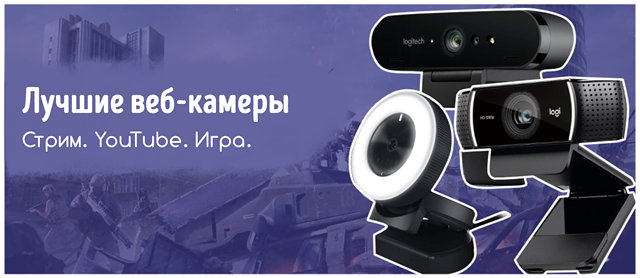
Хотя большинство компьютеров имеют встроенную веб-камеру, многим веб-камерам не хватает качества видео, или они просто плохие. У веб-камеры Logitech BRIO есть выдающийся список функций, которым другие просто не могут соответствовать. Если вы ищете лучшее, то это то, что вам нужно.
Лучшая веб-камера в целом – Logitech BRIO Stream
Вы нуждаетесь в веб-камере 4K прямо сейчас? Возможно, нет, но это не делает BRIO менее впечатляющей. Если ваши потребности охватывают видео самого высокого качества, тогда она должна быть на вершине вашего списка.
Помимо 4K, BRIO имеет всё, что вам нужно от веб-камеры. Стримерам понравится встроенная функция замены фона.
Всем понравится, что она поддерживает Windows Hello, а более внимательные пользователи оценят конфиденциальность.
Вы также получаете HDR, поэтому качество видео не ограничивается только разрешением. Это не самая дешевая веб-камера, но сейчас нет ничего более похожего на это.
Что нам понравилось:
Что нас разочаровало:
Лучший средний класс – Logitech C922 Pro Stream
Logitech C922 записывает четкое видео 1080p, улучшенное по сравнению с её предшественником, C920. Новая версия также делает видео 720p при 60 кадрах в секунду (FPS).
Входящие в комплект двойные микрофоны улавливают ваш голос, а не окружающий звук, а надежный крепежный зажим удерживает веб-камеру на месте. Вы также можете использовать прилагаемый мини-штатив.
C922 существует уже некоторое время, но она сохраняет свою популярность среди обычных пользователей ПК и стримеров благодаря своему балансу качества и доступности. Это не самая модная веб-камера, но она делает то, что нужно, очень хорошо, и всегда будет достойна рекомендации.
Что нам понравилось:
Что нас разочаровало:
Лучший начальный уровень – Microsoft LifeCam HD-3000
Начальный уровень не должен означать ужасное видео. Microsoft LifeCam HD 3000 – отличный выбор по невероятной цене, который по-прежнему предлагает видео HD 720p.
Технология TrueColor также гарантирует, что изображение остается ярким и красочным. LifeCam HD 3000 отлично подходит для использования как с ноутбуками, так и с настольными компьютерами, а универсальная база позволяет легко использовать практически с любым ПК.
Качество этой веб-камеры в сочетании с низкой ценой делает её подходящей не только для домашнего использования, но и идеальной камерой для подключения к офисному ПК для обычных звонков по Skype.
Что нам понравилось:
Что нас разочаровало:
Лучшая для стримеров – Razer Kiyo
У Kiyo есть одна существенная особенность: большой кольцевой свет на передней панели. Для стримеров, которым не хватает места для освещения, Kiyo может решить эту проблему. Несмотря на свои размеры, регулируемый свет может стать очень ярким, и ваше лицо не спрячется за тенями.
Качество изображения довольно хорошее, с отличной контрастностью и приличной резкостью, и она может записывать в 1080p при 30FPS или при 60FPS, если вы уменьшите разрешение до 720p. Также нет никаких требований к программному обеспечению – простой процесс «включай и работай», и вы можете регулировать настройки из вашего потокового программного обеспечения.
Внизу также есть стандартное крепление для штатива, если вы не хотите устанавливать её на монитор. Где бы вы ни разместили её, у вас будет четкий, хорошо освещенный поток.
Что нам понравилось:
Что нас разочаровало:
Не всем нужна 4K-видео веб-камера, но даже в этом случае вы не сможете превзойти качество, которое вы получаете от Logitech BRIO. Она также поддерживает Windows Hello для дополнительной биометрической безопасности на вашем компьютере и является лучшей веб-камерой для домашней и офисной среды.
Вы также можете подумать о будущем. Конечно, вам вряд ли понадобиться видео 4K с веб-камеры в ближайшее время, но это не те продукты, которые очень быстро устаревают. Ваша веб-камера 4K сегодня вполне может зарекомендовать себя через пару лет, особенно если вы стример.
Обновление Windows 10 «поломало» миллионы HD веб-камер
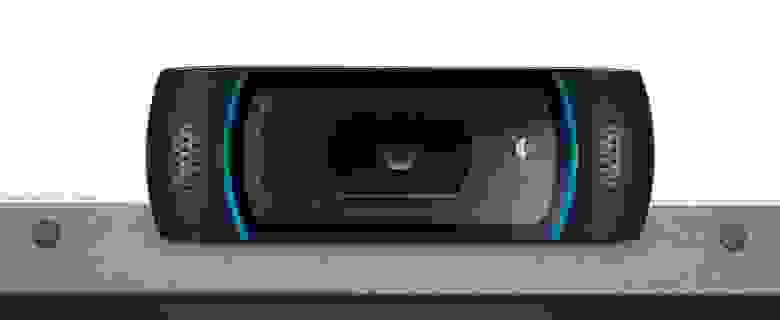
Logitech C920 — одна из веб-камер, которые начинают глючить после установки обновления Windows 10 Anniversary Update
На форуме техподдержки Windows многочисленные пользователи сообщают о проблемах с веб-камерой после установки последнего обновления Anniversary Update (Windows 10 version 1607, OS Build 14393.10 ‘anniversary). После установки апдейта веб-камеры больше не могут передавать видео, закодированное в MJPEG или H.264, а работают только в режиме передачи несжатого видео YUV.
Начинают глючить Skype в режиме HD-видео, Open Broadcaster Software (OBS), различный софт для видеонаблюдения (CCTV) и др. Проблема подтверждена для множества моделей USB веб-камер, в том числе для очень популярных Logitech C920 и C930e.
Обновление Anniversary Update вышло 2 августа 2016 года и порадовало множеством новых функций, в том числе возможностью использовать удобную оболочку Bash в Windows-окружении.
К сожалению, при всех своих плюсах, обновление Anniversary Update имеет один существенный недостаток — оно выводит из строя веб-камеру.
Судя по ответам сотрудников технической поддержки и обсуждению в ветке форума, компания Microsoft специально ограничила режим работы приложений в Windows 10, чтобы решить проблемы с производительностью при доступе приложения к веб-камере и процессам кодирования MJPEG или H.264. Дело в том, что традиционно в Windows только одному приложению разрешён доступ к видеопотоку с веб-камеры. Если вы, например, начали звонок в Skype, то другие приложения уже не могут получить доступ к веб-камере. Чтобы оптимизировать разделение доступа, в обновлении Windows 10 v.1607 компания Microsoft добавила новый компонент под названием Windows Camera Frame Server, который обрабатывает видеопотоки с веб-камер. Теперь приложения не подключаются напрямую к веб-камере, а подключаются к фрейм-серверу Windows Camera Frame Server. Он поддерживает несколько подключений одновременно и раздаёт видеопоток с камеры нескольким подключенным приложениям. Это должно было решить проблему «эксклюзивного» использования веб-камеры одной программой. И, кстати, эту проблему разработчики Windows должны были решить давным-давно, но решили только сейчас. Точнее, попытались решить.
В результате такой «оптимизации», при попытке кодировать видеопоток в MJPEG или H.264 с веб-камеры теперь устройство отключается через некоторое время. Например, HD-видеозвонок в Skype зависает примерно через минуту после начала, или же зависает сразу после начала.
Аудиозвонки работают нормально. Как и раньше, здесь нет проблемы с одновременным доступом нескольких программ к веб-камере. Также нет проблем при подключении веб-камеры через USB 3, а не USB 2.
Веб-камеры, подключенные по USB 2, вынуждены кодировать видео в MJPEG или H.264, потому что пропускной способности USB 2 в 480 Мбит/с недостаточно для передачи несжатого видео с разрешением 1920×1080 на 30 кадрах/с. Поэтому кодирование в MJPEG или H.264 является стандартной опцией почти всех современных веб-камер.
По какой-то причине фрейм-сервер Windows 10 v.1607 поддерживает только несжатый видеопоток. Вероятно, это сделано из-за проблем с производительностью в Windows 10, когда несколько приложений одновременно начинают осуществлять преобразование MJPEG-to-YUV или H.264-to-YUV. То есть теоретически более эффективно осуществлять такое преобразование однократно перед тем, как сервер раздаёт видеопоток приложениям. Такая схема не работает, если программа ожидает получение именно сжатого видеопотока MJPEG или H.264. В этом случае программа не может нормально работать.
Например, Skype прогрессивно улучшает качество видеосвязи по возможности, если позволяет пропускная способность и процессор не перегружен. Так, видеозвонок может начаться с более низким качеством (без сжатия видео, например, 640×480 YUV), но через некоторое время Skype решит, что ресурсы позволяют улучшить качество — и переключится на 720p или 1080p. Это может произойти через несколько секунд после начала видеозвонка или через минуту. На старых версиях Windows такое переключение происходило безболезненно и незаметно, а вот с установленным Anniversary Update переключение не работает — видео зависает на несколько секунд, а потом связь прерывается.
Многие пользователи могут подумать, что «глюки» веб-камеры можно решить обновлением драйверов, они ищут новые драйверы на сайтах производителей. Но на самом деле проблема не в драйверах, а в самой операционной системе.
На форуме техподдержки некоторые возмущённые корпоративные пользователи говорят, что функция видеозвонков критически важна для их сотрудников. Она постоянно используется в работе. С такими проблемами им не остаётся ничего иного, кроме как запретить сотрудникам устанавливать обновление Anniversary Update или вообще запретить устанавливать Windows 10 и поменять операционную систему на OS X, где нет проблем с видеосвязью.
Инженер Mike M из подразделения Windows Camera сказал, что все комментарии в треде фиксируются, а исправление для этого бага поставлено в очередь для разработчиков и, возможно, будет выпущено с сентябрьским обновлением Windows 10. Возможно, сначала во фрейм-сервер добавят только обработку MJPEG, потому что с ней легче справиться, а исправление для H.264 выйдет позже. Обещанный патч — это хорошая новость. Плохая новость в том, что до сентября нет официального обходного способа, чтобы включить нормальную обработку видеопотоков MJPEG и H.264 (неофициальный способ см. ниже).
Ещё одна плохая новость в том, что начиная с версии Anniversary Update компания Microsoft сократила разрешённый срок отката обновления со стандартных 30 дней до 10 дней, так что большинство пользователей застряли на этом апдейте. Странно, что компания Microsoft даже официально не сообщала о сокращении срока разрешённого отката до 10 дней, ничего подобного не сообщается в разделе обновления ОС.

Так что обладатели Windows 10 только на 11-й день после обновления узнают постфактум о том, что откатить обновление больше нельзя.
Об обновлении стека обработки видеопотока с веб-камер компания Microsoft тоже ничего не сообщала, когда выкатывала обновление. Поэтому никто не предполагал, что могут возникнуть какие-то проблемы. Как известно, Microsoft не выпускает подробные release notes и не рассказывает обо всех изменениях, сделанных в ОС, ограничиваясь только маркетинговыми пресс-релизами с кратким описанием новых замечательных функций.
Это сильно отличает Windows от операционных систем с открытым исходным кодом, где для каждой новой версии ядра подробно описаны абсолютно все сделанные изменения в ядре и даже можно посмотреть исходный код каждого патча. Там такие проблемы невозможны в принципе.
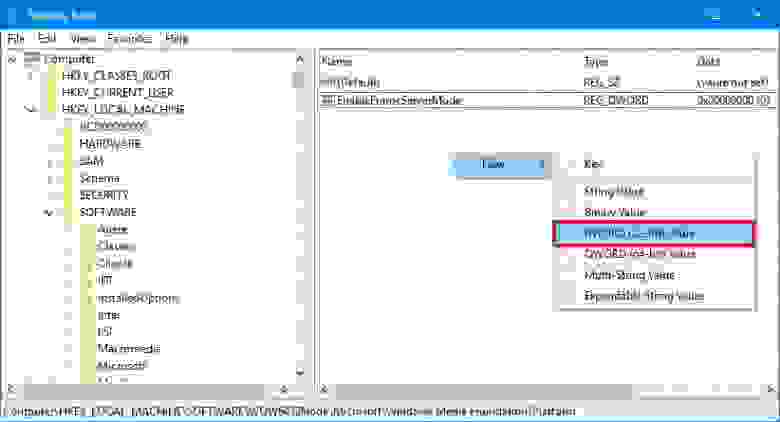
Теперь о неофициальном способе отключения нового фрейм-сервера в Windows 10. Один из пользователей говорит, что ему удалось всё-таки заставить Skype нормально работать без проблем с веб-камерой с помощью редактирования реестра. Можете тоже попробовать такой способ.
В разделе HKLM\SOFTWARE\WOW6432Node\Microsoft\Windows Media Foundation\Platform необходимо создать DWORD-параметр «EnableFrameServerMode» и установить его значение в «0», после этого перезапустить Skype. (Пожалуйста, сообщите в комментариях, если этот способ помог решить проблему.)

Остаётся надеяться, что никто из пострадавших пользователей не успел купить себе новую веб-камеру, потому что старая «глючит».
Как выбрать веб-камеру
Содержание
Зачем нужны веб-камеры и как их подключать?
Разрешение
Тип матрицы
Оптика
Угол обзора
Фокусировка
Скорость записи
Способ подключения и совместимость
Способ крепления
Какую веб-камеру выбрать?
Зачем нужны веб-камеры и как их подключать?
Обычно веб-камеры используют для видеоконференций или стриминга со стационарных компьютеров. Но иногда «вебки» подключают к ноутбукам и даже смартфонам, в которых уже есть камеры. На вебку изображение лучше, больше угол обзора и даже можно выбрать удачный ракурс.
Чаще веб-камеры подключаются к компьютерам и ноутбукам через порт USB с помощью драйверов. Если вы хотите подменить фон, изменить голос, наложить маску, смонтировать видео с веб-камеры или транслировать видео, тогда понадобятся дополнительные приложения — WebCam Monitor, ManyCam, Xeoma и другие.
Для смартфонов и планшетов подойдут камеры с подключением по Wi-Fi. Только при подключении нужно будет ввести пароль — он указан на коробке с гаджетом.
Разрешение
Для «Скайпа» выбирают веб-камеры с разрешением HD — 1280×720. Если важна чёткая картинка без расползающихся пикселей — тогда это ваш выбор.
Для групповых веб-конференций подойдёт и разрешение VGA — 640×480. Ваша картинка займёт малую часть экрана собеседника, поэтому от высокого разрешения её качество не улучшится.
Для профессиональных версий мессенджеров (Skype for Business, Zoom с платной подпиской, MyOwnConference и VideoMost) лучше выбирать веб-камеру формата Full HD — 1920×1080. «Вебки» класса Full HD подходят и для игровых стримов — картинка с них занимает только малую часть экрана, поэтому покупать более дорогие модели нет смысла.
Профессиональные стримеры выбирают веб-камеры премиум-класса с разрешением QHD — 2560×1440 или 4K — 3840×2160. Изображение с них отлично выглядит на больших мониторах и телевизорах с диагональю до 65 дюймов. Такие камеры подойдут и для блогеров как альтернатива смартфонам и большим фотоаппаратам.
Тип матрицы
Выбирая веб-камеру в 2021 году, вы найдёте только модели с CMOS-датчиками. У них чёткое изображение при ярком освещении и в сумерках. Но в темноте картинка наполняется шумами и рассыпается на квадраты. Такие модели максимально бюджетны — от 500 рублей.
CCD-камеры — представители профессионального сегмента. Они подходят тем, кто подключает микроскопы и телескопы к компьютеру, чтобы получить приближенную картинку при работе с мелкими деталями. В таких камерах лучше изображение в темноте, но и стоят они дороже — от 5–8 тысяч рублей при разрешении HD.
Настройка веб-камеры в Windows 10

Если вы обладаете веб-камерой как отдельным устройством и еще не подключили ее к компьютеру, перед началом настройки обязательно сделайте это. Весь процесс состоит всего из пяти простых шагов, ознакомиться с которыми можно по ссылке ниже.
Шаг 1: Поиск и установка драйверов
Перед началом использования веб-камеры потребуется установить соответствующий драйвер, разработанный производителем оборудования. Конечно, функциональность Windows 10 подразумевает то, что файлы, обеспечивающие нормальную работу устройства, должны быть найдены и инсталлированы автоматически, но это происходит далеко не всегда. Обладатели ноутбуков могут ознакомиться с представленной далее статьей на примере ASUS, чтобы понять принцип поиска драйверов всеми доступными способами.
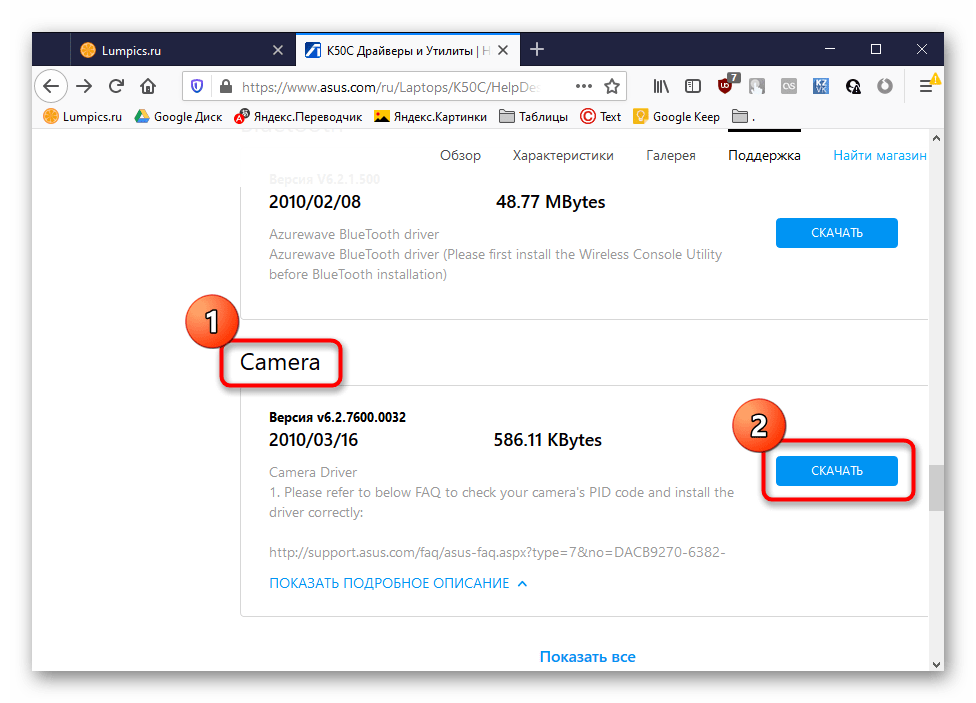
Что касается юзеров, приобретших веб-камеру отдельно, например, для своего компьютера, то для них поиск соответствующего программного обеспечения немного отличается. На нашем сайте собраны руководства по самым популярным моделям от известных производителей подобных девайсов. Кликните по одному из расположенных далее заголовков, чтобы перейти к прочтению подходящих инструкций.
Шаг 2: Включение веб-камеры
Не всегда веб-камера активируется автоматически сразу же после подключения к ПК или установки операционной системы на ноутбук. У обладателей лэптопов есть дополнительная опция, позволяющая регулировать активность камеры. Они могут включать ее или отключать при помощи функциональных клавиш F1-F12. Необходимо лишь изучить значки, которые находятся на самих клавишах, чтобы понять, какая из них отвечает за управление. В ОС тоже есть функция, активирующая веб-камеру для устройства. Более детально об этом читайте далее.
Шаг 3: Управление разрешениями
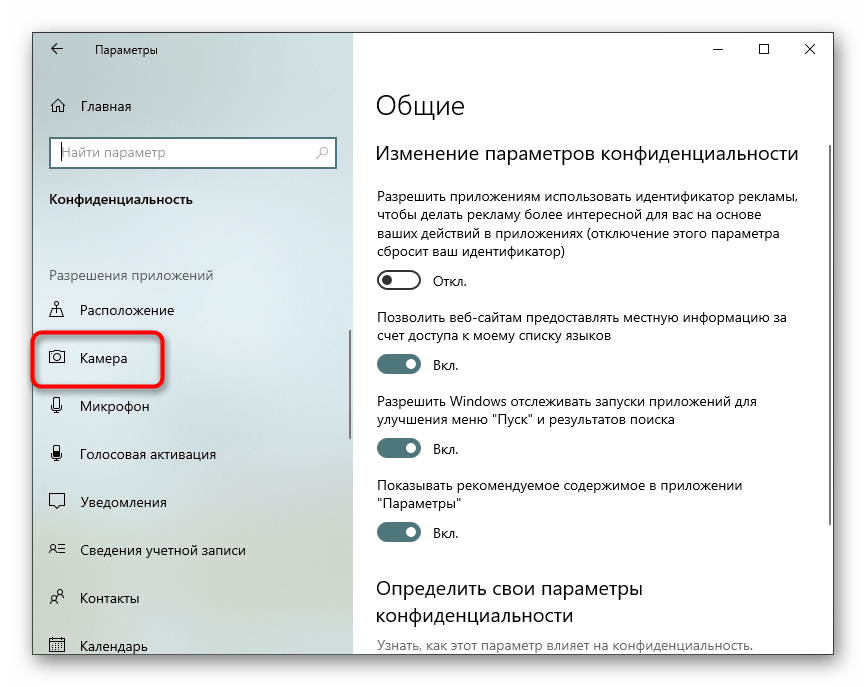
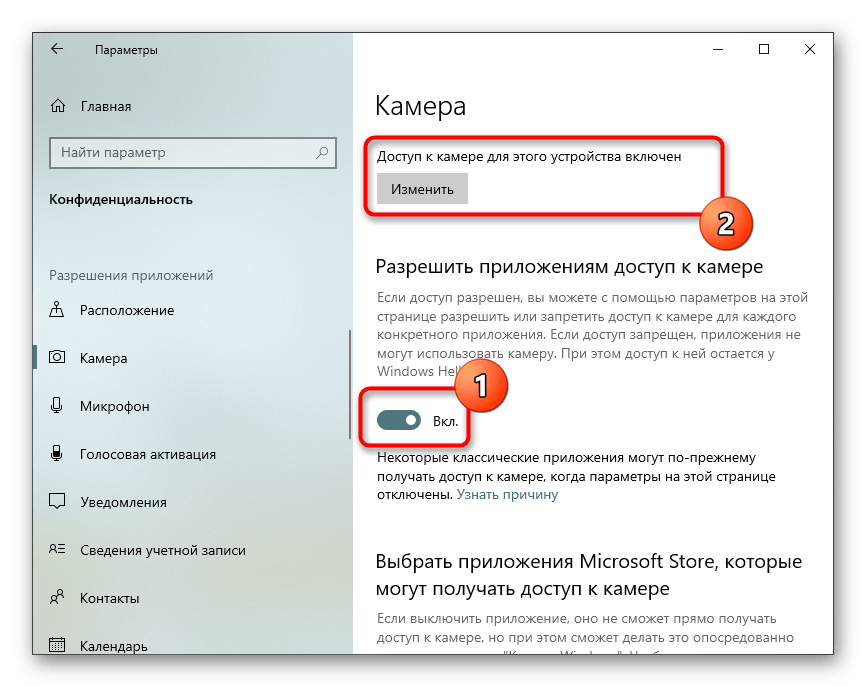
В Виндовс 10 разработчики уделили должное внимание конфиденциальности, позволяя каждому устройству настроить свои разрешения в общем для системы и отдельно для каждого приложения. Относится это и к веб-камере, поэтому следующий алгоритм и будет посвящен данной теме.


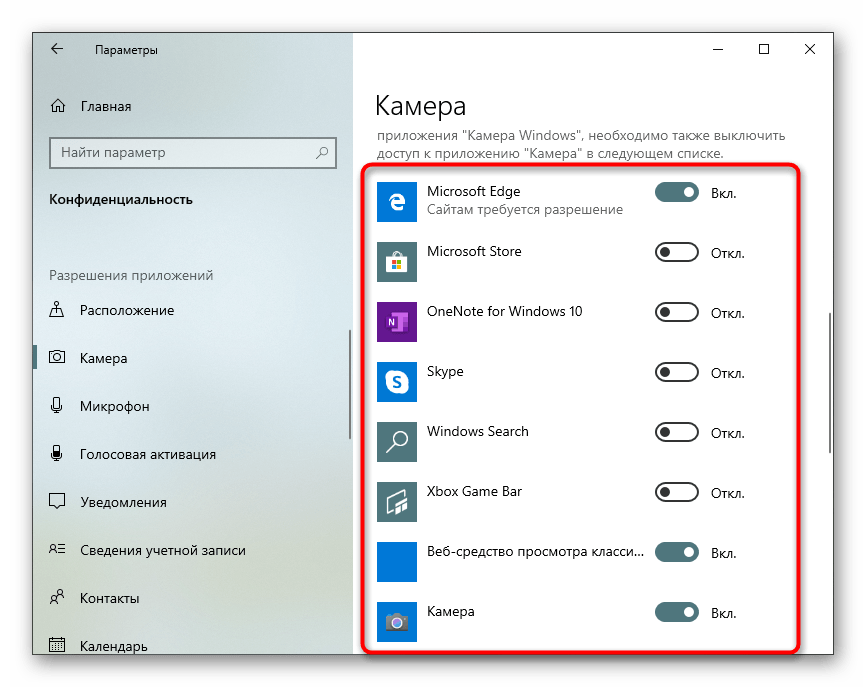
Шаг 4: Активация опции «Windows Hello»
Встроенная в Виндовс 10 функция под названием «Windows Hello» позволяет авторизовываться в системе без ввода пин-кода или установленного пароля. При открытии крышки ноутбука или включении веб-камеры происходит сканирование лица и вход в ОС автоматически разрешается. Однако для этого само действие сначала нужно настроить, добавив в память фото своего лица.
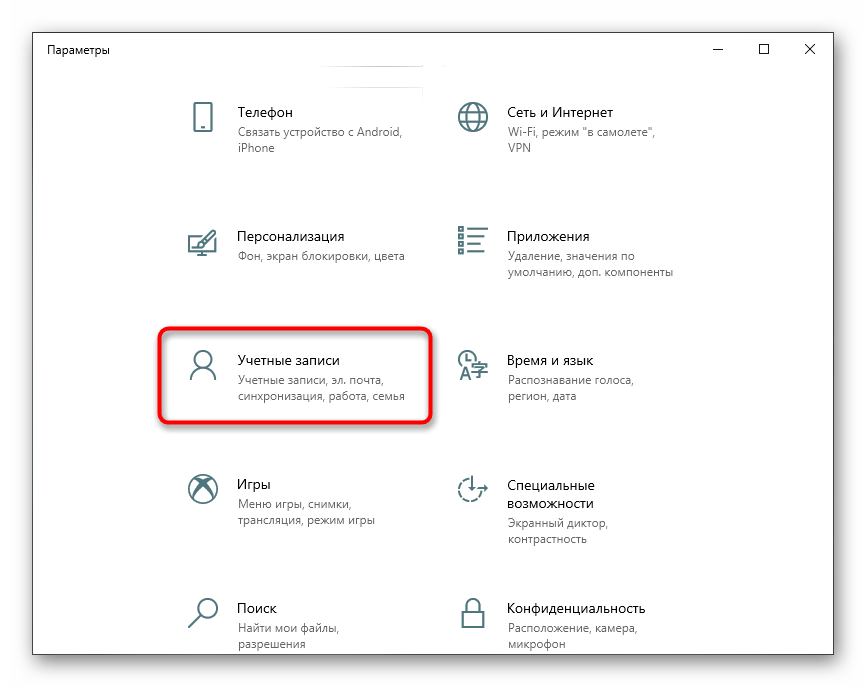
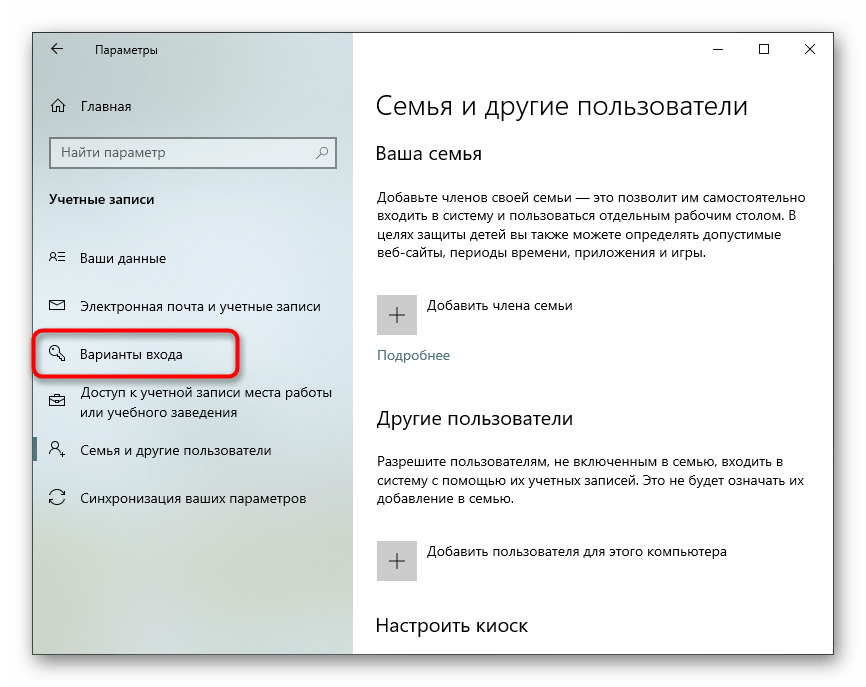
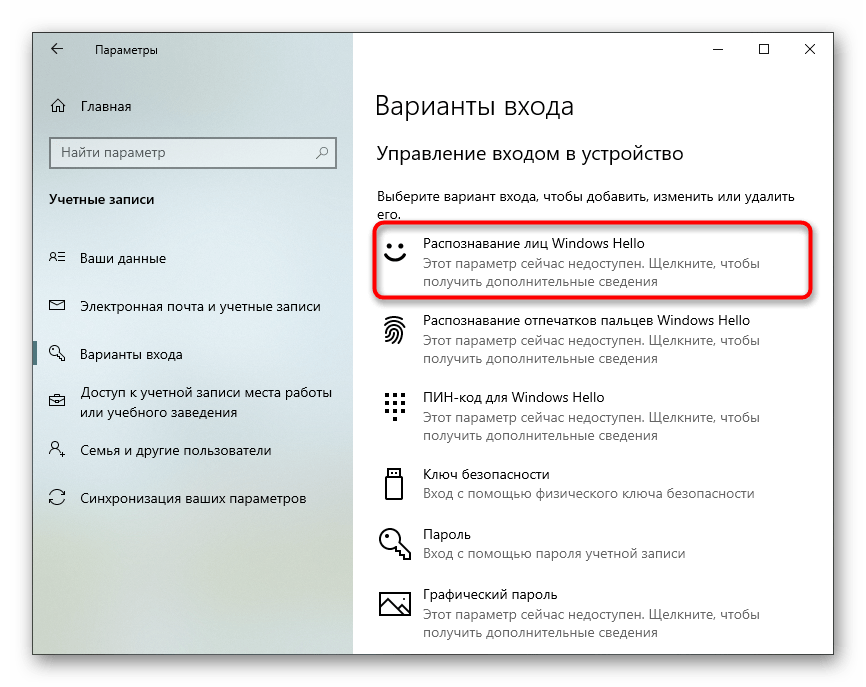
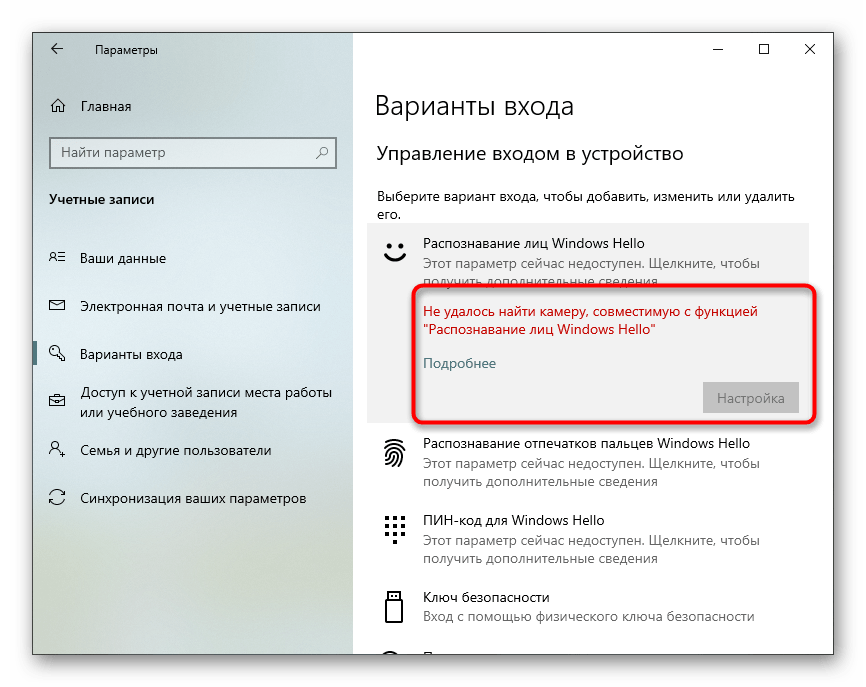
В случае, когда опция доступна для настройки, следуйте появившимся на экране инструкциям, создав скан лица и задав пароль. Сам пин-код необходим для входа в учетную запись при возникновении ситуации, когда веб-камера вдруг сломается или функция по каким-то причинам не сработает.
Шаг 5: Настройка камеры в Skype
Часто пользователи заинтересованы в настройке веб-камеры для того, чтобы в дальнейшем общаться со своими коллегами, друзьями и родственниками через специальное программное обеспечение. Наиболее популярным приложением, обеспечивающим подобную связь, можно считать Skype, поэтому в качестве завершающего шага статьи мы решили упомянуть процесс конфигурирования девайса именно в нем. Развернуто об этом процессе читайте в статье по ссылке ниже.
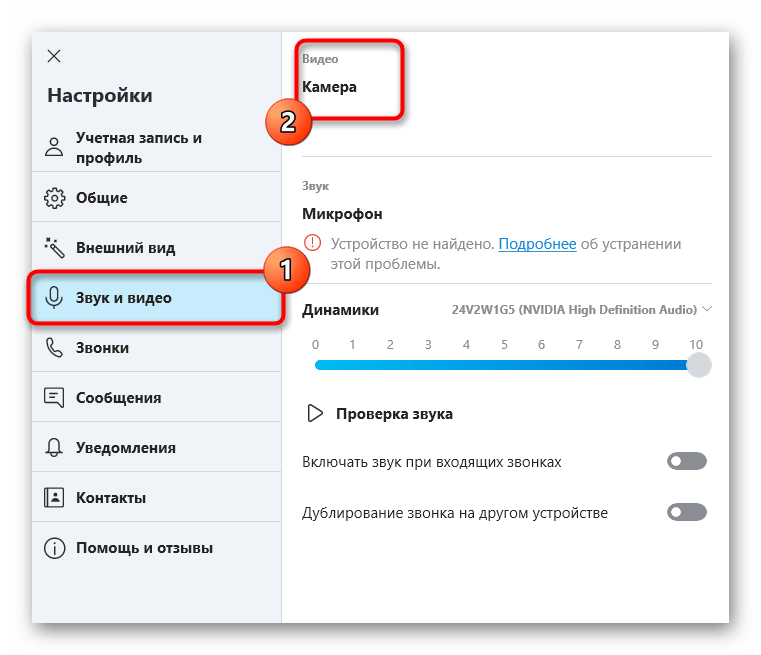
Дополнительно предоставляем ссылки на другие вспомогательные материалы, которые могут пригодиться каждому юзеру, столкнувшемуся с необходимостью настройки веб-камеры в Windows 10. В следующих руководствах вы найдете рекомендации по исправлению частых проблем, а также другие руководства по конфигурированию микрофона.
Помимо этой статьи, на сайте еще 12408 инструкций.
Добавьте сайт Lumpics.ru в закладки (CTRL+D) и мы точно еще пригодимся вам.
Отблагодарите автора, поделитесь статьей в социальных сетях.
Как проверить веб камеру на Windows 10. Как включить.
Сейчас я покажу, как на Windows 10 быстро проверить работает ли у вас камера, если не работает посмотреть включена ли она и покажем, как устанавливаются драйвера на веб-камеру.
Microsoft в Windows 10 ввел специальную программу «Камера», которой мы и воспользуемся для ее проверки.
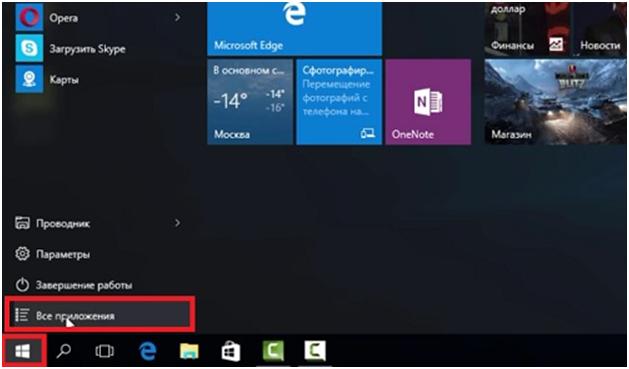
Жмем на кнопку «Пуск» (левый нижний угол экрана) и выбираем «Все приложения.
В списке отсортированы приложения по алфавиту, поэтому находим букву «К» и заходим в «Камера».
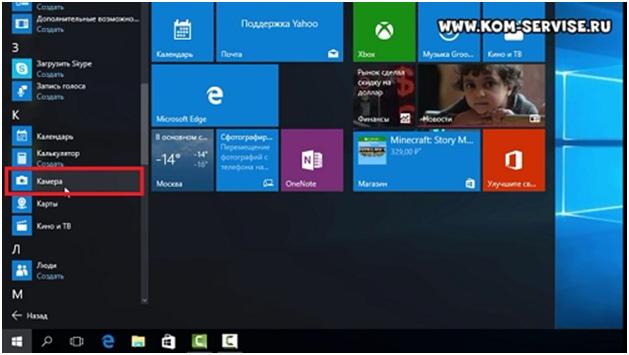
В появившемся окне, запрашивающем доступ к камере, выбираем «Настройки».
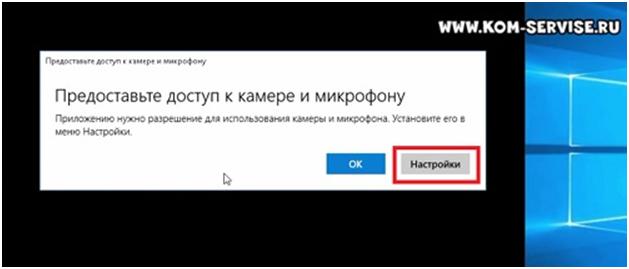
Также в настройки можно зайти через «Пуск – Параметры – Конфиденциальность» и здесь слева находим «Камера».
Выбираем этот пункт и в графе «Разрешить приложениям использовать камеру» перемещаем переключатель в положение «Вкл.»
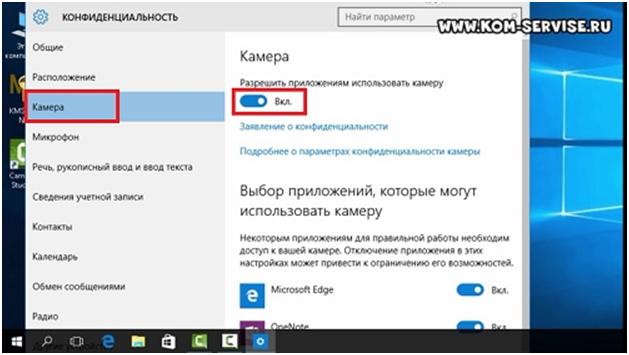
Теперь снова заходим в «Пуск – Приложения – Камера» и все должно заработать и вы увидите изображение с веб-камеры.
В данном приложении есть кнопки просмотра фотографий (слева вверху), настройка яркости (по центру вверху), кнопка, чтобы сделать фото и записать видео (справа).
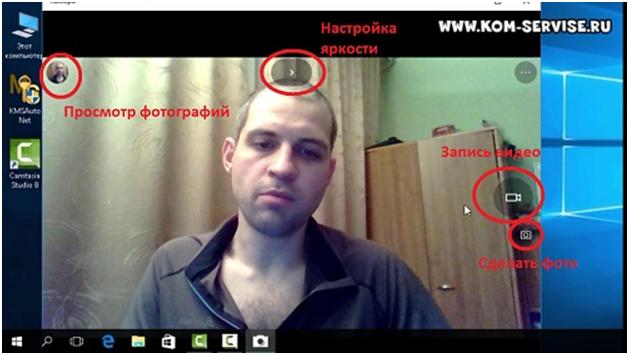
Таким образом, мы можем проверить, будет ли работать веб-камера и в других приложениях.
Если же возникли какие-то проблемы, то есть несколько вариантов их решения.
В старых ноутбуках часто есть кнопки включения камеры или какие-либо переключатели.
Кнопки обычно располагаются возле кнопки включения и помечены схематическим изображением камеры, а переключатели, как правило, размещают на торце возле TouchPad.
Далее заходим в систему «Пуск – Параметры – Система» спускаемся в самый низ и слева находим «О системе». Здесь также опускаемся вниз и выбираем «Диспетчер устройств».
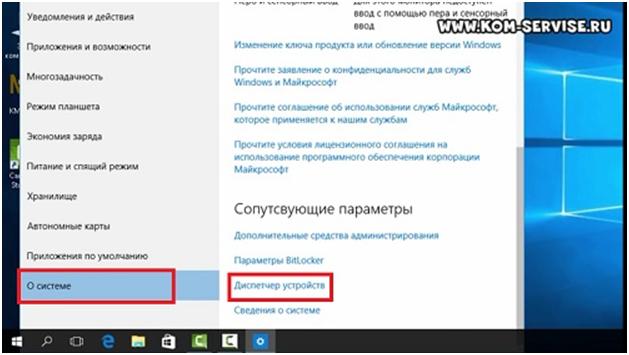
В диспетчере устройств находим «Устройство обработки изображений», нажав на него, можно увидеть вашу веб-камеру.
Чтобы включить или отключить ее, нужно нажать на ней правой кнопкой мыши, выбрать «Включить»/«Отключить».
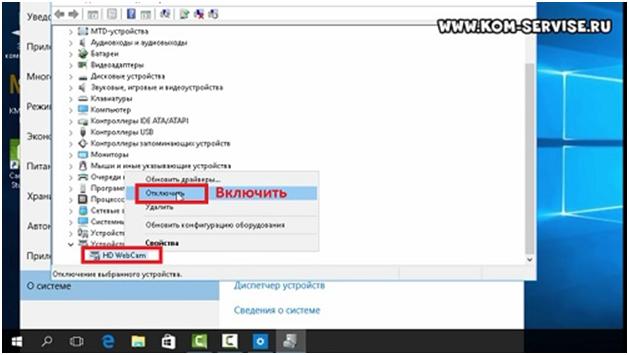
Если в диспетчере файлов в «Устройство обработки изображений» не будет присутствовать веб-камера, а будет отображаться не определенное устройство с восклицательным знаком, возможно, что оно не имеет драйверов.
На этом сайте вы сможете найти описания, как можно установить все драйвера для большинства ноутбуков, так и для конкретных моделей.
Так же можно зайти на официальный сайт производителя ноутбуков. В нашем случае Acer (acer.ru).
Обычно есть русские сайты, а есть европейские, и на европейских драйверов больше. Поэтому если вы не нашли драйвера на русском сайте, попробуйте поискать их на европейском.
На сайте находим вкладку «Сервисы – Драйверы и руководства». Заходим на эту страницу и здесь можно найти драйвера по серийному номеру или модели ноутбука.
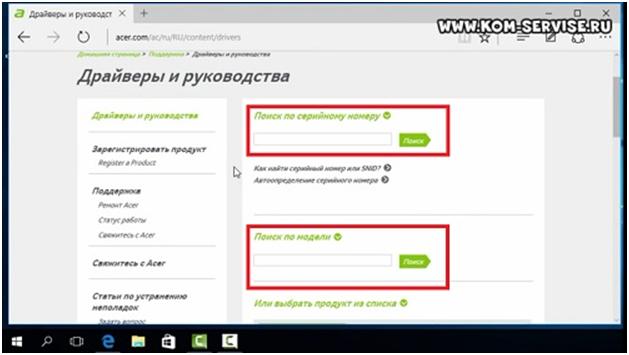
Если драйверов нет для Windows 10, можно поискать их под Windows 8, 7, они, как правило, совместимы.
Еще можно поискать драйвера по id оборудования. Для этого заходим в «Диспетчер устройств» и кликаем правой кнопкой мыши на устройстве, выбираем свойства.
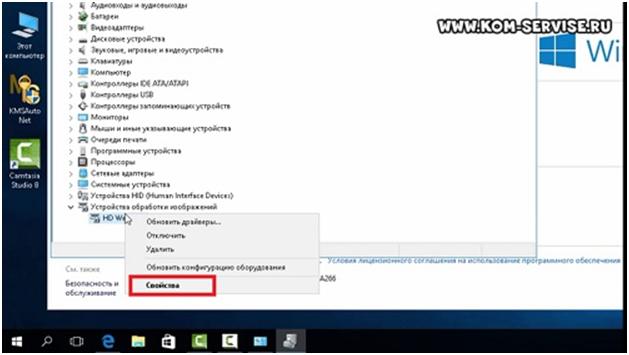
Переходим на вкладку «Сведения», жмем на выпадающий список «Описание устройства» и выбираем «ИД оборудования».
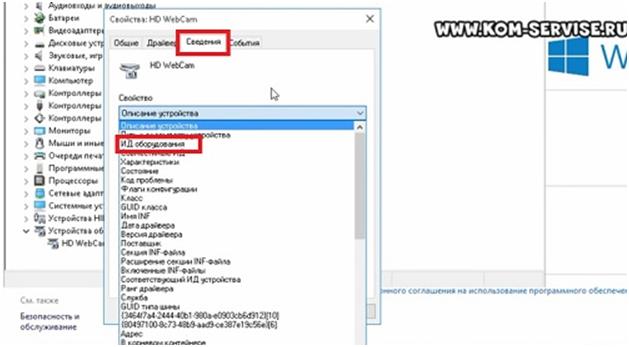
В окне появится ИД вашего оборудования. Копируем его и вбиваем в любом поисковике с припиской «…скачать драйвера». Поисковик выдаст несколько сайтов, где вы сможете скачать драйвера.
Если не находит по полному ИД, можно удалить пару секторов в ИД.
В итоге можно определить следующие варианты, почему не работает камера.