

General Requirements
Mac Hardware Requirements
For details about your Mac model, click the Apple icon at the top left of your screen and choose About This Mac. These Mac models are compatible with macOS Big Sur:
Feature Requirements
Requires a broadband internet connection and microphone (built-in or external).
Hey Siri
Supported by the following Mac models:
Dictation, Voice Control, and Voice Memos
Requires a microphone (built-in or external).
Spotlight Suggestions
Requires a broadband internet connection.
Gestures
Requires a Multi-Touch trackpad, Force Touch trackpad, Magic Trackpad, or Magic Mouse.
Force Touch gestures require a Force Touch trackpad.
VoiceOver gestures require a Multi-Touch trackpad, Force Touch trackpad, or Magic Trackpad.
Photo Booth
Requires a FaceTime or iSight camera (built-in or external) or USB video class (UVC) camera.
FaceTime
Audio calls require a microphone (built-in or external) and broadband internet connection.
Video calls require a built-in FaceTime camera, an iSight camera (built-in or external), or a USB video class (UVC) camera; and broadband internet connection.
Apple TV
High Dynamic Range (HDR) video playback is supported by the following Mac models:
Dolby Atmos soundtrack playback is supported by the following Mac models:
Sidecar
Supported by the following Mac models:
Supported by all iPad models with Apple Pencil support:
Continuity Camera
Requires an iPhone or iPad that supports iOS 12 or later.
Continuity Sketch and Continuity Markup
Requires an iPhone with iOS 13 or later or an iPad with iPadOS 13 or later.
Handoff
Requires an iPhone or iPad with a Lightning connector or with USB-C and iOS 8 or later.
Instant Hotspot
Requires an iPhone or iPad with cellular connectivity, a Lightning connector or USB-C, and iOS 8.1 or later. Requires Personal Hotspot service through your carrier.
Universal Clipboard
Requires an iPhone or iPad with a Lightning connector or with USB-C and iOS 10 or later.
Auto Unlock
Requires an Apple Watch with watchOS 3 or later or an iPhone 5 or later.
Approve with Apple Watch
Requires an Apple Watch with watchOS 6 or later or an iPhone 6s or later with iOS 13 or later.
Apple Pay on the Web
Requires a MacBook Pro or MacBook Air with Touch ID, an iPhone 6 or later with iOS 10 or later, or an Apple Watch with watchOS 3 or later.
Phone Calling
Requires an iPhone with iOS 8 or later and an activated carrier plan.
Requires an iPhone with iOS 8.1 or later and an activated carrier plan.
Requires an iPhone with iOS 12 or later and a configured Home app.
AirDrop
AirDrop to iOS and iPadOS devices requires an iPhone or iPad with a Lightning connector or with USB-C and iOS 7 or later.
AirPlay
AirPlay Mirroring requires an Apple TV (2nd generation or later).
AirPlay for web video requires an Apple TV (2nd generation or later).
Peer-to-peer AirPlay requires a Mac (2012 or later) and an Apple TV (3rd generation rev A, model A1469 or later) with Apple TV software 7.0 or later.
Time Machine
Requires an external storage device (sold separately).
Learn more about Time Machine
Maps electric vehicle routing
Requires an iPhone with iOS 14 and a compatible electric vehicle.
Maps license plate restrictions
Requires an iPhone running iOS 14 or an iPad running iPadOS 14.
Boot Camp
Allows Boot Camp installations of Windows 10 on supported Mac models.
Learn more about Boot Camp
Exchange Support
Requires Microsoft Office 365, Exchange 2016, Exchange 2013, or Exchange Server 2010. Installing the latest Service Packs is recommended.
Windows Migration
Supports OS X 10.7 or later and Windows 7 or later.
App Store
Available only to persons age 13 or older in the U.S. and many other countries and regions.
Photos
The improved Retouch tool is supported on the following Mac models:
What’s Included
Applications
Utilities and Features
Languages
* If upgrading from macOS Sierra or later, macOS Big Sur requires 35.5GB of available storage to upgrade. If upgrading from an earlier release, macOS Big Sur requires up to 44.5GB of available storage.
Some features may not be available for all countries or regions. View complete list.
iCloud requires an Apple ID, an active internet connection, and up-to-date software. Learn more about specific iCloud feature requirements
Обзор macOS Big Sur: что изменилось в новой операционной системе Apple?
Оглавление
Операционная система macOS Big Sur привлекла внимание и вызвала множество споров сразу после анонса на WWDC. И речь не о традиционных уже баталиях «яблочников» и «виндузятников»/«линуксоидов», а о неоднозначной реакции среди самих маководов. Дело, во-первых, в первом за последние годы обновлении дизайна macOS, и, во-вторых, в сенсационной информации о совместимости Big Sur с ARM-железом. Разумеется, не с любым, а только с тем, что выпустит сама Apple — в рамках перехода компьютеров с архитектуры х64 (и, соответственно, процессоров Intel) на ARM. Big Sur, следовательно, должна стать своего рода мостом между Intel-прошлым и ARM-будущим маков. Правда, ни одного коммерческого продукта на ARM с macOS компания из Купертино еще даже не анонсировала, так что пока здесь тестировать особенно нечего. Но, так или иначе, уже известных фактов достаточно, чтобы считать Big Sur очень важным обновлением и приглядеться к нему повнимательнее. Мы изучили основные новшества публичной бета-версии.
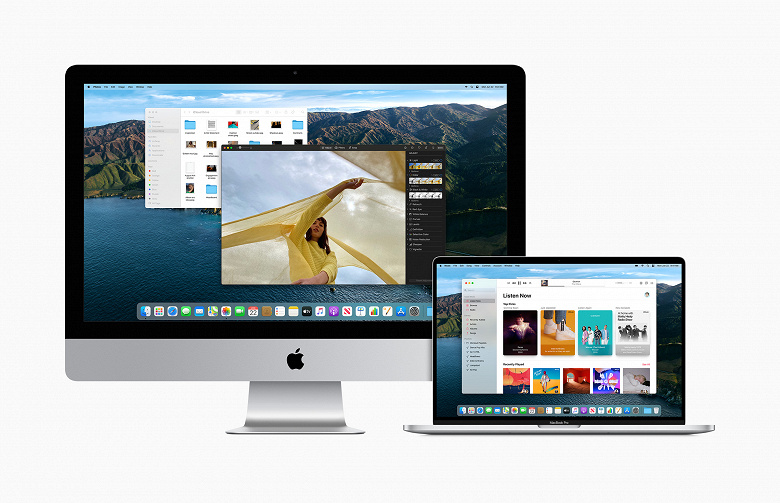
В целом можно сказать, что это самое крупное, значительное обновление macOS за последние годы. Причем если в прошлых апдейтах пользователи видели порой только косметические улучшения, а многие действительно важные вещи были скрыты «под капотом», то теперь, напротив, мы видим множество бросающихся в глаза новшеств. Однако некоторые из них можно почувствовать или оценить в полной мере, только если находишься внутри экосистемы Apple и пользуешься помимо компьютера и другими устройствами на новейших ОС. Итак, давайте обо всем по порядку.
Новый дизайн
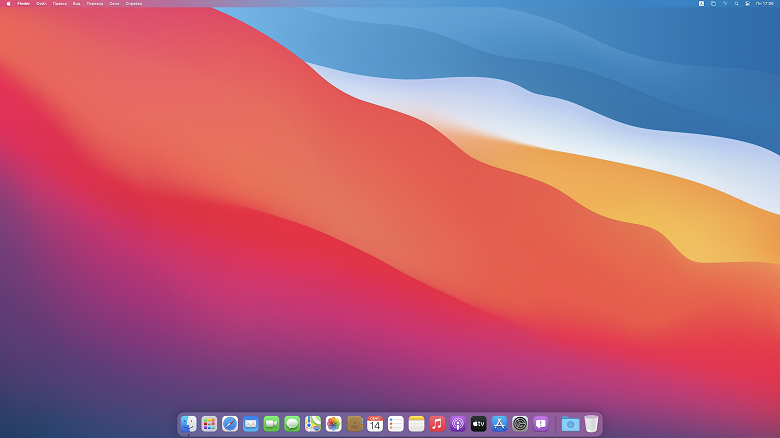
Первое, что видишь, когда запускаешь компьютер с только что установленной Big Sur — это обновленный дизайн. С одной стороны, вроде бы ничего прям такого радикального нового нет, но с другой — вид иконок изменился. Да и базовая заставка рабочего стола недвусмысленно свидетельствует о том, что подход к облику ОС решено было пересмотреть.
Новый дизайн иконок хорошо видно по Launchpad. Если суммировать, они стали еще более условными, будто игрушечными. В общем-то все в том направлении и шло, но — вот еще один шаг.
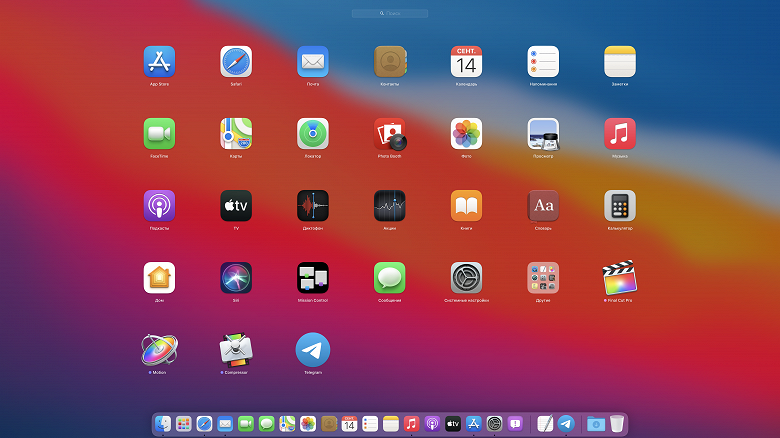
Для сравнения — Launchpad на macOS Catalina (не обращайте внимания на разные размеры иконок, дело не в операционной системе, а в разрешении экрана устройств). Видно, например, что Почта стала в точности как на iOS — никаких больше птиц. То же касается и других иконок — они стали почти идентичны мобильной операционной системе.
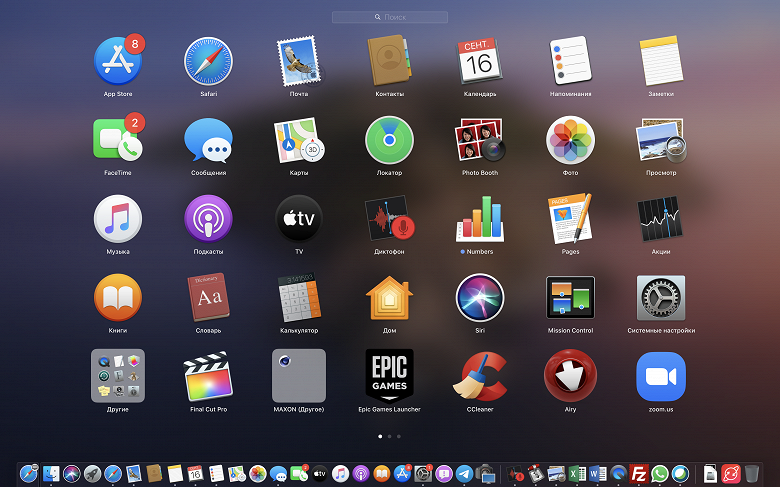
Хорошо это или плохо? С одной стороны, унификация интерфейса операционных систем Apple будет облегчать миграцию между ними. С другой, индивидуальный облик macOS постепенно уходит в прошлое.
Вообще интерфейсных изменений много, и хотя не каждое из них столь радикально, к некоторым все же приходится привыкать, ну и в целом остается ощущение, что macOS обновилась существенно. Опять-таки, кто-то скажет, что это вносит некую свежесть, а кого-то, наоборот, будет раздражать, что привычные вещи теперь не на своих местах. Вот, например, поиск в почтовом клиенте. Раньше поисковая строка занимала куда больше пространства в верхней части окна. Теперь же там значок «Переместить», а чтобы открылся поиск, надо попасть курсором в самый угол, на лупу.

Существенно изменилась панель в правом верхнем углу рабочего стола macOS. Теперь там есть значок, щелкнув по которому, мы увидим вот такое окно (на скриншоте оно почему-то получается темным, хотя на самом деле — светло-серое).
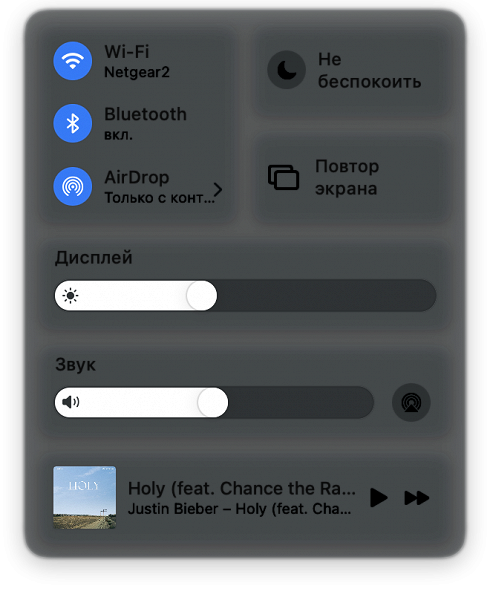
Нельзя сказать, что появление этого блока существенно повышает удобство, но, в принципе, почему бы и нет? А вот действительно интересное нововведение — настраиваемые виджеты. Если кликнуть в правый верхний угол, появится панель виджетов. Она была и раньше, но тогда они были стандартного размера, теперь же вы можете выбрать оптимальный вариант для каждого виджета самостоятельно.
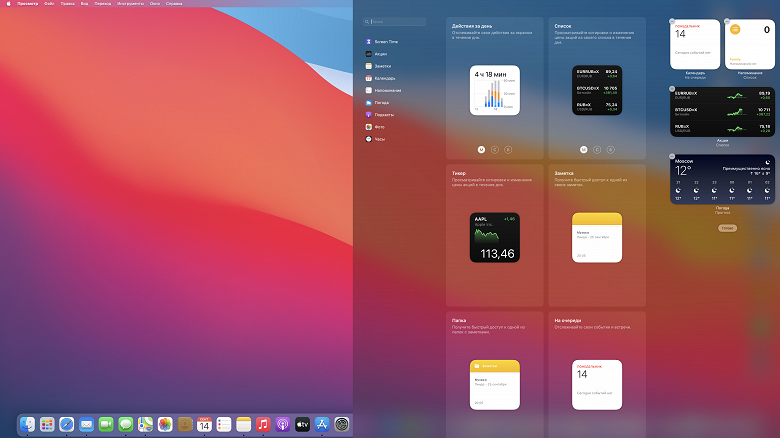
В галерее доступных виджетов под многими есть значок, обозначающий размер — целый, половина и четверть. На скриншоте выше видно, что погода и акции — половинки, а календарь и заметки — четвертушки. И вот как выглядят два виджета одной и той же программы, но разного размера.
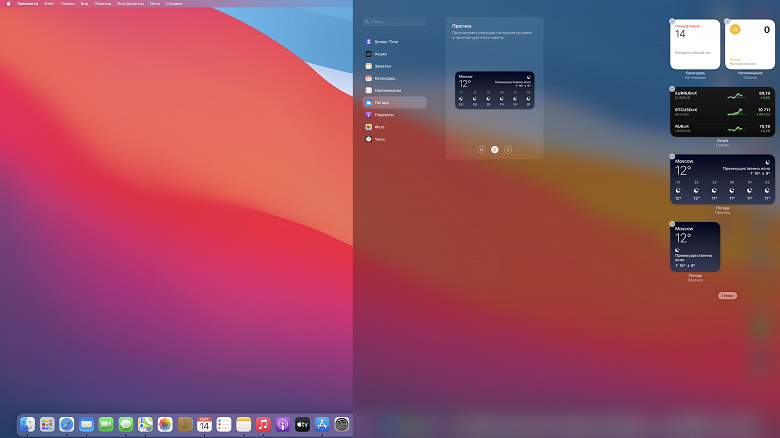
В общем, удобный инструмент — панель виджетов — стал еще удобнее.
Safari
Впрочем, наиболее существенные дизайнерские изменения касаются даже не интерфейса в целом, а конкретной программы — браузера Safari. Изменения эти, однако, вовсе не косметические, а влияющие непосредственно на функциональность.
Самое, пожалуй, нашумевшее — автоматическая блокировка трекеров, отслеживающих действия пользователей. Теперь около адресной строки есть такая иконка:

Если на нее нажмем, увидим, сколько трекеров на данном сайте заблокировано. В среднем это от 10 до 20.
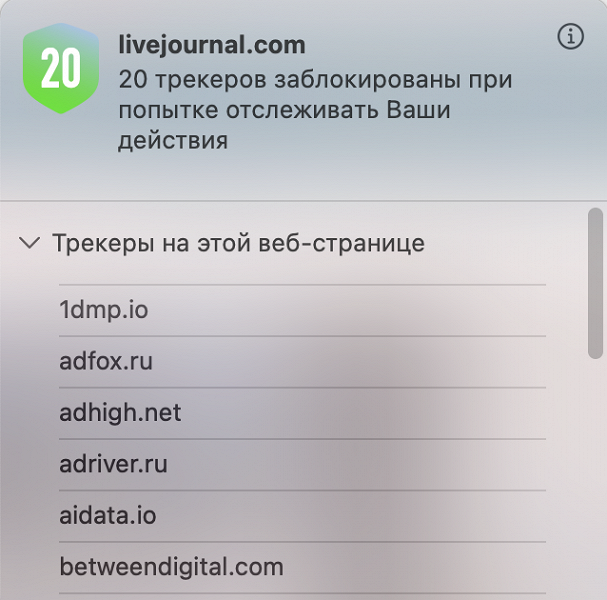
Здесь, конечно, надо разъяснить, что имеется в виду. Вовсе не обязательно это какие-то страшные трояны или еще что-то такое. Скорее всего, будут заблокированы счетчики и трекеры, помогающие персонализировать рекламу, при этом сама реклама все равно будет демонстрироваться. Кликнув на буковку i, можно увидеть более подробный отчет.
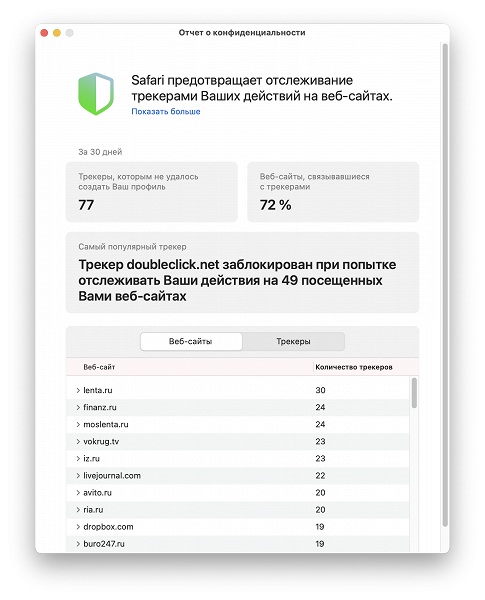
Не то чтобы это приносило какую-то существенную пользу. Но, пожалуй, приятно знать, что за тобой действительно никто не следит. Кроме того, гипотетически, среди трекеров могут оказаться и не самые безобидные. Так что, как говорится, пусть будет. Что же касается удобства и эстетики, здесь стоит обратить внимание на стартовую страницу. Там теперь не только Избранное, что и Отчет о конфиденциальности, и Список для чтения, и вкладки iCloud (полезно, если вы работаете на одном Mac дома, а на другом — в офисе).
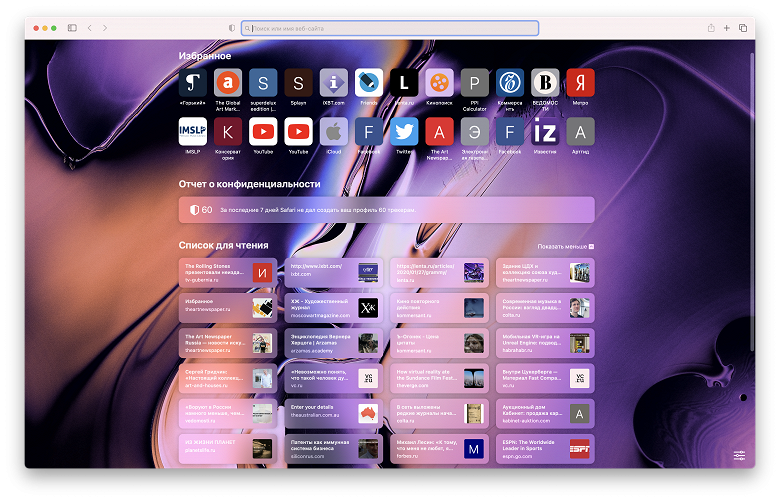
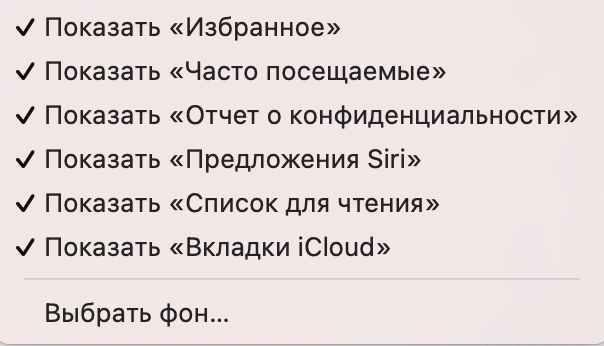
При этом, фон вы можете кастомизировать, поставив одну из предлагаемых картинок или любую свою. Можно также и выбрать, какая информация будет показываться на стартовой странице.
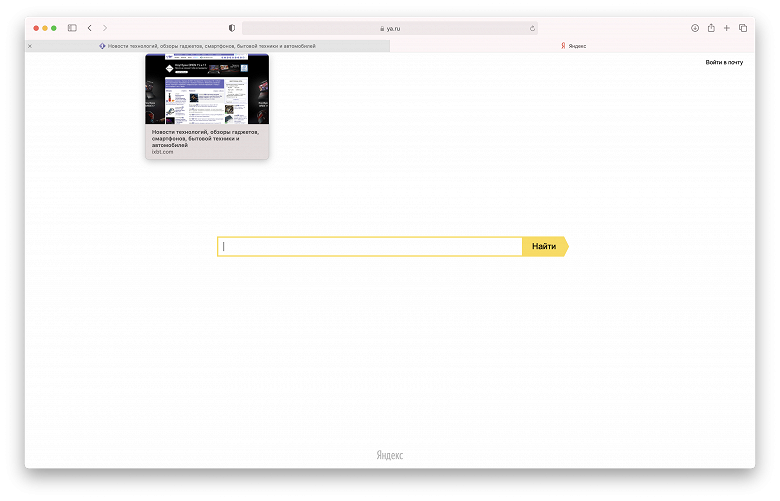
И еще одно важное новшество: если у вас открыто несколько вкладок, вы можете навести мышку на любую из них и увидеть миниатюру страницы. Особенно это полезно, если открыто несколько страниц одного сайта и вам нужно быстро понять, на какой из них находится желаемая информация.
Увы, в России пока не работает функция моментального перевода. Она доступна только в США и Канаде, хотя среди языков, между которыми будет выполняться перевод, есть и русский.
Помимо новых возможностей и редизайна Safari компания Apple обещала еще и существенное повышение скорости работы. Мы решили проверить, так ли оно, и сравнили результаты популярных бенчмарков в Safari на macOS Big Sur и в Google Chrome, установленном на той же ОС. Также мы добавили в сравнение результаты того же компьютера в двух JetStream, запущенных в Safari на macOS Catalina.
| Safari, macOS Big Sur | Chrome, macOS Big Sur | Safari, macOS Catalina | |
|---|---|---|---|
| JetStream 2, баллы (больше — лучше) | 198 | 169 | 206 |
| JetStream 1.1, баллы (больше — лучше) | 390 | 276 | 390 |
| SunSpider 1.0.2, мс (меньше — лучше) | 75 | 168 | — |
| Octane Benchmark 2.0, баллы (больше — лучше) | 54891 | 58342 | — |
| Kraken Benchmark, мс (меньше — лучше) | 584 | 714 | — |
Результаты получились очень интересные. Safari действительно существенно быстрее Chrome, практически во всех тестах. Исключение — Octane Benchmark, но он-то разработан Google, поэтому ничего удивительного, что в нем Chrome лидирует. Однако, в JetStream результаты Safari были не хуже и в предыдущей версии ОС. Так что остается только догадываться, действительно ли выигрыш у Chrome обусловлен обновлением Safari или же само это обновление не дало результата, просто Chrome как был, так и остается медленнее.
Другие новшества
Два других предустановленных приложения, которые были существенно обновлены, это Карты и Сообщения. Здесь, однако, картина для российских пользователей вовсе не столь радужна. Начнем с Сообщений. На первый взгляд, все выглядит интересно. Теперь можно закреплять беседы наверху, делать упоминания в групповых чатах, устанавливать фото, эмоджи и мемоджи для групп, осуществлять более удобный поиск по беседам, отправлять эффекты — например, конфетти.

Но у Сообщений есть одна базовая проблема: привязка к экосистеме Apple. А учитывая, что iPhone в России далеко не у всех, не говоря уже о компьютерах Mac, мессенджером по умолчанию он никак не может являться. Возможно, где-то в Калифорнии ситуация иная, но у автора статьи (пользующегося, к слову, почти исключительно техникой Apple) половина контактов сидит на Telegram, а другая половина — на Whatsapp. Кое-кто в дополнение к этим программам пользуется еще фэйсбучным мессенджером — он хорош тогда, когда надо написать человеку, номера телефона которого нет. Все групповые коммуникации при этом разворачиваются в Telegram, а Whatsapp используется как инструмент по умолчанию для первого диалога с новыми контактами, чей номер телефона известен.
Итак, Сообщения в Mac — это прекрасная штука, и можно только порадоваться, что они развиваются. Но до тех пор, пока программа не придет на Android и Windows, у нее не будет никакого шанса потеснить Whatsapp и Telegram в нашей стране. Увы.
К Картам другая претензия. Активно совершенствуя этот продукт в США и некоторых других странах, Apple, кажется, вовсе забыла про Россию. Прочитав красивое описание новшеств на сайте apple.com, стоит не полениться и посмотреть сноски, в одной из которых написано:
Путеводители в Картах доступны для следующих городов: Сан‑Франциско, Нью‑Йорк, Лондон и Лос‑Анджелес.
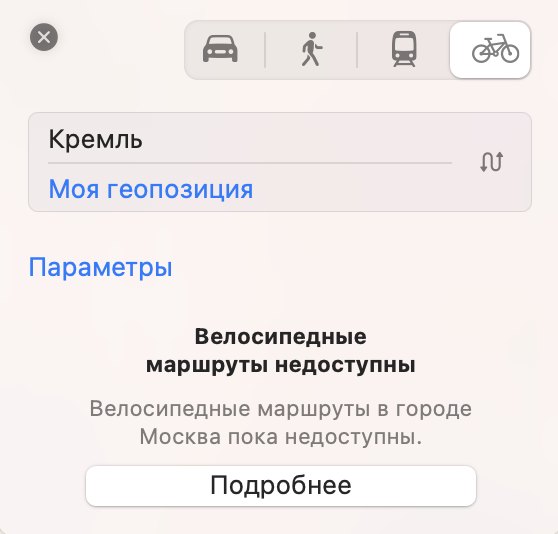
Маршруты для велосипедистов доступны для области залива Сан-Франциско, для Лос-Анджелеса, Нью-Йорка, Шанхая, Пекина и других городов.
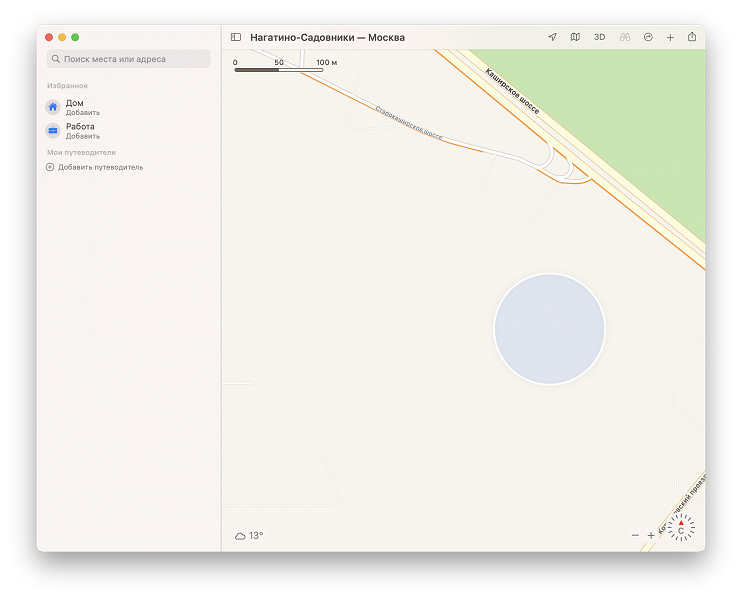
Но даже если не брать новшества как таковые и посмотреть на базовую функциональность, Apple Maps по-прежнему не умеют то, что для Яндекс.Карт и Google.Maps давно само собой разумеющееся. Начнем с того, что в Apple Maps попросту нет многих домов. А те, что есть, обозначены просто названиями, без контуров строения. На скриншоте ниже — место, в котором располагается офис iXBT.com. И нет, мы не в чистом поле сидим 
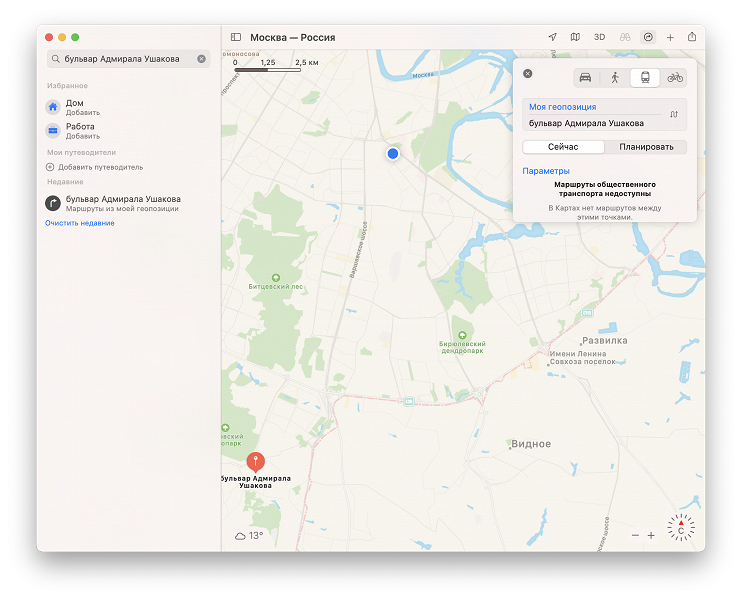
Далее, Apple Maps по-прежнему не могут построить маршрут на общественном транспорте между двумя точками — даже в Москве. Можете проверить сами — см. скриншот ниже.
Ну а обещанные в macOS Big Sur веломаршруты действительно недоступны, хотя соответствующий значок в приложении появился.
В общем, у нас пока нет весомых аргументов в пользу использования Apple Maps на macOS вместо Яндекс.Карт и Google Maps, даже после обновления ОС и самого приложения.
Выводы
Конечно, помимо перечисленного выше в macOS Big Sur еще много менее существенных улучшений, и мы не будем здесь подробно все описывать. В общем-то уже одного редизайна интерфейса и обновления Safari достаточно, чтобы порекомендовать установить операционную систему, как только появится финальная версия. Но стоит быть готовым к тому, что часть анонсированных новшеств пока не будет работать, а часть окажется бесполезной в наших реалиях. Прежде всего, это касается Карт и Сообщений.
Конечно, очень интересно посмотреть, как новая macOS будет работать на компьютерах с ARM-чипами. И, строго говоря, именно это — главное новшество Big Sur, а вовсе не тюнингованная оболочка. Но пока Apple не то что не выпустила, а даже не анонсировала ни одного компьютера на базе ARM. Скорее всего, это произойдет до конца текущего года, а вот когда модели появятся в продаже — вопрос открытый. Будем ждать!
Apple лукавит о совместимости MacOS 11 Big Sur. ОС работает на тех компьютерах Apple, которые официально не поддерживаются
В большинстве моделей зафиксирована только одна проблема – не работает Wi-Fi
После анонса операционной системы MacOS 11 Big Sur на прошлой неделе, компания Apple практически сразу же опубликовала и перечень совместимых компьютеров. Так, ПО официально не совместимо с MacBook Air, MacBook Pro и Mac Pro старше 2013 года, iMac и Mac mini старше 2014 года, MacBook старше 2015 года. То есть владельцы потенциально еще не очень старой техники (если рассматривать тот же MacBook) остались не удел. Но это – только по официальной версии, а в реальности, как оказалось, Big Sur совместима и со старыми устройствами.
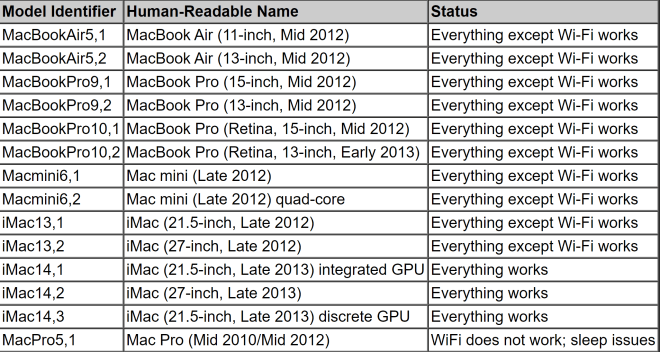
Как видно на картинке, MacOS 11 Big Sur работает с большим количеством компьютеров и ноутбуков Apple образца 2012-2013 года. И даже заработала на Mac Pro 2010 года! Правда, в последнем случае не работает Wi-Fi и есть проблема со спящим режимом. Вообще, проблема с Wi-Fi характерна для большинства моделей из этого перечня, она не коснулась только iMac образца конца 2013 года. Что помешало включить такие iMac в официальный перечень поддерживаемых устройств, раз уж в них все работает, непонятно.
Что же касается метода установки, то он традиционен для систем, которые не поддерживаются: скачанный из сети образ Big Sur и флешка объемом не менее 16 ГБ. Пользователи будут делать это на свой страх и риск, но раз уж все протестировано и выявленные проблемы известны, то каждому сейчас проще решить, стоит устанавливать Big Sur на свой старенький Mac или нет.
Общие требования
Требования к аппаратному обеспечению Mac
Чтобы определить модель своего компьютера, нажмите значок Apple в верхнем левом углу экрана и выберите пункт меню «Об этом Mac». Модели Mac, совместимые с macOS Big Sur:
Требования отдельных функций
Требуется широкополосное подключение к интернету и микрофон (встроенный или внешний).
Привет, Siri
Поддерживается на следующих моделях Mac:
Диктовка, Управление голосом и Диктофон
Требуется микрофон (встроенный или внешний).
Предложения Spotlight
Требуется широкополосное подключение к интернету.
Жесты
Требуется трекпад Multi‑Touch, Force Touch, Magic Trackpad или мышь Magic Mouse.
Для жестов Force Touch требуется трекпад Force Touch.
Для жестов VoiceOver требуется трекпад Multi‑Touch, Force Touch или Magic Trackpad.
Photo Booth
Требуется камера FaceTime, камера iSight (встроенная или внешняя) или камера USB video class (UVC).
FaceTime
Для аудиозвонков требуется микрофон (встроенный или внешний) и широкополосное подключение к интернету.
Для видеозвонков требуется встроенная камера FaceTime, камера iSight (встроенная или внешняя) или камера USB video class (UVC), а также широкополосное подключение к интернету.
Apple TV
Воспроизведение видео в формате HDR поддерживается на следующих моделях Mac:
Воспроизведение саундтреков в формате Dolby Atmos поддерживается на следующих моделях Mac:
Функция Sidecar
Поддерживается на следующих моделях Mac:
И на всех моделях iPad с поддержкой Apple Pencil:
Функция «Непрерывность» для Камеры
Требуется iPhone или iPad с операционной системой iOS 12 или новее.
Функция «Непрерывность» для набросков и разметки
Требуется iPhone с операционной системой iOS 13 или новее либо iPad с iPadOS 13 или новее.
Функция Handoff
Требуется iPhone или iPad с разъёмом Lightning или USB‑C и операционной системой iOS 8 или новее.
Instant Hotspot
Требуется iPhone или iPad с поддержкой сотовых сетей, с разъёмом Lightning или USB‑C и операционной системой iOS 8.1 или новее. Необходимо, чтобы оператор сотовой связи поддерживал режим модема на вашем устройстве.
Универсальный буфер обмена
Требуется iPhone или iPad с разъёмом Lightning или USB‑C и операционной системой iOS 10 или новее.
Авторазблокировка
Требуются Apple Watch с watchOS 3 или новее и iPhone 5 или новее.
Подтверждение с Apple Watch
Требуются Apple Watch с watchOS 6 или новее либо iPhone 6s или новее с iOS 13 или новее.
Apple Pay в интернете
Требуется MacBook Pro или MacBook Air с Touch ID, iPhone 6 или новее с iOS 10 или новее либо Apple Watch с watchOS 3 или новее.
Телефонные звонки
Требуется iPhone с iOS 8 или новее, а также активное подключение к мобильной сети.
Требуется iPhone с iOS 8.1 или новее, а также активное подключение к мобильной сети.
Требуется iPhone с операционной системой iOS 12 или новее и приложением «Дом» с соответствующими настройками.
AirDrop
Для использования AirDrop с устройствами iOS и iPadOS требуется iPhone или iPad с разъёмом Lightning или USB‑C и операционной системой iOS 7 или новее.
AirPlay
Для видеоповтора AirPlay требуется Apple TV (2‑го поколения или новее).
Для использования AirPlay при передаче видео с веб‑страницы требуется Apple TV (2‑го поколения или новее).
Для одноранговых соединений AirPlay требуется компьютер Mac (2012 года или новее) и Apple TV (3‑го поколения Rev A, модель A1469 или новее) под управлением ПО Apple TV версии 7.0 или новее.
Time Machine
Требуется внешний накопитель (продаётся отдельно).
Подробные сведения Time Machine
Маршруты для электромобилей в Картах
Требуется iPhone с iOS 14 и совместимый автомобиль.
Boot Camp
Через Boot Camp можно устанавливать систему Windows 10 на поддерживаемых моделях Mac.
Подробные сведения Boot Camp
Поддержка Exchange
Требуется Microsoft Office 365, Exchange 2016, Exchange 2013 или Exchange Server 2010. Рекомендуется установить новейшие пакеты обновлений.
Миграция с Windows
Поддерживается OS X 10.7 или новее и Windows 7 или новее.
App Store
В США и многих других странах магазин App Store доступен только пользователям старше 13 лет.
Обновлённый инструмент «Ретушь» поддерживается на следующих моделях Mac:
Что в комплекте
Приложения
Утилиты и функции
Языки
*Для обновления macOS Sierra или более новых версий до macOS Big Sur требуется 35,5 ГБ свободного пространства на диске. Для обновления более ранних версий до macOS Big Sur требуется до 44,5 ГБ свободного пространства на диске.
Некоторые функции могут быть доступны не во всех странах и регионах. Нажмите здесь, чтобы увидеть полный список.
Для работы iCloud требуется Apple ID, активное подключение к интернету и новейшая версия программного обеспечения. Подробнее о требованиях для использования отдельных функций iCloud