
🔯 Что такое KVM (виртуальная машина на основе ядра) в Linux?

Виртуализация является горячей темой в области вычислительной техники.
Существует другой тип решений и методов виртуализации, используемых в другой среде и операционных системах.
KVM или виртуальная машина на основе ядра – это технология виртуализации, используемая в ядре и дистрибутивах Linux.
Linux KVM может использоваться только в ядре и дистрибутиве Linux из-за его архитектуры проектирования.
Аппаратная поддержка KVM
Технология KVM может использоваться только с аппаратной поддержкой, предоставляемой процессором.
Процессоры Intel и AMD предоставляют эту аппаратную поддержку.
Как работает KVM?
KVM – это модуль ядра Linux, и для работы с KVM модуль должен быть установлен и загружен в ядро Linux.
Модуль обычно называется kvm, но для процессоров Intel он называется kvm_intel, а для процессоров AMD – kvm_amd.
Ядро Linux будет изолировать созданную виртуальную машину памяти и процессора в процесс, как отдельную систему.
Особенности KVM
Виртуализация KVM предоставляет следующие функции в процессе виртуализации.
Модули ядра KVM
Как указывалось ранее, Linux KVM можно использовать с модулями ядра с именем kvm.
Мы установим модуль ядра Linux KVM с помощью следующей команды, если он не установлен.

Проверьте установку KVM
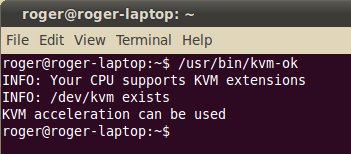
Мы можем проверить установку KVM с помощью команды kvm-ok, которая предоставит информацию и поддержку оборудования, как показано ниже.

Из скриншота видно, что /dev/kvm существует и KVM acceleration можно использовать без проблем.
KVM Qemu
KVM – это часть ядра виртуализации Linux.
В пользовательском пространстве используется инструмент с именем Qemu.
Qemu обеспечивает эмуляцию устройств VM и связь с ядром.
Qemu запускается как эмулятор виртуальной машины и объединяется с KVM для обеспечения полной виртуализации.
Мы можем установить KVM Qemu с помощью следующей команды.
Инструмент KVM Libvirt
Libvirt – это библиотека, используемая для виртуализации KVM в более корпоративной манере.
Libvirt предоставляет сервисы для подключения, управления сервисами виртуализации и создания, удаления, запуска и остановки виртуальных машин.
Мы можем установить libvirt с именем пакета libvirt-daemon, который является сервисом.
Инструменты KVM GUI
Виртуальными машинами KVM можно управлять с помощью различных инструментов графического интерфейса.
Но virt-manager – это популярные инструменты, которые можно использовать локально в системе. Мы можем установить Virt Manager как показано ниже.
Гипервизор KVM
А вы задавались вопросом как устроено облако? Самый быстрорастущий ИТ-тренд, в развитие которого инвестируются миллиарды долларов ежегодно, перед тем как стать готовым продуктом или сервисом, который можно использовать, проходит свой технологический процесс производства. Детализировать этот процесс можно до бесконечности, поэтому мы рассмотрим только завершающий этап – виртуализацию, а именно программные продукты, или аппаратные составляющие, с помощью которых и выполняется виртуализация.
Первый материал, из серии «технологии VPS/VDS», посвящен программному продукту KVM (Kernel-based Virtual Machine). Начинаем с него, так как именно этот гипервизор мы используем в облаке Tucha и, конечно же, наше отношение к нему особенное.
Гипервизор KVM: особенности и принцип работы
Технологии виртуализации все чаще стали применяться в современных системах. Виртуальные машины – самый простой способ иметь несколько разных операционных систем с сопутствующей программной средой для выполнения различных задач – тестирования или разработки ПО, организации хостинга с использованием VPS, распространения цифровой продукции, обучения и т.д. Для упрощения управления виртуальными машинами используются гипервизоры — программные решения, которые позволяют быстро запускать, останавливать, развертывать новые виртуальные машины в пределах одного хоста. Одним из наиболее популярных гипервизоров для UNIX-подобных систем является KVM.
Гипервизор KVM: архитектура
KVM (аббревиатура от Kernel-based Virtual Machine) – это программное обеспечение, которое дает возможность реализовать виртуализацию на базе компьютеров под управлением ОС Linux и подобных. С некоторых пор KVM является частью Linux-ядра, потому развивается вместе с ним. Работает только в системах с аппаратной поддержкой виртуализации – на процессорах Intel и AMD.
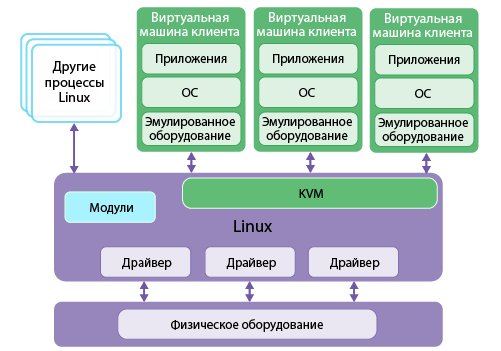
Для организации работы KVM использует прямой доступ к ядру с помощью процессор-специфичного модуля (kvm-intel или kvm-amd). Кроме того, в состав комплекса входит главное ядро – kvm.ko и элементы UI, в том числе и популярный QEMU. Гипервизор позволяет работать напрямую с файлами виртуальных машин и образами дисков из других программ. Для каждой машины создается изолированное пространство со своей памятью, диском, сетевым доступом, видеокартой и другими устройствами.
Преимущества и недостатки KVM
Как и любое программное решение, KVM имеет как плюсы, так и минусы, исходя из которых, хостеры и конечные потребители принимают решение об использовании этого ПО.
 Основные преимущества гипервизора таковы:
 Без недостатков также не обошлось:
Функциональные возможности и свойства гипервизора
Комплекс KVM характеризуется такими основными свойствами – безопасность, удобное управление памятью, надежное хранение данных, динамическая миграция, производительность, масштабируемость и стабильность.
Безопасность
В KVM каждая машина представляет собой Linux-процесс, потому на нее автоматически распространяются стандартные политики безопасности, а также изоляция от других процессов. Специальные надстройки (такие как SELinux) добавляют и другие элементы безопасности – контроль доступа, шифрование и т.д.
Управление памятью
Поскольку KVM является частью ядра Linux, гипервизор наследует мощные инструменты управления памятью. Страницы памяти каждого процесса, т.е. виртуальных машин, могут быстро копироваться и меняться без ущерба скорости работы. С поддержкой многопроцессорных систем KVM получила возможность управлять большими объемами памяти. Поддерживается также обобщение памяти – объединение одинаковых страниц и выдача копии машине по запросу, а также другие методы оптимизации.
Хранение данных
Для хранения образов машин и их данных KVM может использовать любые носители, которые поддерживаются родительной операционной системой – жесткие диски, NAS, съемные накопители, в том числе с многопоточным вводом-выводом для ускорения работы. Кроме того, гипервизор может работать с распределёнными файловыми системами – например, GFS2. Диски для KVM имеют собственный уникальный формат, который поддерживает динамическое создание снимков разного уровня, шифрование и сжатие.
Динамическая миграция

Важная особенность KVM – поддержка динамической миграции: перемещение виртуальных машин между различными хостами без их остановки. Для пользователей такая миграция совершенно незаметна – машина остается рабочей, производительность не страдает, сетевые соединения активны. Конечно, возможна и миграция через сохранение текущего состояния виртуалки в снимок и развертывание на другом хосте.
Производительность и масштабируемость
Масштабируемость и производительности комплекса благодаря плотной интеграции с Linux, полностью унаследованы от этой ОС. Таким образом, гипервизор поддерживает до 16 процессоров (виртуальных или физических) и до 256 ГБ ОЗУ в каждой виртуальной машине. Это позволяет использовать гипервизор даже в наиболее высоконагруженных системах.
Стабильность

Программный комплекс постоянно совершенствуется — если изначально он поддерживал только платформу Linux x86, то сегодня количество различных платформ исчисляется десятками, включая все популярные серверные ОС. Кроме того, вы без труда сможете развернуть виртуальную машину с модифицированной сборкой операционной системы, если она совместима с родительской платформой. А благодаря сотрудничеству с ведущими производителями ПО гипервизор KVM можно назвать самым стабильным и надежным на рынке.
Принимая во внимание все преимущества и функциональные возможности виртуализации с помощью KVM, мы и приняли решение об использовании данной технологии для развертывания наших облачных сервисов. И, судя по отзывам довольных клиентов, поступили правильно. 
Национальная библиотека им. Н. Э. Баумана
Bauman National Library
Персональные инструменты
KVM (Kernel-based Virtual Machine)
| Разработчики: | Open Virtualization Alliance (OVA), изначально (Qumranet, затем Red Hat) |
|---|---|
| Постоянный выпуск: | 88 / 12 июля 2009 |
| Написана на: | Си |
| Операционная система: | Linux |
| Тип ПО: | виртуализация |
| Лицензия: | GNU General Public License и GNU Lesser General Public License |
| Веб-сайт | http://www.linux-kvm.org/ |
KVM (Kernel-based Virtual Machine) — программное решение, обеспечивающее виртуализацию в среде Linux на платформе x86, которая поддерживает аппаратную виртуализацию на базе Intel VT (Virtualization Technology) либо AMD SVM (Secure Virtual Machine).
C KVM работает большое количество гостевых ОС, включаю множество видов и версий Linux, BSD, Solaris, Windows, Haiku, ReactOS, Plan 9, AROS Research Operating System [3] а также OS X. [4] В дополнение, Android 2.2, Minix 3.1.2a, Solaris 10 U3 and Darwin 8.0.1GNU/Hurd [5] (Debian K16), Minix 3.1.2a, Solaris 10 U3 and Darwin 8.0.1, вместе с некоторыми версиями выше укзаных ОС, работают с некоторыми ограничениями. [6]
Паравиртуализациия некоторых устройств доступна на Linux, OpenBSD, [7] FreeBSD, [8] NetBSD, [9] Plan 9 [10] и Windows гостевых ОС использующих VirtIO [11] API. Это поддерживает паравиртуальные Ethernet карты, I/O контроллер диска, [12] устройства для модификации потребляемой гостем памяти, а также графический интерфейс VGA используя драйверы SPICE или VMware.
Содержание
Окружение

Сам по себе KVM не выполняет эмуляции. Вместо этого программа, работающая в пространстве пользователя, использует интерфейс /dev/kvm для настройки адресного пространства гостя виртуальной машины, через него же эмулирует устройства ввода-вывода и видеоадаптер.
KVM позволяет виртуальным машинам использовать немодифицированные образы дисков QEMU, VMware и других, содержащие операционные системы. Каждая виртуальная машина имеет своё собственное виртуальное аппаратное обеспечение: сетевые карты, диск, видеокарту и другие устройства.
История
Принцип работы
В настоящее время KVM взаимодействует с ядром через загружаемый модуль ядра. Поддерживаются разнообразные гостевые операционные системы, такие как Linux, BSD, Solaris, Windows, Haiku, ReactOS и AROS Research Operating System. Модифицированная версия KVM (qemu) может работать на Mac OS X. Примечание: KVM не выполняет никакой самоэмуляции; вместо этого, программа, работающая в пользовательском пространстве, применяет интерфейс /dev/kvm для настройки адресного пространства гостевого виртуального сервера, берет его смоделированные ресурсы ввода/вывода и отображает его образ на образ хоста.

В архитектуре KVM, виртуальная машина выполняется как обычный Linux-процесс, запланированный стандартным планировщиком Linux. На самом деле каждый виртуальный процессор представляется как обычный Linux-процесс. Это позволяет KVM пользоваться всеми возможностями ядра Linux. Эмуляцией устройств управляет модифицированная версия qemu, которая обеспечивает эмуляцию BIOS, шины PCI, шины USB, а также стандартный набор устройств, таких как дисковые контроллеры IDE и SCSI, сетевые карты и т.д.
Функциональные возможности
Безопасность
Поскольку виртуальная машина реализована как Linux-процесс, она использует стандартную модель безопасности Linux для изоляции и управления ресурсами. С помощью SELinux (Security-Enhanced Linux) ядро Linux добавляет обязательные средства контроля доступа, многоуровневые и разнообразные средства защиты, а также управляет политикой безопасности. SELinux обеспечивает строгую изоляцию ресурсов и ограничивает подвижность процессов, запущенных в ядре Linux.
Управление памятью
KVM наследует мощные функции управления памятью от Linux. Память виртуальной машины хранится так же, как память любого другого Linux-процесса, и может заменяться, копироваться большими страницами для повышения производительности, обобщаться или сохраняться в файле на диске. Поддержка технологии NUMA (Non-Uniform Memory Access, архитектура памяти для многопроцессорных систем) позволяет виртуальным машинам эффективно обращаться к памяти большого объема.
KVM поддерживает новейшие функции виртуализации памяти от производителей процессоров, в частности, Intel Extended Page Table (EPT) и AMD Rapid Virtualization Indexing (RVI), для минимизации загрузки процессора и достижения высокой пропускной способности.
Обобщение страниц памяти поддерживается с помощью функции ядра Kernel Same-page Merging (KSM). KSM сканирует память каждой виртуальной машины, и если какие-то страницы памяти виртуальных машин идентичны, объединяет их в одну страницу, которая становится общей для этих виртуальных машин и хранится в единственной копии. Если гостевая система пытается изменить эту общую страницу, ей предоставляется собственная копия.
Хранение данных
KVM может использовать любой носитель, поддерживаемый Linux, для хранения образов виртуальных машин, в том числе локальные диски с интерфейсами IDE, SCSI и SATA, Network Attached Storage (NAS), включая NFS и SAMBA/CIFS, или SAN с поддержкой iSCSI и Fibre Channel. Для улучшения пропускной способности системы хранения данных и резервирования может использоваться многопоточный ввод/вывод.
Опять же, поскольку KVM входит в состав ядра Linux, может использоваться проверенная и надежная инфраструктура хранения данных с поддержкой всех ведущих производителей; его набор функций хранения проверен на многих производственных установках.
KVM поддерживает образы виртуальных машин в распределенных файловых системах, таких как Global File System (GFS2), так что они могут разделяться несколькими хостами или обобщаться с использованием логических томов. Поддержка тонкой настройки (thin provisioning) образов дисков позволяет оптимизировать использование ресурсов хранения данных, выделяя их не сразу все наперед, а только тогда, когда этого требует виртуальная машина. Собственный формат дисков для KVM ― QCOW2 ― обеспечивает поддержку снимков текущего состояния и обеспечивает несколько уровней таких снимков, а также сжатие и шифрование.
Динамическая миграция
KVM поддерживает динамическую миграцию, обеспечивая возможность перемещения работающих виртуальных машин между физическими узлами без прерывания обслуживания. Динамическая миграция прозрачна для пользователей: виртуальная машина остается включенной, сетевые соединения ― активными, и пользовательские приложения продолжают работать, в то время как виртуальная машина перемещается на новый физический сервер.
Кроме динамической миграции, KVM поддерживает сохранение копии текущего состояния виртуальной машины на диск, позволяя хранить ее и восстанавливать позднее.
Драйверы устройств
KVM поддерживает гибридную виртуализацию, когда паравиртуализированные драйверы установлены в гостевой операционной системе, что позволяет виртуальным машинам использовать оптимизированный интерфейс ввода/вывода, а не эмулируемые устройства, обеспечивая высокую производительность ввода/вывода для сетевых и блочных устройств.
Гипервизор KVM использует стандарт VirtIO, разработанный IBM и Red Hat совместно с Linux-сообществом для паравиртуализированных драйверов; это независимый от гипервизора интерфейс для создания драйверов устройств, позволяющий нескольким гипервизорам использовать один и тот же набор драйверов устройств, что улучшает взаимодействие между гостевыми системами.
Драйверы VirtIO входят в современные версии Linux-ядра (наиболее поздняя ― 2.6.25), включены в Red Hat Enterprise Linux 4.8+ и 5.3+, а также доступны для Red Hat Enterprise Linux 3. Red Hat разработала драйверы VirtIO для гостевых ОС Microsoft Windows, оптимизирующие сетевые и дисковые операции ввода/вывода; эти драйверы сертифицированы по программе сертификации Microsoft Windows Hardware Quality Labs (WHQL).
Производительность и масштабируемость
KVM унаследовал производительность и масштабируемость Linux, поддерживая виртуальные машины с 16 виртуальными процессорами и 256 ГБ оперативной памяти, а также хост-системы с 256 ядрами и более 1 ТБ ОЗУ. Он может обеспечить:
Это означает, что KVM допускает виртуализацию самых требовательных рабочих нагрузок.
Настройка
Настройка Virtual Machine Manager (VMM) [15]
При первом запуске программы вы увидите две категории, обе не подключенные. Это ссылки на стандартные модули KVM, пока не работающие. Для их использования щелкните правой кнопкой мыши и выберите «connect».

Чтобы добавить новое соединение, выберите в меню File > Add Connection. При этом откроется окно, в котором можно будет задать тип гипервизора и тип соединения. VMM может использовать как локальные, так и удаленные соединения, включая QUEMU/KVM и Xen. Кроме того, поддерживаются все методы аутентификации.


Можно также поставить галочку autoconnect. При следующем запуске программы эти соединения будут готовы к использованию.
Кратко рассмотрим остальные функции программы.
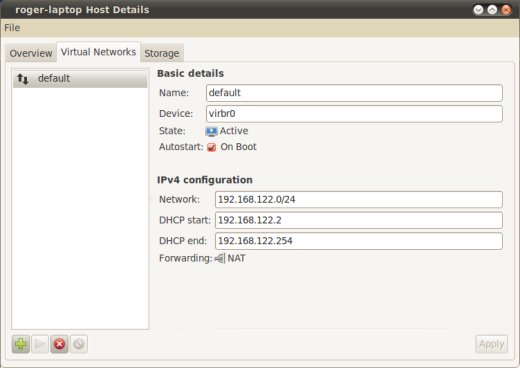
Сетевую функциональность можно просмотреть или изменить, открыв пункт Host Details. Там же мы установим утилиты для работы сетевого моста.

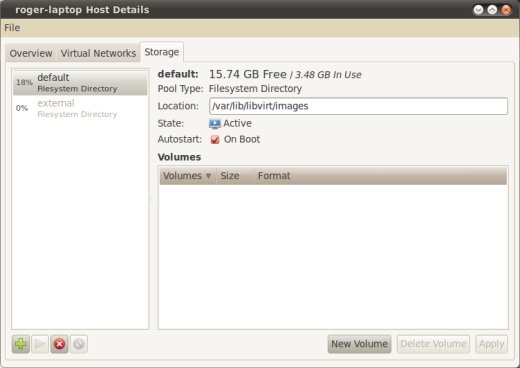
Аналогично можно изменить параметры дисковой подсистемы:

Создание виртуальной машины
Создать виртуальную машину можно и из командной строки, но мы воспользуемся VMM. Первый шаг должен быть интуитивно понятен. Введите название и задайте расположение инсталляционного диска. Это может быть как локальное устройство в виде диска CD/DVD или образа ISO, так и HTTP или FTP сервер, NFS или PXE.

Мы используем локальный носитель. Теперь необходимо задать, будет ли это физическое устройство или образ. В нашем случае используется ISO. Далее нужно выбрать тип и версию ISO. Здесь не требуется такая уж высокая точность, но правильный выбор позволит повысить производительность виртуальной машины.


Задаем количество процессоров и размер оперативной памяти:


Далее мы еще уделим внимание дисковой подсистеме. Однако обратите внимание, что при работе в режиме Usermode у вас не будет прав записи в /var, где по умолчанию хранятся образы виртуальных дисков. Поэтому необходимо будет задать другое расположение для образов.

Наша машина готова к использованию.
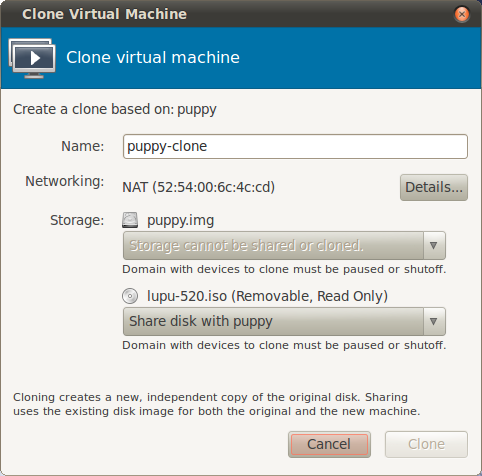
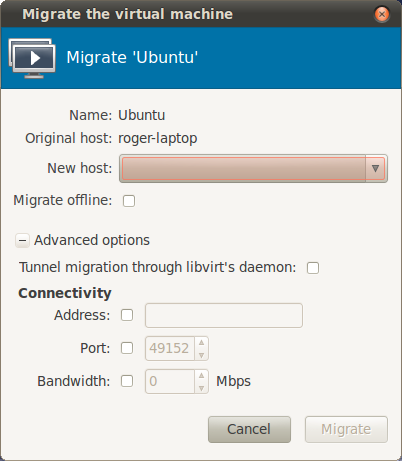
Ниже представлена пара скриншотов, показывающая опции клонирования и перемещения виртуальной машины.


Обратите внимание на небольшую загрузку системы. С этим режимом эмуляции можно запускать одновременно несколько виртуальных машин.

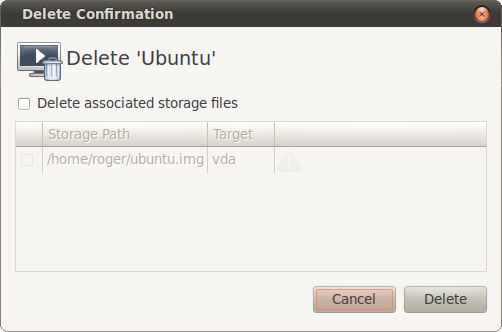
При необходимости можно удалить виртуальную машину вместе со всеми ее файлами:
Введение в основы виртуализации с KVM
Глоссарий KVM
Преимущества и недостатки KVM
Нужен ли вам KVM? Это зависит от того, для чего он вам нужен.
Если вы еще не пользовались виртуальными машинами или запускали их несколько раз просто для интереса, то освоение KVM может оказаться трудным. Эта программа управляется преимущественно из командной строки и не так дружелюбна к пользователю, как VMware или VirtualBox. Можно сказать, что в плане графического интерфейса KVM отстает от своих конкурентов на несколько лет, хотя на самом деле по своим возможностям им по крайней мере не уступает. Возможности KVM наиболее востребованы при ее применении в коммерческих целях в бизнес-окружении.
Далее, если ваш процессор не поддерживает аппаратную виртуализацию, то KVM будет работать в очень медленном и неэффективном режиме программной эмуляции. Кроме того, известно, что KVM конфликтует с VirtualBox, однако этому случаю будет посвящена отдельная заметка.
На основании вышесказанного можно сделать вывод, что KVM больше подходит людям, которые занимаются виртуализацией в профессиональных целях. Вряд ли она станет вашей любимой домашней игрушкой, однако если вы решите затратить определенные усилия для ее изучения, то полученные при этом знания позволят быть с технологиями виртуализации на «ты». В отличие от VMware и VirtualBox, изначально предполагающих, что пользователь будет работать с программой, используя графический интерфейс, KVM ориентирована на использование командной строки и написание скриптов.
Подводя итого, можно сказать, что преимущества KVM заключаются в использовании новейших технологий виртуализации, отсутствии каких-либо лицерзионных ограничений в использовании, мощном интерфейсе командной строки. Если ваш процессор не поддерживает аппаратной виртуализации, вы не хотите писать скрипты и предпочитаете более простые в администрировании системы, такие как VMware Server, ESXi или VirtualBox, то KVM не для вас.
Тестовая платформа
KVM можно использовать на любом дистрибутиве Linux. Однако основным разработчиком и спонсором KVM является RedHat. Например, RHEL поставляется сразу с KVM, поэтому вы можете найти ее в любом дистрибутиве на базе RedHat, например CentOS, Scientific Linux, или Fedora.
Так как дома я пользуюсь преимущественно Ubuntu, то и тестировать KVM буду на этой системе, установленный на мой сравнительно новый ноутбук HP, оснащенный процессором i5 с поддержкой аппаратной виртуализации.
В данной статье я расскажу, как установить KVM на 64-битную Ubuntu Lucid (LTS).
Подготовка к установке
Сначала необходимо проверить, поддерживает ли ваш процессор аппаратную виртуализацию. Это делается с помощью следующей команды:

Если вывод представляет собой ненулевое число, все в порядке. Кроме того, необходимо проверить, что технология виртуализации активирована в BIOS.
Естественно, после ее активирования необходимо перезагрузить машину, чтобы изменения вступили в силу. Для проверки выполните команду kvm-ok:
Скачивание и установка KVM
Для работы KVM необходимо установить следующие пакеты (для дистрибутивов с apt):
Кроме того, я настоятельно рекомендую установить дополнительно следующие пакеты:
P.S. В различных дистрибутивах пакеты могут называться по разному. Например, virt-install может называться python-virt-install или python-virtinst. Зависимости для virt-clone, virt-image и virt-viewer должны установиться автоматически. В отличие от того, что пишется в большинстве руководств, утилиты bridge устанавливать необязательно. Они нужны только в том случае, если вы собираетесь создавать сетевой мост между виртуальными и физическими сетевыми картами. В большинстве руководств также указывается, что большинство беспроводных сетевых интерфейсов не работают с мостами. Может быть это верно для какого-либо частного случая, однако у меня мост прекрасно работает с беспроводными адаптерами, поэтому будем надеяться, что и вас все заработает.
Я настоятельно рекомендую VMM (virt-manager). Более того, лучше установить и все утилиты поддержки, включая virt-viewer, virt-install, virt-image и virt-clone.
И последнее. Вы можете предпочесть ubuntu-vm-builder:
Конфликт с VirtualBox
Я снова выскажу мнение, отличное от изложенного в большинстве рукводств: KVM и VirtualBox можно устанавливать вместе на одну систему. Но запустить их одновременно не получится. Другими словами, модуль ядра одной из виртуальных машин должен быть выгружен из оперативной памяти. Но это не причина отказываться от установки. Просто попробуйте, будут ли они работать у вас. Если нет, эту неполадку можно будет исправить. Позже я выложу отдельное руководство, посвященное устранению этой проблемы. У меня сейчас установлены и работают обе виртуальные машины.
Использование KVM
Ну а теперь самое интересное. Мы начнем знакомство с KVM с ее графического интерфейса, который мало отличается от аналогов. таких как консоль VMware и особенно VirtualBox.
Virtual Machine Manager (VMM)
При первом запуске программы вы увидите две категории, обе не подключенные. Это ссылки на стандартные модули KVM, пока не работающие. Для их использования щелкните правой кнопкой мыши и выберите «connect».
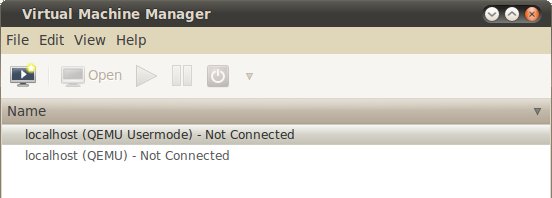
Для их использования щелкните правой кнопкой мыши и выберите «connect». Чтобы добавить новое соединение, выберите в меню File > Add Connection. При этом откроется окно, в котором можно будет задать тип гипервизора и тип соединения. VMM может использовать как локальные, так и удаленные соединения, включая QUEMU/KVM и Xen. Кроме того, поддерживаются все методы аутентификации.
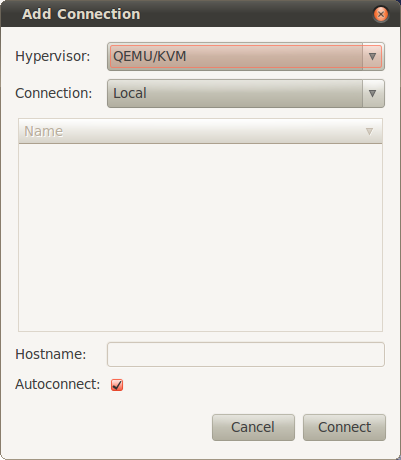
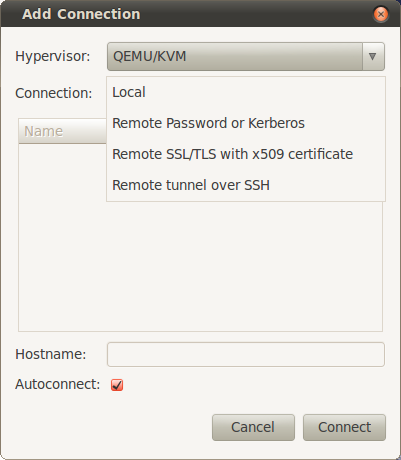
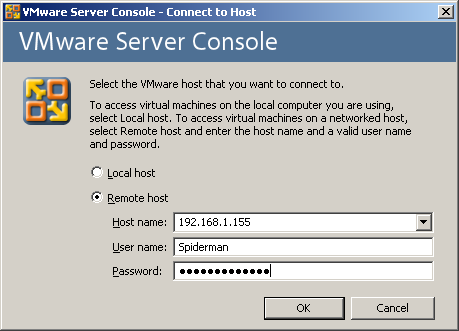
Можно также поставить галочку autoconnect. При следующем запуске программы эти соединения будут готовы к использованию. Это похоже на стартовый интерфейс VMware Server. Просто для примера:
Kernel vs Usermode
Вы можете спросить, в чем различие между режимами normal/default и Usermode? При использовании Usermode виртуальную машину можно запускать без административных привилегий, но ее сетевая функциональность при этом будет ограничена.
Продолжаем изучение VMM
Кратко рассмотрим остальные функции программы.
Сетевую функциональность можно просмотреть или изменить, открыв пункт Host Details. Подробно этот вопрос я планирую рассмотреть в отдельном руководстве. Там же мы установим утилиты для работы сетевого моста.
Аналогично можно изменить параметры дисковой подсистемы:
Изменение предварительных установок
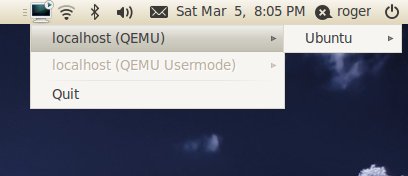
VMM имеет небольшой набор опций, изменяя которые вы сможете лучше настроить программу под свои нужды. Например, можно активировать показ иконки VMM в системном трее, задать интервал сбора статистики, активировать сбор данных по дисковым и сетевым метрикам, настроить захват клавиатуры, масштабирование консоли, опции аудиосистемы и т.д.
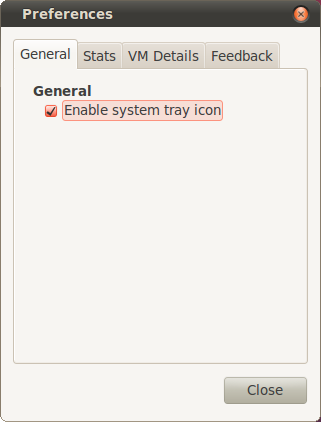
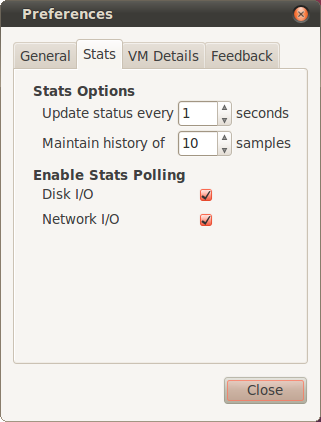
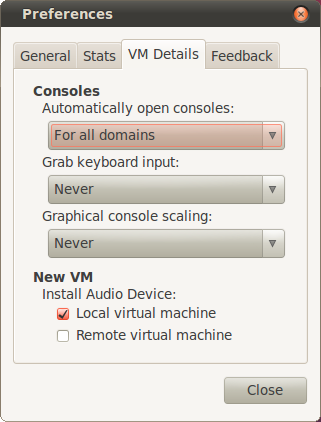
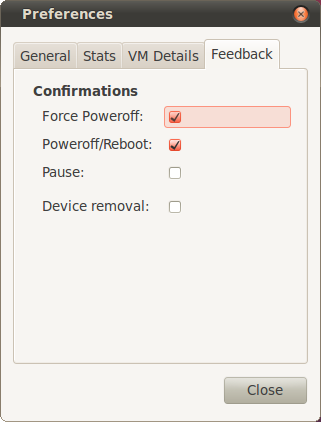
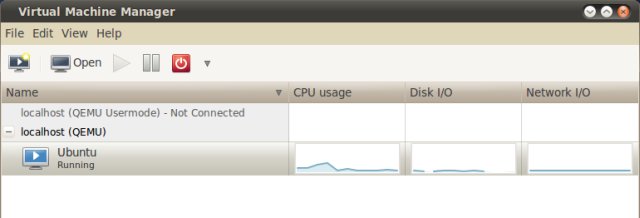
После этого вы сможете просматривать более подробную информацию о виртуальной машине. Например, ниже показан вывод информации об использовании процессора, дисковой и сетевой подсистем для гостевой системы Ubuntu.
Иконка в системном трее выглядит так:
Теперь мы готовы создать новую виртуальную машину.
Создание виртуальной машины
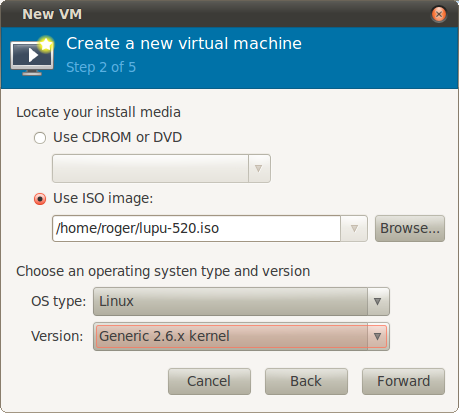
Создать виртуальную машину можно и из командной строки, но для начала воспользуемся VMM. Первый шаг должен быть интуитивно понятен. Введите название и задайте расположение инсталляционного диска. Это может быть как локальное устройство в виде диска CD/DVD или образа ISO, так и HTTP или FTP сервер, NFS или PXE.
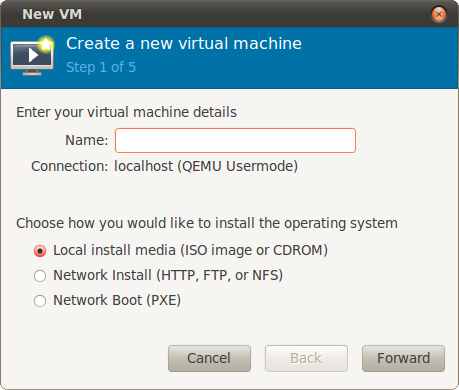
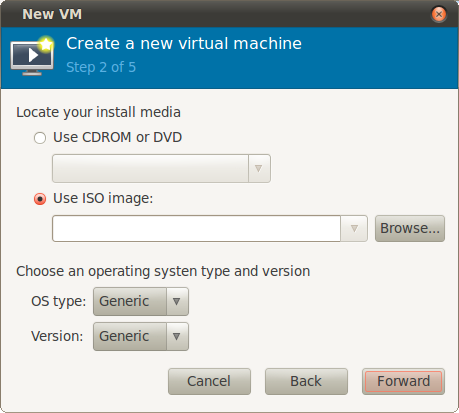
Мы используем локальный носитель. Теперь необходимо задать, будет ли это физическое устройство или образ. В нашем случае используется ISO. Далее нужно выбрать тип и версию ISO. Здесь не требуется такая уж высокая точность, но правильный выбор позволит повысить производительность виртуальной машины.
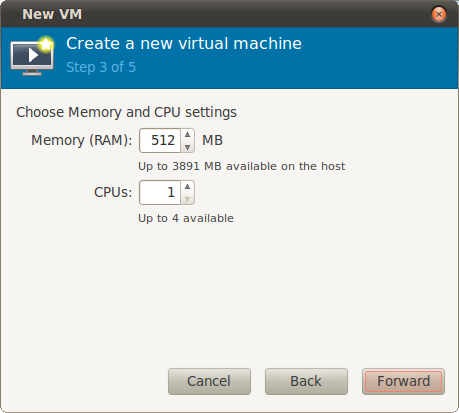
Задаем количество процессоров и размер оперативной памяти:
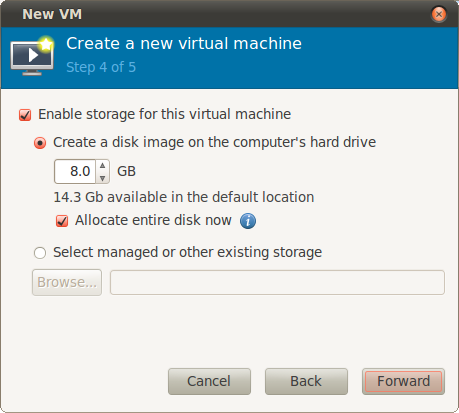

Наша машина готова к использованию.
Настройка виртуальной машины
Консоль VM также имеет несколько интересных опций. Вы можете посылать сигналы гостевой системе, переключаться между виртуальными консолями, перезагружать или выключать гостевую систему, клонировать, перемещать, сохранять состояние виртуальной машины, делать скриншоты и так далее. Снова все, как у конкурентов.
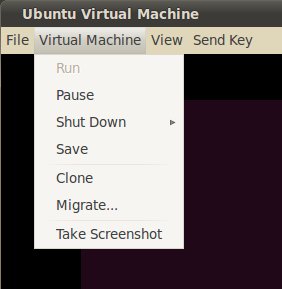
Ниже представлена пара скриншотов, показывающая опции клонирования и перемещения виртуальной машины. В дальнейшем мы подробно рассмотрим данный вопрос.
Запуск виртуальной машины
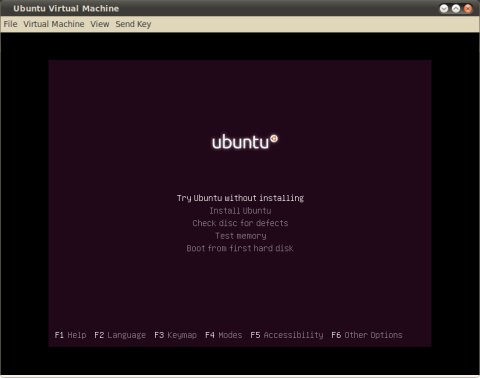
А теперь самое интересное. Ниже несколько красивых скриншотов.
Начинаем с загрузочного меню 32-битной версии Ubuntu 10.10 Maverick:
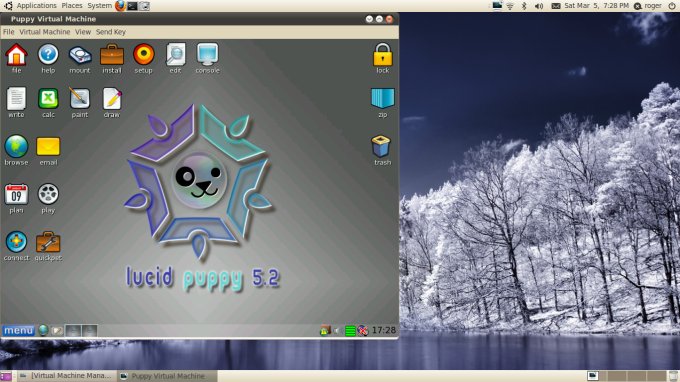
Рабочий стол Puppy Linux как всегда великолепен:
Теперь Ubuntu, запущенная под NAT. Обратите внимание на низкую загрузку процессора. Позже мы поговорим об этом, когда будем обсуждать режим эмуляции.
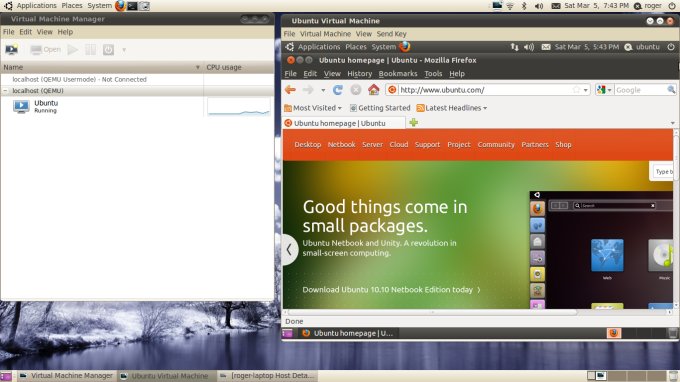
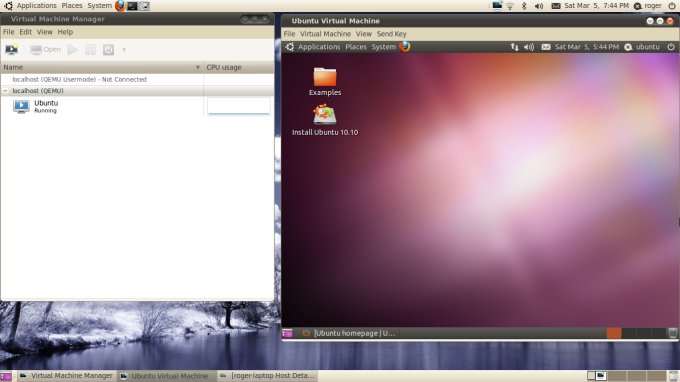
Размер окна консоли можно подгонять под разрешение рабочего стола гостевой системы. На следущем скриншоте Puppy и Ubuntu бок о бок:
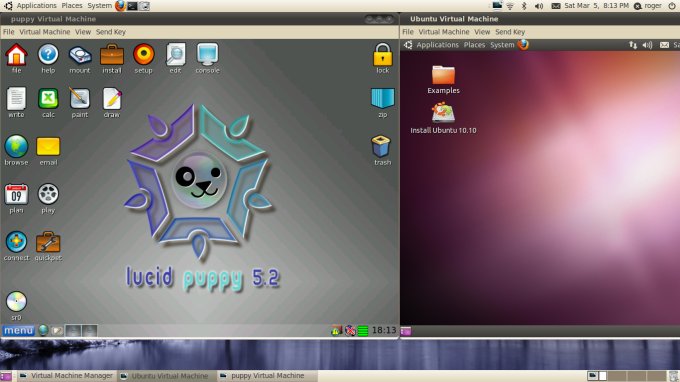
Обратите внимание на небольшую загрузку системы. С этим режимом эмуляции можно запускать одновременно несколько виртуальных машин.
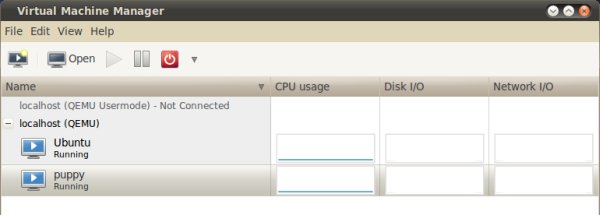
При необходимости можно удалить виртуальную машину вместе со всеми ее файлами:
Командная строка
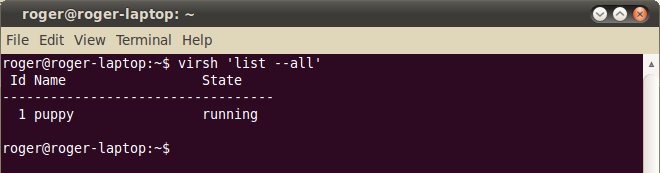
Ну а теперь познакомимся поближе с нелюбимой командной строкой. Например, выведем список всех доступных виртуальных машин с помощью virsh.
Ниже приведена последовательность команд для создания и запуска виртуальной машины с помощью virt-install.
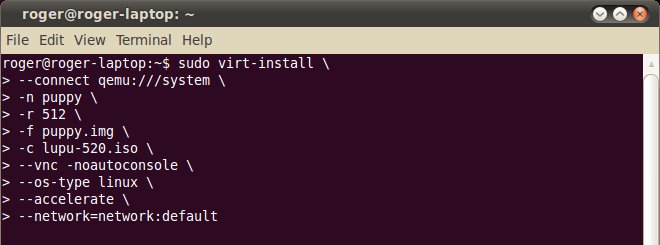

Полностью команда выглядит так:
Имеется множество других функций, задающих такие параметры, как количество ядер процессора, фиксированные MAC-адреса и т.д. Все они подробно описаны в man-странице. Несмотря на кажущуюся сложность, управление с помощью командной строки осваивается достаточно быстро.
Режим чистой эмуляции
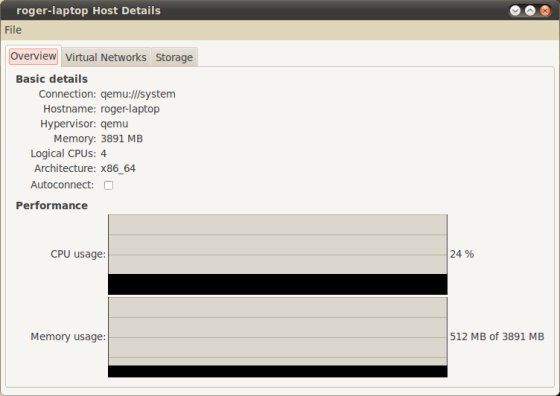
Я уже говорил, что он ужасно неэффективен. Теперь подтвердим это на практике. Например, на представленном ниже скриншоте можно видеть, что система при работе потребляет все доступные ей ресурсы процессора, которые в данном случае при наличии одного ядра составляют 25% ресурсов физического процессора. Это значит, что четыре виртуальные машины будут полностью загружать четырехъядерный хост.
Кроме того, производительность гостевой системы ниже всякой критики. Если при включенной аппаратной виртуализации загрузка гостевой Ubuntu занимала у меня около 1 минуты, то после ее отключения она составила 20 минут. Необходимо отметить, что без использования аппаратной виртуализации производительность QUEMU/KVM намного ниже, чем у конкурентов.
Что еще почитать по теме
Заключение
Я искренне надеюсь, что вам понравилось это руководство. Оно получилось длинным и детальным, хотя описывает только первые шаги в изучении возможностей KVM. Далее я планирую продолжить эту серию и осветить такие моменты, как настройка сети, клонирование и перемещение виртуальных машин и некоторые другие.
Как вы могли видеть, KVM имеет большой потенциал, хотя может быть немного сложной для начинающего пользователя, особенно в сравнении с конкурентами, но после небольшой практики она покажет всю свою мощь.