
Как завершить процесс в Linux. Команды kill, pkill,killall
В операционных системах Linux есть команда Kill, прерывающая процесс. Она позволяет серверу продолжать работу после серьезных изменений и обновлений без необходимости перезагрузки. Это одно из важнейших преимуществ Linux и одна из причин того, почему она установлена на 90% серверов в мире. Команда kill отправляет процессу специальный сигнал. Ее можно запустить различными способами, непосредственно из командной строки или из скрипта.
Синтаксис
Использование команды kill из /usr/bin предоставляет дополнительную возможность прервать процесс по его имени при помощи pkill. Стандартный синтаксис команды kill следующий:
Для команды kill существует около 60 сигналов, но основные значения следующие:
| Имя сигнала | Номер сигнала | Действие |
| SIGHUP | 1 | Отключить |
| SIGKILL | 9 | “Убить” |
| SIGTERM | 15 | Прервать |
SIGTERM используется по умолчанию. Это самый безопасный способ прерывания процесса, когда приложению отправляется запрос, который может быть обработан или проигнорирован. SIGHUP — менее безопасный способ. SIGKILL — наименее безопасный вариант, прерывание процесса без сохранения, этот сигнал не может быть проигнорирован или перехвачен.
Идентификаторы процессов
Чтобы прервать (“убить”) процесс, нам нужно знать его идентификатор (Process ID или PID). Он генерируется автоматически при запуске каждой программы и есть у каждого процесса в Linux. Первый процесс, запускаемый при загрузке Linux — init, поэтому в большинстве случаев ему присваивается идентификатор ‘1’.
Init — системный процесс, его нельзя прервать таким образом. При получении сигнала он сам решает, позволить ли себя прервать, таким образом, команда kill становится просто запросом на отключение системы. Это сделано для того, чтобы исключить случайное прерывание системных процессов.
Увидеть все запущенные процессы и соответствующие им идентификаторы можно при помощи следующей команды:
Для получения идентификатора конкретного процесса можно воспользоваться командой pidof, которой в качестве аргумента задается его имя.
Также можно сделать фильтрацию с помощью grep
Примеры
Прежде чем перейти непосредственно к исполнению команды kill, следует сделать ряд важных замечаний:
Чтобы “убить” процесс с указанным PID, нужно выполнить следующую команду (приведен пример для процесса mysqld из предыдущего раздела):
Будет “убит” процесс с PID=1684, то есть mysqld.
Можно использовать не только номер, но и название сигнала/ Например, для запроса на прерывание, который можно обработать или проигнорировать:
Для прерывания нескольких процессов можно указать их идентификаторы через пробел:
Прерывание процесса по имени. Команда pkill
Для прерывания процесса по имени, а не идентификатору, используется команда pkill. Нужно внимательно вводить имя процесса, так как прерывание не того процесса может привести к сбоям:
Если у процесса слишком много экземпляров и дочерних процессов, существует команда killall, которой в качестве аргумента также задается имя процесса.
Для прерывания всех экземпляров mysqld с дочерними процессами воспользуйтесь следующей командой:
Далее можно проверить состояние процесса (запущен он или нет), например:
Команда killall
Еще одна полезная команда для завершения процессов, это команда killall. Эта команда также как и pkill может завершить все процессы имеющие одно имя
А также весьма полезна бывает когда нужно завершить все процессы какого нибудь пользователя.
Заключение
Мы разобрали, как прерывать процессы в Linux и рассмотрели несколько используемых для этого команд. Эти команды следует применять с большой осторожностью, так как неосмотрительное прерывание процесса может привести к системным сбоям или потере важных данных. Для более подробной информации, различных вариантов передаваемых сигналов и других опций можно обратиться к соответствующим man-страницам.
Если вы нашли ошибку, пожалуйста, выделите фрагмент текста и нажмите Ctrl+Enter.

Многопроцессорные операционные системы, такие как Linux и BSD, используют несколько методов для максимальной загрузки ЦП. Процесс — это просто исполняемая программа. Поскольку в любой момент времени в Linux запущено значительно больше одного процесса, управление ими чрезвычайно важно. Пользователи регулярно сталкиваются с такими проблемами, как ограничение ресурсов процессора при запуске слишком большого количества программ. Подобные ситуации возникают, когда процессор не справляется с растущим числом процессов. Хотя это не полностью зависит от мощности вашего процессора, работа с зависшими процессами или процессами зомби может быть довольно неприятной. Чтобы облегчить вам жизнь в таких случаях, мы описываем здесь некоторые стандартные способы уничтожения таких процессов.
Мастер управления неотзывчивыми процессами в Linux
Вы узнаете несколько способов как в Linux завершить процесс, который не подает признаков жизни. Если вы юзали Windows, скорее всего вам знаком шорткат Ctrl + Alt + Delete. Точно так же пользователи Mac имеют метод Command + Option + Escape для уничтожения замороженных процессов. Linux гораздо более универсален, чем его аналоги, и предлагает более одного метода для устранения мертвых процессов.
Различные методы убийства мертвого процесса Linux
В основном мы опишем два метода убийства зомби-процессов. Мы будем использовать терминал Linux для первого метода. Для этого сначала нужно идентифицировать id процесса, он же PID, от английского process identifier – идентификатор процесса. После успешного получения мы сможем использовать этот PID, посылая сигнал для уничтожения программы ориентируясь на номер-идентификатор.
Вы также узнаете, как обкашливать такие вопросики, используя графический интерфейс пользователя. Для этого мы собираемся использовать приложение «Системный монитор», доступное в Ubuntu. Хотя это приложение GNOME, аналогичные инструменты доступны и для других сред Linux.
Завершить неотвечающий процесс из командной строки
Существует несколько инструментов для завершения неотвечающего или зависшего процесса из командной строки, включая kill, pkill и killall. Эти команды работают, посылая определенные сигналы не отвечающим процессам. Вам понадобится PID, чтобы вы могли отправить им требуемый завершающий сигнал.
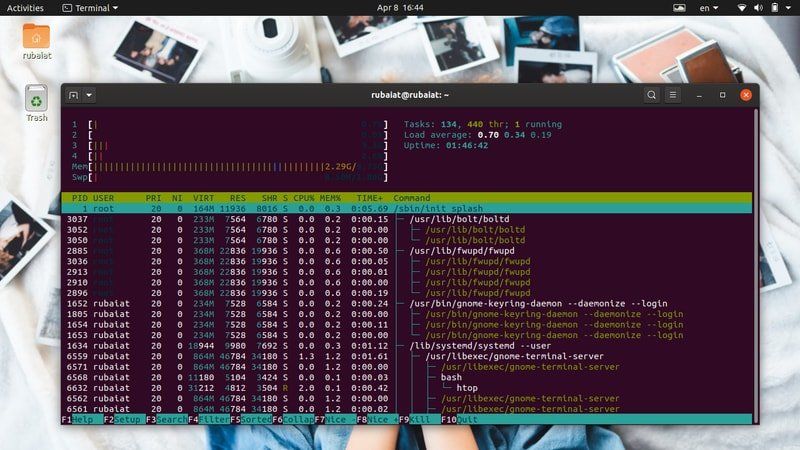
PID или идентификатор процесса — это уникальный номер, который идентифицирует процесс. Эти номера генерируются ядром Linux непосредственно во время выполнения процессов, и диспетчер операционной системы управляет их процессорной активностью. Поэтому, когда вы вызываете приложение, ядро сначала запускает необходимые процессы и присваивает им эти уникальные значения PID. С процессом может быть связано несколько PID. Более того, у каждого процесса есть один родительский процесс с уникальным PPID (идентификатор родительского процесса).
Итак, если вы сможете узнать этот PPID, то сможете отправлять сигнал уничтожения с помощью программ, разработанных для этой цели. Ниже вы узнаете, как проверить запущенные процессы в Linux и определить их PPID из терминала.
Узнайте информацию о PPID
Вы можете узнать PPID процесса, используя несколько команд управления процессами в Linux, таких как pidof, pstree и pgrep. Давайте рассмотрим их одну за другой и посмотрим, как получить PID процесса Linux.
Способ 1: использование команды ps
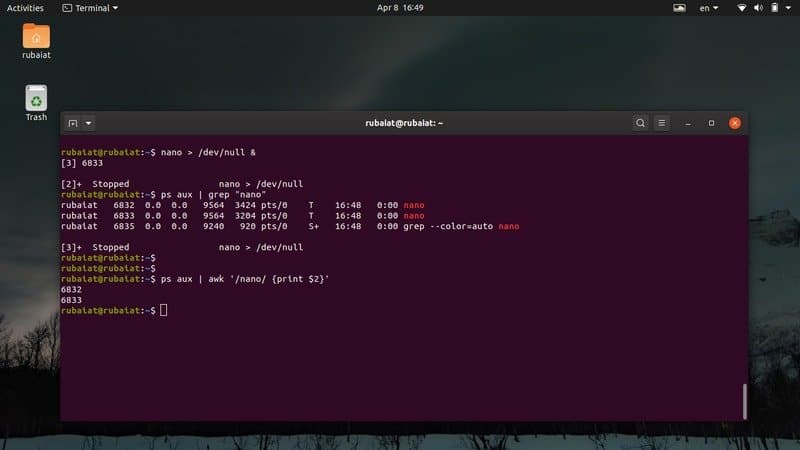
Команда ps в Linux отображает все запущенные процессы вместе с другой информацией о процессах, такой как PID, в терминале. Мы можем использовать эту команду для вывода списка всех процессов, а затем отфильтровать определенный процесс с помощью команды grep в Linux. Она должна показать нам номер идентификатора процесса, который нам и требуется.
Давайте подробнее поговорим о том, что происходит на демонстрации выше. Во-первых, мы запустили в фоновом режиме текстовый редактор Nano. Затем мы использовали команду ps вместе с командой grep, чтобы узнать PPID этого редактора. Вывод может содержать несколько идентификаторов процессов, но нас интересует только первый, поскольку это наш PPID. Мы также можем использовать команду Linux awk, чтобы узнать эту информацию, как показано ниже.
Эта команда более гибкая, так как она отфильтрует всю несущественную информацию, и покажет только номер PPID, который мы ищем.
Способ 2: Использование команды pstree
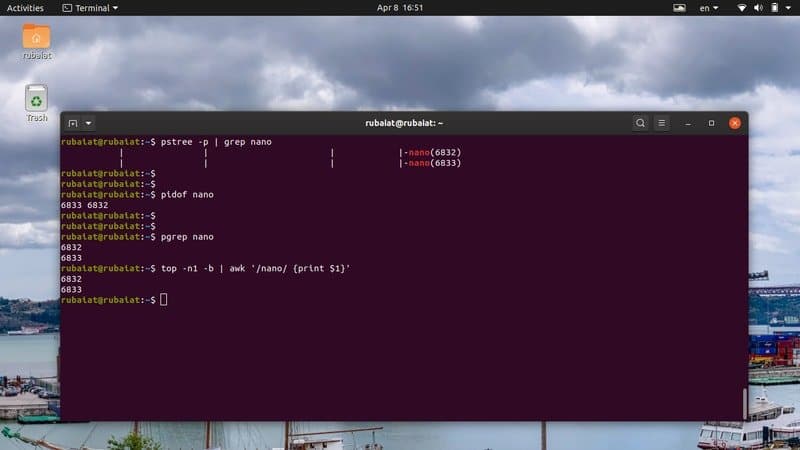
Команда pstree предоставляет нам древовидное представление всех запущенных процессов. Она предоставляет графическое представление списка задач Linux из окна терминала. С помощью этой команды вы можете просмотреть PPID или, при желании, информацию о всех PID процесса. Посмотрите приведенные ниже примеры, чтобы узнать, как использовать pstree для поиска PPID определенного процесса.
Теперь подробности. Во-первых, мы породили процесс в фоновом режиме с помощью первой команды. Затем вторая команда получает PPID этого процесса с помощью команды grep в Linux. Наконец, третья команда показывает нам, как получить это же значение с помощью команды awk.
Способ 3: использование команды pgrep
Команда pgrep является одной из самых простых команд управления процессами в Linux. Он проверяет список всех запущенных процессов и выводит PPID процесса. Она работает путем сопоставления регулярных выражений и очень хорошо подходит для написания шелл-скриптов Linux.
Мы породили nano-процесс аналогично предыдущим примерам. Затем мы получили его PPID с помощью команды pgrep. Как только мы получим это значение, мы сможем выполнить задачу уничтожения мертвого процесса максимально легко.
Способ 4: Использование команды pidof
Команда pidof — это еще один простой, но полезный способ определения PPID процесса Linux. Он отображает как PPID, так и все другие PID, связанные с процессом. Ознакомьтесь с приведенной ниже демонстрацией, чтобы увидеть, как использовать ее на практике.
Способ 5: использование команды top
Команда top обеспечивает представление в реальном времени всех запущенных процессов в Unix-подобных операционных системах. Вы можете использовать её, чтобы отобразить список задач Linux в вашем терминале и узнать информацию о PID определенного процесса.
Используйте следующие команды для получения PPID определенного процесса из выходных данных команды, приведённой выше.
Поскольку top обеспечивает вывод в реальном времени вместо выгрузки статических данных на экран, мы использовали опцию -n1 и -b для получения статического вывода. Затем вы можете получить информацию о PPID с помощью команды grep или awk.
Убить не отвечающий процесс Linux
Способ 1: использование команды kill
Простая и надежная как лом, команда kill, благодаря этим своим свойствам, широко используется администраторами Linux. Ей требуется только PID процесса и сигнал. Ядро убивает / останавливает выполнение процесса на основе этого сигнала. Вы можете использовать следующую команду, чтобы просмотреть все доступные сигналы для команды kill.
Как видите, kill предлагает 64 различных сигнала. Однако в этом руководстве мы обсудим только два из них. Это сигнал 9 (SIGKILL) и сигнал 15 (SIGTERM). SIGTERM или сигнал 15 — это безопасный метод уничтожения не отвечающего процесса. SIGKILL или сигнал 9, с другой стороны, принудительно убивает процесс Linux.
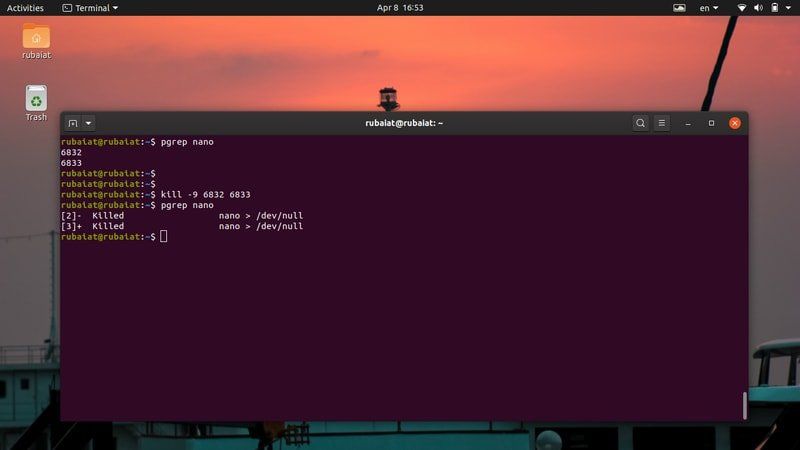
Вышеприведенные команды эквивалентны, и они принудительно завершат процесс с PID 8631. Это PPID процесса «nano» в моей системе. Замените его на PID не отвечающего процесса в вашей системе.
Вышеприведенные команды также эквивалентны и будут корректно завершать процесс. Вот почему может пройти некоторое время, прежде чем процесс будет остановлен. Более того, вам может понадобиться добавить sudo перед командой kill, если процесс принадлежит другому пользователю.
Способ 2: использование команды pkill
Команда pkill является одной из самых универсальных команд управления процессами в Linux. Она позволяет нам уничтожать неотвечающий процесс на основе его имени, PID, владельца или других атрибутов. Это идеальный инструмент для начинающих пользователей или людей, которые не знакомы со многими стандартными командами терминала.
Вы можете использовать любую из перечисленных выше команд pkill для уничтожения зомби-процесса в Linux. Также команда pkill позволяет вам отправлять определенные завершающие сигналы.
Способ 3: использование команды killall
Команда killall позволяет пользователям уничтожать неотвечающие процессы на основе их имен. Так значительно проще, но, при не осторожном использовании, может вызвать серьёзные проблемы. Так как killall завершает процессы, основанные на именах, всегда есть шанс, что вы в конечном итоге убьете процесс случайно. Например, если в вашей системе доступны разные версии nano, первая команда в демонстрации ниже уничтожит их все.
Способ 4: использование удобных однострочников
Истинная красота Linux заключается в том, что он позволяет пользователям создавать сложные комбинации команд в зависимости от их потребностей. Чтобы продемонстрировать это, мы предлагаем вам ознакомиться с несколькими однострочниками в разделе ниже.
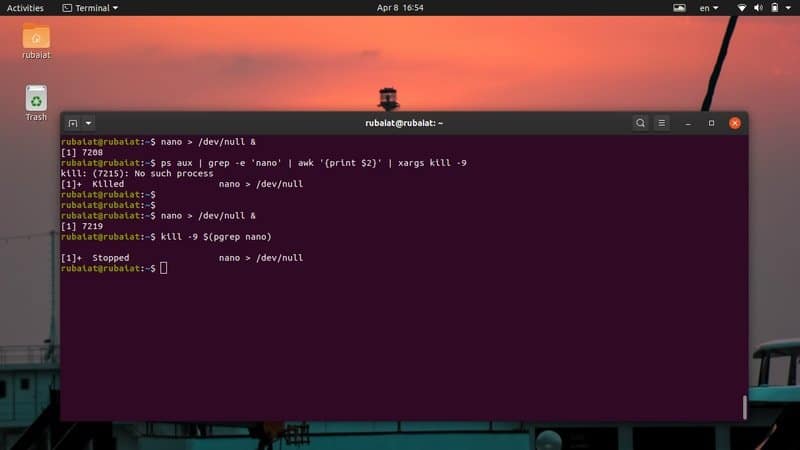
Теперь подробнее, в первом примере мы использовали интерполяцию оболочки для передачи PID процесса «nano» команде Linux kill. Второй пример использует несколько повседневных команд терминала и перенаправление ввода / вывода, чтобы завершить процесс. Вы сможете создавать свои собственные изящные однострочники, когда лучше освоитесь с терминалом Linux.
Способ 5: уничтожение нескольких процессов с помощью шелл-скриптов Linux
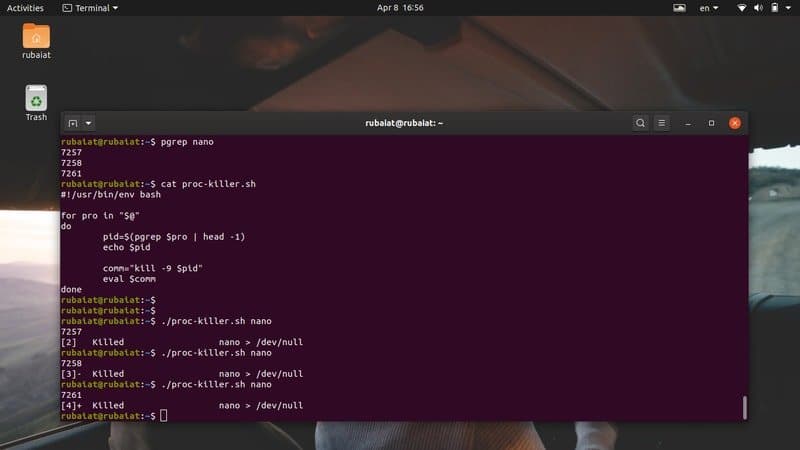
Иногда пользователи могут захотеть завершить более одного процесса. Мы можем легко автоматизировать такие задачи, написав простые сценарии оболочки. Следующий скрипт извлекает PPID процессов, которые вы хотите уничтожить, а затем завершает их, используя сигналы уничтожения.
Теперь сохраните этот файл и добавьте разрешение на выполнение, введя команду ниже.
Теперь вы можете передать этому сценарию имена процессов, которые вы хотите завершить.
Просто замените аргументы именами не отвечающих процессов Linux в вашей системе.
Завершить неотвечающий процесс из графического интерфейса
Вы также можете завершить неотвечающий процесс из GUI или window X. Мы обсудим два способа сделать это в следующем разделе.
Способ 1: использование приложения xkill
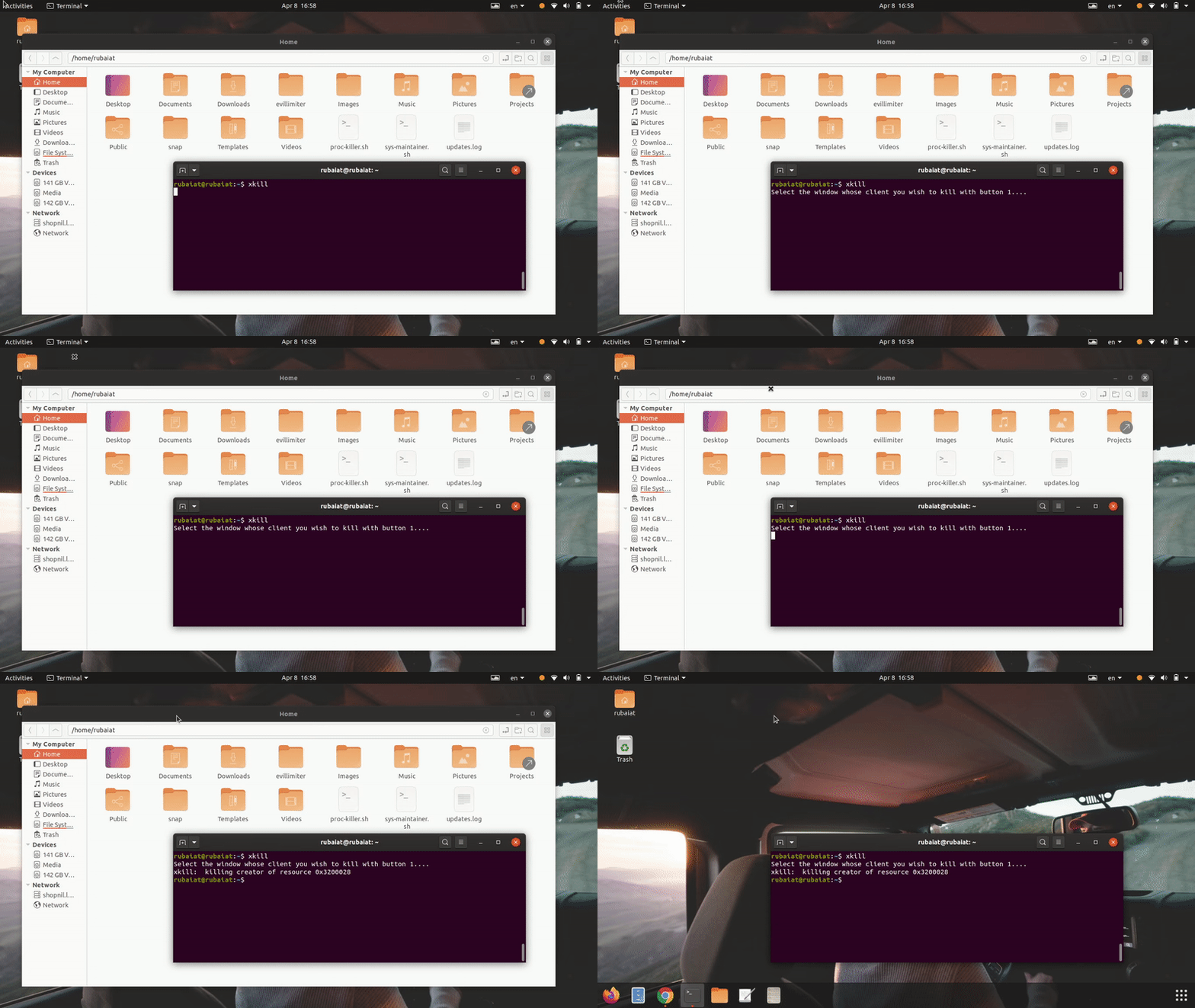
Современные дистрибутивы Linux используют оконную систему X window для предоставления конечному пользователю элегантного графического интерфейса. Существует простой инструмент под названием xkill, который позволяет юзерам закрывать неотвечающее окно графического интерфейса. Это возможно, поскольку в Linux окно заголовка приложения отделено от самого приложения.
Просто зайдите в эмулятор терминала Linux и введите xkill. Он превратит ваш курсор мыши в кнопку X, которую можно использовать для уничтожения любого окна GUI.
Теперь все, что вам нужно сделать, это просто щелкнуть по панели окна не отвечающего приложения, и оно будет убито и мгновенно исчезнет.
Способ 2. Использование приложения System Monitor в Ubuntu
Большинство основных дистрибутивов Linux поставляются с какими-то инструментами мониторинга графического интерфейса, которые позволяют пользователям «графически» завершать зависший процесс Linux. Например, приложение System Monitor в Ubuntu позволит нам интуитивно прекратить не отвечающий процесс. Вы можете просто выбрать мертвый процесс из списка процессов и уничтожить его, щелкнув правой кнопкой мыши по процессу и выбрав опцию уничтожения.
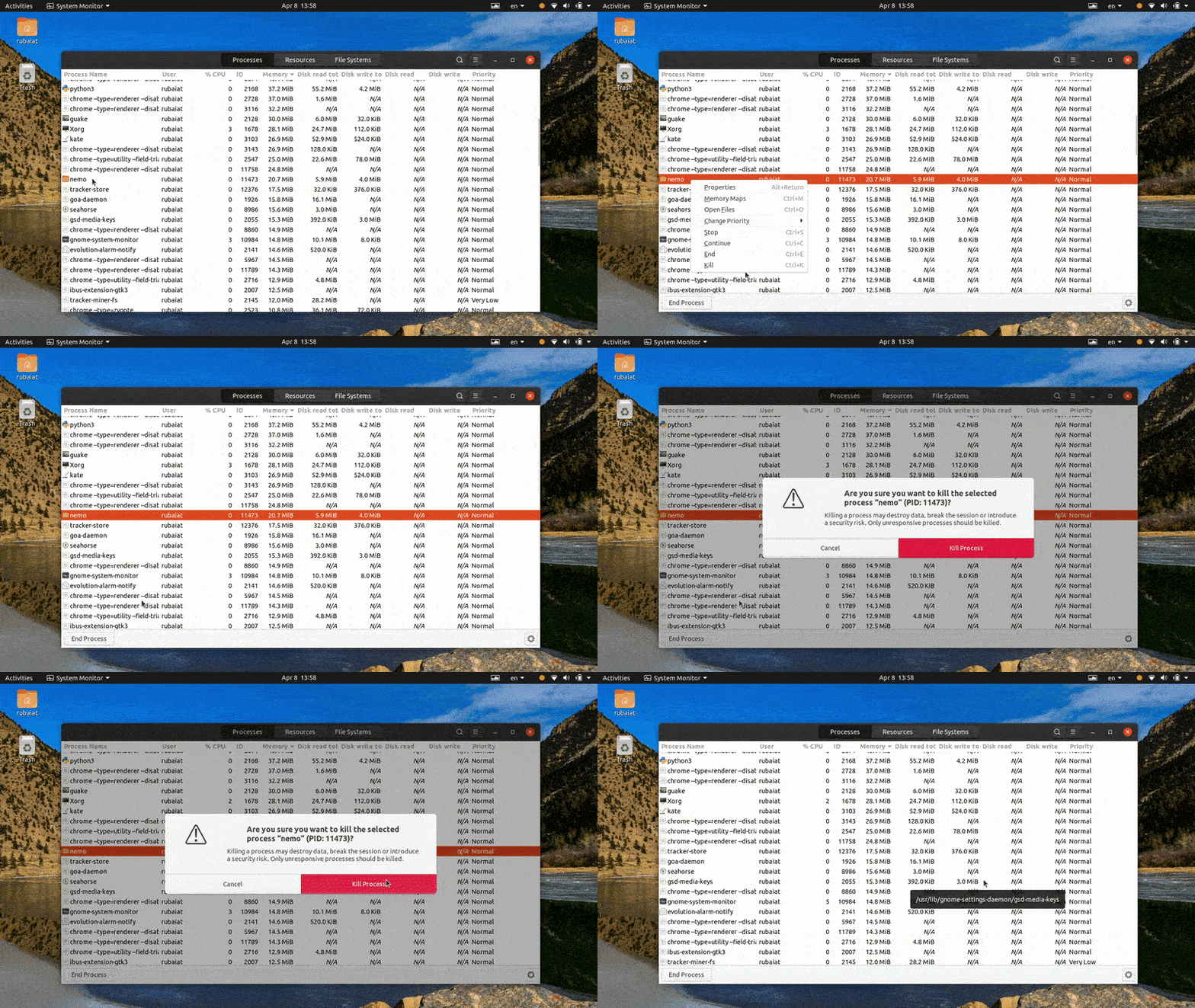
Существует еще много альтернатив этому приложению, и мы уверены, что вы легко сможете найти что-то подобное для своего дистрибутив.
Послесловие
В этой статье мы рассмотрим несколько самых распространенных способов завершить процесс Linux. Опишем подробно как происходит остановка процесса и как все сделать правильно.
Как происходит завершение процесса?
Управление процессами в операционной системе Linux осуществляется с помощью сигналов. В том числе и завершение любого процесса. Сигналы передает система, но также их может передавать пользователь с помощью специальных команд или даже сочетаний клавиш в терминале. Когда процессу приходит сигнал о необходимости завершиться, он должен выполнить некоторые подготовительные действия.
Необходимо завершить дочерние процессы, удалить временные файлы, сокеты и так далее. Но в зависимости от сложности ситуации процесс может реагировать не на все сигналы. Рассмотрим основные сигналы, которые используются для завершения процесса:
Важно понимать, что нужно дать процессу возможность завершиться корректно. Желательно, чтобы порты и сокеты были освобождены, закрыты и удаленны временные файлы. Поэтому никогда не передавайте сразу SIGKILL. Передавайте сигналы завершения в последовательности, как они перечислены выше.

Для передачи сигналов процессам в Linux используется утилита kill. Ее синтаксис очень прост:
Допустим, у нас выполняется утилита ping. Мы хотим ее завершить с помощью kill. Тогда, сначала мы узнаем ее идентификатор с помощью команды ps:

В первой строчке отобразится сама утилита ping, а во второй сама программа ps. Берем нужный PID и завершаем процесс с помощью SIGTERM:

И только если после этой команды процесс продолжил висеть, а это вы можете проверить, выполнив ps. Только теперь можно выполнить SIGKILL:
Теперь снова проверяем:

Если процесс запущен от суперпользователя, то, естественно, вам нужно использовать sudo. Не всегда удобно уничтожать процесс по его PID, как минимум, потому, что вам этот PID нужно еще узнать. Мы могли бы нагородить сложных конструкций с использованием xargs, чтобы вычислять автоматически pid по имени процесса и сразу же его завершать, но в этом нет необходимости. Уже существуют специальные утилиты.
Как завершить процесс с помощью pkill

Также можно вручную задать тип сигнала:
Вместо ps, вы можете использовать утилиту pgrep для поиска pid процесса, убедимся что наша программа завершена:

Но если вам программа создала несколько процессов, например, браузер chromium или firefox создают отдельный процесс для каждой из вкладок, то эта утилита мало чем поможет. Тут нужен следующий вариант.
Как остановить процесс с помощью killall
killall работает аналогично двум предыдущим утилитам. Она тоже приминает имя процесса в качестве параметра и ищет его PID в директории /proc. Но эта утилита обнаружит все процессы, с таким именем и завершит их. Например:

Как видите, запущено несколько процессов, осталось остановить процесс Linux с помощью killall:

Команда завершит все запущенные утилиты ping, вы можете убедиться в этом еще раз выполнив pgrep:

Выводы

Если у вас возникают проблемы с приложением в Linux, вот несколько способов как её решить.
1. Убейте программу Linux, нажав «X»
Вы, наверное, уже пытались уйти и сделать горячий напиток. Если вы вернулись на свой компьютер и обнаружили, что приложение все еще зависло, вероятно, у него было достаточно времени, чтобы снова начать работать. Приложение, не отвечающее на запросы, обычно имеет серые кнопки или параметры, которые не работают. Вы также можете не перемещать окно приложения по экрану.
Итак, каково решение? Нажмите кнопку X в верхнем углу (слева или справа, в зависимости от графической оболочки в которой вы работаете и её настроек). Это должно остановить программу. Вы можете увидеть диалоговое окно с просьбой подождать или принудительно завершить процесс сейчас.
Если все пойдет по плану, некоторые дистрибутивы предложат вам отправить сообщение об ошибке.
Следующий вариант – открыть утилиту System Monitor вашей операционной системы Linux. Обычно это находится в меню «Системные инструменты» и отображает список запущенных процессов на вкладке «Процессы».
Чтобы закрыть не отвечающее приложение, просто выберите его и щелкните правой кнопкой мыши. Затем у вас есть три варианта:
Лучше использовать их по порядку. Однако, если приложение регулярно зависает, вы можете использовать команду, которая, как вы знаете, работает.
3. Принудительно уничтожать процессы в Linux с помощью xkill
Другой вариант, который вы можете использовать – это xkill. Это инструмент принудительного уничтожения, предустановленный в Ubuntu, но вы можете установить его через терминал в других дистрибутивах, если это необходимо. При вызове xkill позволит вам закрыть любой процесс на рабочем столе. Установите его с помощью следующей команды:
sudo apt install xorg-xkill
Как только это будет сделано, запустите xkill, просто набрав
Ваш указатель мыши будет отображать крест (или череп). Щелкните левой кнопкой мыши на приложении-нарушителе, чтобы закрыть его.
Если невозможно закрыть приложение, не отвечающее на запросы, одним из этих методов, ориентированных на рабочий стол, решение может быть в командной строке…
4. Используйте команду «kill»
Если ваше приложение не отвечает, а приведенные выше предложения не работают (графический интерфейс может не отвечать), нажмите Ctrl+Alt+T, чтобы открыть Терминал.
Несколько параметров командной строки доступны, чтобы помочь вам закрыть ваше приложение. Более того, их можно использовать либо на вашем компьютере, либо подключившись через SSH с другого устройства.
Команда kill может использоваться здесь, но сначала требуется идентификатор процесса. Вы можете найти это, запустив команду, запрашивающую приложение для его идентификатора процесса:
ps aux | grep [process name]
В результате отобразится идентификатор процесса. Это может быть использовано следующим образом:
Обратите внимание, что вам может понадобиться добавить команду с помощью sudo.
5. Используйте «pgrep» и «pkill»
Что если вы не знаете или не можете найти идентификатор процесса? Вот тут и появляется команда pkill. Вместо идентификатора процесса просто используйте pkill вместе с именем процесса:
pkill [process name]
Кроме того, вы можете использовать команду pgrep, чтобы найти идентификатор процесса:
pgrep [process name]
… И после этого используйте pkill с идентификатором процесса.
Как и в случае команды kill, процесс должен завершиться в течение 5 секунд.
Не повезло с kill или pkill? Пришло время использовать ядерную опцию: killall.
К счастью, это не так разрушительно, как могло бы быть. Команда killall завершит работу всех экземпляров указанной программы. Таким образом, вместо того, чтобы убивать одно окно Firefox, следующая команда завершит их все:
Все, что вам нужно, это имя процесса и команда killall (возможно, с sudo, если этого требует ваша система).
killall [process name]
Естественно, вы должны использовать эту команду только при необходимости. Это не подходит для большинства не отвечающих программных ситуаций.
7. Создайте комбинацию клавиш Force-Kill
Хотите сэкономить время на закрытие не отвечающего программного обеспечения? Наилучшим вариантом является создание сочетания клавиш. Это даст вам немедленную возможность закрыть приложение, но для этого потребуется xkill.
В Ubuntu откройте Параметры > Устройства > Клавиатура и пролистайте список Комбинации клавиш в самый низ, где вы увидите «+». Нажимаем на «+», чтобы создать новый ярлык. В поля Имя и Команда введите «xkill», затем нажмите кнопку Установить комбинацию клавиш и введите нужную вам комбинацию и нажмите кнопку Добавить. Готово.
В следующий раз, когда вам нужно будет закрыть приложение, просто используйте сочетание клавиш. Указатель мыши станет X, и вы можете щелкнуть в любом месте приложения, которое хотите закрыть.
Избегайте не отвечающего программного обеспечения: обновите свое оборудование
Не отвечающие приложения регулярно вызывают проблемы? Возможно, вы могли бы получить выгоду от внесения некоторых изменений в свой компьютер с Linux.
Установка дополнительной оперативной памяти – это лучший способ повысить производительность вашего компьютера и возможно, именно это вам и нужно, чтобы эти темпераментные приложения перестали отвечать на запросы в будущем.
Итак, в следующий раз, когда приложение или утилита Linux зависнет и перестанет отвечать на запросы, все, что вам нужно сделать, это применить одно из следующих решений:
Если ни одно из этих решений не работает и вы регулярно сталкиваетесь с не отвечающими приложениями в Linux, рассмотрите возможность перехода на облегченную операционную систему Linux.