
Пакеты
Пригодная для работы пользователя система состоит из множества (сотен и тысяч) программ и утилит. В Linux каждый компонент системы представлен в виде пакета. Все операции, связанные с изменением состава системы: установка, удаление, проверка, обновление компонентов, — производятся над пакетами. В целом, пакет — это средство сделать так, чтобы пользователь-администратор, изменяя или обновляя программное наполнение системы, работал не с файлами (имена которых ему подчас неизвестны), а с определёнными функциональностями самой системы: например, добавлял в неё не «500 файлов», а «WWW-сервер apache ».
Архив файлов
На первый взгляд, программа состоит из одного — исполняемого — файла: запускаем файл, получаем работающую программу. Однако во время работы даже самая простая программа использует другие файлы, содержащие различные ресурсы: библиотеки, конфигурационные файлы, файлы-дырки и даже запускает другие программы. Чтобы программа действительно заработала, необходимо помимо главного исполняемого файла обеспечить наличие в системе всех нужных файлов с ресурсами.
Понятно, что при установке или удалении программы нужно позаботиться и обо всех используемых ею файлах (которых может быть даже очень много). Это — первая задача пакетирования: все файлы, используемые программой, объединяются в один файл — архив. Это позволяет не копировать при установке программы все файлы по-отдельности, а потом не удалять их таким же способом, а работать со всеми данными программы как с одним целым — устанавливать и удалять один пакет.
файловый архив Дерево каталогов, представленное в виде единого файла, состоящего из содержимого всех файлов в этом дереве и информации об имени и атрибутах каждого файла.
tar появился намного раньше Linux и изначально служил для создания файловых архивов на магнитной ленте. Отсюда и его название — tape archiver, «архиватор для (магнитных) лент». В настоящее время tar присутствует в любой UNIX-подобной системе и позволяет работать с файловыми архивами на любых носителях.
С каждым указанным каталогом tar работает рекурсивно, т. е. запаковывает все содержащиеся в нём файлы и подкаталоги.
При распаковке архива tar файлы извлекаются вместе с путём, недостающие подкаталоги создаются по мере необходимости. Все пути tar считает относительными от своего рабочего каталога. Если теперь Мефодий распакует свой архив (командой « tar xf имя_архива »), то в рабочем каталоге будет создан подкаталог « bin/ » и в него будут записаны все файлы из архива.
Ключ « v » велит tar быть «разговорчивым» (verbose), т. е. выводить больше диагностичских сообщений, блаодаря этому tar при распаковке выводит имена (с путём) всех записываемых файлов. Если в рабочем каталоге уже есть файл, который tar собирается создать при распаковке, то этот файл будет попросту заменён файлом из архива. Так, когда Мефодий распаковал свой архив, подкаталог « bin/ » со всем его содержимым заменился на подкаталог из архива. В данной ситуации это не страшно, поскольку в архиве файлы такие же, но вот если бы Мефодий перед распаковкой изменил какие-то из своих файлов в « bin/ », он лишился бы всех изменений.
Формат пакета
Регистрация в системе
Итак, пакет с компонентом системы — это в первую очередь файловый архив, в котором хранятся все необходимые файлы вместе с путями к ним (т. е. каталогами). Когда компонентов много, нужно обеспечить, чтобы в разных пакетах не оказалось файлов с одинаковым именем и путём, чтобы файл, принадлежащий одному пакету, не мог быть заменён файлом другого пакета при установке. Отслеживать такого рода конфликты пакетов — вторая задача пакетирования.
Чтобы предупреждать конфликты, в системе должна храниться информация обо всех уже установленных пакетах и принадлежащих им файлах. Когда точно известно, какие файлы принадлежат пакету, можно полностью удалить пакет, не оставив и не удалив при этом ничего лишнего. Такой подход препятствует образованию в системе «мусора» — бесполезных файлов, оставшихся от удалённых программ — и делает операцию установки/удаления пакета полностью обратимой.
Мефодий получил довольно длинный список имён файлов, среди которых встретил многие из уже знакомых ему утилит и кое-какие незнакомые. Причём запрашивая список файлов, Мефодий использовал только имя пакета, без версии — rpm позволяет обращаться так любому из установленных пакетов2.
Можно выполнить и обратную процедуру — выяснить про любой файл, какому пакету он принадлежит:
Мефодий получил список изменившихся с момента установки пакета файлов. Видимо, всё это — конфигурационные файлы, отредактированные администратором системы. Мефодий догадался, что комбинация цифр, букв и точек — это список атрибутов, по которым rpm сравнивал установленные файлы с данными пакета, однако чтобы разобраться, что именно означает каждая буква, ему придётся внимательнее читать руководство.
Система Linux раскладывается на компоненты без остатка: каждый файл в Linux принадлежит какому-нибудь (и только одному!) пакету.
Естественно, кроме тех файлов, которые созданы пользователями.
Изменение настроек системы
Для полноценной регистрации пакета в системе обычно недостаточно, чтобы система хранила список файлов, принадлежащих пакету. При установке, удалении или обновлении пакета часто требуется выполнить ряд операций, чтобы обновить сведения о пакете, адаптировать настройки — как самого пакета к уже имеющимися в системе, так и наоборот. К тому же, некоторые изменения в системе, например, добавление и удаление псевдопользователя, не сводятся к добавлению и удалению файлов, и вдобавок зависят от текущего состояния системы. Получается, что регистрация в системе — дело не только системы, но и самого пакета. Поэтому в каждом пакете должны храниться сведения о том, какие действия следует выполнить в момент различных операций с ним — в этом состоит третья задача пакетирования.
Списки необходимых действий представлены в пакете в виде сценариев. Эти сценарии привязаны к процедурам установки и удаления пакета, причём могут быть вызваны по необходимости как до, так и после соответствующей процедуры. В результате процедуры установки и удаления пакета выглядят так:
Мефодий выяснил, что сценарии в пакете coreutils запускаются перед началом установки (preinstall), после установки (postinstall) и перед удалением (preuninstall), они выполняются стандартным командным интерпретатором ( /bin/sh ). Все эти сценарии нужны для того, чтобы зарегистрировать в системе info установленную пакетом документацию или удалить эту документацию из системы (командами /usr/sbin/install_info и /usr/sbin/uninstall_info соответственно). Поскольку info строит общее оглавление всей имеющейся в системе документации, простого копирования файлов было бы недостаточно.
В результате подобных операций по интеграции пакета в систему могут быть изменены или удалены файлы, не принадлежащие данному пакету, созданы новые файлы. Если программа, содержащаяся в пакете, пользуется услугами какой-нибудь уже установленной службы (например, syslogd ), может понадобиться регистрация этой программы в конфигурационных файлах службы. Конечно, изменение «чужих» файлов в процессе установки пакета нежелательно: впоследствии, удаляя пакет, потребуется вернуть файл в исходное состояние, что не всегда возможно (например, после вдумчивого редактирования администратором). Избежать редактирования конфигурационных файлов позволяет схема «. d», описанная в лекции Этапы загрузки системы.
Цена удобства
Удобство, которое получает пользователь при работе с пакетами достигается не само собой, а человеческим трудом: пакеты должен создавать человек, его работа называется «сопровождающий» («package maintainer» или «packager»). В обязанности сопровождающего пакет входит подготовка файлового архива, необходимых для установки и удаления сценариев и прочей информации о пакете и его содержимом, и объединение их в одном файле-пакете.
Нужно принимать во внимание, что любой пакет, содержащий программное обеспечение для Linux, не является универсальным. Если у вас есть такой пакет, это ещё не означает, что его можно установить в вашей системе. Дело в том, что разные дистрибутивы Linux различаются именно тем, каким образом программное обеспечение организовано в систему (о дистрибутивах речь пойдёт в лекции Политика свободного лицензирования. История Linux: от ядра к дистрибутивам). Дистрибутивы могут различаться размещением файлов и процедурами, предусмотренными для интеграции в систему программного обеспечения, не говоря уже о том, что в разных дистрибутивах используется разный формат пакетов. Это значит, что пакет, подготовленный с ориентацией на один дистрибутив, может оказаться несовместимым с другим. Чтобы в вашем дистрибутиве появилась некоторая программа, кто-то должен подготовить и сделать доступным соответствующий пакет.
пакет Ресурсы, необходимые для установки и интеграции в систему некоторого компонента (архив файлов, до- и послеустановочные сценарии, информация о пакете и его сопровождающем), объединённые в одном файле.
Несмотря на частные различия, дистрибутивы Linux представляют собой варианты одной и той же системы, поэтому в конечном итоге любую программу, работающую в одном дистрибутиве, можно «приспособить» к любому другому. Только для этого нужно располагать исходными текстами соответствующей программы. До сих пор речь шла только о так называемых двоичных пакетах, в которых программы содержатся в виде уже скомпилированных двоичных (исполняемых) файлов, в таком виде программа может зависеть от некоторых свойств системы и работать не везде. Чтобы получить работающую программу в системе, нужно установить именно двоичный пакет. Однако пакет может содержать и исходные тексты программ, такие пакеты называются исходными. Доступность исходных кодов — обязательное условие распространения большей части программного обеспечения для Linux, см. лекцию Политика свободного лицензирования. История Linux: от ядра к дистрибутивам. Если получилось так, что никто не подготовил пакет с нужной вам программой для вашего дистрибутива, у вас есть возможность установить исходный пакет и скомпилировать программу самостоятельно.
Слухи о том, что для сборки программы из исходных текстов не обязательно даже знать, что такое «компилятор», далеки от действительности.
При успешной компиляции из исходного пакета получается соответствующий двоичный, который уже можно установить в системе.
Записки IT специалиста
Технический блог специалистов ООО»Интерфейс»
 Умение устанавливать, обновлять и удалять программное обеспечение относится к важнейшим навыкам работы с любой операционной системой. Поэтому изучение данного вопроса первостепенная задача для любого начинающего пользователя Linux, сразу после того, как он немного осмотрелся в системе. К сожалению, нет единого способа управления ПО, подходящего для всех дистрибутивов, разные семейства предполагают различные подходы, хотя общие принципы во многом совпадают. В данном материале мы будем разбирать вопрос применительно к системам основанным на Debian и Ubuntu.
Пакеты и репозитории
Несмотря на разные форматы, общие принципы построения и управления пакетами в различных Linux системах совпадают, поэтому если вы овладеете приемами работы с одним форматом пакетов, то переучиться на другой не составит особого труда.
Кроме того, при разработке свободного ПО широко используются наработки других проектов, действительно, зачем повторно изобретать велосипед, если нужные функции уже есть в библиотеке другого проекта. Достаточно просто указать нужный пакет в зависимостях, при этом скачивать весь сторонний проект также будет не нужно, достаточно только необходимых пакетов.
Кроме того, установка пакетов в обход репозитория может быть небезопасна и считается правилом дурного тона, хотя и применяется, в основном для коммерческого ПО. Наличие репозиториев также позволяет централизованно обновлять пакеты, достаточно сравнить текущие версии пакетов с версиями в репозитории и скачать нужные обновления. Это удобно, так как одновременно обновляется и система и все установленное в нее ПО.
Кроме того, собственные репозитории существуют и у разработчиков. Поэтому, если вы хотите получать самую свежую версию нужного вам продукта, не дожидаясь пока ее включат в дистрибутив, то можете подключить репозиторий разработчика и обновлять его оттуда.
Как правило типичный дистрибутив на базе Debian имеет четыре основных репозитория:
Каждый репозиторий состоит из нескольких разделов, в Debian это:
В Ubuntu разделы немного иные:
Список подключенных репозиториев хранится в /etc/apt/sources.list, ниже показано содержимое этих файлов в Debian 10 (слева) и Ubuntu 18.04 (справа).
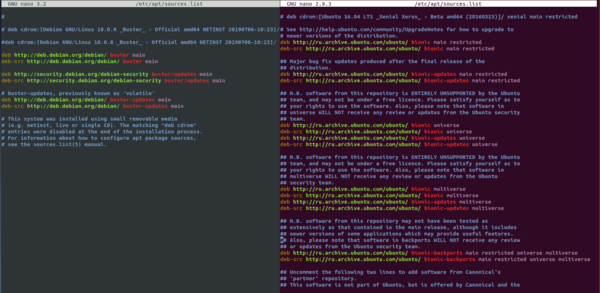 В Debian все достаточно лаконично, подключен только раздел main трех репозиториев Base, Security updates и Stable updates, если вам нужны иные разделы, то их следует подключить самостоятельно, добавив через пробел в нужную строку.
В Ubuntu более развернутый список репозиториев, он полностью не уместился на скриншот, но для понимания структуры записей приведенного фрагмента хватает. Сверху вниз подключены Base и Security updates для поддерживаемых компанией разделов, затем они же вместе для свободного и несвободного ПО поддерживаемого сообществом, а вот Stable backports прописан для всех веток одновременно, еще ниже (за пределами экрана на скриншоте) подключены Security updates и специальный партнерский репозиторий для пакетов партнеров компании Canonical.
Типичная запись репозитория выглядит как строка со следующей структурой:
Адреса репозиториев сохраняются постоянными, отличаясь только именами выпуска, поэтому если вам нужно обновить выпуск, скажем с Debian 9 на Debian 10, то вам просто потребуется заменить везде stretch (имя девятого выпуска) на buster.
Также в Debian можно использовать вместо имен классы выпусков:
Но на практике это не используется, так как при выходе нового релиза вы получите его автоматическое обновление, что в большинстве случаев неприемлемо. Хотя если вы энтузиаст и хотите всегда быть на переднем крае прогресса, то можете везде прописать testing, получив аналог популярных ныне rolling release дистрибутивов, которые не имеют закрепленной версии и всегда предоставляют наиболее свежий срез пакетов, зачастую ценой стабильности.
Для добавления собственных источников пакетов предназначена директория /etc/apt/sources.list.d/ в которой следует располагать файлы с адресами источников и обязательным расширением .list. Хотя их можно прописать и в основной файл, но это считается дурным тоном.
Низкоуровневый менеджер пакетов Dpkg
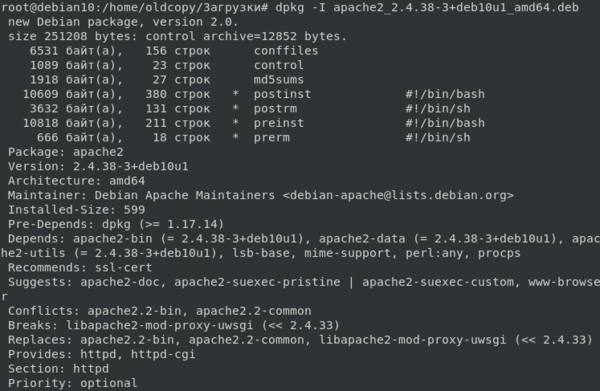
Данная утилита обычно используется для установки пакетов, скачанных вручную, например, коммерческого ПО. Синтаксис ее довольно прост и легко запоминается. Прежде всего полезно получить информацию о пакете, чтобы узнать его зависимости и возможные конфликты, для этого выполните:
 Для установки просто выполните:
Но помните, что dpkg не умеет разрешать зависимости и вы должны будете сделать это вручную, либо скачать все необходимые пакеты и установить их в нужном порядке, это можно поручить dpkg, запустив его с маской в имени пакетов:
Такая конструкция установит все находящиеся в данном расположении deb-пакеты, так что будьте внимательны, либо используйте более узкие маски.
Чтобы получить сведения о всех доступных и установленных пакетах используется ключ -l, но он выведет список всех пакетов, поэтому следует использовать его с маской, например, так:
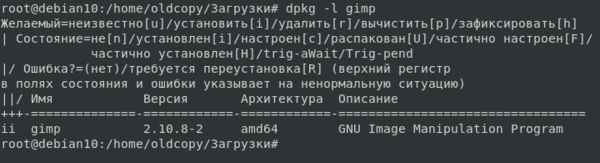 Так как мы задали имя пакета без подстановочных символов, то информация будет выведена только при полном совпадении заданного имени с именем пакета. Если мы хотим получить больше информации, то можем сделать так:
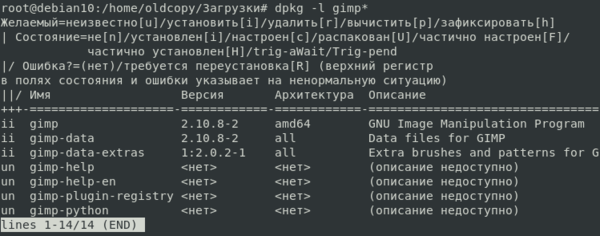 Теперь мы видим больше пакетов, как установленных в системе, так и доступных в репозитории. Но это не все пакеты, относящиеся к gimp, так как наша маска предписывает искать пакеты, которые начинаются на gimp и игнорирует иные варианты. Поэтому, если вы не уверены, что правильно задали маску, можно пойти другим путем, отдав вывод dpkg команде grep, которая найдет все нужные вхождения.
 В этом случае вы получите список только установленных, либо удаленных, но имеющих оставшиеся части (например, конфигурационные файлы) пакетов, но при этом будут найдены все вхождения указанной строки, даже в середине имени, в данном случае мы обнаружили ранее не найденную библиотеку libgimp2.0
Для удаления пакета используйте:
Обратите внимание, что здесь мы указываем не имя deb-файла, а имя установленного пакета, узнать его можно способом, представленным выше. Часто после удаления пакета от него остаются конфигурационные файлы и иные данные, полностью очистить их можно командой:
Но будьте внимательны, при этой операции могут быть удалены пользовательские данные, хранившиеся в стандартных расположениях. Это актуально для таких видов программ, как веб-сервера или СУБД.
На этом мы закончим знакомство с dpkg, ограничившись наиболее часто необходимыми в повседневной деятельности командами, а сами перейдем к более высокоуровневым инструментам.
Улучшенный инструмент для работы с пакетами APT и команды apt и apt-get
Настоящим пакетным менеджером в Debain является APT (Advanced Package Tool, Улучшенный инструмент для работы с пакетами), который умеет работать с репозиториями, разрешать зависимости и взаимодействовать с dpkg, которая, собственно, и занимается установкой пакетов.
APT имеет два интерфейса командной строки: apt-get и более новый apt. Их синтаксис и возможности во многом схожи, и мы будем практически всегда использовать последний, кроме отдельных случаев, когда требуемые возможности поддерживает только apt-get.
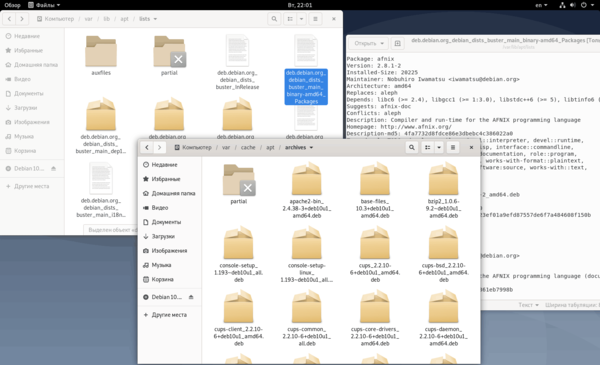 Списки пакетов представляют собой простые текстовые файлы с перечнем пакетов в репозитории, данными о пакете, его зависимостях и его расположении в структуре репозитория, один из таких списков открыт на скриншоте выше.
APT всегда работает с локальным кешем списков, поэтому перед любыми действиями с пакетным менеджером следует обновить списки в кеше. Это можно сделать командой, которая должна быть широко известна нашим читателям:
Команда проверяет версии списков в репозитории и при необходимости скачивает их новые версии, после чего анализирует список установленных пакетов и сообщает о доступных обновлениях, увидеть список пакетов, для которых доступны обновления можно командой:
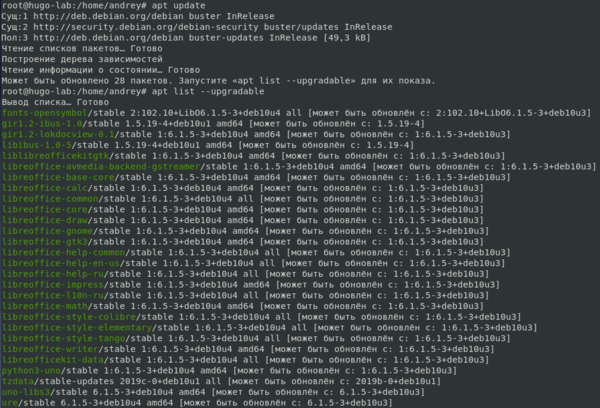 Установить обновления можно командой:
Это безопасный способ обновления, при котором обновляются только установленные пакеты и не происходит установки новых пакетов, если они затрагивают текущие версии, также не удаляются убранные из репозитория пакеты. Если же вы хотите установить самые последние версии пакетов, то следует воспользоваться иной командой:
Следует понимать разницу в работе этих команд, потому что во многих случаях результат их работы оказывается одинаковым и кажется, что разницы между ними нет. Например, в ситуации, показанной на скриншоте выше обе команды отработают одинаково.
Обычные обновления следует выполнять командой upgrade, тогда как dist-upgrade следует использовать для обновления дистрибутива, в том числе и на минорные версии в составе текущего выпуска.
Для установки пакетов следует использовать команду:
Если нужно установить несколько пакетов, то их следует перечислить через пробел. Система проанализирует изменения и либо выполнит установку, либо попросит дополнительного подтверждения, особенно если нужно установить большое количество новых пакетов по зависимостям.
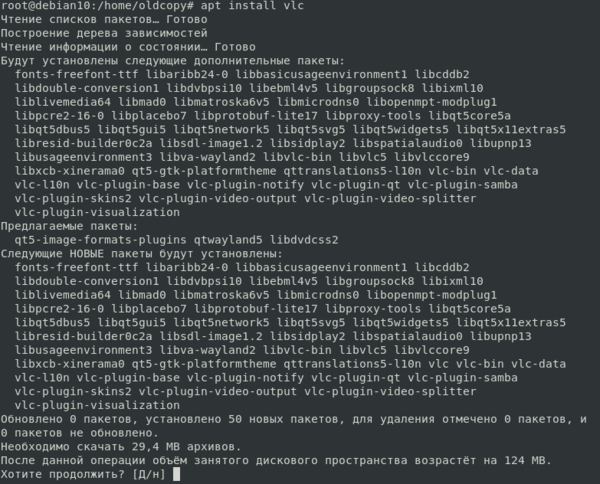 В целом APT хорошо знает свое дело, но мы все равно советуем обращать внимание на состав добавляемых и, особенно, удаляемых пакетов. Также не будет лишним изучить список предлагаемых пакетов, там вы можете найти много интересного и полезного, что позволит расширить возможности устанавливаемого ПО и о чем вы могли даже не догадываться.
Для удаления пакета используйте:
Это удалит сам пакет, но оставит его конфигурационные файлы (если они были изменены) и прочие данные. Для полного удаления пакета со всеми его данными используйте другую команду:
Но будьте внимательны, так как эта команда удалит все данные пакета, в том числе и добавленные пользователем в стандартные расположения, данные, находящиеся в домашних директориях пользователей при этом удалены не будут.
Дополнительно остановимся на таком виде пакетов, как пакеты установленные автоматически. Это пакеты, которые были установлены по зависимостям иных пакетов и после удаления или обновления последних могут более никем не использоваться. APT отслеживает такие пакеты и сообщает о них пользователю.
 Удалить их можно командой:
Как можно заметить, APT достаточно дружелюбен к пользователю, постоянно подсказывая ему необходимые команды, что в очередной раз развеивает миф о сложности администрирования Linux, особенно в режиме командной строки.
Также иногда может потребоваться возможность очистить кеш скачанных пакетов, скажем при недостатке места на диске, это можно сделать, введя:
Эта команда полностью очистит кеш, также можно использовать более мягкую очистку с помощью apt-get, который дает возможность удалить из кеша только те пакеты, которые на текущий момент отсутствуют в репозитории (были заменены новыми версиями или удалены):
Затронем еще один интересный момент, допустим вы в своих экспериментах удалили или еще как-либо повредили входящие в состав пакета файлы, но система считает, что пакет установлен и отказывается устанавливать его повторно. Но можно всегда переустановить пакет:
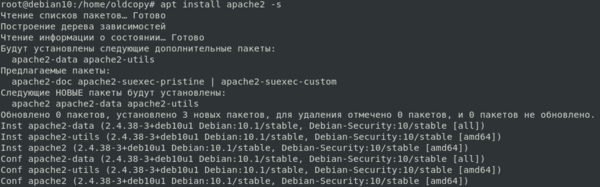
Также иногда бывает нужно проверить что произойдет при установке пакета без его установки, особенно если у нас есть подозрения, что мы можем что-то сломать в системе. Для этого запустите команду установки с ключом -s:
Система смоделирует все необходимые действия и покажет вам результат, после чего вы сможете принять верное решение без опасных экспериментов над ней.
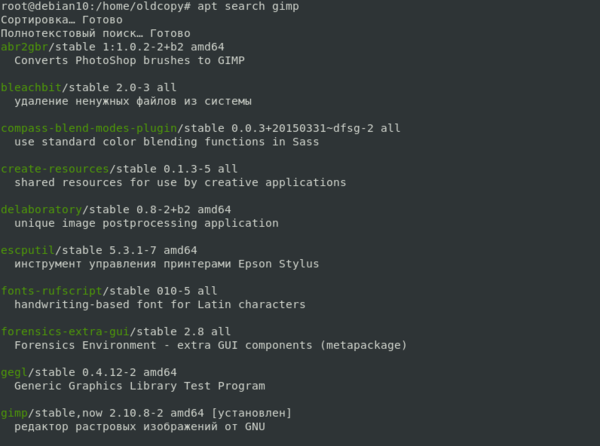
 Если вы не знаете точного названия нужного вам пакета, то можно выполнить его поиск командой:
При этом поиск производится не только по имени пакета, но и по его описанию. Это удобно и позволяет быстро найти все связанные с указанной строкой поиска пакеты, даже если они имеют отличное наименование.
 Для получения информации о пакете просто введите:
Чтобы отменить фиксацию выполните:
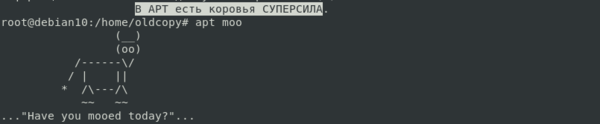
Объем данной статьи не позволяет рассмотреть все возможности apt, поэтому мы ограничились наиболее необходимыми в повседневной деятельности, ну и в завершение небольшая порция юмора. Если запустить команду apt без параметров, то вы увидите краткую справку в самом конце которой будет строка: В APT есть коровья СУПЕРСИЛА. Что это значит? Просто наберите:
И вы увидите старую пасхалку от разработчиков, которая была еще в apt-get, а затем ее заботливо перенесли в apt.
Графические оболочки Aptitude и Synaptic
Кроме родных для APT консольных интерфейсов apt-get и apt существуют и более высокоуровневые оболочки. Одна из них aptitude, которая может работать как в псевдографическом режиме, так и в режиме командной строки, имея синтаксис во многом повторяющий синтаксис apt. Благодаря этому многие воспринимают эту утилиту как еще один интерфейс к APT, хотя основной задачей разработчиков было именно создание псевдографической интерактивной оболочки.
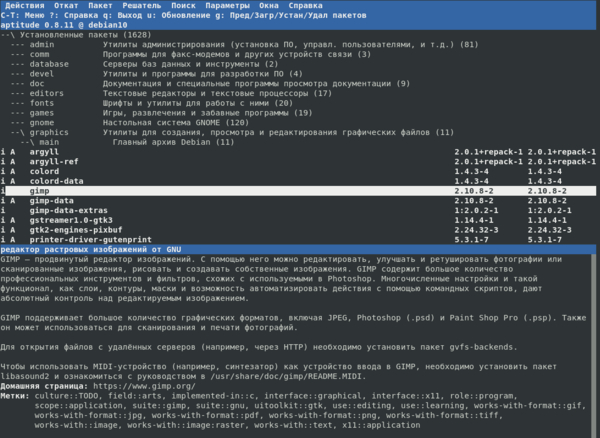 В современных дистрибутивах Debian и Ubuntu aptitude отсутствует в основной поставке и вам потребуется установить этот пакет отдельно.
Если вы используете настольную версию Linux, то вам будет доступен графический менеджер пакетов Synaptic, он также отсутствует в основной поставке основных дистрибутивов и может быть установлен вручную. Данный пакет представляет собой опрятный и удобный графический интерфейс над APT, в тоже время дающий администратору все возможности по тонкой настройке процесса.
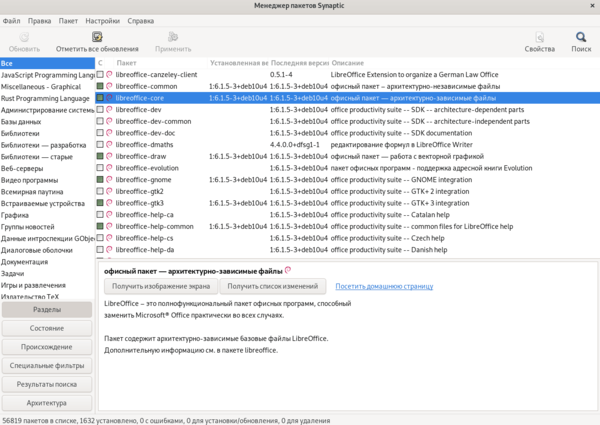 Однако не смотря на то, что Aptitude и Synaptic являются зрелыми и эффективными инструментами, мы бы не рекомендовали их использование по крайней мере до тех пор, пока вы не освоите работу с базовым интерфейсом apt.
Магазины приложений
Если мы говорим о настольных системах, то нельзя обойти вниманием магазины приложений. Это модный тренд, пришедший из мира мобильных устройств, но быстро завоевавший популярность и в настольной среде. Действительно, системой могут пользоваться разные люди, они могут являться хорошими специалистами в своей отрасли, но им совершенно не хочется разбираться в устройстве системы, а нужно просто включить компьютер в розетку и работать с ним.
Такой подход может вызвать возмущение у продвинутых пользователей и энтузиастов, но он имеет право на жизнь. Компьютер давно перестал быть уделом избранных и стал неотъемлемой частью нашей жизни. Проведем простую аналогию: сев за руль автомобиля многие из нас просто заводят его, нажимают педали, переключают рычаг коробки передач, не задумываясь о том, какие процессы происходят внутри, а в случае каких-либо неполадок отгоняют машину на сервис.
Ниже показан магазин для актуальной версии Debian
 Заключение
 Заключение
Как видим, Debian и основанные на нем системы предоставляют широкий выбор инструментов для управления пакетами, начиная от утилит командной строки и заканчивая магазинами приложений. Каждый найдет инструмент себе по душе. Но для начинающих администраторов мы бы рекомендовали в обязательном порядке осваивать базовые инструменты, такие как dpkg и apt, потому что ситуации бывают разные, а базовые инструменты, в отличие от графической оболочки или псевдографических утилит, доступны всегда.
Дополнительные материалы:
Помогла статья? Поддержи автора и новые статьи будут выходить чаще:

Или подпишись на наш Телеграм-канал: 