
5 лучших брандмауэров Windows 10 для использования сегодня

5 лучших брандмауэров Windows 10 для использования сегодня
Пользователи часто тестируют несколько программ, пока не обнаружат брандмауэр, который удовлетворяет их требованиям. Чтобы избежать этого долгого и раздражающего процесса, мы предоставляем вам список лучших брандмауэров, которые вы можете бесплатно установить на свой компьютер с Windows 10.
Лучшие бесплатные брандмауэры для использования в Windows 10
ZoneAlarm

Вы можете полностью настроить параметры безопасности и адаптировать их под свои нужды.
ZoneAlarm имеет 3 уровня безопасности :
Получить ZoneAlarm
TinyWall

Вкладка « Дополнительные параметры » позволяет пользователям настраивать это программное обеспечение в соответствии с их потребностями, но мы рекомендуем вам сохранить предварительно установленные параметры, если вы новичок.
Получить TinyWall
Outpost Firewall

Outpost имеет самообучающийся алгоритм, который хранит ваши ответы на всплывающие окна.
Outpost Firewall имеет 4 уровня безопасности, которые полностью настраиваются. По умолчанию « Оптимальный » параметр отслеживает только самые опасные действия, такие как инъекции памяти, расширения оболочки, настройки Интернета и многое другое.
Вы можете настроить уровни, нажав на кнопку Настройки / Защита хоста / Настроить.
Вы можете скачать Outpost Firewall бесплатно File Hippo.
Получить Outpost Firewall
Лучшие брандмауэры для Windows 10 (платная версия)
А теперь давайте посмотрим, какие самые лучшие платные брандмауэры доступны на рынке.
Эти инструменты предоставляют дополнительные функции и возможности по сравнению с бесплатным программным обеспечением, перечисленным выше.
Emsisoft Anti-Malware

Этот брандмауэр имеет надежную систему сканирования с выдающимся уровнем HIPS.
Решение не будет принято без вашего согласия. Сразу после установки этот брандмауэр выполняет сканирование для индексации всех пакетов программного обеспечения, установленных на вашем компьютере, и устанавливает ограничения в соответствии со списком встроенных программ.
Эти ограничения могут быть изменены в любое время, и если одна из установленных вами программ отсутствует в списке, всплывающее окно предложит вам пометить программу как безопасную или небезопасную.
Получите Emsisoft Anti-Malware
Comodo Firewall

Comodo имеет функцию «межсетевого экрана памяти», которая предотвращает атаки переполнения путем ограничения доступа неизвестных приложений и сканирования недавно установленных пакетов программного обеспечения.
Эта функция ведет список безопасных приложений, и всякий раз, когда новое приложение пытается присоединиться к этому списку, брандмауэр тщательно анализирует его. Если он помечен как небезопасный, Comodo быстро сообщит вам об этом.
После установки Comodo автоматически переходит в безопасный режим и генерирует всплывающее окно для каждого приложения, помеченного как подозрительное.
Получите Comodo Firewall
По любым вопросам и предложениям обращайтесь к комментариям ниже.
СВЯЗАННЫЕ ИСТОРИИ, КОТОРЫЕ ВЫ ДОЛЖНЫ ПРОВЕРИТЬ:
Выбираем файрвол. Проверяем восемь домашних файрволов на строгость

Содержание статьи
Наиболее важные факторы при выборе — это простота и доступность настройки, наличие обучающего режима, когда файрвол действует на нервы задает кучу вопросов при попытках выйти в сеть для каждого ПО, а все остальное запрещает. Еще, пожалуй, важны наличие русского языка и бесплатность, а также дополнительные плюшки.
Веселые старты
Изучать мы будем следующие программы: Comodo Firewall, Avast Internet Security, AVG Internet Security, Outpost Firewall Pro, ZoneAlarm Free Firewall, PrivateFirewall, GlassWire и TinyWall. Весь этот софт позиционируется разработчиками как средства защиты для домашних компьютеров, поэтому мы не будем залезать в дебри настроек и сравнивать эти программы по функциям и различным модулям. Лучше посмотреть на них глазами простого юзера, которому все эти высокие технологии до фонаря.
Обычный пользователь отличается от продвинутого количеством оленей на свитере и длиной бороды чисто утилитарным подходом к софту: нажали «Установить» и верим в чудо автоматизации, которое спасет и защитит от злых дядек с их скриптами и троянами. А как там оно устроено внутри, большинству совершенно не важно.
Поэтому условия эксперимента решили максимально упростить. Мы установим каждый из файрволов на чистую ОС Windows 10 x64 и попробуем запустить одну тулзу, которая начинает ломиться на внешний сервер, имитируя подозрительную сетевую активность. Затем мы включим режим обучения и повторим тест снова. Наконец, на третьем этапе мы настроим файрвол на основе белого списка, запретив все, что явно не разрешено.
Используемая в статье тулза для тестирования взята с сайта 2ip.ru.
Ну и не будем забывать про важные для нас критерии: стоимость лицензии, язык интерфейса и простоту настройки и установки. А полученные результаты мы потом сравним.
Comodo Firewall
Эта программа получила широкую известность еще в эпоху Windows XP, когда Comodo Firewall был едва ли не самым распространенным бесплатным файрволом в России. Пользуется он популярностью и сейчас. Что, в общем-то, неудивительно: разработчики обещают нам проактивную защиту с HIPS, межсетевое экранирование, защиту от переполнения буфера и несанкционированного доступа, защиту реестра и системных файлов, а также другие вкусные плюшки.
Однако во время установки файрвол вызвал смешанные чувства. Сначала предлагал поставить расширения для Яндекс.Браузера.
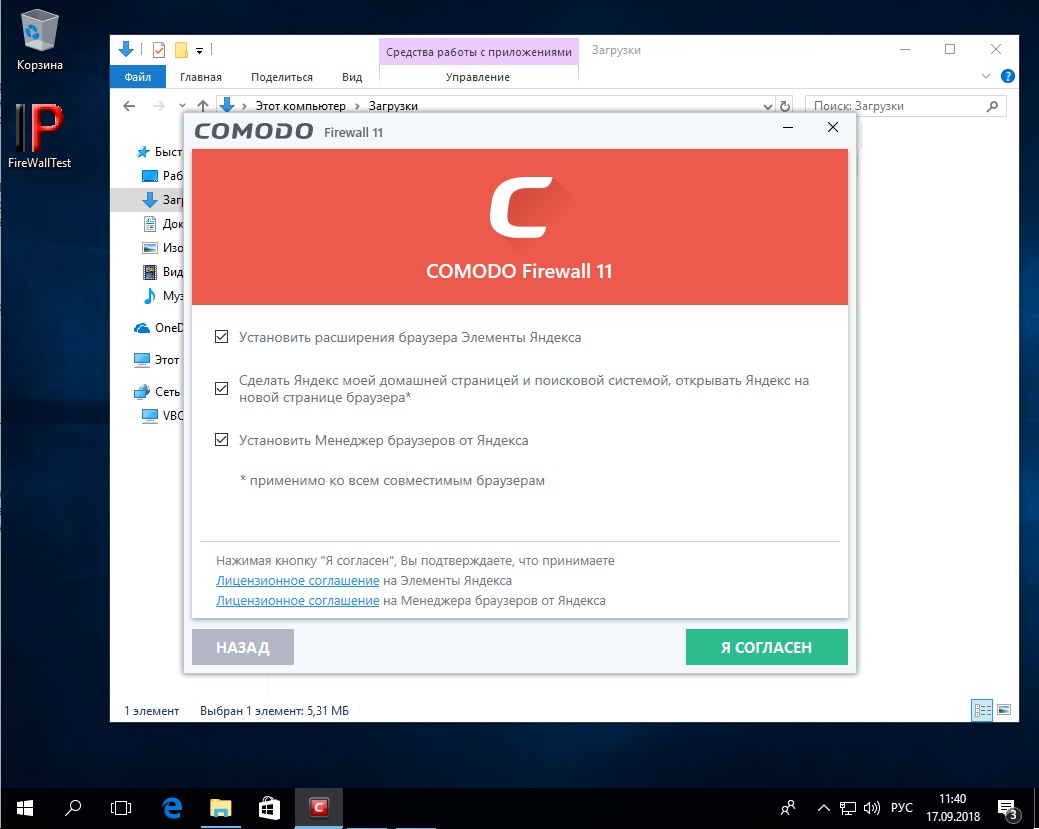 Поставим расширения от Яндекса?
А потом, если не обратить внимание на «компоненты» и не выключить все ненужное, установщик инсталлирует на твой комп свой браузер.
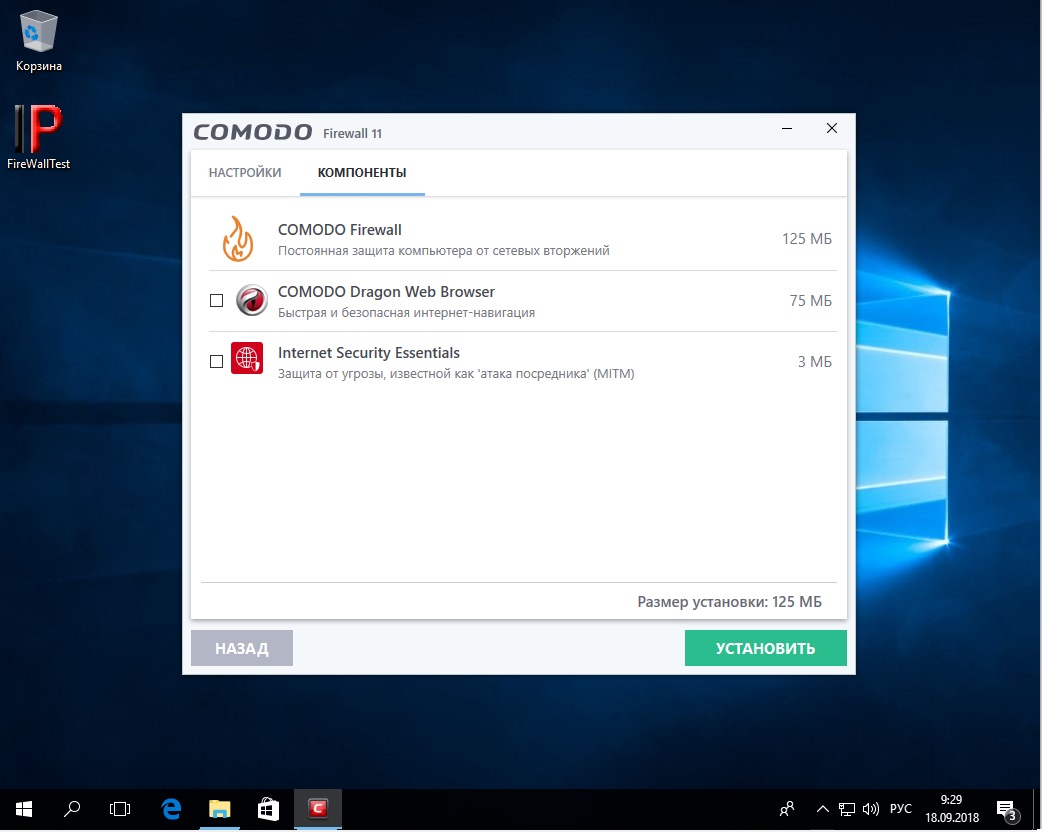 Отключение ненужных компонентов
 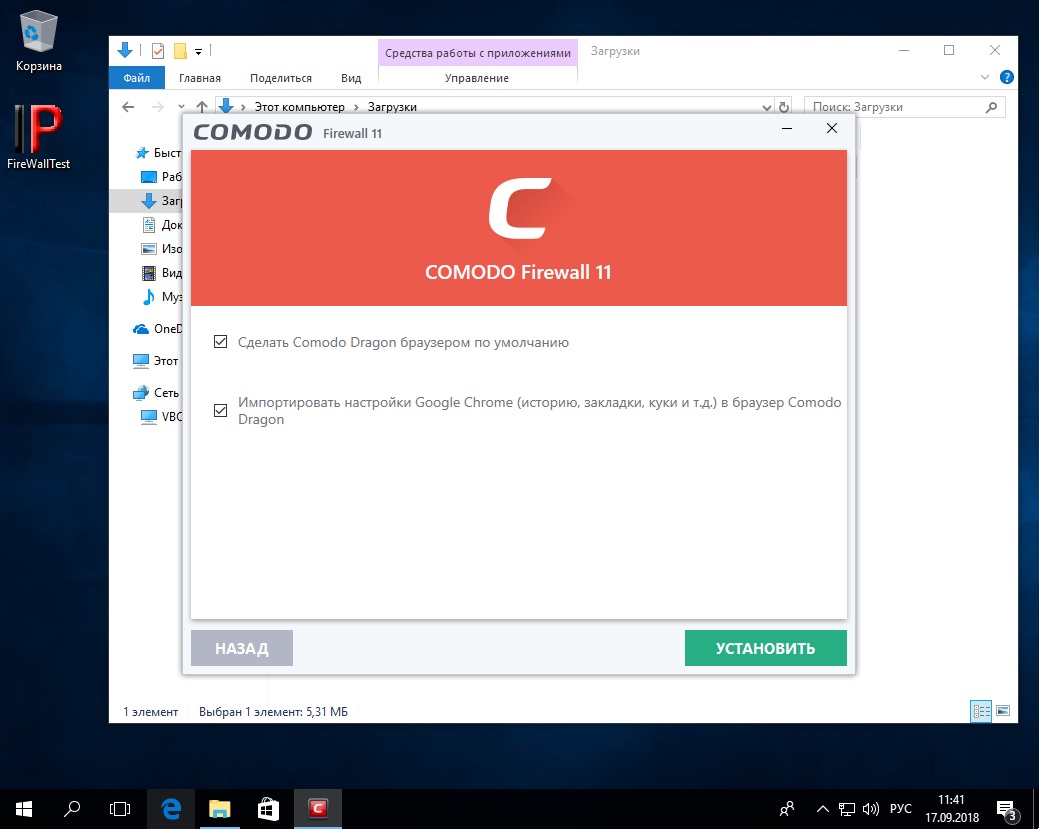 Забыли отключить ненужный компонент? Получите, распишитесь
Делаем первый тест, и Comodo пропускает нашу тулзу.
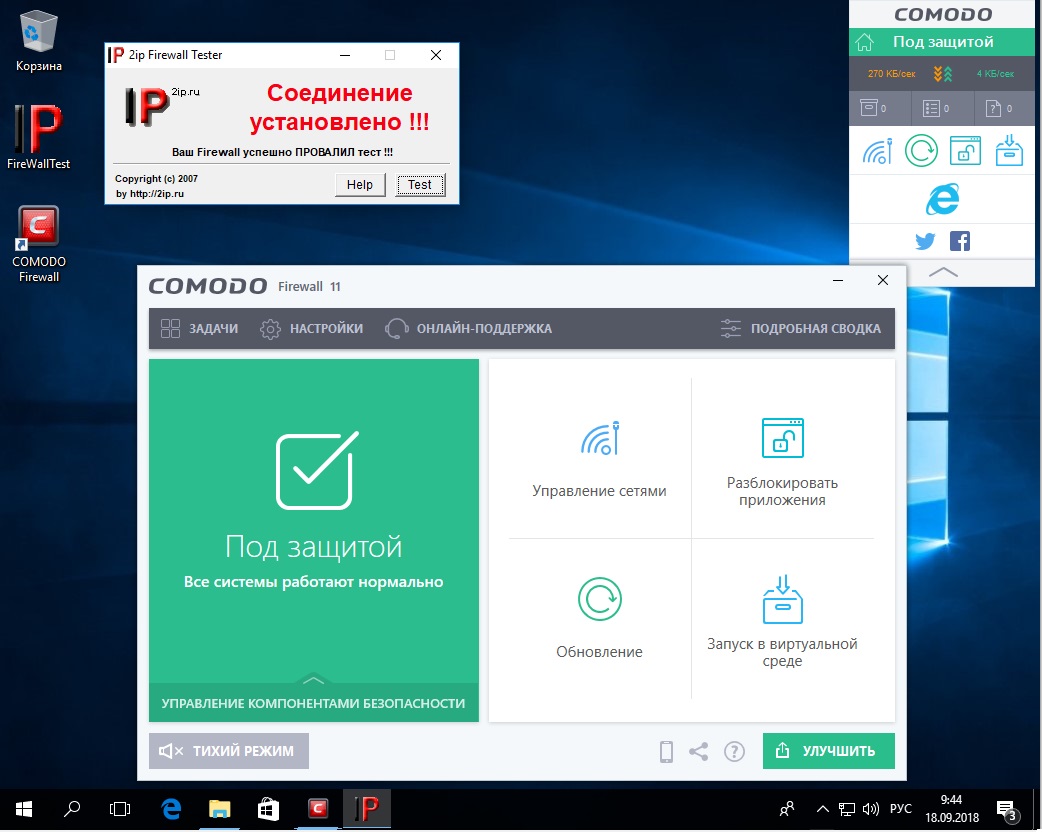 Первый тест Comodo Firewall
Включили режим обучения в настройках — и файрвол почему-то никак не прореагировал на нашу тестовую программу, которая успешно подключилась к удаленному компьютеру.
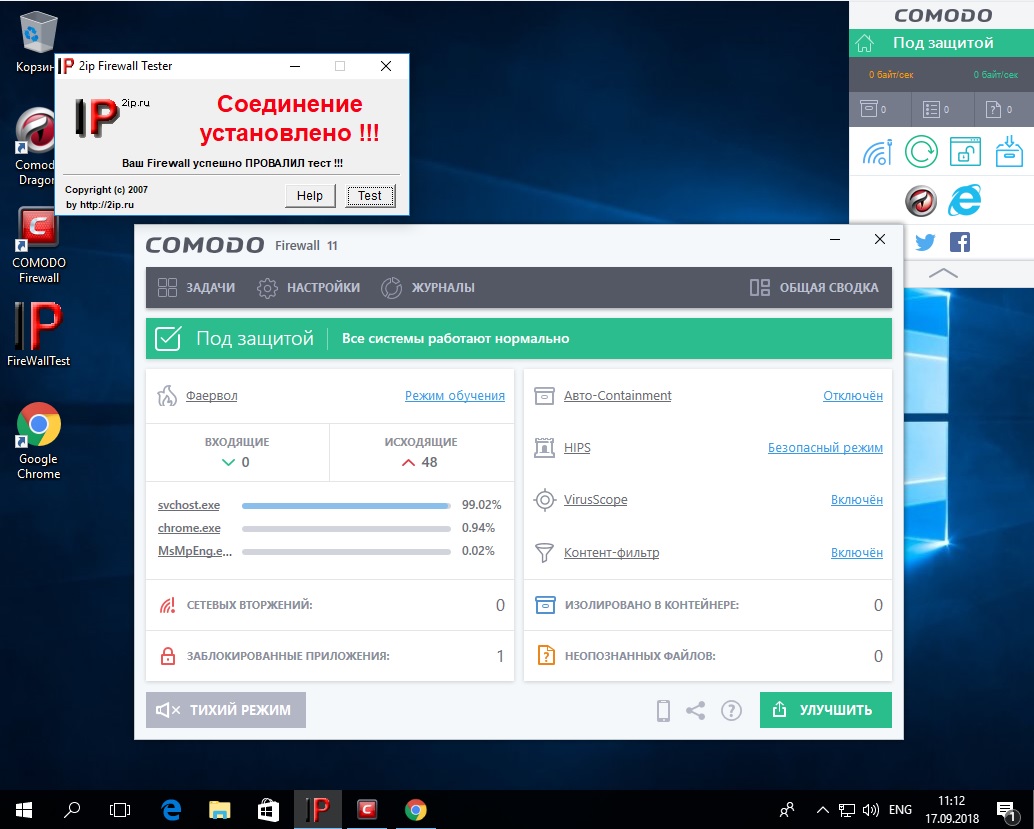 Второй тест Comodo Firewall
Только после составления белого списка тулзу наконец удалось заблокировать. Вывод напрашивается противоречивый: Comodo Firewall — очень известный файрвол, но установка ненужного софта портит все впечатление. А результаты теста оказались печальными: для обеспечения безопасности программе требуется основательная настройка.
Avast Premium Security
Кто-нибудь не слышал про компанию Avast Sofware? Все про нее слышали. Однако, помимо известного антивируса, Avast выпускает еще и файрвол, который входит в платный набор программ Avast Premium Security (раньше он назывался Avast Internet Security, но его переименовали — видимо, чтобы избежать путаницы с программой, которую мы рассмотрим следующей). То есть отдельно загрузить и установить файрвол не получится: он идет в нагрузку к антивирусу, антиспам-модулю, модулю защиты беспроводных сетей и набору прочих фишек, платная лицензия которого стоит 1450 рублей в год на один ПК.
При установке пакета нам предлагают поставить еще и Google Chrome, но от него хотя бы можно безболезненно отказаться.
 Установка Avast Internet Security
Сразу после инсталляции чуда не произошло: тулза успешно преодолела файрвол и установила соединение с удаленным сервером.
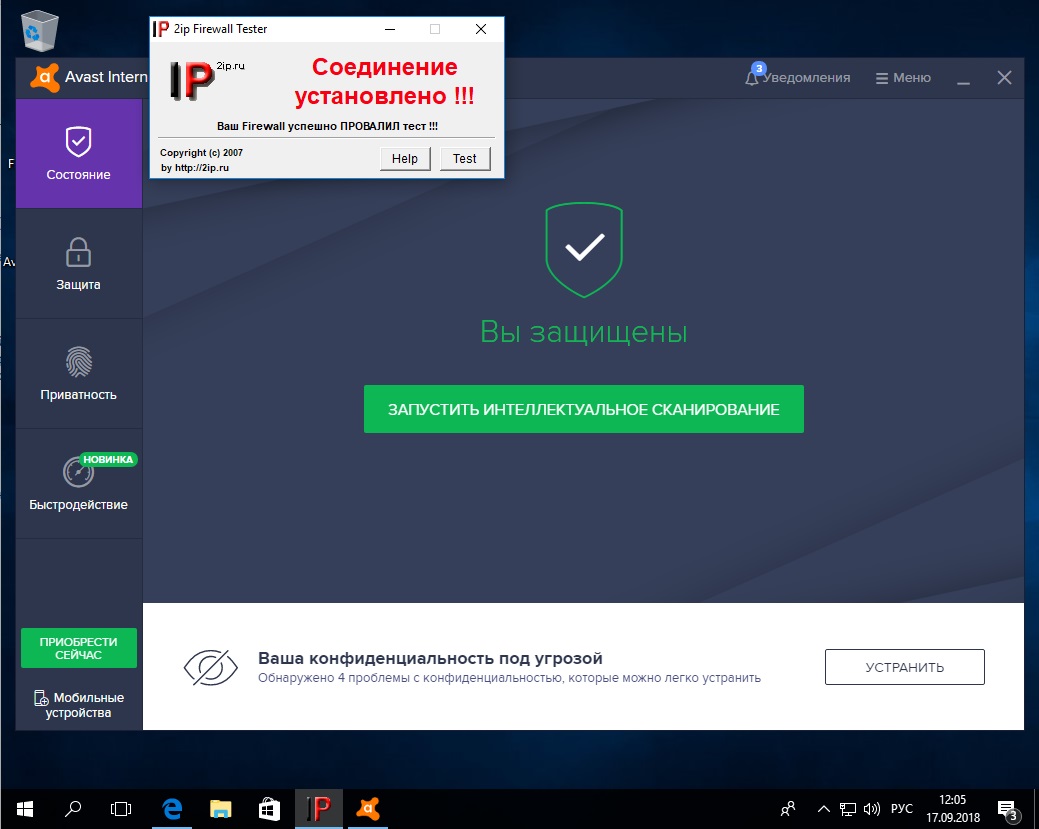 Первый тест Avast Internet Security
После включения практически всех возможных настроек и параметров защиты ничего особо не поменялось. Только заставив файрвол параноидально спрашивать меня, как реагировать на каждый чих работающего на компе софта, я наконец получил ожидаемый результат.
Настройки файрвола разбросаны по разным меню, из-за чего найти с первого раза то, что нужно, очень непросто. В комплекте поставки Avast Premium Security имеется огромное количество дополнительных тулз для анализа диска, реестра, эвристики, поиска вирусов. Весь этот софт невозможно удалить, чтобы оставить только один брандмауэр. Кроме того, пробная версия продукта постоянно просит обновиться до версии Pro и заплатить денег.
AVG Internet Security
Бесплатный антивирус AVG также знаком многим, правда о его эффективности существуют разные мнения. Файрвол (или, как его называют разработчики, «усиленный брандмауэр») тоже не предлагается в качестве отдельного продукта, а идет в комплекте поставки AVG Internet Security, куда входит еще целая куча разных утилит, включая антивирус. Бесплатной версии нет, но есть возможность скачать триал и протестировать софтину в течение месяца.
Примечательно, что антивирус AVG не так давно был куплен компанией Avast Sofware, но тем не менее продолжает существовать в роли самостоятельного продукта. Что ж, давай посмотрим, есть ли в нем какие-то существенные отличия от «материнского» проекта.
Установка AVG начинается с узнаваемого окошка инсталлера.
При первом запуске мы видим уже знакомую картинку.
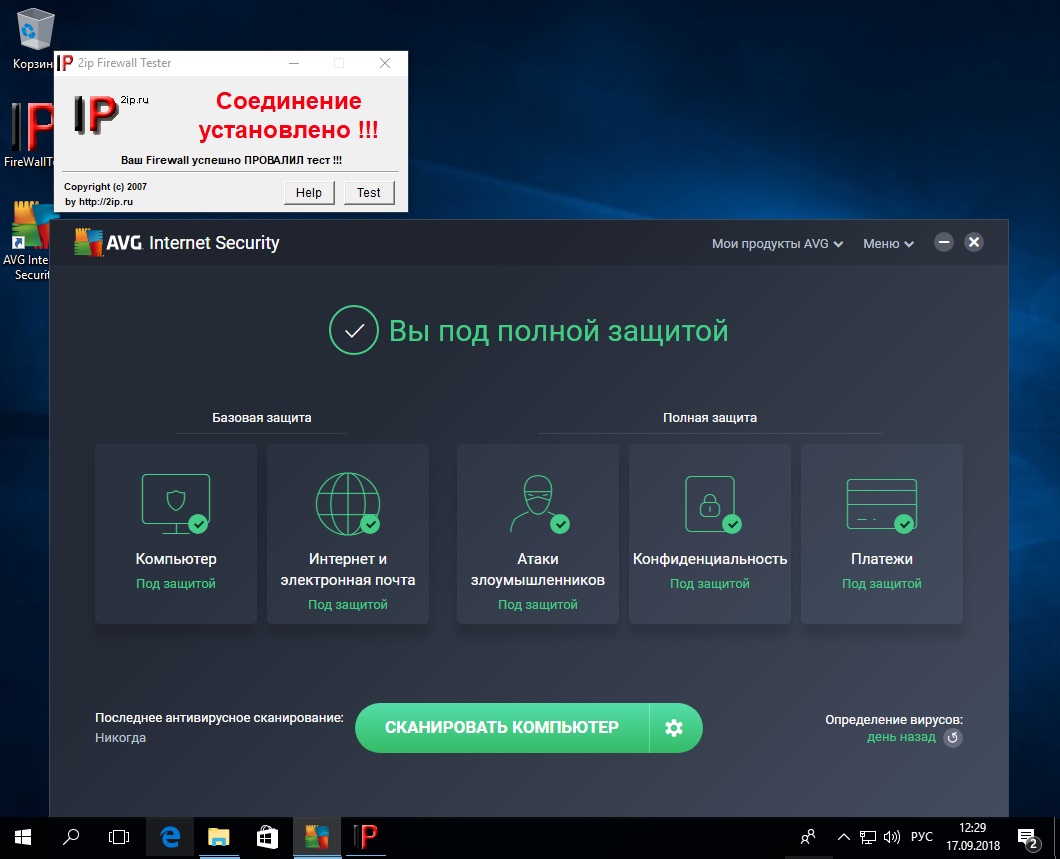 Первый тест AVG Internet Security
Можно смело сказать, что AVG продемонстрировал все то же самое, что и Avast. И в точности так же сумел распознать и заблокировать нашу «вредоносную» тулзу только после принудительного включения параноидального режима.
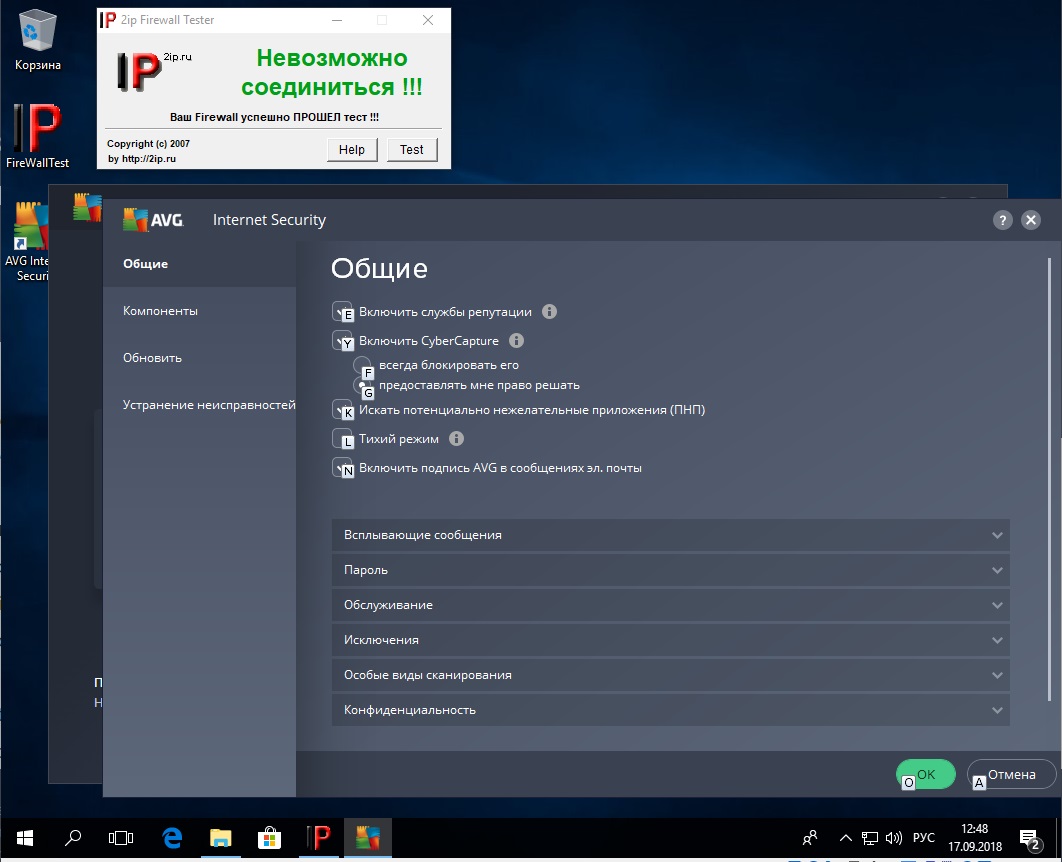 Конфигурация AVG Internet Security
По результатам теста я пришел к выводу, что AVG Internet Security — это по большому счету Avast Premium Security, только в профиль только под другой вывеской. Если тебе нужен один файрвол, без антивируса, антиспама и прочих свистелок, наверное, стоит поискать другое решение.
Продолжение доступно только участникам
Вариант 1. Присоединись к сообществу «Xakep.ru», чтобы читать все материалы на сайте
Членство в сообществе в течение указанного срока откроет тебе доступ ко ВСЕМ материалам «Хакера», позволит скачивать выпуски в PDF, отключит рекламу на сайте и увеличит личную накопительную скидку! Подробнее
Достаточно ли использовать Брандмауэр Windows?
Как считает Крис Хоффман, автор статьи «Почему (и когда) вам не стоит устанавливать фаервол стороннего производителя» на How-To Geek вам не обязательно нужен полный пакет безопасности типа Internet Security. Все, что вам действительно нужно установить на Windows 7, это антивирус, а Windows 8 и 8.1 теперь комплектуются собственным антивирусом. Рассмотрим подробнее данную точку зрения.
Зачем нужен фаервол
Брандмауэр помогает блокировать соединения с потенциально уязвимыми сервисами и контролирует доступ к сетевым сервисам, особенно файловым ресурсам, но также и к другим видам сервисов, которые доступны только в доверенных сетях.
До появления Windows XP SP2, в которой Брандмауэр Windows был модернизирован и работал по умолчанию, системы Windows XP, подключенные непосредственно к Интернету, заражались в среднем за четыре минуты. Черви, такие как Blaster, могли напрямую подключаться ко всем подряд. Поскольку в Windows не было брандмауэра, она впускала червя Blaster.
Брандмауэр защитил бы от этой угрозы, даже при том, что базовое программное обеспечение Windows было уязвимое. Даже если современная версия Windows будет уязвима для такого червя, будет чрезвычайно трудно заразить компьютер, потому что брандмауэр заблокирует весь его входящий трафик.

Почему Брандмауэра Windows будет достаточно
Брандмауэр Windows делает ту же самую работу по блокированию входящих подключений, что и брандмауэр стороннего производителя. Сторонние брандмауэры, например, которые используются в комплексных антивирусах, в ручном режиме могут давать о себе знать чаще, сообщая всплывающими окнами, что они работают, и запрашивая у вас разрешение на входящее подключение, но Брандмауэр Windows постоянно делает свою работу в фоновом режиме.
Он включен по умолчанию и будет оставаться включенным, если вы не отключите его вручную или не установите брандмауэр стороннего производителя. Вы можете найти его интерфейс в разделе «Брандмауэр Windows» на Панели управления.
Когда программе нужны входящие подключения, она должна создать правило в брандмауэре или показать всплывающее диалоговое окно и запросить разрешение.

В какой ситуации вам может понадобиться брандмауэр стороннего производителя
По умолчанию Брандмауэр Windows делает только самое необходимое: блокирует входящие соединения. У него есть еще некоторые дополнительные функции, но они находятся в скрытой, менее удобной для использования части интерфейса.
Например, большинство сторонних брандмауэров дают возможность легко управлять тем, какие приложения на компьютере могут подключаться к Интернету. Когда приложение впервые производит исходящее соединение, такой брандмауэр показывает всплывающий диалог. Это дает возможность управлять тем, какие приложения на компьютере могут получать доступ к Интернету, блокируя соединения определенных приложений.
Опытным пользователям может нравиться эта функция, но она скорее всего не подойдет обычным пользователям. Им придется определить приложения, которым нужно разрешить подключаться, и могут заблокировать соединения фоновых процессов обновления, воспрепятствовав тому, чтобы связанное с ними программное обеспечение получало обновления, и поставив их под угрозу. Это также очень серьезная проблема, поскольку вы должны будете подтверждать запросы каждый раз, когда еще одно приложение будет пытаться подключиться. Если вы действительно не доверяете программе, которая пытается попасть в Интернет, возможно, в первую очередь, вам не следует запускать эту программу на своем компьютере.
Тем не менее, если вам нужен контроль над исходящими соединениями, то вам, вероятно, не помешает брандмауэр стороннего разработчика – например, бесплатный Comodo Firewall. В нем также будет предложен интерфейс, где вам будет легче просматривать статистику, журналы брандмауэра и другую информацию.
Для большинства же пользователей использование брандмауэра стороннего производителя просто добавляет неоправданные сложности.

Дополнительные настройки Брандмауэра Windows
У Брандмауэра Windows в действительности больше функций, чем можно было бы ожидать, хотя его интерфейс не слишком удобен:

Фаервол стороннего производителя — это инструмент опытного пользователя, он не является обязательным компонентом защитного программного обеспечения. Брандмауэр Windows надежен и заслуживает доверия. Хотя люди могут дискутировать по поводу уровня обнаружения вирусов Microsoft Security Essentials или Защитника Windows, Брандмауэр Windows выполняет работу по блокированию входящих соединений так же хорошо, как и другие брандмауэры.
А как считаете вы? Поделитесь своим мнением и опытом в комментариях.
Выбираем лучший файрвол для Windows
Казалось бы, выбор файрвола для Windows — дело не сложное: устанавливай да пользуйся. Но файрволы для ПК бывают разные, и выбор может стоить усилий и времени. В этой статье мы рассмотрим 8 файрволов и проверим их возможности и умолчательные настройки при помощи простого функционального теста.
Наиболее важные факторы при выборе файрвола для Windows — это простота и легкость настройки, наличие обучающего режима, когда файрвол действует на нервы задает кучу вопросов при попытках выйти в сеть для каждого ПО, а все остальное запрещает. Еще, пожалуй, важны наличие русского интерфейса и бесплатность, а также дополнительные функции.
Лучший файрвол для Windows
Сравнивать будем следующие программы:
Все эти программы позиционируется разработчиками как средства защиты для домашних компьютеров, поэтому мы не будем залезать в дебри настроек и сравнивать эти программы по функциям и различным модулям. Лучше посмотреть на них глазами простого пользователя, которому все эти высокие технологии до фени.
Обычный юзер отличается от продвинутого чисто утилитарным подходом к софту: нажали «Установить» и верим в чудо автоматизации, которое спасет и защитит от злых дядек с их скриптами и троянами. А как там оно устроено внутри, большинству совершенно не важно.
Поэтому условия эксперимента решили максимально упростить. Мы установим каждый из файрволов на чистую ОС Windows 10 x64 и попробуем запустить одну тулзу, которая начинает ломиться на внешний сервер, имитируя подозрительную сетевую активность. Затем мы включим режим обучения и повторим тест снова. Наконец, на третьем этапе мы настроим файрвол на основе белого списка, запретив ему все, что явно не разрешено.
Ну и не будем забывать про важные для нас критерии: стоимость лицензии, язык интерфейса и простоту настройки и установки. А полученные результаты мы потом сравним.
Используемая в статье утилита для тестирования Firewall Tester взята с сайта 2ip.ru.
Comodo Firewall
Эта программа получила широкую известность еще в эпоху Windows XP, когда Comodo Firewall был едва ли не самым распространенным бесплатным файрволом в России. Пользуется он популярностью и сейчас. Что, в общем-то, неудивительно: разработчики обещают нам проактивную защиту с HIPS, межсетевое экранирование, защиту от переполнения буфера и несанкционированного доступа, защиту реестра и системных файлов, а также другие вкусные плюшки.
Однако во время установки файрвол вызвал смешанные чувства. Сначала предлагал поставить расширения для Яндекс.Браузера.
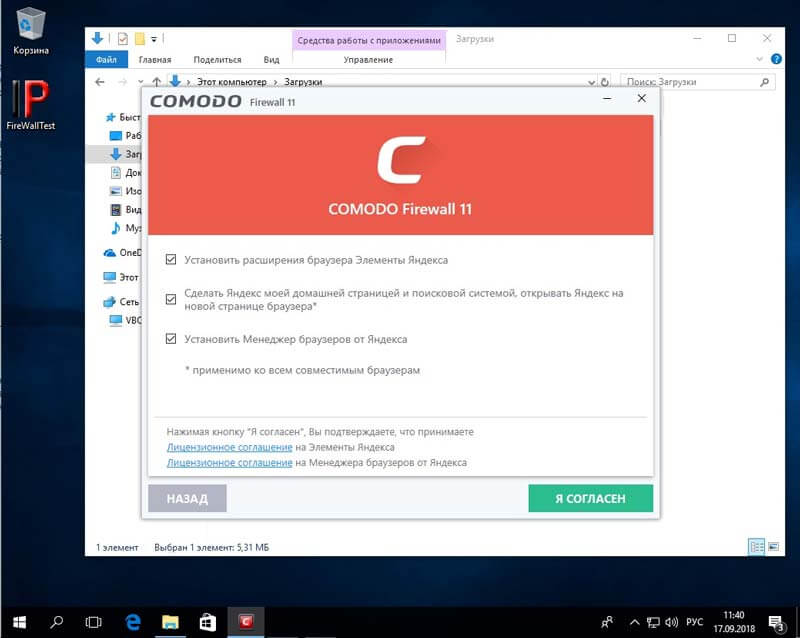 Файрвол предлагает установить расширения от Яндекса
А потом, если не обратить внимание на «компоненты» и не выключить все ненужное, установщик инсталлирует на ваш компьютер свой браузер.
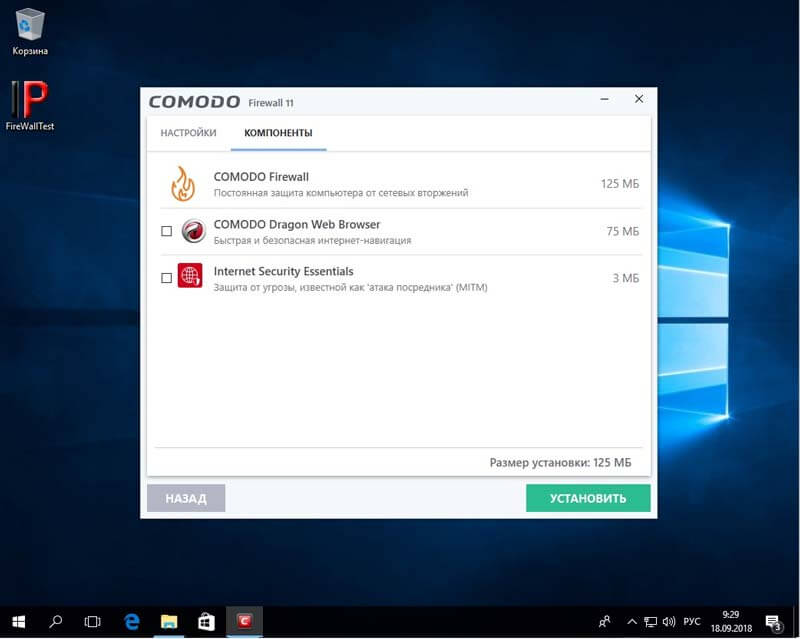 Отключение ненужных компонентов файрвола Comodo
 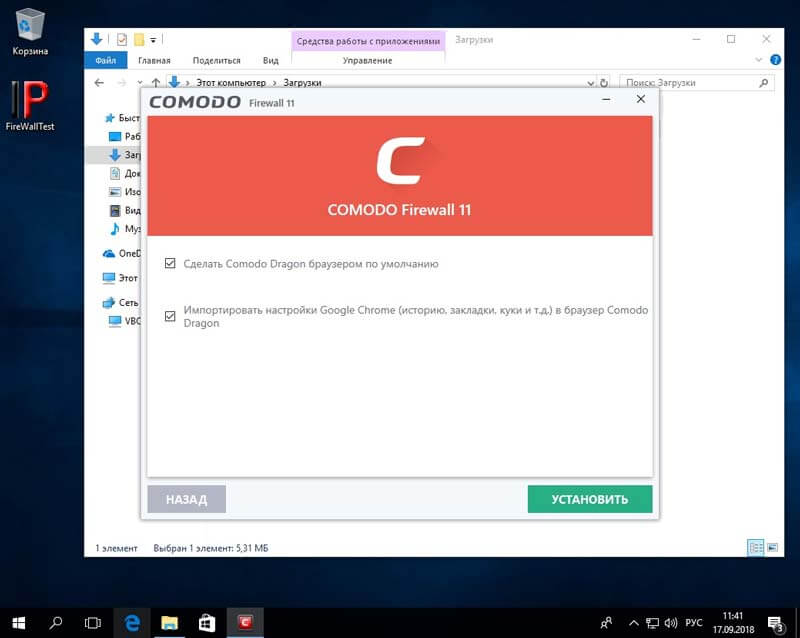 Забыли отключить ненужный компонент? Получите, распишитесь
Делаем первый тест, и Comodo пропускает утилиту для тестирования файрволов Firewall Tester.
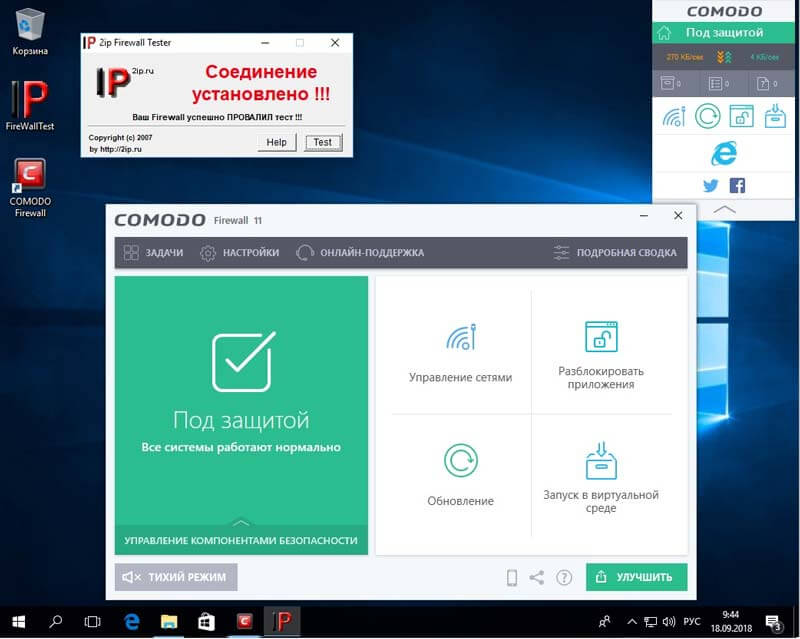 Первый тест Comodo Firewall
Включили режим обучения в настройках — и файрвол почему-то никак не прореагировал на нашу тестовую программу, которая успешно подключилась к удаленному компьютеру.
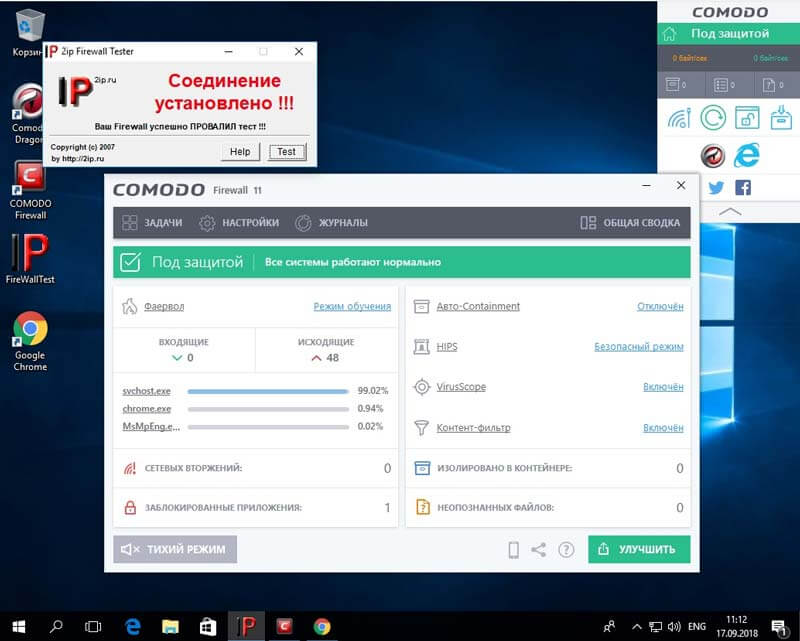 Второй тест Comodo Firewall
Только после составления белого списка наконец удалось заблокировать Firewall Tester. Вывод напрашивается противоречивый: Comodo Firewall — очень известный файрвол, но установка ненужного софта портит все впечатление. А результаты теста оказались печальными: для обеспечения безопасности программе требуется основательная настройка.
Avast Premium Security
Кто-нибудь не слышал про компанию Avast Sofware? Все про нее слышали. Однако, помимо известного антивируса, Avast выпускает еще и файрвол, который входит в платный набор программ Avast Premium Security (раньше он назывался Avast Internet Security, но его переименовали — видимо, чтобы избежать путаницы с программой, которую мы рассмотрим следующей). То есть отдельно загрузить и установить файрвол не получится: он идет в дополнение к антивирусу, антиспам-модулю, модулю защиты беспроводных сетей и набору прочих функций, платная лицензия которого стоит 1450 рублей в год на один ПК.
При установке пакета нам предлагают поставить еще и Google Chrome, но от него хотя бы можно безболезненно отказаться.
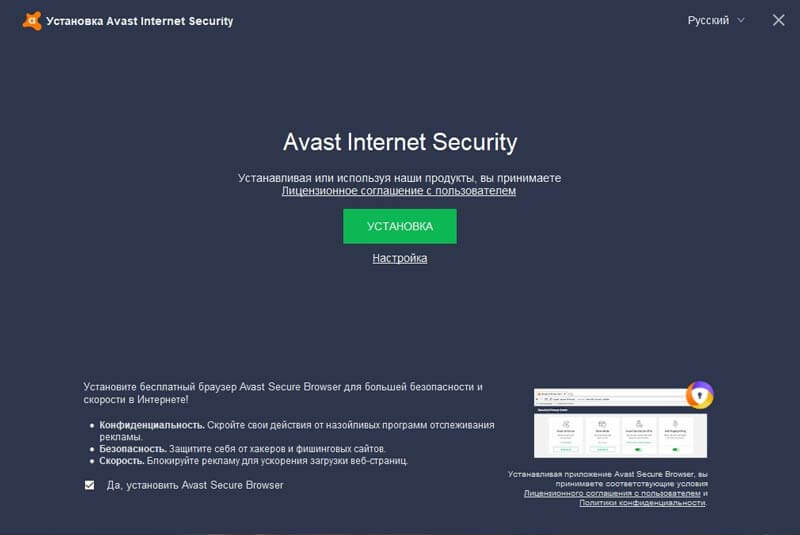 Установка Avast Internet Security
Сразу после установки чуда не произошло: Firewall Tester успешно преодолела файрвол и установила соединение с удаленным сервером.
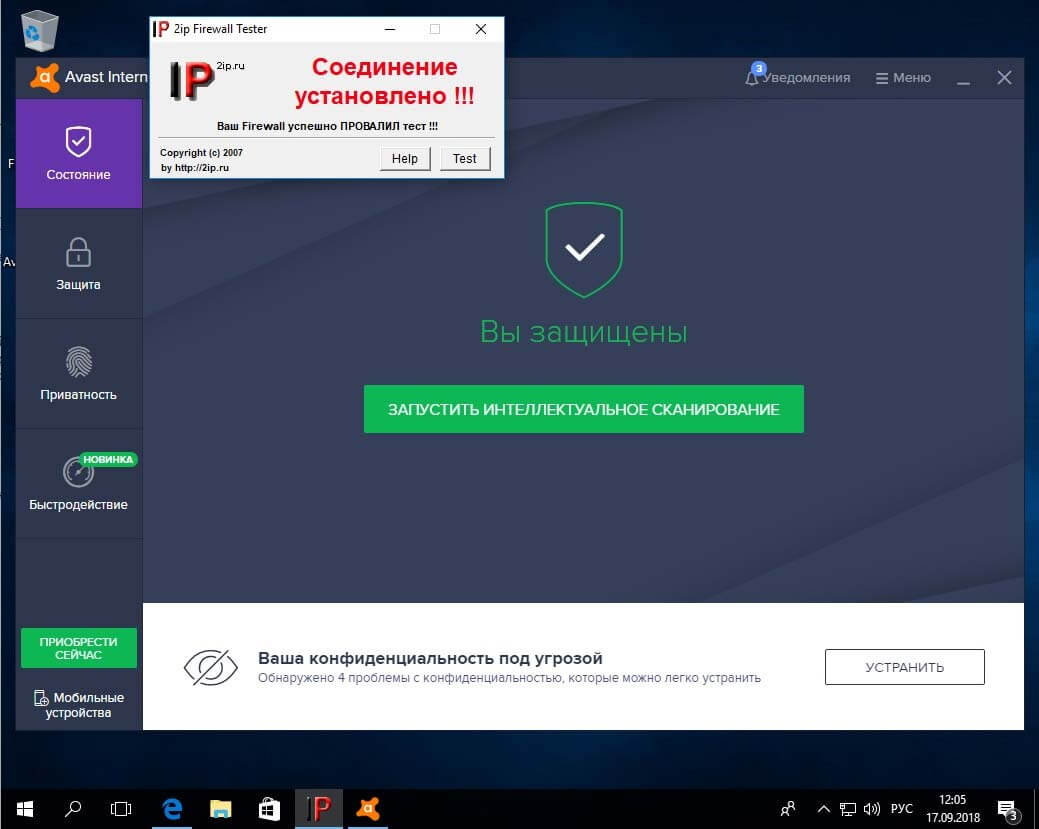 Первый тест Avast Internet Security
После включения практически всех возможных настроек и параметров защиты ничего особо не поменялось. Только заставив файрвол параноидально спрашивать меня, как реагировать на каждый чих работающего на компьютере программ, я наконец получил ожидаемый результат.
Настройки файрвола разбросаны по разным меню, из-за чего найти с первого раза то, что нужно, далеко не самая простая задача. В комплекте поставки Avast Premium Security имеется огромное количество дополнительных инструментов для анализа диска, реестра, эвристики, поиска вирусов. К сожалению нет возможности удалить весь этот функционал, чтобы оставить только один брандмауэр. Кроме того, пробная версия продукта постоянно просит обновиться до версии Pro и заплатить денег. Меня это Напрягает.
AVG Internet Security
Бесплатный антивирус AVG также знаком многим, правда о его эффективности существуют разные мнения. Файрвол (или, как его называют разработчики, «усиленный брандмауэр») тоже не предлагается в качестве отдельного продукта, а идет в комплекте поставки AVG Internet Security, куда входит еще целая куча разных программ, включая антивирус. Бесплатной версии нет, но есть возможность скачать триал и протестировать софтину бесплатно в течение месяца.
Примечательно, что антивирус AVG не так давно был куплен компанией Avast Sofware, но тем не менее продолжает существовать в роли самостоятельного продукта. Что ж, давайте посмотрим, есть ли в нем какие-то существенные отличия от «материнского» проекта.
Установка AVG начинается с узнаваемого окошка инсталлера.
 Установка файрвола AVG
При первом запуске мы видим уже знакомую картинку.
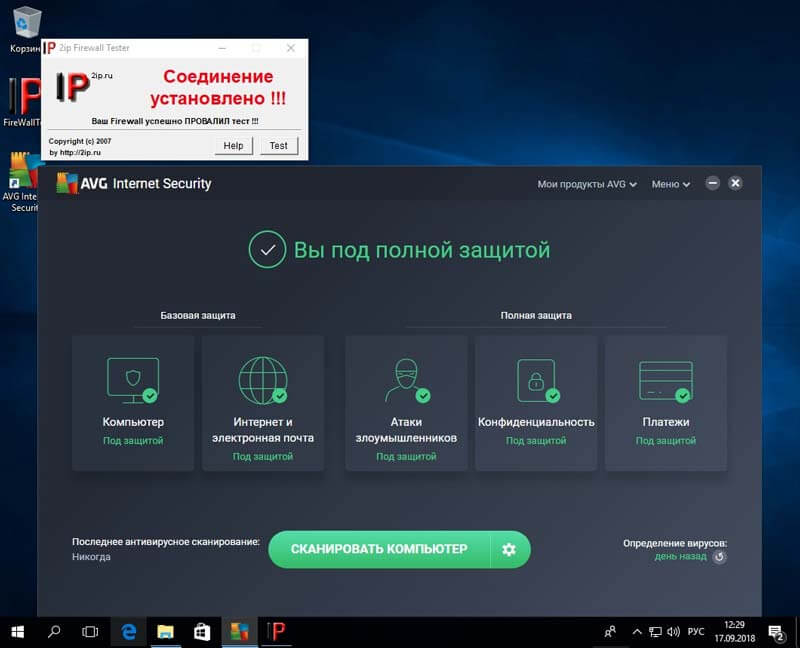 Первый тест AVG Internet Security
Можно смело сказать, что AVG продемонстрировал все то же самое, что и Avast. И в точности так же сумел распознать и заблокировать нашу «вредоносную» программу только после принудительного включения параноидального режима.
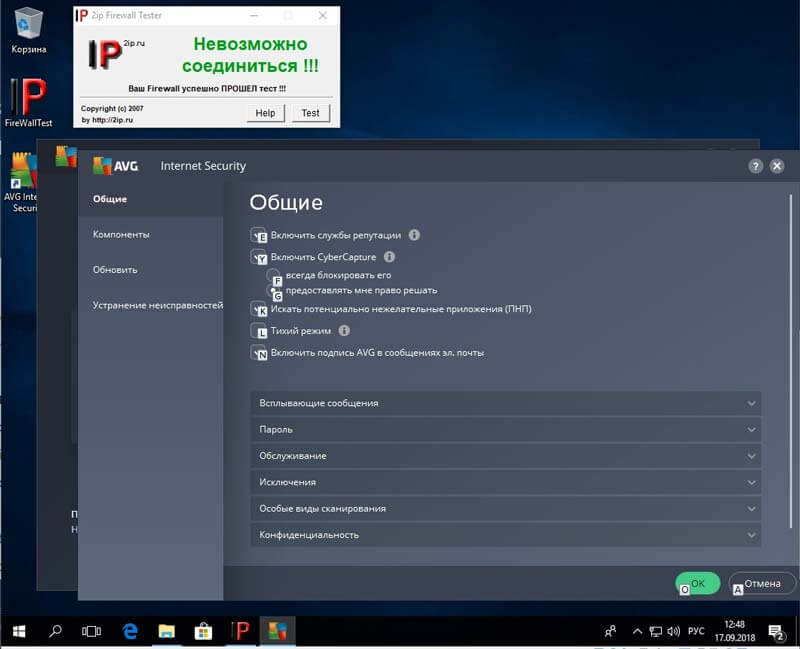 Конфигурация файрвола AVG Internet Security
По результатам теста я пришел к выводу, что AVG Internet Security — это по большому счету Avast! Premium Security, только в профиль только под другой вывеской. Если вам нужен только файрвол, без антивируса, антиспама и прочих свистелок, наверное, стоит поискать другое решение.
Outpost Firewall Pro
В декабре 2015 года Яндекс купил технологию Agnitum, и компания прекратила выпускать и поддерживать Outpost Firewall. Но его все еще можно найти в интернете. Есть также бесплатная версия, но она, как обычно, урезана.
Установка программы типична, но при этом она хотя бы не предлагает в нагрузку тонну дополнительного и не всегда нужного ПО. Сразу после завершения установки Outpost Firewall Pro просит перезагрузить компьютер. Даем согласие и сразу же запускаем Firewall Tester.
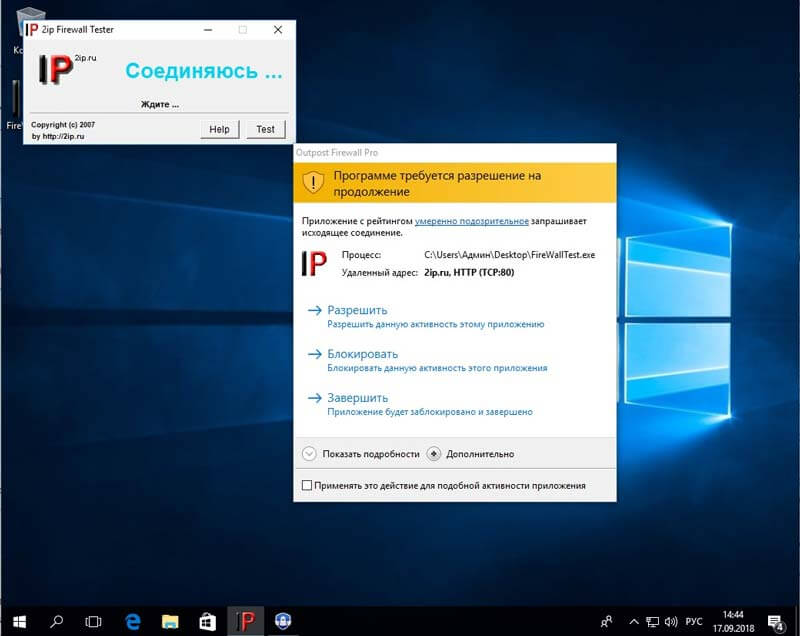 Первый тест Outpost Firewall Pro
Несмотря на то что Outpost Firewall больше не поддерживается, со своей основной функцией он справляется на отлично даже с настройками по умолчанию. А для любителей покопаться в режимах работы программы имеются настройки правил и возможность включать-отключать другие функции.
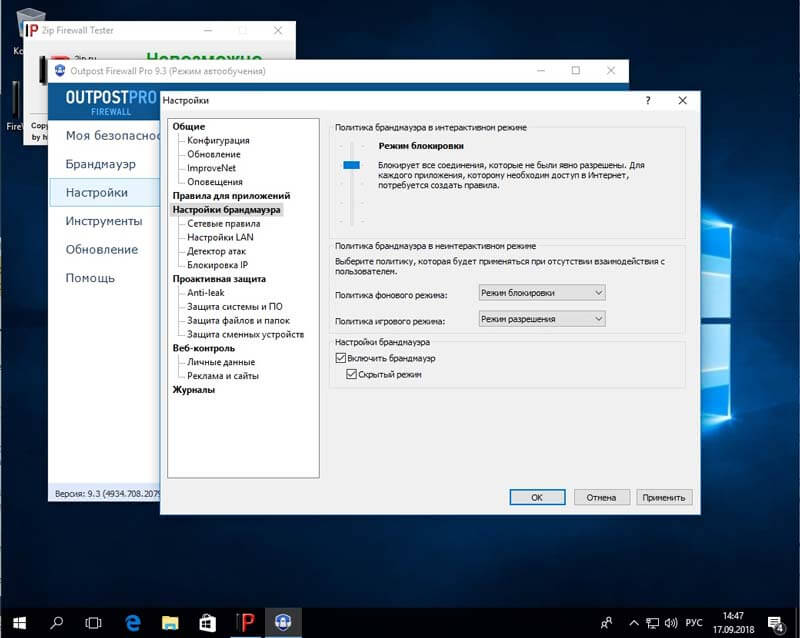 Настройки файрвола
Программе ставим однозначный лайк, жаль только, что последняя платная версия больше не поддерживается, поэтому денег за нее занести больше некому (а Яндекс их брать, судя по всему, не хочет). Обновлений тоже ждать не приходится. Печалька.
ZoneAlarm Free Firewall
Компания ZoneAlarm не так широко известна, как Avast и AVG, но тоже увлекается разработкой антивирусов — в свободное от создания бесплатного файрвола время. ZoneAlarm Firewall имеет как бесплатную, так и коммерческую версию. Последняя отличается расширенными настройками, возможностью включать-отключать компоненты, добавлять сложные правила фильтрации трафика и отсутствием назойливой рекламы. Весь остальной функционал продуктов, по заявлениям разработчиков, идентичен.
После установки и запуска файрвола ZoneAlarm пропустил наше соединение.
 Первый тест ZoneAlarm Free Firewall
Посмотрим, как он себя поведет после небольшой подстройки.
 Второй тест ZoneAlarm Free Firewall
Увы, но с помощью переключения ползунков и изменения режимов работы программы Firewall Tester так и не получилось заблокировать. Только после явной блокировки это окончательно удалось. Любопытно, что, когда я копался в настройках, ZoneAlarm выдал вот такое окно запроса разрешения.
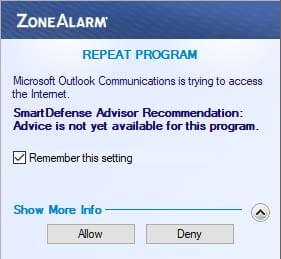 Режим обучения ZoneAlarm Free Firewall
На скриншоте видно, что у этого файрвола, помимо стандартных вариантов «разрешить», «запретить» и «обучение», есть еще один интересный режим — kill, который вообще не дает запуститься приложению.
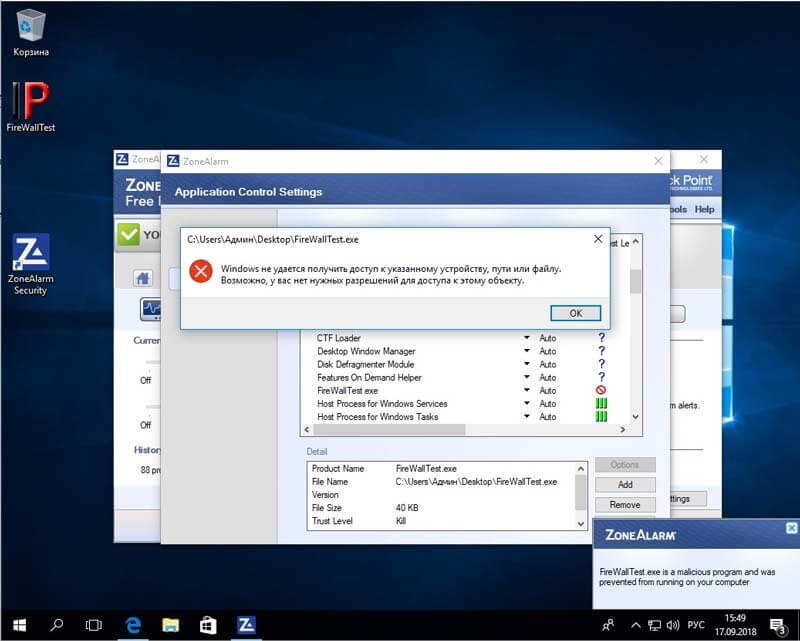 Режим kill ZoneAlarm Free Firewall
Одна проблема: нужно понимать, что блокируешь. Простой юзер может по незнанию прибить нужную программу, из-за чего у него обязательно отвалится какой-нибудь важный банк-клиент.
PrivateFirewall
Компания Privacyware специализируется в основном на разработке софта для защиты веб-серверов, поэтому файрвол для нее, похоже, побочный продукт жизнедеятельности. Возможно, поэтому PrivateFirewall разработчиком больше не поддерживается, и скачать продукт с официального сайта сейчас не получится. Зато его до сих пор можно найти на файлопомойках независимых ресурсах — правда, последняя актуальная версия датируется аж 2013 годом.
После непродолжительной установки идем в бой.
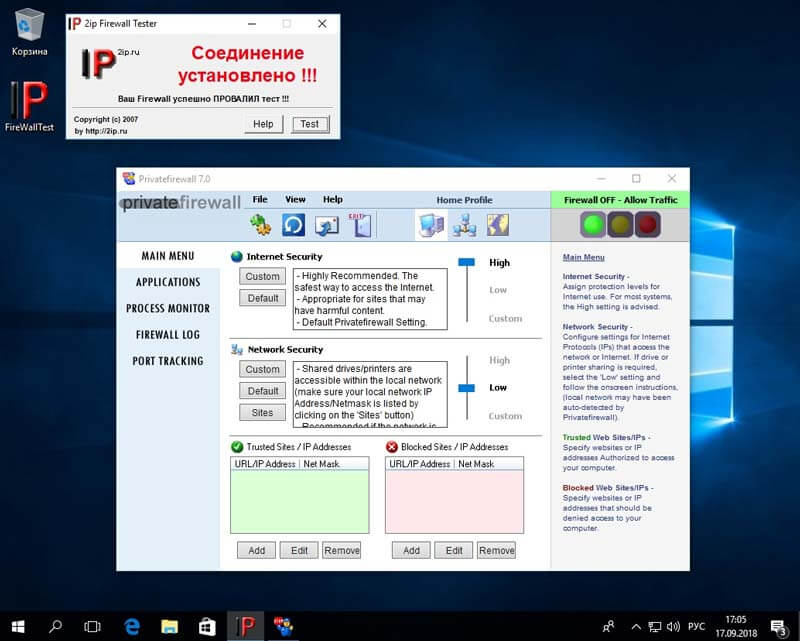 Первый тест PrivateFirewall
Жаль, но первый блин вышел комом — наш нехитрый тест оказался провален. Пробуем еще раз после включения обучающего режима.
 Второй тест PrivateFirewall
На этот раз файрвол справляется с задачей: появляется окно с кнопками, позволяющими заблокировать Firewall Tester. Третий тест в «параноидальном» режиме программа также проходит успешно, что неудивительно.
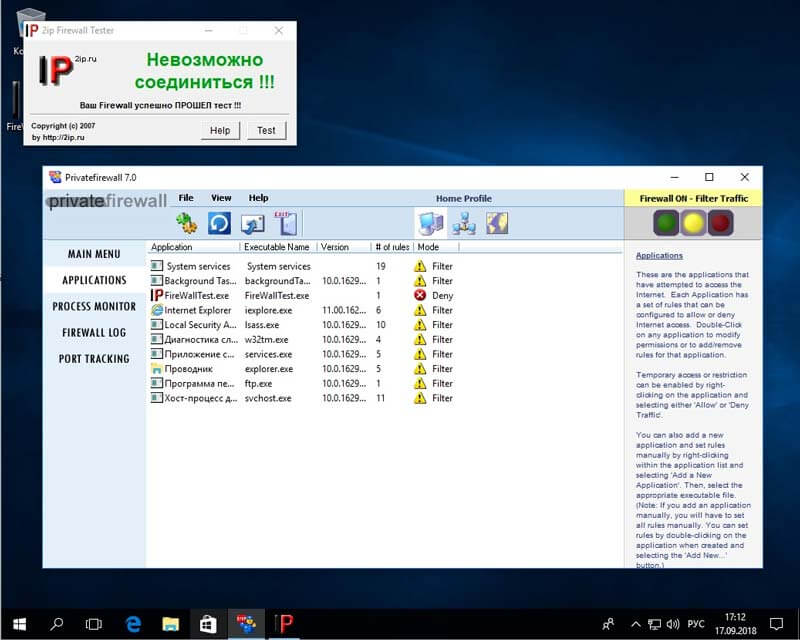 Третий тест PrivateFirewall
У PrivateFirewall очень простой интерфейс, и даже без знаний английского можно легко в нем разобраться.
GlassWire
В отличие от предыдущих компаний-разработчиков, для GlassWire файрвол — это базовый продукт, что, вероятно, должно положительно сказаться на качестве его работы. Примечательно, что у GlassWire’s Firewall есть как «настольная», так и мобильная версия, но мы будем рассматривать только первую.
Установка программы простая и вполне типичная. По ее завершении приложение покажет нам красивый график нашей сетевой активности. Однако красота важна прежде всего для девушек с пoрнoхaбa произведений искусства, а нас в первую очередь интересуют функциональные возможности файрвола. Запускаем Firewall Tester.
 Первый тест PrivateFirewall
Несмотря на то что утилита успешно соединилась с удаленным сервером, файрвол отобразил новый процесс. Мы можем его проигнорировать, и он попадет в список доверенных, а можем сразу заблокировать. Выставив более жесткие настройки политики разрешений, мы видим, что наш процесс сразу вызывает подозрения файрвола и успешно блокируется.
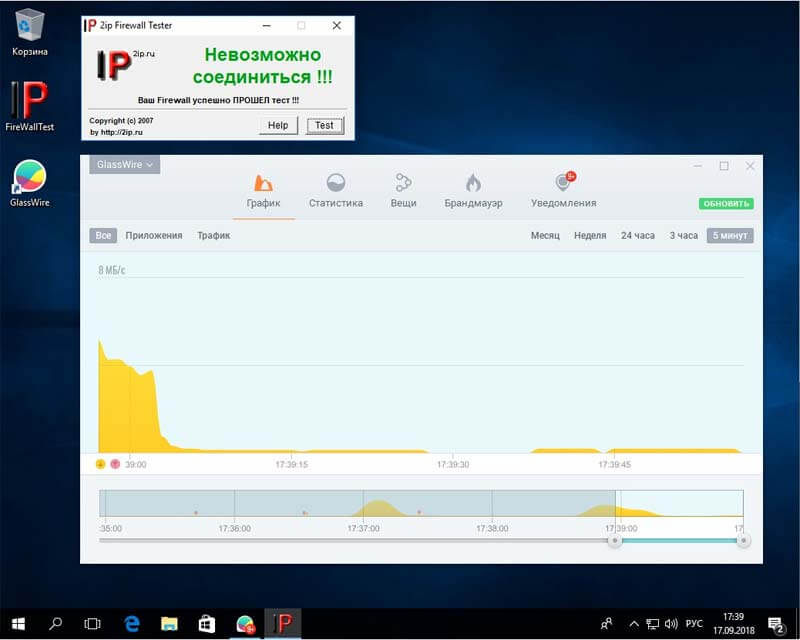 Второй тест PrivateFirewall
Эта программа понравилась мне больше других рассмотренных файрволов, единственный ее большой недостаток — платная лицензия, самая бюджетная версия которой стоит 39 долларов.
Зато смотреть на бегущий график сетевой активности можно бесконечно. Это по крайней мере интереснее чем смотреть некоторые каналы ТВ.
TinyWall
Эта небольшой бесплатный файрвол — результат трудов венгерского разработчика Кароя Падоша (Károly Pados). Утилита интересна тем, что работает из трея — несколько непривычно. Но при этом уже при проведении первого теста не дает пробиться в сеть нашему «вредоносу».
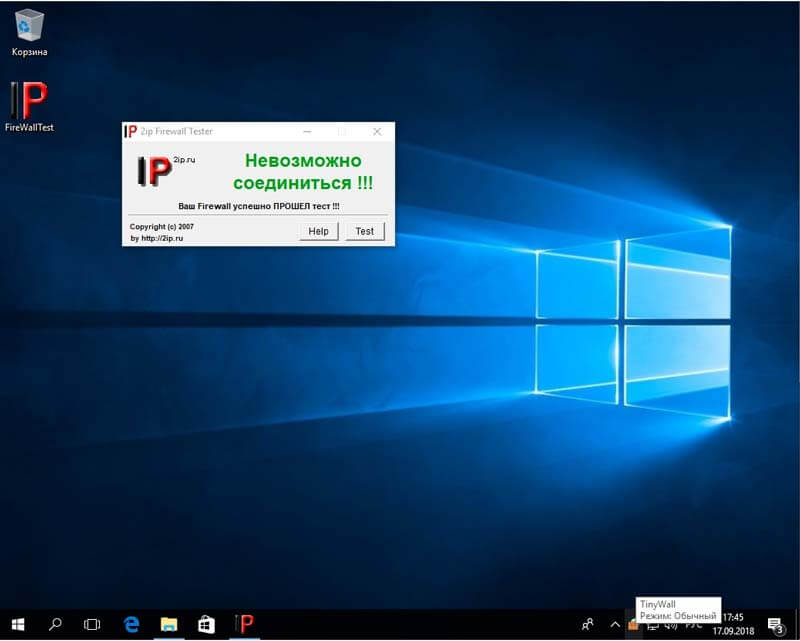 Первый тест TinyWall
Самое забавное, что при включении обучающего режима файрвол пропускает весь трафик и, по идее, должен на основании диалогов или внутреннего механизма решать, что делать с запущенными процессами. В данном случае выбор оказался неверен.
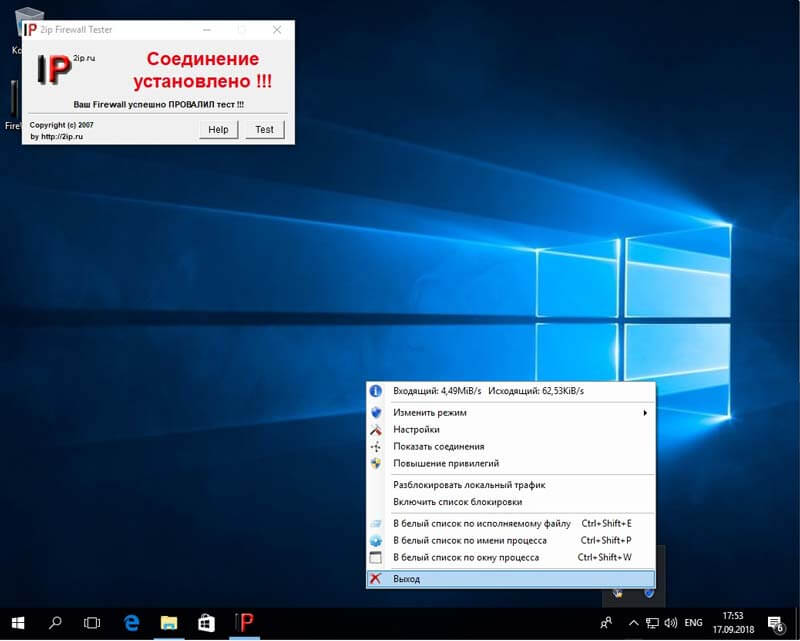 Второй тест TinyWall
Однако при составлении белого списка TinyWall ожидаемо справился с поставленной задачей.
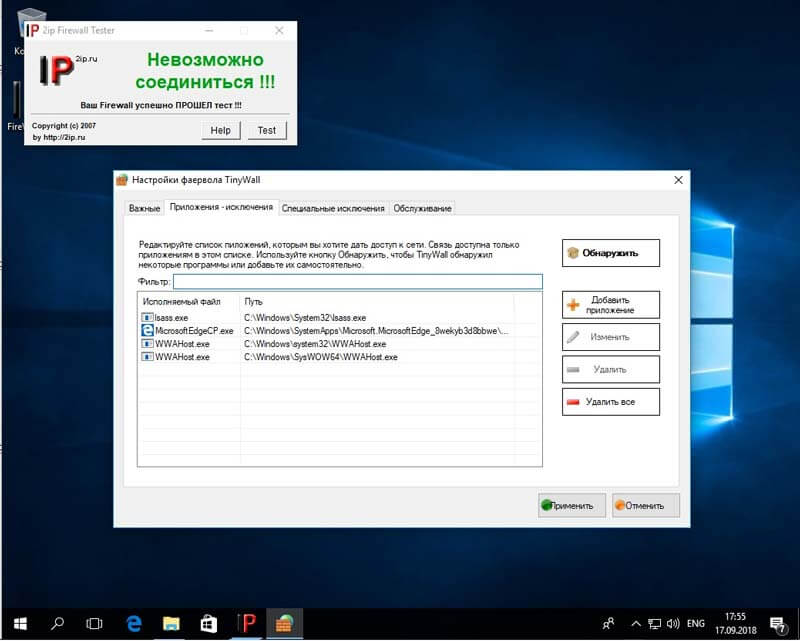 Третий тест TinyWall
Выводы: перед нами очень компактный и «облегченный» файрвол с небольшим количеством настроек. Однако этой самой настройки он все равно требует: в варианте из коробки программа мышей не ловит.
Какой файрвол лучше?
Сведем наши результаты в одну табличку.
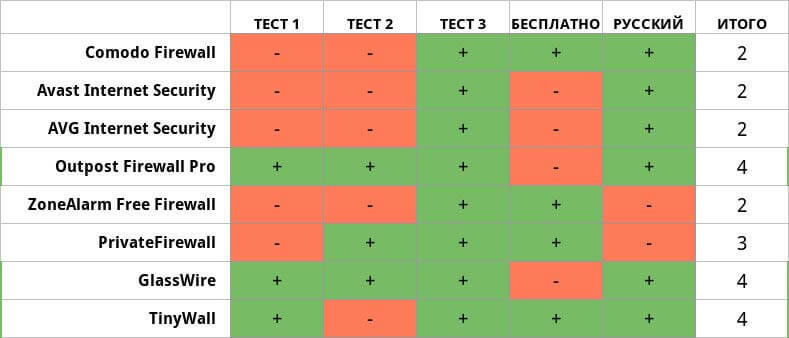
Если смотреть на выбор файрвола глазами обычного пользователя, то наиболее удачным вариантом будет TinyWall или старичок Outpost Firewall Pro. Несмотря на хорошие показатели GlassWire, рекомендовать эту программу я не стану из-за высокой стоимости. В принципе, можно использовать любой рассмотренный в статье файрвол. Главное — это правильная настройка.
Лично я уже давно использую бесплатный и маленький файрвол TinyWall. Подробно про использование этого фаервола мы рассказывали в статье «Настройка и использование TinyWall».