
Какой браузер нагружает меньше всего систему: Вы ни за что не угадаете

Какой браузер нагружает меньше всего систему: Вы ни за что не угадаете

Windows 11

Не отображается текст в ячейке Excel

Как отобразить строки в Excel

Как закрыть Эксель, если не закрывается

Как сделать, чтобы Эксель не округлял числа
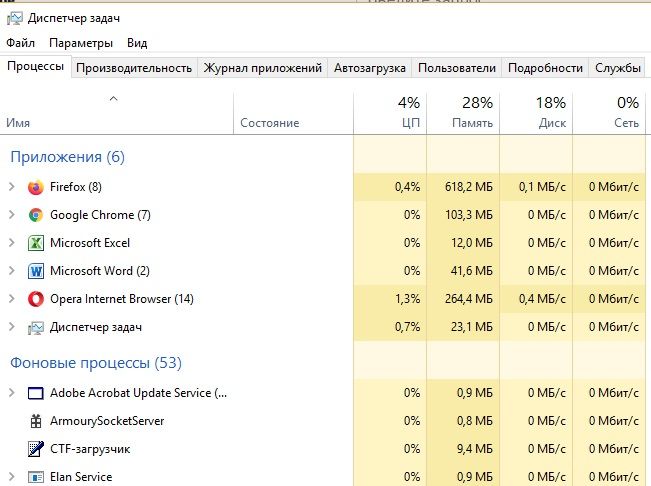
Пользователи Интернета часто спрашивают, какой браузер нагружает меньше всего систему, а именно ОЗУ и процессор. Это особенно важно, если человек пользуется «слабым» оборудованием и замечает существенные «тормоза» при загрузке нескольких страниц. Ниже приведем ТОП-5 популярных веб-проводников по скорости, рассмотрим правила проведения самостоятельного теста на Windows и дадим рекомендации по выбору лучшего обозревателя для работы в Сети.
ТОП-5 лучших браузеров, которые не грузят систему
Чтобы определить браузер, который меньше всего грузит систему, необходимо провести небольшой эксперимент. Его суть состоит в скачивании веб-проводника, его открытии на компьютере и одновременной загрузке нескольких сайтов. Проведенные исследования показали, что меньше всего нагружают систему следующие веб-обозреватели.
Яндекс
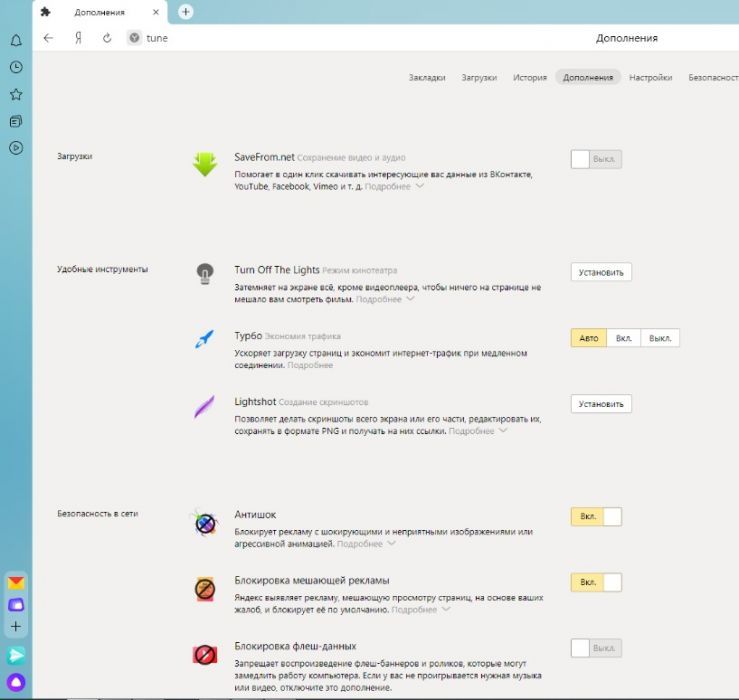
Браузер Yandex по праву является одним из лидеров. При открытии восьми-десяти вкладок одновременно он потребляет в среднем 600-800 Мб оперативной памяти. К особенностям веб-проводника также относится его надежность и большой выбор полезных сервисов: почта, карты, поиск, онлайн-переводчик и другие. Даже если открыть все, он не сильно нагружает систему.
Из дополнительных плюсов стоит выделить наличие режима Турбо, встроенный помощник Алиса, удобный просмотр PDF-файлов быстрый перенос настроек, если это требуется. Отдельный плюс — включение режима энергоэкономичности при переводе ноутбука на питание от батареи. На старых ПК включается эконом-режим, обеспечивающий более быструю загрузку страницы.

Опера
Это еще один браузер, который почти не грузит систему и заслуживает внимания. При открытии тех же вкладок, что и для Яндекса, потребление оперативной памяти составляет 700-900 Мб. Программа отличается простым и удобным интерфейсом, встроенными поисковыми системами, наличием VPN и опцией создания скриншотов.
Если вам нужен браузер, который меньше всего нагружает ЦП и ОЗУ, это одно из лучших решений. Причина — наличие турбо-режима, обеспечивающего быструю работу на простом оборудовании. Также имеется функция экономии батареи ноутбука.

Фаерфокс
Неплохой браузер, не нагружающий процессор — Mozilla Firefox, который не теряется в условиях жесткой конкуренции. Простыми словами, это легкий и быстрый веб-проводник, которые чаще всего применяется разработчиками при создании приложений. Они также отмечают, что это один из лучших веб-проводников, который меньше всего нагружает систему ПК или ноутбуков со слабым «железом».
Его особенность в высоком уровне безопасности, блокировке pop-up окон, поддержке разных тем оформления и большом выборе расширений. Если вам нужен браузер, который меньше всего нагружает ЦП и ОЗУ, это одно из лучших решений. Единственная сложность, с которой сталкиваются пользователи — не очень удобный интерфейс.

При рассмотрении вопроса, какой браузер не грузит систему, нельзя игнорировать возможности Google Chrome. Это один из наиболее быстрых и популярных веб-проводников, которые выбирают миллионы пользователей во всем мире. Минус в том, что такой веб-проводник плохо подходит для «слабых» машин. Если одновременно открыть много вкладок, обозреватель сильно нагружает ПК, и тот начинает тормозить. В такой ситуации нужно отказаться от открытия большого числа сайтов или оптимизировать компьютер — добавить ОЗУ или поставить более мощный процессор.
Пользователи отмечают удобство обновлений проводника, удобный контроль сбоев, большой выбор бесплатных расширений и наличие панели для разработчика. Многие рекомендуют эту программу в качестве браузера, который меньше всего грузит процессор. Это действительно так, но при небольшой ОЗУ и открытии большого числа вкладок наблюдаются тормоза. Этот момент необходимо учесть на слабых «машинах».

При выборе браузера для соц сетей с минимальной нагрузкой на систему и процессор, нельзя отметать продукт от Майкрософт — современный веб-проводник Edge. Это более продвинутая версия IE, в которой исправлены многие ошибки. Многие фоновые процессы автоматизированы, поэтому программа почти не нагружает систему. Даже без установки дополнительных расширений браузер работает очень быстро. Для ускорения можно отключить и стартовую страницу.
Кроме уже рассмотренных плюсов, пользователи отмечают понятный интерфейс, удобную поисковую страницу и быстрый запуск. Требования к ОЗУ минимальны. Эта программа по праву входит в рейтинг браузеров по потреблению оперативной памяти. Из минусов выделяются только трудности с настройкой и много лишних вопросов во время работы.

Как провести тест, насколько браузер нагружает систему
Если вы не доверяете рейтингам, где указывается, какой браузер меньше грузит процессор, сделайте необходимые проверки самостоятельно. При правильном подходе вы увидите, насколько веб-проводник нагружает систему и нужно ли ему искать альтернативу.
Для проверки сделайте следующие шаги:

Упомянутые выше проверки сделайте для разных режимов, попробуйте закрывать и открывать новые вкладки и контролируйте, как сильно веб-обозреватель нагружает систему. Между тестами делайте паузы, чтобы компьютер мог «отдохнуть» и остыть. Также обратите внимание, чтобы расширение во всех случаях было идентичным.
Как выбрать
Выше мы рассмотрели, как выбрать браузер, который не грузит процессор и оперативную память, и каким способом можно сделать проверку в домашних условиях. Но это не единственный критерий для выбора. Бывает, что обозреватель минимально нагружает систему, но не устраивает пользователя по каким-то другим показателям. Чтобы не разочароваться в продукте, учтите ряд других характеристик:
Если вы выбираете ПО для телефона, здесь также существует браузер, который меньше всего грузит систему Андроид. В эту группу входит тот же Гугл Хром или Опера. Но это уже другая история.
Какой браузер ест меньше всего оперативной памяти
Современные браузеры развивались бешеными темпами с тех пор, как они впервые появились. Теперь это не просто программы для удобного сёрфинга в интернете, они предоставляют большое количество разнообразных функций. Однако у этого есть и другая сторона: повышение нагрузки на систему. Поэтому пользователи всё чаще начинают задаваться вопросом, какой браузер ест меньше оперативной памяти, чтобы компьютер меньше тормозил во время работы.
Почему браузер нагружает систему
Важно понимать, что если человек будет заходить на сайты только с текстовой информацией, то браузер практически не будет потреблять оперативку. Он хорошо считывает текст в любой кодировке, при этом особенно не напрягаясь, задействовав минимальное количество ОЗУ. Но если речь заходит о веб-сайтах с мультимедийным содержимым, то здесь из-за использования дополнительных средств обработки и плагинов происходит потребление большого количества ОЗУ, но у каждого браузера объёмы отличаются.
Поэтому пользователю важно знать, какой браузер потребляет меньше всего оперативки. Также нужно понимать, насколько ресурсоёмким является тот или иной плагин, ведь чистый веб-обозреватель в некоторых случаях может не работать с определёнными элементами веб-страниц.
Параметры определения быстродействия браузеров
Одни из главных параметров, которые определяют быстродействие – скорость запуска программы и то, насколько быстро он грузит страницы. Это очень важно узнать в процессе определения того, как браузер нагружает оперативку.
Кроме того, важно определить, каков размер выделяемого кэша для браузера. Связано это с тем, что кэшированные данные предназначены для того, чтобы увеличить скорость открытия часто посещаемых страниц, так как некоторые элементы сохраняются сразу на жёсткий диск, из-за чего их подгрузка происходит значительно быстрее. Но если кэша скапливается сильно много, то на анализ и загрузку данных тратится гораздо больше времени.
Самые популярные браузеры
| Название | Доля рынка в России |
| Google Chrome | 61,46% |
| Mozilla Firefox | 5,58% |
| Opera | 4,82% |
| Microsoft Edge | 1,49% |
| Internet Explorer | 0,3% |
| Яндекс Браузер | 13,37% |
Какие браузеры потребляют меньше всего оперативки
Пользователи отдают предпочтение популярным веб-обозревателям, так как они обычно лучше всего оптимизированы, настроены на быструю работу и меньше всего лагают. Но на быстродействие и загрузку системы также влияют и другие элементы, как, например, плагины. И от того, как браузер справляется с обработкой данных в чистом виде и под «дополнительной нагрузкой», зависит то, сколько он в итоге занимает оперативки.
Internet Explorer
К этому браузеру у большинства пользователей сложилось негативное отношение, так как ранние его версии слишком сильно тормозили. Несмотря на то что в Microsoft пытались как-то справиться с этой проблемой, в конце концов, от Internet Explorer было решено отказаться. Если говорить о тестах, то при открытии одной вкладки с мультимедийным содержимым (для проверки использовался YouTube) ОЗУ была загружена на 45% при 25% в режиме бездействия. При открытии 4 вкладок браузер потреблял уже более 48% оперативки. При работе с тремя расширениями и открытой одной вкладкой – 50%.
Microsoft Edge
Это новый браузер от Microsoft, в пользу которого компания отказалась от Internet Explorer. Появился он в Windows 10 и сразу стал пользоваться довольно большой популярностью у пользователей. Запускается он оперативно, страницы открывает достаточно быстро, занимает минимум места в чистом виде, отличается малым потреблением оперативки, особенно по сравнению со своим прародителем. Тесты показали, что с одной открытой вкладкой он жрёт 35% ОЗУ, с четырьмя – 39%, а с тремя расширениями и одной вкладкой – 41%.
Opera
Долгое время браузер разрабатывался на собственном движке, однако недавно перешёл на вариант, разработанный Google. Во многом именно с этим связывают падение скорости работы браузера, потребляющим теперь больше оперативки. Но стоит отметить, что во многих других аспектах он стал гораздо эффективнее. Тесты показали, что одна открытая вкладка загружала систему до 35%, четыре – до 41%, расширения – до 42%.
Mozilla Firefox
Лёгкий, быстрый и современный браузер, который нравится многим пользователям. Однако главная особенность его состоит в том, что он подходит не только простым пользователям, которым необходим лишь инструмент для просмотра сайтов в сети, но и веб-разработчикам, использующим его в качестве платформы для создания различных веб-приложений, сайтов и так далее. Согласно тестам, Firefox с одной открытой вкладкой загружал систему до 29%, с четырьмя – до 37, с тремя расширениями и одной вкладкой – до 40%.
Google Chrome
Браузер, занимающий первое место по популярности во всём мире. Объясняется это тем, что он лёгкий, простой в настройке и управлении, а также интеграцией сервисов Google, благодаря чему работа с ним становится ещё комфортнее. Другой плюс – это самый популярный браузер у разработчиков расширений, так что найти подходящий плагин можно под практически любые нужды. Тесты: одна вкладка – 33%, четыре – 38%, расширения – 40%.
Яндекс.Браузер
Отечественная разработка, в которую, наподобие Chrome, интегрировано большое количество разнообразных сервисов, только уже от Яндекса. Популярен только в странах СНГ, неудивительно почему. По тестам браузер показал себя довольно хорошо: 34% с одной вкладкой, 37% с четырьмя и 41% с тремя расширениями и одной открытой вкладкой.
Как снизить потребление браузером оперативной памяти
Чтобы браузер меньше кушал оперативки, можно прибегнуть к следующим шагам:
Также желательно не использовать слишком много приложений одновременно. Это тоже сказывается на быстродействии браузера, которому «отрезают» доступ к ОЗУ другие программы, занимающие до 1 гб.
Советы
Совет №1
Если расширений слишком много, можно попробовать воспользоваться менеджером расширений. Например, SimpleExtManager.
Совет №2
Помимо наиболее распространённых браузеров, можно попробовать установить менее популярные приложения – Brave, 360 Safety Manager. Часто они показывают хорошие результаты на тестах.
Совет №3
Чтобы браузер меньше тормозил, желательно не открывать слишком много вкладок, так как они все подгружаются в оперативную память.
Ответы на частые вопросы
Есть ли расширения, помогающие снизить нагрузку на систему?
Да, например, OneTab, Великий Суспендер или Сгруппируйте закладки.
Почему браузеры используют много оперативной памяти?
Таким образом они пытаются ускорить свою работу и уменьшить скорость загрузки страниц.
Почему браузер потребляет много оперативной памяти, а я не ощущаю проблем?
Значит, у вас её много, то есть система работает ещё не на полную мощь.
Эксперимент: сколько памяти реально «жрут» разные браузеры
Поставили точку в этом вопросе, а заодно развенчали миф о гигантских аппетитах Chrome.

Если у вас не самый мощный компьютер со скромным объемом оперативной памяти, даже банальный браузер может вызвать заметные подвисания. Каждая открытая вкладка «отъедает» кусок оперативки, и, когда свободной памяти остается совсем мало, компьютер, говоря простым языком, начинает «тормозить».
Есть мнение, некоторые браузеры потребляют очень много ОЗУ, а другие в этом плане более экономичны. Мы решили проверить это опытным путем: сравнили самые популярные интернет-обозреватели и делимся с вами результатами.
Методика тестирования
В список тестируемых программ попали: Google Chrome, Yandex Browser, Microsoft Edge, Opera GX и Firefox. В каждом браузере мы открыли 5 одинаковых вкладок: главные страницы VK, Instagram, Youtube, Twitch и «Авито». Какие либо плагины и расширения дополнительно не устанавливались. В качестве операционной системы была выбрана Windows 10 с последними обновлениями.
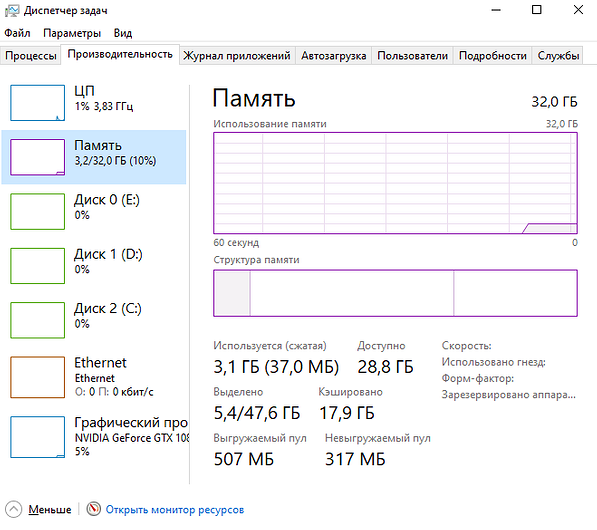
В простое ОС вместе с самым базовым набором программ (Afterburner для мониторинга, Joxi для создания скриншотов и GeForce Experience в качестве драйвера для видеокарты) потребляла около 3,2 Гбайт оперативной памяти. Всего в компьютере было установлено 32 Гбайт ОЗУ.
Google Chrome
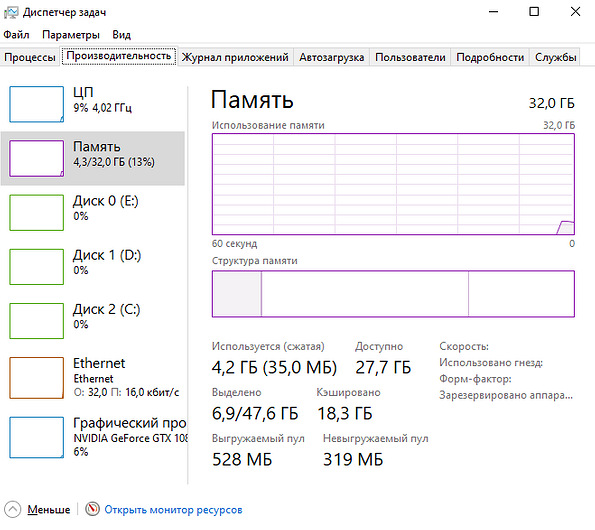
Начнем с утилиты, которая долгое время удерживала пальму первенства среди самых прожорливых программ. Судя по всему, мемы про ненасытное детище Google окончательно остались в прошлом, потому что программа съела чуть больше гигабайта. Датчики плясали вокруг отметки в 4,3 Гбайт.
Функция предзагрузки страниц сейчас используется по умолчанию практически в любом браузере (то есть страница загружается сразу, как вы ее открыли, а не когда вы на нее перешли), поэтому Chrome на фоне остальных не выделяется. И хоть эта технология требует больше оперативной памяти, она делает пользование браузером намного комфортнее.

Opera GX
Вероятно, в программном обеспечении, созданном специально для геймеров, должна быть по умолчанию включена функция оптимизации потребления системных ресурсов? Видимо, нет, поскольку Opera потребляет примерно столько же памяти, сколько Chrome. Разница составляет несколько десятков мегабайт, что по нынешним временам просто несущественно.
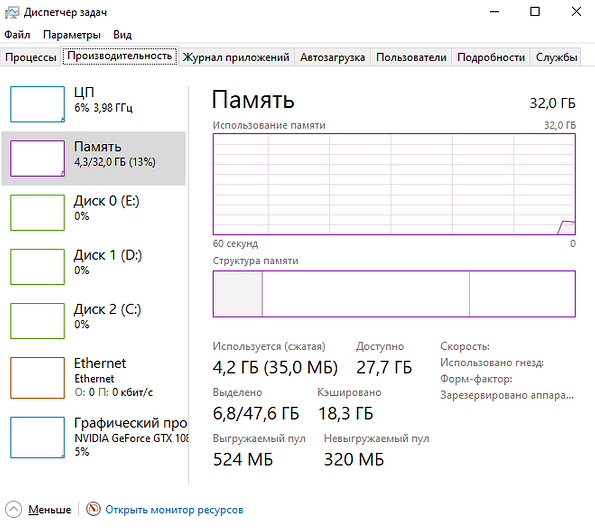
Однако, здесь можно обнаружить очень удобную функцию под названием GX Control, которая позволяет выделить фиксированный объем оперативной памяти под нужды браузера. То же самое легко сделать и с ресурсами процессора. А Hot Tab Killer покажет, сколько ресурсов потребляет каждая из открытых вкладок.
Yandex Browser
К нашему удивлению, детище отечественных разработчиков потребовало больше ресурсов, чем тот же Chrome. На пару с системой они откусили 4,5 Гбайт оперативной памяти. Правда, данная утилита ранее пользовалась на этом ПК регулярно. Возможно, удаление плагинов и очистка всей истории не откатили браузер до заводского аппетита.
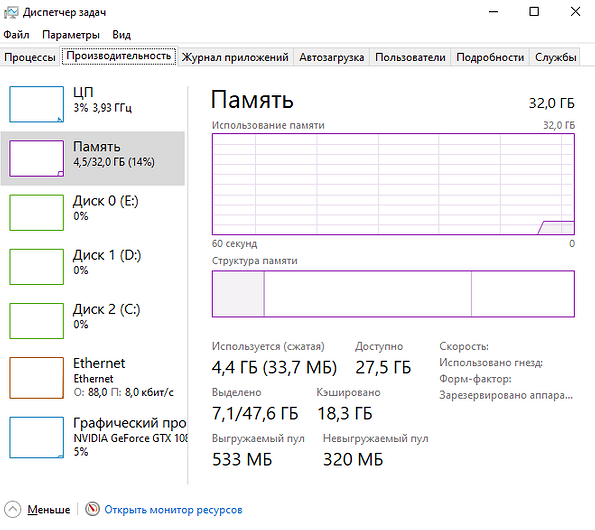
Если вы являетесь пользователем данного обозревателя, а оперативной памяти немного, попробуйте в настройках включить функцию выгрузки неиспользуемых вкладок из памяти. Также можно оптимизировать изображения на сайтах.

Firefox
Данный браузер слегка отстает от предшественника, и его потребление находится на уровне 4,4 Гбайт оперативной памяти. Firefox не отличается от остальных утилит тяжелым интерфейсом или глубокой кастомизацией, однако в своем продукте разработчики делают упор на безопасность и конфиденциальность.
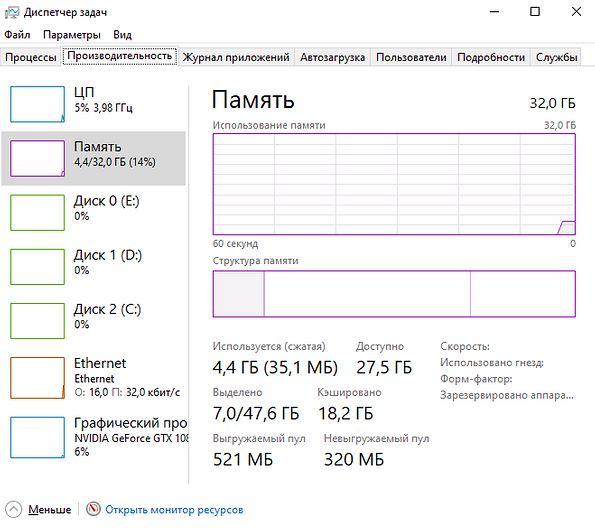
Поэтому здесь можно встретить множество встроенных функций, направленных на защиту пользователя в сети. Например, можно настроить строгую приватность, в результате которой отключатся межсайтовые отслеживющие куки, трекеры социальных сетей, криптомайнеры и сборщики цифровых отпечатков. Вероятно, благодаря этому здесь потребление ОЗУ чуть выше, чем у конкурентов.
Microsoft Edge
Встроенное в Windows 10 средство для просмотра интернет-сайтов никогда не воспринималось пользователями всерьез. Однако совсем недавно разработчики выкатили новое обновление, в результате которого их программа стала потреблять намного меньше оперативной памяти. Наш тест показал результат в районе 3,9 Гбайт.

Нельзя сказать, что это ощутимо меньше, чем у конкурентов, однако если учитывать, что было открыто всего 5 вкладок, то результат достойный. Мы не знаем, что именно девелоперы там подкрутили, но при большом количестве одновременно открытых сайтов вы точно сэкономите несколько гигабайт ОЗУ.
Выводы
Мы ожидали, что разница в потреблении памяти у разных браузеров будет более существенной. Пожалуй, нужно было открыть вкладок 20, чтобы быть ближе к реальности. Но итог можно подвести и так: даже при ограниченном объеме ОЗУ пользуйтесь тем браузером, который вам нравится больше. Разница в аппетитах не так принципиальна (если, конечно, у вас не древний ПК с ОЗУ 4 Гбайт, и приходится учитывать каждый мегабайт).
Тест энергоэффективности пяти основных браузеров. Сравниваем Firefox, Opera, Edge, Chrome и Яндекс.Браузер
Оглавление
Споры о том, какой браузер меньше разряжает ноутбук, никогда не утихают, они давно уже перешли из разряда практических в религиозную плоскость. Зачастую они даже противоречат логике: некоторые пользователи до сих пор уверены, что именно «старая Опера» на движке Presto меньше всего расходует энергию (на самом деле это, конечно же, не так — по крайней мере, на современных компьютерах при просмотре современных веб-сайтов), а кто-то как огня боится Internet Explorer или Edge, потому как «ну не может же Microsoft сделать что-то быстрое и экономичное!».
Мы немного устали от подобных священных войн и решили провести практический тест, чтобы выявить лидера на данный момент. Как выяснилось, по факту решений для такого тестирования практически не существует, в основном из-за того, что объективную проверку провести довольно сложно. В качестве отправной точки мы взяли тест, предоставленный нам программистами компании Yandex, они использовали его для оттачивания режима энергосбережения Яндекс.Браузера. Это новая «фишка», которая существует еще только в бета-версии — заодно мы протестировали и ее.

Методика тестирования
Проверить энергоэффективность браузера можно с помощью двух подходов: «синтетикой» и «приложениями из реального мира». У обоих вариантов есть свои достоинства и недостатки, но мы решили начать именно со второго.
Полностью ознакомиться с методикой тестирования (и попробовать ее самому) можно на страничке теста на Github, мы расскажем о ней вкратце самое главное.
Итак, в исследовании энергопотребления браузеров воспроизводятся типичные пользовательские сценарии для посещаемых сайтов: соцсети, чтение, видео. В этом тесте используются сайты:
В тесте имитируются основные действия пользователя:
Эти действия автоматизированы специальной программой, она выполняет их по сценарию, с точными временны́ми задержками. В качестве отправной точки используется тест компании Microsoft, доработанный для совместимости с Яндекс.Браузером.
Чем эта методика хороша и чем плоха?
Сначала перечислим наши соображения по поводу того, чем такой тест хорош:
А теперь немного о том, чем он плох:
Выбор тестового окружения
Так как тест может сильно зависеть от железа, мы решили провести проверку именно в тех условиях, в которых энергосбережение браузера наиболее важно. Это соображение сразу «вывело за скобки» мощные ноутбуки с дискретной графикой (они чаще всего используются в качестве настольных) и очень слабые ноутбуки (в них влияние тестового набора на результаты очень сильно, потому что некоторые веб-сайты нагружают устройство по максимуму).
Из оказавшегося на складе оборудования для наших целей лучше всего подошел Asus ZenBook Flip S UX370UA (обзор). Если не обращать внимание на его «имиджевую» составляющую, а смотреть на технические характеристики, то кандидат идеальный: долго работающий, с достаточным объемом памяти и мощным процессором и, что важно, без дискретной графики.
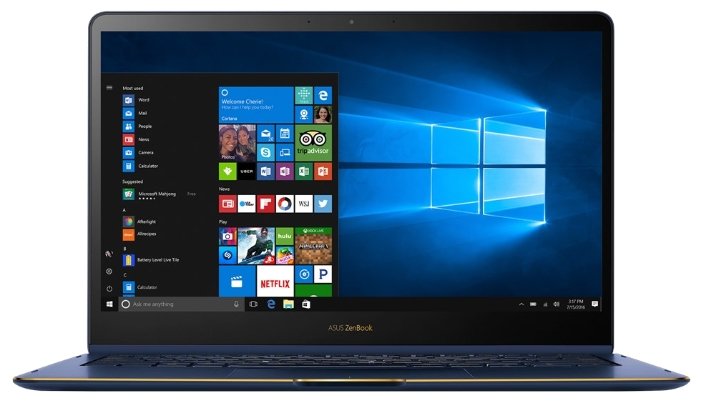
| Asus ZenBook Flip S UX370UA | ||
|---|---|---|
| Процессор | Intel Core i5-7200U | |
| Оперативная память | 8 ГБ LPDDR3-2133 (двухканальный режим) | |
| Видеоподсистема | Intel HD Graphics 620 | |
| Экран | 13,3 дюйма, 1920×1080, глянцевый, сенсорный, IPS (AHVA), AU Optronics AUO422D | |
| Звуковая подсистема | Realtek ALC295 | |
| Накопитель | 1×SSD 256 ГБ (SanDisk X400 SD8SN8U-256G-1002, M.2 2280, SATA 6 Гбит/с) | |
| Картовод | нет | |
| Сетевые интерфейсы | Проводная сеть | нет |
| Беспроводная сеть | Intel Dual Band Wireless-AC 8260 | |
| Bluetooth | Bluetooth 4.1 | |
| Интерфейсы и порты | USB 3.0/2.0 (Type-A) | нет |
| USB 3.0 (Type-C) | 2 | |
| HDMI | нет | |
| Mini-DisplayPort 1.2 | нет | |
| RJ-45 | нет | |
| Микрофонный вход | есть (комбинированный) | |
| Выход на наушники | есть (комбинированный) | |
| Устройства ввода | Клавиатура | с подсветкой |
| Тачпад | кликпад | |
| IP-телефония | Веб-камера | HD |
| Микрофон | есть | |
| Аккумулятор | 39 Вт·ч | |
| Габариты | 313×218×10,9 мм | |
| Масса без адаптера питания | 1,1 кг | |
| Адаптер питания | 45 Вт (20 В; 2,25 А) | |
| Операционная система | Windows 10 (64-битная) | |
| Средняя цена | ||