
Какой браузер установить для windows xp
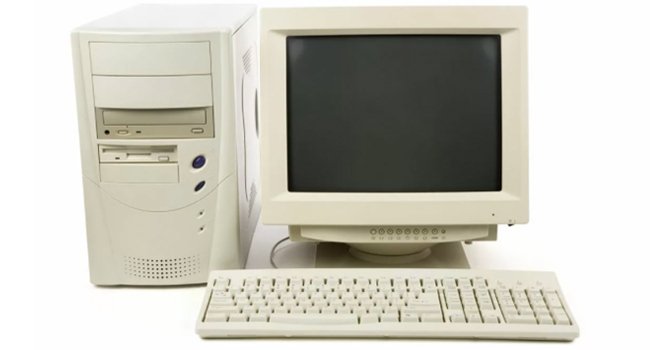
После появления Windows 10 все значительно изменилось. Теперь веб-браузеры уделяют больше внимания функциям, а также они занимают много места для хранения и потребляют много оперативной памяти. Некоторые из нас все еще используют старые версии Windows, например Windows XP, Windows Vista, Windows 7 и т. д.
Нет сомнений в том, что старые версии Windows лучше, чем текущая Windows 10, тем не менее, технологические гиганты, такие как Google, Mozilla, Opera Software и т. д., уже отказались от поддержки старых версий операционной системы Windows.
Поэтому, если вы решите использовать браузер Google Chrome в Windows XP или Windows 7, вы можете ожидать нескольких ошибок и сбоев. Итак, чтобы справиться с такими проблемами, мы составили список лучших веб-браузеров для старых и медленных компьютеров.
1. K-Melon

K-Melon — это один из старейших веб-браузеров, доступных в сети, который включает движок Firefox Gecko. Самое замечательное в K-Melon то, что у него мало общего с Mozilla Firefox, и это один из лучших веб-браузеров для слабых компьютеров. Тем не менее, для K-Melon нет поддержки надстроек или расширений, но браузер предлагает множество полезных подключаемых модулей для расширения функций браузера.
Особенности:
2. Midori

Если вы ищете веб-браузер, разработанный с использованием механизма рендеринга WebKit и способный конкурировать с браузером Chrome по скорости, то Midori может стать отличным выбором. Самое замечательное в браузере Midori то, что в нем нет ненужных настроек и у него чистый интерфейс. Что еще интереснее, так это поддержка плагинов, которые могут значительно расширить функциональность браузера.
Особенности:
3. Pale Moon

Pale Moon — это еще один лучший легкий браузер, созданный на основе исходного кода Firefox. Если вы ищете браузер для Windows XP и Vista, вы можете выбрать Pale Moon. Для работы Pale Moon на вашем компьютере требуется всего 256 МБ ОЗУ. Веб-браузер также достаточно оптимизирован для работы на старых процессорах. Итак, Pale Moon — еще один лучший веб-браузер, который вы можете использовать на своем старом компьютере.
Особенности:
4. Maxthon 5

Maxthon 5 — это один из лучших браузеров, которым сейчас пользуются миллионы пользователей. Самое замечательное в Maxthon 5 состоит в том, что для безупречной работы ему требуется всего 512 МБ ОЗУ, 64 МБ памяти и процессор с тактовой частотой 1 ГГц. В браузере есть расширенные возможности облачной синхронизации и резервного копирования, которые позволяют синхронизировать данные между устройствами. Помимо этого, Maxthon 5 также имеет встроенный блокировщик рекламы, который удаляет рекламу с посещаемых вами веб-страниц.
Особенности:
5. Firefox

Mozilla прекратила поддержку Windows Vista и Windows XP. Однако, если у вас старый компьютер или ноутбук работает под управлением операционной системы Windows 7, тогда Firefox по-прежнему будет лучшим выбором, чем браузер Chrome. В отличие от браузера Chrome, Firefox не потребляет большое количество оперативной памяти и не требует высокой производительности процессора.
Особенности:
6. SeaMonkey

Это один из старейших веб-браузеров, доступных для компьютеров с Windows. Он существует уже более 10 лет и до сих пор используется многими пользователями. Это легкий и быстрый браузер, но в нем отсутствуют многие современные функции, такие как блокировка рекламы, VPN и т. д.
Особенности:
7. Lunascape

Lunascape — это по сути, комбинация Firefox, Chrome, Safari и Internet Explorer. Это чрезвычайно легкий веб-браузер, в котором движки Trident, Gecko и WebKit объединены в один браузер. Также стоит отметить, что интерфейс браузера Lunascape похож на Internet Explorer.
Особенности:
8. Slim Browser

Это один из лучших и молниеносных веб-браузеров для старого или слабого компьютера. Несмотря на то, что это легкий браузер, он не упускает никаких современных функций, таких как менеджер загрузок, перевод веб-страниц, блокировка рекламы и т. д. Кроме того, Slim Browser также показывает погодные условия и прогнозы.
Особенности:
9. Comodo IceDragon

Comodo IceDragon — это один из самых быстрых, безопасных и многофункциональных веб-браузеров, которые вы можете использовать на ПК с Windows. Веб-браузер основан на Firefox, что делает его быстрым и легким. Он получил возможность сканировать веб-страницы на наличие вредоносных программ прямо из браузера. Кроме того, он получил интегрированную службу DNS для повышения скорости просмотра.
Особенности:
10. UR Browser

Это последний веб-браузер в списке, который не увеличивает нагрузку на ресурсы вашего компьютера. Чтобы увеличить скорость загрузки страницы, UR Browser исключает рекламу и веб-трекеры. При этом он также защищает конфиденциальность ваших данных. UR Browser основан на Chromium, поэтому вы можете ожидать от него множество функций. Он также имеет встроенный VPN и встроенный сканер вредоносных программ.
Особенности:
Итак, это лучшие веб-браузеры, которые вы можете использовать на своем старом или слабом компьютере. Если вам известны другие подобные браузеры, сообщите нам об этом в поле для комментариев.
Рейтинг: «Лучшие браузеры для Windows XP на слабом ПК»
Какой браузер поставить на старый компьютер, как оптимизировать его? Давайте разберёмся.
Интернет сейчас везде, невозможно представить ПК без веб-браузера. Но свежие версии безбожно лагают на старых машинах, открытие каждой новой вкладки превращается в триллер. Верный старичок с Windows XP задыхается, ОЗУ заканчивается мгновенно, процессор пыхтит, пытаясь загрузить страничку Facebook или YouTube и, кажется, вот-вот взорвётся.
Если нет возможности раздобыть машинку пошустрее, приходится химичить с оптимизацией ПК и браузера. Разгон компонентов системы, выключение лишних системных служб, запуск минимального количества программ одновременно. Только нужные вкладки в браузере, всё лишнее закрыть ради освобождения ОЗУ и снижения нагрузки на процессор.
Почти все браузеры построены на одном из двух движков – Webkit (Chrome и его производные) и Gecko (Mozilla Firefox и его производные). Несмотря на общее большое количество вариантов, выбирать стоит из топовых решений. Они стабильнее работают, содержат меньше мусора в виде ненужных панелей/расширений и обладают более продуманным интерфейсами, которые одобрены миллионными армиями пользователей.
Если вы хотите получить нормальный опыт интернет-серфинга, придётся использовать популярные браузеры с поддержкой всех необходимых технологий. Многие из них не работают на Windows XP, поэтому придётся использовать их старые версии, которые способны полноценно загружать любые веб-страницы более-менее шустро. На старых ПК c Windows 7 тоже нет смысла ставить последние версии – они будут тормозить, увы. Премудрость нормальной работы хороших браузеров на древних машинах сводится к установке старых версий и их правильной настройке.
Лучшие браузеры для слабых ПК – ТОП-3:
| Название: | Google Chrome |
| Последняя версия для WinXP: | 49.0.2623.112 |
| Официальный сайт: | google.com/chrome/ |
| Год основания: | 2008 |
| Страна: | США |
Современный Google Chrome работает молниеносно на мощных ПК, но свежую версию поставить на старый ПК с Windows XP не получится. Последняя стабильная версия для этой операционной системы имеет версию под номером 49.0.2623.112 и была выпущена в апреле 2015 года, её поддержка продлилась ещё 1 год. Вы можете скачать её отдельно файлом или запустив стандартный установщик Google Chrome с официального сайта. Он определит версию операционной системы и выдаст ту, которая подходит для работы с ней.
Для увеличения производительности рекомендуем использовать стандартную тему, периодически чистить кэш/историю браузера, убрать все расширения, в которых нет жизненной необходимости, отключить автовоспроизведение видео в настройках. Можно также отказаться от синхронизации с облаком Google, это тоже немного поднимет скорость работы.
В дополнительных настройках нужно включить предзагрузку страниц для увеличения скорости работы и отключить проверку правописания, которая тоже кушает системные ресурсы. Также можете установить блокировщик рекламы вроде Adguard, в одних случаях это помогает ускорить работу, но иногда всё же сказывается плохо – нужно пробовать.
| Название: | Яндекс.Браузер |
| Последняя версия для WinXP : | 17.4.1.919 |
| Официальный сайт: | browser.yandex.ru |
| Год основания: | 2012 |
| Страна: | Россия |
Яндекс.Браузер является изрядно приправленной интересными фишками вариацией Хрома. В принципе, всё что было сказано о последнем, относится и к этому браузеру, также работающему на движке Blink. Но есть нюансы. Для ПК с Windows XP последняя поддерживаемая версия (17.4.1.919) была выпущена в 2017 году. Начиная с версии 18.4.1 браузер способен включать упрощённый режим автоматически для слабых одноядерных ПК с 2 Гб ОЗУ, но, увы, это более поздняя версия, не работающая с XP.
Вручную можно включить Турбо-режим, способный ускорить загрузку страниц при плохом Интернет-соединении и слабой аппаратной платформе ПК. Также здесь есть встроенный антирекламный модуль, снижающий нагрузку на железо путём загрузки меньшего объёма трафика и делающий серфинг более чистым, приятным. Дополнительно в настройках внешнего вида нужно отключить все анимации. Также уберите лишние расширения, закладки, периодически чистите кэш, историю, закрывайте ненужные прямо сейчас вкладки.
В браузер интегрированы сервисы Яндекса – диск, почта, погода и прочее будут под рукой. Для увеличения производительности их можно отключить, убрав синхронизацию и соответствующую панель. Здесь есть встроенная читалка PDF и поддержка флешплеера от Adobe. Строка поиска умная, способна показывать полезные данные помимо возможности поиска сайтов по запросам.

| Название: | Mozilla Firefox |
| Последняя версия для WinXP: | 52.9 |
| Официальный сайт: | mozilla.org |
| Год основания: | 2002 |
| Страна: | США |
Последняя версия Mozilla Firefox для Windows XP вышла в 2016 году, имеет порядковый номер 52.9 для ПК с процессорами, имеющими поддержку SSE2, и 45.9, не имеющих таковой. Браузер подходит для опытных пользователей, обладает множеством тонких настроек. Изменение некоторых из них способно заметно поднять производительность.
Для доступа к секретным параметрам нужно набрать в строке поиска команду «about:config» и нажать Enter и согласиться с риском доступа к ним. Нас интересуют следующие настройки: geo.enabled, accessibility.typeaheadfind и network.prefetch-next. Введите последовательно название каждой в строке поиска и переведите значение в положение «False». Эти действия отключат бесполезный поиск местоположения, автозаполнение в поисковой строке и предсказание ссылок, вводимых пользователем.
Для снижения потребления ОЗУ в этом же меню настроек кликаем правой кнопкой мыши, жмём «Создать», потом «Логическое», вводим название параметра «config.trim_on_minimize» и присваиваем ему значение «True». Также нужно изменить значение параметра «browser.sessionstore.interval» с 15 000 до 100 000. Всё это снизит потребление ОЗУ примерно на 25%. Остальные настройки лучше не трогать.
В остальном советы те же, что и для Хрома с Яндексом – отключаем красивости, пёстрые темы оформления, периодически чистим историю и кэш, убираем все лишние плагины.
Выводы
Для старого ПК на Windows получить достойную производительность в браузере не так уж просто. Сайты тяжёлые, пестрят рекламой, кушают много трафика и, следовательно, ОЗУ, пожирают тоннами процессорное время и без того слабой машины. Кроме того, свежие версии современных браузеров не поддерживаются, придётся отдельно скачивать старые и копаться в настройках для получения более-менее нормального опыта серфинга в Сети.
Лучшими браузерами по совокупности факторов являются Хром, Яндекс и Мозилла. Первые два мало отличаются по скорости после проведения описанных оптимизаций, а вот Firefox окажется самым быстрым, но придётся поколдовать в настройках больше обычного. Нужен комфорт – берите Chrome, важна тонкость настройки интерфейса и доступ к облаку/сервисам Яндекса – выбор понятен. Если в приоритете упор на скорость, тогда Mozilla – предпочтительный вариант.
Рейтинг браузеров для Windows XP
Компьютеров на операционных системах Windows XP осталось очень мало. Официальная поддержка платформы прекращена Microsoft, поэтому разработчики программного обеспечения предлагают пользователям свои приложения для Windows 7 и 10. Тем не менее, на слабых компьютерах встретить Windows XP можно часто, потому что только она может гарантировать достойную производительность. Владельцы таких ПК нередко сталкиваются с проблемой выбора браузера: найти хороший веб-обозреватель с поддержкой Windows XP сейчас не просто.
Какой браузер подойдет для старого компьютера
Основная проблема старых компьютеров – нехватка объема оперативной памяти для запуска современных программ. Браузеры традиционно потребляют много ОЗУ, поэтому найти веб-обозреватель, который обеспечит высокую скорость загрузки страниц без ущерба общей производительности ПК, непросто.
Выбирать браузер для Windows XP нужно, в первую очередь, исходя из минимальных требований программы к системе. На страницах загрузки всегда указано, какие операционные системы поддерживаются обозревателями. Актуальные выпуски популярных браузеров (Google Chrome, «Яндекс.Браузер») требуют на борту ПК минимум Windows 7. Некоторые обозреватели поддерживают установку на Windows XP (Opera, Mozilla), но работают очень медленно.
Для старых компьютеров важно, чтобы браузер не только запускался, но и не перегружал систему. Допустимый объем потребления оперативной памяти для машин с Windows XP на борту – 40-45%, процессор желательно не перегружать более чем на 30% одним приложением. Под такие критерии популярные браузеры в большинстве своем не подходят. Единственным исключением являются старые версии обозревателей, которые поддерживают работу с Windows XP.
Несмотря на то, что слабые компьютеры имеют сниженные требования к веб-обозревателям, не стоит забывать, что все современные сайты работают со сценариями JavaScript, Flash и HTML5. Браузеры для Windows XP должны обрабатывать скрипты всех форматов, чтобы веб-страницы отображались корректно, иначе программа просто не сможет применяться по прямому назначению.
Обзор браузеров
Высокой скоростью работы на Windows XP могут похвастаться немногие браузеры. Преимущественно к ним относятся программы на альтернативных движках, которые либо не используются на популярных браузерах, либо использовались на ранних версиях. Хуже всего на XP работает Chromium, поскольку он сильно перегружает оперативную память и приводит к системным ошибкам на старых ПК. Обратить внимание стоит на браузеры на базе WebKit или Gecko, которые разрабатывались в рамках проектов Opera и Mozilla.
 Обзор K-Meleon для Windows XP
K-Meleon
K-Meleon разрабатывается с 2000 года на платформе Gecko. Браузер считается одним из самых легких и быстрых обозревателей для любых компьютеров. Даже при работе с 10 вкладками в диспетчере задач не удастся увидеть загрузку ОЗУ выше 30%. Программа не выделяется какими-либо сложными элементами интерфейса и в некоторой степени напоминает Internet Explorer. Благодаря этому она занимает на жестком диске мало места и запускается за 2-3 секунды. Некоторые элементы HTML5 отображаются некорректно, но это не мешает комфортно работать с веб-страницами и флеш-содержимым.
Midori
Браузер Midori на данный момент не поддерживается разработчиком, но по-прежнему используется владельцами слабых компьютеров. Веб-обозреватель, несмотря на необычный дизайн GTK+ и поддержку дополнений для браузеров на базе WebKit, работает очень быстро. С обработкой сценариев JavaScript проблем не возникает, равно как и с мультимедийным содержимым. Браузер внешне похож на первые версии Safari. Разработчик предусмотрел версию только для 32-битных систем, но на слабых компьютерах 64-битные версии ОС устанавливать крайне не рекомендуется.
Pale Moon
Самым быстрым браузером для Windows XP заслуженно считается Pale Moon. Веб-обозреватель разработан на платформе Gecko, которую активно поддерживал проект Mozilla, пока Firefox не перешел на Quantum. Pale Moon прекрасно работает с HTML5, JavaScript и дополнениями Mozilla Addons, минимально загружая оперативную память. Дистрибутив браузера весит менее 40 Мб, а при распаковке занимает порядка 100—150 Мб на жестком диске. Программа работает на всех версиях ОС Microsoft, начиная с Windows 2000. Несмотря на поддержку дополнений Mozilla, устанавливать их в большом количестве не следует: при наличии более 2-3 активных расширений оперативная память начнет перегружаться.
Maxthon 5
Оптимальным решением для любителей различных дополнений, плагинов и вспомогательных модулей станет облачный браузер Maxthon. Программа поддерживает встроенный блокировщик рекламы, синхронизацию с другими устройствами, несколько специальных режимов и собственный диспетчер загрузок. Конечно, такой набор дополнений не может не отражаться на объеме потребляемой памяти: браузер потребляет на 10-15% больше, чем Pale Moon или Midori. При этом обозреватели на Chromium при аналогичном функционале потребляют на 30-40% ОЗУ больше. За счет работы на двух движках, Trident и Blink, браузер отлично справляется с любыми типами веб-страниц и обеспечивает комфортный веб-серфинг даже на слабых компьютерах.
Можно ли установить на Windows XP последние версии популярных браузеров
Windows XP не поддерживается многими популярными браузерами, особенно их последними версиями. Минимальным требованием для установки обозревателей является наличие Windows 7 на компьютере. Если компьютер с Windows XP имеет среднюю производительность (ОЗУ – больше 2 Гб, частота процессора – от 1,44 МГц), то можно попытаться установить последние версии браузеров. Для этого нужно скачать не менеджеры для установки и загрузки программ, а полные дистрибутивы (как правило, находятся на страницах «Другие версии» или «Для других платформ»).
Некоторые популярные браузеры поддерживают Windows XP даже на уровне последних версий. Например, Maxthon, Opera и Mozilla со всеми новыми возможностями можно смело устанавливать и скачивать даже не старые компьютеры. Но делать это не рекомендуется (особенно с Opera и Mozilla), поскольку программы сильно загружают оперативную память: работать с ними окажется невозможно.
Если хочется использовать популярные браузеры без ущерба производительности, лучше всего скачивать старые версии программ. Они не только меньше загружают память и процессор, но и на официальном уровне поддерживают Windows XP. Например, специальные архивы есть у Mozilla Firefox, Opera и Chrome. Подбирать подходящие версии для компьютера придется индивидуально, исходя из технических характеристик ПК.
Слабый компьютер на Windows XP – не приговор для любителей веб-серфинга. Существует масса решений, которые позволяют установить на ПК хороший браузер и наслаждаться любимыми интернет-страницами без ущерба производительности. Пользователи могут воспользоваться как устаревшими версиями популярных веб-обозревателей, так и скачать альтернативные легкие браузеры, которые не занимают много места в оперативной памяти и на жестком диске.

QA инженер, руководитель отдела автоматизированного тестирования программного обеспечения. Владение Java, C/C++, JSP, HTML, XML, JavaScript, SQL и Oracle PL/SQL. Журналист и обозреватель сферы IT. Создатель и администратор сайта.
Какой браузер установить на старый ПК?
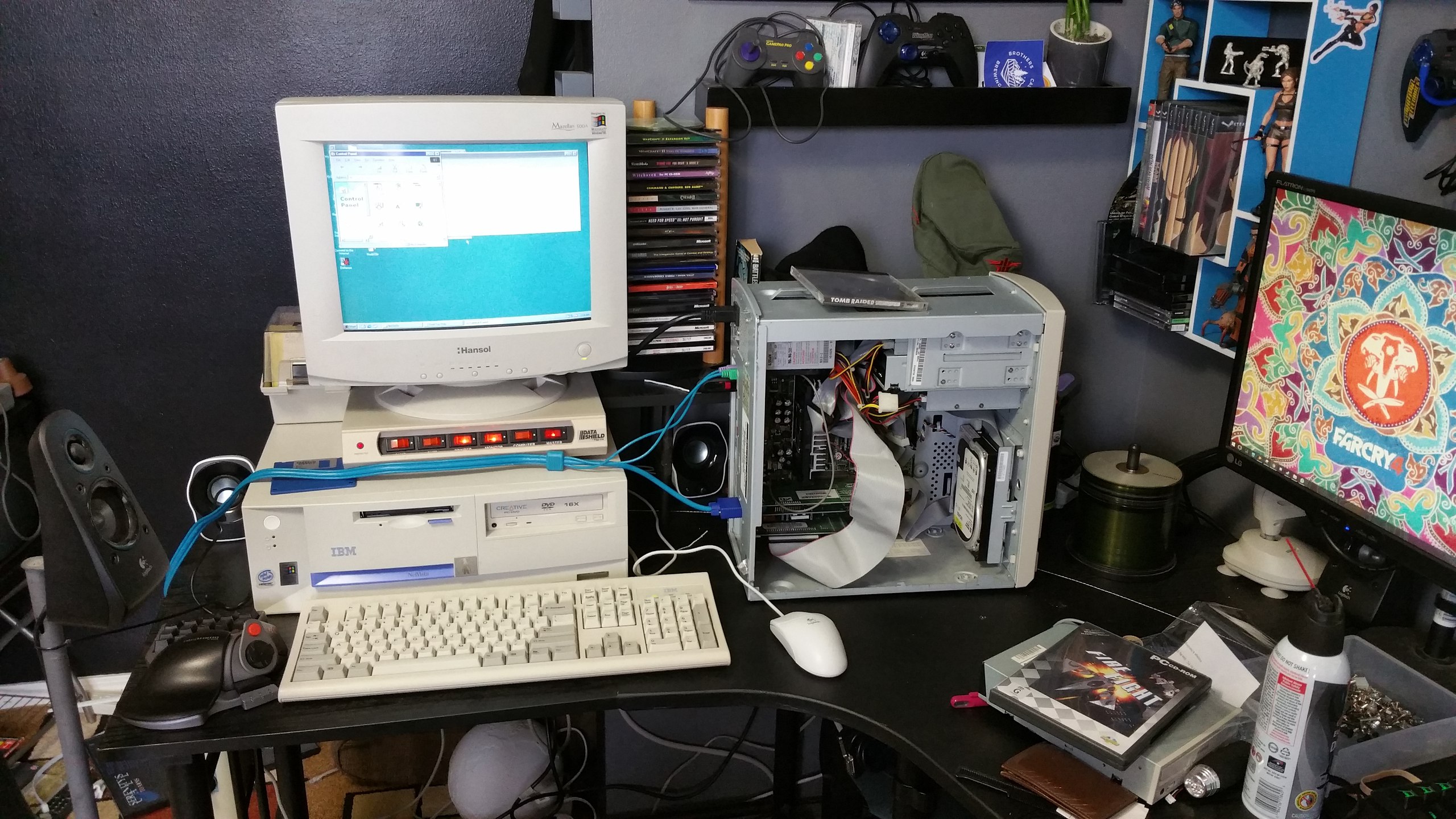 Приветствую Вас, друзья. Пару дней назад один мой знакомый спросил у меня совета: какой браузер лучше всего поставить на старый ПК? Вопрос загнал меня в тупик, я как-то никогда не задумывался о подобных вещах. И так как знакомый до сих пор ждёт от меня совета, я решил углубиться в эту тему и сформировать свой ответ.
Браузер, или веб-обозреватель — прикладное программное обеспечение для просмотра веб-страниц, содержания веб-документов, компьютерных файлов и их каталогов; управления веб-приложениями; а также для решения других задач.
Начнём с самых распространённых браузеров. Дело в том, что Google Chrome, Opera и Mozilla Firefox отказались от поддержки Windows XP и Vista. То есть, последние версии этих браузеров на устаревших ноутбуках и ПК даже установить не получится. А даже если и получится – на старых ПК не хватит объёма оперативной памяти для нормальной работы этих браузеров. Вариант с использованием более старых версий – не лучшее решение. Web-стандарты не стоят на месте, а это значит, что используя старые версии браузеров мы увидим искажённое отображение современных web-сайтов. А то и вовсе не увидим отдельных элементов интернет-страниц.
Тем не менее, выбор всё равно есть. Сегодня я расскажу Вам о четырёх современных браузерах, которые будут отлично работать на старых ПК и ноутбуках, с успехом справляясь со всеми стандартными задачами.
K-Meleon
K-Meleon существует уже более десяти лет. Это браузер Mozilla, который включает в себя движок Gecko от Firefox. Дизайн пользовательского интерфейса браузера очень похож на аналогичный обычного Firefox. Как и Firefox, K-Meleon имеет широкие возможности по настройке панели инструментов, меню, горячих клавиш.

Хотя Вы и не сможете добавлять расширения от Firefox в K-Meleon, у этого браузера всё ещё есть множество удобных плагинов.
K-Meleon также является самым быстрым браузером, который способен работать даже в Windows 95, не говоря уже об XP, Vista и других операционных системах.
Из минусов: K-Meleon очень редко обновляется. Последняя на момент создания этой статьи стабильная версия браузера – 75.1, выпущена в 2015 году. Присутствует русскоязычная локализация.
Скачать K-Meleon с официального сайта. Обратите внимание на заголовок “Latest Stable Release” – выберите одну из версий: Download installer, которая требует установки, или portable, которая установки не требует.
Midori
Создатели Midori разработали браузер как альтернативу более «раздутым» продуктам программного обеспечения. В то время, как другие браузеры всё время увеличиваются в размерах, Midori остаётся минималистичным – браузер «весит» всего лишь 37.7 мегабайт. А так как старые ПК обычно не обладают вместительным жёстким диском, этот фактор может стать ключевым при выборе браузера.

Не смотря на малый размер, Midori отлично работает со всеми новейшими веб-технологиями, включая HTML 5 и CSS 3.
Midori был разработан на базе движка webkit, который причисляет его к тому же семейству, к которому относится Chrome. Браузер не имеет репозитория расширений, но в нём доступны несколько настроек, с помощью которых Вы можете подогнать Midori под свои нужды.
Midori имеет как установочную версию, так и portable, которую можно использовать без установки на ПК, к примеру с флешки или CD/DVD диска.
Скачать Midori с официального сайта. Выберите одну из версий: installer, которая требует установки, или portable, которая установки не требует.
Pale Moon
Pale Moon – этот браузер является продуктом ответвления от исходного кода Firefox. По сути, это урезанная версия Firefox, которая работает в Windows XP и Vista. Для Pale Moon требуется всего 256 мегабайт свободной памяти и она оптимизирована для современных процессоров. Этот браузер эффективно использует системные ресурсы, что позволяет ему работать на старых ПК и ноутбуках с завидной быстротой.
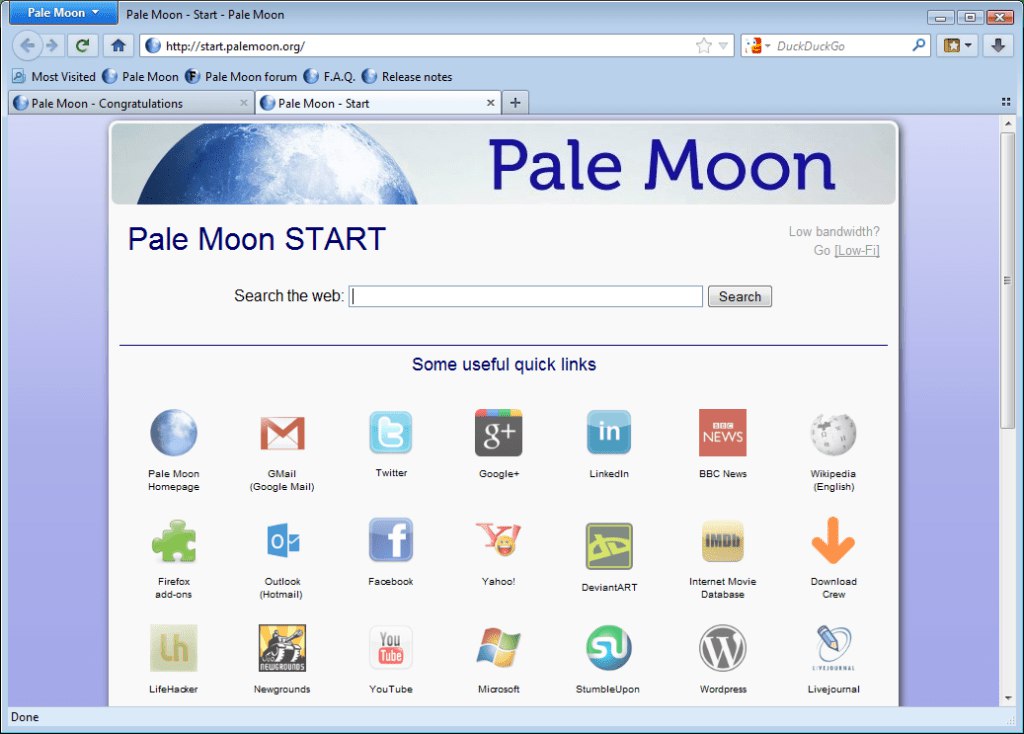
Pale Moon имеет очень похожий на старые версии Firefox дизайн интерфейса. Многие расширения, которые доступны для Firefox, будут совместимы и с Pale Moon. Кроме того, этот браузер имеет и собственные эксклюзивные дополнения. В браузере также доступны настройки многих параметров вкладок, содержимого страницы и т. д., как и в Firefox.
Update статьи от 21.12.2018. Как правильно заметил один из читателей моего блога, после недавнего обновления браузер Pale Moon стал более требователен к ресурсам компьютера. Теперь системные требования таковы:
— Windows 7/8/10/Server 2008 R2 или более поздняя версия;
— 1 Гб оперативной памяти;
— не менее 200 Мб свободного дискового пространства.
Скачать Pale Moon с официального сайта. Наведите курсор на меню “Download”, затем “Pale Moon” и выберите одну из доступных версий браузера.
Maxthon 5
Четвёртый и последний на сегодня браузер, который я хочу Вам показать, это Maxthon 5. Это перспективное программное обеспечение, которое продолжает активно развиваться. Системные требования браузера очень скромны: процессор 1 ГГц, 512 мегабайт оперативной памяти и 64 мегабайта на жёстком диске.

Maxthon 5 совместим с Windows 2000, XP, Vista и более новыми операционными системами. Браузер включает в себя некоторые инструменты и опции, которых Вы не найдёте в более увесистых «братьях».
Maxthon 5 имеет широкие возможности синхронизации и резервного копирования облаков, что позволяет легко синхронизировать все данные между разными устройствами. К слову, браузер Maxthon 5 можно также установить на Android и iOS.
Скачать Maxthon 5 с официального сайта. Ищите большую кнопку “Download” и выбирайте подходящую под Ваше устройство версию.
На этом я завершаю статью. Если статья Вам помогла – буду рад видеть Ваш отзыв в комментариях к ней. Напишите, к примеру, какой браузер Вы в итоге выбрали и почему.
Избавляем ПК от браузера Amigo и прочего мусора, руководствуясь статьёй Удаляем нежелательные программы с ПК.