
Аудио-драйвера для Windows 10: скачивание, обновление и установка

Ни один звуковой сигнал не выйдет из ваших динамиков без установленного аудио драйвера. Если у вас есть проблемы со звуком, такие как треск музыки или игры, в которых отсутствуют звуковые эффекты, или если ваш компьютер с Windows не издает звука вообще, то пришло время для обновления звуковых драйверов. В этой статье мы покажем вам, как обновить аудио драйверы как вручную, так и автоматически.
К сожалению, многие пользователи жалуются на проблемы с драйверами HD Audio от Realtek в Windows 10, которые появились после загрузки обновления системы. Существует множество проблем, связанных с рекомендуемым обновлением Windows 10 Creators Update, включая риск потери важных данных при загрузке рекомендуемого обновления.
Realtek High Definition (HD) Audio Driver – звуковой драйвер, адаптированный для Windows. Он обеспечивает высокое качество звука в системах DTS, Dolby и Surround. По этой причине это наиболее используемый драйвер звука на рынке.
Многие пользователи жаловались на поврежденные драйверы и неработающую систему после установки обновления. Иногда Windows 10 выдает сообщение «Не установлено аудиоустройство».
Симптомы сбоя Realtek High Definition очевидны – нет звука при использовании компьютера, он искажен, воспроизводится необычным образом, нет звука через HDMI, зависание или перезагрузка компьютера во время запуска звуковых файлов и тому подобное. Кроме того, устройство может отображать сообщения об ошибках при запуске звуков. Например:
При нормальной работе звука на компьютере вам не нужно ничего обновлять или переустанавливать. Обновление может помочь вам в этих случаях:
Эти проблемы могут возникать из-за устаревших драйверов, проблем с оборудованием и даже проблем с вредоносным ПО. Мы подготовили полное руководство, описывающее способы обновления, удаления и переустановки звуковых драйверов. Выполните эти шаги или попробуйте несколько из них, и убедитесь, что все снова работает гладко.
Как настроить микрофон на Windows 10
Пользователи Windows 10 часто сталкиваются с различными сбоями в системе после переустановки ОС, ее апгрейда, обновления конкретных драйверов. Один из них связан с функционированием микрофона. Он может не работать в некоторых приложениях (например, Skype, Viber, Zoom) или в целом на ПК.
Пользователи Windows 10 часто сталкиваются с различными сбоями в системе после переустановки ОС, ее апгрейда, обновления конкретных драйверов. Один из них связан с функционированием микрофона. Он может не работать в некоторых приложениях (например, Skype, Viber, Zoom) или в целом на ПК.
Проверка устройств записи
Важно! Используя компьютер, следует в первую очередь обследовать разъем в системном блоке, возможно, штекер вставлен неправильно или не в нужный разъем, либо же на проводе есть перегиб и, соответственно, утрачен полноценный контакт. А если наушники с микрофоном имеют один коннектор, требуется наличие совмещенного входа/выхода, которым оснащен далеко не каждый ПК и ноутбук.
Через Панель управления
Через Диспетчер устройств
Важно! Когда в «Звуковых, игровых и аудиоустройствах» рядом с RHDA стоит желтый треугольник, значит, проблема кроется в драйвере, и необходимо его обновить или повторно установить.
Установка в качестве устройства по умолчанию
Установка нового устройства
Устранение неполадок
Настройка
Если в параметрах звука все опции выставлены правильно, но в каком-то приложении не работает микрофон, нужно изучить звуковые настройки именно этой программы.
Слабый звук или его нет
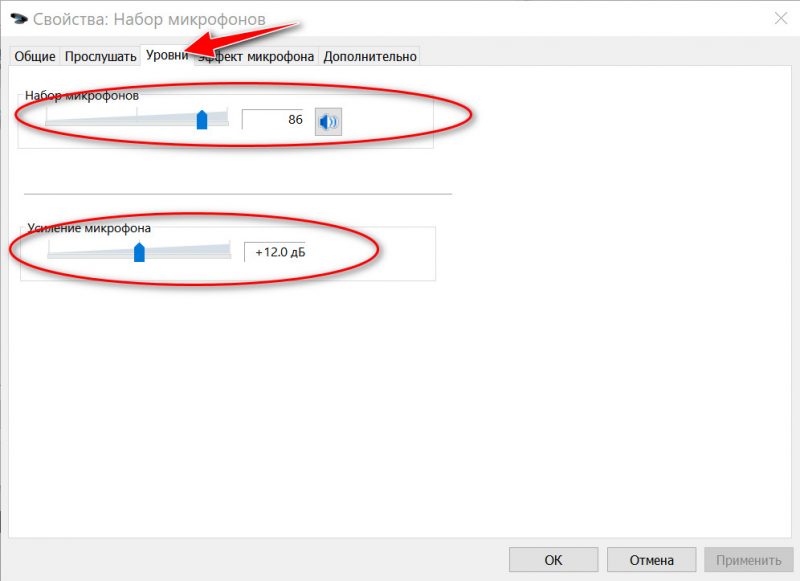
Установить громкость на желаемом уровне, добавить усиление и убедиться, что кнопка звука справа от ползунка не отключена.
Устранение посторонних шумов
Во вкладке «Улучшение» происходит выбор звуковых эффектов. Отметить галочкой пункт «Неотложный режим». Также здесь могут отображаться другие параметры, в зависимости от модели ПК или ноутбука. Вкладка «Улучшение» может даже отсутствовать.
Не работает микрофон в Windows 10/11 [решение]

Да, к сожалению, Windows 10/11 иногда обновляется без «разрешения» пользователя (обновление, кстати, можно отключить! Да, и судя по последним новостям, эту политику хотят «смягчить». По крайней мере, в Windows 11 появилась возможность временно приостановить обновления).
Что касается микрофона : в подавляющем большинстве случаев он перестает работать из-за настроек конфиденциальности (смешно 😉. Вводят такие «жесткие» настройки приватности, и в тоже время сама Windows 10/11 «следит» за пользователем. ).
Итак, теперь ближе к теме.

Что делать, если не работает микрофон
Проверьте настройки конфиденциальности
Это первое с чего следует начать. Необходимо открыть параметры Windows, нажав Win+i (не путайте с панелью управления), раздел «Конфиденциальность и безопасность» (см. скрин ниже 👇).
Примечание : чтобы открыть параметры Windows, нажмите сочетания кнопок Win+i, либо воспользуйтесь меню ПУСК.
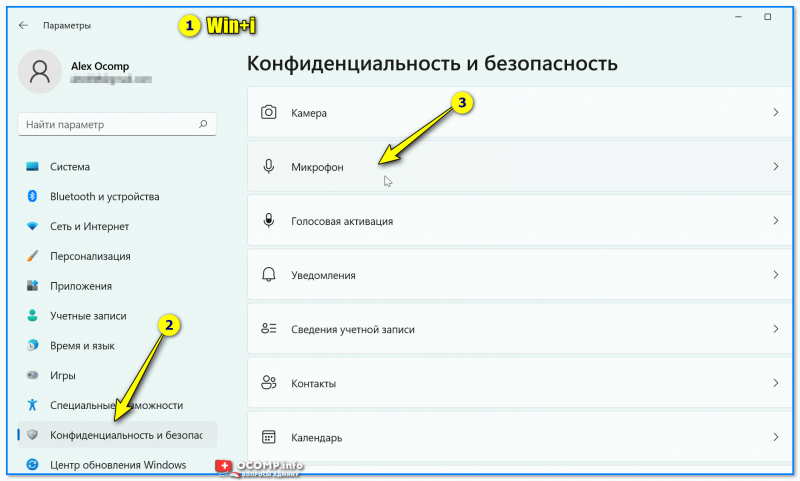
Windows 11: конфиденциальность и безопасность
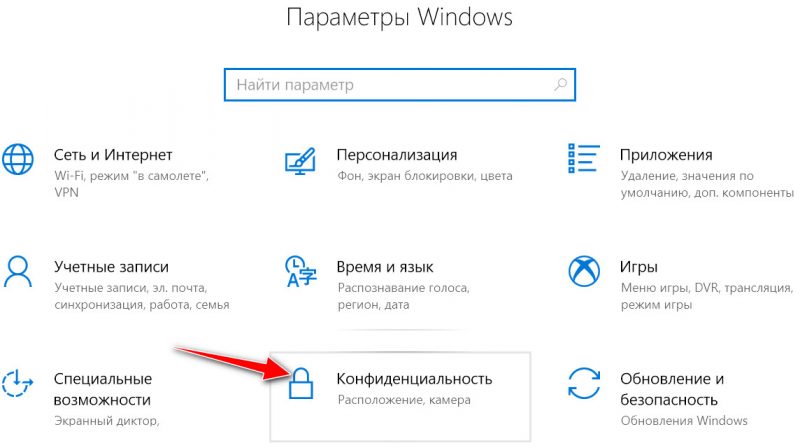
Windows 10: Параметры Windows / Кликабельно
Далее во вкладке «Микрофон» сделайте следующее:
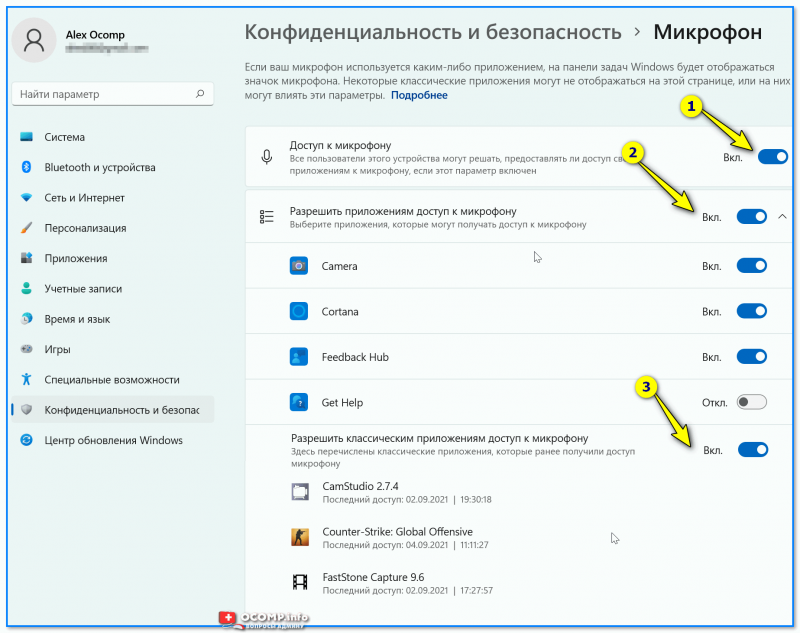
Windows 11. Разрешите доступ к микрофону
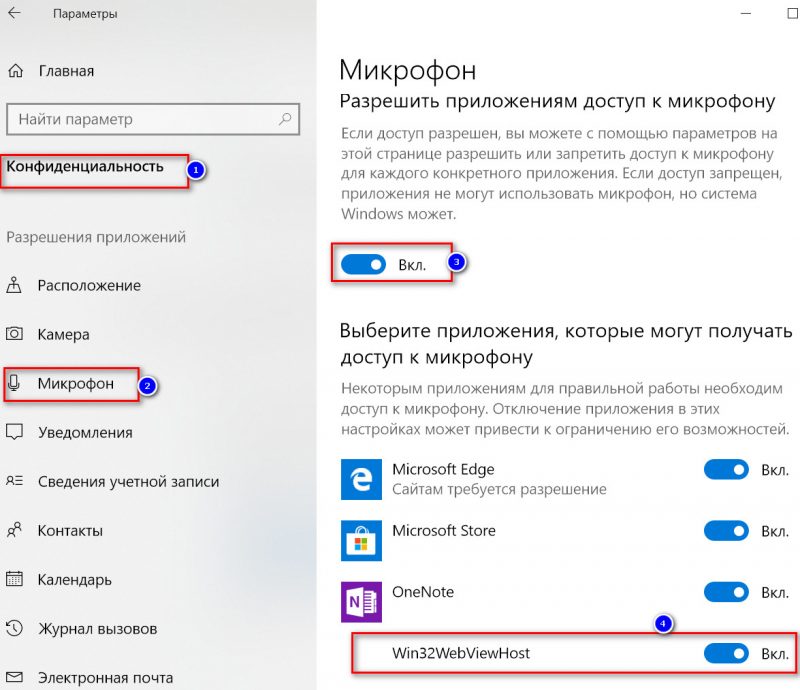
Windows 10. Параметры конфиденциальности | Кликабельно
После внесения изменений в раздел конфиденциальности, перезапустите ОС Windows, попробуйте заново открыть приложение и проверить микрофон. В большинстве случаев, подобные «манипуляции» возвращают работу микрофона. 👌
Настройка устройств звукозаписи
Пожалуй, это второе, на что нужно обратить внимание.
Дело тут в том, что при определенных настройках, звук с микрофона может стать практически не слышимым (т.е. он вроде и есть, но едва различимый).
Для проверки подобных настроек, рекомендую открыть 📌панель управления Windows, раздел «Оборудование и звук/Звук» (см. пример на скрине ниже 👇).
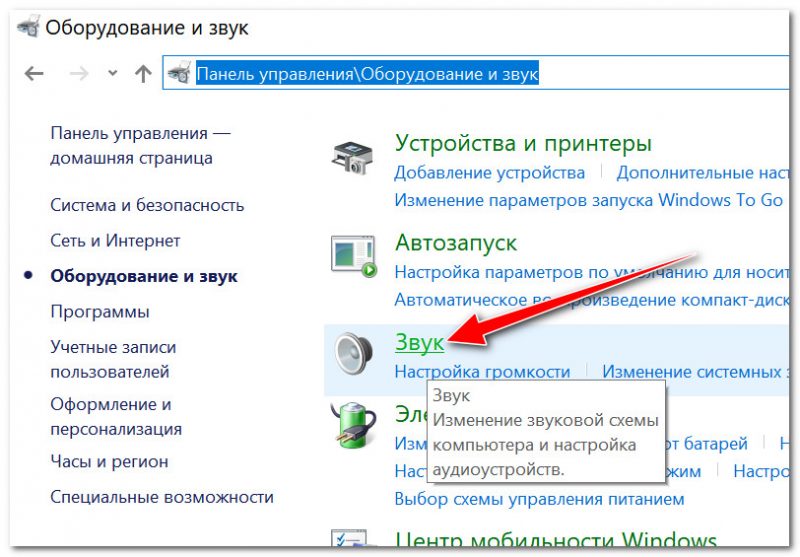
Далее перейдите во вкладку «Запись» и откройте свойства текущего микрофона.
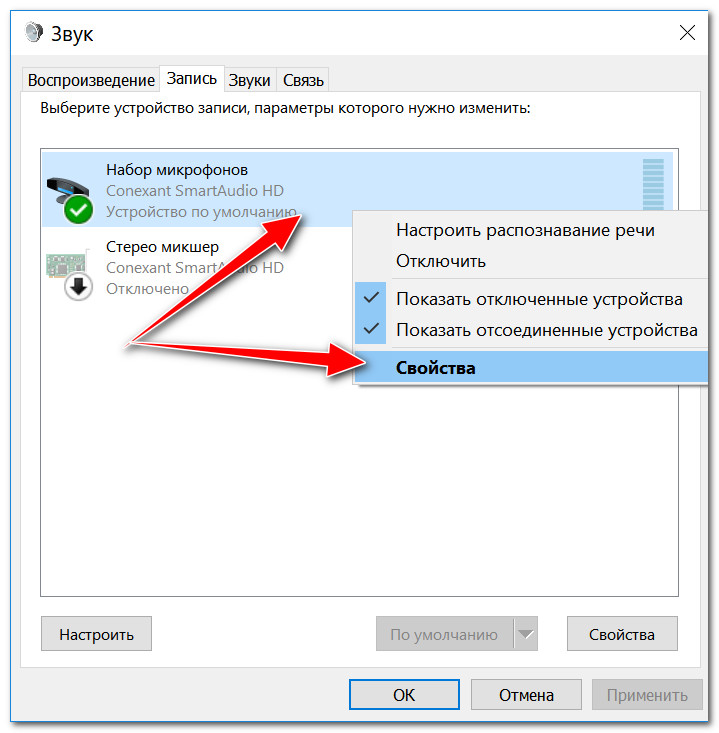
Свойства текущего микрофона
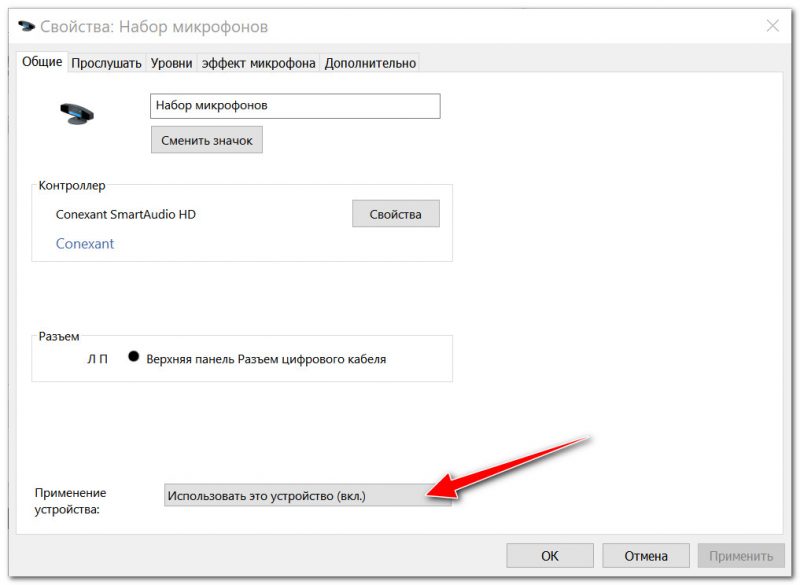
Включено ли устройство
Во вкладке «Прослушать» проверьте, чтобы стояла галочка напротив пункта «Продолжать работу при переходе на питание от аккумулятора» (иначе, в некоторых случаях, для экономии заряда батареи микрофон может выключаться).
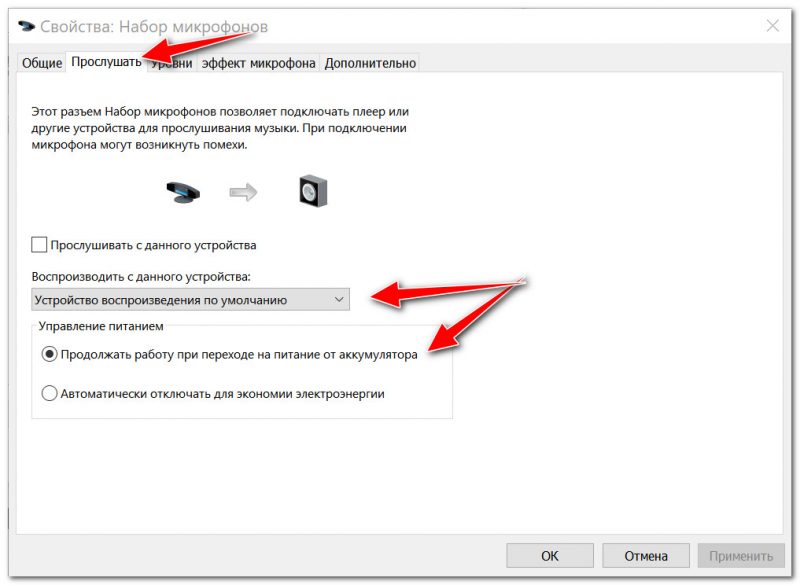
Продолжать работу при переходе на питание от аккумулятора
Во вкладке «Уровни» проверьте:
Во вкладке «Эффект микрофона» я порекомендую для начала вообще отключить все эффекты (при определенных условиях, тоже подавление шума может подавлять и ваш голос в том числе. ). 👇
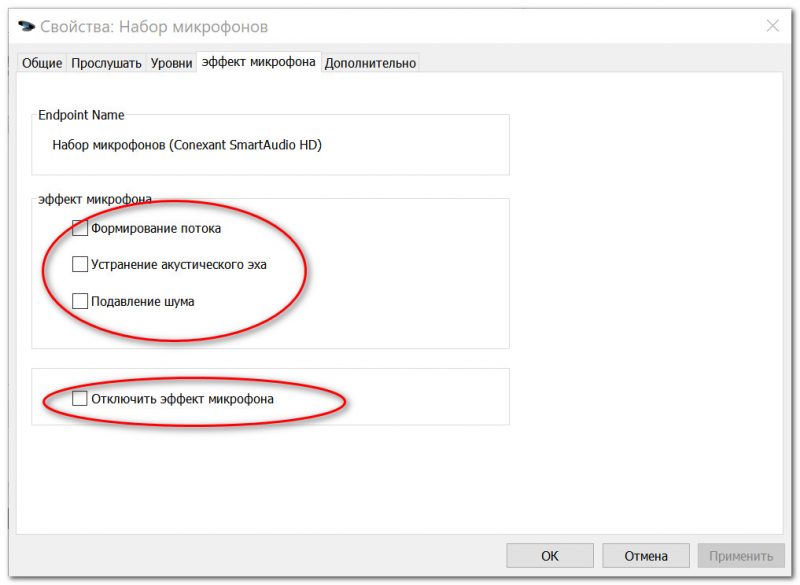
Отключаем эффекты микрофона
Ну и в последней вкладке «Дополнительно» попробуйте поменять разрядность и частоту дискретизации: установите в режим, например, 24 бит, 48000 Гц (студийная запись). 👇
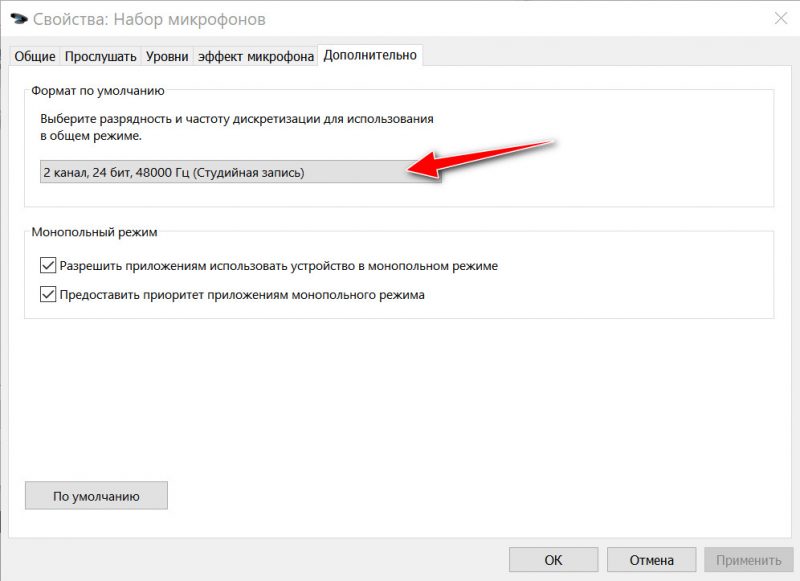
Формат по умолчанию
Сохранение измененные настройки и проверьте заново работу микрофона.
Установлены ли «родные» драйвера. Настройки драйверов
При установке (обновлении*) Windows 10/11 инсталлирует в систему «универсальный» драйвер микрофона, который далеко не всегда корректно работает. Поэтому, после установки системы, я всегда рекомендую обновлять драйвер, загрузив его с официального сайта вашего оборудования.
Кстати, там же вы можете запустить автоматическое обновление драйвера (достаточно кликнуть по устройству правой кнопкой мышки).
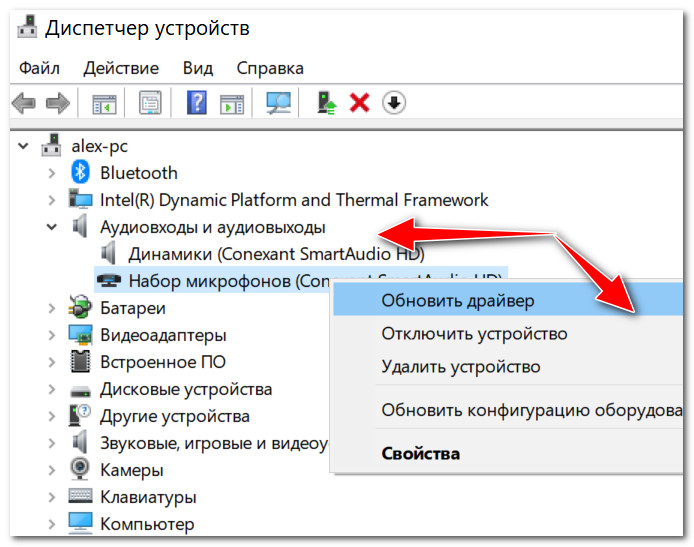
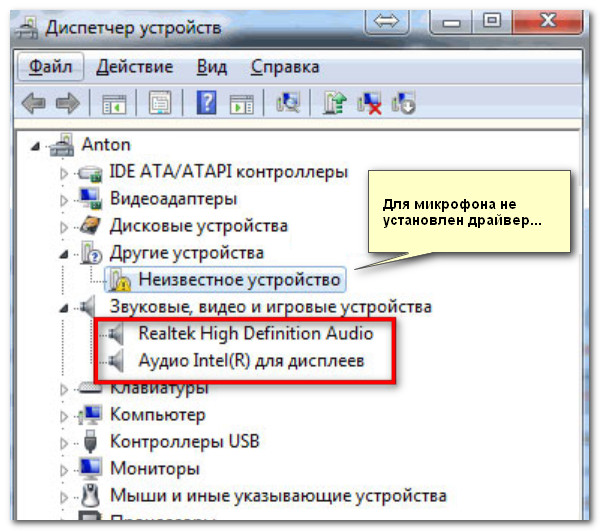
👉 Как можно обновить драйвер микрофона:
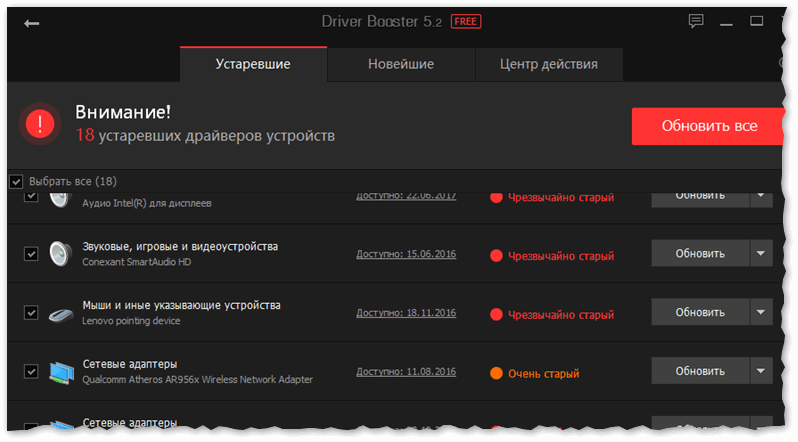
📌 Рекомендация!
Если ваш микрофон достаточно старый, возможно, что для него просто нет драйвера для Windows 10/11. В этом случае можно либо установить на ПК более старую ОС, либо купить более современный микрофон.

Купить микрофон можно по бросовым ценам в китайских-интернет магазинах (если поймать акцию + воспользоваться сервисом кэшбек). Об этом можете узнать здесь.
Кстати, после обновления и установки драйверов, не забудьте зайти в их настройки и проверить уровни громкости, эффекты и пр. параметры. Как правило, они имеют более приоритетное значение, чем настройки звука в Windows.
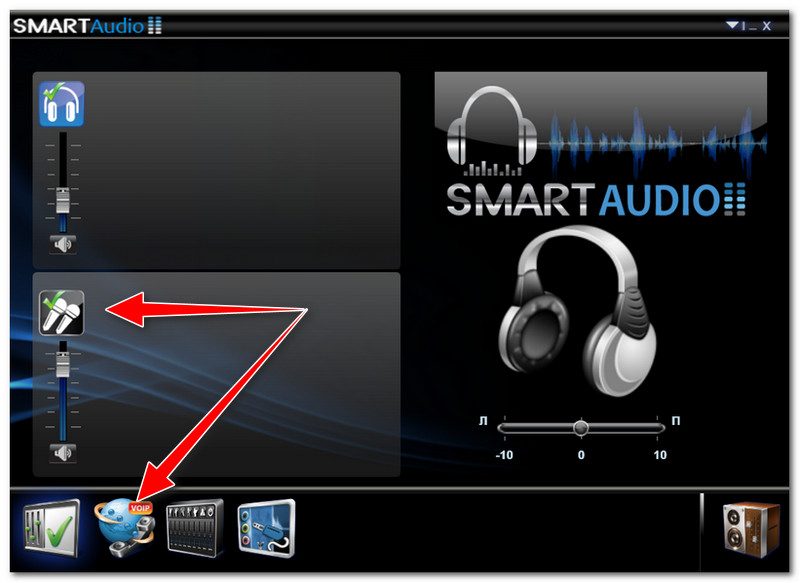
Настройка звука, микрофона
По поводу Skype, Steam и др. приложений для разговоров
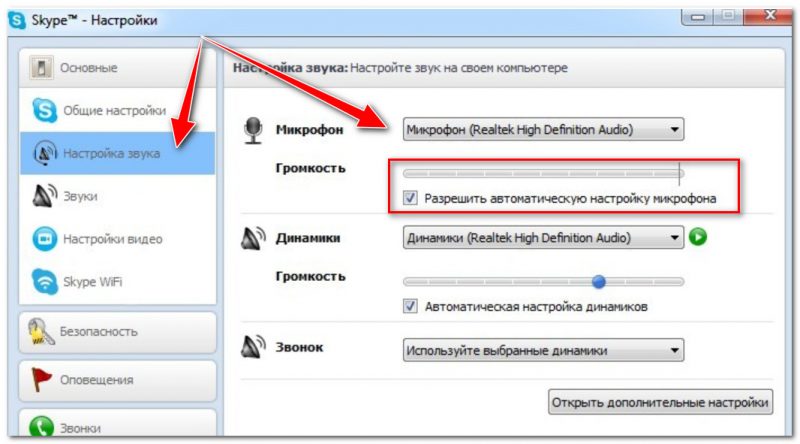
В Steam, на мой взгляд, настроек для микрофона еще больше (раздел «Голос» ). Можно настроить громкость (в т.ч. выходную), проверить его работу, можно задать определенную клавишу для передачи звука, указать вручную микрофон (актуально, если у вас их несколько).
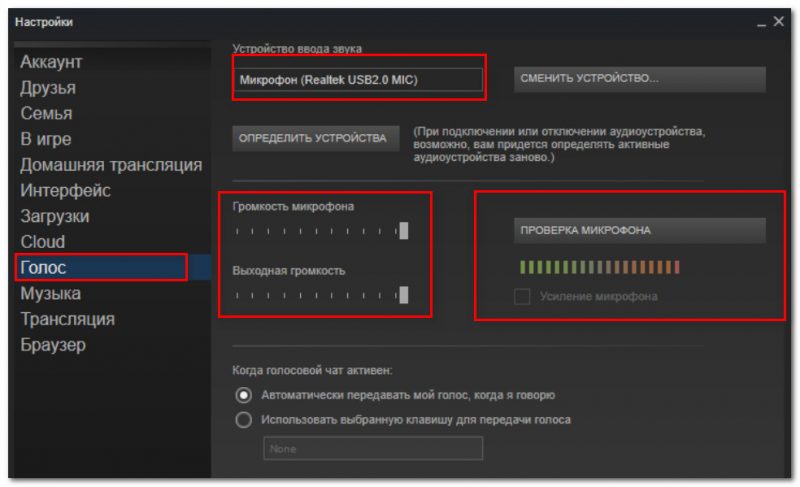
На что еще обратить внимание
1) один разъем для наушников
2) Попробуйте запустить средство отладки и поиска неисправностей
За что следует поблагодарить разработчиков Windows 10/11 — так это за появление все большого числа мастеров устранения неполадок. Суть этого мастера в том, что ОС Windows в автоматическом режиме попытается найти и устранить причину неисправности. Во многих случаях помогает решить проблему.
Чтобы запустить средство отладки : откройте параметры Windows (сочетание кнопок Win+i), далее откройте раздел:
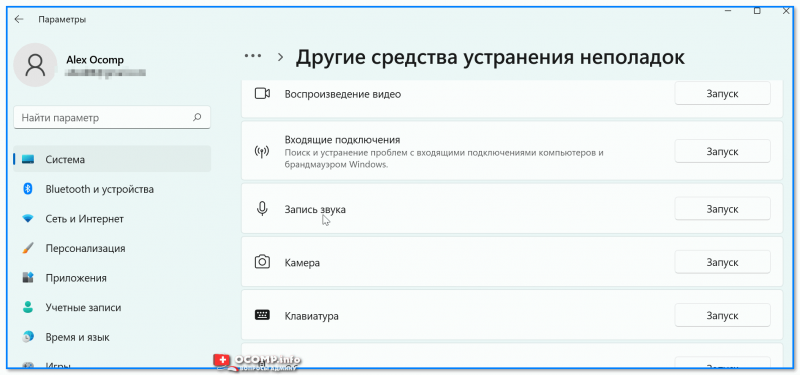
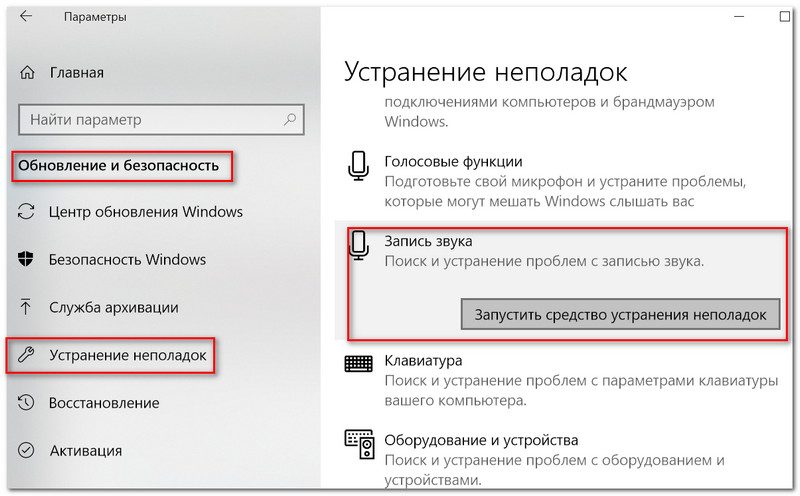
В течении минуты-другой Windows «задумается», а потом предложит варианты решений (в качестве примера см. скрин ниже 👇).
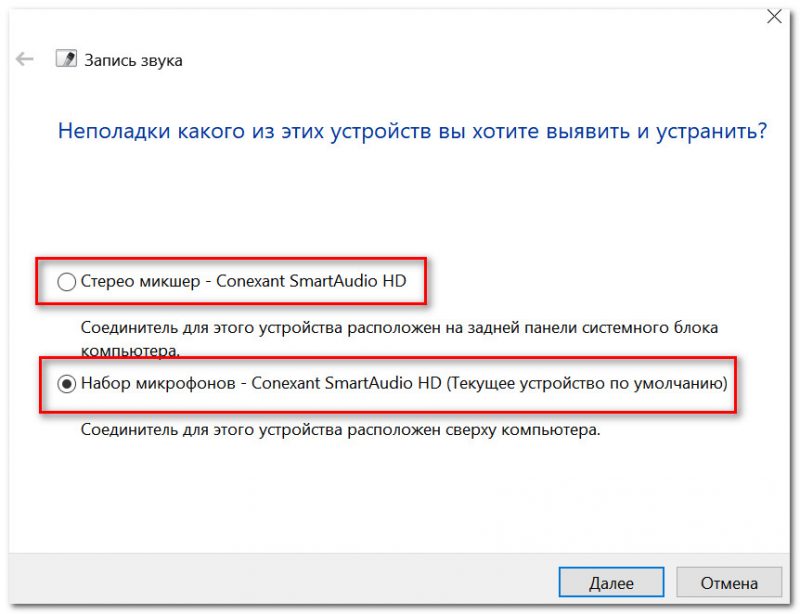
Набор микрофонов (или стерео-микшер)
3) Проверьте состояние гнезд, кабеля

Кабель перегнут (скручен)
4) Обратите внимание на телефон (может создавать шум/помехи)
Отмечу, что подобное может происходить и из-за радио-телефонов, раций, различных гаджетов и приставок. Можно, конечно, попробовать экранировать устройства, но лучше просто разместить в разные стороны стола.
Скачать драйвера звука Реалтек
Cкачать Realtek HD Audio Drivers для Windows 10, 11, 7, 8, XP
| Рекомендуем! InstallPack | Стандартный установщик | Официальный дистрибутив Realtek Drivers | Тихая установка без диалоговых окон | Рекомендации по установке необходимых программ | Пакетная установка нескольких программ |
|---|
realtek-drivers.info рекомендует InstallPack, с его помощью вы сможете быстро установить программы на компьютер, подробнее на сайте.


Cкачать Realtek AC97 для Windows 7, XP, Vista
Обзор Realtek Drivers
Внимание: Если после установки/переустановки драйвера пропал диспетчер HD, перейдите на страницу «старые версии» и установите старую версию драйвера Реалтек. Также читайте раздел «Вопросы и ответы» там есть решение данной проблемы.
Realtek драйвера предназначены для корректной работы оборудования, использующего микросхемы Realtek – звуковые и сетевые адаптеры. При этом, в большинстве случаев чип интегрируется в материнские платы различных производителей.
Скачивая Реалтек Драйвер на Аудио вы снижаете нагрузку на компьютерный процессор и задействуете все ресурсы звукового чипа. Аналогично Аудио Драйверу ПО для сетевой карты Реалтек позволяет повысить скорость соединения и улучшает стабильность в работе.
Звуковые микросхемы задействуют два основных типа кодеков – AC`97 и более современный High Definition Audio.
Также у Реалтек есть чипы для сетевых карт семейства Realtek PCIe Family Controller читайте подробно про них в разделе драйвера для сетевых карт
Интересные факты о Realtek:
Особенности
Простая установка
Драйвера инсталлируются как обычное приложение
Для любых типов устройств
Совместимость со специализированным оборудованием и чипами, интегрированными в материнские платы
Расширеные возможности
Добавление скрытых возможностей для звуковых плат и увеличение скорости подключения для сетевых адаптеров
Стабильность
Исправление «багов» в работе оборудования
Инструкции
Установка Realtek HD драйверов звуковой карты Realtek
Для корректной работы звуковой карты нужно правильно установить драйвера на звук. вместе с дистрибутивом распространяется сам драйвер для звуковой карты и деспетчер Realtek.
Установка Realtek PCIE GBE Family Controller на компьютер
Пошаговая инструкция установки драйвера для сети Realtek PCIE GBE Family Controller.
Подключение Realtek High Definition Audio 5.1
Realtek High Definition Audio может работать с системой 5.1 и 7.1 для правильной их работы нужно наличие самой системы и выполнению нескольких настроек.
Обновление драйвера Realtek High Definition Audio
Если наблюдается не корректная или не стабильная работа драйвера или диспетчера Realtek High Definition Audio попробуйте обносить его следую этой инструкции
Удаление Realtek HD с компьютера полностью
Удалить полностью с компьютера Realtek High Definition Audio Driver можно стандартными средствами через удаление программ.
Realtek HD подключить наушники с микрофоном
Подключить наушники с микрофоном можно с помощью диспетчера Realtek несколькими способами, все зависит он вида ваших наушников.
Переназначение линейных входов даст возможность настроить весь звуковой поток под себя. Можно задать одновременно выход звука как на колонки, так и на наушники.
Вопросы
Код ошибки 10 обычно появляется, когда компьютер не может нормально работать с сетевой картой. Чаще всего эту проблему решать программно не получится и сетевую карту нужно менять. Но попытаться конечно стоит. Следуйте инструкции.
Почему Реалтек не видит микрофон?
Если микрофон исправен, правильно подключен и все провода целы. Этот алгоритм действий поможет решить проблему почему компьютер или ноутбук не видит микрофон
Как открыть диспетчер Realtek HD на Windows 10
Если после установки драйвера диспетчер Реалтек не открывается, перезапустите компьютер еще раз, а затем следуйте следующей инструкции.
Статьи
Как определить, какой драйвер Realtek нужен
В большинстве случаев достаточно просто скачать нужную версию драйвера для вашей операционной системы и установить. Если после установки свежего пакета драйверов возникли проблемы, например звук так и не появился или пропал Диспетчер звука Реалтек. Читайте эту инструкцию.
Установка Realtek HD драйверов звуковой карты Realtek
Рассмотрим наиболее универсальный способ установки.
Если после установки у вас все равно не появился звук, попробуйте установить более старую версию драйвера с этой страницы.

Отзывы пользователей
Я скачал программу и звук все равно не работает. В чем проблема?
На самом деле проблем может быть больше чем кажется, дайте пожалуйста больше информации и я попробую разобраться.
Например иногда звук не работает из за не правильной версии программы, попробуйте установить более старую версию.
На какое устройство вы пытаетесь установить драйвера?
Здравствуйте! из-за чего может не быть звука? я и драйвера скачивал, в биосе смотрел, колонки и наушники микрофон подключал, написано не подключено и все подскажите?
Добрый день, извините из-за кучи спама не увидел ваше письмо, не много не понятно где именно пишет что не подключено? если есть возможность пришлите скриншот
отсутствует поддерживающий файл
Для какой системы вы качаете файл?
Смущает следующее:
В диспетчере устройств, в свойствах «Динамики (Realtek High Definition Audio)» тип устройства Аудиовходы и аудиовыходы
ИД: MMDEVAPI\AudioEndpoints
Указан изготовитель Microsoft почему. я же драйвера Realtek ставлю.
Что с этим можно сделать?. Бьюсь с проблемой уже не первый месяц.
Заранее благодарен.
Сейчас попробую подробно изучить вашу проблему. А пока попробуйте в Мой компьютер- свойства — дополнительные параметры системы- оборудования- параметры установки устройств. Тут выбрать автоматически искать и устанавливать драйвера. Затем в «диспетчере устройств» на драйвере реалтек еще раз клацнуть обновить драйвера. Есть очень большая вероятность что система сама подберет нужный драйвер. Попробуйте так, если нет, то отпишитесь будем думать дальше…
Спасибо Вам за помощь, но, к сожалению это тоже не помогло :(.
Более того, на Windows 8.1 x64 звука тоже нет. Также как и на 10ке, дрова становяться, есть значок, программа настройки запускается и работает а звука так и нет. Поставил 7х64 Pro. Б.. звук есть. Что делать. я Хотел бы чтобы и на Windows 8.1 x64 и Windows 10 x64 Pro ТОЖЕ БЫЛ ЗВУУК.
Доброго времени суток, подскажите как решить проблему — нет звука на компьютере, в Диспетчере задач нет вкладки Звук вообще, система не видит ни одно звуковоспроизводящее устройство.
Добрый день! Такой вопрос, при использовании микрофона меня изначально слышно плохо, в любой программе (Скайп, дискорд, диктофон виндовс 10, стим и онлайн игры) Но стоит подвигать ползунок усиления микрофона (не имеет разницы увеличить или уменьшить усиление микрофона) меня сразу становится слышно хорошо без всяких проблем! Драйвера пробовал переустанавливать, проблема остается.Материнская плата X570-A PRO
Петр, здравствуйте извините что так долго не было ответа. Я списывался с производителями по вашей проблемы. Итог того как я понял: Они прекратили поддержку конкретно вашего чипа, по их логике он уже устарел. Сожалею.
Вячеслав, думаю копать нужно в настройках виндовс. Подскажите, как ползунки просто громкости микрофона выставлены по умолчанию?
Да по умолчанию они стоят, сам микрофон на 100% а усиление микрофона на 10
У меня почему то после установки драйверов нет изменений, появляются приложения в progam files но не запускаются и ничего не происходит.
Происходит одно и тоже качаю просит перезагрузки я перезагружаю и снова начинает просить и уже 10 раз делаю и не как не может удалить
Посмотрите что оно действительно пишет перед тем как просит перезагрузку, возможно оно не устанавливает драйвера. Что у вас за система и какой чип, по возможности напишите модель материнки я посмотрю
у меня все работало отлично, но после того, как компьютер сам себя починил, звук перестал работать? в чем проблема?
Я так понял с моей проблемой не поможете?
Подскажите пожалуйста.Компьютер не видет заднию звуковую панель.
Павел, дайте больше информации.
Господа, помогите. Win 10 последняя, дрова последние. Перестало работать разделение громкости на устройствах, выдёргиваю уши на которых было 100% и все 100% включаются в динамики… Раньше он как бы помнил сколько было на динамиках. Сколько на наушниках.
Здравствуйте! После обновления драйвера не запускается диспетчер Realtek. Откатываю, всё ок, обновляю не работает, скачивал 3 раза, WIN 7, Realtek HD. Подскажите в чём может быть причина.
вручную его запускать из программ файл пробовали?
Здравствуйте! Скачал, установил, не вижу ни Realtec, ни каких либо изменений. В чем дело?
не могли бы вы уточнить вашу материнку? есть подозрение что вам нужно установить старую версию драйверов
Ага, в папке установки какая то жалкая горстка файлов, но в списке программ он отображается как установленный. В общем удалил к чертовой матери.
Добрый день. Материнка Z390 D, Windows 10.
При установке драйвера Realtek, установщик удаляет предыдущие версии драйверов и предлагает перезагрузиться. После перезагрузки удаленные драйверы автоматически восстанавливаются, установщик снова их удаляет и снова предлагает перезагрузиться, и так бесконечно… Что делать?
Спасибо.
Добрый. Попробуйте установить под вашу материнскую плату вот этот драйвер Драйвер
У меня проблема, после перезапуска системы ничего не появилось, Я всё делал по инструкции. А также при установке у меня не было 4 пункта!
Здравствуйте! После замены процессора сразу пропал звук из аналоговых разъемов на материнской плате. Наушники работают только через USB аудио карту. Звук есть на мониторе. Монитор подключен через HDMI либо Displayport. Наушники и колонки работают от монитора. Gigabyte B450 AORUS PRO R1.00. HD-аудиокодек Realtek ALC1220-VB. Менял разные драйвера. Переустанавливал Windows 10 несколько раз с полным форматированием всех дисков. Звук так и не появился.
я чтот не пон или что у меня не работает перезагружается всё время и всё
Добрый день! Просьба помочь. Дохожу до пункта «8. После рестарта машины снова запустится Мастер установки. Нажмите Далее». Но после рестарта ничего не запускается и не ставится. Вновь запускаю файл установки, снова дохожу до 8 пункта. И снова ничего не доустанавливается до конца. В чем может быть проблема?
Здравствуйте, извините, потерялся ваш вопрос, если проблема еще актуальна, напишите пожалуйста какая у вас материнская плата и какая ОС. Я вам тогда точно скажу какой драйвер устанавливать
Здравствуйте, материнка от гигабайт z170, пытаюсь переустановить драйвер реалтек, однако все заканчивается на этапе удаления предыдущей версии и перезапуске пк, после каждого перезапуска вновь начинается удаление (хотя драйвера уже удалены) и снова требование перезапуска. Что делать? Как вернуть звук на компьютер?
Здравствуйте, это все у вас на 10 происходит? Если да, то скачайте здесь на сайте во вкладке «старые драйвера» версию для 10 и попробуйте ее и отпишитесь плз, должно помочь
здравствуйте перепробовал все драйвера. ни один не работает
в диспетчере и в панели управления оборудования и звук не появляется
виндовс 10 asus X555D
только в сетевые адаптеры есть 2 realtek
но на родном драйвере работают 3 колонки и саб
хотя в настройках стоит 5.1 но качество звука так себе
Здравствуйте Артем, давайте первое что попробуем это поставить этот Драйвер реалтек он был создан специально для асус ноутбуков. Напишите плз о результатах
Здравствуйте, переустанавливала виндоус 7 на 10. На 7 всё было отлично, звук работал. Переустановив на 10, пропал. Когда включаю музыку, в микшере громкости бегают ползунки и показывает, что звук идёт. Также в дистпетчере устройства у меня не показывается realtek, там 4 одинаковых драйвера, которые при удалении их, возвращаются обратно после перезагрузки компьютера. Пыталась установить уже 3 разных версии realtek, не работает ни одна. ДУмала, что проблема с чипсетом на материнской плате, пишет, что установлена последняя версия. Я уже не знаю, что делать…
Мария здравствуйте, надеюсь вы уже прочитали комментарии и скачали прошлую версию драйвера?