
Получение проверочного кода и вход в систему с использованием двухфакторной аутентификации
После включения двухфакторной аутентификации для входа в систему с использованием идентификатора Apple ID на новом устройстве или в браузере потребуется вводить проверочный код.
Каждый раз при выполнении входа с использованием идентификатора Apple ID на новом устройстве или в браузере вам потребуется подтвердить свою личность с помощью пароля и шестизначного проверочного кода. Получить проверочный код можно несколькими способами. Можно использовать код, отображаемый на доверенном устройстве, запросить текстовое сообщение или телефонный вызов либо создать код с помощью доверенного устройства.
Если на вашем iPhone установлена iOS 11.3 или более поздней версии, вам не придется постоянно вводить проверочный код. В некоторых случаях доверенный номер телефона будет подтверждаться на iPhone автоматически в фоновом режиме. Вам не придется совершать дополнительных действий, а учетная запись по-прежнему будет защищена с помощью двухфакторной аутентификации.
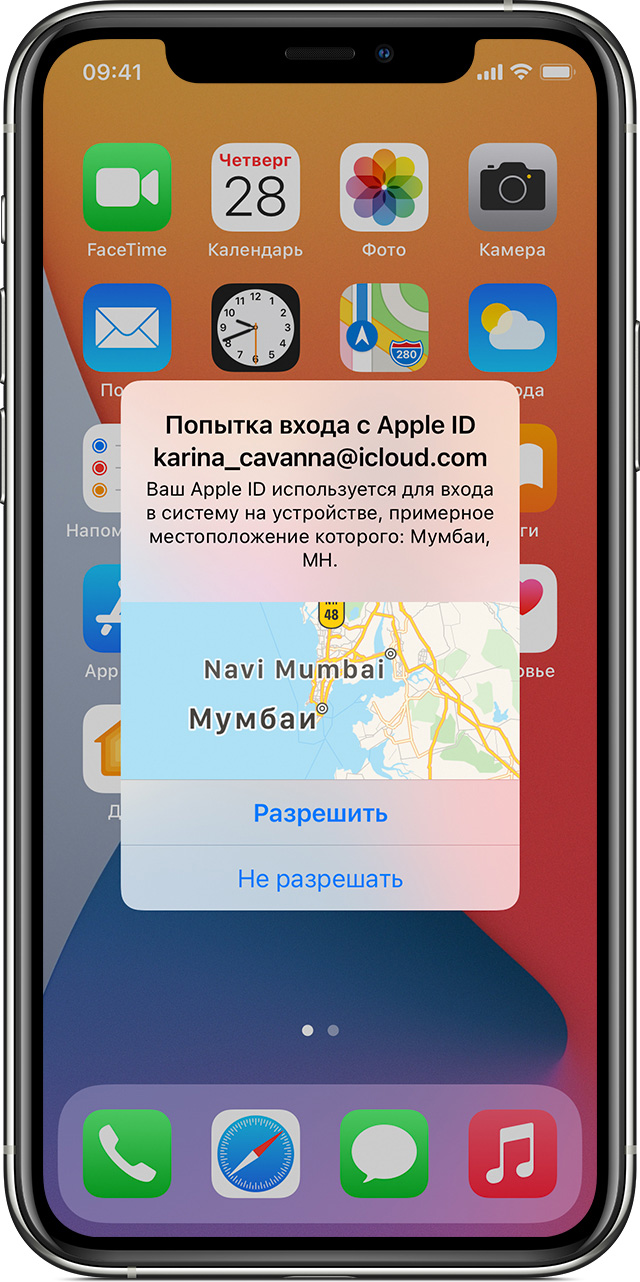
Использование кода, отображаемого на доверенном устройстве
Если у вас есть доверенное устройство с iOS 9 или более поздней версии, OS X El Capitan или более поздней версии, iPadOS 13 или более поздней версии либо watchOS 6 или более поздней версии, код проверки отображается на доверенных устройствах автоматически.
Добавление и использование посадочных талонов, билетов и других карт в Apple Wallet
С помощью приложения Wallet можно добавлять и использовать курортные карты, посадочные талоны, билеты в кино, купоны, бонусные карты и многое другое. Вы также можете поделиться некоторыми абонементами и билетами.
Как добавить посадочный талон, билет или другой талон в Apple Wallet на iPhone
Если вы не видите вариант добавления посадочного талона, билета или другого абонемента в приложение Wallet, обратитесь к продавцу или компании, выпустившей его, чтобы убедиться, что он поддерживает использование карт в приложении Wallet.
Когда вы добавляете посадочный талон, билет или другой талон в приложение Wallet на iPhone, вы автоматически добавляете его в приложение Wallet на сопряженных часах Apple Watch.

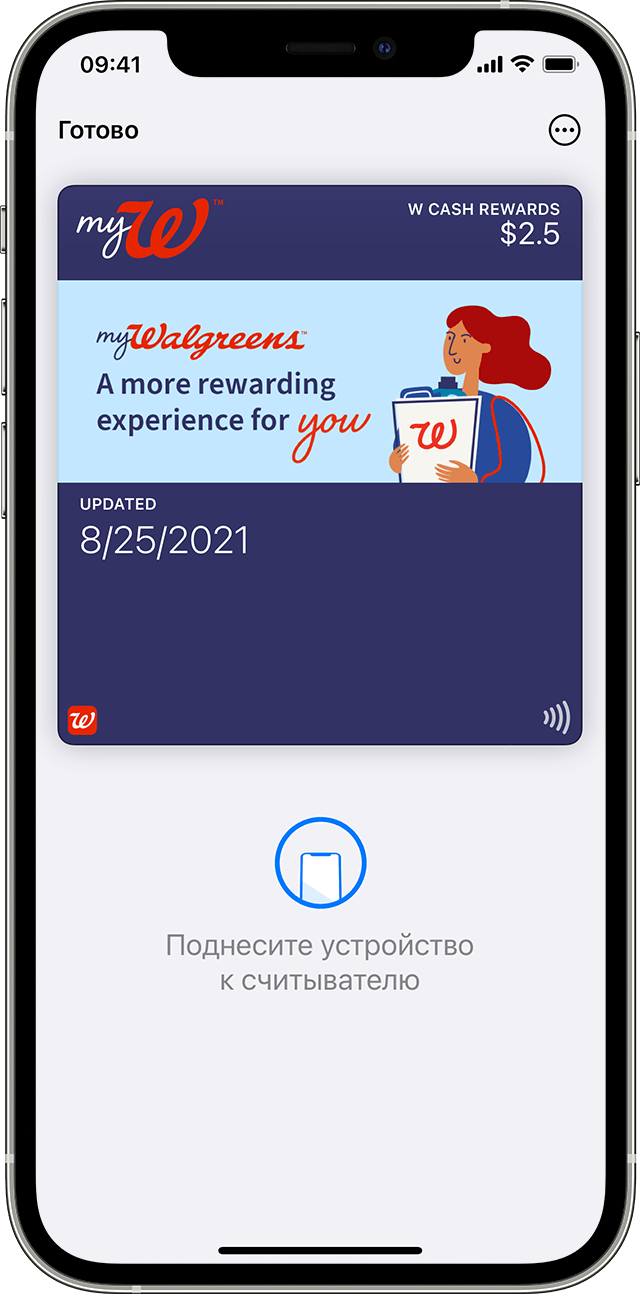
Использование посадочного талона, билета или другого талона в Apple Wallet
После добавления посадочного талона, билета или другого абонемента в приложение Wallet их можно использовать на iPhone или Apple Watch.
Как использовать посадочный талон, билет или другой талон на iPhone
Как использовать посадочный талон, билет или другой талон на Apple Watch
Возможно, вам потребуется разблокировать устройство, чтобы показать карту или билет перед сканированием или касанием.
Как поделиться картой или билетом в Apple Wallet
Некоторыми абонементами и билетами в приложении Wallet можно поделиться с другими пользователями iPhone или Apple Watch.
Если значок общего доступа не отображается, это значит, что продавец или компания, выпустившая абонемент или билет, не включила общий доступ в приложении Wallet. Проверьте в приложении или на веб-сайте, есть ли у них возможность поделиться картой или билетом.
Информация о продуктах, произведенных не компанией Apple, или о независимых веб-сайтах, неподконтрольных и не тестируемых компанией Apple, не носит рекомендательного или одобрительного характера. Компания Apple не несет никакой ответственности за выбор, функциональность и использование веб-сайтов или продукции сторонних производителей. Компания Apple также не несет ответственности за точность или достоверность данных, размещенных на веб-сайтах сторонних производителей. Обратитесь к поставщику за дополнительной информацией.
Как добавить любые карты скидок и бонусов в Apple Wallet
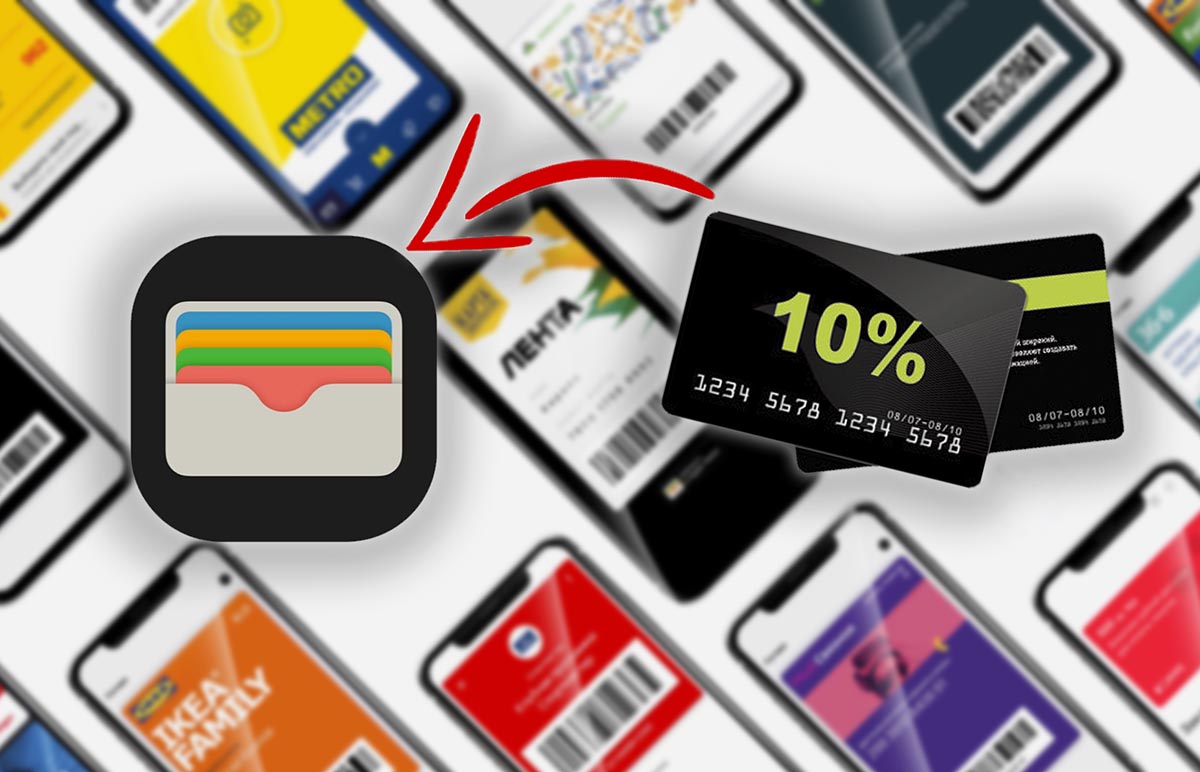
Стандартная утилита Wallet позволяет хранить в iPhone не только банковские карты, но и скидочные карты магазинов, купоны, бонусные карты, билеты в кино, посадочные талоны и прочие электронные аналоги физических карточек или документов.
К сожалению, не все виды карт поддерживаются программой по-умолчанию, иногда приходится использовать сторонние приложения для хранения некоторых купонов или талонов. Есть способ добавить практически любую карту в стандартное приложение iOS.
📌 Спасибо re:Store за полезную информацию. 👌
Как добавить любую карту в приложение Wallet на iPhone
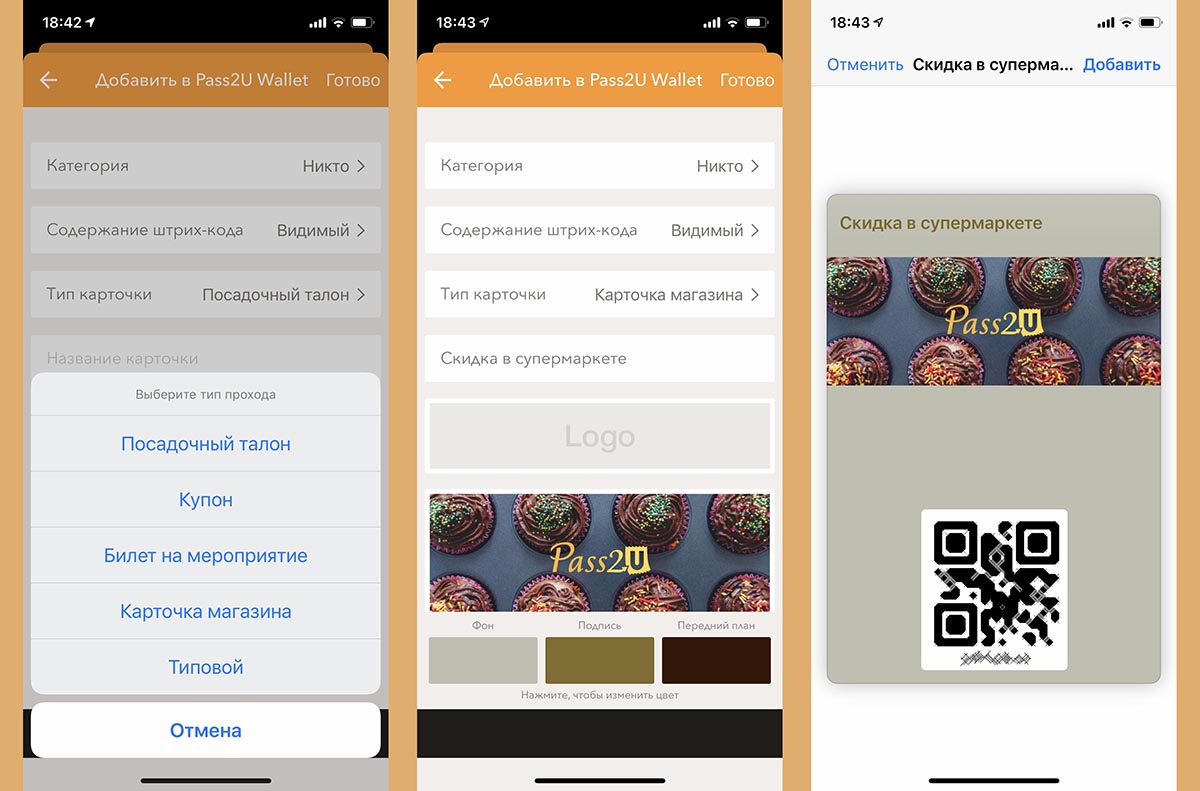
1. Загрузите бесплатное приложение Pass2U Wallet из App Store.
2. Запустите приложение и нажмите “+” для добавления новой карты.
3. Выдайте разрешение для доступа к камере iPhone.
4. Отсканируйте QR-код или штрих-код добавляемой карты. Можно ввести код вручную или выбрать фото карты из галереи iPhone.
5. Заполните недостающие поля и нажмите Готово для добавления карты в приложение.
Карточка будет автоматически экспортирована в приложение Wallet на iPhone.
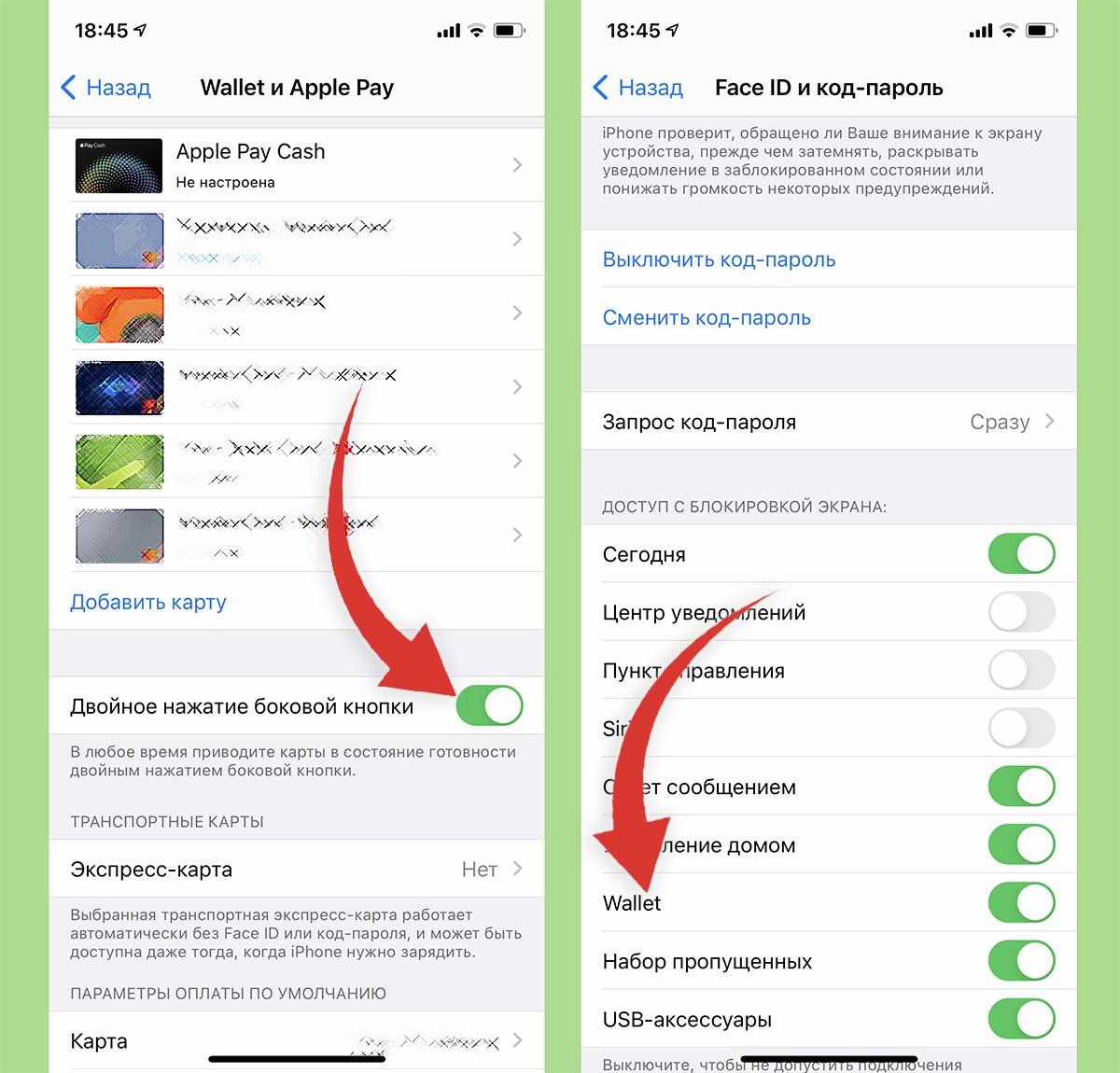
После этого нужно активировать две системных опции для удобного использования приложения.
► Активируйте переключатель Двойное нажатие боковой кнопки в меню Настройки – Wallet и Apple Pay. Это позволит быстро запускать приложение Wallet для выбора карты.
► Включите опцию Wallet по пути Настройки – Touch ID\Face ID и код-пароль, чтобы разрешить запуск приложения на экране блокировки.
Теперь сможете вызывать меню с картами двойным нажатием боковой кнопки и быстро применять нужную карточку.
Использование экспресс‑режима для карт и ключей в Apple Wallet
В экспресс-режиме вы можете использовать карты и ключи в приложении Wallet одним касанием.
Используйте транспортные или платежные карты, иные карты, удостоверение учащегося, ключ от автомобиля и многое другое без необходимости выхода из режима сна, разблокировки устройства или авторизации с помощью Face ID, Touch ID или код-пароля. Карты или ключи можно использовать даже при низком уровне заряда устройства.
В приложении Wallet в экспресс-режиме можно одновременно активировать несколько карт и ключей. К примеру, экспресс‑режим можно одновременно установить для удостоверения учащегося и ключа от автомобиля.
В некоторых случаях в экспресс‑режиме нельзя использовать нескольких карт или ключей одного типа или от одного и того же эмитента. К примеру, экспресс‑режим можно установить только для одного удостоверения учащегося из одного учебного заведения.
В некоторых случаях допускается перевод нескольких карт одного типа в экспресс‑режим.
Что касается общественного транспорта, можно перевести одну платежную карту и одну транспортную карту в экспресс‑режим для каждой транспортной сети.
Перевод транспортной или платежной карты в экспресс‑режим
При добавлении соответствующей транспортной карты в приложение Wallet экспресс‑режим включается по умолчанию. Также можно перевести в экспресс‑режим другую транспортную или платежную карту.
Настройка экспресс‑режима для транспортной карты на iPhone
Настройка экспресс‑режима для транспортной карты на Apple Watch
Использование карты или ключа в экспресс‑режиме
Экспресс‑режим можно включить по умолчанию для соответствующих карт, удостоверений учащихся и ключей. Если экспресс‑режим не включен автоматически для карты или ключа, вы можете сделать это вручную. Также можно отключить экспресс‑режим или изменить настроенные карты или ключи.
Включение и выключение экспресс‑режима для карты или ключа
Если у вас есть часы Apple Watch, сопряженные с iPhone, вы также можете включить или отключить экспресс‑режим для этой карты или ключа на Apple Watch.
Экспресс‑режим и функция «Экорежим»
Вы сможете использовать экспресс‑режим на iPhone даже при низком уровне заряда устройства. На совместимых моделях iPhone можно использовать экорежим с транспортными или платежными картами, некоторыми иными картами, удостоверениями учащихся и ключами от автомобиля, для которых установлен экспресс-режим до пяти часов при необходимости зарядки iPhone.
Чтобы просмотреть карты и ключи, доступные для использования в экорежиме, нажмите боковую кнопку. Однако частое нажатие боковой кнопки может значительно снизить запас заряда. Если iPhone выключен, эта функция будет недоступна.
Обзор функций безопасности и конфиденциальности системы Apple Pay
В этой статье описывается, как компания Apple защищает ваши личные данные, сведения о транзакциях, а также платежную информацию при использовании Apple Pay.
Apple Pay — это простой, безопасный и конфиденциальный способ оплаты покупок в магазинах, программах и в Интернете. Кроме того, через Apple Pay можно обмениваться денежными средствами с друзьями и близкими прямо в программе «Сообщения» (только в США). А бесконтактные бонусные карты в программе Wallet позволяют получать и погашать бонусы при оплате с помощью Apple Pay. Система Apple Pay разработана с учетом безопасности и конфиденциальности пользователей, благодаря чему совершать платежи через нее удобнее и безопаснее, чем использовать физические кредитные, дебетовые и предоплаченные карты.
Защита транзакций в Apple Pay обеспечивается за счет функций безопасности, встроенных в аппаратное и программное обеспечение вашего устройства. Кроме того, для использования Apple Pay на устройстве необходимо задать пароль и, по желанию, настроить Face ID или Touch ID. Можно использовать простой пароль или более сложный, чтобы еще больше повысить уровень безопасности.
Система Apple Pay также предназначена для защиты личных данных пользователя. Компания Apple не сохраняет исходные номера кредитных, дебетовых или предоплаченных карт, добавленных в Apple Pay, и не имеет к ним доступа. При использовании кредитной, дебетовой или предоплаченной карты в системе Apple Pay компания Apple не собирает никаких сведений о транзакции, которые позволили бы определить вашу личность: все транзакции проводятся между вами, торговой организацией или разработчиком и банком или эмитентом карты.
Добавление кредитных, дебетовых, предоплаченных или транспортных карт
Когда вы добавляете в Apple Pay кредитную, дебетовую, предоплаченную или транспортную карту (если доступно), данные, введенные на устройстве, шифруются и в таком виде отправляются на серверы Apple. Если данные карты вводятся с помощью камеры, они никогда не сохраняются в памяти устройства или в медиатеке.
Компания Apple расшифровывает данные, определяет платежную систему карты и повторно шифрует информацию с помощью ключа, который можно разблокировать только в этой системе (или только на стороне поставщика, авторизованного эмитентом карты для оказания услуг по подготовке и выделению токенов).
Сведения, которые вы предоставляете о своей карте, об активации определенных настроек устройства и о характере его использования (например, процент времени, в течение которого устройство находится в движении, и приблизительное количество вызовов в неделю), могут отправляться в Apple с целью определения правомочности использования Apple Pay. Компания Apple также может отправлять информацию эмитенту карты, в платежную систему или поставщикам, у которых есть разрешение эмитента карты на использование Apple Pay, с целью определения правомочности вашей карты, ее настройки в Apple Pay и предотвращения мошенничества.
После подтверждения карты банк, авторизованный банком поставщик услуг или эмитент карты создает уникальный номер учетной записи устройства, шифрует его и передает вместе с другими данными (например, с ключом для создания уникальных динамических кодов безопасности для каждой транзакции) на серверы компании Apple. Apple не может расшифровать номер учетной записи устройства, но сохраняет его в модуле Secure Element (это сертифицированная в соответствии с отраслевыми стандартами микросхема для безопасного хранения платежной информации) на самом устройстве. В отличие от обычных ситуаций с номерами кредитных или дебетовых карт, эмитент может запретить использование этого номера на картах с магнитной полосой, по телефону или на веб-сайтах. Номер учетной записи устройства в модуле Secure Element изолирован от ОС iOS, watchOS и macOS, а также никогда не сохраняется на серверах Apple и в резервной копии iCloud.
Компания Apple не сохраняет исходные номера кредитных, дебетовых или предоплаченных карт, добавленных в Apple Pay, и не имеет к ним доступа. В системе Apple Pay хранятся только фрагменты фактических номеров карт и учетных записей устройств, а также описания карт. Карты привязываются к вашему идентификатору Apple ID, что упрощает их добавление на разных устройствах и управление ими.
Кроме того, iCloud защищает данные в программе Wallet, например билеты и сведения о транзакциях, шифруя их при пересылке по Интернету и сохраняя в таком виде на серверах Apple. Чтобы отключить поддержку iCloud на устройстве, перейдите в меню «Настройки» > [ваше имя] > iCloud и отключите Wallet. Дополнительные сведения о том, каким образом iCloud сохраняет и защищает ваши данные, см. в этой статье.
Оплата в магазинах с помощью Apple Pay
При оплате покупок с помощью Apple Pay в магазинах, которые принимают бесконтактные платежи, Apple Pay передает данные между устройством и платежным терминалом по стандарту NFC. NFC — это стандартная бесконтактная технология, созданная для работы только на близких расстояниях. Если включенный iPhone обнаруживает поле NFC, отображается окно с номером карты по умолчанию. Чтобы отправить платежную информацию, необходимо пройти аутентификацию с помощью Face ID, Touch ID или пароля (кроме Японии, если карта Suica используется в качестве транспортной экспресс-карты). При использовании Face ID или часов Apple Watch необходимо дважды нажать боковую кнопку на разблокированном устройстве, чтобы активировать используемую по умолчанию карту для оплаты.
После подтверждения транзакции Secure Element отправляет терминалу в месте продажи номер учетной записи устройства и динамический код безопасности транзакции, а также дополнительные сведения, необходимые для осуществления этой транзакции. Как и в других случаях, ни компания Apple, ни устройство не передают в другую систему фактический номер платежной карты. До подтверждения оплаты банк, эмитент карты или платежная система может проверить вашу платежную информацию с помощью динамического кода безопасности, чтобы подтвердить его уникальность и связь с вашим устройством.
Оплата с помощью Apple Pay в программах или на веб-сайтах
При использовании программы или веб-сайта с поддержкой Apple Pay в ОС iOS, watchOS или macOS программа или веб-сайт может выполнять проверку того, включена ли служба Apple Pay на вашем устройстве. Этот параметр можно настроить в меню «Настройки» > Safari на устройстве iOS и на вкладке «Конфиденциальность» в настройках Safari на компьютере Mac.
Чтобы обеспечить безопасную передачу платежной информации при оплате в программах и на веб-сайтах, служба Apple Pay получает зашифрованные сведения о транзакциях и повторно шифрует их с помощью ключа, привязанного к определенному разработчику, перед отправкой этой информации ему или обработчику платежей. Благодаря этому ключу к зашифрованной платежной информации может получить доступ только программа или веб-сайт, где вы делаете покупку. Если веб-сайт предлагает в качестве способа оплаты Apple Pay, он каждый раз проходит проверку домена. Как и при покупках в магазине, компания Apple отправляет программе или веб-сайту номер учетной записи устройства вместе с динамическим кодом безопасности транзакции. Ни компания Apple, ни устройство не передают в программу фактический номер платежной карты.
Apple сохраняет анонимные сведения о транзакциях, включая примерную сумму покупки, сведения о разработчике и название программы, приблизительную дату и время, а также информацию об успешном завершении транзакции. Эти данные используются для улучшения работы Apple Pay, а также других продуктов и служб Apple. Компания Apple также требует, чтобы программы и веб-сайты в браузере Safari, на которых используется Apple Pay, предоставляли пользователю возможность ознакомиться с положениями и условиями политики конфиденциальности, где перечисляются особенности использования данных.
При использовании Apple Pay на iPhone или Apple Watch для подтверждения покупки, совершенной в браузере Safari на компьютере Mac, компьютер Mac и авторизующее устройство обмениваются данными по зашифрованному каналу через серверы Apple. Компания Apple не хранит эту информацию в форме, которая допускает идентификацию личности пользователя. Запретить использование Apple Pay на компьютере Mac можно в программе «Настройки» на iPhone. Перейдите в меню «Wallet и Apple Pay» и отключите функцию «Возможность оплаты на Mac».
Добавление и использование бонусных карт для транзакций Apple Pay в магазинах
При добавлении бонусных карт в Wallet вся информация сохраняется на вашем устройстве и шифруется с помощью заданного пароля. Можно настроить автоматическое предъявление бонусной карты для оплаты покупок с помощью Apple Pay в магазинах торговой организации (или отключить эту функцию в программе Wallet). Компания Apple требует, чтобы все данные передавались на платежный терминал в зашифрованном виде. Данные бонусной карты отправляются только после авторизации пользователя. Компания Apple не получает никаких сведений об операции с бонусами, кроме тех, что указаны в карточке транзакции. Для резервного копирования данных бонусных карт и их синхронизации на нескольких устройствах можно использовать службу iCloud.
Если вы регистрируетесь для получения бонусной карты и предоставляете торговой организации информацию о себе, в том числе имя, почтовый индекс, адрес электронной почты и номер телефона, Apple получит уведомление о регистрации, но предоставленная вами информация будет отправлена торговой организации непосредственно с устройства и обработана в соответствии с политикой конфиденциальности этой организации.
Приостановка обслуживания или удаление карты из Apple Pay в случае потери устройства
Если на вашем устройстве была включена служба Найти iPhone, можно приостановить работу Apple Pay, переведя устройство в режим пропажи, чтобы не аннулировать карты сразу. Если вы найдете устройство, то сможете повторно активировать Apple Pay.
Запретить совершение платежей с помощью кредитных, дебетовых и предоплаченных карт, которые использовались в Apple Pay на устройстве, можно на странице учетной записи Apple ID.
При стирании устройства в дистанционном режиме с помощью службы «Найти iPhone» возможность оплаты с помощью карт, которые использовались в Apple Pay, также блокируется. Банк, авторизованный банком поставщик услуг, эмитент карты или авторизованный этим эмитентом поставщик услуг могут приостановить обслуживание кредитных, дебетовых и предоплаченных карт в Apple Pay, даже если устройство находится в режиме оффлайн и не подключено к сотовой сети или сети Wi-Fi. Если вы найдете свое устройство, то сможете повторно добавить карты в программе Wallet.
Кроме того, можно обратиться в банк или к эмитенту карты для приостановки обслуживания кредитной, дебетовой или предоплаченной карты из Apple Pay. Приостановить действие карты Suica, если устройство находится в режиме оффлайн, нельзя (дополнительные сведения см. ниже). Возможность использовать бонусные карты, сохраненные на устройстве, можно заблокировать, только если устройство находится в режиме онлайн.
Обмен денежными средствами с помощью Apple Pay или Apple Pay Cash (только в США)
Apple Pay позволяет обмениваться денежными средствами в программе «Сообщения». Полученные средства добавляются на карту Apple Pay Cash, которую можно использовать для оплаты покупок с помощью Apple Pay в магазинах, программах и на веб-сайтах. Платежи между частными лицами и карта Apple Pay Cash — это услуги, предоставляемые банком-партнером Apple, Green Dot Bank, который является членом ФКСД (Федеральной корпорации страхования депозитов). Сведения о том, как банк Green Dot Bank защищает данные пользователей, см. в политике конфиденциальности банка на странице applepaycash.greendot.com/privacy/.
При настройке Apple Pay Cash банку Green Dot Bank и компании Apple Payments Inc. предоставляются те же сведения, что и при добавлении кредитной или дебетовой карты. Чтобы обеспечить вашу конфиденциальность путем хранения и обработки сведений о транзакциях Apple Pay Cash отдельно от других данных Apple (во избежание их раскрытия сотрудникам других отделов Apple), компания Apple создала Apple Payments Inc., дочернюю компанию в полной собственности. Эти сведения используются только для устранения неполадок, для обеспечения соответствия нормативно-правовым актам и в целях предотвращения мошенничества с Apple Pay Cash.
Для проверки вашей личности вас могут попросить предоставить определенную информацию, включая имя и адрес, банку и поставщику услуг по проверке личности. Эти сведения используются только в целях предотвращения мошенничества и для обеспечения соответствия финансовому законодательству США. Ваши имя и адрес надежно хранятся в системах банка-партнера и Apple Payments Inc., но все дополнительные сведения, которые вас просят предоставить, в частности, номер социального страхования, дата рождения, ответы на вопросы (например, название улицы, на которой вы жили раньше) или копия удостоверения личности государственного образца, недоступны сотрудникам компании Apple.
Когда вы используете Apple Pay Cash, в том числе при добавлении или переводе денежных средств на банковский счет, наш банк-партнер, Apple и Apple Payments Inc. могут использовать и сохранять информацию о вас, вашем устройстве и вашей учетной записи для обработки транзакций, устранения неполадок, предотвращения мошенничества и для обеспечения соответствия нормативно-правовым актам в финансовой сфере. Компания Apple может предоставлять Apple Payments Inc. общие сведения о характере использования вашего устройства: насколько часто вы общаетесь с конкретным человеком по телефону, по электронной почте или в программе «Сообщения». Содержимое разговоров и переписки не собирается. Эти сведения хранятся в течение ограниченного времени и в форме, не допускающей идентификацию личности пользователя, если только соответствующая транзакция не определена как требующая дальнейшего анализа по причине подозрительной активности. Просмотреть транзакции, в отношении которых потребовался дополнительный анализ, можно в списке транзакций карты Apple Pay Cash.
Дополнительные сведения об использовании в Apple Pay транспортной карты
Выбрав транспортную карту, добавленную в Apple Pay, в качестве транспортной экспресс-карты, можно оплачивать с ее помощью проезд без предварительной аутентификации с помощью Face ID, Touch ID или пароля. Управлять транспортной экспресс-картой на iPhone можно в меню «Настройки» > «Wallet и Apple Pay», а на часах Apple Watch — через программу Apple Watch.
Вы можете временно приостановить обслуживание транспортных карт, переведя устройство в режим пропажи с помощью программы Найти iPhone. Можно также удалить транспортную карту, удаленно стерев данные устройства с помощью службы Найти iPhone или удалив все карты на странице учетной записи Apple ID. Приостановить обслуживание карты или удалить ее нельзя, если устройство не подключено к сети.
Дополнительная информация
Дополнительные сведения о системе Apple Pay и конфиденциальности можно просмотреть прямо на устройстве. На устройстве iOS в меню «Настройки» откройте «Wallet и Apple Pay», а затем выберите пункт «Как осуществляется управление данными». На компьютере Mac в меню «Системные настройки» откройте «Wallet и Apple Pay», а затем выберите пункт «Apple Pay и конфиденциальность».
Дополнительные сведения о том, как компания Apple защищает данные и личные сведения пользователей, см. в руководстве по безопасности iOS и политике конфиденциальности Apple.