
Как использовать кодеки Nvidia NVENC: HEVC или H264
Выбираем кодек для записи игровых видео с графической картой NVIDIA:
H.264 против HEVC: какой кодек лучше?
Хотя H.264 долго оставался стандартом качества для западных стримеров, сейчас лучшим выбором будет HEVC. Хотя максимальный стандарт качества у них одинаковый, HEVC лучше справляется с предоставленным ему дисковым пространством. Если записать два видео, одинаковых по продолжительности, содержанию и месту на жёстком диске, видео, кодированное в HEVC, будет лучшего качества. При одинаковом качестве записи файлы HEVC всегда меньше, чем видео, записанные в H.264.
Почему же многие пользователи до сих пор предпочитают H.264? Проблема нового формата — в высоких требованиях и совместимости:
Для стримеров, которые не обновляют железо каждый год, но всё же обладают достаточно мощными видеокартами, чтобы играть в ресурсоёмкие игры, H.264 на сегодняшний день будет лучшим выбором.
Сравнение скорости, качества и размера видео H.264 и HEVC
В приведённой ниже таблице для сравнения указаны показатели видео, записанного разными кодировщиками.
| Кодек | Размер | Качество | Скорость | Особенности |
|---|---|---|---|---|
| HEVC | 33,5 Мб | Выше среднего — соответствует настройкам | Высокая | Кодек обладает более совершенным алгоритмом сжатия без потери качества |
| H264 | 34,2 Мб | Выше среднего — соответствует настройкам | Высокая | Лучший кодек для большинства пользователей за счёт низких требований к железу |
Для сравнения использовалось видео продолжительностью в одну минуту, записанное в разрешении 1920×1080 при частоте кадров (FPS) 30 кадров в секунду. Качество записи в обоих случаях было установлено на 80 из 100.
Чтобы использовать кодировщик Nvidia NVENC, выполните следующие шаги:
Как настроить кодек:
Если вы не видите нужные опции кодеков H264 или HEVC в панели выбора кодеков Bandicam, попробуйте следующие решения:
Кодировщики NVENC работают на операционных системах Win 7, 8 и 10. В Windows XP и более старых ОС опции NVENC будут недоступны.
Обратите внимание: не все модели, поддерживающие H264, будут поддерживать новый стандарт HEVC.
Если вы устанавливали или обновляли Bandicam в последние несколько лет, проблем возникнуть не должно: кодировщик NVENC H264 поддерживается с Bandicam 2.0, а обновлённый стандарт NVENC HEVC — с 2.4.0.
Сообщение об ошибке: не удалось инициализировать кодек. Хотите попробовать снова с кодеком H.264 (CPU)?
Если компьютеру не хватает ресурсов или NVENC используется другой программой, вы получите сообщение об ошибке. Чтобы начать запись, закройте все ненужные приложения, чтобы освободить память, и попробуйте ещё раз. Если проблема сохраняется, используйте другой кодек, например, H.264 (CPU). Если вам нужно использовать Bandicam одновременно с другими программами, которые задействуют технологию NVENC (STEAM VR, Shadow Play и т.д.), загрузите программное решение с GitHub.
Лучшие кодеки для видео и аудио (Windows 11, 10, 7). Как выбрать кодеки, чтобы ВСЁ открывалось
 Доброго времени суток!
Каждый раз при открытии какого-нибудь мультимедиа файла (музыка, фильмы и т.д.) — в работу вступают кодеки (специальное ПО, преобразующее данные, сигнал).
От выбора набора кодеков зависит многое: будет ли у вас открываться только часть видео-файлов или все без исключения; будет ли тормозить видео; как будет конвертироваться и сжиматься аудио и видео и т.д.
Сейчас можно найти десятки наборов кодеков, но далеко не все из них заслуживают внимания (на мой взгляд ☝). В этой статье порекомендую несколько наборов, которые не раз меня выручали в повседневной работе.
📌 Ремарка!
Сейчас популярны видеопроигрыватели, которым не нужны кодеки в системе (всё, что нужно — уже встроено в них!).

K-Lite Codec Pack
Один из лучших (если не самый!) наборов кодеков для работы с аудио- и видео-файлами. Набор отличается своей универсальностью: подойдет, как начинающим пользователям, так и более опытным.
K-Lite Codec Pack поддерживает все самые распространенные форматы видео: AVI, MKV, MP4, FLV, MPEG, MOV, TS, M2TS, WMV, RM, RMVB, OGM, WebM и т.д. То же самое относится и к аудио форматам: MP3, FLAC, M4A, AAC, OGG, 3GP, AMR, APE, MKA, Opus, Wavpack и пр.
Всего есть 4 варианта набора кодеков:
Есть версии кодеков абсолютно для всех ОС Windows:
👉 Важно!
При установке MEGA-пака — выберите в настройках вариант «Lots of stuff» — таким образом у вас будут в системе все необходимые кодеки для просмотра ЛЮБЫХ видео файлов..

📌 Примечание!
Кстати, в набор кодеков включен отличный проигрыватель видео-файлов — Media Player Classic (рекомендую к использованию!). Он может быть весьма полезен, если столкнетесь с тормозами ПК при воспроизведении определенных видеофайлов.
Media Player Codec Pack
Бесплатный и достаточно большой пакет кодеков, предназначенный для обычных домашних ПК (ноутбуков). После установки, как правило, пользователю ничего более ставить не нужно: все видео- и аудио-файлы будут открываться и проигрываться без проблем.
Так же стоит отметить его простую установку: от пользователя потребуется минимум действий! Кодек распространяется в трех вариантах: минимальный набор (Lite), стандартный (Standart) и расширенный (Plus).
Поддерживаемые видео-файлы: DivX, XviD, x264, h.264, AVI, MKV, OGM, MP4, 3GPP, MPEG, VOB, DAT, FLV, PS, TS и др.
Поддерживаемые аудио-файлы: AC3, DTS, AAC, APE, FLAC, TTA, WV, OGG, Vorbis, MO3, ЭТО, XM, S3M, MTM, MOD, UMX и др.
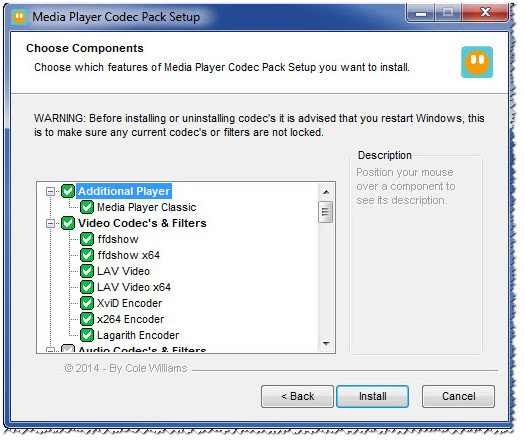
Список кодеков Media Player Codec Pack
ADVANCED Codecs for Windows 11/10/8.1/7

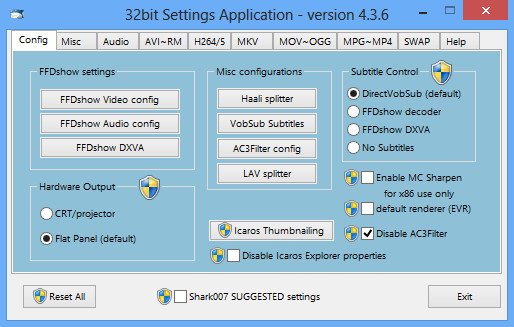
Знаменитые кодеки от Шарки, более известны и популярны за рубежом, нежели в нашей стране. Набор кодеков просто отличный, как видно из названия, он будет работать в ОС Windows 7, 8, 10 (32/64 bits).
Про то, что ADVANCED Codecs поддерживает все популярные (и не очень) форматы видео и аудио, наверное, говорить смысла нет.
А вот о некоторых существенных преимуществах сказать стоит (такого больше нет ни в одном наборе кодеков):
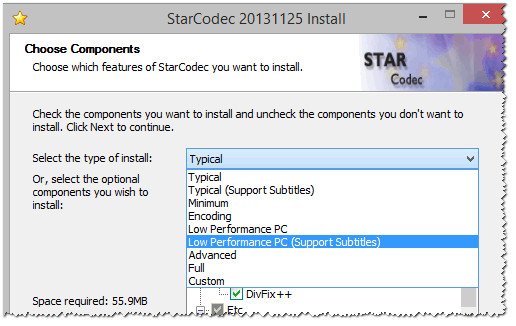
StarCodec

Еще один бесплатный пакет кодеков (разработан корейцами) для качественного воспроизведения аудио и видео файлов. Основное его достоинство: в уникальности, в том, что в этом пакете есть все, что нужно для работы с видео, так сказать, «всё в одном»!
Поддерживает огромное разнообразие видео файлов : DivX, XviD, H.264/AVC, MPEG-4, MPEG-1, MPEG-2, MJPEG, WebM, AVI, MP4, MKV, MOV, FLV, RM, FourCC Changer, MediaInfo и др.
Поддерживает огромное разнообразие аудио файлов : MP3, OGG, AC3, DTS, AAC, FLAC и др.
Стоит добавить, что все необходимые кодеки для 64-битных систем, так же присутствуют в наборе. Поддерживаются ОС Windows: 7, 8, 10. Набор кодеков постоянно обновляется и пополняется.
Примечание! Чем еще хорош данный набор — так это своими более низкими требованиями, по сравнению с аналогами. Т.е. его вполне можно попробовать установить и использовать на старых ПК (ноутбуках).
CCCP: Combined Community Codec Pack
Специфический набор кодеков. Создан, по большей части, для воспроизведения аниме (+ поддержка субтитров, в этих роликах далеко не все проигрыватели способны прочитать субтитры).
Основные особенности набора:
Популярные форматы, которые не поддерживаются:
XP Codec Pack
Хорошая альтернатива пакетам кодеков K-Lite Codec Pack и Media Player Codec Pack. Несмотря на название (прим.: присутствует XP) — пакет кодеков поддерживает все самые новые ОС Windows: XP, 7, 8, 10 (32/64 bits).
В наборе неплохо реализован установщик: вам предложат выбрать видео-фильтры для установки (DVD, msdVR, LAV Filters, Real, xy-VSFilter, xySubFilter); попросят указать аудио-кодеки: AC3 Filter, LAV Audio, FLAC, Monkey Audio, MusePack, OptimFROG, TTA.
В принципе, если не знаете, что выбрать — можете оставить все по умолчанию и нажимать кнопку «далее» — программа сконфигурирована таким образом, что в этом случае у вас все будет работать из «коробки».
Так же рекомендую включить в список установки проигрыватель Media Player Classic Home Cinema (отличается своими низкими системными требованиями, поддержкой большого числа видео-файлов).
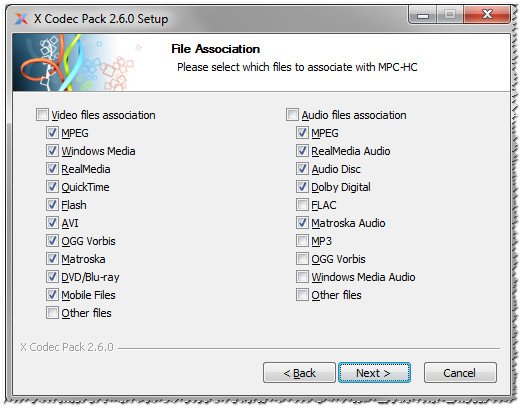
XP Codec Pack: окно установки
Примечание! В перечне инструментов, устанавливаемых вместе с пакетом кодеков, есть утилита Codec Detective, которая призвана показать вам все, установленные кодеки в Windows, а так же подсказать, какие из них работают неверно и конфликтуют.
Matroska Pack Full
Добротный универсальный набор кодеков. Особое внимание в нем удалено двум форматам: MKA и MKV (многие современные высококачественные фильмы, на сегодняшний день, распространяются именно в этом формате!).
Так же в Matroska очень хорошо дело обстоит с субтитрами: сможете просмотреть даже «заковыристые» корейские ролики с субтитрами (в том числе, можно подгружать внешние субтитры).
Какой кодек лучше всего использовать в Bandicam?
Кодек – программный пакет, посредством которого обрабатывается видео во время записи. Как правило, в Bandicam по умолчанию установлены Xvid для видео и MPEG1 L2 для звука. Стоит ли их менять и как это повлияет на итоговый вариант записи?
Прежде, чем начинать какие-либо действия, рекомендуется скачать Bandicam последней версии. Обычно новые программы работают гораздо лучше.
Как изменить выбранный кодек
Вам необходимо перейти во вкладку «Видео» (слева на панели управления) и кликнуть на клавишу «Настройки» в разделе «Формат».
Перед вами откроется новое окно, где можно будет изменить кодеки, выбранные программой по умолчанию.
Кодеки видео
Xvid – универсальный кодек, который поддерживается на большинстве устройств. Качество будет хорошим, без лагов. Размер видео – относительно маленький (при FPS – 30, 84000 кбит/с).
 Видеокодек по умолчанию
Однако, если у вас в ПК встроена новая мощная видеокарта от Nvidia, AMD или Intel, идеальным вариантом станет кодек H264. Качество записи будет очень хорошим, изображение более плавным.
Если в приоритете высокое качество изображения, рекомендуется выбирать кодеки RGB24 или YV12. В этом случае будет большая нагрузка на диск, а размеры файлов – огромные.
Для веса записи выберите более стандартные кодеки: Motion JPEG или MPEG-1. В первом случае качество картинки будет неплохим, немного замыленным, но зато без лагов. Можно сказать, что Motion JPEG – идеальное решение для пользователей, которым не столь важны четкие цвета. Что же касается MPEG-1 – это своего рода удачная смесь Motion JPEG и H264, позволяющая получить хорошее изображение без подвисаний и небольшой размер файла.
Кодеки звука
Вариантов всего два – PCM и MPEG1 L2. Как было сказано ранее по умолчанию установлен MPEG1 L2.


Однако, для получения лучшего качества звукозаписи рекомендуется его изменить на PCM. Естественно за исключением того случая, если у вас маломощный ПК (тогда запись будет подглючивать).
Таким образом, руководствуясь предложенной схемой настройки, вы без труда отладите работу программы Bandicam практически под любую аппаратную платформу.
Как настроить Бандикам
После установки программы Bandicam настройки уже прописаны по умолчанию и можно сразу приступать к использованию ее обширного функционала. Однако для удобства и лучшей производительности рекомендуется задать и отрегулировать некоторые параметры «под себя». Нюансы, как настроить Бандикам, позволяют качественно производить записи видеороликов, игр и других материалов, делать скриншоты, исправить возможные ошибки.
Как правильно настроить Bandicam
Основные параметры настроек различных версий программы схожи и задаются практически идентично. Более поздние варианты отличаются расширенным и обновленным перечнем функций.
Основные настройки
Первоначально требуется указать путь сохранения отснятых видео и скриншотов. По умолчанию задан диск С — это не всегда удобно, учитывая, что записанные файлы довольно весомые. Чтобы не перегружать системный диск, возможно установить сохранение в любое другое место.

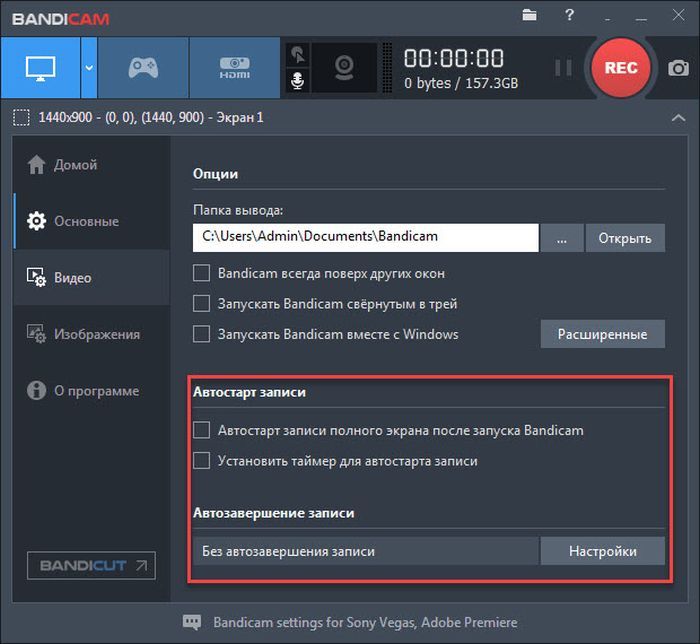
Здесь же определяются опции по автозапуску программы, к дополнительным настройкам переходят нажав кнопку «Расширенные» — здесь можно указать язык, параметры вывода и прочее.

Удобно назначить условия автозавершения и автостарта записи, перейдя в нужную вкладку.
В указанной вкладке производится настройка счетчика кадров в секунду: определяется область и клавиши его отображения.
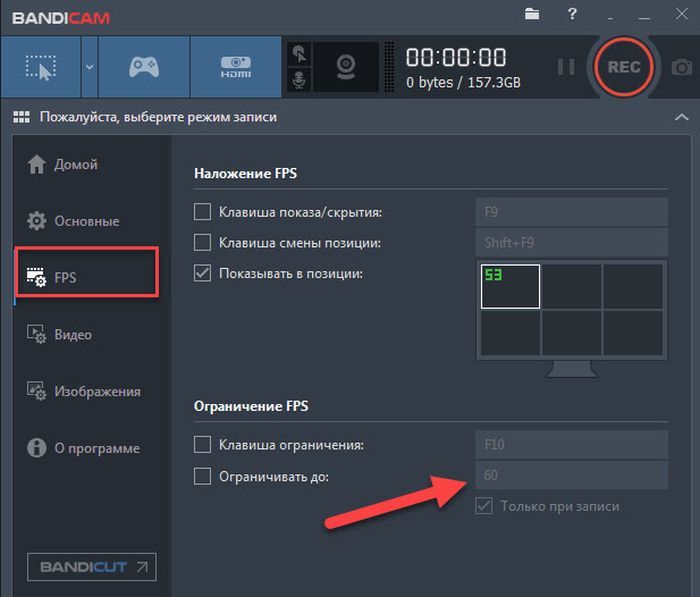
Для повышения стабильности работы, плавности вводится ограничение частоты кадров (например, не более 60).
Видео
Во вкладке видео представлен выбор горячих клавиш для удобства записи, здесь настраивается отображение/скрытие курсора мыши или ее щелчков. Возможно наложение значков (логотипов) и видео с вебкамеры.

В Бандикаме представлен перечень шаблонов различных форматов.

Изображения
Во вкладке производят настройки формата получаемого снимка, задают горячие клавиши захвата изображения, включают звук затвора.

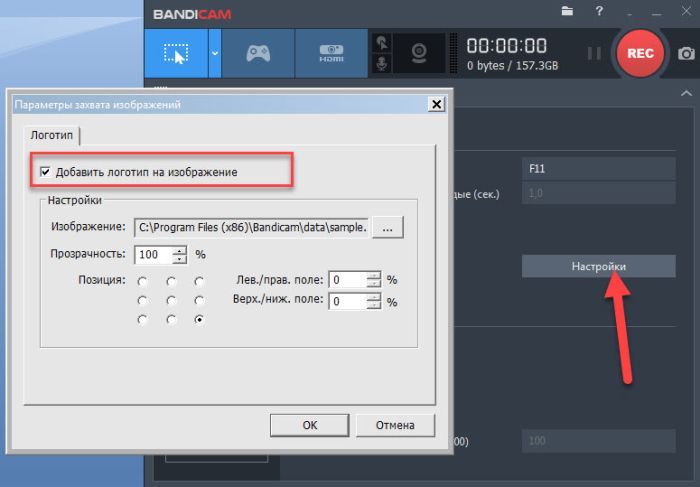
Чтобы добавить логотип, заходят в настройки, устанавливают галочку и задают нужные параметры.
Для настройки звуковых параметров заходят во вкладку «Видео» — «Настройки» или кликают по ярлычку меню.

Для включения звука нужно поставить галочку «Запись звука», указать основное, дополнительное устройство (микрофон, динамики).
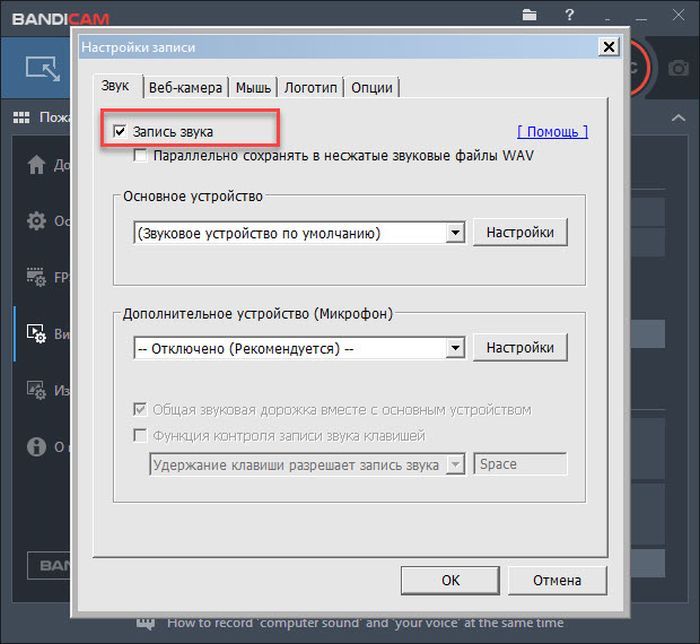
Если требуется сохранение отдельных звуковых эффектов в формате WAV, активировать соответствующую настройку.

Микрофон
Настроить Бандикам, чтобы было слышно голос, нужно путем включения микрофона. Для его добавления зайти в звуковые настройки, как описано выше, поставить галочку «Запись звука» и выбрать устройство.

Запись игр без лагов
Ролики, освещающие прохождение и обзор игр, весьма популярны на видеохостингах.
Чтобы видео не лагало, важно правильно настроить программу:
Какой кодек лучше использовать
Выбор устройства зависит от вида снимаемого ролика, требований к качеству, мощности компьютера. На сильных ПК, гибридном процессоре целесообразно выбирать кодек Н264 (CPU) и высокое качество. Для него характерно ускорение записи на процессорах с графическим ядром.
Универсальным кодеком считается Motion JPEG.
Ошибки и как их исправить
Программа Бандикам считается одной из лучших среди подобного софта за счет многофункциональности, высокой производительности, хорошего качества отснятого материала. Однако в некоторых случаях возникают ошибки или сбои в работе приложения. Обычно это связано с неправильными настройками, установкой, нехваткой мощности компьютера или с работой в незарегистрированной пробной версии программы.
В последнем случае это выражается в присутствии на видео, отснятом в Бандикаме, надписи сверху (логотипа), убрать который на последующих материалах возможно путем покупки лицензии у производителя, а также бесплатного скачивания здесь на сайте активатора KeyMaker (кряк КейМейкер) или крякнутой (взломанной) версии программы.
Ошибка инициализации кодека
Если Бандикам не записывает экран, игру в игровом режиме, вылетает и выдает при этом указанную ошибку, причиной, почему это происходит, выступает конфликт ПО и графического чипа. Чтобы исправить проблему, можно воспользоваться простым способом, сменив кодек на другой в настройках видео.
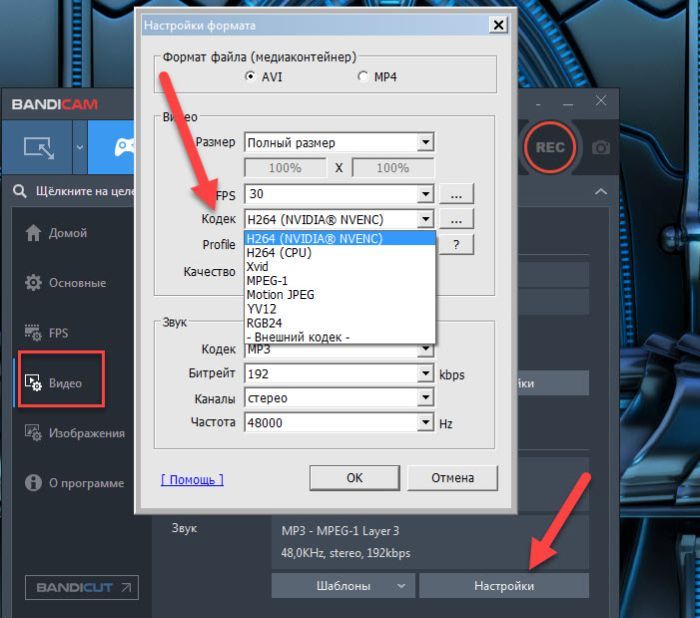
Если неполадка остается, рекомендуется инсталлировать драйверы для Bandicam с официального сайта производителя. На нем нужно пройти во вкладку «Support» — «Advanced user tips», где выбрать и загрузить нужный кодек.

После скачивания и распаковки архива 2 файла скопировать в С:/Windows, заменив соответствующие.
Далее в настройках видео программы Bandicam выбрать нужный кодек.
Многие пользователи справляются с ошибкой (кодек Nvidia NVENC), запуская Бандикам и игру от имени администратора.
Программа не записывает игру
Возможной причиной, почему Бандикам не начинает запись игры, вылетает, выступает нехватка мощности ПК.
Для исправления ситуации желательно уменьшить количество кадров и сменить разрешение с Full HD на HD в настройках видео.

Если неполадка не исчезла, показано сменить формат записи с AVI на MP4. Из кодеков предпочтителен Н264.

Не записывается звук
Если Бандикам при съемке не записывает звук с микрофона, голос — первоначально, что нужно делать, зайти в соответствующие настройки: Основные — Расширенные — Прочие — Настройки записи для видео.
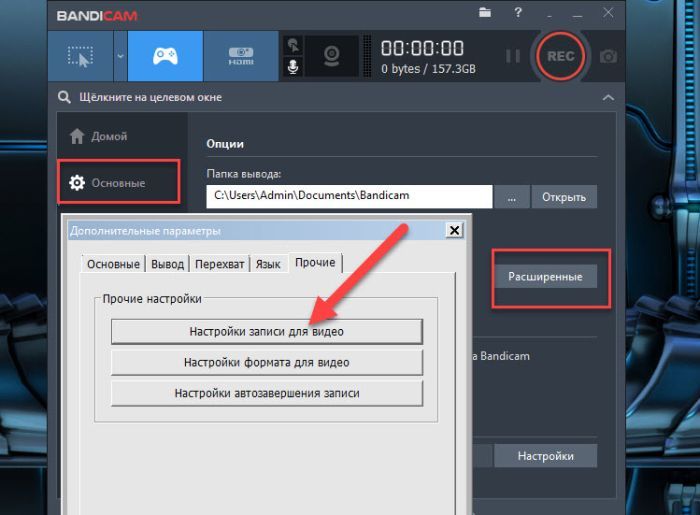
Далее проверить, установлена ли галочка «Запись звука» и назначить «Дополнительное устройство».

Если при работе с программой Bandicam появляется ошибка: «Сбой запуска захвата звука», исправить ее можно способом, представленным на видео.
Как убрать шум
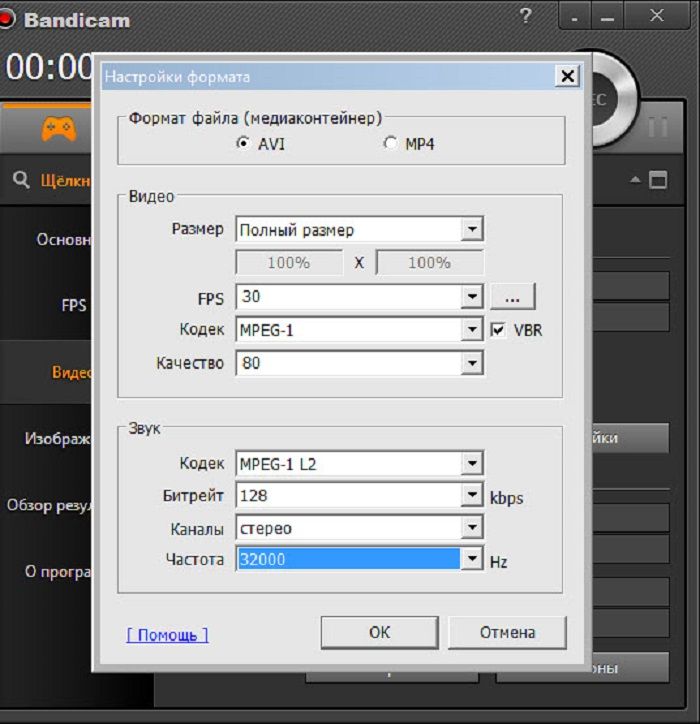
Чтобы избавиться от нежелательного шума, шорохов во время съемок, рекомендуется зайти в звуковые настройки программы и снизить громкость микрофона (примерно на 1/3). В «Дополнительных устройствах» поставить отключено. Нажать «Ок».

При этом рекомендованные настройки (вкладка «Видео»):
Сбой приложения с просьбой о переустановке
Если при запуске программы Bandicam появляется ошибка: «Сбой приложения, пожалуйста, переустановите приложение», то рекомендовано последовать предложенному совету.
При этом для удаления воспользоваться Revo Uninstaller. Далее обязательно перезагрузить ПК.
Затем Бандикам заново устанавливают, крякнутую версию 2018-2019 или KeyMaker можно скачать на нашем сайте.
Вариант решения возникшей проблемы представлен на видео:
Падает FPS при записи
Если при записи программой Бандикам падает ФПС, возможно причина в малой мощности ПК, особенно при высоком установленном показателе количества кадров.
Вариантом решения проблемы пользователи называют определение приоритета выше среднего или высокого в настройках видео.

Также целесообразно выбрать шаблон маломощного ПК.
Best video codec for game, video and screen recording
How to choose the best video codec for recording
What is the best video codec for game recording, video recording, and screen recording?
So, you have to choose the best video codec by yourself to meet your recording needs.
The table below shows the file sizes, video quality and codec speed
(Recording time: one minute, Video resolution: 1920×1080, FPS: 30, Quality: 80).
| Codec | Size | Quality | Speed | Description |
|---|---|---|---|---|
| HEVC (GPU) | 33.5 MB  | Better | Fast | Better than H.264 at compression (NVIDIA NVENC, Intel Quick Sync video) |
| H264 (GPU) | 34.2 MB | Better | Fast | Best codec for most users (NVIDIA NVENC, AMD VCE, Intel QSV) |
| H264 (High 4:4:4 lossless) | 217 MB | Best | Fast | Lossless video codec Much smaller than YV12 or RGB24 |
| Xvid | 52.9 MB | Good | Normal | Best codec for most users |
| MPEG-1 | 38.8 MB | Good | Normal | Better compression ratio than Xvid |
| Motion JPEG | 420 MB | Normal | Fast | Best codec for video editing software |
| YV12 | 5,210 MB | Best | Faster | Lossless video codec |
| RGB24 | 10,400 MB | Best | Fastest | Lossless video codec |
1. Hardware accelerated H.264 codec (GPU): Best codec for advanced users
The hardware accelerated H.264 codec allows the users to record the target with high speed, high compression ratio, and excellent quality. Usually, the H.264 codec is not suitable for real-time video recording because it uses much more system resources and the codec speed is much slower than others. However, the hardware accelerated H.264 codec solves the issue with the codec speed. The speed of hardware accelerated H.264 codec (Nvidia® NVENC, Intel® Quick Sync video, AMD VCE) may be faster than Motion JPEG with high performing computers.
* Summary: If you can choose H.264 encoder in Bandicam, choose «H.264«.
2. Xvid: Best codec for most users
* Summary: If you can’t choose the H.264 encoder in Bandicam, choose «Xvid«.
3. MPEG-1: Better compression ratio than Xvid
* Summary: If you want to get smaller videos than Xvid, choose «MPEG-1«.
4. Motion JPEG (MJPEG): Best codec for video editing
* Summary: If you want to edit the recorded video with a video editing program, choose «Motion JPEG«.
5. YV12: Best quality video codec (lossless)
* Summary: If you want to get the best quality videos, try «YV12«.
6. RGB24: Best quality video codec (lossless)
* Summary: If you want to get the best quality videos, try «RGB24«.
7. External Codec
The table below shows the file sizes when Bandicam records a 1920×1080 resolution video for one minute. (FPS: 30, Quality: 80)
| Codec | Size | Quality | Speed | Description |
|---|---|---|---|---|
| External: x264 | 135 MB | Better | Normal | Best codec for a high-end computer (High quality, Smaller files, Recommended) |
| External: Xvid | 315 MB | Good | Normal | Best codec for DivX/Galaxy Smartphone |
| External: Lagarith | 1,400 MB | Best | Normal | Recommended codec for video-editing (High quality, Lossless video codec) |
* Summary: If you have a high-end computer, try the «External codec» option in Bandicam.
What is the best audio codec for game recording, video recording, and screen recording?
So, you have to choose the best audio codec by yourself to meet your recording needs.
The table below shows the file sizes, audio quality and codec speed.
| Codec | Size | Quality | Speed | Description |
|---|---|---|---|---|
| AAC | Small | Better | Better | Best audio codec for most users |
| MP3 (MPEG-1 L3) | Small | Good | Good | Good audio codec for most users |
| MP2 (MPEG-1 L2) | Small | Good | Good | Good audio codec |
| PCM | Large | Best | Fast | Best codec for video editing software |
1. AAC audio codec: Best codec for most users
Advanced Audio Coding (AAC) is a lossy audio compression format and it generally offers higher-quality sound than an MP3 while using the same amount of disk space, or less. Most video editing programs such as Sony Vegas, Adobe Premiere, and Pinnacle Studio support the AAC audio codec.
* Summary: If you want to reduce the file size and get the best sound quality, choose «AAC«.
2. MPEG-1 L2 audio codec
MP2 (MPEG-1 Audio Layer II) is a lossy audio compression format and it is a dominant standard for audio broadcasting. Most media players and YouTube support the MP2 audio format (MP3 is much more popular for PC). MP2 has a good compression rate, small file size and uses much lower CPU usage than PCM.
3. PCM audio codec: Best codec for video editing
PCM (Pulse-code modulation) is a lossless audio compression format and it is the standard form for digital audio in computers and various Blu-ray, Compact Disc and DVD formats, as well as other uses (such as digital telephone systems).
* Summary: If you want to see the recorded video through a portable device or edit the recorded video, choose «PCM«.