
[FAQs] Как использовать внешние кодеки (x264/VFW, Lagarith lossless, Xvid) в Bandicam
Используя внешние кодеки, можно улучшить качество видео, записываемого в Бандикам. Ознакомьтесь со статьёй, чтобы получить больше информации об использовании внешних кодеков совместно с Bandicam.
Как пользоваться Внешними кодеками (VFW) в Bandicam
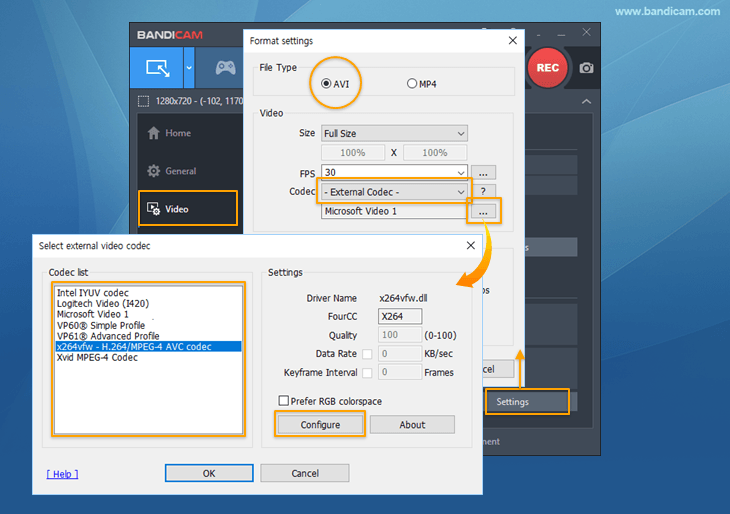
Сравнение кодеков Bandicam и сторонних кодеков
В представленной ниже таблице можно сравнить размер видеофайлов при записи видео с различными кодеками в Bandicam. Для тестовой записи Bandicam записывал видео с разрешением 1920×1080 на протяжение одной минуты (FPS: 30, Качество: 80).
Кодеки Bandicam
| Кодек | Размер | Качество | Описание |
|---|---|---|---|
| HEVC (GPU) | 33,5 Мб | Лучше | Лучше по компрессии, чем кодек H.264 (NVIDIA NVENC, Intel Quick Sync video) |
| H.264 (GPU) | 34,2 Мб | Лучше | Лучший кодек для продвинутых пользователей Высокая скорость/Качество/Компрессия (NVIDIA NVENC, AMD VCE, Intel QSV) |
| Xvid | 52,9 Мб | Хорошее | Идеально подходит для записи с портативных устройств. |
| MPEG-1 | 38,8 Мб | Хорошее | Достойное качество времени при меньшем потреблении ЦП. |
| Motion JPEG | 420 Мб | Нормальное | Лучший кодек для последующей обработки видео в профессиональных редакторах. |
| YV12 | 5,210 Мб | Лучшее | Lossless кодек: сжатие без потери данных. |
| RGB24 | 10,400 Мб | Лучшее | Lossless кодек: запись без потери данных. |
Сравнение по скорости кодеков:
RGB24 (Самый быстрый) > YV12 > Motion JPEG > Xvid > MPEG-1 (Нормальный)
— Кодеки H.264 для NVIDIA и Intel могут работать быстрее, чем Motion JPEG, на мощных компьютерах.
Внешние кодеки
| Кодек | Размер | Качество | Описание |
|---|---|---|---|
| x264 | 135 Мб | Лучше | Лучший кодек для мощного компьютера. Высокое качество, меньший размер файлов. Рекомендуется в большинстве случаев. |
| Xvid | 315 Мб | Хорошее | Оптимальный кодек для записи видео со смартфонов Samsung Galaxy с поддержкой DivX HD. |
| Lagarith | 1,400 Мб | Лучшее | Лучший кодек для записи видео для обработки в профессиональных редакторах. Высокое качество видео, сжатие без потери данных (lossless кодек) |
Чтобы использовать внешние кодеки, вам понадобится мощный компьютер, поскольку большинство сторонних кодеков используют намного больше системных ресурсов, чем встроенные кодеки Bandicam.
Чтобы выбрать лучший видеокодек, перейдите по этой ссылке.
Для различных видеокодеков используют разные настройки. Воспользуйтесь подсказками ниже, чтобы узнать, как настроить тот или иной кодек.
1. Настройка кодека x264 для записи видео.
x264 — это бесплатная программная библиотека для компрессии видеопотока в формат H.264/MPEG-4 AVC.
По качеству изображения и эффективности сжатия x264 превосходит XviD/DivX.
Если вы используете очень быстрый и мощный компьютер, попробуйте кодек x264: вы получите стабильно высокое качество картинки при небольшом размере файлов.
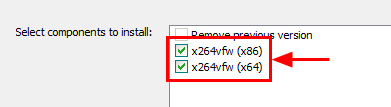
Загрузить кодек x264 можно здесь. Установите оба компонента: x264vfw и x264vfw64.
Настройки
Выберите шаблон «Ультрабыстрый», поставьте галочку напротив опции «Без задержки», в настройках вывода VFW выберите «x264» и в настройках отладки установите для уровня журнала параметр «Нет», как показано на скриншоте. Используйте эти настройки для максимальной производительности при записи видео.
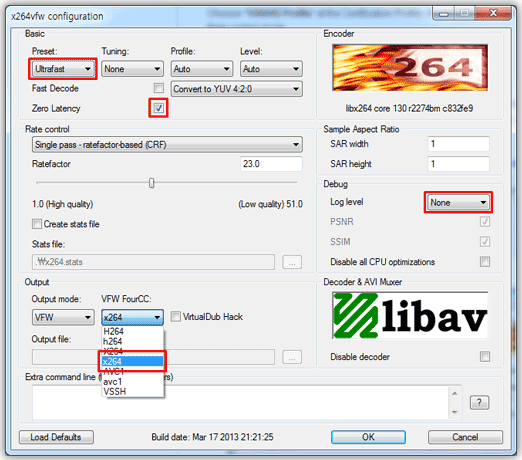
— Если вы планируете изменять готовое видео в редакторах Adobe Premiere или Sony Vegas, введите «—keyint 1» в дополнительное окно командной строки.
— Если вы не видите меню «x264vfw-H.264/MPEG-4 AVC» в Bandicam, переустановите кодеки x264vfw (x86) и x264vfw (x64), затем перезагрузите компьютер.
2. Настройки кодека Xvid для записи видео
Xvid — это кодек с открытым исходным кодом, основанный на формате MPEG-4 ISO. Он используется для компрессии и распаковки цифровых видеозаписей, снижая требуемую пропускную способность видео для передачи через компьютерные сети. Если вы активно пользуетесь плеером DivX или смартфоном Samsung из серии Galaxy, попробуйте этот кодек.
Загрузить бесплатный кодек Xvid можно здесь.
Настройки

Чтобы получить больше информации о внешнем кодеке Xvid, посетите эту страницу.
3. Lossless-кодек для записи видео без потери качества Lagarith
Lagarith — это lossless видео кодек, позволяющий записывать видео без потерь качества для редактирования и архивирования. Этот кодек обеспечивает лучшее качество изображения, чем Motion JPEG (MJPEG), при меньшем размере видеозаписей, чем при записи с помощью lossless кодеков Bandicam (YV12, RGB24). Если вы активно пользуетесь программами для профессионального редактирования видео (Pinnacle Studio, Sony Vegas, Adobe Premiere), попробуйте этот кодек.
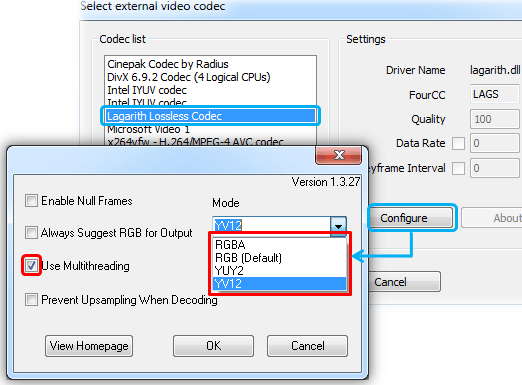
Используйте режим «YV12«, чтобы повысить скорость записи видео без потерь в Bandicam.
**Многопоточная запись (Use Multithreading): если вы используете мощный компьютер, выберите эту опцию. Многопоточность повысит скорость записи видео.
Вы также можете использовать другие сторонние VFW-кодеки, такие как MagicYUV.
Какой кодек лучше использовать в bandicam?
Xvid – универсальный кодек, который поддерживается на большинстве устройств. Качество будет хорошим, без лагов. Размер видео – относительно маленький (при FPS – 30, 84000 кбит/с). Однако, если у вас в ПК встроена новая мощная видеокарта от Nvidia, AMD или Intel, идеальным вариантом станет кодек H264.
Как начать запись игры в Бандикам?
Для записи видео из игры, вам достаточно запустить Bandicam, запустить игру и нажать горячую клавишу (стандартно — F12) для того, чтобы экран начал записываться. С помощью этой же клавиши можно остановить запись видео (Shift+F12 — для паузы).
Какой кодек лучше для записи игр?
Если в приоритете высокое качество изображения, рекомендуется выбирать кодеки RGB24 или YV12. В этом случае будет большая нагрузка на диск, а размеры файлов – огромные. Для веса записи выберите более стандартные кодеки: Motion JPEG или MPEG-1.
Как сделать так чтобы при записи Бандикам не лагал?
Чтобы видео не лагало, важно правильно настроить программу:
Как сделать так чтобы Бандикам записывал звук с компа?
Настраиваем звук в Bandicam
Как пользоваться Bandicam для записи видео?
Что делать если при записи Бандикам лагает?
Как убрать лаги в Bandicam. Чтобы избавиться от проблем с производительностью во время захвата видео, используйте настольный ПК вместо ноутбука, уменьшите разрешение в настройках видео целевой игры, уменьшите размер и качество видео, а также постарайтесь использовать кодеки с аппаратным ускорением (например H.
Best video codec for game, video and screen recording
How to choose the best video codec for recording
What is the best video codec for game recording, video recording, and screen recording?
So, you have to choose the best video codec by yourself to meet your recording needs.
The table below shows the file sizes, video quality and codec speed
(Recording time: one minute, Video resolution: 1920×1080, FPS: 30, Quality: 80).
| Codec | Size | Quality | Speed | Description |
|---|---|---|---|---|
| HEVC (GPU) | 33.5 MB  | Better | Fast | Better than H.264 at compression (NVIDIA NVENC, Intel Quick Sync video) |
| H264 (GPU) | 34.2 MB | Better | Fast | Best codec for most users (NVIDIA NVENC, AMD VCE, Intel QSV) |
| H264 (High 4:4:4 lossless) | 217 MB | Best | Fast | Lossless video codec Much smaller than YV12 or RGB24 |
| Xvid | 52.9 MB | Good | Normal | Best codec for most users |
| MPEG-1 | 38.8 MB | Good | Normal | Better compression ratio than Xvid |
| Motion JPEG | 420 MB | Normal | Fast | Best codec for video editing software |
| YV12 | 5,210 MB | Best | Faster | Lossless video codec |
| RGB24 | 10,400 MB | Best | Fastest | Lossless video codec |
1. Hardware accelerated H.264 codec (GPU): Best codec for advanced users
The hardware accelerated H.264 codec allows the users to record the target with high speed, high compression ratio, and excellent quality. Usually, the H.264 codec is not suitable for real-time video recording because it uses much more system resources and the codec speed is much slower than others. However, the hardware accelerated H.264 codec solves the issue with the codec speed. The speed of hardware accelerated H.264 codec (Nvidia® NVENC, Intel® Quick Sync video, AMD VCE) may be faster than Motion JPEG with high performing computers.
* Summary: If you can choose H.264 encoder in Bandicam, choose «H.264«.
2. Xvid: Best codec for most users
* Summary: If you can’t choose the H.264 encoder in Bandicam, choose «Xvid«.
3. MPEG-1: Better compression ratio than Xvid
* Summary: If you want to get smaller videos than Xvid, choose «MPEG-1«.
4. Motion JPEG (MJPEG): Best codec for video editing
* Summary: If you want to edit the recorded video with a video editing program, choose «Motion JPEG«.
5. YV12: Best quality video codec (lossless)
* Summary: If you want to get the best quality videos, try «YV12«.
6. RGB24: Best quality video codec (lossless)
* Summary: If you want to get the best quality videos, try «RGB24«.
7. External Codec
The table below shows the file sizes when Bandicam records a 1920×1080 resolution video for one minute. (FPS: 30, Quality: 80)
| Codec | Size | Quality | Speed | Description |
|---|---|---|---|---|
| External: x264 | 135 MB | Better | Normal | Best codec for a high-end computer (High quality, Smaller files, Recommended) |
| External: Xvid | 315 MB | Good | Normal | Best codec for DivX/Galaxy Smartphone |
| External: Lagarith | 1,400 MB | Best | Normal | Recommended codec for video-editing (High quality, Lossless video codec) |
* Summary: If you have a high-end computer, try the «External codec» option in Bandicam.
What is the best audio codec for game recording, video recording, and screen recording?
So, you have to choose the best audio codec by yourself to meet your recording needs.
The table below shows the file sizes, audio quality and codec speed.
| Codec | Size | Quality | Speed | Description |
|---|---|---|---|---|
| AAC | Small | Better | Better | Best audio codec for most users |
| MP3 (MPEG-1 L3) | Small | Good | Good | Good audio codec for most users |
| MP2 (MPEG-1 L2) | Small | Good | Good | Good audio codec |
| PCM | Large | Best | Fast | Best codec for video editing software |
1. AAC audio codec: Best codec for most users
Advanced Audio Coding (AAC) is a lossy audio compression format and it generally offers higher-quality sound than an MP3 while using the same amount of disk space, or less. Most video editing programs such as Sony Vegas, Adobe Premiere, and Pinnacle Studio support the AAC audio codec.
* Summary: If you want to reduce the file size and get the best sound quality, choose «AAC«.
2. MPEG-1 L2 audio codec
MP2 (MPEG-1 Audio Layer II) is a lossy audio compression format and it is a dominant standard for audio broadcasting. Most media players and YouTube support the MP2 audio format (MP3 is much more popular for PC). MP2 has a good compression rate, small file size and uses much lower CPU usage than PCM.
3. PCM audio codec: Best codec for video editing
PCM (Pulse-code modulation) is a lossless audio compression format and it is the standard form for digital audio in computers and various Blu-ray, Compact Disc and DVD formats, as well as other uses (such as digital telephone systems).
* Summary: If you want to see the recorded video through a portable device or edit the recorded video, choose «PCM«.