
10 лучших дистрибутивов Linux для старых компьютеров
Вкратце: Не выбрасывайте свой старый компьютер. Используйте специальный дистрибутив Linux и возродите свой системник или ноутбук.
Что вы делаете со своими старыми компьютерами? Тот, который когда-то имел хорошую аппаратную конфигурацию, но теперь считается устаревшим. Почему бы не восстановить свой старый компьютер с помощью Linux? Я собираюсь перечислить лучшие дистрибутивы Linux, которые вы можете использовать на своем старом ПК.
Хотя в данной статье, мы разбираем варианты дистрибутивов для старых компьютеров, вы также можете использовать большинство этих дистрибутивов Linux на относительно новом оборудовании. Это даст вам лучшую производительность, если вы используете свой компьютер для ресурсоемких задач, таких как редактирование видео в Linux.
Давайте рассмотрим, какие Linux дистрибутивы подходят для этого.
Лучшие дистрибутивы Linux для старых ноутбуков и ПК
Я попытаюсь упорядочить список в порядке убывания требований к оборудованию. Это означает, что дистрибутиву Linux на первой позиции потребовалось бы минимум ресурсов оборудования.
10. Peppermint
Первоначально созданная с учетом веб-ориентированного подхода нетбуков, Peppermint разработала приложение ICE для интеграции любого веб-сайта в качестве настольного приложения.
Он также имеет хорошее руководство по началу работы, чтобы помочь новым пользователям. Также есть специальный форум, чтобы помочь устранить неполадки и ответить на ваши вопросы.
Минимальные системные требования для Peppermint OS:
Вы можете получить больше информации о Peppermint на его сайте.
9. Lubuntu
Следующим в нашем списке лучших дистрибутивов Linux является Lubuntu. Как следует из названия, член семейства Ubuntu основан на среде рабочего стола LXDE. На самом деле, это один из официальных дистрибутивов Ubuntu.
Lubuntu по умолчанию имеет меньше пакетов, состоящих в основном из легких приложений Linux.
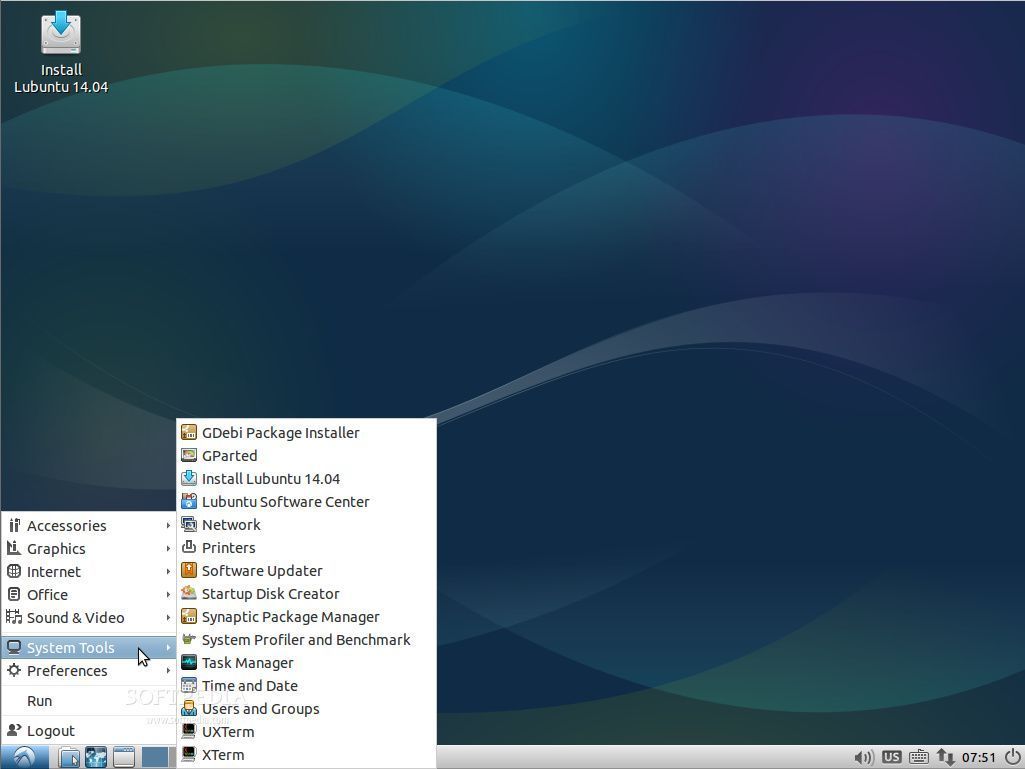
GPicView для просмотра изображений, MTPaint для рисования, Evince для PDF, Audacious для музыки, Gnome-Player для видео, guvcview для веб-камеры, Chromium для просмотра веб-страниц, Sylpheed для электронной почты, Pidgin для обмена мгновенными сообщениями, Transmission для торрента, Gnumeric для электронной таблицы, Abiword для офиса, Xpad для заметок и их еще больше.
Если вы использовали Ubuntu ранее, то привыкнуть к Lubuntu будет очень просто. Программное обеспечение и репозитории одинаковы, поэтому вы получите все программное обеспечение, которое вы использовали в Ubuntu.
Минимальные требования к оборудованию для Lubuntu:
8. Linux Lite
Команда Linux Lite говорит: «Linux Lite полностью функциональна из коробки, это означает, что вам не придется устанавливать дополнительное программное обеспечение при первой загрузке компьютера». Это довольно полезно для новичков. Большинство основных приложений встроены в ОС.
Некоторые из предустановленных приложений: Firefox для просмотра веб-страниц, Thunderbird для электронной почты, Dropbox для облачного хранилища, VLC Media Player для музыки, LibreOffice для офиса, Gimp для редактирования изображений и Lite-твики для настройки вашего рабочего стола.
Учитывая, что он основан на Ubuntu, у вас будет много поддержки и ресурсов, доступных онлайн, так как вы сможете следовать учебным пособиям по Ubuntu.
Минимальные требования к оборудованию для Linux Lite:
7. LXLE
LXLE фактически является версией Lubuntu LTS. Это означает, что в основном это Lubuntu, но он настроен для конкретной цели, чтобы оживить старые компьютеры.
Несмотря на то, что это легкий дистрибутив Linux, LXLE старается предоставить интуитивно понятный интерфейс и красивую картинку. Система настроена для повышения производительности и поставляется с широким спектром легких приложений, установленных по умолчанию.
Минимальные требования к оборудованию для LXLE:
6. CrunchBang++
Этот проект продолжается с той же целью обеспечить простой в использовании и легкий Linux с хорошими функциональными возможностями. Вот почему Crunchbang ++ включает в себя минимальный дизайн, простой и элегантный интерфейс.
Некоторыми из приложений по умолчанию в Crunchbang ++ являются Geany IDE, эмулятор терминала Terminator, Thunar File Manager, Gimp для редактирования изображений, Viewnior Viewer для изображений, VLC Media Player для музыки, программное обеспечение для записи CD / DVD Xfburn, Iceweasel для просмотра веб-страниц, торрент-клиент Transmission, Редактор электронных таблиц Gnumeric, программа просмотра PDF-файлов Evince, клиент для передачи файлов gFTP, клиент Xchat IRC, AbiWord для офиса.
Минимальные требования к оборудованию для CrunchBang ++:
Официальных рекомендаций по оборудованию для Crunchbang ++ нет. В идеале он должен работать с 512 МБ оперативной памяти и процессором Pentium 4.
Openbox не очень подходит для начинающих, но это не значит, что вы должны бояться пробовать его.
5. Bodhi Linux
Помимо этого, Enlightenment делает дистрибутив намного быстрее. Enlightenment работает быстрее, чем другие оконные менеджеры, которые используются в других дистрибутивах Linux. Если у вас есть какие-либо проблемы с использованием Enlightenment или какой-либо другой функции Bodhi, то есть полезные руководства.
Есть несколько базовых приложений, таких как Ephoto для графики, Midori для просмотра веб-страниц, текстовый редактор ePad, но, к сожалению, нет приложений для мультимедиа. Но не волнуйтесь! Как я уже говорил выше, вы можете установить другие приложения через Центр приложений. PPA, предназначенные для Ubuntu, в основном работают и в Bodhi Linux.
Минимальные требования к оборудованию для Bodhi Linux:
4. antiX Linux
antiX использует оконный менеджер icewm, чтобы система работала на слабом оборудовании. Он не предоставляет много программного обеспечения по умолчанию, поэтому размер ISO меньше. Вы всегда можете загрузить и установить больше программного обеспечения позже, если у вас есть доступ к активному интернет-соединению.
Минимальные требования к оборудованию для antiX Linux:
3. SparkyLinux
Третье место в нашем списке легких дистрибутивов Linux занимает SparkyLinux. SparkyLinux является еще одним легковесным, но в то же время SparkyLinux также нацелен на современные компьютеры, поэтому у него есть другая версия, которая загружается с приложениями и запускает дистрибутив сразу после установки.
Я говорил вам, на чем основан дистрибутив SparkyLinux? Нет? На самом деле SparkyLinux основан на тестовой ветке Debian и имеет несколько настольных сред, включая LXDE, OpenBox / JWM, e17, MATE, LXQt, Cli и редакцию GameOver. LXQt работает намного быстрее, чем другие, кроме Cli (интерфейс командной строки).
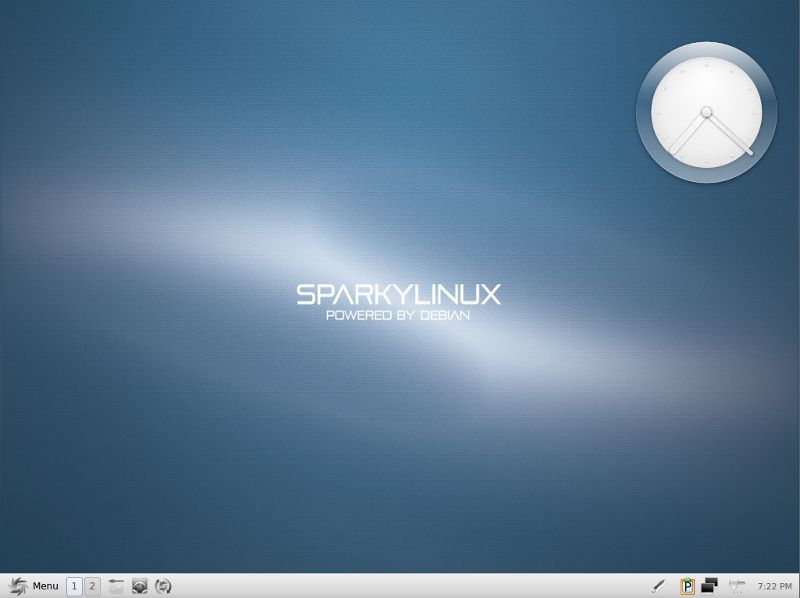 SparkyLinux
Как было сказано ранее, у него есть две редакции: полная и базовая. Полная версия загружается с приложениями, так что вам не нужно устанавливать их вручную, но это не для наших старых компьютеров. Базовая версия не загружена тяжелыми приложениями, поэтому она легкая и не использует много системных ресурсов. Хотя у Sparky есть свои репозитории для установки большинства приложений.
Список приложений, установленных по умолчанию, отличается для разных выпусков Sparky, Full, Base и Gaming и доступен под каждым выпуском на странице загрузки здесь.
Минимальные аппаратные требования для SparkyLinux:
2. Puppy Linux
Puppy Linux может быть загружен в режиме реального времени с CD / DVD / USB, а после загрузки вы можете извлечь CD / DVD / USB, и Puppy Linux будет работать без сбоев. Он настолько мал, что сохраняет все в оперативной памяти, что делает его очень быстрым. Вы даже можете сохранить любые данные на том же USB-устройстве, с которого загружается Puppy Linux. Выпуск Quirky 7.0.3 даже меньше, чем tahrpup CE, всего 176 МБ.
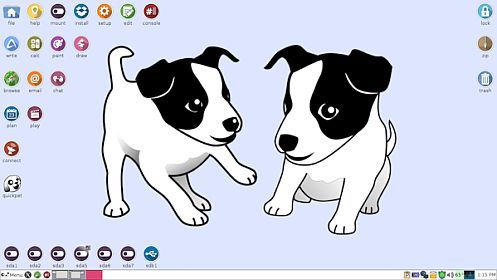 Puppy Linux
В Puppy Linux по умолчанию используются оконные менеджеры JWM и Openbox, что упрощает использование ресурсов. Если вы используете Puppy Linux на старом компьютере, это, скорее всего, подойдет для него, но не используйте приложения с ресурсоемким графическим интерфейсом. Попробуйте ограничить свою работу легкими приложениями и инструментами.
Поскольку Puppy Linux создан для быстрой работы, он не поставляется вместе с пакетами приложений. Однако у него есть несколько базовых приложений. Например, Abiword для обработки текста, Gnumeric для электронных таблиц и различных программ редактирования графики и воспроизведения мультимедиа. Лично я использую Puppy Linux для восстановления данных или для восстановления своей поврежденной ОС и, поверьте мне, это мне очень помогает.
Минимальные требования к оборудованию для Puppy Linux:
1. Tiny Core
Будьте готовы быть пораженным Tiny Core. Бьюсь об заклад, самое маленькое приложение для редактирования изображений Windows будет тяжелее, чем Tiny Core Linux. Да! Оно всего лишь 15 МБ! Для загрузки небольшого видеоклипа низкого качества требуется больше времени, чем для Tiny Core.
Ну, это говорит только о размере дистрибутива, но то, что внутри, тоже поразит вас. Он поставляется с минимальным интерфейсом и с очень малым количеством установленных приложений. Если у вас есть древний компьютер, попробуйте его и посмотрите на волшебство. Он загружается быстрее, чем любая другая ОС.
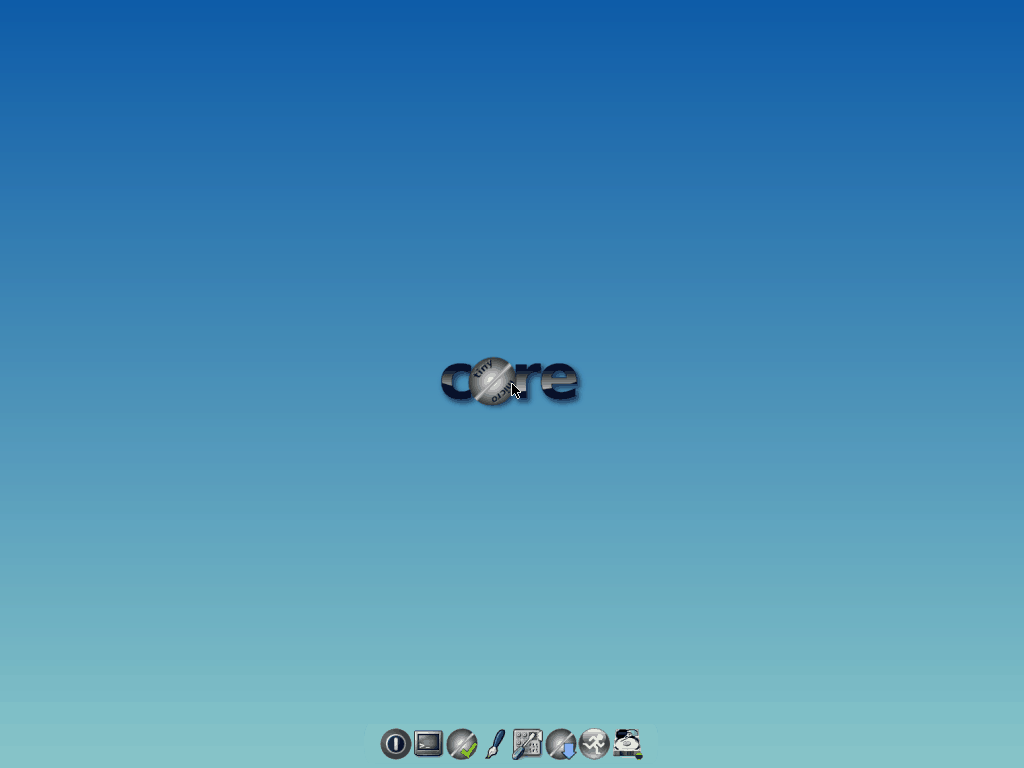 Tiny Core
Tiny Core Linux был разветвлен из проекта Damn Small, но теперь он полностью независим. Этот небольшой дистрибутив поставляется с рабочим столом FLTK / FKWM и BusyBox по умолчанию. Вам не хватает многих вещей, например, аппаратной графики, но не беспокойтесь, вы можете установить их вручную, если хотите.
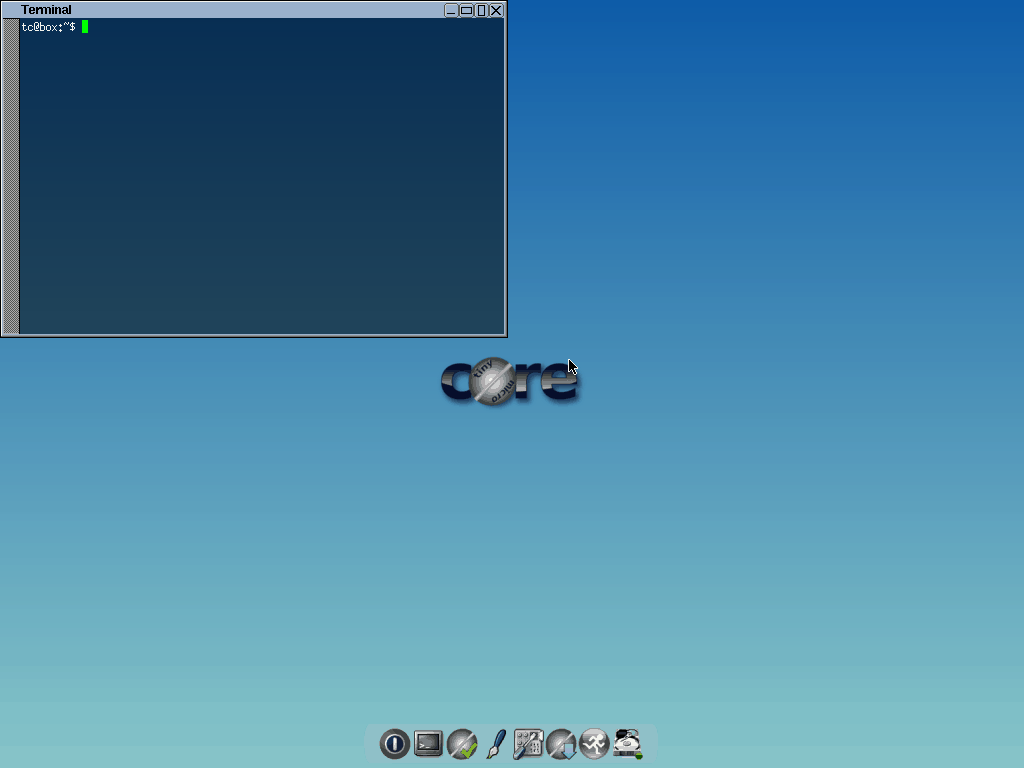
Существует три редакции Tiny Core: Core, Tiny Core и CorePlus.
Редакция TinyCore предназначена для обычного пользователя, который знаком с GUI (графический интерфейс пользователя). Подойдёт для новичков. Текущая версия TinyCore имеет размер всего 15 МБ. Да, это крошечный, я знаю.
Минимальные требования к оборудованию для Tiny Core Linux:
Заключение
Установить любой из описанных выше Linux на старое оборудование будет очень легко. Хорошая новость состоит в том, что есть много учебников или руководств, предоставленных самой командой разработчиков, чтобы помочь новым пользователям. Кроме того, вам нужно будет немного изучить приложения, которые вы хотите установить в очень маленьких дистрибутивах. Предпочитайте приложение, которое использует меньше системных ресурсов и имеет простой пользовательский интерфейс. Если вы продолжите установку, то проблем с использованием любого из дистрибутивов Linux, перечисленных выше, не возникнет.
Наконец, спасибо за чтение статьи и не забудьте рассказать о ваших любимых дистрибутивах Linux в комментариях ниже.
Дистрибутивы Linux для нетбука
Один из плюсов Линукса — его большая гибкость в настройке, чему свидетельством целый класс: дистрибутивы для нетбука и слабого компьютера. Здесь Linux вовсю раскрывает свою способность оставаться функциональным и удобным при недостатке ресурсов.
Дистрибутивы из этой статьи — лучший способ вдохнуть новую жизнь в старое и маломощное “железо”.
С удивлением я обнаружил, что много известных дистрибутивов Линукс для нетбуков и слабых компьютеров прекратили своё развитие. Из тех, что остались, я выбрал следующие:
Они используют разные пакетные системы, выглядят и ведут себя очень по-разному, но есть у них и общая черта — очень низкое потребление ресурсов. Я протестировал системы на виртуальной машине с 2-ядерным процессором частотой 1500 МГц, 1 Гб оперативки, и видеокартой с 128 Мб видеопамяти. Это значит, что ими можно спокойно пользоваться на компьютерах 10-летней давности.
Скажу сразу, что даже такие спартанские условия для всех этих Линуксов были избыточными — они прекрасно себя чувствовали бы и на конфигурации в 2 раза слабее. Только при одном условии: если не запускать Интернет-браузер. В нынешних реалиях это самая прожорливая программа. Впрочем, 1 Гб оперативной памяти и 2-ядерного процессора вполне хватает в Linux для того, чтобы гулять по Интернету.
Для нетбуков и старых компьютеров я рекомендую использовать 32-битные дистрибутивы. Ведь 64 бита нужны только для работы оперативной памяти более 3 Гб, что для тестируемого случая нехарактерно. При этом, 64-битные системы всегда потребляют чуть больше оперативки. Поэтому для нетбуков и старых машин — только 32 бита (также обозначаются: х32, х86, i686).
Lubuntu
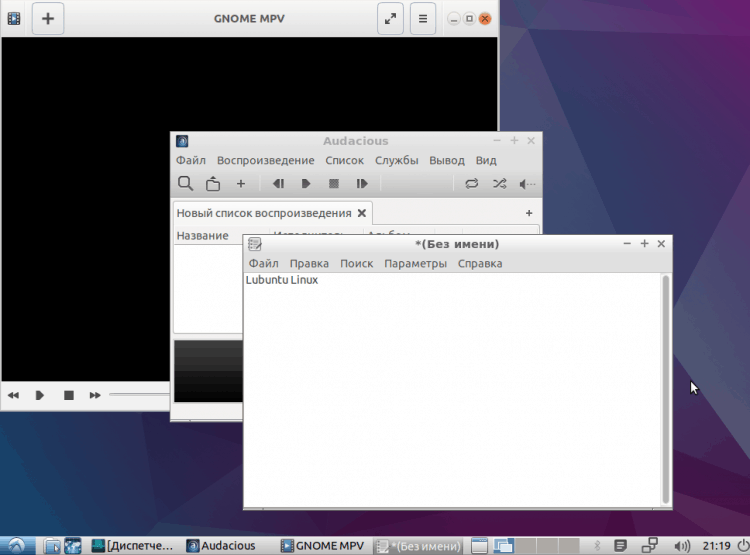
Эта модификация Ubuntu очень просто устанавливается с помощью графического установщика. Любой, кто хоть раз устанавливал систему, быстро разберётся что к чему. После установки я получил готовую к работе систему с приятным внешним видом.
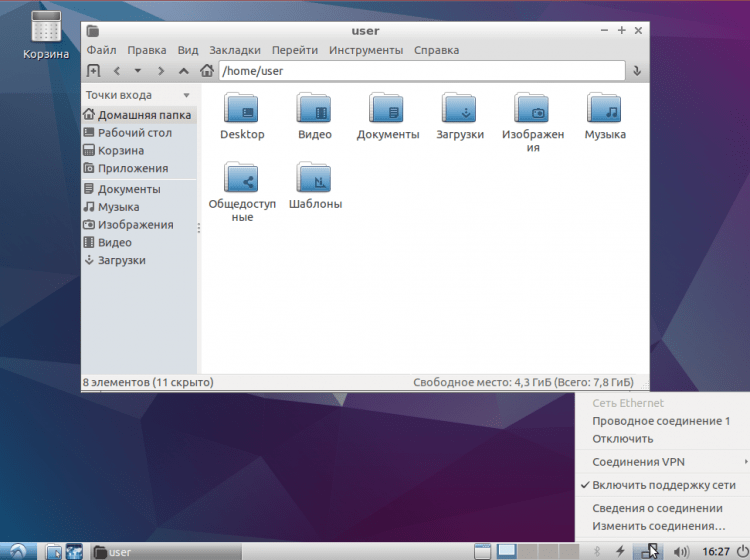
Сразу после установки пакетный менеджер предложил обновить систему, на что я согласился. После перезагрузки я увидел, что по умолчанию в системе запускаются ненужные процессы вроде управления питанием, блокировщика экрана, и т.д. Я открыл “Параметры” — “Приложения по умолчанию для LXSession”, там на вкладке “Автозапуск” можно отключить лишнее. Управление питанием я советую отключить ещё и потому, что он отправляет нетбук в гибернацию, с которой у Линукса вечные проблемы. Лучше просто выключать нетбук — благо что Lubuntu загружается очень быстро.
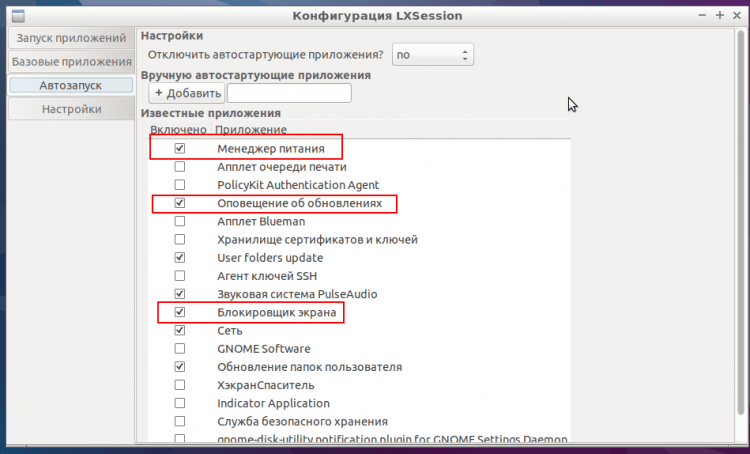
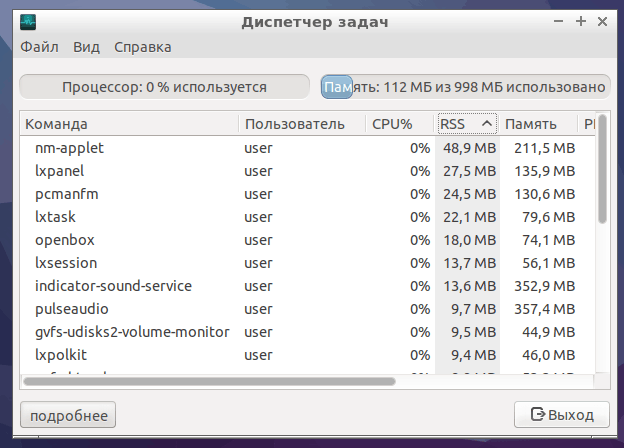
После этого Lubuntu стала потреблять 112 Мб оперативной памяти. Впрочем, даже без всяких оптимизаций система занимает всего 130 Мб оперативки, что для такой функциональности просто удивительно.
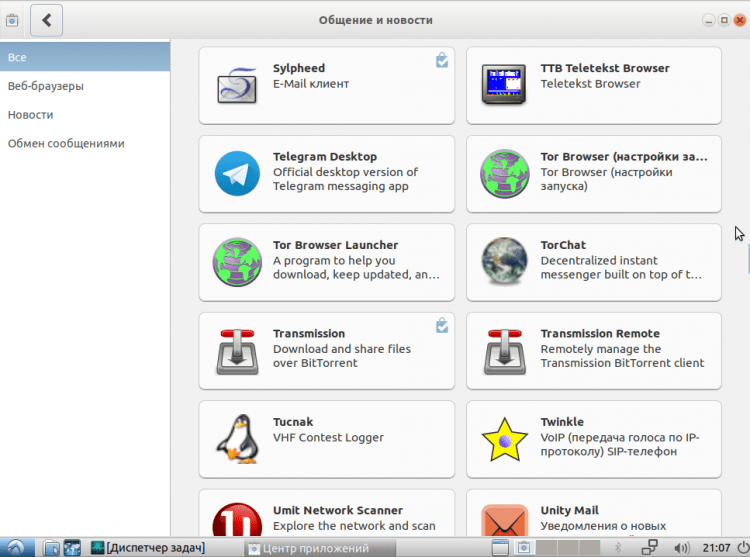
В Lubuntu можно спокойно делать всё то, что люди обычно делают на домашнем компьютере: пользоваться Интернетом, слушать музыку, смотреть кино, работать с документами и графикой. Здесь есть полноценный Центр приложений, через который можно установить программы несколькими кликами мыши.
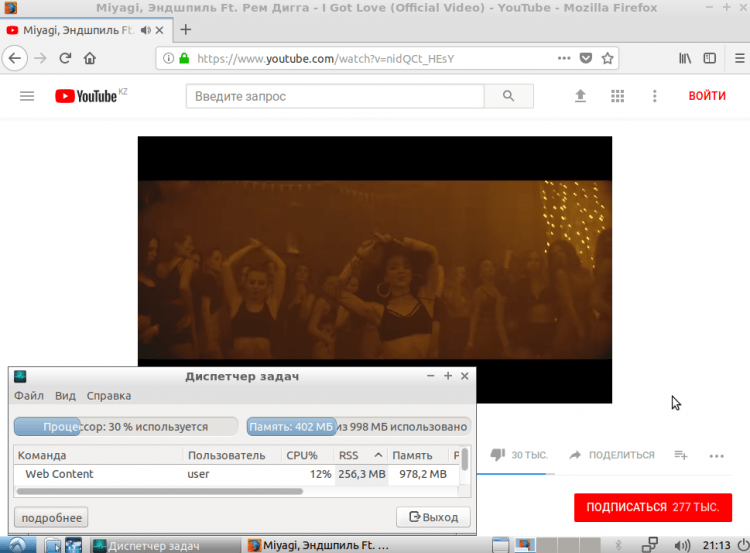
В качестве Интернет-браузера в Lubuntu предустановлен Firefox, что, на мой взгляд, спорно — последние версии этого браузера имеют большой аппетит к оперативной памяти. Впрочем, если одновременно работать с 1-2 вкладками, а не открывать их десятками, то можно работать и развлекаться, не загоняя систему в своп.
Плюсы Lubuntu
Минусы Lubuntu
Bodhi
Bodhi использует одну из самых оригинальных графических сред в Линуксе — Enlightenment, точнее, форк его 17 версии, называемый Moksha. Разработчики делают эту среду одновременно красивой и нетребовательной к ресурсам. Правда, представления о красоте у них весьма своеобразные.
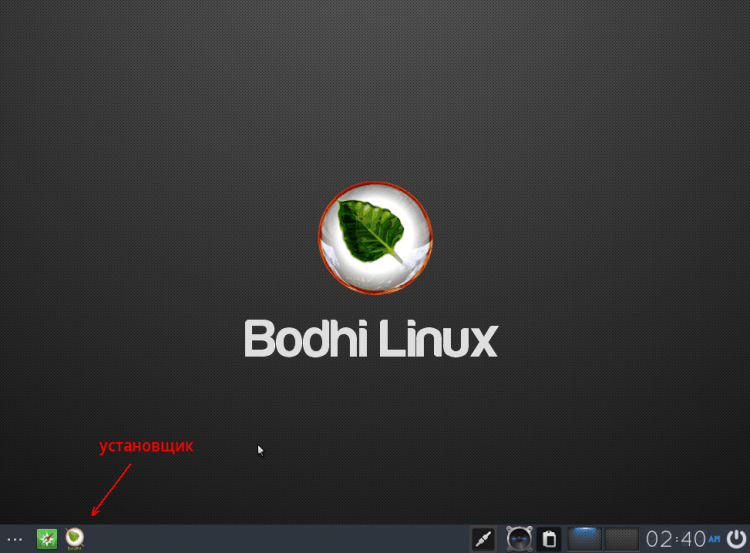
На сайте проекта 32-битная версия дистрибутива лежит под названием “Legacy Release”. При запуске стартует live-система, всё как обычно. Иконка установщика — на панели рядом с браузером.
Установщик в Bodhi точно такой же, как и во всех редакциях Ubuntu, так что с установкой никаких проблем нет. Я сразу выбрал русский язык и получил после перезагрузки… систему на английском языке. Видимо, Moksha настолько непопулярна, что не нашлось добровольцев для её русификации. Так что Bodhi подойдёт только тем, кто понимает английский.
У системы свой оригинальный менеджер пакетов и обновлений. Первым делом я, конечно, обновил систему. Замечу, что у менеджера обновлений плохо продуманный дизайн, который пару раз поставил меня в тупик.

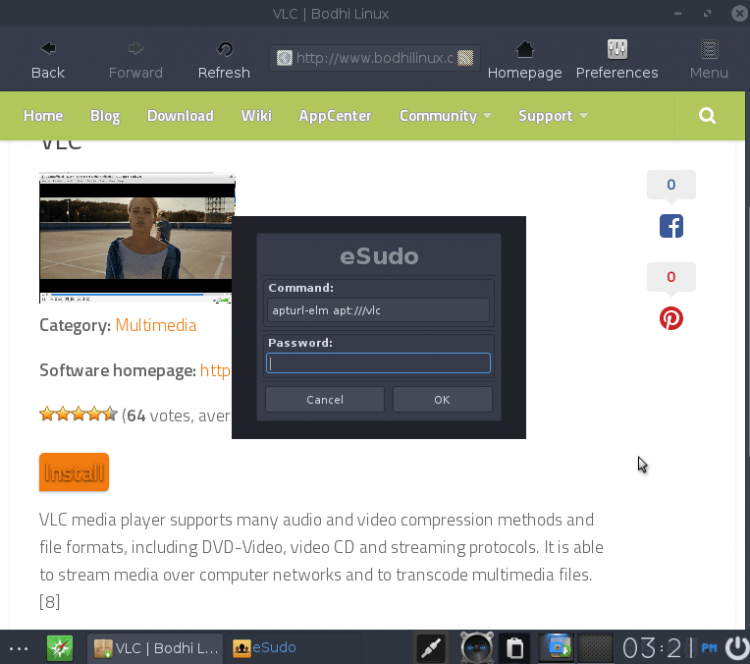
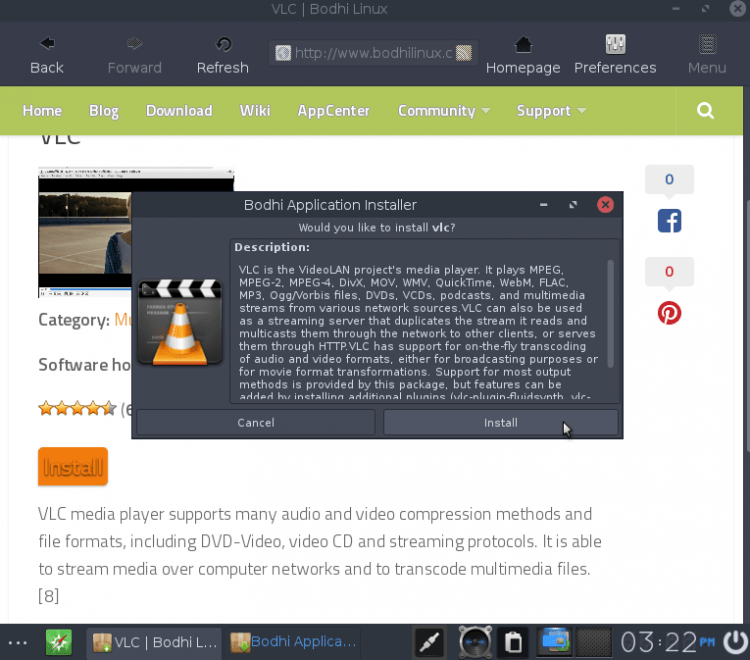
Пакетный менеджер в Bodhi оригинален до забавного — это просто браузер, открывающий страницу приложений на сайте проекта. Надо выбрать нужную программу и нажать кнопку “Install”. Браузер вызовет apt и установит пакет.
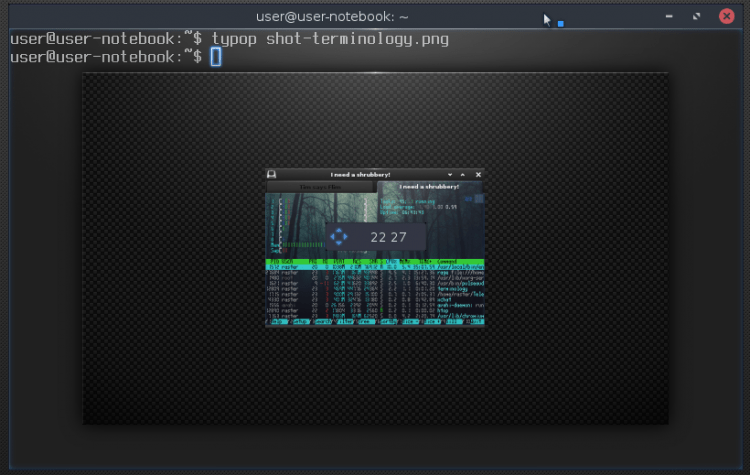
Не менее интересен эмулятор терминала Terminology — он весь усыпан графическими эффектами и имеет встроенные модули вроде предпросмотра файлов. К сожалению, из-за таких наворотов работает он на слабом железе с ощутимыми задержками.
Плюсы Bodhi
Минусы Bodhi
Очень интересный дистрибутив, бальзам на душу поклонникам KDE3 и Windows XP. Бескомпромиссная ориентация на любителей Windows понятна уже на странице загрузки — проект предлагает, помимо обычных LiveCD, ещё и установщик в виде exe-файла, который можно запустить прямо в Windows. Я же запустил LiveCD, и начал установку, кликнув по иконке “Install Q4OS” на рабочем столе. С процессом никаких проблем, всё предельно просто и понятно.
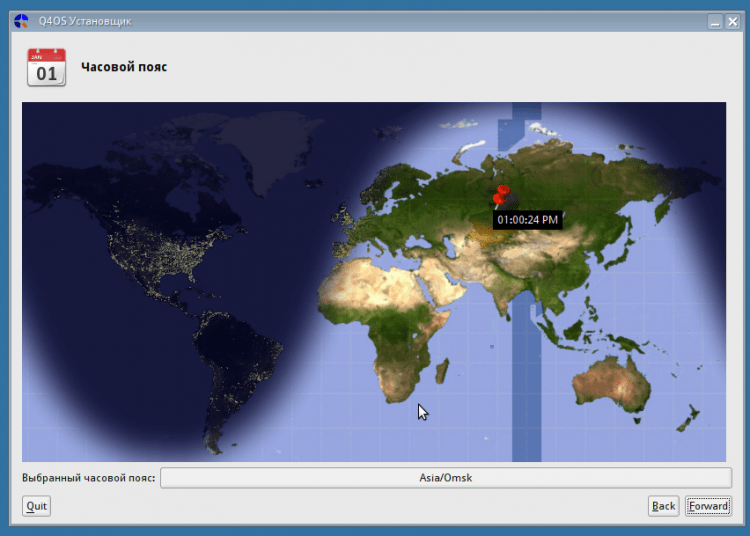
Сразу после установки Q4OS предлагает выбрать профиль системы. Я выбрал полный комплект с браузерами и офисными пакетами, после чего установщик докачал нужные пакеты и установил их. Процесс затянулся на четверть часа — обратная сторона компактного установщика.
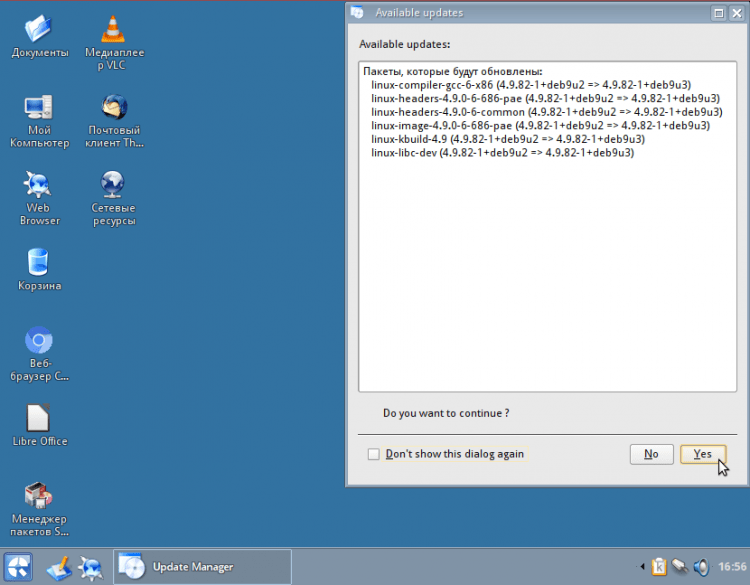
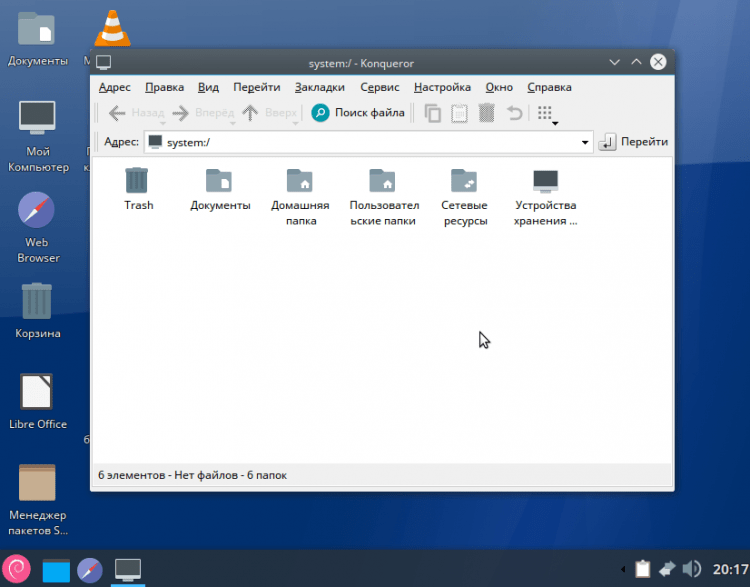
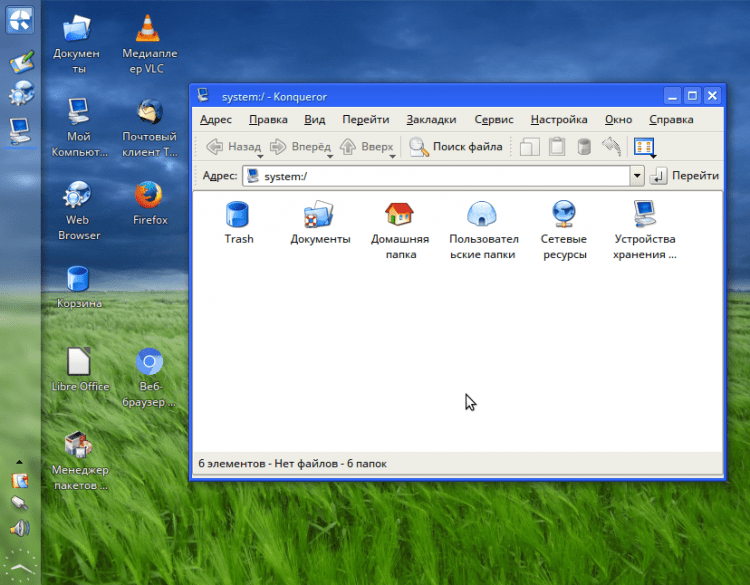
После перезагрузки я будто вернулся в 2007 год — интерфейс Q4OS оформлен в глянцево-мультяшном стиле, идиллию нарушают только некоторые иконки. Менеджер обновлений сразу нашёл новые версии некоторых пакетов. Q4OS использует stable-ветку Debian, поэтому обновления здесь дело нечастое. Ядро уже староватое, из-за этого могут быть проблемы с видеодрайверами.
Установленный по умолчанию Chromium не подходит на роль браузера для машины с памятью 1 Гб, а Konqueror давно устарел и не может работать с современным вебом. Я попробовал найти другой браузер в Центре приложений Q4OS.
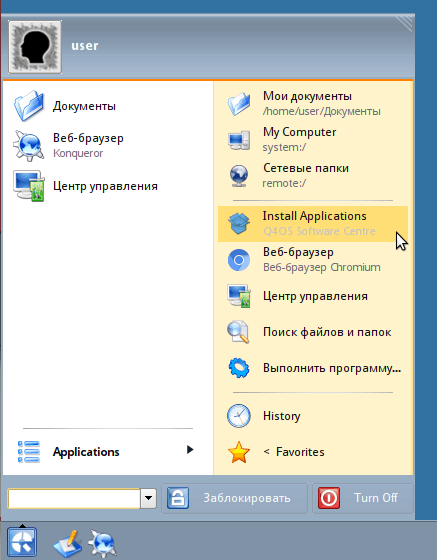
Там нашёлся только Firefox. Интересно, что установка программ через этот Центр приложений – точь-в-точь как в Windows.
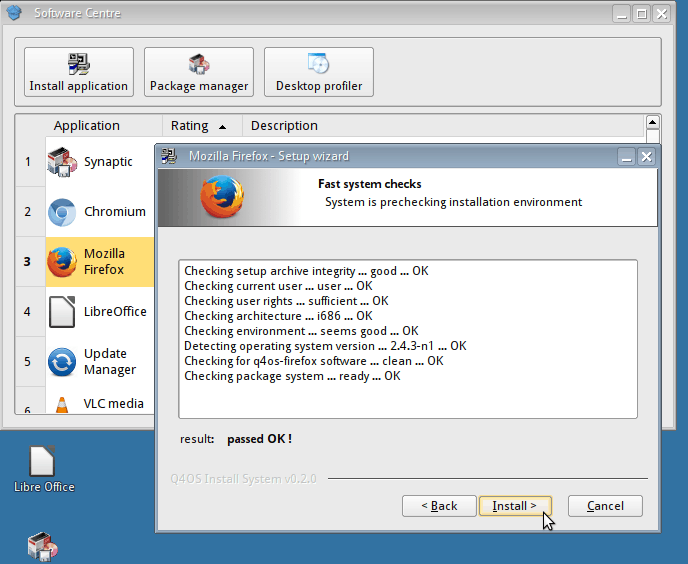
Там же можно найти и установить фирменный драйвер Nvidia. За остальными приложениями надо обращаться в обычный Synaptic, в этом никаких отличий от Debian нет.
Любители более современного оформления могут выбрать готовые целостные стили через Look Switcher в Центре управления.
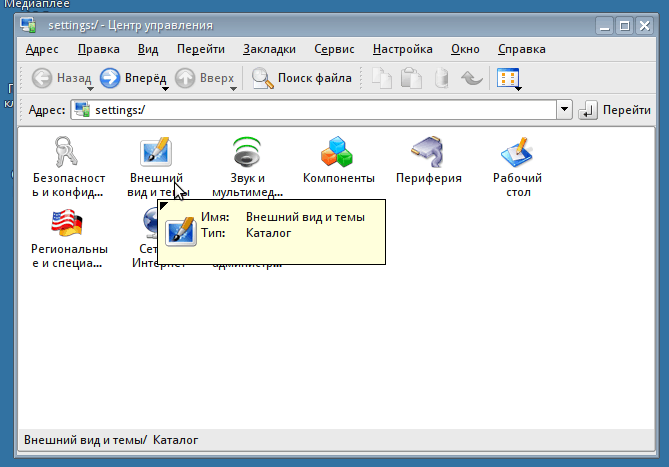
Эти стили также имитируют другие операционные системы и графические среды.
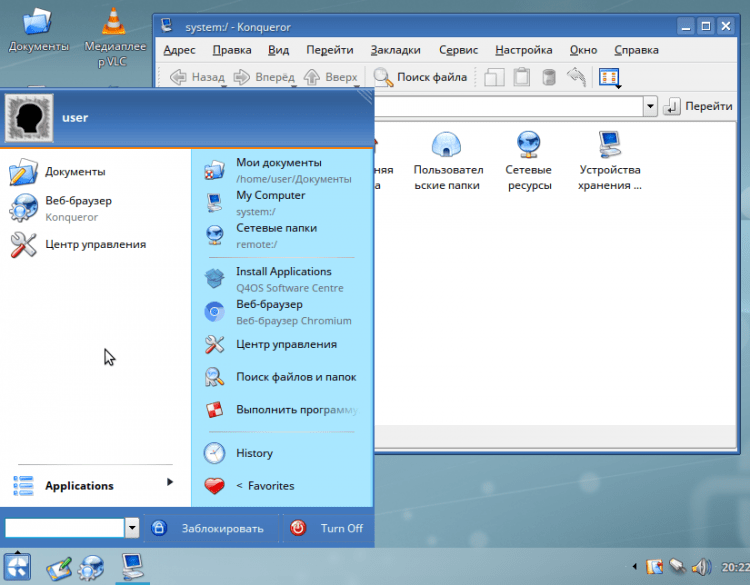
Плюсы Q4OS
Минусы Q4OS
Ещё более оригинальный дистрибутив Linux, предельно простой и минималистичный. Здесь даже установщика нет. Чтобы установить Slax на компьютер, надо распаковать образ iso, скопировать каталог slax на нужный раздел, и запустить скрипт установки загрузчика. Причём сделать это можно как в любом Линуксе, там и в Windows. Я сделал это из самого LiveCD Slax.
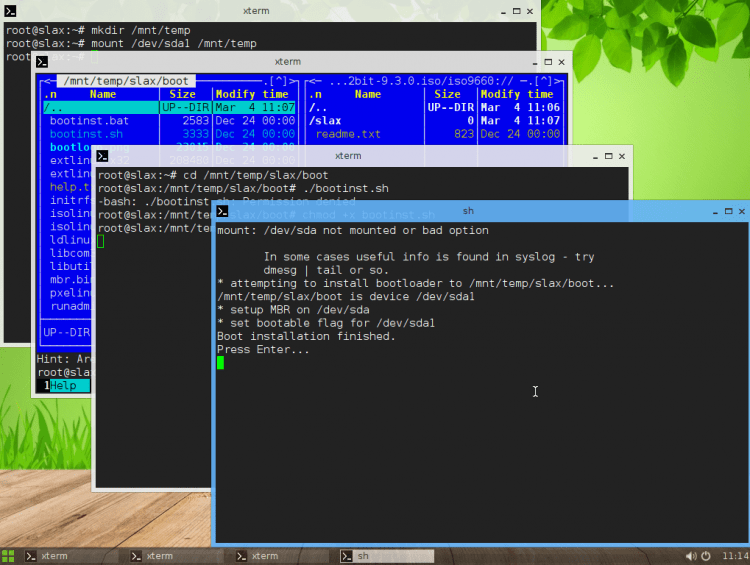
Минимализм Slax это не пустые слова — в главном меню (точнее, это не меню, а дашборд, доска приложений, как в macOS) всего 6 приложений. Это браузер, текстовый редактор, калькулятор, менеджер файлов, терминал и утилита управления сетью.
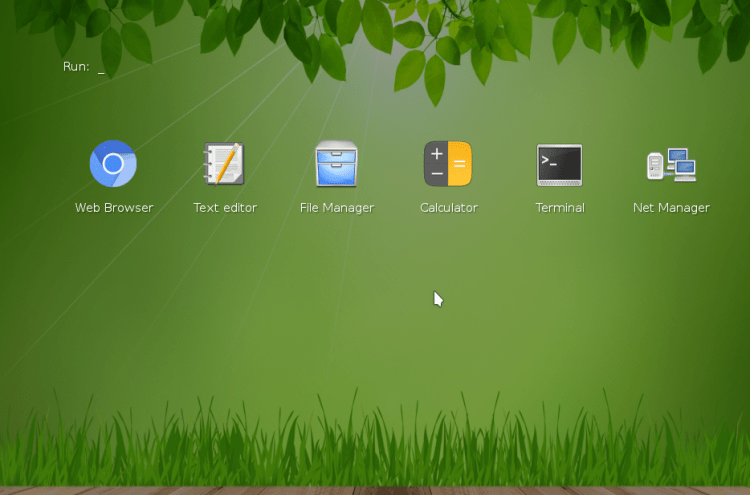
Никаких графических настроек, кроме выбора раскладки клавиатуры и разрешения экрана. Если надо что-то поменять, то только через правку текстовых конфигов.
Также нет никакого графического пакетного менеджера, только apt в терминале, которым я обновил систему и установил Firefox. Кстати, насчёт программ. В Slax пакеты объединяются в модули — архивы core, xorg, desktop и т.д. Добавив или удалив модуль, можно легко изменить комплектность системы.
В целом, Slax нацелен на людей, которым от компьютера нужны самые базовые функции: Интернет, работа с файлами и простым текстом. На мой взгляд, именно устанавливать Slax на компьютер нет смысла, лучше запускать его с CD или флешки.
Плюсы Slax
Минусы Slax
antiX
Предельно утилитарный дистрибутив, использующий IceWM — когда-то популярную, а теперь уже совсем малоизвестную графическую оболочку. При всём минимализме, в IceWM хватает настроек и утилит, причём с графическим интерфейсом.
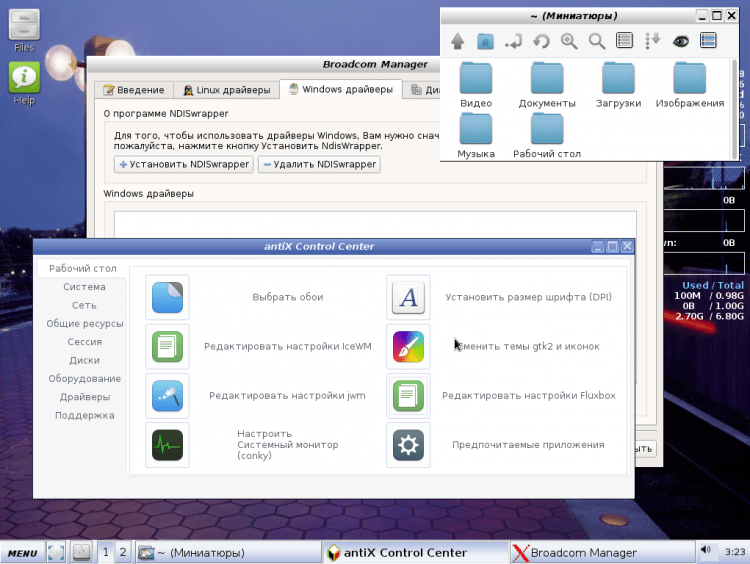
Разработчики дистрибутива догадались сделать Firefox браузером по умолчанию, причём выбрали версию 52, а не Quantum, когда Firefox стал потреблять оперативную память намного охотнее того же Google Chrome. Впрочем, любители других браузеров могут установить нужный через обычный дебиановский Synaptic. Заодно, конечно, и систему обновить.
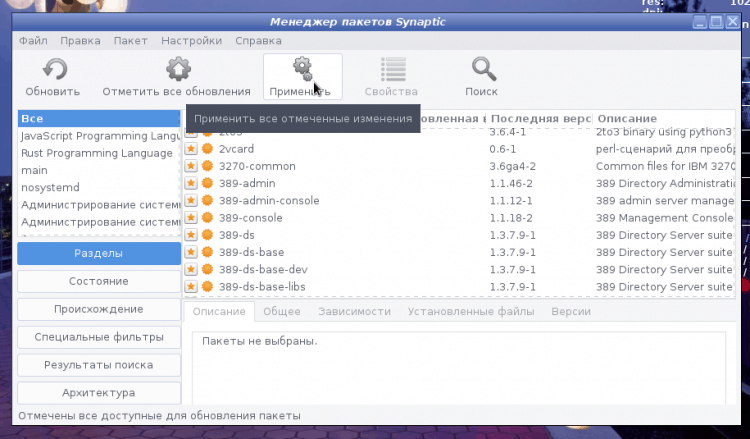
AntiX буквально напичкан приложениями: офисные программы, графические редакторы и утилиты, плееры, и многое другое. Вероятнее всего, что пользователю не придётся ничего устанавливать через пакетный менеджер, чтобы выполнить какие-то задачи.
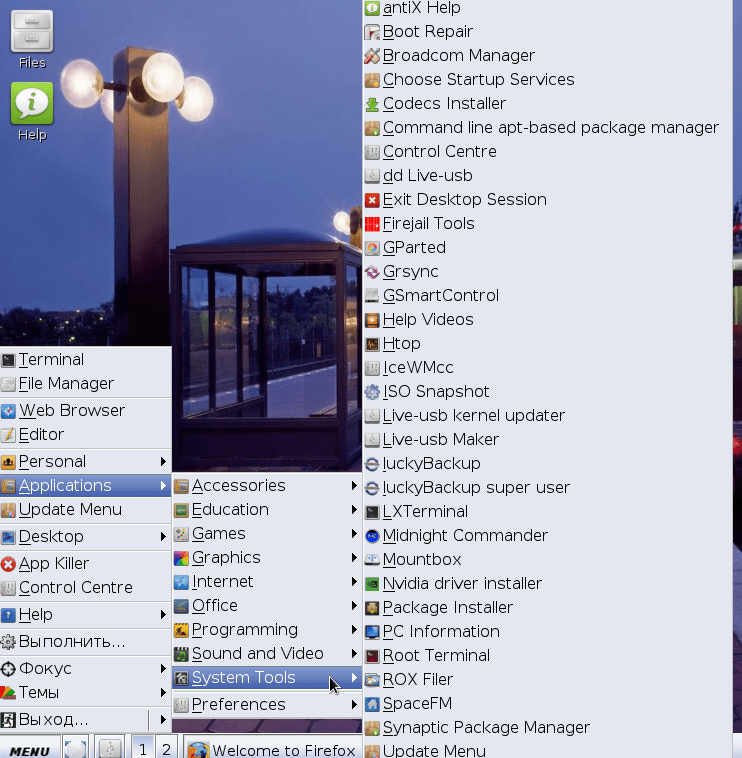
К сожалению, как видно по скриншотам, локализация оставляет желать лучшего — если сам IceWM как будто неплохо переведён на русский, то о других приложениях и утилитах этого не скажешь.
Плюсы antiX
Минусы antiX
Slitaz
Проработанность и внимание к мелочам — вот какое ощущение возникло у меня при работе с этим полностью оригинальным дистрибутивом. На фоне многих других Линуксов, которые разработчики собирают наспех, перекладывая всю доработку на плечи пользователя, Slitaz выглядит цельным и законченным продуктом. Понятно, почему новые версии системы выходят так нечасто.
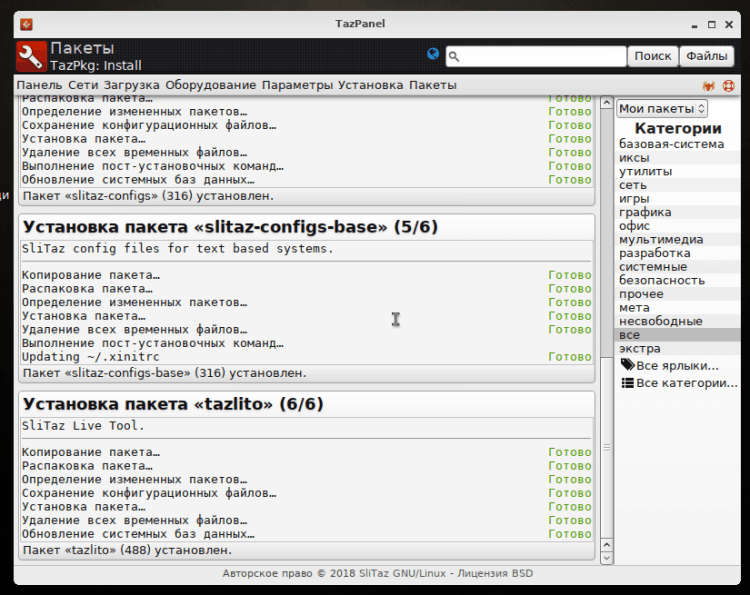
Я скачал для установки rolling-версию 5.0, которая формируется еженедельно (weekly-сборки). Ощущение проработанности возникает с самого начала, когда запускаешь установщик — это не отдельная утилита, а апплет фирменной панели управления TazPanel.
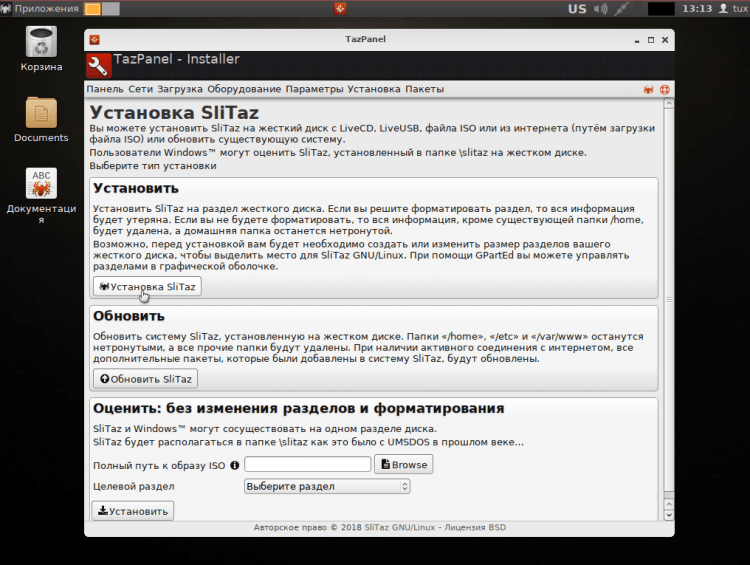
Интересно, что некоторые дистрибутивы Linux заявляют о своей ориентации на новичков и неискушённых пользователей, но при этом ничего не объясняют им в процессе установки. Slitaz не таков — каждый шаг сопровождается подробными объяснениями.
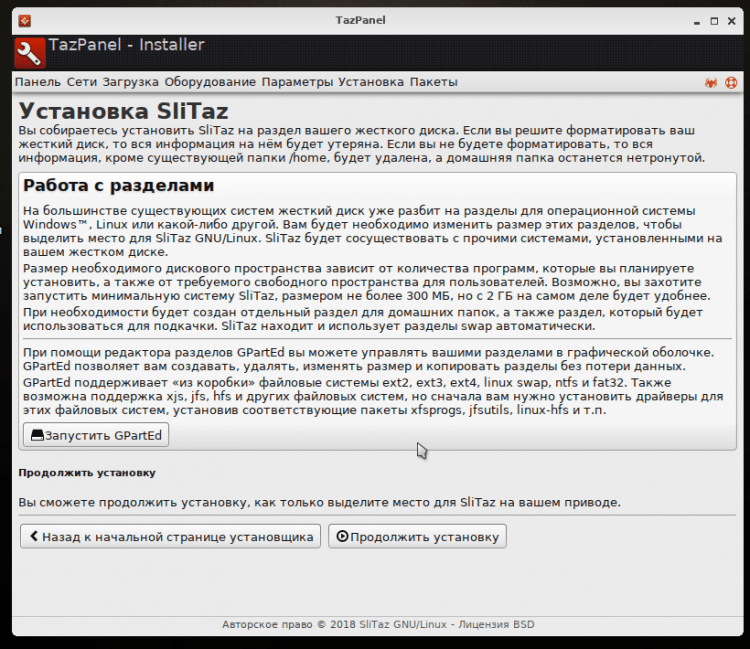
И тут маленькая ложечка дёгтя: установить Slitaz без проблем можно только на файловую систему Ext2 или Ext3. Выбор Ext4 приводит к тому, что загрузчик Grub устанавливается неправильно, и установленную систему невозможно загрузить. Мелочь, а очень неприятно. Впрочем, это не смертельно. Надеюсь, в свежих сборках Slitaz этот досадный баг исправят. И так как речь идёт о нетбуках, где нет проблемы внезапной пропажи питания, то имеет смысл выбрать Ext2.
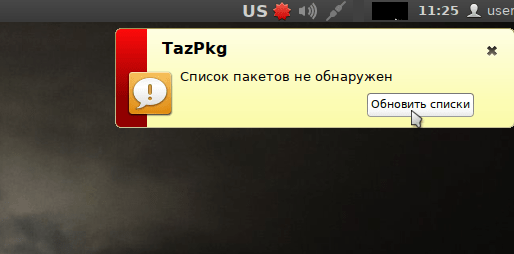
После установки я активировал русскую локаль и после перезагрузки получил русифицированную систему, и даже русская раскладка клавиатуры добавилась автоматически. Пакетный менеджер TazPkg предложил синхронизировать репозитории, на что я согласился для того, чтобы обновить систему.
Браузер по умолчанию здесь — минималистичный Midori, но есть ещё и некий TazWeb, столь же экономичный при наличии всей нужной функциональности. Можно пользоваться всеми благами современного Интернета, включая видео.
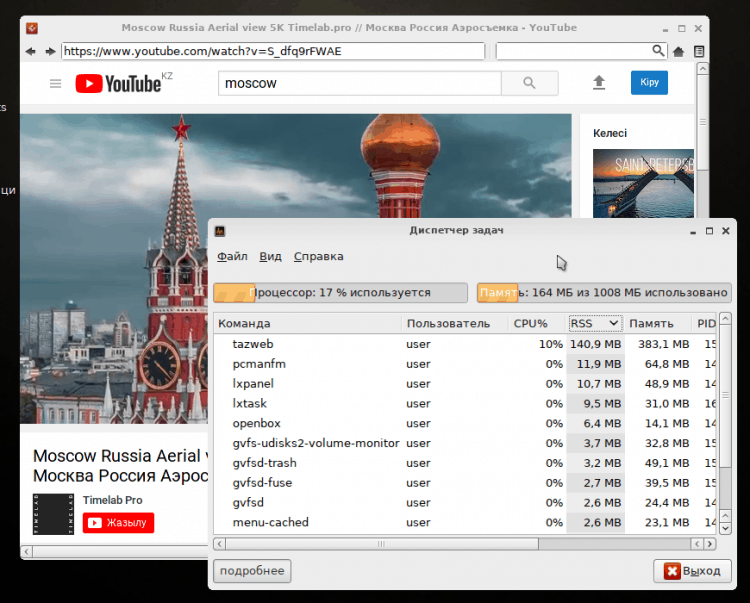
Нужные программы легко установить через пакетный менеджер, но я бы не сказал, что выбор очень уж богат — например, я не нашёл там десктопного клиента Telegram. Зато версии большинства десктопных приложений очень свежие.
Плюсы Slitaz
Минусы Slitaz
BunsenLabs
Японский наследник CrunchBang Linux, продолжающий развитие дистрибутива для старых и маломощных компьютеров. Устанавливается совершенно так же, как обычный Debian, т.к. использует его установщик.
Оформление у BunsenLabs оригинальное и очень стильное, нечего и говорить.
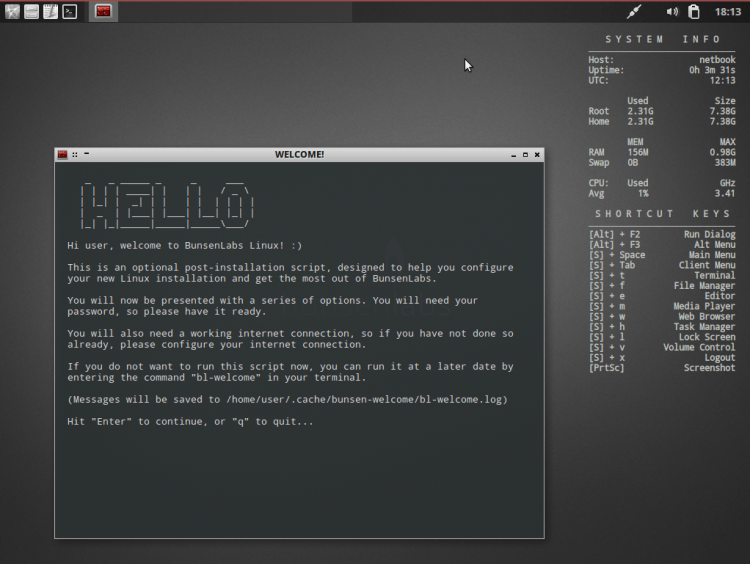 Главное меню открывается не привычной кнопкой на панели, а кликом правой кнопки мыши по рабочему столу. На панели же только иконки приложений, в том числе и браузера Firefox версии 45. Неплохой выбор для нетбука. К сожалению, главное меню совершенно не русифицировано.
Система без проблем обновляется через Synaptic, через него же можно установить нужные программы. В этом плане BunsenLabs — самый обычный Debian, со всеми вытекающими из этого достоинствами и недостатками.
Но есть и особенность — подменю “Install” в каждой категории приложений. Через него можно установить самые популярные программы каждой категории: GIMP, Blender, SMPlayer, Opera, Dropbox, и т.д. Установка производится через терминал, и там не помешала бы русификация, но увы.
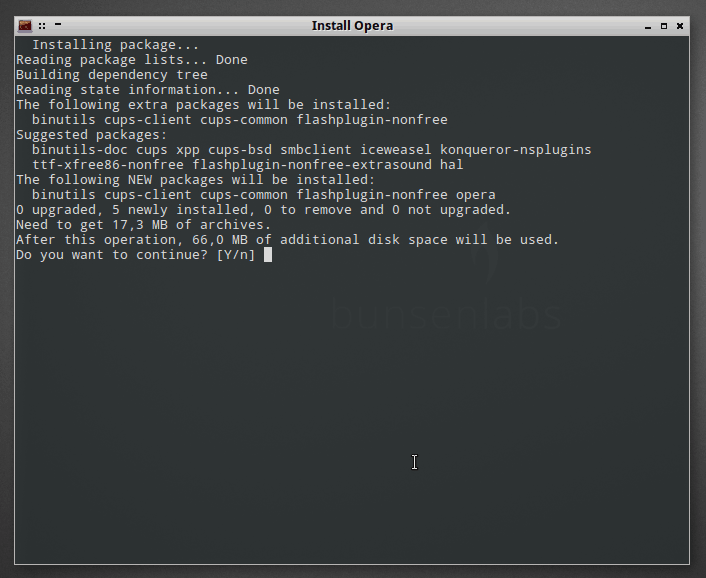
Такой подход удобен тем, что для установки той же Opera не придётся искать и добавлять дополнительные репозитории, как это нужно делать в обычном Debian.
Другая особенность — вместо простого текстового редактора типа Leafpad здесь установлена полноценная среда разработки Geany. Похоже, что разработчики BunsenLabs позиционируют его как дистрибутив для продвинутых пользователей, любящих писать программы.
Плюсы BunsenLabs
Минусы BunsenLabs.
Дистрибутивы для нетбука: вердикт
На мой взгляд, лучшие дистрибутивы Linux для нетбука и старых компьютеров это Lubuntu и Slitaz. У них идеальный баланс функциональности, красоты оформления, удобства для новичков, и потребления ресурсов. Наименее качественными я бы назвал Bodhi Linux и antiX. Slax хорош, если от компьютера требуется только Интернет и простой текст, а Q4OS придётся по душе ностальгирующим любителям Windows XP.