
10 лучших редакторов кода HTML и CSS на 2020 год
Вы знаете, как маркетологи используют инструменты ведения блогов, такие как Grammarly и Hemingway, для проверки орфографии в своих сообщениях и улучшения их читаемости? Разработчики могут использовать аналогичные инструменты, чтобы помочь им писать и улучшать свой код. Они известны как редакторы кода.
В идеале редактор кода будет предоставлять по крайней мере базовые функции, необходимые для более быстрого и простого написания кода. Это включает проверку орфографии, выделение синтаксиса и автозаполнение. Хотя такой базовый редактор может быть идеальным для новичков, опытные программисты могут предпочесть более продвинутый редактор.
Ниже мы рассмотрим редакторы кода, которые различаются по функциональности, цене и назначению, чтобы вы могли выбрать тот, который лучше всего подходит для вашего опыта, бюджета и бизнеса. Давайте начнем.
Лучшие редакторы HTML и CSS
Важно понимать, что любой текстовый редактор работает с HTML-документами, но некоторые из них оптимизированы для синтаксиса определенного языка. Чтобы выделить лучшее для HTML и CSS соответственно, мы разделили следующие редакторы кода на два раздела. Давайте начнем.
Лучшие редакторы HTML
Лучшие редакторы HTML предоставят вам функциональные возможности, необходимые для правильного написания кода – и для того, чтобы писать его быстрее и проще. В идеале он будет обеспечивать чистый интерфейс, подсветку синтаксиса и инструменты предварительного просмотра в используемой вами операционной системе.
Ниже мы более подробно рассмотрим лучших редакторов G2.
UltraEdit
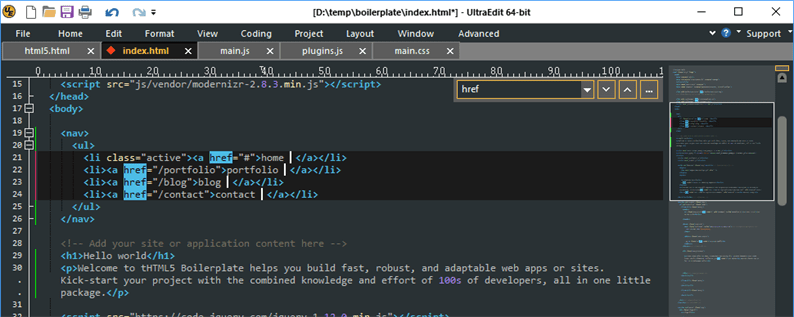
UltraEdit разработан как универсальное решение. Он решает все задачи, с которыми сталкивается разработчик или ИТ-специалист: программирование и управление проектами, переформатирование текстовых данных и записей, сортировка данных, обработка больших файлов, удаленные операции с файлами, расширенный поиск файлов и многое другое.
Это означает, что он идеально подходит для опытных пользователей, работающих самостоятельно или в корпоративных компаниях, а не для новичков или любителей. Цена отражает это. Вы можете приобрести его за единовременную плату в размере 119,95 долларов США или 189,95 долларов США или оплатить годовую подписку в размере 79,95 долларов США или 99,95 долларов США. Хотя ни одна из этих ценовых категорий не является необоснованной, они высоки по сравнению со всеми бесплатными альтернативами в списке.
NoteTab
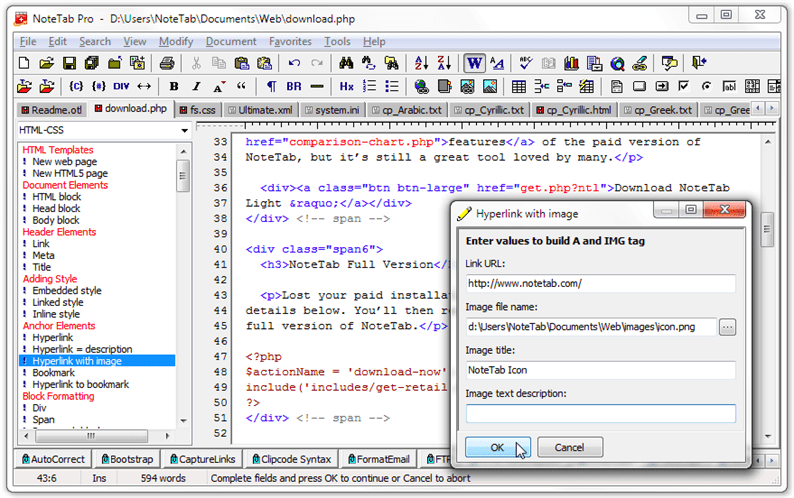
NoteTab дает вам полный контроль над вашим HTML-кодом и ускоряет процесс создания. С помощью этого редактора вы можете вставлять теги и другой HTML-код с панели инструментов, перетаскивать фрагменты кода из списка в документ или вставлять их с помощью клавиатуры, а также использовать функцию автозаполнения для вставки тегов по мере ввода. Также имеется многоязычная проверка орфографии и настраиваемый контроллер ввода для выделения синтаксиса.
Что действительно отличает NoteTab, так это то, что это единственный редактор HTML, предлагающий поддержку Bootstrap CSS. Это позволит вам создать сайт Bootstrap быстрее с помощью NoteTab, чем с любым другим редактором.
Некоторые недостатки заключаются в том, что NoteTab не поддерживает Git. В настоящее время он также предлагает подсветку синтаксиса только для файлов HTML, XML и CSS, поэтому это не для вас, если вы работаете с JavaScript, PHP или некоторыми другими языками программирования.
Блокнот ++
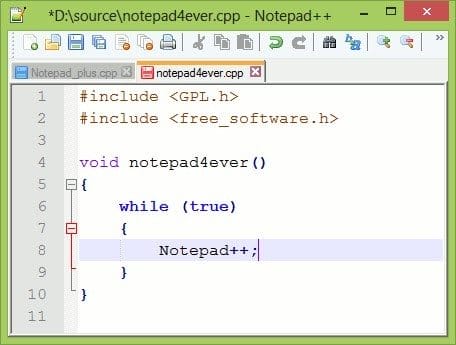
Notepad ++ – бесплатный редактор кода с открытым исходным кодом, специально разработанный для начинающих программистов. Как и другие редакторы кода, он предлагает подсветку синтаксиса и автокоррекцию. Что отличает Notepad ++, так это количество поддерживаемых языков, количество файлов, с которыми вы можете загружать и работать одновременно, и насколько он легкий. Помимо HTML и CSS, Notepad ++ поддерживает 75 других языков программирования. Вы можете одновременно открывать файлы разных форматов на этих разных языках и вносить изменения, не беспокоясь об использовании тонны мощности процессора или о замедлении загрузки.
Существуют ограничения, которые делают этот редактор менее идеальным для некоторых пользователей. Во-первых, Notepad ++ работает только в Microsoft Windows. Это означает, что если вы работаете в любой другой операционной системе, например в MacOS, вам придется использовать другой редактор. Во-вторых, Notepad ++ не поддерживает Git. Если вы хотите работать с этим репозиторием кода, вам также будет лучше использовать альтернативу.
TextPad
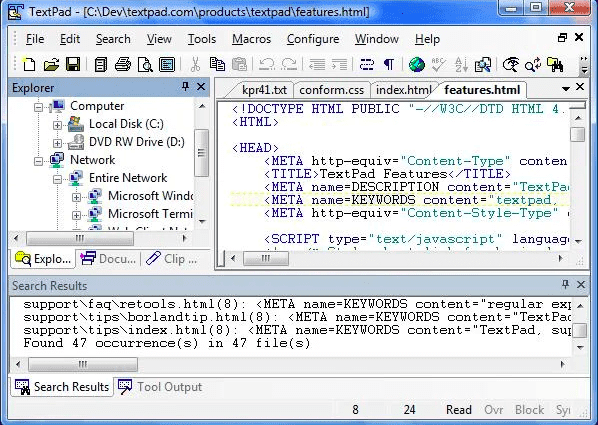
TextPad – это простой и интуитивно понятный редактор, который идеально подходит для текстовых файлов. Его интерфейс может показаться аскетичным по сравнению с другими, но это целенаправленно. Он настолько прост, что вы можете использовать его прямо сейчас. TextPad позволяет редактировать несколько файлов одновременно, перетаскивать текст между файлами, делать отступы блоков текста, разделять или объединять строки, вставлять файлы целиком, а также отменять и повторять любые изменения.
Он не обновляется так часто, как другие редакторы в этом списке, что может сделать продукт более застойным.
BBEdit
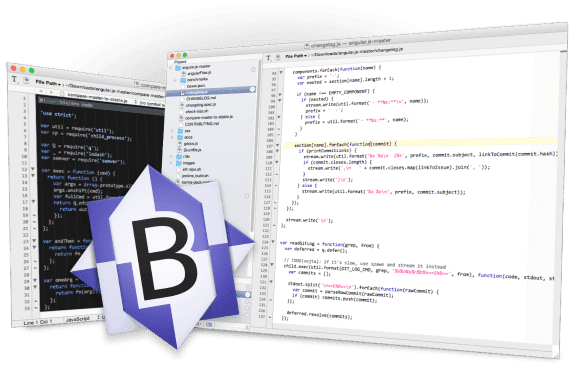
BBEdit – это HTML-редактор для macOS, который предлагает бесплатную и премиальную версию. Это упрощает создание, импорт и редактирование файлов, а также поиск и замену текста в нескольких файлах. С помощью этого редактора вы также можете сравнить два текстовых файла и проанализировать их, чтобы найти в них отсутствующий, лишний или похожий текст.
Он идеально подходит для разработчиков, которым нужны базовые функции. Для чего-либо помимо этого, например для проверки ошибок кода и отладки, вам понадобится более продвинутый редактор.
Изменить +
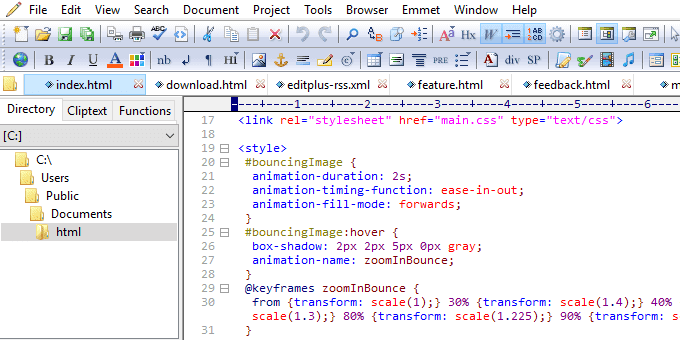
Edit + – это редактор кода премиум-класса для Microsoft Windows. Ценообразование зависит от количества пользователей, которые вам нужно купить лицензию на.
Edit + поддерживает подсветку синтаксиса для HTML, CSS, JavaScript, PHP, Java, C / C ++, ASP, Perl, VBScript, Python и Ruby on Rails. В то время как другие редакторы предлагают готовую поддержку большего количества языков, Edit + можно расширить для других языков программирования, отправив файл пользовательского синтаксиса. Другие функции включают проверку орфографии, автозаполнение, поиск и замену, настраиваемые сочетания клавиш, интерфейс документа с вкладками и разделение окон.
Лучшие редакторы CSS
Независимо от того, являетесь ли вы новичком или опытным программистом, вам может потребоваться редактор, который поможет вам взять под контроль свой HTML и CSS (а также другие языки программирования). В этом случае ознакомьтесь с вариантами ниже.
Код Visual Studio
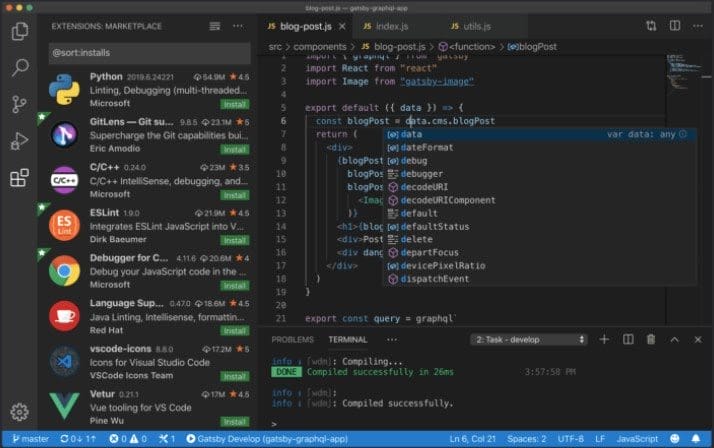
Visual Studio Code – один из самых мощных кроссплатформенных редакторов с открытым исходным кодом. Вместо стандартной подсветки синтаксиса и автозаполнения VS Code предлагает IntelliSense, который обеспечивает интеллектуальное завершение на основе типов переменных, определений функций и импортированных модулей. Это делает его мощным решением для отладки вашего кода. VS Code также интегрируется с Git (а также с другими поставщиками), поэтому вы можете отправлять код или извлекать из любой размещенной службы SCM.
Одним из основных недостатков является отсутствие инструмента предварительного просмотра, что может расстраивать разработчиков, работающих в основном с HTML или PHP.
Возвышенный текст
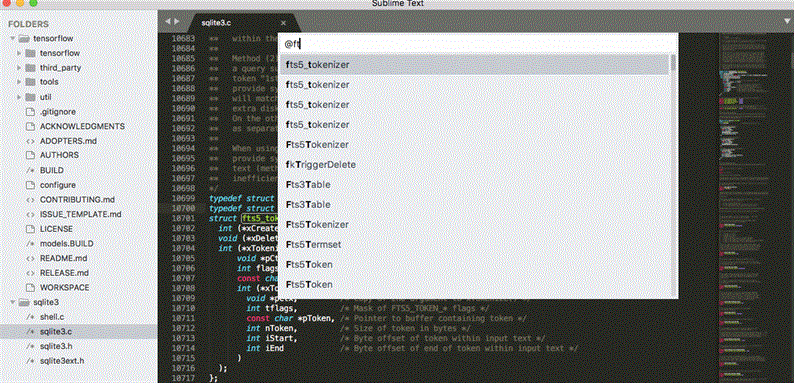
Sublime Text похож на Notepad ++ для опытных пользователей с изощренными потребностями. Он совместим с несколькими языками программирования, такими как Notepad ++. Он предлагает стандартные функции, которые предлагает Notepad ++, и многое другое, включая кроссплатформенную поддержку, разделенное редактирование и редактирование с множественным выбором. В обмен на эту мощность и гибкость у вас будет гораздо более крутая кривая обучения.
Например, вы можете использовать различные сочетания клавиш для быстрого выполнения задач в Sublime Text – если вы их запомните. Вы можете настроить практически все в редакторе, от привязок клавиш до меню и сниппетов и т.д. – если у вас есть время.
Все эти функции включены в бесплатную версию Sublime, но вы можете перейти на премиум-версию для большей функциональности.
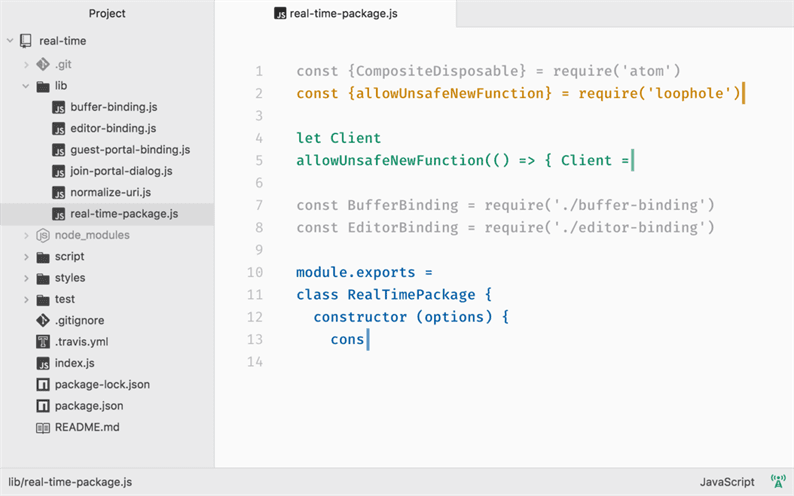
Atom – это бесплатный редактор кода с открытым исходным кодом, разработанный командой GitHub и поддерживаемый сообществом GitHub. Это означает, что при загрузке Atom вы получите весь пакет GitHub, чтобы вы могли создавать и размещать код в одном месте, и, во-вторых, любой разработчик может использовать, редактировать или расширять его исходный код.
Чтобы разработчикам было проще делать это в одиночку или вместе, Atom предлагает пакет Teletype. Вы можете думать о Teletype как о Google Диске для разработчиков. Этот пакет (показан на изображении выше) позволяет пользователям делиться своими рабочими пространствами с приглашенными соавторами, которые могут присоединиться и вносить изменения в режиме реального времени.
У Atom есть несколько других мощных функций, включая кросс-платформенное редактирование, интеллектуальное автозаполнение, поиск и замену и встроенный менеджер пакетов. Каждый из них позволяет пользователям легко создавать и вносить изменения в свой собственный код, а также в исходный код программы, используя любую операционную систему, которую они предпочитают.
Скобки
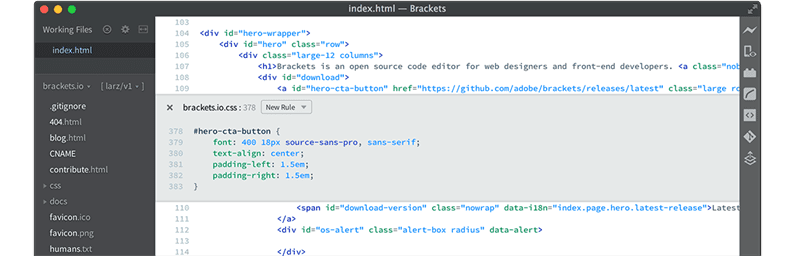
Brackets – это редактор с открытым исходным кодом, который должен быть одновременно легким и мощным.
Brackets предлагает две важные функции: встроенные редакторы и предварительный просмотр в реальном времени. Благодаря встроенным редакторам вам не нужно переключаться между вкладками файлов. Вместо этого вы можете открыть окно и одновременно ввести код, на котором вы хотите сосредоточиться. Допустим, вы хотите поработать над CSS, который применяется к идентификатору «фантазия». Затем вы можете навести указатель мыши на этот идентификатор, нажать «Команда» или CTRL + E, и все селекторы CSS с этим идентификатором появятся во встроенном окне.
С помощью инструмента предварительного просмотра Brackets вы можете увидеть, как ваш код будет выглядеть во внешнем интерфейсе, перед его развертыванием. Единственная проблема заключается в том, что пользователи указали на проблемы с производительностью инструмента предварительного просмотра в реальном времени, вызывающие медленную работу приложения или неожиданный сбой.
Выбор редактора кода
Поскольку редактор кода может помочь вам создавать код быстрее и проще, избегая ошибок, он необходим для вашего набора инструментов веб-разработки. Делая выбор, убедитесь, что его возможности соответствуют вашим потребностям. Независимо от того, нужен ли вам базовый редактор с подсветкой синтаксиса и параметрами предварительного просмотра в реальном времени или более сложный редактор с расширенным инструментом поиска и замены и библиотекой фрагментов кода, приведенный выше список предлагает ряд вариантов.
6 редакторов и IDE для работы с JavaScript
Разбираем на примерах, как выбрать редактор кода для JavaScript.


Во-первых, нужна подсветка синтаксиса: названия, операторы и специальные символы должны отображаться по-разному, чтобы можно было быстро прочитать код.

Пишет о программировании, в свободное время создает игры. Мечтает открыть свою студию и выпускать ламповые RPG.
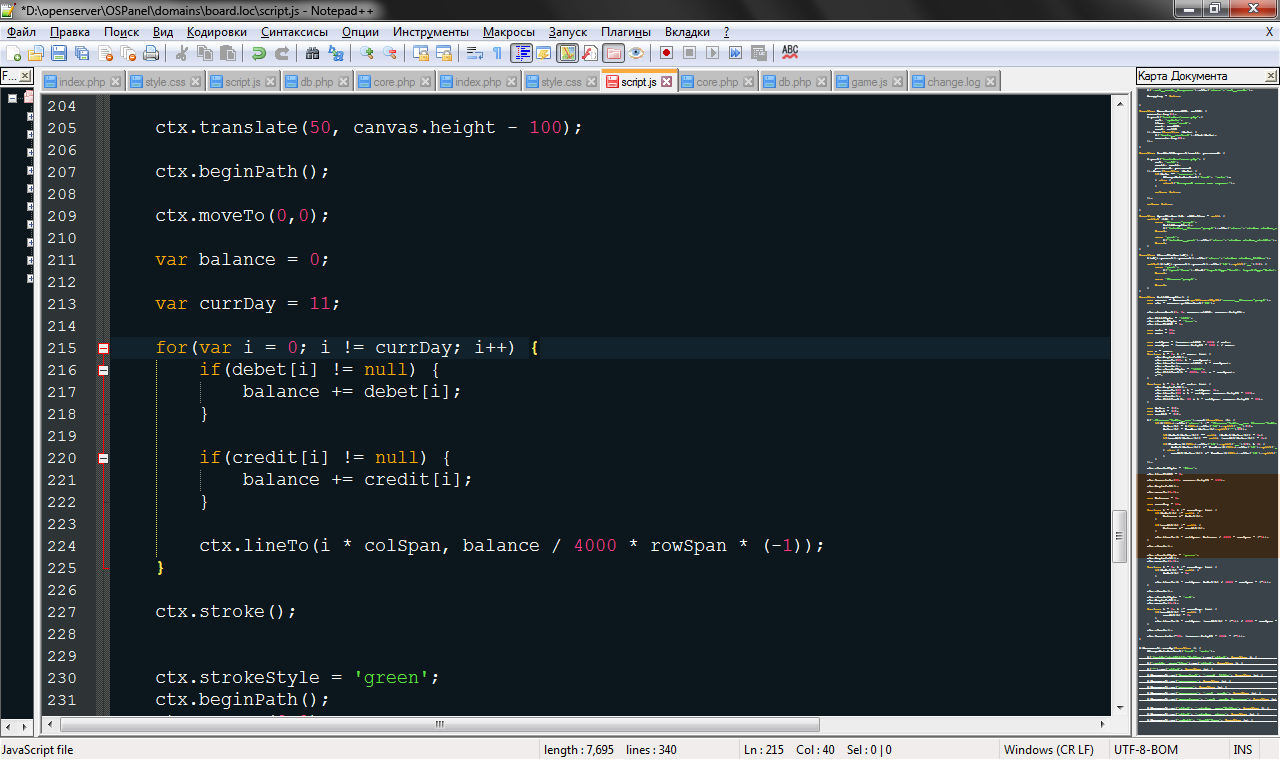
Во-вторых, нужно автодополнение: когда вы вводите название функции или переменной, редактор должен предложить несколько вариантов команд, которые вы, вероятно хотите ввести. Желательно, чтобы он также показывал подсказки к выбранному компоненту — например, необходимые аргументы, тип переменной, краткое описание и так далее.
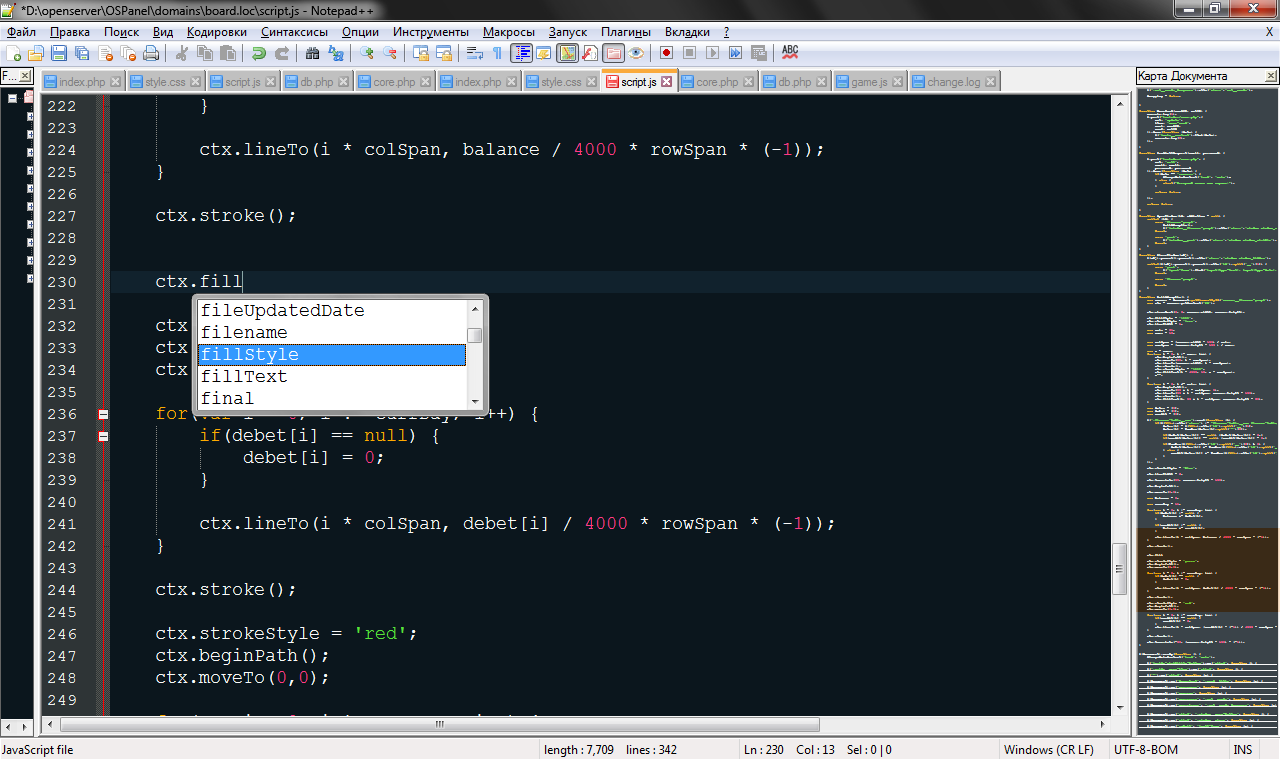
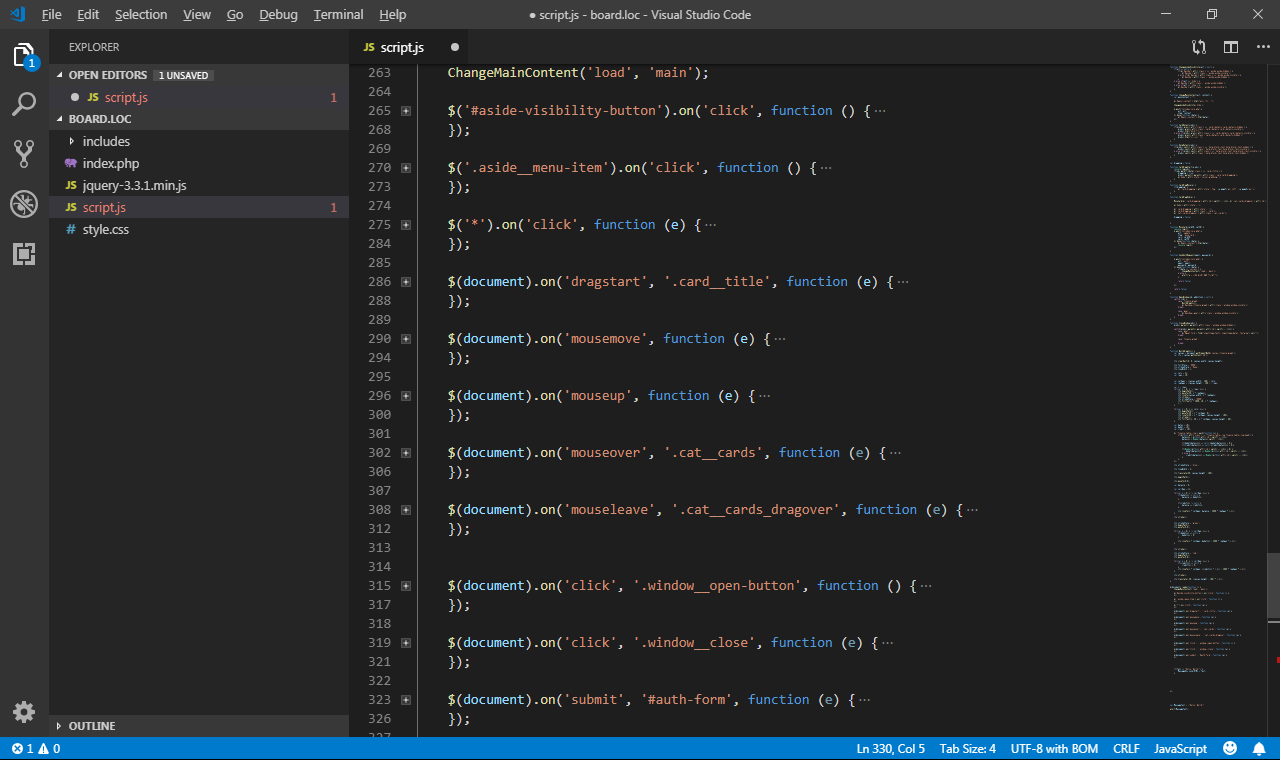
В-третьих, нужна возможность скрывать отдельные блоки. При работе над большими проектами это полезно, потому что не придётся скролить огромные фрагменты кода, чтобы найти нужный.
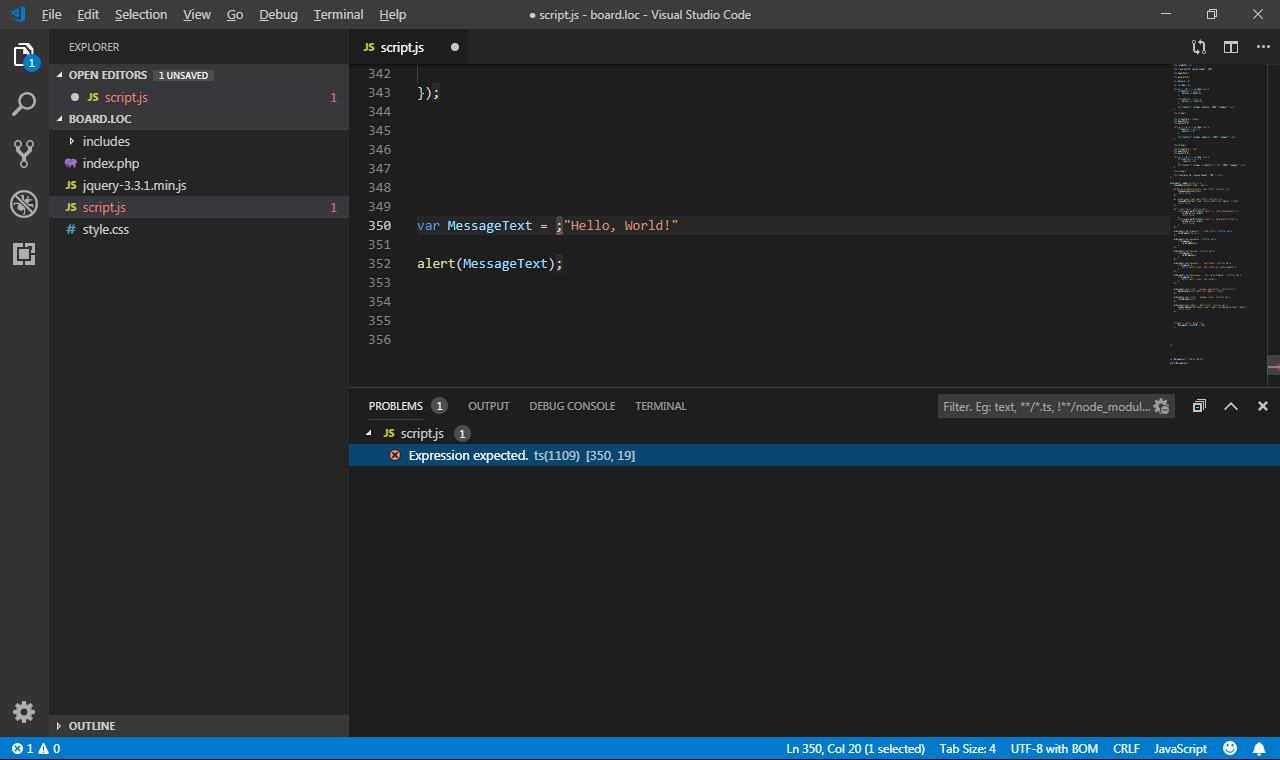
Желательно, чтобы подсвечивались ошибки — тогда вы сможете их сразу заметить и исправить:
Хорошими бонусами будут возможность работать с несколькими файлами в одном окне, менеджер проектов, выбор тем, установка плагинов и так далее.
Существует большое количество редакторов, которые соответствуют этим требованиям и подойдут для работы с JavaScript. На чём писать код — личное дело каждого, но у многих возникают проблемы с выбором подходящей программы, поэтому мы составили список из 6 хороших инструментов.
Notepad++
Notepad++ — простой и удобный редактор с открытым исходным кодом. В нём есть подсветка синтаксиса нескольких языков, в том числе и JS, автоматическое форматирование и автодополнение. Присутствует навигация в виде вкладок, файлового менеджера и карты кода.
Доступны работа с разными кодировками, подключение компиляторов, использование плагинов и другие полезные функции. Например, добавив QuickText, вы улучшите встроенное автодополнение.
Notepad++ регулярно обновляется, поэтому в нём быстро исправляют баги и добавляют новые возможности. К сожалению, работает он только на Windows.


Редактор Vim уже давно стал классикой. Многие говорят, что в нём тяжело разобраться, но если уделить этому достаточно времени, пользоваться чем-то другим уже не захочется.
Помимо того, что он соответствует всем выбранным нами критериям, Vim ещё и полностью настраиваемый, поэтому вы можете:
Vim полностью бесплатный и работает на всех платформах, начиная с Windows, MacOS и Linux и заканчивая MS DOS и OS/2.
Microsoft Visual Studio
Microsoft Visual Studio — это IDE, в которой есть всё необходимое для работы с JS. Помимо обычной подсветки синтаксиса и автодополнения, можно также пользоваться дебагером и создавать Unit-тесты.
Однако весит программа достаточно много и систему загружает сильно, поэтому не очень подойдёт для работы на слабых компьютерах.
Месячная подписка может стоить от 45 до 250 долларов в месяц, но есть и бесплатная версия для начинающих разработчиков и тех, кто создаёт программы с открытым исходным кодом. IDE доступна для Windows и MacOS, а на Linux её можно установить с помощью Wine.
Visual Studio Code

170 МБ против 30 ГБ), кроссплатформенная и бесплатная версия Visual Studio. В этом редакторе предустановлена поддержка JavaScript, TypeScript и Node.JS.
Расширения с другими языками можно скачать прямо из Visual Studio Code.
Встроенные дебагер и Git-команды для работы с системой управления версий GitHub позволяют ускорить тестирование и публикацию приложений.
Sublime Text
Sublime Text — это простой кроссплатформенный редактор. Его интерфейс настраивается, а выполнять некоторые действия можно с помощью горячих клавиш.
Также в нём есть поддержка сниппетов, автодополнение, подсветка синтаксиса и навигация. Крутой бонус — автосохранение. Впрочем, он больше нужен новичкам — ведь профессиональные программисты за годы работы вырабатывают привычку сохраняться после ввода каждой команды.
Главный минус Sublime Text в том, что полная версия стоит 80 долларов (лицензия выдаётся на одного пользователя, который может использовать редактор на любом компьютере). В остальном он хорошо подходит
JS-разработчикам.
10 бесплатных редакторов для веб страниц
Каждый веб дизайнер и кодер нуждается в хорошем редакторе веб страниц для создания и редактирования HTML, CSS и JavaScript кода. Notepad (Windows) и TextEdit (Mac) — отличные инструменты для начала, но вскоре по мере накопления опыта работы захочется использовать более солидный и удобный инструмент.
Существует сотни отличных редакторов, среди которых можно подобрать подходящий, однако многие из них являются платными. А если не хочется нарушать авторское право, а бюджет не располагает средствами на покупку коммерческого продукта? В данной статье рассматриваются несколько отличных бесплатных редакторов.
Если говорить о категориях, то редакторы веб страниц можно разделить на две группы:
KompoZer (Windows, Mac, Linux)

KompoZer — отличный выбор, если вам нужен визуальный редактор в условиях ограниченного бюджета
Можно легко просмотреть страницу в редакторе, как она будет выглядеть в браузере.
KompoZer поддерживает все элементы HTML, включая изображения, таблицы и формы. В нем также есть встроенный редактор CSS для модифицирования стилей, менеджер сайта работы с файлами на вашем сайте, и свойство «Опубликовать» для загрузки сайта через FTP.
Komodo Edit (Windows, Mac, Linux)

Хотя это и редактор общего назначения, он поддерживает HTML и CSS, и имеет свойство контекстного автозаполнения HTML тегов и свойств CSS, а также коллекцию вставок кода для различных элементов HTML. Для того, чтобы получить максимум от использования Komodo, нужно установить расширение HTML Toolkit, которое содержит такие чудесные свойства как, автозакрытие тегов, предварительный просмотр вида CSS, и генератор временного текста.
Komodo Edit позволяет просматривать редактируемые страницы в любом установленном браузере, или использовать встроенный браузер в отдельном окне, так что можно редактировать и видеть результат изменений одновременно.
Редактор имеет встроенную функцию загрузки файлов на сайт (FTP, FTPS, SFTP, или SCP), а также вы можете чудненько группировать ваши файлы с помощью опции менеджера проекта.
В редакторе Komodo Edit есть очень много мощных и полезных функций, такие как использование регулярных выражений для поиска/замены, возможность выполнять внешние команды, и так далее. К счастью, редактор обладает также хорошей справочной системой, которая позволяет легко освоить всю мощьKomodo Edit.
Aptana Studio (Windows, Mac, Linux)

Редактор Aptana отлично обрабатывает HTML и CSS: автозавершение кода CSS и HTML, и прекрасная подсветка кода. В действительности, автозаполнение HTML очень функционально для бесплатного редактора: теги HTML автоматически закрываются и всплывающие подсказки содержат информацию по синтаксису.
Aptana имеет отличную систему управления проектом, которая позволяет хранить все файлы вместе и использовать загрузку на сайт через FTP, SFTP и FTPS.
Несмотря на недостатки, Aptana Studio является отличным выбором в том случае, если вам нужна полноценная Web IDE, и ее также можно использовать как простой редактор HTML/CSS/JavaScript.
Notepad++ (Windows)

Он имеет отличную систему поиска и замены, которая включает поддержку регулярных выражений и поиск по списку файлов.
Notepad++ имеет также систему плагинов, позволяющую расширять возможности редактора дополнительными опциями, например, загрузкой через FTP.
Другие полезные для веб разработчика функции:
PSPad (Windows)

PSPad также имеет встроенный FTP клиент и систему записи макро команд.
jEdit (Windows, Mac, Linux)

jEdit имеет все функции, которые можно ожидать от подходящего редактора, включая подсветку синтаксиса и макросы. Однако, чтобы усилить jEdit в сфере веб кодирования, нужно установить плагин XML (это легко сделать, выбрав меню Plugins > Plugin Manager, нажав на закладку Install и выбрав XML plugin). Данный плагин добавляет функции автозавершения HTML и CSS, браузер DOM, аутентификацию кода и другие.
TextWrangler (Mac)

Некоторые замечательные свойства TextWrangler:
Vim (Windows, Mac, Linux)

Vim определенно сложен для освоения, но если вы преодолеете трудности, то никогда не захотите вернуться обратно!
Почему он попал в список? Если вы освоите его, то убедитесь в его быстроте и мощности. С помощью нескольких команд можно за несколько секунд сделать то, что в других редакторах может занять минуты.
существует большое количество макросов и плагинов для Vim, которые облегчают работу с кодом HTML, CSS и JavaScript, включая подсветку синтаксиса, автозавершение, HTML Tidy, и просмотр в браузере. Вот большой список полезных ссылок:
Если вы не можете работать с окном терминала, то Vim имеет графическую реализацию под названием gvim, которая имеет в своем составе удобные окна и меню.
gedit (Windows, Mac, Linux)

gedit имеет простой интерфейс и легок в использовании. Вы можете настроить редактор под собственные нужды с помощью большого числа плагинов. Для разработки веб приложений будут полезны следующие плагины:
Fraise (Mac)

Fraise имеет несколько чудесных опций для веб редактирования:
Fraise стоит изучить, если вы используете Mac и вам нужен удобный редактор с большими возможностями, чем встроенный TextEdit.
Данный урок подготовлен для вас командой сайта ruseller.com
Источник урока: www.elated.com/articles/10-fantastic-free-web-page-editors/
Перевел: Сергей Фастунов
Урок создан: 13 Августа 2010
Просмотров: 346019
Правила перепечатки
5 последних уроков рубрики «Разное»
Как выбрать хороший хостинг для своего сайта?
Выбрать хороший хостинг для своего сайта достаточно сложная задача. Особенно сейчас, когда на рынке услуг хостинга действует несколько сотен игроков с очень привлекательными предложениями. Хорошим вариантом является лидер рейтинга Хостинг Ниндзя — Макхост.
Проект готов, Все проверено на локальном сервере OpenServer и можно переносить сайт на хостинг. Вот только какую компанию выбрать? Предлагаю рассмотреть хостинг fornex.com. Отличное место для твоего проекта с перспективами бурного роста.

Разработка веб-сайтов с помощью онлайн платформы Wrike

20 ресурсов для прототипирования
Подборка из нескольких десятков ресурсов для создания мокапов и прототипов.

Топ 10 бесплатных хостингов
Небольшая подборка провайдеров бесплатного хостинга с подробным описанием.