
Как получить старые версии macOS
Если ваш компьютер Mac несовместим с последней версией macOS, можно перейти на более раннюю версию macOS, например: macOS Big Sur, Catalina, Mojave или High Sierra.
Для получения новейшего функционала и поддержания безопасности, стабильности, совместимости и производительности компьютера Mac крайне важно поддерживать программное обеспечение в актуальном состоянии. Apple рекомендует использовать последнюю версию macOS, совместимую с вашим компьютером Mac.
Проверка совместимости
Версия macOS, входящая в комплект поставки компьютера Mac, является самой ранней версией, которую он поддерживает. Например, если на вашем компьютере Mac была установлена macOS Big Sur, вам не удастся установить macOS Catalina или более ранние версии.
Если версия macOS не может использоваться на компьютере Mac, приложение App Store или установщик сообщит вам об этом. Например, он может сообщить о несовместимости с данным устройством или что установщик устарел для открытия в этой версии macOS. Чтобы проверить совместимость до начала загрузки, проверьте минимальные требования к аппаратному обеспечению.
Создание резервной копии
Перед установкой любого обновления рекомендуется выполнить резервное копирование содержимого компьютера Mac. Это можно легко сделать с помощью приложения Time Machine или другими способами.
Использование Safari для загрузки macOS на компьютер Mac
Safari использует эти ссылки для поиска устаревших установщиков в App Store. После загрузки установщика из App Store установщик откроется автоматически.
Где посмотреть, какая версия macOS установлена на Macbook, iMac, Mac mini или Mac Pro?
Порой возникают ситуации, когда пользователю нужно знать не только версию, но и номер сборки операционной системы, установленной на его Mac. Как правило, необходимость в данной информации возникает, если устройство работает под управлением бета-версии или при заполнении отчета об ошибках, отправляемого Apple.
Следуя опубликованным ниже инструкциям, вы сможете без труда определить версию работающей на macOS и номер ее сборки.
Зачем нужно знать версию операционной системы и номер сборки
Эти данные могут понадобиться при установке софта, который, например, поддерживает некоторые версии macOS. Также данная информация важна для бета-тестеров, которым необходимо проверять, какая сборка бета-версии ОС установлена на устройстве. Кроме того, при заполнении отчета об ошибках в форме нужно обязательно указывать версию macOS и номер сборки для того, чтобы специалисты Apple смогли воспроизвести проблему.
Как узнать версию и номер сборки macOS
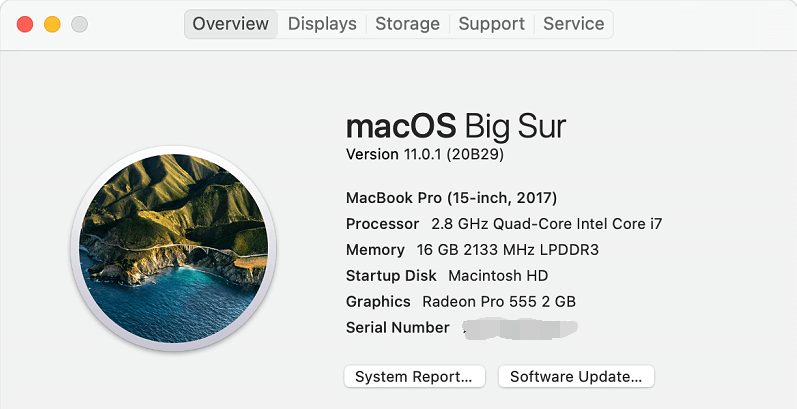
1. На рабочем столе компьютера в строке меню щелкните мышкой по символу Apple ().
2. Выберите пункт «Об этом Mac».
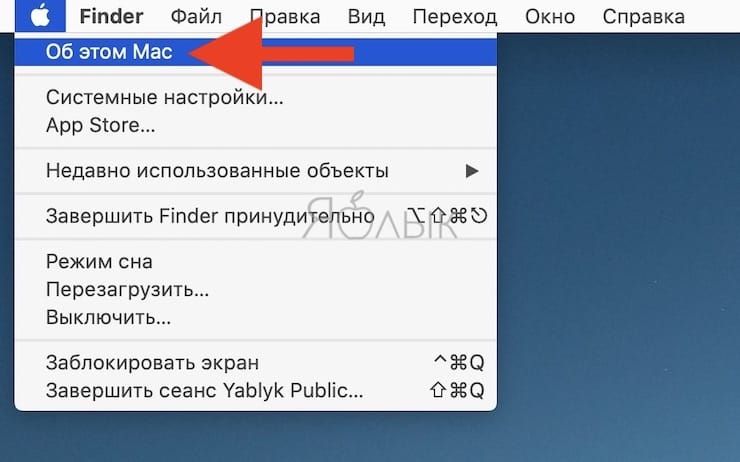
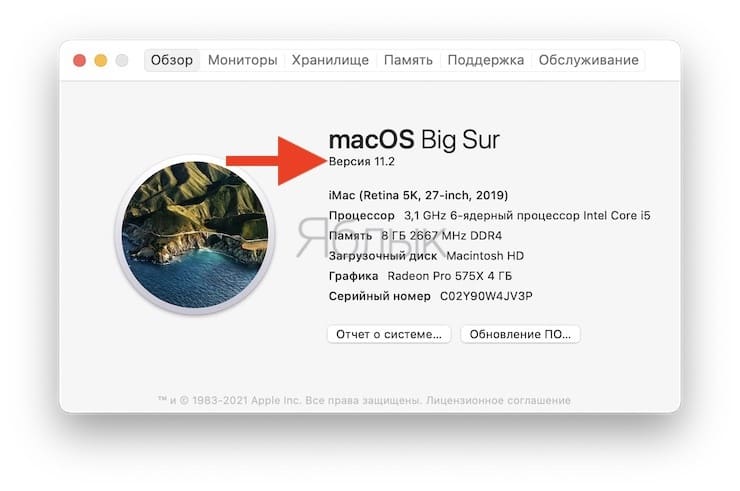
Версия macOS отображается прямо под заголовком «macOS».
3. Щелкните номер версии, чтобы узнать номер сборки.
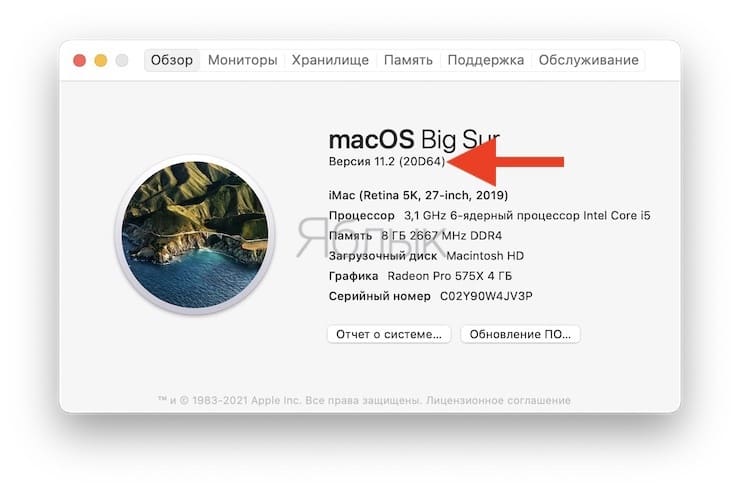
Даже если номера версий macOS совпадают, номера сборок, устанавливаемых на компьютеры Mac, могут отличаться. Например, после покупки нового Mac пользователи могут заметить, что при одинаковой версии ОС номер сборки может отличаться от тех, что установлены на других компьютерах. Это всего лишь значит, что на новых Мас инсталлирована более свежая версия сборки. Если сборка уже устарела, ее можно обновить с помощью вкладки Обновления в Mac App Store.
Полный список версий Mac OS X и macOS

Написано Джордан Бальдо Последнее обновление: Август 25, 2021
Всемогущий эксперт по написанию текстов, который хорошо разбирается в проблемах Mac и предоставляет эффективные решения.
Версий операционной системы Mac очень много. Это связано с тем, что обновления необходимы, чтобы сделать предыдущую версию лучше. В систему добавлено больше функций и возможностей. Кроме того, решены проблемы с предыдущими операционными системами.
Таким образом, мы предоставим разные Mac OS X и версии macOS. Таким образом вы узнаете, какая версия операционной системы прошла мимо. Мы предоставим вам разные версии от первой до последней.
Часть 1. Введение в версии macOS
Версии macOS изначально были представлены как Mac OS X. Она дебютировала около 20 лет назад. Это было в сентябре 2000 года. Публичная бета-версия Mac OS X был впервые выпущен 13 th сентября 2000 года. Это было после неудачи с Copland. Публичная бета-версия Mac OS X имела кодовое название. Это был Кадьяк.
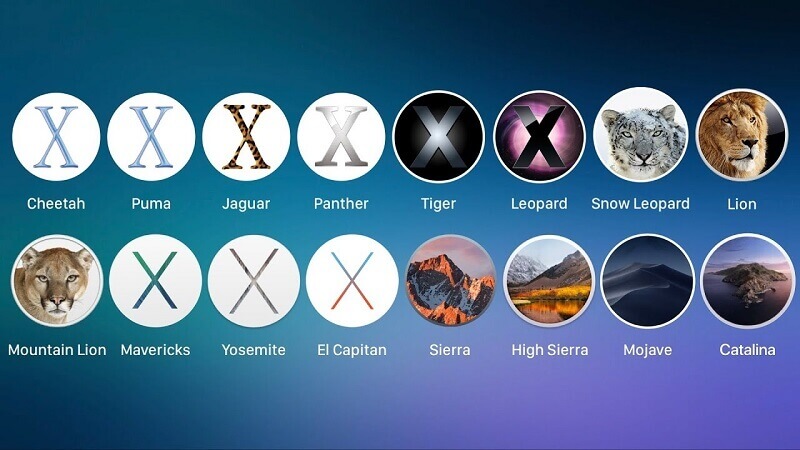
Часть 2. Какие версии Mac OS в порядке?
Здесь мы обсудим список версий Mac OS X и macOS. Мы дадим краткий обзор этих операционных систем. Ознакомьтесь с версиями Mac OS X и macOS ниже:
Публичная бета-версия Mac OS X
Он был выпущен 13 сентября 2000 года. Он стоит около 29.95 долларов. Это первая операционная система с пользовательским интерфейсом под названием Aqua. Он включает такие приложения, как Preview, Mail, TextEdit, Terminal и QuickTime Player.
Mac OS X Cheetah (версия 10.0)
Фактически, это первая крупная версия операционной системы Apple. Он выпущен 24 марта 2001 года. Стоимость составляет около 129 долларов. Возможности включают док-станцию, почту, адресную книгу, поддержку PDF, пользовательский интерфейс Aqua, Sherlock, защищенную память и многое другое.
Mac OS X Puma (версия 10.1)
Версия Mac OS X вскоре получила название версии macOS. Mac OS X 10.1 Puma была выпущена 25 сентября 2001 года. Это бесплатное обновление, предоставляемое пользователям его предшественника. Он имеет такие функции, как повышение производительности, поддержка воспроизведения DVD, дополнительные функции меню, улучшенное AppleScript, ColorSync и другие.
Mac OS X Jaguar (версия 10.2)
Mac OS X теперь известна как версии macOS. Mac OS X Jaguar Version 10.2 была выпущена 23 августа 2002 года. Она поставляется в виде одиночных установок или семейных пакетов. Новые функции включают поддержку QuickTime для MPEG-4. Чернильница также была включена для распознавания почерка.
Mac OS X Panther (версия 10.3, Pinot)
Mac OS X Tiger (версия 10.4, Мерло)
Версии Mac OS X в настоящее время будут называться версиями macOS. 29 апреля 2005 года была выпущена Mac OS X Tiger. Возможности включают Xcode 2.0, QuickTime 7, Mail 2, Dashboard, Spotlight, VoiceOver, iChat AV и другие.
Mac OS X Tiger (версия 10.4.4, Chardonnay)
Это обновленная версия Mac OS X Tiger 10.4, Merlot. Выпущен 10 th января 2006 года.
Mac OS X Leopard (Версия 10.5, Шабли)
Версии операционных систем Mac OS X теперь известны как версии macOS. Эта версия операционной системы была выпущена 26 октября 2007 года. Новые функции включают в себя панель инструментов, родительский контроль, Photo Booth, Spotlight, Time Machine, универсальный доступ и многое другое.
Mac OS X Snow Leopard (версия 10.6)
Это 7 th выпуск Mac OS X, который теперь известен как версии macOS. Он был выпущен 28 августа 2009 года. Возможности включают Mac App Store, Finder, Boot Camp, Preview, Time Machine, VoiceOver, Safari 4 и другие.
Mac OS X Lion (версия 10.7, Barolo)
Он был выпущен 20 июля 2011 года. Новые функции включают AirDrop, FaceTime, Finder, Font Book 3, Mac App Store, Mail 5, QuickTime, Vertical Text, Resume и другие. Mac OS X теперь известна как версии macOS.
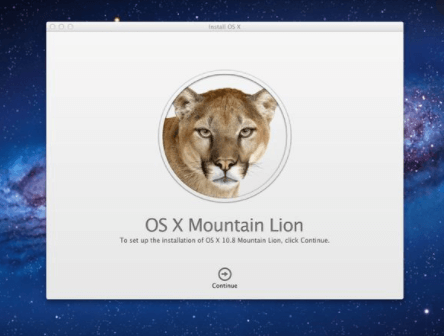
Mac OS X Mountain Lion (версия 10.8, Zinfandel)
Версии Mac OS X теперь известны как версии macOS. Он был выпущен 25 июля 2012 года. Функции включают в себя заметки, центр уведомлений, сообщения, обновления приложений, Game Center и многое другое.
Mac OS X Mavericks (10.9, Каберне)
Он был выпущен 22 октября 2013 года. Системные функции включают связку ключей iCloud, объединение таймеров, календарь, iBooks, карты, браузер Safari и многое другое. Удалены функции, включая Open Transport API.
Mac OS X Yosemite (версия 10.10, Syrah)
Mac OS X теперь известна как версии macOS. Mac OS X Yosemite была выпущена 16 октября 2014 года. Функции включают Центр уведомлений, Центр внимания, Непрерывность, улучшенный дизайн и многое другое.
Mac OS X El Capitan (версия 10.11, праздничная)
macOS Sierra (версия 10.12, Fuji)
Что будет после EI Capitan? Одна из версий macOS была выпущена 20 сентября 2016 года. Системные функции включают Siri, Night Shift, Universal Clipboard, Auto Unlock и другие. Функции приложения включают iTunes, Notes, Apple Play, Safari, Фото и многое другое.
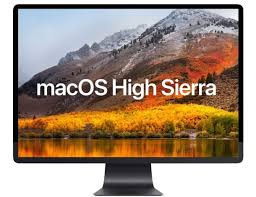
macOS High Sierra (версия 10.13, Lobo)
Еще одна версия macOS была выпущена 25 сентября 2017 года. Эта операционная система ориентирована на предоставление технических обновлений и улучшений производительности, а не на добавление функций. Изменения включают значительные улучшения в Safari и Фото.
В macOS High Sierra AFPS (файловая система Apple) заменяет так называемую HFS +. Теперь AFPS является файловой системой по умолчанию в macOS. Metal также был обновлен до Metal 2. В приложения были внесены изменения, включая Final Cut Pro 7, Сообщения, Siri, Заметки, Safari, Почту, Фотографии и многое другое.
Наконечник: Если вы просто хотите обновить версию Mac до High Sierra, вы можете следуйте этому руководству, чтобы сделать это.
macOS Mojave (версия 10.14, Liberty)
Это пятнадцатый выпуск операционной системы Apple для компьютеров Mac. Он был выпущен 24 сентября 2018 года. Он добавил несколько приложений для iOS в операционную систему. К ним относятся «Дом», «Диктофон» и «Новости Apple». Кроме того, темный режим более всеобъемлющий.
macOS Catalina (версия 10.15, Jazz)
Это одна из версий macOS, выпущенная 7 октября 2019 года. Это первая версия, в которой есть функция блокировки активации. Внесенные изменения включают Catalyst, Gatekeeper, DriverKit, Voice Control, Sidecar, Dedicated System Volume. Обновления приложений включают в себя напоминания, iTunes, Find My Friends и Find My Mac, а также другие.
Есть компоненты, которые были изменены или удалены. Все 32-битные приложения были удалены из Mac App Store. Панель управления также была удалена. Zsh заменил Bash, который по умолчанию является оболочкой в версии операционной системы Panther.
macOS Big Sur (версия 11.0) (бета)
Какая последняя версия Mac OS 2020? Это должна быть бета. Это включает в себя серьезную переработку пользовательского интерфейса. Это одна из версий macOS и первая версия, которая поддерживает компьютеры Mac с процессорами на базе ARM. В дизайне представлена новая цветовая палитра. Кроме того, есть изменения полупрозрачности. Также была добавлена оптимизация и переработка строки меню и док-станции.
Был добавлен Центр управления для переключения громкости системы, яркости экрана, Bluetooth и Wi-Fi, среди прочего. Это похоже на то, что вы можете найти в iPadOS и iOS. Центр уведомлений также был переработан. Он имеет прозрачный пользовательский интерфейс. Кроме того, в нем есть интерактивные уведомления. Во избежание взлома системный том подписан криптографической подписью. Spotlight стал быстрее и имеет улучшенный интерфейс.
Часть 3. Причина названий версий Mac OS X и macOS
Из приведенного выше списка вы заметите, что многим версиям операционных систем (с 2001 по 2012 год) были даны имена в честь кошек. Например, есть гепард, пантера, пума и даже горный лев. Вы также заметите, что публичные сборки получили имена в честь этих больших кошек. Собственно, они были закодированы внутри, используя названия вин. После этого названия были изменены на названия мест в Калифорнии. Внутри эти названия были изменены на разные типы Apple.
Кроме того, названия операционных систем начинались с Mac OS X. Затем они изменили свои названия на версии macOS. Они решили переименовать название. Это потому, что он хорошо работает с другими именами, такими как watchOS, tvOS и iOS.
Часть 4. Обновление до новейших версий macOS
Если вы хотите обновить компьютер Mac до более новой версии операционной системы, это фактически будет определяться системными требованиями и операционной системой, которая у вас в настоящее время установлена. Его можно найти в Mac App Store. Новые версии можно получить через Системные настройки, а затем перейти в Обновление программного обеспечения.
Несколько лет назад функция обновления системы появится в обновлении программного обеспечения. Именно в эти годы их можно было увидеть в Mac App Store. Что касается Mojave, который был выпущен в 2018 году, в его Системные настройки добавлена новая панель. Здесь вы можете увидеть часть обновлений программного обеспечения.
Чтобы получить более новые версии macOS, вы можете перейти в Системные настройки. Он находится в вашем меню Apple. Выберите Системные настройки на логотипе Apple. Логотип Apple находится в верхней левой части. Возможно, вы попали в область обновления программного обеспечения. Если вас это не интересует, вы можете щелкнуть значок «Обновление программного обеспечения». Затем компьютер Mac найдет обновление, если оно доступно. Если он доступен, вам нужно будет нажать «Обновить сейчас».
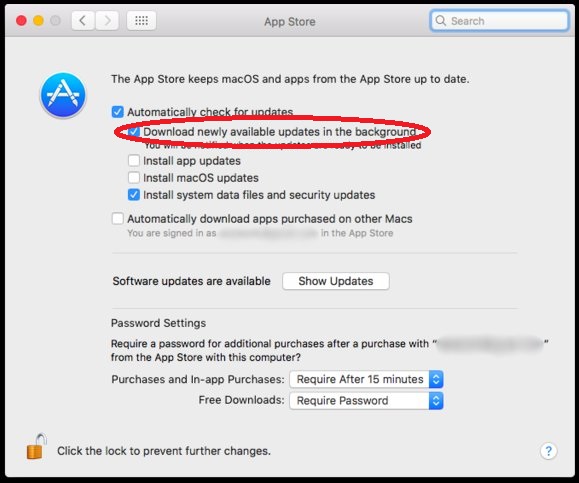
Есть компьютеры Mac, которые обновляются автоматически. Вот шаги, которые вы должны выполнить, чтобы автоматически обновить Mac до последних версий macOS:
В Каталине или Мохаве:
В High Sierra и более ранних версиях macOS:
Часть 5. Подводя итоги
Здесь мы обсудили различные версии macOS. Мы также сделали обзор этих операционных систем на вашем Mac. Наше руководство также дало вам способы автоматического обновления вашего Mac до более новых версий macOS. Об этом говорилось во второй части статьи.
Названия, данные этим операционным системам, пришли от больших кошек. Затем он был изменен на другие названия мест в Калифорнии. Вы заметите, что последняя версия операционной системы, Big Sur, теперь имеет версию 11, а не 10-значную цифру.
Таким образом, вы можете легко обновить свои версии macOS из Mac App Store. Или вы можете получить их через обновления в системных настройках вашего компьютера Mac. Некоторые компьютеры также обновляются автоматически.
В версиях macOS существует множество операционных систем. Вот почему вы должны выбрать, какой из них вам больше подходит. Это связано с тем, что каждая версия операционной системы имеет свои особенности, возможности и ограничения. Кроме того, есть операционные системы, которые работают быстрее, чем другие. Кроме того, в эти операционные системы были внесены обновления производительности и технические обновления, чтобы сделать их отличным вариантом для пользователей.
Прекрасно Спасибо за ваш рейтинг.
Как узнать текущую версию Mac OS на своём Mac
Вам когда-нибудь нужно было знать, какая версия Mac OS установлена на вашем компьютере? Некоторые могли бы ответить «никогда», но ответом большинства будет «да».
Чаще всего версия MacOS нужна для проверки совместимости с системой, но иногда её можно использовать и для решения системных проблем. Многие пользователи сами знают, какая версия системы у них установлена, но далеко не все. Ниже мы расскажем, как узнать версию Mac OS на своём Mac.
Как узнать свою версию Mac OS

На скриншоте выше вы можете видеть версию «MacOS X El Captain 10.11.4», а на скриншоте ниже – «MacOS Mojave 10.14».
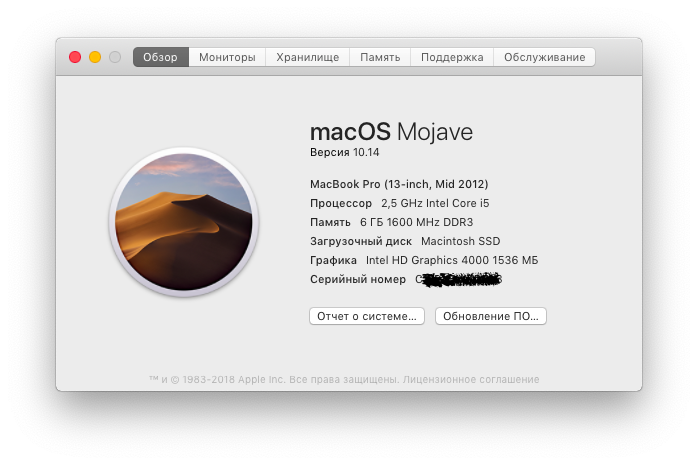
Бонус: На этом экране также можно узнать номер сборки Mac OS. Просто нажмите на номер версии, и вы увидите код, который и является номером сборки. Он пригодится опытным пользователям.
Бонус 2: На экране «Об этом Mac» вы можете узнать, когда он был выпущен.
Бонус 3: Здесь также можно найти серийный номер своего Mac.
Зачем нужно знать версию MacOS?
Если вы не понимаете, зачем вообще знать свою версию MacOS, это может быть полезно по следующим причинам:
Значительные обновления Mac OS доступны в Mac App Store, а обновления для текущей версии вы найдёте в секции Обновление ПО в Системных настройках.
История версий и названий Mac OS X
У каждой значительной версии Mac OS есть своё название. Первые девять версий были названы в честь диких кошек, а следующие назывались в честь локаций штата Калифорния.
Вот как назывались все версии Mac OS:
Более старые версии назывались просто «Mac OS» или «Система», но и построены они были совершенно по-другому. Современные версии Mac OS построены на основе системы BSD unix, а старые – нет.
Тем не менее, экран «Об этом Mac» доступен и в очень старых версиях системы, так что метод будет таким же.
Создана совместимой.
Для каждого человека очень важно уметь находить общий язык с другими. Для компьютера — тоже. macOS даёт вам возможность работать в Microsoft Office, подключаться к стандартным принтерам, камерам и PC-сетям и даже запускать Windows.
Переходите с PC на новый Mac? Считайте, что дело уже сделано.
macOS позволяет перенести всю информацию со старого PC на новый Mac. Встроенная в macOS функция миграции с Windows на Mac автоматически переносит все ваши документы, музыку, контакты, календари и учётные записи электронной почты (Outlook и Windows Live Mail), размещая их в соответствующих папках и приложениях на вашем новом Mac. Всё элементарно.
Если вы приобретаете Mac в магазине Apple Store, служба персональной настройки поможет вам подготовить всё к началу работы.
Совместная работа с любыми пользователями.
На каждом Mac установлены Pages, Numbers и Keynote — мощные офисные приложения Apple, позволяющие создавать великолепные документы, таблицы и презентации. В любом из этих приложений можно открывать и редактировать файлы вместе с другими пользователями — вдвоём или целой командой. Над одним и тем же документом можно работать из разных концов города или из разных концов света. К тому же в Pages, Numbers и Keynote можно открывать, редактировать и сохранять файлы Microsoft Word, Excel и PowerPoint, а значит, вы запросто сможете работать вместе с другими пользователями как на Mac, так и на PC.
Microsoft Office для Mac. Поддержка Microsoft Exchange Server.
Любопытный факт: существует версия Microsoft Office, разработанная специально для Mac. Вы можете использовать Word, Excel и PowerPoint на Mac — точно так же, как на PC.
Кроме того, macOS поддерживает новейшую версию Microsoft Exchange Server. Это значит, что вы легко сможете пользоваться привычными приложениями на Mac, а также рабочей почтой, календарём и контактами.
С iCloud ваши документы доступны вам откуда угодно.
На вашем Mac также установлен сервис iCloud Drive, который обеспечит безопасное хранение всех ваших презентаций, электронных таблиц, PDF-файлов, изображений и других файлов самых разных типов в iCloud. Они будут доступны вам с любого устройства, включая iPhone, iPad, iPod touch, Mac и PC. 1
Задаёт стандарты в отрасли.
Благодаря поддержке стандартных форматов, macOS работает практически со всеми почтовыми службами и веб-сайтами. Система также поддерживает большинство распространённых типов файлов, в том числе документы Office и PDF, изображения, текстовые файлы, MP3, видео, ZIP-архивы и файлы других форматов.
Если вы переносите файлы с PC или ваши друзья и коллеги отправляют вам файлы, будьте уверены: они легко откроются на Mac.
Не беспокойтесь. Ваши камера, принтер и мышь тоже работают.
Практически любое устройство, которое подключается к компьютеру через USB, аудиокабель или Bluetooth, будет работать с Mac. Это относится к цифровым камерам, внешним жёстким дискам, принтерам, клавиатурам, динамикам и даже мыши. Кроме того, в macOS используются такие технологии, как AirPrint, а также различные классовые драйверы. Просто подключите устройства и начинайте работать — загружать вручную ничего не нужно.
На Mac можно даже запускать Windows.
Вам иногда приходится работать с приложениями для Windows? Не проблема. С помощью утилиты Boot Camp на любой новый Mac можно установить систему Windows, и она будет работать на полной скорости.
Процесс установки прост и безопасен для файлов на Mac. Вы сможете запускать Mac под управлением macOS или Windows — на ваш выбор. А если вам нужно одновременно запускать приложения для Windows и Mac без перезагрузки компьютера, вы можете установить Windows с помощью программного обеспечения VMware или Parallels. 2
Подключайтесь к PC по сети.
В окне Finder можно не только просматривать файлы на вашем Mac, но и легко находить файлы на других компьютерах в домашней сети — Mac и PC. Компьютеры, у которых есть общий доступ к файлам, автоматически отображаются в разделе «Общий доступ» бокового меню Finder. Там вы можете открывать файлы и папки, на просмотр которых у вас есть разрешение.