
Размер Windows 10 и размер жесткого диска: что, почему и инструкции [Советы по MiniTool]
Windows 10 Size Hard Drive Size
Резюме :
Каков максимальный размер жесткого диска в Windows 10, как выйти за пределы максимального размера диска и почему существуют такие ограничения? Здесь вы можете найти правильный ответ. А MiniTool Partition Wizard очень прост в управлении жестким диском и разделами и не повредит исходным данным.
Быстрая навигация:
Недавно я обнаружил, что многие люди задают в Интернете следующий или аналогичный вопрос: каков максимальный размер жесткого диска, поддерживаемый Windows 10. Например:
Я хотел бы знать, какой максимальный жесткий диск и размер раздела поддерживаются Windows 10. У меня есть компьютер с Windows 7 с жестким диском 3 ТБ, но около 1 ТБ диска непригодны. Могу ли я использовать все дисковое пространство, если обновлю свой компьютер до Windows 10
На самом деле эти люди неправильно понимают проблему, потому что не версия Windows, а схема разделов определяет максимальный размер жесткого диска. Кроме того, максимальный размер раздела жесткого диска зависит от файловой системы, используемой для его форматирования, а не от версий Windows.
Следовательно, диски, инициализированные с использованием одной и той же схемы разделения, имеют одинаковый предел размера диска, а разделы с одинаковой файловой системой имеют одинаковый предел размера раздела, независимо от того, находятся ли они в Windows 7, Windows 8, Windows 10 или другой ОС Windows.
Хотите узнать точный предел размера? Продолжайте читать.
Какой максимальный размер жесткого диска в Windows 10/8/7
Максимальный размер жесткого диска в Windows 7/8 или Windows 10
Традиционные жесткие диски всегда используют сектор 512 Байт, но на новых дисках часто используется сектор 4 КБ, хотя большинство систем для совместимости эмулируют физический сектор от 4 КБ до 8 секторов 512 Б, что является так называемым 512e.
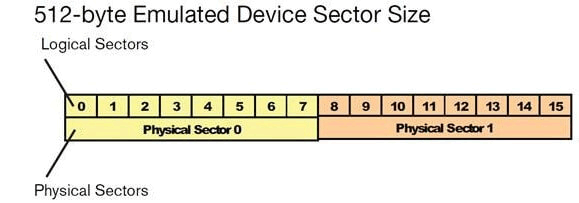
Если ваш MBR-диск использует сектор 512 Б или 512e, вы можете использовать только 2 ТБ. Но если он использует собственный сектор 4K, и ваша Windows поддерживает этот тип секторов, вы можете использовать пространство 16 ТБ.
Для получения более подробной информации об этих типах секторов, пожалуйста, обратитесь к Расширенный формат из Wiki.
Однако, если диск был инициализирован как GPT, мы можем полностью игнорировать ограничение размера жесткого диска, потому что оно может достигать 9,4 ЗБ или 9,4 млрд терабайт, даже если на диске используется сектор размером 512 ГБ.
Максимальный размер раздела жесткого диска Windows 7/8/10
Объем FAT32 ограничен 32 ГБ. Чтобы быть конкретным, вам не разрешено создавать раздел FAT32 размером более 32 ГБ или форматировать раздел NTFS размером более 32 ГБ в FAT32 в Windows Disk Management.
Но, к счастью, Windows может смонтировать раздел размером 2 ТБ, и стороннее программное обеспечение для создания разделов может создать такой раздел. Что еще более удивительно, большой раздел FAT32 мог нормально работать.
Однако, если ваш текущий размер единицы распределения не позволяет вам расширить существующий раздел NTFS, вы можете Измени это без потери данных, чтобы исправить проблему. Подробные инструкции будут скоро показаны.
Максимальный размер раздела жесткого диска
Если вы инициализируете диск в MBR, вы можете создать максимум 4 основных раздела. Но если вы инициализируете его GPT, вы можете сделать 128 томов.
Как выбрать жёсткий диск HDD 3.5”


Сменив в 80-х годах прошлого века накопители на гибких дисках и совсем уж архаичные перфокарты с перфолентами, HDD («Hard Disk Drive» – «накопитель на жестком диске») надолго стали основным устройством для хранения программ и данных на большинстве компьютеров. Правда, в последнее время они потихоньку сдают позиции:
SSD намного превосходят HDD по скорости, разница в цене с каждым годом все меньше, так что, пожалуй, еще лет 5-10 и жесткие диски уйдут в историю вслед за гибкими дисками и CD-ROM-ами. Но пока еще этого не произошло и существует, как минимум, два весомых повода предпочесть именно HDD:
— они пока еще значительно дешевле: средний SSD в 8-9 раз дороже среднего HDD аналогичной емкости;
— SSD имеет ограниченное число циклов записи – для домашнего компьютера это не так критично, но для многих серверных решений HDD обеспечит большую надежность хранения данных.
Название этот вид накопителей получил благодаря своей конструкции – информация в нем хранится на одном или нескольких жестких дисках с ферромагнитным покрытием. Доступ к данным обеспечивается с помощью магнитных головок, движущихся на небольшом (около 0,1 мк) расстоянии от вращающихся дисков.

HDD выпускаются в двух форм-факторах: 3,5″ и 2,5″. По сравнению с последним, 3,5″ HDD имеют больший максимальный объем и меньшую цену в пересчете на гигабайт объема. Если же низкая цена вам не так важна, как компактность, быстродействие и меньшее энергопотребление, то вам лучше обратить внимание на 2,5″ HDD. Существуют жесткие диски других форм-факторов (1,8″, например), но они обычно используются в спецтехнике и объем их производства невелик.

Определившись с форм-фактором, не спешите с покупкой – жесткие диски обладают множеством характеристик, определяющих их эффективность в тех или иных условиях использования.
Характеристики жестких дисков
Объем HDD – основной его параметр, оказывающий наибольшее влияние, как на цену устройства, так и на его привлекательность для покупателя. Требования программ к свободному месту на диске постоянно растут, как и объемы видеофайлов и файлов с фотографиями, поэтому желание приобрести накопитель большого объема вполне понятно. С другой стороны, HDD большого объема стоят дороже иного компьютера. Какого же объема диск выбрать?

Как видно из графика, наименьшую цену за гигабайт имеют диски объемом 3-6 ТБ. Прицениваясь к диску объемом 10 ТБ и более, проверьте – не будет ли более выгодной покупка двух дисков меньшего объема? И уж совсем дорогой выходит гигабайт объема при покупке дисков в 1ТБ и менее.
Если же вы хотите, чтобы загрузка также производилась с нового жесткого диска, материнская плата должна иметь UEFI BIOS. Все современные материнские платы поддерживают диски большого размера, затруднения могут возникнуть только с «материнками», выпущенными до 2011 года.
Скорость вращения шпинделя оказывает прямое влияние на скорость чтения и записи данных с жесткого диска. Высокооборотные диски в среднем имеют большую скорость передачи данных, чем низкооборотные, но также они более шумные и потребляют больше энергии.

Однако сравнивать диски разных производителей только по этому параметру не стоит: скорость чтения/записи зависит не только от скорости вращения шпинделя, но и от скорости позиционирования головок, от схемотехники контроллера жесткого диска и т.д. Поэтому, если вам важна скорость доступа к данным, лучше обратить внимание непосредственно на скоростные характеристики.
Максимальная скорость передачи данных представляет собой максимально достижимую на данной модели скорость чтения/записи. Скорость эта достигается только при определенных условиях, в обычной работе такие скорости достигаются только при переписывании нефрагментированных (состоящих из последовательно расположенных на диске блоков) файлов большого объема; обычные скорости будут намного меньше.
Если использование диска предполагает работу с большим количеством мелких файлов, стоит обратить внимание на среднее время доступа и среднее время задержки – чем меньше будут эти параметры, тем быстрее головка диска позиционируется на новый файл и тем быстрее будет работа с мелкими или фрагментированными файлами.
Заполнение диска гелием позволяет уменьшить аэродинамические эффекты, тормозящие вращение дисков и приводящие к вибрации. В результате, гелиевые жесткие диски имеют меньшее энергопотребление и меньшую шумность по сравнению с обычными, заполненными воздухом – это особенно важно для высокооборотных HDD. Также это позволяет уменьшить толщину дисков, что ведет к росту быстродействия и объема (за счет большего количества дисков в HDD).
Однако, такие HDD дороже обычных и очень требовательны к качеству изготовления – при нарушении герметичности гелий быстро «утекает» из корпуса, и не предназначенные для работы в воздушной атмосфере диски быстро приходят в негодность.

Назначение жесткого диска, указанное производителем, может помочь в выборе, но опираться только на него не стоит, поскольку нет четких критериев, по которым можно однозначно определить назначение HDD. Кроме того, иногда указание какого-нибудь назначения является просто маркетинговой уловкой.
Тем не менее, на этот параметр следует обратить внимание, когда режим работы жесткого диска отличается от обычного. Например, если на HDD ведется непрерывная круглосуточная запись (видеосистема) или он работает круглосуточно с сильной загрузкой, постоянно выполняя операции записи и чтения (сервер).

Если диск приобретается для установки в RAID (массив жестких дисков повышенной надежности хранения данных), обратите также внимание на оптимизацию под RAID-массив.

Обычный жесткий диск при попытке чтения со сбойного кластера, повторяет эту попытку несколько раз, пытаясь восстановить данные. HDD типа «RAID Edition» при сбое попытку чтения не повторяет, а сразу сообщает RAID-контроллеру о «сомнительном» кластере – это позволяет избежать падения производительности при появлении сбойных участков на одном из дисков массива.
Поддержка NCQ также может ускорить работу с диском в некоторых случаях – HDD с поддержкой NCQ способен оптимизировать находящуюся в памяти очередь команд к диску. Например, если в очереди находится несколько команд позиционирования/чтения, контроллер жесткого диска упорядочит эту очередь так, чтобы минимизировать перемещение головки.

Объем кэш-памяти влияет на скорость работы незначительно – минимального для современных жестких дисков объема кэша в 32 МБ вполне достаточно для хранения служебной информации о диске. Впрочем, если использование диска предполагает работу с часто использующимися мелкими файлами (системный диск, диск сервера) то лучше выбрать модель с кэшем побольше – это увеличит вероятность того, что нужный файл окажется в буфере и доступ к нему будет осуществлен в разы быстрее. Если диск используется для хранения файлов большого объема, то размер буфера на производительность особого влияния оказывать не будет.
Гибридный SSHD-накопитель в качестве кэша второго уровня использует твердотельный диск объемом в несколько ГБ. Поскольку скорость чтения данных с SSD намного выше, чем с HDD, это дает прирост производительности, если на диске расположены часто используемые данные. Такие диски можно использовать в качестве системных, на них можно располагать рабочие программы и базы данных – это даст заметный прирост производительности.

Интерфейс. Современные диски для передачи данных используют либо SATA третьего поколения, либо серверный SAS. HDD SATA можно подключать к контроллеру SAS, а наоборот – нет.

Пропускная способность интерфейсов SATA III и SAS различная – первый дает максимум 6 Гбит/с, второй – 12.
На уровень шума во время работы и в простое следует обратить внимание, если диск приобретается для домашнего компьютера или если вы не любите посторонних звуков во время работы. Некоторые диски создают при работе шум уровнем до 36 дБ – это можно сравнить с громкостью спокойного разговора.
То, что жесткие диски «боятся» ударов и вибраций – факт общеизвестный, но несколько преувеличенный – для закрепленных в корпусе компьютера HDD это не настолько важно, как для внешних жестких дисков. Большинство HDD способны без вреда для себя перенести падение на твердую поверхность с высоты 1″ (ударостойкость 40G) во время работы и с высоты более метра – в выключенном состоянии. Если же ваш компьютер испытывает в работе более серьезные нагрузки, выбирайте среди моделей с большей ударостойкостью.
Варианты выбора жестких дисков
Если вы хотите приобрести жесткий диск по минимальной цене, имейте в виду, что HDD на 0,5 TБ хоть и стоят дешевле, но при этом гигабайт объема обойдется вам намного дороже, чем на жестком диске большей емкости. Лучше немного доплатить и приобрести диск на 1 ТБ или больше.

Если вы желаете получить максимум объема за минимум денег, выбирайте среди жестких дисков на 3-6 ТБ – в этом диапазоне цена гигабайта объема самая низкая.
Купив HDD большого объема, вы надолго забудете о недостатке места на диске.

Если вы подбираете жесткий диск для сервера или видеосистемы, выбирайте среди моделей с соответствующим назначением.
RAID-массив способен гарантировать сохранение данных даже при полном разрушении одного из входящих в него жестких дисков. Для его создания предназначены HDD с оптимизацией под RAID-массив
Ограничения на размер жёстких дисков персональных компьютеров
В этом списке приводятся ограничения (большей частью исторические) существующие или существовавшие в персональных компьютерах на размер жёстких дисков, разделов и/или файловых систем.
Содержание
CP/M имела ограничение на 8Мб на диск (при общем числе не более 16 дисков).
10.4 Мб
PC/XT имела фиксированный размер диска: 312 цилиндров, 4 головки, 17 секторов на трек. [1]
15 Mб
Максимальный размер раздела для MS-DOS 1 и 2 [2]
16 Мб
Предельный размер для FAT12 [1]
Ограничение на размер раздела для MS-DOS 3 для файловой системы FAT16: размер кластера 2кб, не более 16384 кластеров. [1]
128 Мб
Ограничение на размер FAT16 в MS-DOS 4: число кластеров до 65526, размер кластера 2кб. [1]
504 Мб
Ограничение MS DOS на допустимое число головок — 16 (1024 цилиндра, 63 сектора на трек, 16 головок, 512 байт на сектор) [3] [4]
Максимальный размер файловой системы FAT16 при 32кб кластере. Для операционной системы NT это величина за счёт 64кб кластеров была равна 4Гб. [5]
2.1 Гб
Ошибка некоторых биосов Phoenix (4.03 и 4.04), приводящая к зависанию в CMOS setup, если диск превышает в размере 3277 Мб. [3]
4.2 Гб
7.8 Гб (1996)
Лимит на размер системного диска Windows NT 4.0 [7]
7.9 Гб
При уменьшении числа головок до 15, ECHS (revised ECHS) позволял методом удвоения получить конфигурацию с 15*2*2*2=240 головками, что давало предел в 7.9Гб.
8.4 Гб
Максимально возможная величина для прерывания INT 13, 1024 цилиндра, 63 сектора, 255 головок. Ограничение многих BIOS’ов того времени (P1-P2), при попытке определить диск с размером больше 8Гб такие биосы висли, т.к. число головок обязано быть меньше 256. [3]
33.8 Гб
Большие диски сообщают о себе 16 головок, 63 секторах и 16383 цилиндрах. При использовании для вычисления реального числа цилиндров (деления ёмкости на 16*63), число цилиндров получается больше, чем 65535, что приводит к зависанию некоторых биосов. Именно из-за этой проблемы на многих ЖД того времени присутствовали джамперы ограничения ёмкости до 32Гб.
128 Гб
137 Гб (2001)
Лимит на размер ‘spanned’ массива дисков в Windows 2003 [12]
256 Тб
Максимальный размер файловой системы NTFS (при 64кб кластере) в существующих 32-битных реализациях [8] [12]
512 Тб
Рекомендуемый максимальный размер файловой системы exFAT [13]
Лимит JFS при 4кб блоке [11]
137 Пб
Лимит адресации секторов ATA-6 (48-bit LBA).
Как выбрать жесткий диск для компьютера
Всем привет! С вами Zero, и сегодня я расскажу, как выбрать жесткий диск для ПК, а также приведу примеры качественных моделей. Сразу оговорюсь, что в 2021 году рассматривать HDD в качестве основного накопителя для системы, программ и современных игр нерационально – все это должно быть установлено на SSD, так система будет работать гораздо быстрее. HDD теперь – это файлохранилище для объемных, но не требующих особенно быстрого доступа данных. К таким данным относятся, например, видео, музыка и изображения – если вы собираете личную медиаколлекцию, то жесткий диск вам точно пригодится.
реклама
Лично я складирую на своих HDD лучшие из просмотренных фильмов, видео, сериалов и аниме, музыку, картинки, старые игры, а также переношу туда с SSD сохранения из пройденных проектов, если они много весят и зря занимают место на твердотельном накопителе. Держу я на «винчестере» и один из бэкапов важных для меня данных – другие расположены удаленно.
Характеристики жестких дисков
Для начала расскажу о характеристиках жестких дисков и о том, какие из них важны, какие – не очень, а на какие и вовсе не стоит обращать внимание.
реклама
Объем. Одна из ключевых характеристик, определяющая, как много данных можно будет разместить на накопителе. Современные жесткие диски в основном представлены моделями от 0.5 до 18 терабайт, при этом с нынешними объемами информации приобретать HDD на 2 или менее терабайта не очень рационально. К тому же, по условной «стоимости одного гига» наиболее выгодными оказываются устройства от 3 до 8 ТБ. Если вы не складируете у себя на ПК тонну медиаконтента, то ваш выбор – HDD на 3-4 терабайта. А если, как и я, складируете, то закупайте несколько «винчестеров» по 6-8 терабайт, только не любых – читайте дальше, и вы поймете, о чем я.
Цена. Здесь все и так понятно, а о том, решения какого объема приобретать выгоднее всего, я уже рассказал. Но ситуация может измениться, например, благодаря скидкам и акциям.
Скорость. Я сейчас не о скорости вращения шпинделя, а о скорости последовательных чтения и записи. До появления быстрых и доступных по цене твердотельных накопителей этот параметр тоже был одним из важнейших, сейчас же на него можно особо не обращать внимания – как, кстати, и на обороты шпинделя. Каких-либо особо тормозных HDD на рынке нет (кроме SMR), а если нужна скорость – покупайте SSD; SATA-версии шустрее в разы, а M.2 PCI Express в десятки раз, и речь о последовательных операциях, если же говорить о случайных, то разница еще более впечатляющая.
Объем кэш-памяти. Еще одна характеристика, практически потерявшая свою значимость, когда ОС, программы и игры перекочевали на SSD.
реклама
Интерфейс. Для ПК нас интересует только SATA III, поскольку SAS предназначен для серверов.
Форм-фактор. 3.5-дюймовые жесткие диски – для компьютеров, 2.5-дюймовые – для ноутбуков. Вы можете установить 2.5-дюймовую модель и в десктоп, но смысла в этом нет: единственное преимущество такого форм-фактора – это миниатюрность. В остальном более габаритные HDD лучше – они объемнее и быстрее. Проще говоря, если есть свободный 3.5 или 5.25 слот – для ПК всегда берем 3.5-дюймовый «винчестер», только во втором случае понадобятся еще и салазки.
реклама
Наполнение. Может быть воздушное либо гелиевое. Фишка гелия в том, что его плотность гораздо ниже плотности воздуха, а значит, в корпус жесткого диска можно поместить больше «блинов», также снижаются энергопотребление и уровень вибраций. Тем не менее, у гелия есть существенный минус – он способен просачиваться даже сквозь сплошной металл, пусть и очень медленно. На временном отрезке порядка нескольких лет – это не страшно, и HDD с гелием в среднем пока показывают себя даже надежнее классических, но что будет в долгосрочном периоде – неизвестно, поэтому, на мой взгляд, гелиевые жесткие диски для домашнего ПК лучше не покупать – тем более, среди моделей на 6-8 терабайт и так достаточно хороших вариантов, а «винчестерам» с более скромным объемом гелий в принципе не нужен. Впрочем, если вы относите себя к новаторам и любите рисковать – можете взять и гелиевый HDD, только бэкапьте с него важные данные, впрочем, как и с любого другого.
Тип записи. Бывает классическая и черепичная (Shingled Magnetic Recording, SMR), с частичным перекрытием дорожек друг другом. Это критически важный параметр, и моя рекомендация проста: вообще не покупайте SMR-диски ни для каких сценариев использования кроме тех, где вы запишете на них что-то один раз, и больше не будете перезаписывать. В домашнем ПК такой сценарий встречается редко – он скорее для архивов и дата-центров.
Отвечу, почему я так категорично настроен против жестких дисков с черепичным типом записи. При перезаписи каких-либо данных, когда исчерпается CMR-буфер, подобным накопителям приходится перезаписывать куда больше дорожек, чем обычным – не только целевую, но и соседние. Соответственно, скорость записи уменьшается в разы, и при больших объемах данных и сильной их фрагментации становится неприемлемо низкой, причем диск может вообще зависнуть или отвалиться из системы, после чего поможет только выключение и включение ПК.
Важно: Не покупайте для игровых, домашних и офисных ПК жесткие диски с черепичным типом записи (SMR) – их производительность при перезаписи больших объемов данных крайне мала, а стабильность работы оставляет желать лучшего. Удел таких HDD – сценарии использования «один раз записали информацию, дальше ее только читаем». Почти полный список SMR-дисков можно найти в этой статье на Хабре.
Можно упомянуть также про запись с подогревом микроволнами или лазером, но решения с такими технологиями только начинают заходить на рынок, и рассматривать их для домашнего ПК рано.
Назначение и режим работы. Для некоторых жестких дисков производитель заявляет целевой режим работы как «8 часов в сутки», для других же – 24/7. Нас, разумеется, интересует только второй вариант, поэтому не советую покупать Seagate Barracuda и WD Blue. Лично у меня компьютер выключается крайне редко, и полагаю, у большинства пользователей дела обстоят так же. Что же касается назначения – одни HDD позиционируются как десктопные, другие – как предназначенные для систем видеонаблюдения, третьи – для NAS, четвертые – для серверов, и так далее. Сильно обращать внимание на это не стоит, хотя вот сопутствующие характеристики посмотреть надо: к примеру, некоторые серверные диски быстрые, но при этом и очень шумные, а некоторые предназначенные для NAS Western Digital Red используют черепичный тип записи.
Уровень шума. Лучше, если он будет до 30 децибел, в крайнем случае – до 35, хотя все сильно зависит еще и от вашего корпуса и субъективного восприятия. Читайте обзоры и отзывы – иногда производитель заявляет модель как тихую, а по факту она издает неприятные и достаточно громкие звуки – к примеру, хруст или щелчки.
Производитель. Выбор производителя – во многом вопрос личных предпочтений. У меня за последние 15 лет померло несколько жестких дисков Seagate, причем 2 из них – без предупреждения в SMART, а WD не померло ни одного, хотя покупал я их больше, но, вероятно, есть пользователи, у которых все наоборот. Toshiba я никогда не покупал и в настоящий момент не планирую – низкая цена и плохие отзывы внушают определенные подозрения. Отпишитесь в комментариях – какие жесткие диски были у вас, и решения какого бренда вы считаете более надежными?
Каким должен быть идеальный жесткий диск? Примеры хороших моделей для домашнего ПК
Подытожим – каким должен быть хороший жесткий диск для домашнего компьютера?
Теперь – непосредственно примеры подходящих моделей:
И примеры неподходящих:
На полную объективность я не претендую, и мне будет интересно увидеть ваши комментарии – не только о статье, я и без того знаю, что она отличная, хотя конструктивная критика всегда приветствуется, но и о том, какие жесткие диски у вас были, и какие из них вышли из строя (с предупреждением в виде ухудшения параметров SMART или без него). HDD какого производителя вы считаете более надежными – WD или Seagate?