
Размер Windows 10
Вопрос сколько весит Windows 10 лучше разделить на два – так как ОС занимает разное количество места при установке, после нее и в процессе работы. Мы рассмотрим каждый этап.
Сколько места занимает Windows 10
Ещё несколько гигабайт отводилось на разного рода программы – системные или пользовательские. Примерно такой же остаётся ситуация и с «десяткой». В версии «Pro» Windows 10 весит около 14–16 ГБ.
Если говорить о других версиях этой операционной системы, то их размеры будут не слишком сильно отличаться от таких показателей. При этом даже отличия 32- и 64-битных версий не существенны.
Если мы говорим про установочный файл, то он занимает примерно 4 Гб. Именно поэтому при использовании утилиты Windows Media Creation Tool нельзя использовать флешку меньшего объема. А тем, кто хочет записать образ ОС на диск, потребуется минимум DVD. Но тут есть и обратная зависимость, явно видно, что Microsoft постаралась сделать так, чтобы итоговый размер дистрибутива не превысил 4,7 Гб, что является стандартным объемам ДВД диска.
Почему Windows 10 занимает столько места
Если вы понимаете принцип процесса гибернации, то должны знать, что при его включении система сохраняет данные из ОЗУ на системный диск. Вновь становится понятно, что такое дисковое пространство должно быть равным показателям ОЗУ. Если это будет не так, то скорость работы системы значительно снизится.
Ну и стоит напомнить о том, что Windows 10 занимает много места из-за работы системных процессов. Сколько оно все весит точно сказать сложно. Но вы постарайтесь представить, какой объем данных должен храниться в системных папках для дальнейшей отсылки на сервера компании. Ведь всем известно, что «десятка» следит за своими пользователями. Хотя с выходом последних обновлений это менее актуально.
Но гораздо актуальнее становится возможность получения множества инструментов для разработки, графического дизайна, программирования и т. д. Все эти приложения для лучшей работы должны находиться на системном диске. Поэтому постарайтесь приобрести SSD-диск большего размера и отведите его полностью под систему. Так будет надёжнее и проще.
Можно ли уменьшить размер ОС
Предположим, что у вас проблема – у вас маленький жесткий диск, и каждый гигабайт на счету. Возникает вопрос – как уменьшить вес системы. Если вопрос об установочном файле, то самостоятельно никак, только если использовать урезанные сборки, но и они не столько маленькие, сколько ущербные.
Но размер Windows 10, установленного на жестком диске, уменьшить можно без проблем. Для этого вам нужно удалить все стандартные программы, а также уменьшить файл подкачки. Таким образом вам удастся избавиться примерно от 2 Гб. Каких-то более серьезных изменений добиться, увы, не получится, но такое уменьшение веса уже хорошо.
Создание загрузочной флешки для Windows 10
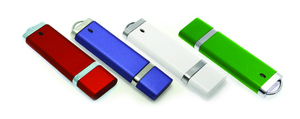 Основа любого компьютера или ноутбука это операционная система, будь то MacOS, Linux или Windows. Если не установить их, дальнейшая работа с устройством будет невозможна. Сейчас самая распространённая «операционка» — это Windows. Раньше для её установки использовали CD-диски, но сейчас они почти полностью вышли из употребления. Теперь нужно специальная загрузочная флешка с Windows 10, с помощью которой и будет выполнена установка. Есть несколько различных вариантов её создания, а также несколько общих требований.
Общие требования
Первое, что нужно для создания загрузочной флешки, — это флешка. К ней есть несколько требований, без которых дальнейший процесс загрузки будет невозможен:
Объем должен быть больше 4 гигабайт из-за того, сколько весит Виндовс 10. А весит он около 4 гигабайт, что делает невозможным создание мультизагрузочной флешки на накопителе маленького объёма.
 Пустой она должна быть по той причине, что все файлы при создании загрузочной флешки будут в любом случае стёрты. Поэтому во избежание потери важных данных лучше заранее подготовиться и сбросить их на другой диск.
Последний пункт связан с корректной работой программ. Если коротко, то есть несколько различных файловых систем, и NTFS самая универсальная, и именно с ней работают большинство программ. При другой файловой системе есть вероятность, что программа флэш-накопитель просто не опознает.
Но даже в том случае, если система другая, это не проблема, ведь всегда можно её изменить. Для этого нужно отформатировать накопитель. Сделать это можно, щёлкнув по нему в меню «Мой компьютер» правой кнопкой мыши и выбрав соответствующий пункт. В открывшемся окне одним из доступных для замены пунктов как раз и будет файловая система.
На это все требования к флешке заканчиваются, и если все они были выполнены, то можно переходить к непосредственной установке.
Media Creation Tool
Эта программа — официальная утилита от Microsoft, предназначенная для нескольких вещей, в том числе и для создания загрузочной флешки. У неё есть несколько преимуществ в сравнении с другими аналогами. Например, не нужно скачивать iso образ Win10, она сама скачает нужный из интернета. Тут сразу виден и минус — необходимо подключение к интернету, что не совсем удобно в долгосрочной перспективе, если нужно устанавливать систему часто.
Скачать программу можно с официального сайта компании Microsoft. Процесс несложный, и на сайте все подробно расписано. После того, как программа была скачана, нужно её установить и следом запустить. После запуска появиться окно с выбором:
 Выбирать нужно второй пункт. После его выбора откроется следующее окно, в котором можно будет выбрать язык, версию и архитектуру системы. Сейчас почти все процессоры построены на 64-разрядной архитектуре, так что, скорее всего, и выбирать нужно её. Но в случае дальнейшей установки Windows на старый компьютер, лучше проверить — вдруг нужны выбирать другую архитектуру.
Следующий пункт — выбор накопителя, которой будет превращён в загрузочный диск. Иногда бывает так, что Media Creation Tool не видит флешку. Это значит, что или у неё неправильная файловая система, или она просто не до конца вошла в USB разъем. При выборе накопителя главное — не ошибиться и случайно не выбрать другой, иначе это приведёт к потере всех данных на нём.
После выбора накопителя пойдёт запись. Дело это небыстрое и может занять и час и больше. Но может пройти и за 20 минут — это зависит от скорости интернета и мощности компьютера.
Результат будет один — готовая загрузочная флешка, которая подойдёт как для установки на другой компьютер с нуля, так и для восстановления повреждённой системы.
Другие программы
Media Creation Tool — это не единственная программа для создания загрузочной флешки с Windows 10. Существует также и несколько её неофициальных аналогов, которые позволяют записать загрузочную флешку с помощью образа — iso файла. Одна из самых популярных программ — это UltraISO. Она более многофункциональная, чем её конкуренты, и обладает простым интерфейсом, понятным даже для новичков.

Первое, что нужно, — это флеш-накопитель. Требования к нему остаются все те же, тут не нужно ничего менять. Но теперь нужен образ с «Виндой». Скачать его можно либо с официального сайта Microsoft, либо со стороннего сайта, если планируется использование «пиратской» версии.
Когда подготовка закончена и в наличии есть и программа, и флешка, и образ, можно приступать к непосредственному созданию загрузочного диска. После запуска UltraISO нужно выбрать в открывшемся меню «Файл» и после «Открыть» в появившемся окне. Далее необходимо указать местоположение образа операционной системы. На экране отобразятся файлы, которые находятся внутри образа. Но так как это ненужная для дальнейшей установки информация, то можно спокойно закрыть окно.
Следующий шаг — выбор пункта «Самозагрузка», который находится в главном меню. После него нужно нажать «Записать образ жёсткого диска». Название может быть другим, ведь переводов у программы, как и версий, несколько. Но общий смысл сохраняется. Последний пункт — выбор накопителя, который в дальнейшем будет превращён в загрузочный. При выборе накопителя можно будет и ещё раз отформатировать его. Если программа установки Windows 10 не видит флешку, то это либо проблема с файловой системой, либо она не до конца вставлена в разъем.
Нужно выбрать метод записи. Изначально выбран «USB-HDD+», и менять ничего не нужно, так как он оптимальный. Последний шаг — нажать на кнопку «Записать».
 После этого появится предупреждение о форматировании флэш-диска, даже если он и так пустой. Останется согласиться, и пойдёт процесс создания загрузочного диска. Занимает это от 10 до 30 минут, в зависимости от конфигурации компьютера. По истечении это времени будет получен полностью готовый к использованию загрузочный накопитель.
Есть шанс, что при дальнейшей установке Виндовс на ПК или ноутбук устройство выдаст ошибку «Не удаётся найти usb накопитель с Windows 10». Решается это просто — настройкой соответствующего параметра в биосе. Или нужно попробовать использовать другой USB-порт, ведь проблема может быть и в нём.
Originally posted 2018-04-07 11:45:06.
Сколько места занимает Windows 10
Объем установщика Windows 10
Чаще инсталляция операционной системы на персональный компьютер (ПК) осуществляется со скачанного образа, который записывается на флешку или иной носитель. Поэтому следует знать, сколько места нужно для установщика Windows 10.
Обратите внимание! На официальном сайте Microsoft вес дистрибутива будет отличаться в зависимости от версии сборки, что определяется количеством обновлений и дополнений.
Некоторые интернет-ресурсы предлагают для скачивания образы «чистой» системы, которая лишена интегрированных компонентов. В этом случае размеры дистрибутива будут составлять:
Эти показатели требуется учитывать, если планируется создавать загрузочную флешку — выбирать носитель следует соответствующей емкости.
Важно! В интернете есть множество «авторских» сборок, вес которых варьируется от 1,5 до 6 ГБ, в зависимости от внешнего оформления и набора встроенных компонентов.
Разработчик не устанавливает фиксированные размеры дистрибутива на официальном сайте. Это связано с выходом систематических обновлений и усовершенствований, что сказывается на размерности.
Размер установленной Windows 10
Перед установкой Windows следует понимать, сколько требуется выделять места на жестком диске под систему. По этому поводу информация разница — все зависит непосредственно от версии ОС.
Обратите внимание! На официальном сайте производитель утверждает, что для 32-битной системы потребуется 16 ГБ, а для 64-битной — 20 ГБ.
В реальности папка с установленной «десяткой» будет весить по-разному, в зависимости от разрядности и редакции.
Объем системного диска для нормальной работы
При инсталляции операционной системы нельзя ориентироваться на пограничные показатели свободного места на жестком диске. Для нормальной работы компьютера рекомендуется, чтобы объем незанятого пространства был не менее 100 ГБ. Это связано с тем, что «десятке» требуются регулярные обновления. Отключение апдейтов не рекомендуется, поскольку это не позволит следить за безопасностью и актуальностью драйверов, что скажется на функциональности программы.
Разница между х32 и х64 системой
Параметры x32 и x64 обозначают разрядность процессора. Незнание показателя усложняет процесс установки сторонних приложений, разрабатываемых под определенную версию.
Эти цифры означают регистры, выделенные в центральном процессоре для хранения данных. Более старые устройства имели 8 штук по 4 бита в каждом, что в совокупности составляет 32 бита. Современные компьютеры оснащаются ЦП с показателями вдвое больше.
На практике это означает, что процессор, работающий по 64-битной архитектуре способен выполнять операции в два раза быстрее за один такт. 32-битной машине придется каждый операнд разделять минимум на 2 шага с выполнением команд поочередно.
Чтобы узнать версию ОС, установленной на компьютере, необходимо:
Любая операционная система не имеет фиксированного размера, занимаемых данных на жестком диске. На показатель влияет множество факторов. Важно при скачивании образа Windows 10 из интернета выбирать сборки, размер которых не превышает объема инсталляционного накопителя.
Сколько нужно место на флешке для виндовс 10?
Какая нужна флешка? Для создания загрузочной флешки с Windows 10 пользователю понадобится отформатированный флеш-накопитель с объемом не менее 4 Гб. Отметим, что от характеристик скорости устройства будет зависеть только скорость записи данных на флешку, а также скорость передачи установочных данных на компьютер.
Как подготовить флешку для установки Windows 10?
Загрузочная флешка Windows 10 с помощью UltraISO
Сколько весит Windows 10 на флешке?
Например, ISO-образ 32-разрядной Профессиональной Windows 10 весит 2,37 Гбайт, а вот образ Windows 10, содержащий и 32-, и 64-разрядные версии получается аж 5,46 Гбайт. В любом случае флешки на 8 ГБ вам хватит точно, а болванки на 4,7 ГБ или флешки на 4 ГБ — подбирайте образ.
Какой формат флешки нужен для установки Windows 10?
И для получения главной загрузочной записи на жестком диске с инсталлированной ОС флешка должна быть размечена в NTFS. При наличии NTFS флешки инсталлировать Windows 10 на накопитель с GPT трудно. Вам могут пригодиться следующие инструкции: «Различные способы установки».
Как отформатировать установочную флешку Windows 10?
Находим USB-накопитель, щелчком правой кнопки мыши по нему вызываем контекстное меню, в котором выбираем пункт “Форматировать”. Появится небольшое окно, предупреждающе о том, что все данные на флешке будут стерты. Подтверждаем выполнение операции нажатием кнопки OK.
Как сделать загрузочную флешку для установки Windows?
Как сделать флешку загрузочной для Windows с помощью утилиты Rufus
Сколько места занимает Windows 10 Pro 64 bit?
Некоторые писали о том, что хорошо укомплектованная версия занимает целых 40 гигабайт, другие, что 30 гигабайт. Вернемся к реалиям. Сколько места занимает Windows 10 на самом деле? Версия «Home» 32 разрядности после установки займет всего 13 гигабайт памяти, 64-разрядная версия займет 16 гигабайт.
Сколько весит Установка Windows 10?
Сколько места занимает Windows 10
ISO-образы с установкой Windows 10 весят примерно 2.4 ГБ и 5.5 ГБ для 32-х и 64-х разрядных систем соответственно.
Сколько места занимает Windows 10 на SSD?
ISO образ система занимает около 4 Гб. Минимальные требования для установки Windows 10 32bit — не менее 16 гб свободного места на диске, Windows 10 64-bit — не менее 20 гб.
Какая файловая система должна быть на загрузочной флешке?
Одно из решений — использование файловой системы exFAT, поддержка которых появляется во многих операционных системах. Но, так или иначе, для обычной USB флешки, если на ней не хранятся файлы размером более 4 Гб, FAT32 будет самым лучшим выбором, а флешка будет прочитана практически где угодно.
Какую файловую систему выбрать для установки Windows 10?
Какую файловую систему на Windows 10 лучше использовать FAT32, NTFS или ReFS? Мы рекомендуем в нашем случае использовать NTFS, хотя и относительно FAT32 ничего против не имеем. ReFS относительно новая файловая система, являющаяся продолжением NTFS, но пока еще не получившая широкого распространения.
В каком формате нужно записывать виндовс на флешку?
Как отформатировать флешку после винды?
Введите команду «list disk», которая отобразит все подключенные накопители. Затем с помощью команды «select dis N» выберите флешку, которую хотите отформатировать, где N — порядковый номер флешки. Далее введите команду «clean», которая полностью очистит диск.
Как отформатировать диск на 10?
Как сбросить Windows 10 до заводских настроек:
Как отформатировать флешку для записи образа?
Алгоритм действий следующий:
Сколько нужно место на флешке для виндовс 10?
Какая нужна флешка? Для создания загрузочной флешки с Windows 10 пользователю понадобится отформатированный флеш-накопитель с объемом не менее 4 Гб. Отметим, что от характеристик скорости устройства будет зависеть только скорость записи данных на флешку, а также скорость передачи установочных данных на компьютер.
Как подготовить флешку для установки Windows 10?
Загрузочная флешка Windows 10 с помощью UltraISO
Сколько весит Windows 10 на флешке?
Например, ISO-образ 32-разрядной Профессиональной Windows 10 весит 2,37 Гбайт, а вот образ Windows 10, содержащий и 32-, и 64-разрядные версии получается аж 5,46 Гбайт. В любом случае флешки на 8 ГБ вам хватит точно, а болванки на 4,7 ГБ или флешки на 4 ГБ — подбирайте образ.
Какой формат флешки нужен для установки Windows 10?
И для получения главной загрузочной записи на жестком диске с инсталлированной ОС флешка должна быть размечена в NTFS. При наличии NTFS флешки инсталлировать Windows 10 на накопитель с GPT трудно. Вам могут пригодиться следующие инструкции: «Различные способы установки».
Как отформатировать установочную флешку Windows 10?
Находим USB-накопитель, щелчком правой кнопки мыши по нему вызываем контекстное меню, в котором выбираем пункт “Форматировать”. Появится небольшое окно, предупреждающе о том, что все данные на флешке будут стерты. Подтверждаем выполнение операции нажатием кнопки OK.
Как сделать загрузочную флешку для установки Windows?
Как сделать флешку загрузочной для Windows с помощью утилиты Rufus
Сколько места занимает Windows 10 Pro 64 bit?
Некоторые писали о том, что хорошо укомплектованная версия занимает целых 40 гигабайт, другие, что 30 гигабайт. Вернемся к реалиям. Сколько места занимает Windows 10 на самом деле? Версия «Home» 32 разрядности после установки займет всего 13 гигабайт памяти, 64-разрядная версия займет 16 гигабайт.
Сколько весит Установка Windows 10?
Сколько места занимает Windows 10
ISO-образы с установкой Windows 10 весят примерно 2.4 ГБ и 5.5 ГБ для 32-х и 64-х разрядных систем соответственно.
Сколько места занимает Windows 10 на SSD?
ISO образ система занимает около 4 Гб. Минимальные требования для установки Windows 10 32bit — не менее 16 гб свободного места на диске, Windows 10 64-bit — не менее 20 гб.
Какая файловая система должна быть на загрузочной флешке?
Одно из решений — использование файловой системы exFAT, поддержка которых появляется во многих операционных системах. Но, так или иначе, для обычной USB флешки, если на ней не хранятся файлы размером более 4 Гб, FAT32 будет самым лучшим выбором, а флешка будет прочитана практически где угодно.
Какую файловую систему выбрать для установки Windows 10?
Какую файловую систему на Windows 10 лучше использовать FAT32, NTFS или ReFS? Мы рекомендуем в нашем случае использовать NTFS, хотя и относительно FAT32 ничего против не имеем. ReFS относительно новая файловая система, являющаяся продолжением NTFS, но пока еще не получившая широкого распространения.
В каком формате нужно записывать виндовс на флешку?
Как отформатировать флешку после винды?
Введите команду «list disk», которая отобразит все подключенные накопители. Затем с помощью команды «select dis N» выберите флешку, которую хотите отформатировать, где N — порядковый номер флешки. Далее введите команду «clean», которая полностью очистит диск.
Как отформатировать диск на 10?
Как сбросить Windows 10 до заводских настроек:
Как отформатировать флешку для записи образа?
Алгоритм действий следующий: