
Выбор видеоплеера чаще всего базируется на сугубо личном мнении. Для некоторых пользователей важен внешний вид, другие ищут возможность проигрывать субтитры, кто-то хочет вручную регулировать параметры отображения видеокадра. В этой статье мы рассмотрим лучшие условно-бесплатные и полностью бесплатные видеоплееры для Windows. Главными факторами при отборе стали удобное управление и поддержка всех версий Windows на 32 и 64 бита.
Бесплатная пробная версия для Windows
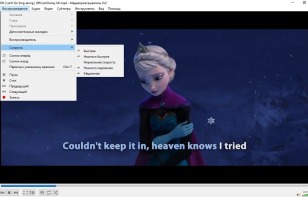
VLC Media Player
Функция списка воспроизведения позволяет показывать несколько клипов один за другим. Это удобно, если вы загрузили фильм в нескольких частях или хотите посмотреть несколько видеороликов подряд. VLC поддерживает потоковую передачу и может воспроизводить медиафайлы по мере загрузки. Вы также можете воспроизводить ZIP-файлы, не распаковывая их.
VLC прост в управлении, но включает в себя большое количество полезных функций
PotPlayer
PotPlayer совместим практически со всеми форматами и включает в себя фильтры и эффекты, которые можно применять к проигрываемым фильмам. Любимые видеоролики можно добавлять в закладки и составить плейлист. Внешний вид можно изменить, выбрав понравившийся вариант из библиотеки скинов.
PotPlayer включает в себя огромное количество настроек
KMPlayer
Приложение умеет декодировать 4К, 3D, Ultra HD и проигрывает фильмы с DVD и Blue-Ray. Доступен просмотр по ссылке с YouTube, при этом ролик можно просто просмотреть или полностью скачать на компьютер. Среди многочисленных настроек присутствуют скрины, пресеты отображения, настройки субтитров и захват экрана в видео или графику.
В KMPlayer можно вручную настроить качество изображения
Media Player Classic
Media Player Classic распространяется с пакетом кодеков K-Lite, поэтому умеет воспроизводить любые форматы, даже такие редкие, как HEIV или Webm. Так как здесь есть функции автоулучшения, это позволяет сохранить плавное воспроизведение фильмов в высоком качестве даже на слабой видеокарте. Поскольку он занимает мало системных ресурсов и не отображает рекламу, это отличный проигрыватель видео для всех форматов для ПК и ноутбука любой мощности.
MPC включает в себя библиотеку кодеков, при этом поддерживаются даже редкие форматы
Winamp
Winamp знаком всем «ветеранам» Windows, так как в одно время это был практически самый популярный плеер. Проигрыватель включал в себя такие продвинутые для начала 2000х функции, как эквалайзер, фильтры отображения, плейлисты. С появлением более продвинутых конкурентов он потерял основную популярность, но разработчики постоянно обновляют свой продукт согласно новым технологиям.
Winamp поставляется с набором скинов, в том числе есть классическая версия, позволяет проигрывать медиафайлы по ссылке, добавлять файлы в плейлисты и ставить закладки. Основной функционал можно расширить при помощи встроенных или сторонних плагинов. Однако в основном Winamp разработан для прослушивания аудио, поэтому он умеет читать только широко известные типы видеофайлов: MP4, AVI, MPEG, WMV, FLV.
Winamp умеет просматривать видеоклипы, но в первую очередь это музыкальный плеер
Windows Media Player
Windows Media Player по умолчанию встроен в каждую сборку виндовс, от XP и 7 до 10 версии. Медиаплеер обладает удобным, но довольно устаревшим интерфейсом, позволяет проигрывать видео и аудио в случайном порядке и проигрывать целые папки. Основные возможности нацелены на прослушивание музыки, но есть в ней и инструменты для видео.
Можно включить субтитры и в графическом эквалайзере настроить яркость и цветопередачу ролика. Также можно вручную настроить скорость воспроизведения и настроить авторегулировку громкости. Однако стоит отметить, что плеер базируется на установках системы. Это значит, что для его использования сначала нужно скачать и установить библиотеку кодеков.
Можно управлять яркостью и другими параметрами отображения картинки
Light Alloy
В приложение уже встроен пакет кодеков, так что у вас не возникнет проблем при проигрывании стандартных видеоформатов. При желании можно их отключить и переключиться на системную библиотеку. Дополнительно плеер умеет читать DVD и Blu-ray и автоматически подхватывает субтитры, если они расположены в той же папке, что и сам файл.
При просмотре можно пользоваться горячими клавишами
MKV Player
В приложении нет дополнительных настроек отображения, можно только изменить разрешение экрана и отрегулировать громкость. Можно просматривать фильмы покадрово и закрепить поверх других окон. Проигрыватель умеет просматривать другие форматы, кроме MKV, но не рассчитан на редкие типы и часто выдает ошибки при просмотре других расширений. В целом можно сказать, что MKV Player пригодится только для тех, кому нужно очень базовое средство просмотра.
Проигрыватель отличается нестандартным управлением
Cyberlink PowerDVD
PowerDVD от фирмы Cyberlink в целом разработан для просмотра высококачественных HD фильмов с DVD и Blu-ray дисков, но его можно использовать как стандартный проигрыватель для аудио и видеофайлов. Программа включает в себя совершенно уникальные функции, которые нельзя встретить у бесплатных конкурентов, например, встроенный агент для Twitter, через который можно поделиться в социальном аккаунте впечатлениями о просмотренном фильме.
Параметры картинки можно отрегулировать вручную, а если вам нужно остановить клип, приложение запоминает позицию и при новом запуске предлагает восстановить просмотр. Встроенный диспетчер питания позволяет регулировать нагрузку на батарею, что станет приятным дополнением для тех, кто смотрит фильмы с ноутбука. Более того, ПО позволяет подключить смартфон как пульт дистанционного управления.
PowerDVD позволяет загружать файлы в облако
MP4 Player
MP4 Player не отличается большим набором опций, как другие рассмотренные варианты, но вполне подойдет для простого просмотра. Кроме MP4, он также открывает WebM, FLV, MKV, WMV, MOV, AVI и 3GP, что достаточно для большинства пользователей. К тому же, можно повлиять на то, как будет отображаться изображение: доступны поворот, отражение, небольшая подборка фильтров.
Как во многих подобных программах, здесь также поддерживается создание плейлистов. Новые пункты в список добавляются путем перетаскивания, что значительно экономит время. В целом это хороший простой вариант для быстрого просмотра, но можно найти бесплатный аналог с намного большим функционалом.
Плеер можно переключать в стандартный вид или превью плейлиста
Заключение
9 лучших видеоплееров для Windows
Планируете просмотр домашнего видеоархива? Хотите изучить видеоуроки, отправленные на e-mail? Желаете ознакомиться с редким ретро-кино, которого нет в онлайн-кинотеатрах?
И в первом, и во втором, и даже в третьем случае не обойтись без удобного видеоплеера. Не стоит недооценивать современное ПО – иногда оно способно улучшить качество просматриваемых файлов в несколько раз.
Хочу рассказать о 9 видеоплеерах, которые показались мне наиболее интересными – читайте описание и выбирайте любой.
VLC Media Player
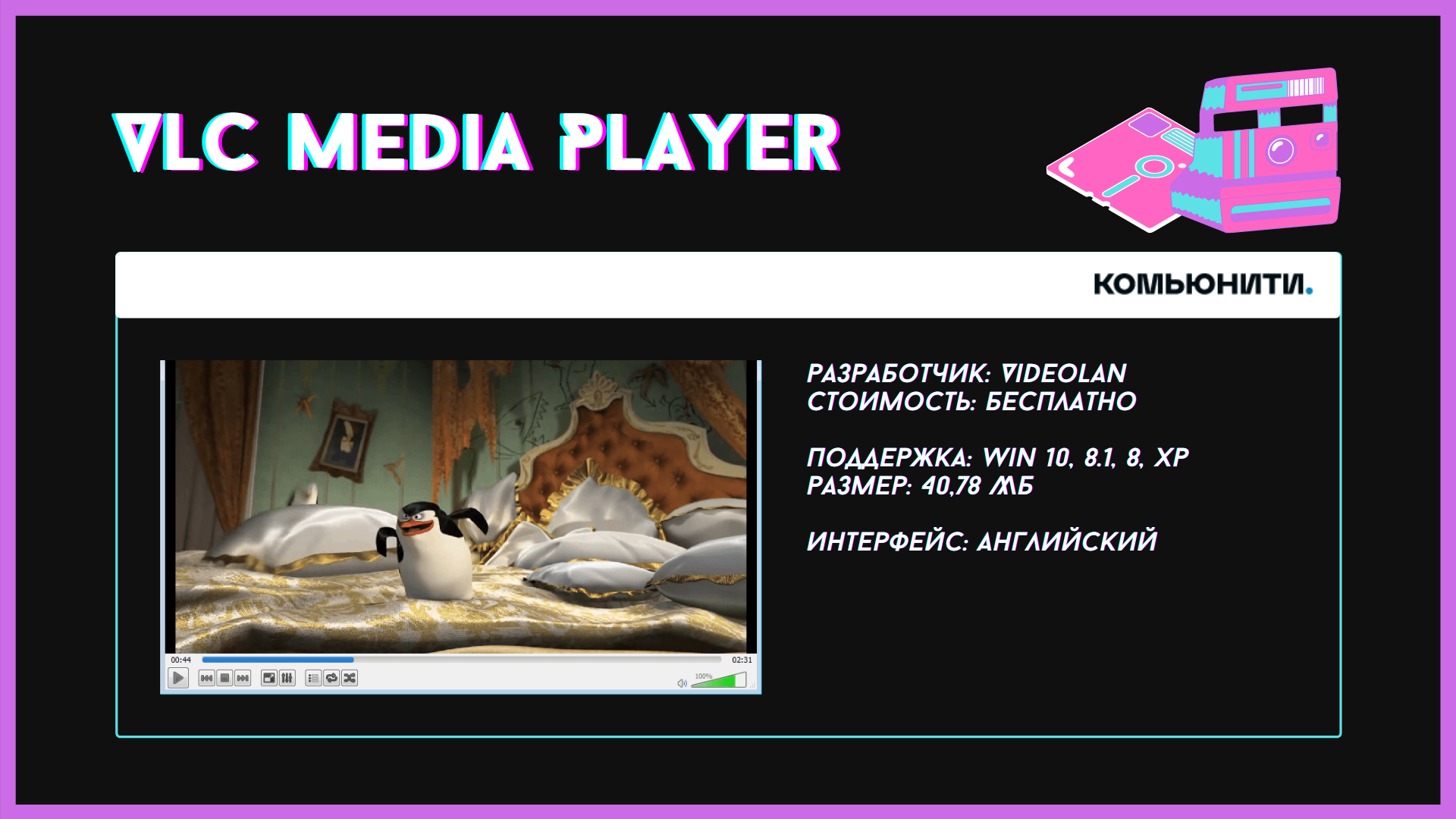
Одна из самых популярных альтернатив стандартному проигрывателю – VLC Media Player. Это полностью бесплатный видеоплеер с разнообразными элементами управления, с помощью которых вы легко настроите ролик под свои вкусы.
У приложения достаточно простой интерфейс, оно не содержит назойливой рекламы и поддерживает большую часть форматов видео, в числе которых RMVB, MKV, FLV и MPEG. Стандартного набора функций достаточно для рядового пользователя.
Особенности
Для любителей необычного дизайна есть возможность установить собственные скины.
Самая важная «фича» VLC – это чтение поврежденных файлов. Для чего это нужно? Открыв в ПО неработающий ролик, вы увидите сведения об ошибке и поймете, что нужно предпринять для ее исправления.
Плюсы:
Минусы:
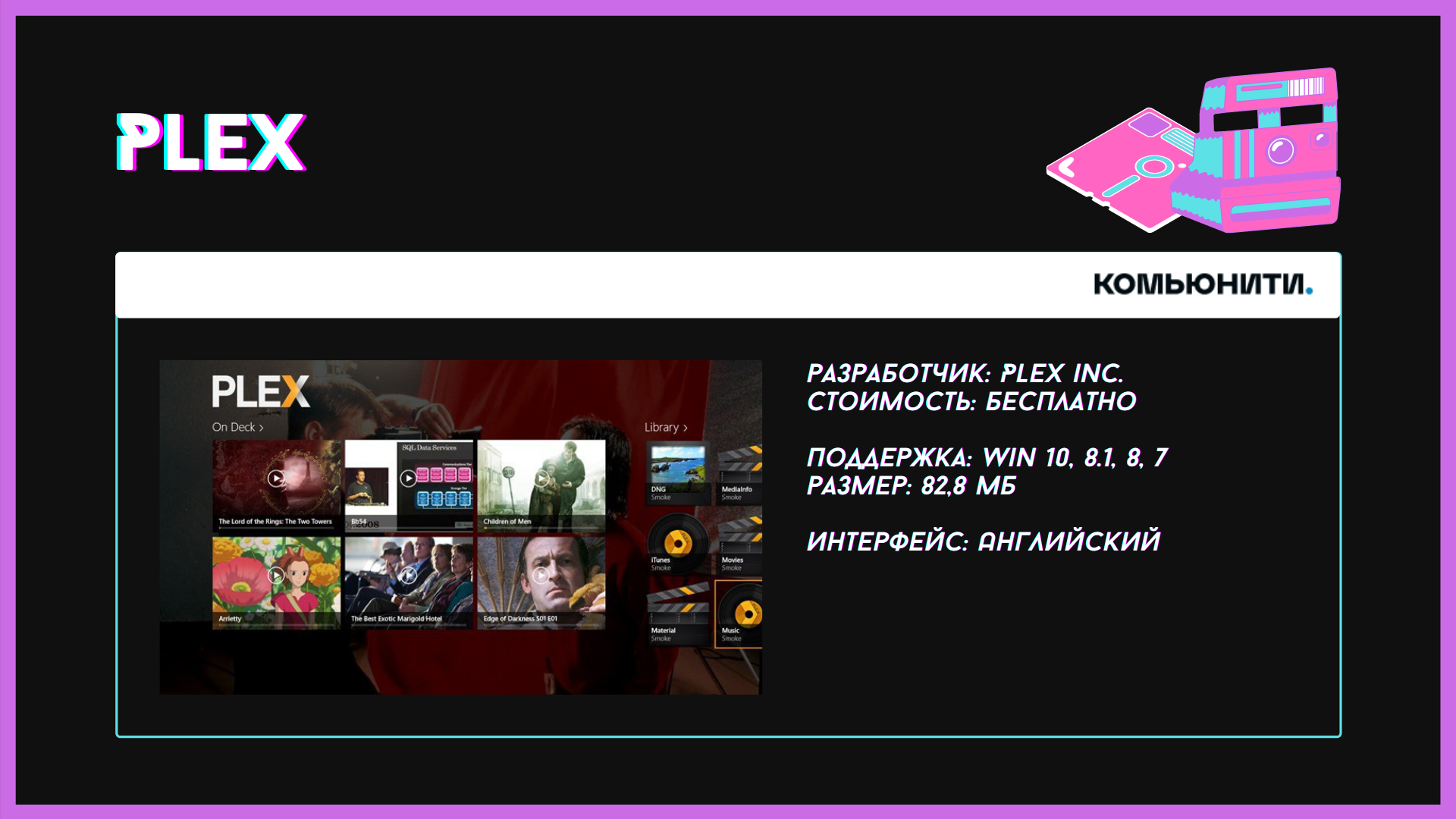
Перейдем к более «свежему» плееру для просмотра медиаколлекций – Plex. Он быстро синхронизируется с планшетами и смартфонами, что особенно удобно. Любые форматы видео воспроизводятся без каких-либо проблем.
Особенности
С помощью Plex вы можете управлять своими видеороликами и упорядочить их так, как хотите. Приложение способно организовать не только видеозаписи, но и ваши фотографии. В библиотеке программы уже есть бесплатные шоу и фильмы, которые можно посмотреть. А еще доступно более 130 бесплатных каналов, правда, только англоязычных.
Для получения расширенной версии придется платить 4,99$ каждый месяц – зато вы получите доступ к гораздо большей базе видеоконтента.
Плюсы:
Минусы:
ACG Player
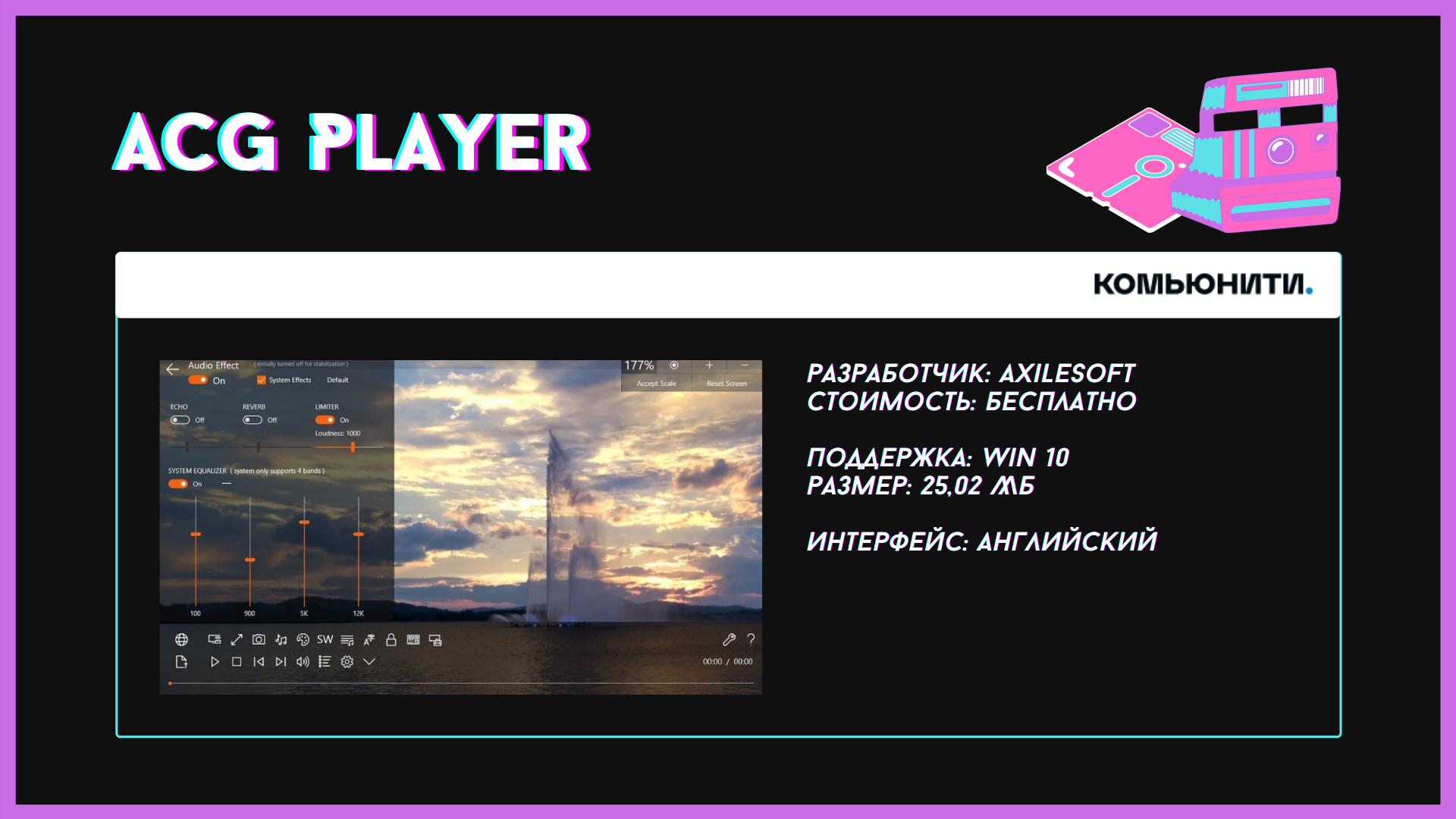
ACG Player разработан специально для Windows 10 и доступен только в Microsoft Store. Что в нем уникального? Поддержка более 360 различных форматов и потокового воспроизведения видео, дизайн в стиле «минимализм» и полная совместимость с последней версией Windows.
Особенности
Вы самостоятельно выбираете шрифт для субтитров, изменяете положение кнопок и добавляете новые, изменяете список панелей во всплывающем меню – короче, ПО можно полностью «подогнать» под себя. Видеоплеер доступен не только на ПК, но и на планшетах.
Так как ACG Player пока находится в стадии разработки, в скором времени можно ожидать еще больше полезных настроек и опций.
Плюсы:
Минусы:
5KPlayer
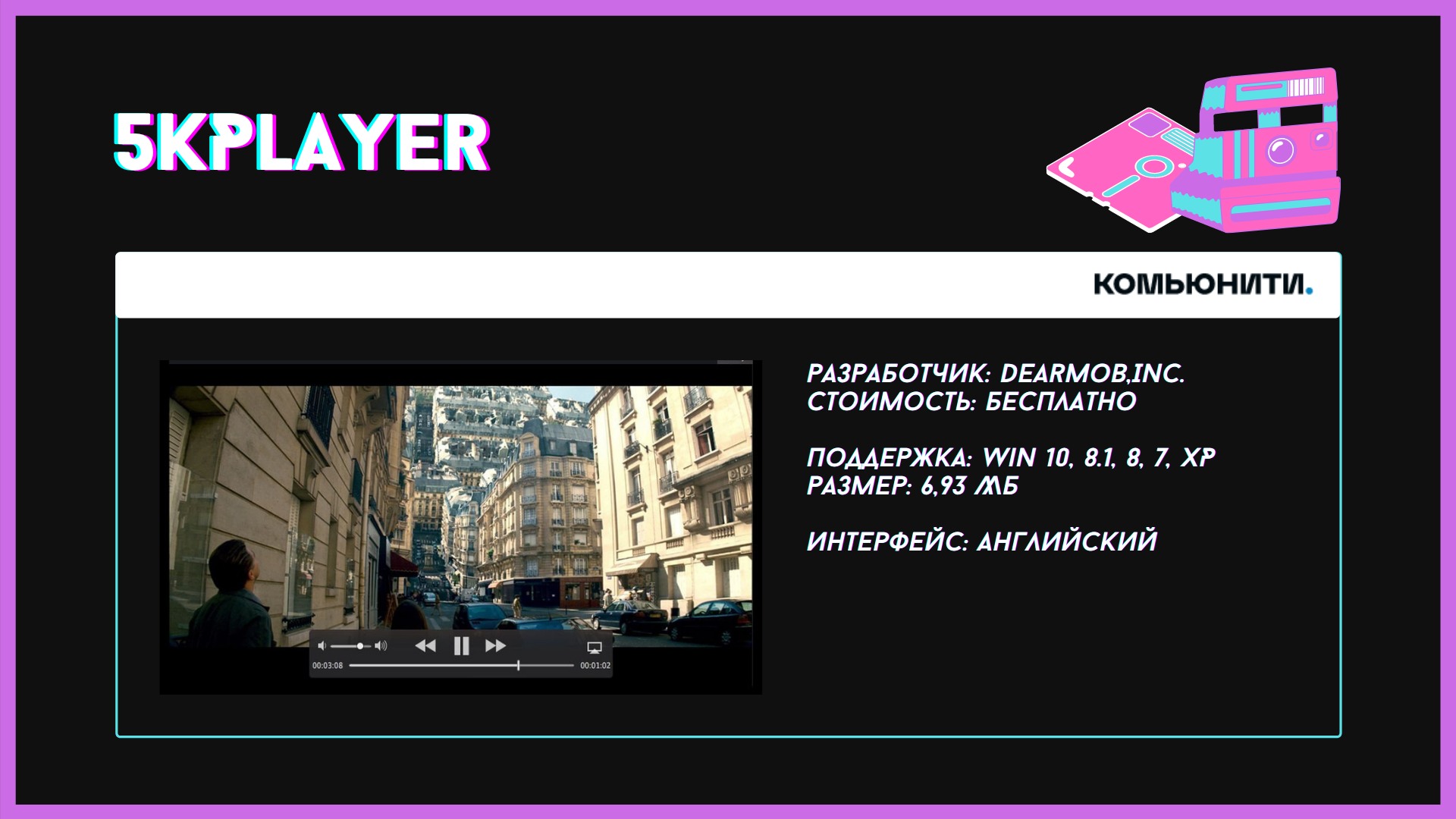
Вышедший относительно недавно 5KPlayer полностью бесплатен. Программа поддерживает DLNA и AirPlay, отлично читает видео в формате 4К и даже 5К. Помимо потоковой передачи с устройств Apple, вы можете просматривать видео с YouTube и даже DVD-дисков.
Особенности
Помимо загрузки видеороликов с популярного хостинга, 5KPlayer способен сохранять их в смотрибельном разрешении. Любые перебои с соединением больше не помешают просмотру творчества любимых блогеров.
Регистрация, необходимая для стримминга через DLnA и AirPlay, бесплатна. При этом во время процесса вы также можете делать запись экрана.
Что касается настроек – можно заранее активировать аппаратное ускорение, настроить отображение субтитров, выбрать предпочтительный формат и разрешение скачиваемых видео.
Плюсы:
Минусы:
GOM Player
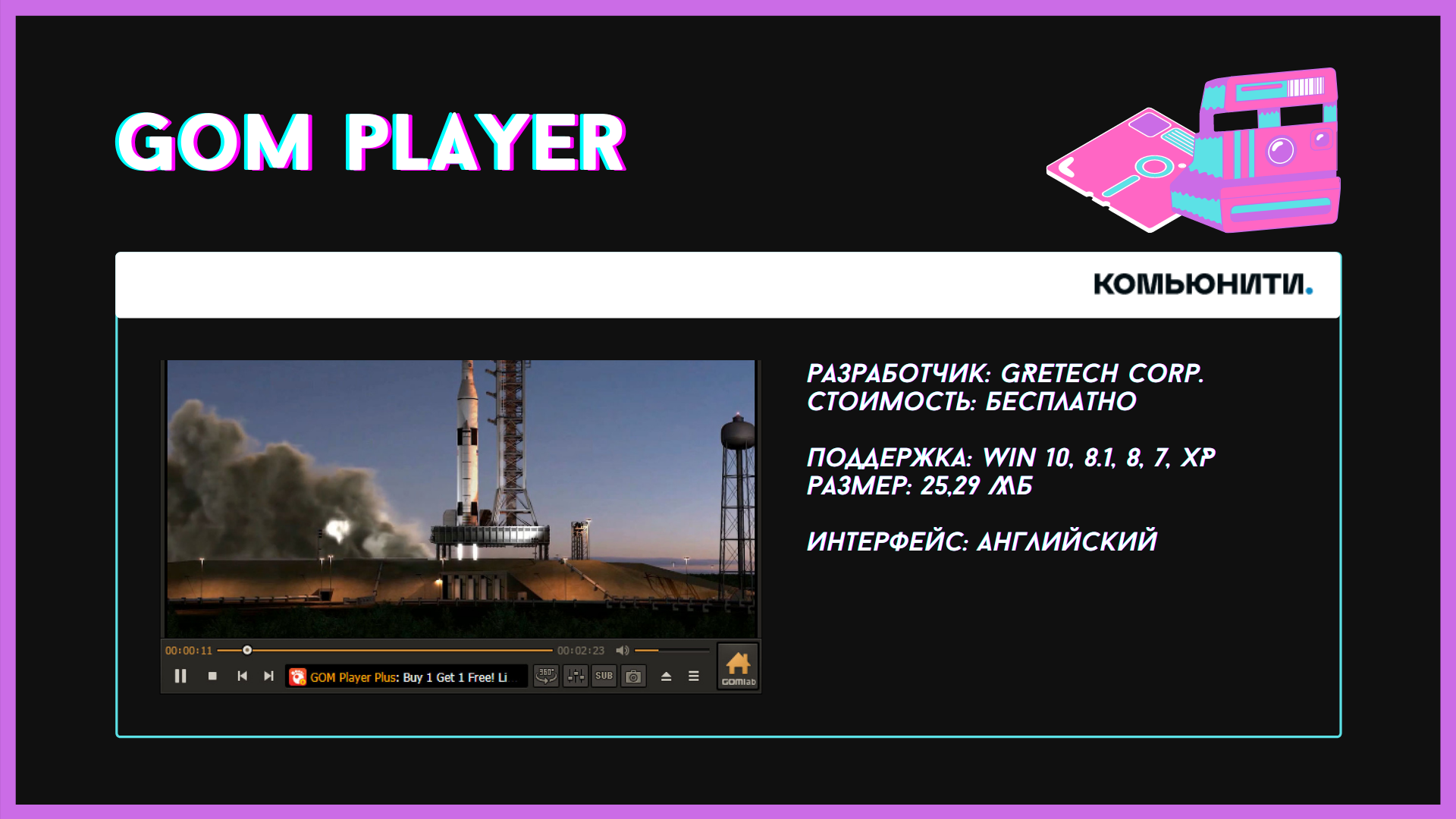
Для работы с видеофайлами можно попробовать GOM Player. Он умеренно потребляет системные ресурсы, при этом работа приложения стабильна, скорость воспроизведения комфортна, а настроенный с помощью эквалайзера звук – качественен.
Особенности
Функций у утилиты достаточно для комфортного просмотра любых клипов, видео, сериалов и фильмов: присутствует стерео-эффект, поддерживаются скины и списки воспроизведения, для синхронизации аудио и видеопотоков можно использовать пропуск кадров, есть субтитры.
Как и в случае с VLC, утилита читает даже битые видеоролики (правда, только неповрежденные части).
Плюсы:
Минусы:
DivX Player
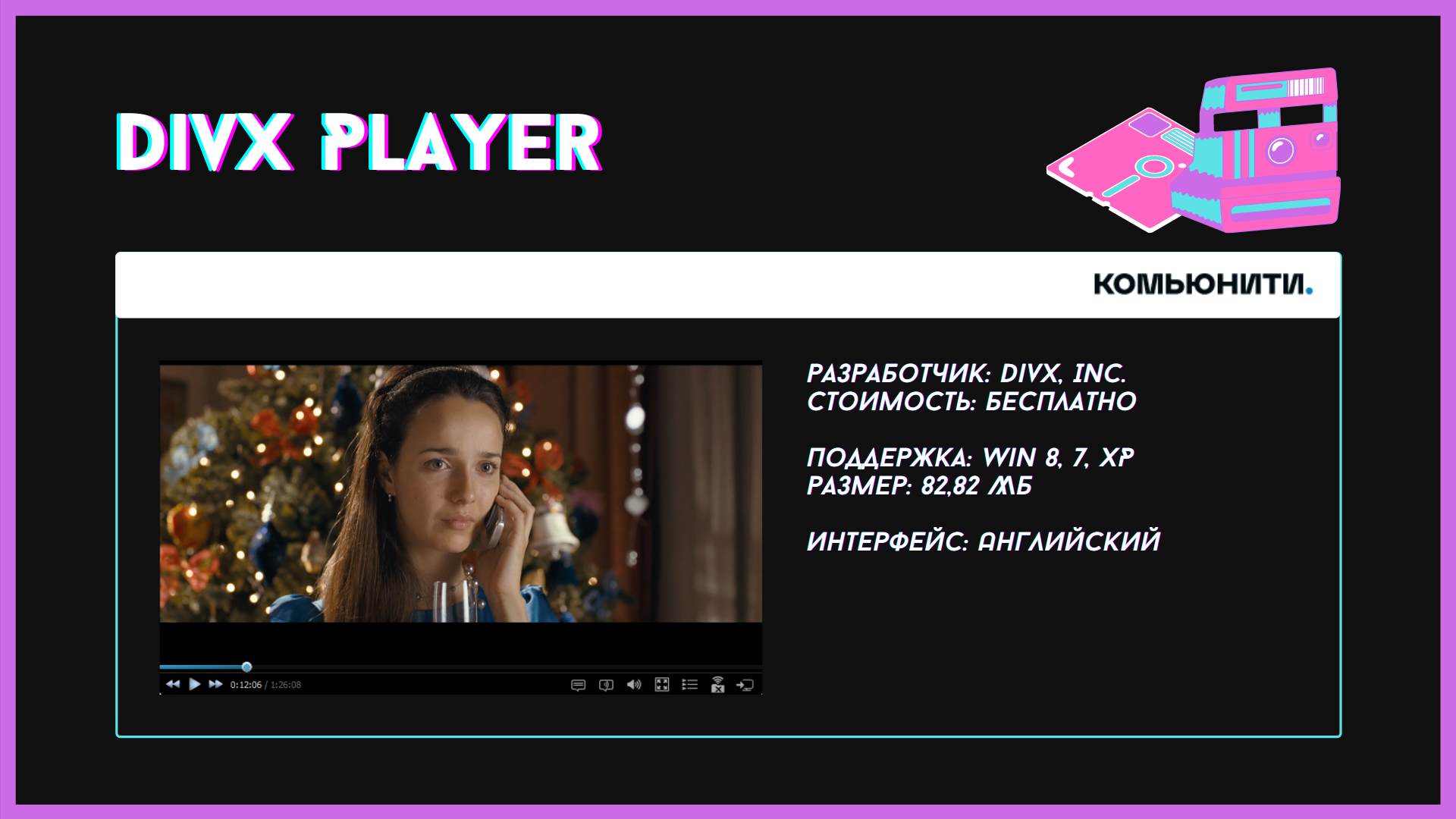
DivX Player – это ПО для воспроизведения медиафайлов, простое и полностью бесплатное. С десятых годов плеер начал терять свою популярность, но даже сейчас неплохо подходит для домашнего просмотра видеороликов на слабых компьютерах.
Бесплатный проигрыватель позволяет смотреть и транслировать ролики в разрешении до 4К.
Особенности
Утилита совместима с Android, iOS и Mac. Для более продвинутых пользователей есть Pro-версия без рекламы, с улучшенной функцией составления плейлистов и поддержкой объемного звука. Перед покупкой можно выбрать двухнедельную пробную версию.
Плюсы:
Минусы:
Aisesoft Free Media Player
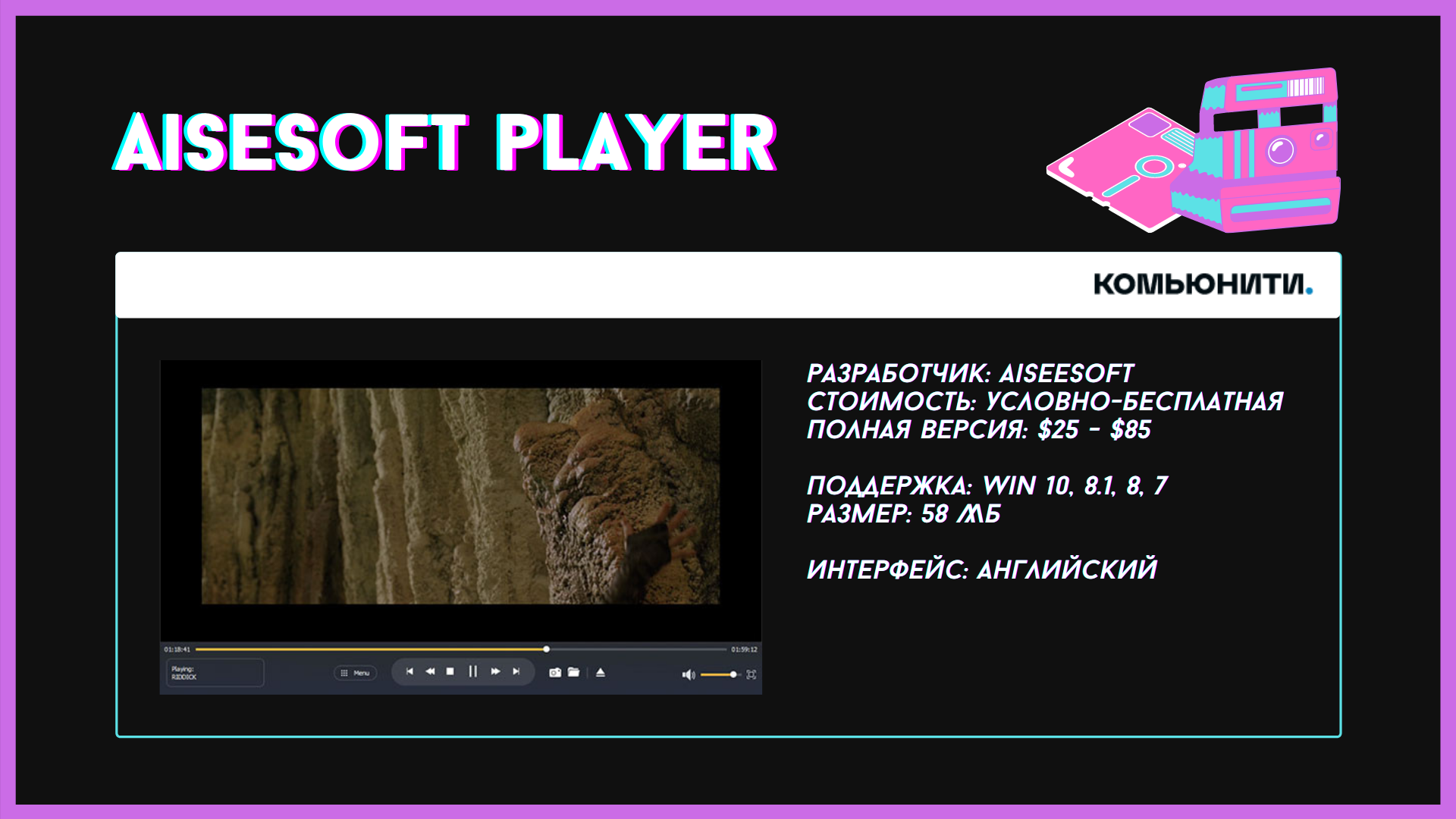
Aisesoft считается одним из лучших плееров для воспроизведения видеофайлов не только на Windows, но и на Mac. Интересная особенность – он успешно считывает диски с фильмами в формате Blu-ray :).
Немецкие разработчики сделали утилиту интуитивно понятной – начать просмотр можно без предварительного изучения интерфейса. Она способна воспроизводить не только Blu-ray, но и ролики в UHD 4K и HD.
Особенности
Для получения доступа к полной версии нужно приобрести пожизненную лицензию для домашнего использования (есть несколько тарифных планов с разными ценами). В случае возникновения проблем вы можете обратиться в круглосуточную службу поддержки.
Юзерам доступны четыре языка: китайский, французский, немецкий и английский.
Плюсы:
Минусы:
PotPlayer
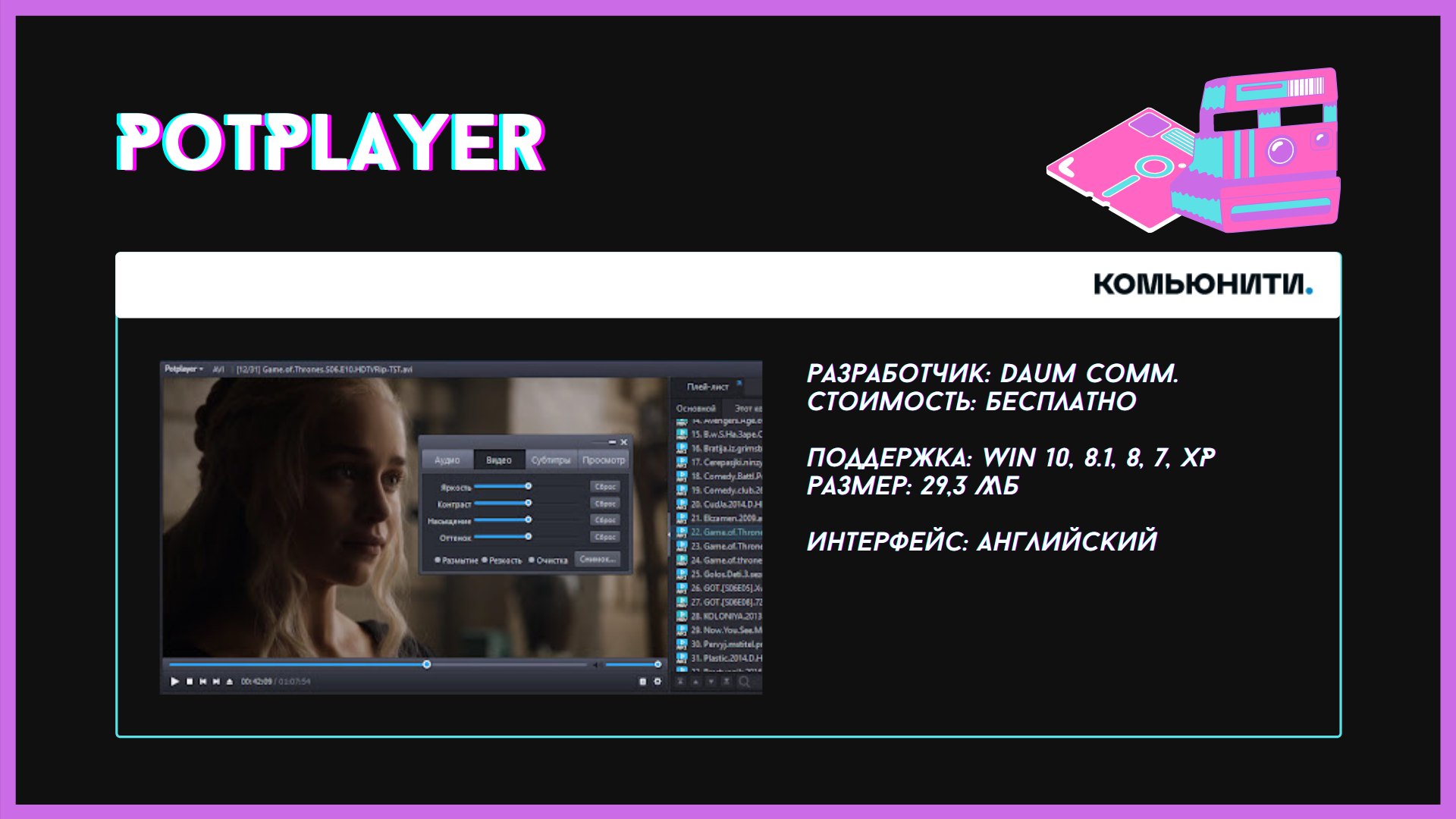
Бесплатный PotPlayer тоже подойдет для просмотра Blu-ray-фильмов. Предусмотрена поддержка Overlay и Direct3D9 Ex Flip Mode, а также OpenCodec – последний плагин позволяет автоматически добавлять любые кодеки из библиотеки.
Особенности
Минималистичный медиаплеер можно настроить для работы с HDTV и телевизором. Понравившиеся моменты из видеоролика или фильма легко сохранить на свой компьютер. Имеются дополнительные настройки субтитров.
Плюсы:
Минусы:
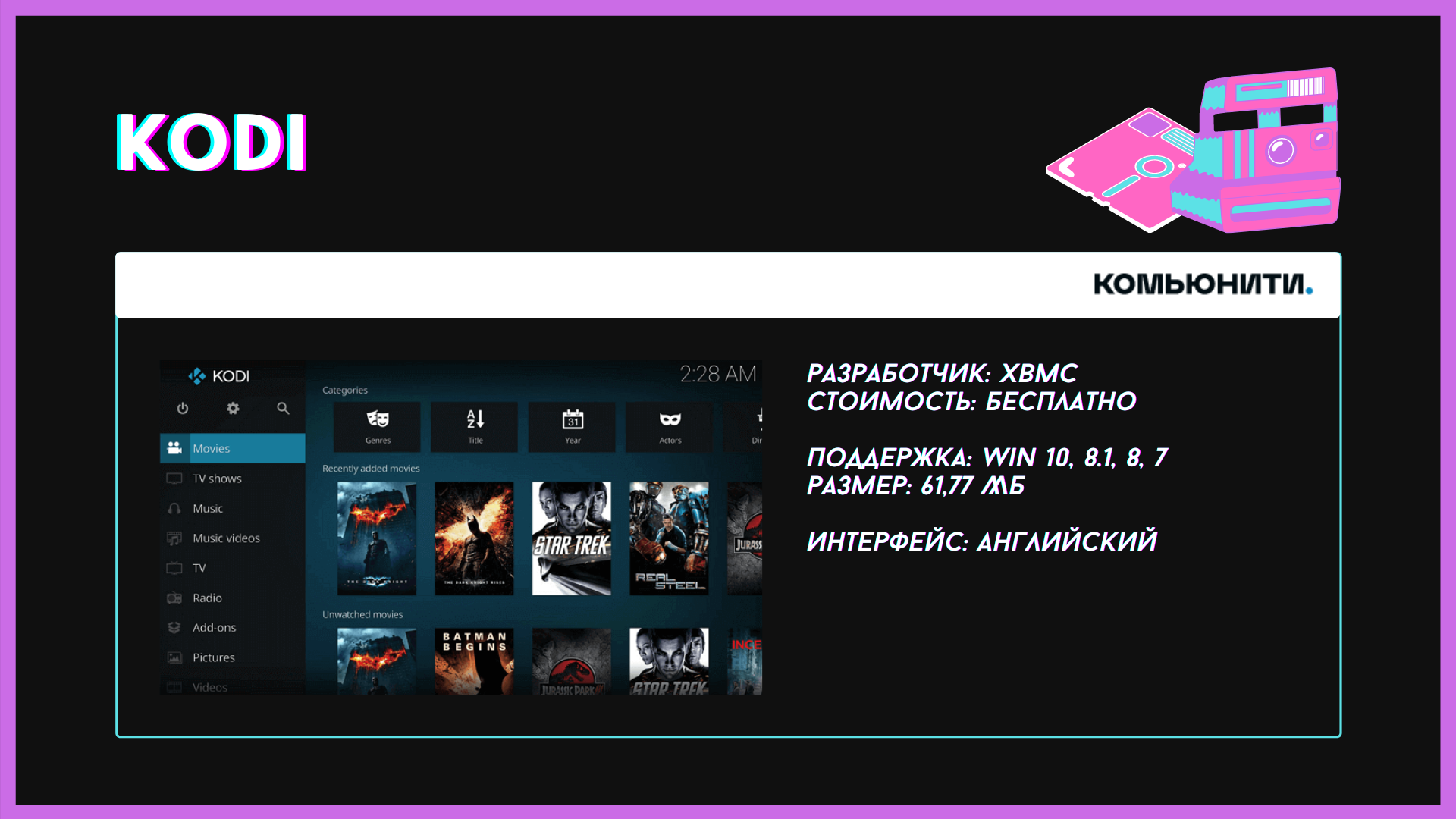
Kodi – это многофункциональная платформа для просмотра телепередач, стриминга и воспроизведения видеороликов. ПО поддерживает практически все существующие ОС. После скачивания вы сможете смотреть ролики из интернета или просматривать файлы, сохраненные локально.
Особенности
Медиаплеер распространяется свободно – за подписку платить не придется. Из других интересных функций: DOSBox для запуска олдскульных игр и эмуляторов старых игровых приставок. Чтобы записать ТВ-эфир или смотреть его в онлайн-режиме, используется технология PVR.
При импорте сериалов эпизоды автоматически сортируются по сезонам в правильном порядке.
Плюсы:
Минусы:
Заключение
Так и не решили, какой видеоплеер скачать для просмотра фильмов или сериалов? Остановитесь на наиболее удобном для вас: например, на ACG Player или PotPlayer. Большинство из рассмотренных мной утилит имеют расширенные пользовательские настройки.
Пишите в комментарии, каким из плееров вы уже пользовались – ваши впечатления помогут другим читателям определиться!
Кстати, ранее я уже обозревала 9 самых интересных аудиоплееров – читайте подробнее о них тут.
Чёртова дюжина или 13 лучших видеоплееров для Windows 10
В ОС Windows 10 уже имеется встроенный видеоплеер Windows Media Player. Однако большинство пользователей предпочитают ему другие варианты. Обусловлено это тем, что у каждого свои собственные потребности, которые зачастую Windows Media Player просто не способен удовлетворить.
Лучшие видеоплееры для Windows 10
Конечно же, понятие «лучший видеоплеер» является исключительно субъективным, так как у любого из них найдутся как свои плюсы, так и минусы. Однако существует немало действительно достойных и проверенных временем видеопроигрывателей, способных удовлетворить разнообразные потребности пользователя. Рассмотрим самые популярные из них.
KMPlayer
Был разработан и впервые запущен в 2002 году. Последняя сборка плеера для Windows датируется 2016 годом:
Плеер подойдёт обладателям слабых ПК, так как он потребляет минимум ресурсов системы. Чтобы скачать и установить KMPlayer:
Таблица: преимущества и недостатки KMPlayer
| Преимущества | Недостатки |
|---|---|
| Поддержка форматов: VCD, DVD, AVI, MKV, Ogg, mp3, OGM, 3GP, MPEG-1/2/4, WMV, RealMedia, FLV | Последнее обновление выходило ещё в 2016 году, из-за чего могут возникнуть проблемы совместимости с ОС Windows 10 |
| Имеет функцию просмотра в 3D (в том числе преобразование 2D в 3D), VR и разрешении 4K | Антивирусная программа может отнести установочный файл к потенциально опасному ПО, из-за чего могут возникнуть проблемы с его установкой. Это обусловлено это тем, что KMPlayer был исключён из обновлённых баз некоторых антивирусов |
| Имеется поддержка субтитров | Частичная русификация (не переведены настройки на панели управления) |
| Может проигрывать повреждённые видеофайлы | Присутствие большого количества рекламы, которую никак нельзя отключить, но можно скрыть до следующего запуска плеера |
| Большой набор настроек плеера (видео, аудио, субтитры, параметры проигрывания DVD-дисков) |
Если во время установки KMPlayer антивирус пытается блокировать файл kmplayer.exe, считая его опасным программным обеспечением, можно перед началом инсталляции зайти в «Брандмауэр Windows 10» («Панель управления»/«Система и безопасность») и внести в список исключения установочный файл через «Дополнительные параметры»/«Создать правило».
Видео: обзор программы KMPlayer
Media Player Classic
Был создан в 2003 году. Последняя сборка плеера для Windows датируется 2017 годом:
Media Player Classic подойдёт любителям простых плееров, которым будет достаточно обычного просмотра видео без дополнительных возможностей и настроек. К тому же плеер занимает малое количество свободного места на диске и практически не нагружает систему.
Чтобы скачать Media Player Classic:
Таблица: преимущества и недостатки Media Player Classic
| Преимущества | Недостатки |
|---|---|
| Поддержка практически всех известных форматов: WAV, WMA, MP3, OGG, SND, AU, AIF, AIFC, MPEG, MPG, MP2, VOB, AC3, DTS, ASX, M3U, PLS, WAX, ASF, WM, WMA, WMV, AVI, CDA, D2V, MP4, SWF, MOV, QT, FLV | Минимальный набор настроек видео и аудио |
| Нетребователен к системе, занимает на диске малое количество места | Для проигрывания некоторых редких форматов видео (Flash, RealMedia, QuickTime) необходимо устанавливать дополнительные плагины |
| Поддержка субтитров | Отсутствует автоматическая настройка контрастности для видеофайлов |
| Полностью на русском языке, удобная навигация в меню настроек | |
| Есть возможность настроить горячие клавиши для воспроизведения видео | |
| Имеет функцию произвольного масштабирования видео |
Автор этой статьи пользовался Media Player Classic на протяжении нескольких лет на различных ОС Windows и может сказать, что данный плеер зарекомендовал себя исключительно с лучшей стороны. Единственный минус — через определённое время плеер может начать некорректно воспроизводить видео (особенно редких форматов). Например, могут появляться графические «артефакты». В случае возникновения подобных сбоев достаточно будет полность удалить плеер с компьютера, скачать и заново установить его последнюю версию.
VLC Player
Один из самых «старых» видеоплееров. Был разработан в 1999 году. Последняя сборка плеера для Windows датируется 2018 годом:
Плеер подойдёт пользователям, которым необходимо вести видеозапись прямых онлайн-трансляций (благодаря встроенному инструменту ActiveX). Чтобы его скачать:
Не стоит переживать за безопасность своих данных и сомневаться в принятии настроек «Политика конфиденциальности и доступа в Сеть». Вы можете не ставить маркер в соответствующих настройках при первом запуске VLC Player. Это никак не повлияет на работоспособность плеера, однако все обновления и недостающие видеокодеки придётся скачивать вручную (через вкладку «Настройка»/«Обновление»).
Таблица: преимущества и недостатки VLC Player
| Преимущества | Недостатки |
|---|---|
| Поддержка многих форматов: MPEG-1/2, DivX(1/2/3/4/5/6), MPEG-4 ASP, XviD, 3ivX D4, H.261, H.263 / H.263i, H.264 / MPEG-4 AVC, Cinepak, Theora, Dirac / VC-2, MJPEG (A/B), WMV 1/2, WMV 3 / WMV-9 / VC-1, Sorenson 1/3, DV, On2 VP3/VP5/VP6, Indeo Video v3 (IV32), Real Video (1/2/3/4) | Могут возникнуть проблемы в работе без принятия настройки «Доступ в сеть» |
| Регулярный выход обновлений для плеера | Имеет встроенные кодеки лишь для видео с популярными расширениями, например, отсутствуют кодеки FLAC, FLV, ASF и другие |
| Плеер можно использовать в качестве инструмента для онлайн-трансляции | |
| Возможность записи потокового видео на ПК | |
| Встроенный инструмент ActiveX, который можно интегрировать в браузер для комфортного просмотра видео в интернете через плеер | |
| Широкий выбор настроек внешнего вида, а также работы самого плеера (видео, аудио, субтитры) | |
| Полностью на русском языке |
Видео: как пользоваться VLC Player
BS.Player
Плеер был разработан в 2000 году. Последняя сборка плеера для Windows датируется 2017 годом:
Чтобы скачать и установить BS.Player, выполните следующее:
Таблица: преимущества и недостатки BS.Player
Видео: как скачать и установить BS.Player
ALLPlayer
Один из самых «старых» видеоплееров. Был разработан в 1992 году в Польше. Последняя сборка плеера для Windows датируется 2017 годом:
Плеер может подойти людям, активно изучающим иностранный язык посредством фильмов. В ALLPlayer встроена функция «Умных субтитров», которая не только способна автоматически искать и скачивать субтитры, но и настраивать скорость их появления и отображения.
Чтобы скачать ALLPlayer:
Таблица: преимущества и недостатки ALLPlayer
| Преимущества | Недостатки |
|---|---|
| Поддержка всех популярных видеоформатов: DivX, XviD, MP3, AVI, FLV, MP4, 3GP, MKV, M2TS, MPG, MPEG, RMVB, WMV, QuickTime, MOV, FLAC, APE | Перевод на русский язык не самого лучшего качества |
| Имеет функцию «Умные субтитры», позволяющую автоматически настраивать субтитры под пользователя: размер и цвет шрифта, скорость появления/исчезновения | Функция автоматического поиска и загрузки субтитров доступна только в польской версии программы |
| Установленная версия занимает небольшое количество места на HDD | Навигация по меню настроек происходит с небольшой задержкой (торможением) |
| Имеет встроенный инструмент Lector (чтение субтитров роботом) | Подвержена системным сбоям |
| Имеет возможность поставить пароль на просмотр определённых видеофайлов |
Чтобы минимизировать «задержку» во время навигации по меню настроек, можно воспользоваться одной небольшой хитростью — попробуйте сменить «дефолтный скин» плеера. Для этого в параметрах «Настройки»/«Скины» выберите «LightWhite». Это не избавит от «подвисаний», однако отклик станет ощутимо быстрее.
RealPlayer
Плеер был разработан в 1995 году. Последняя сборка плеера для Windows датируется 2017 годом:
RealPlayer может стать незаменимым инструментом для любителей просматривать ролики в интернете. Возможность интеграции этого плеера в браузер помогает скачивать видео в один клик. Помимо этого, RealPlayer имеет функцию конвертирования видео из одного формата в другой.
Чтобы скачать плеер:
Таблица: преимущества и недостатки RealPlayer
5KPlayer
Относительно новый видеоплеер, вышедший в 2015 году. Последняя сборка плеера для Windows датируется 2018 годом:
Достаточно простой и удобный мультимедийный проигрыватель, способный удовлетворить потребности пользователей YouTube. Плеер хорошо интегрируется с видеохостингом, благодаря чему можно комфортно смотреть и скачивать понравившиеся ролики, а также проводить трансляции на YouTube. Для скачивания и установки 5KPlayer:
Таблица: преимущества и недостатки 5KPlayer
| Преимущества | Недостатки |
|---|---|
| Постоянный выход обновлений для плеера | Отсутствие русского языка |
| Удобная и простая система навигации (непосредственно через стартовое окно плеера) | Минимальный набор настроек (видео, аудио) |
| Поддержка большинства популярных форматов видео/аудио: MP4, MOV, M4V, MKV, FLV, AVI, WMV, AVCHD, M2TS, DVD, MP3, WMA, AAC, APE, FLAC, AC3, ALAC | |
| Имеется возможность интеграции с YouTube (скачивание через плеер видео в HD) | |
| Детальная настройка субтитров (цвет, шрифт, размер, скорость появления/исчезновения) | |
| Имеется возможность вести онлайн-трансляции («стриминг»), обмениваться роликами с мобильными гаджетами (по Wi-Fi) |
Light Alloy
Представитель российских разработчиков, вышедший в 2011 году. Последняя сборка плеера для Windows датируется 2017 годом:
В данном плеере большое количество настроек с подробным руководством, поэтому он рекомендуется тем пользователям, которые любят настраивать программы «под себя». Light Alloy представляет собой целый мультимедийный комплекс, который может также заменить и аудиопроигрыватель.
Чтобы скачать плеер:
Таблица: преимущества и недостатки Light Alloy
| Преимущества | Недостатки |
|---|---|
| Имеет набор внутренних кодеков для воспроизведения популярных видео и аудиоформатов: 3GP, ASF, AVI, DIVX, FLV, MKV, MOV, MP4, MPEG, MPE, VOB, WMV, AAC, Ac3, AIF, FLAC, MP3, WAV, WMA | С 2017 года разработчик прекратил работу по выпуску новых версий плеера. Проводится лишь техническая поддержка существующей |
| Полностью на русском языке | Возможность просматривать потоковое видео только в 720p |
| Нетребователен к системе, занимает небольшое количество свободного места на HDD | Для воспроизведения редких форматов видео потребуется дополнительная установка кодеков, например, Flash, XVID, AVCHD, M2TS |
| Широкий выбор настроек (внешнего вида, видео, аудио, субтитров) | |
| Имеется подробная справка по работе плеера на русском языке | |
| Поддерживает мультимедийные клавиатуры | |
| Поддерживает систему мультисубтитров (вывод на экран сразу несколько субтитров на разных языках) |
Видео: обзор программы Light Alloy
GOM Player
Плеер был разработан в 2009 году в Южной Корее. Последняя сборка плеера для Windows датируется 2017 годом:
Плеер может приглянуться любителям объединять все свои электронные девайсы в одну систему. GOM Player обладает функцией интеграции с другими устройствами (например, со смартфоном), позволяющей обмениваться видеофайлами.
Чтобы скачать плеер:
Таблица: преимущества и недостатки GOM Player
Видео: как скачать и установить GOM Player
Zoom Player
Впервые плеер был запущен в 2000 году. Последняя сборка для ОС Windows датируется 2018 годом:
Незаменимый плеер для обладателей ТВ-тюнеров. Способен проигрывать все принимаемые телеканалы, автоматически улучшая качество сигнала. Чтобы скачать и установить плеер, выполните следующее:
Таблица: преимущества и недостатки Zoom Player
Для улучшения качества картинки ТВ-трансляций обязательно используйте функцию «Zoom». Однако рекомендуется использовать этот инструмент не в «автоматическом» режиме работы, а в «механическом», т.е. вручную настраивать каждый канал по отдельности, сохраняя после этого шаблон настроек. Такой метод позволит добиться максимальной эффективности.
Quick Time
Один из самых «старых» видеооплееров. Был разработан в 1991 году компанией Apple. Последняя сборка плеера для Windows датируется 2014 годом:
Возможности плеера в полной мере раскрываются (благодаря системе совместимости) для обладателей девайсов от Apple: iPad, iPhone. Чтобы скачать и установить плеер:
Таблица: преимущества и недостатки Quick Time
| Преимущества | Недостатки |
|---|---|
| Поддержка форматов: MOV, KT, H.264, MPEG-4, DiVX, FLV, PAL, AAC, AVI, MQV | Обязательная установка дополнительных служб от Apple |
| Полностью на русском языке | Разработка новых версий плеера прекращена (ведётся только техническая поддержка) |
| Поддержка объёмного звука (до 24-х каналов) | Минимальный набор настроек видео и аудио, неудобная навигация |
| Возможность использовать встроенный инструмент для интернет-браузера (просмотр видео в браузере при помощи Quick Time плеера) | Задержка отклика выполняемых команд («притормаживание») |
| Система интеграции с другими продуктами от Apple (например, iMovie, Final Cut Pro и др.), что позволяет редактировать и преобразовывать видео в другие форматы | |
| При просмотре видео в интернете плеер автоматически подбирает подходящий поток | |
| Нетребователен к ресурсам системы |
Видео: как скачать и установить Quick Time
PotPlayer
Относительно новый видеоплеер, разработанный в 2006 году. Последняя сборка плеера для Windows датируется 2018 годом:
Наилучший вариант плеера для «киноманов». Предоставляет огромный набор настроек видео и аудио. Способен воспроизводить практически любые форматы, а также повреждённые файлы. PotPlayer может выполнять роль домашнего кинотеатра.
Таблица: преимущества и недостатки PotPlayer
| Преимущества | Недостатки |
|---|---|
| Поддерживает практически все известные форматы видео, аудио: 3G2, 3GP, 3GP2, 3GPP, AAC, AC3, AMV, APE, ASF, ASX, AVI, CUE, DAT, DIVX, DPG, DPL, DTS, DTSHD, DVR-MS, EAC3, EVO, FLAC, FLV, IFO, IT, K3G, MPEG-1, M1V, M2A, M2T, M2TS, M2V, M3U, M4A, M4B, M4P, M4V, MKA, MKV, MOD, MOV, MP2, MP2V, MP3, MP4, MPA, MPC, MPE, MPEG, MPG, MPL, MPLS, MPV2, MTS, NSR, NSV, OGG, OGM, OGV, OPUS, PLS, QT, RA, RAM, RM, RMVB, RPM, SKM, SWF, TAK, TP, TPR, TRP, TS, XM, VOB, WAV, WAX, WEBM, WM, WMA, WMP, WMV, WMX, WV, WVX | Отсутствует функция воспроизведения потокового видео |
| Нетребователен к системе, занимает малое количество свободного места на HDD | Возможны сбои в работе на 64-х битной ОС Windows 10 |
| Полностью на русском языке, регулярный выход обновлений | Отсутствие подробного руководства пользователя |
| Наличие системы видео фильтров, позволяющей улучшать качество воспроизведения | Поиск обновлений осуществляется вручную, через настройки плеера |
| Широкий набор инструментария по настройке видео и аудио | |
| Способен воспроизводить повреждённые видеофайлы | |
| Поддержка 3D, VR, TV-приёма |
Чтобы улучшить качество видеокартинки, а также нормализовать цветопередачу при просмотре, рекомендуется в настройках PotPlayer поставить маркер напротив компонента «Уровень выходного сигнала 16
235». Он находится в параметрах «Видео». Помимо этого, активация данного компонента поможет стабилизировать нагрузку на ЦП вашего компьютера (при просмотре видео в разрешении UltraHD).
Видео: как настроить PotPlayer
SMPlayer
Был разработан и впервые запущен в 2006 году. Последняя сборка плеера датируется 2018 годом:
Для скачивания и установки плеера проделайте следующее:
Таблица: преимущества и недостатки SMPlayer
| Преимущества | Недостатки |
|---|---|
| Поддержка основных форматов: MPEG-1/2, AVI, ASF, WMV, WMA, QT, MOV, MP4, OGM, MPEG-4, FLC | Возможны периодические сбои в работе |
| Полностью на русском языке, регулярно выходят обновления | Минимальный набор настроек видео и аудио |
| Нетребователен к системе | Для проигрывания некоторых видеоформатов необходимо скачивать дополнительные кодеки, например, FLAC, DiVX, XVID, FLV |
| Имеет систему интеграции с видеохостингом YouTube | |
| Наличие встроенного инструмента по поиску и скачиванию субтитров | |
| Наличие подробного руководства по работе и настройкам плеера |
Выбор на рынке видеоплееров действительно огромен. Каждый пользователь способен отыскать для себя наиболее подходящий медиапроигрыватель. К тому же никто не запрещает для удовлетворения конкретных пожеланий пользоваться сразу несколькими плеерами.