
Обзор Windows 10 November 2021 Update, версия 21H2. Что нового
Изначально предполагалось, что Windows 10, версия 21H2 будет крупным обновление под кодовым названием «Sun Valley» с большим количеством улучшений, но большинство функций были перенесены в Windows 11 или уже были выпущены – например, виджет «Новости и интересы».
Как и в случае с Windows 10, версия 21H1, вышедшей весной 2021 года, данное обновление посвящено улучшениям стабильности и внутренним изменениям. В данной статье приведены все изменения, доступные в предварительной сборке Insider Preview build 19044.1200 и анонсированные Microsoft 18 августа 2021 года. Последняя сборка build 19044.1319, доступная для инсайдеров, вышла 20 октября.
Windows 10, версия 21H2: Список изменений
Мы отслеживали различные функции, над которыми Microsoft работала для обновления 21H2 (November 2021 Update). Многие из них были перенесены в выпуск Windows 11. Приводим окончательный, ограниченный список новых функций:
На этом все! Как обычно, обновление также включает в себя различные мелкие исправления ошибок, исправления безопасности и улучшения производительности. Если вам нужно больше функций, обратите внимание на Windows 11 – именно в новую систему Microsoft решила добавить свои последние наработки.
KB5003791 – активационный пакет для обновления до Windows 10, версия 21H2
Windows 10, версия 2004, Windows 10, версия 20H2, Windows 10, версия 21H1 и Windows 10, версия 21H2 имеют одну общую базу операционной системы с идентичным набором системных файлов. Таким образом, новые функции в Windows 10, версия 21H2, включены в предварительное обновление KB5004296 Preview для Windows 10, версия 21H1, 20H2 и 2004, но находятся в неактивном состоянии. Эти новые функции November 2021 Update будут оставаться скрытыми до тех пор, как не будут включены с помощью так называемого активационного пакета (enablement package) – KB5003791. Данный пакет можно описать как небольшой, быстроразворачиваемый «переключатель», который активирует функции Windows 10, версии 21H2.
реклама
А вот сравнить корпоративную Windows 10 LTSC и обычную Windows 10 Pro будет гораздо интереснее, ведь из LTSC «вырезано» очень много функций, UWP-приложения и отключены или не существуют целые группы служб. Но вы должны учесть, что на Windows 10 LTSC не смогут запуститься некоторые новые игры, список которых я привел в блоге «Игры все чаще требуют новую версию Windows 10 или почему Windows 10 LTSC не годится для игр».
Но не всем нужны новые игры, а чаще нужна стабильная и надежная ОС без «выкрутасов» я «самодеятельности», а 99.5% существующих игр прекрасно пойдут и на LTSC. Учесть стоит еще и то, что скачивание дистрибутива Windows 10 Pro с официального сайта крайне проста и удобна, а вот получение пробной версии Windows 10 LTSC, которая будет работать 90 дней, уже посложнее. Но если пользователь настолько продвинут, что знает аббревиатуру «LTSC» то, как правило, с ее скачиванием и установкой проблем не возникает.
реклама
Думаю, стоит ответить и критикам из комментариев, упрекавших меня в предвзятости к определенной ОС и неправильной методике тестирования.
реклама
Методика тестирования на слабой виртуальной машине с HDD накопителям, имитирующая недорогой ноутбук, призвана выявить разницу более наглядно и помочь в выборе ОС обладателям устаревших ПК и слабых ноутбуков. Если у вас процессор с шестью и более ядрами, 16-32 Гб ОЗУ и быстрый SSD, то разницу в скорости работы разных версий Windows вы увидите лишь в виде более быстрого отклика на ваши действия.
реклама
Не говоря уже о недорогих, таких как ASUS VivoBook A540BA-DM489.
Поэтому в этот раз мы опять используем виртуальную машину из блога про сравнения Pro и Home: с двумя ядрами, 4 Гб ОЗУ и 60 Гб накопителем, выделенным из обычного HDD. Но я решил расширить тестирование, используя комплексный тест PCMark 10, который имитирует повседневную работу на ПК: серфинг интернета и видеоконференции, обработку изображений и видео, редактирование электронных таблиц и офисных документов.
Давайте начнем с Windows 10 Pro и теста PCMark 10. Я использовал Futuremark PCMark 10 Basic Edition версии 2.1.2508, в котором нет некоторых функций, но они нам и не понадобятся. Проблема с запуском теста на скриншоте вызвана недостаточными графическими мощностями виртуальной машины.
Windows 10 Pro набрал 3384 балла Productivity, а вот и развернутый результат:
Посмотрим, сколько набирает Windows 10 LTSC. 3930 балла Productivity, что на 16% больше, чем Windows 10 Pro! Я посмотрел немало блогов про сравнение версий Windows 10 и это самая большая разница в тестах, которую я видел.
Развернутая оценка показывает преимущество во всех тестах, иногда почти двукратное, и никакого «чуда» здесь нет, что я покажу далее.
Скриншоты Windows 10 Pro взяты из прошлого блога, так как система не менялась.
А вот Windows 10 LTSC использует всего 1 Гб ОЗУ! Напомню, что я ничего не делал с системами, никаких настроек, все по умолчанию.
Windows 10 Pro постоянно «дергает» процессор фоновыми приложениями даже спустя почти 4 минуты после загрузки. Запущено 130 процессов.
У Windows 10 LTSC всплесков загрузки процессора гораздо меньше, хотя прошло меньше минуты после загрузки ОС, запущено всего 92 процесса.
Windows 10 Pro занимает на диске 18.2 Гб с файлами подкачки и гибернации, а загружается до «Рабочего стола» примерно за 19 секунд.
Windows 10 LTSC занимает всего 11.4 Гб, загружается за те же 19 секунд.
Пишите, что вы думаете по поводу Windows 10 LTSC и о том, в каком направлении движется развитие Windows 10 Pro?
Содержание:
↑ Какую Windows 10 лучше установить
Друзья, прежде всего, чтобы вы понимали всё разнообразие выпусков актуальной операционной системы Microsoft, рекомендую посмотреть статью сайта «Какие существуют разновидности Windows 10». В ней описывается место Windows 10 в семействах Windows, все её редакции и подредакции. Так какую Windows 10 лучше установить в тех или иных случаях?
↑ Windows 10 Pro
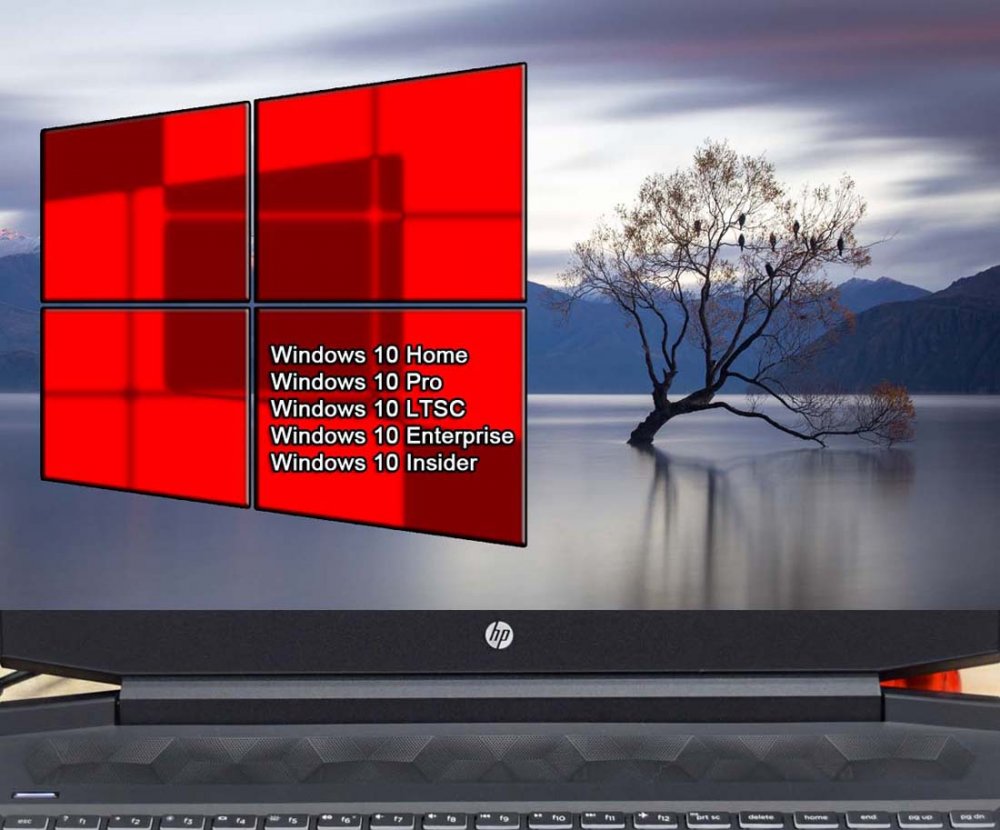 Windows 10 Pro – редакция «Профессиональная», стандартная редакция операционной системы, предусматривает максимально возможный функционал в рамках домашнего использования компьютера.
↑ Windows 10 Home
Windows 10 Home – редакция «Домашняя», самая младшая редакция «Десятки», с минимальным комплектом функционала. Из тех, что есть в редакции Pro, в Home нет функций как то: Windows Hello для бизнеса, вход без пароля в Windows и Azure, защита от утечек Information Protection, BitLocker, режим терминала, Windows Autopilot, SMB Direct, Hyper-V, локальная групповая политика, удалённое подключение по протоколу RDP. Ничего из всего этого не является критически важным, годные функции типа BitLocker или удалённого подключения по RDP заменяемы функционалом стороннего софта. А редактор локальной групповой политики при желании можно запустить и в редакции Home.
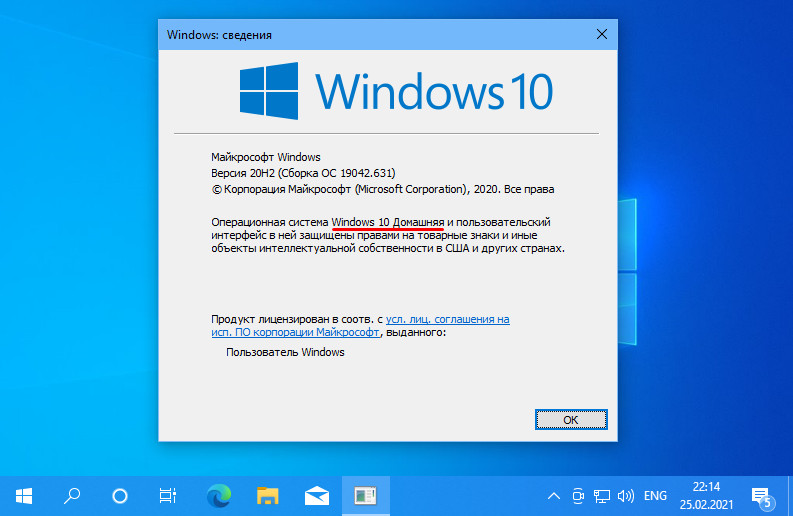 Эта редакция подойдёт для большинства случаев домашнего использования, и для слабых ПК и ноутбуков – это оптимальная редакция Windows 10. За счёт минимальной комплектации функционалом она может работать немного шустрее, чем Pro. Этой толики не заметить на компьютерах усреднённой и мощной производительности, а вот на слабых устройствах разница в работе редакций может быть ощутимой. В сети можно встретить разоблачения идеи, что Home работает быстрее Pro, мол у обоих редакций одинаковое время загрузки и число активных процессов. Я же рекомендую вам, друзья, ориентироваться на свои ощущения, ориентироваться, как по вашим ощущениям ведёт себя система. На любом железе надо пробовать, идёт ли Home легче Pro. Но, конечно же, если у вас чрезмерно слабое старое устройство, если система работает на диске HDD, то лучше установить Windows 8.1 или Windows 7.
Редакции Home и Pro Windows 10 оптимальны для игр, в них есть функция Game Bar, интегрированы с Xbox. Эти редакции поставляются в официальном дистрибутиве операционной системы на сайте Microsoft.
↑ Windows 10 LTSC
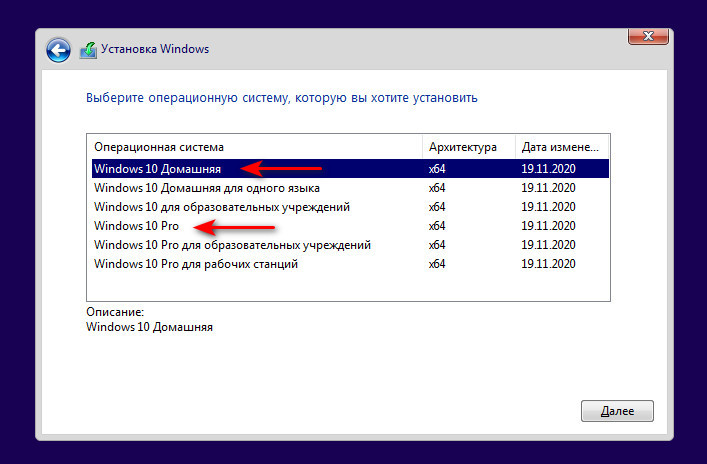
Home, Pro и прочие редакции Windows 10 – это продукты Microsoft с современной политикой жизненного цикла продукта. Эта политика предусматривает постоянную поддержку и обслуживание продуктов Microsoft, но на определённых условиях компании. Для Windows 10 таким условием является обновление до новых версий. Непрерывная поддержка касается всей Windows 10 как бренда, однако на каждую версию операционной системы отводится ограниченное время поддержки – 18 месяцев. Исключение составляют версии, выпущенные во втором полугодии, редакций Windows 10 Enterprise, Education, IoT Enterprise, срок их поддержки – 30 месяцев. Однако есть у Windows 10 специфический выпуск LTSC 2019 – выпуск с фиксированной политикой жизненного цикла, которая применялась для Windows 7 и пока ещё применяется для Windows 8.1. Фиксированная политика – это 10 лет поддержки продукта, из которых 5 лет это основная поддержка и ещё 5 лет расширенная. LTSC – это операционная система для тех, кому важна стабильность работы компьютера.
Для LTSC, как и для обычных редакций Windows 10, существуют OEM-ключи активации, которые могут использовать домашние пользователи.
↑ Старые версии Windows 10
А какую Windows 10 лучше установить на критически слабых компьютерах? Как упоминалось, на таких лучше установить Windows 7 или 8.1. Но если у вас слабый ПК или ноутбук не старый, а новый, аппаратная начинка которого несовместима с версиями Windows ниже 10, можете попробовать поработать со старыми версиями «Десятки», выпущенными до 2018 года. Например, с версией 1709 от 2017 года, появившейся вместе с выходом функционального обновления Fall Creators Update. Старые версии до 2018 года работают шустрее современных, в них меньше нужных не всем эволюционных доработок Microsoft, при этом присутствует весь классический функционал Windows, обеспечивающий большую часть пользовательских задач. Но важно, друзья: старые версии Windows 10 не поддерживаются компанией Microsoft, в них могут не работать новые версии программных компонентов, и вряд ли на старых версиях «Десятки» разработчики стороннего ПО отлаживают свои продукты. В старых версиях операционной системы вы не сможете получать обновления, в том числе безопасности, поскольку обновления придётся заблокировать, чтобы старая версия автоматически не обновилась до актуальной версии.
А как скачать старые версии Windows 10? В официальном дистрибутиве Microsoft поставляются только актуальные версии, если вы хотите скачать установочный образ ранних версий, можете сделать это способом, описанным в статье «Как скачать оригинальные образы ISO Windows 10», либо с помощью программы Windows ISO Downloader.
↑ Windows 10 Insider
Лучшие сборки Windows 10: сравниваем, тестируем

Redstone 2, Redstone 5. RTM, Creators Update, Fall Creators Update. Что значат все эти слова, и что из этого — лучшая сборка Windows 10? Краткий ликбез по истории версий «десятки» читайте в нашей статье и принимайте участие в народном тестировании актуальных сборок системы.
Поскольку Windows 10 является наиболее актуальной версией «окошек», у нее регулярно выходят новые версии. Чтобы немного внести ясность в путаницу с «билдами», мы собрали для вас гайд по основным сборкам «десятки». А также приглашаем принять участие в народном тесте — вместе выберем лучшую сборку Windows 10!
Издания, ветви, сборки Windows 10: разбираемся в истории версий
Прежде чем говорить о сборках «десятки», немного уточним, о чем пойдет речь. Windows 10, как и любой программный продукт, разрабатывается, затем тестируется и, наконец, выпускается для конечного потребителя. В зависимости от стадии тестирования и целевой аудитории, вся база программного кода Windows 10 распадается на логические категории:
О самых крупных сборках (их также называют ключевыми) мы, собственно, и поведем речь. Они доступны для пользователей всех изданий Windows. Каждая из них дошла до ветви Current Branch for Business, то есть, отличается стабильностью. Так что можно с некоторой долей уверенности утверждать, что это лучшие сборки Windows 10.
Сборка 1507: премьера
Дата выхода: 29 июля 2015
Номер сборки: 10.0.10240
Кодовое имя: Threshold 1
Маркетинговое имя: Release-To-Manufacturing (RTM)
Окончание поддержки: 9 мая 2017
Самая первая сборка Windows 10, ставшая доступной широкому кругу пользователей. В ней мир впервые увидел интерфейс Windows 10 в обновленном стиле Metro, возвращенную кнопку Пуск, менеджер рабочего пространства Continuum, голосовой помощник Cortana, виртуальные рабочие столы, боковую панель настроек вместо Панели управления и браузер Microsoft Edge вместо Internet Explorer. Кроме того, в нее были добавлены инновационные функции для геймеров: интеграция с XBox, поддержка DirectX 12 и игровая панель, позволяющая делать скриншоты и записывать видео. Поддержка сборки закончилась весной 2017 года.
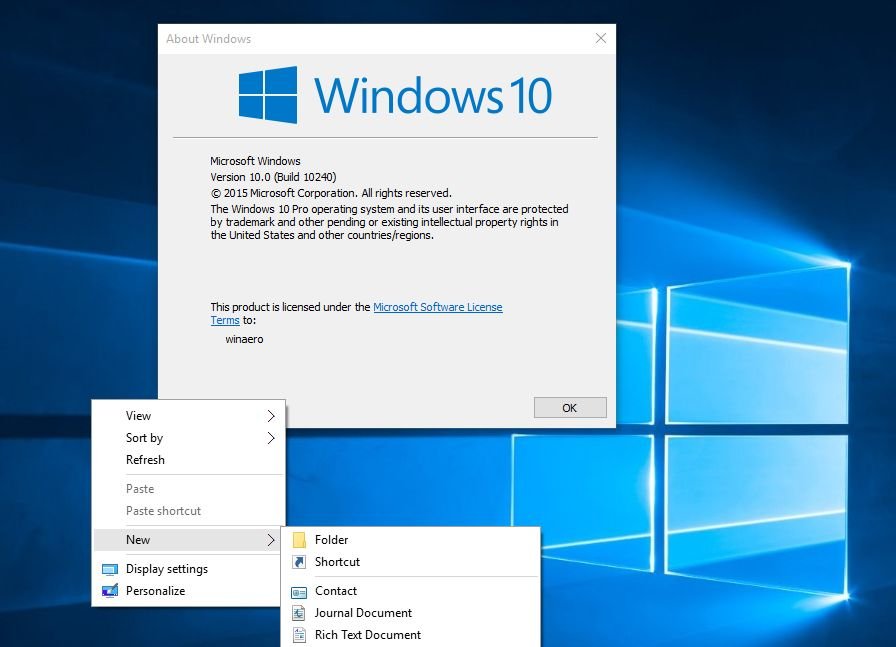 Самая первая сборка Windows 10 еще несла в себе какой-то дух «семерки».
Сборка 1511: игры
Дата выхода: 10 ноября 2015
Номер сборки: 10.0.10586
Кодовое имя: Threshold 2
Маркетинговое имя: November Update
Окончание поддержки: 10 октября 2017 (для CB), 10 апреля 2018 (для CBB)
Вторая крупная и самая «геймерская» сборка Windows 10, основные нововведения которой сконцентрировались вокруг мультимедиа и игр. Так, в систему был интегрирован Skype, включая текстовые сообщения, видеосвязь и IP-телефонию. В Microsoft Edge добавили возможность организации онлайн-трансляций, а также сильно обновили приложение для интеграции с XBox, добавив множество новых мультимедийных и социальных функций. Поддержка сборки закончилась весной 2018 года.
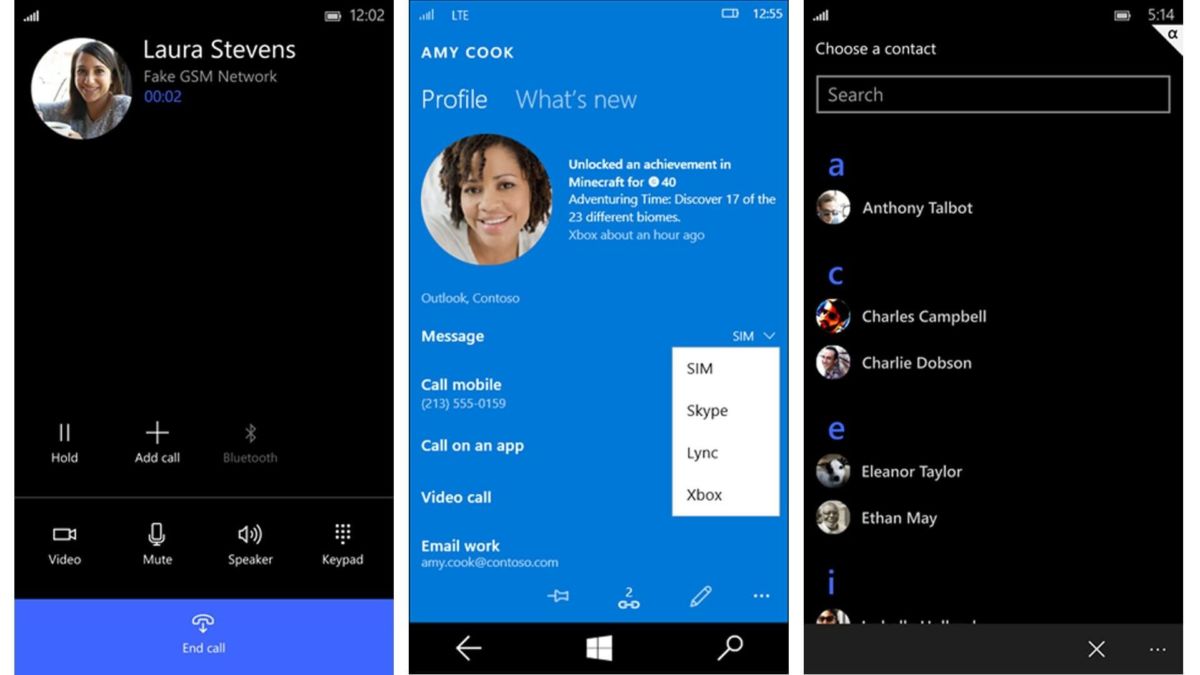 В этой сборке Windows 10 также появилось приложение My People, хранящее информацию о ваших контактах и позволяющее поддерживать с ними связь.
Сборка 1607: интероперабельность
Дата выхода: 2 августа 2016
Номер сборки: 10.0.14393
Кодовое имя: Redstone 1
Маркетинговое имя: Anniversary Update
Окончание поддержки: 10 апреля 2018 (для CB), 9 октября 2018 (для CBB)
Третья стабильная сборка Windows 10 и первая из тех, которые еще поддерживаются на данный момент. Лучшая сборка Windows 10 по количеству новой функциональности после 1507. Наиболее радикальные нововведения коснулись взаимодействия с другими системами и установки программ: появилась поддержка запуска приложений Linux в командной строке Windows, возможность использования старых Windows-приложений, а также часы активности, ограничивающие автозагрузку обновлений. Помимо этого, впервые была продемонстрирована технология Windows Ink, позволяющая рукописный ввод при помощи цифрового пера с последующим распознаванием текста.
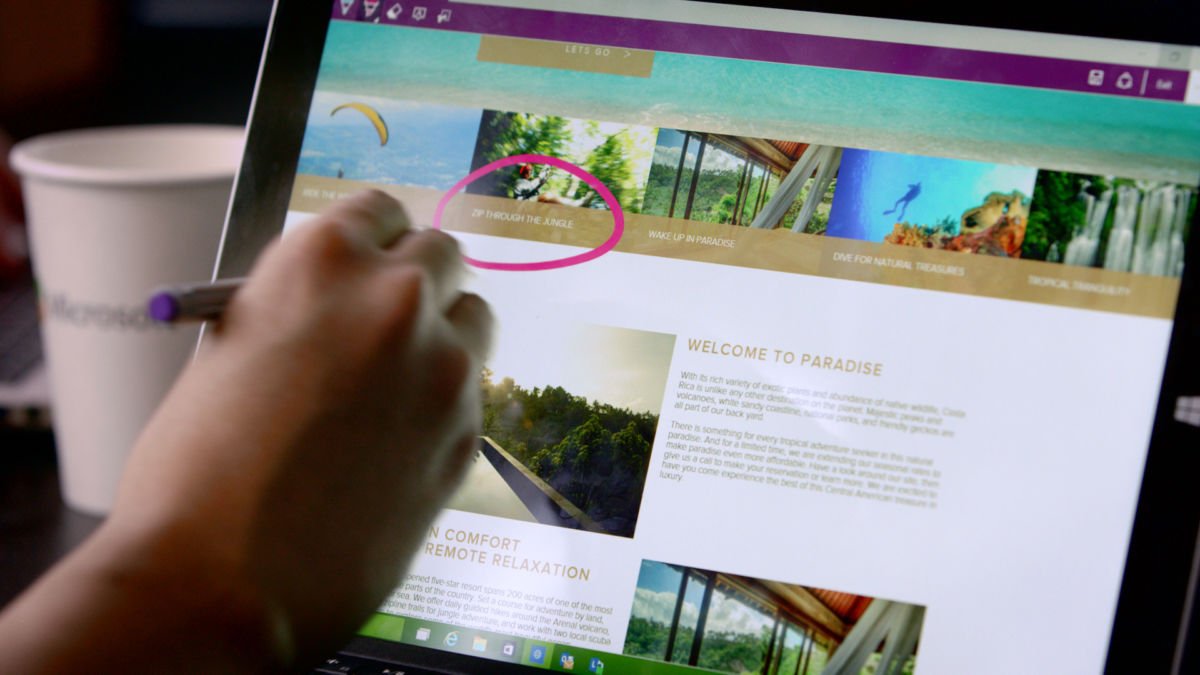 Windows Ink — одна из самых удивительных технологий Windows 10, превращающая компьютер обратно в бумажный лист, появилась в первой сборке Redstone.
Сборка 1703: синхронизация
Дата выхода: 5 апреля 2017
Номер сборки: 10.0.15063
Кодовое имя: Redstone 2
Маркетинговое имя: Creators Update
Окончание поддержки: 9 октября 2018 (для CB), 9 апреля 2019 (для CBB)
Относительно небольшое обновление по сравнению с предыдущим. Самые заметные нововведения в нем коснулись синхронизации: так, появилась функция Windows Anywhere, позволяющая синхронизировать системные и сетевые настройки между различными устройствами под управлением Windows 10.
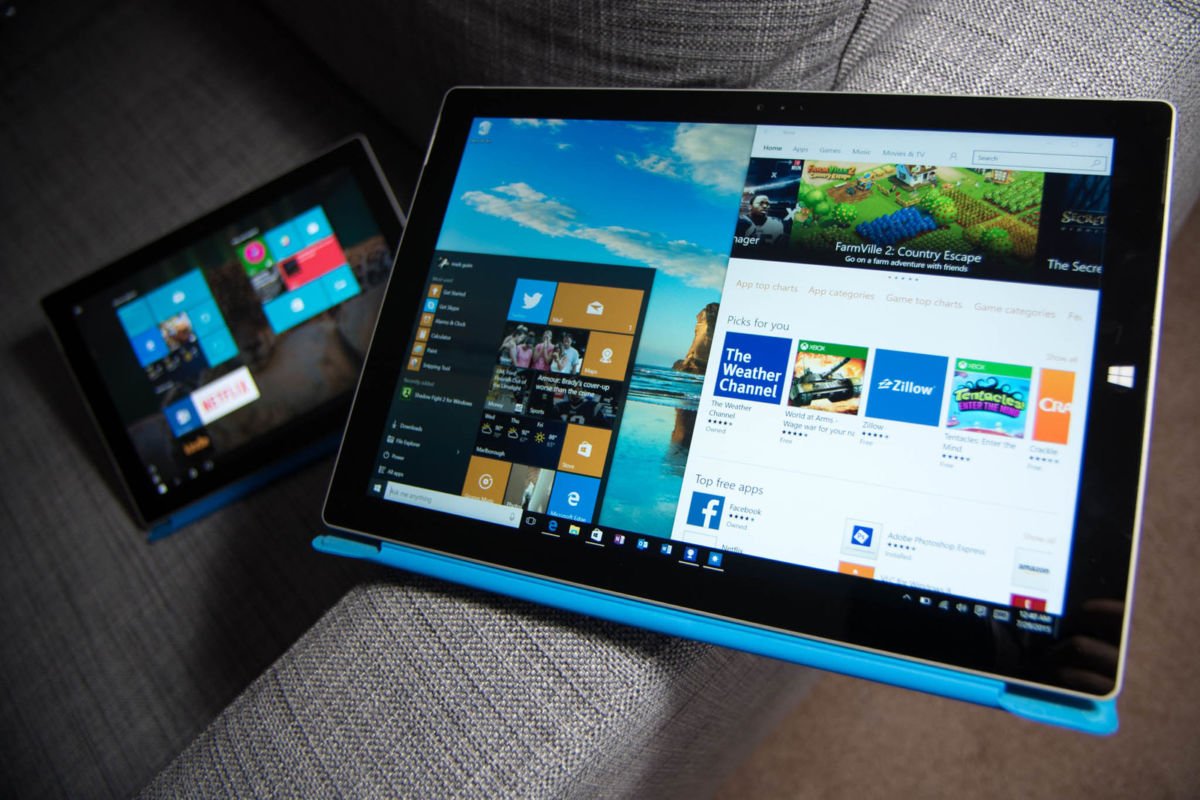 Windows Anywhere в сборке Redstone 2 позволяет перенести настройки, к примеру, с компьютера на планшет.
Сборка 1709: виртуальная реальность
Дата выхода: 17 октября 2017
Номер сборки: 10.0.16299
Кодовое имя: Redstone 3
Маркетинговое имя: Fall Creators Update
Окончание поддержки: 9 апреля 2019 (для CB), 9 октября 2019 (для CBB)
В четвертой сборке Windows 10 появилась поддержка технологий дополненной реальности (Windows Mixed Reality). Она позволяет создавать виртуальные объекты, к примеру, в Paint 3D, и переносить их в реальный мир при помощи очков виртуальной реальности. С системой был интегрирован целый ряд специализированных очков Acer, Asus, Dell, HP, Lenovo и Samsung.
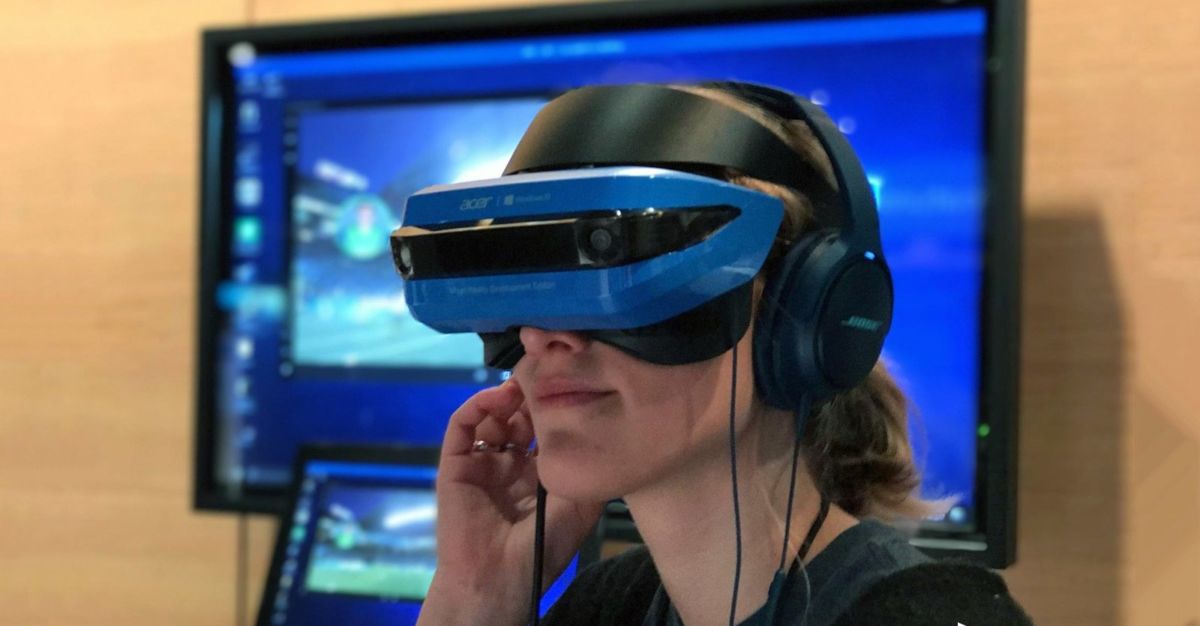 Начиная с этой сборки, Windows 10 поддерживает очки виртуальной реальности.
Сборка 1803: шпионская функциональность?
Дата выхода: 30 апреля 2018
Номер сборки: 10.0.17134
Кодовое имя: Redstone 4
Маркетинговое имя: April 2018 Update
Окончание поддержки: 12 ноября 2019
Самая свежая актуальная сборка Windows 10, в настоящий момент доступная пользователям. Именно в ней появилась неприятно удивившая многих шкала активности пользователя, записывающая ваши действия за последние дни и позволяющая, к примеру, перейти к файлам и приложениям, открытым неделю назад. Кому-то данная функция кажется удобной, а кому-то нарушающей личные границы; в любом случае, сейчас самое время ее протестировать.
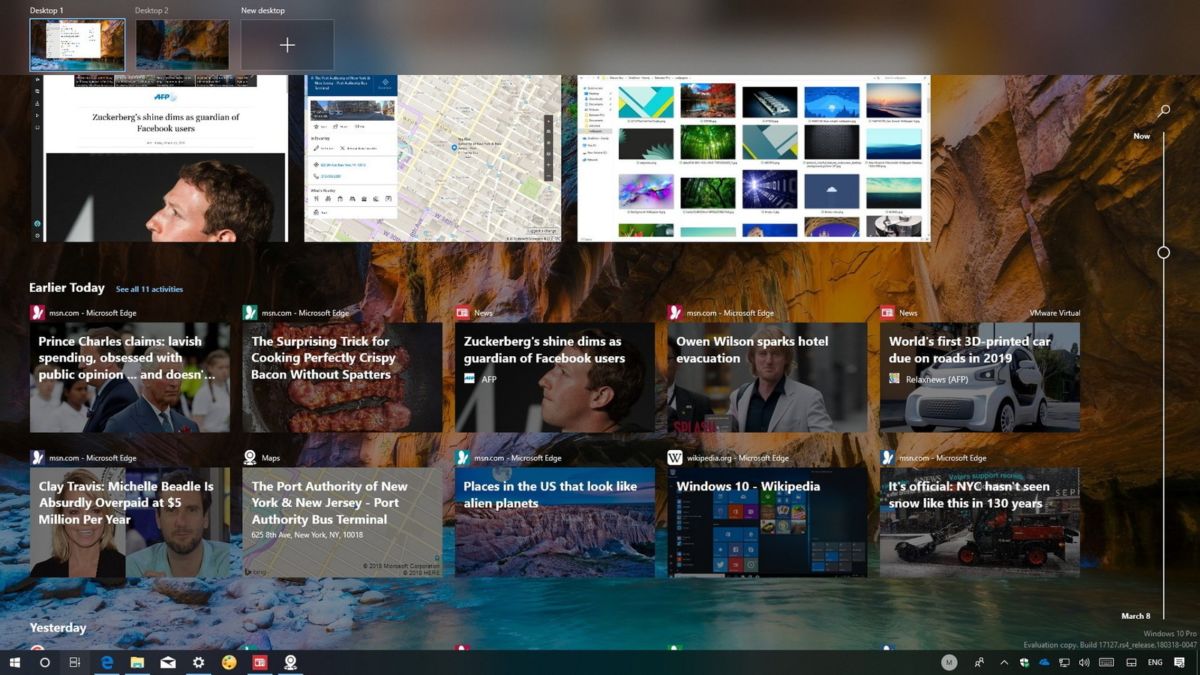 Шкала активности пользователя — последнее нововведение Microsoft — позволяет вернуться к задачам, выполненным несколько дней назад.
Грядущие сборки
В ближайшие 12 месяцев нас ожидают еще две крупных сборки Windows 10. В конце 2018 года должна увидеть свет сборка 1809 под кодовым именем Redstone 5. Сейчас она находится в стадии раннего тестирования в ветке Insider Preview, и по отзывам инсайдеров, принесет много обновлений в плане юзабилити. Так, к примеру, в интерфейсе появится функция Sets, позволяющая открывать приложения во вкладках, аналогично веб-страницам в браузере.
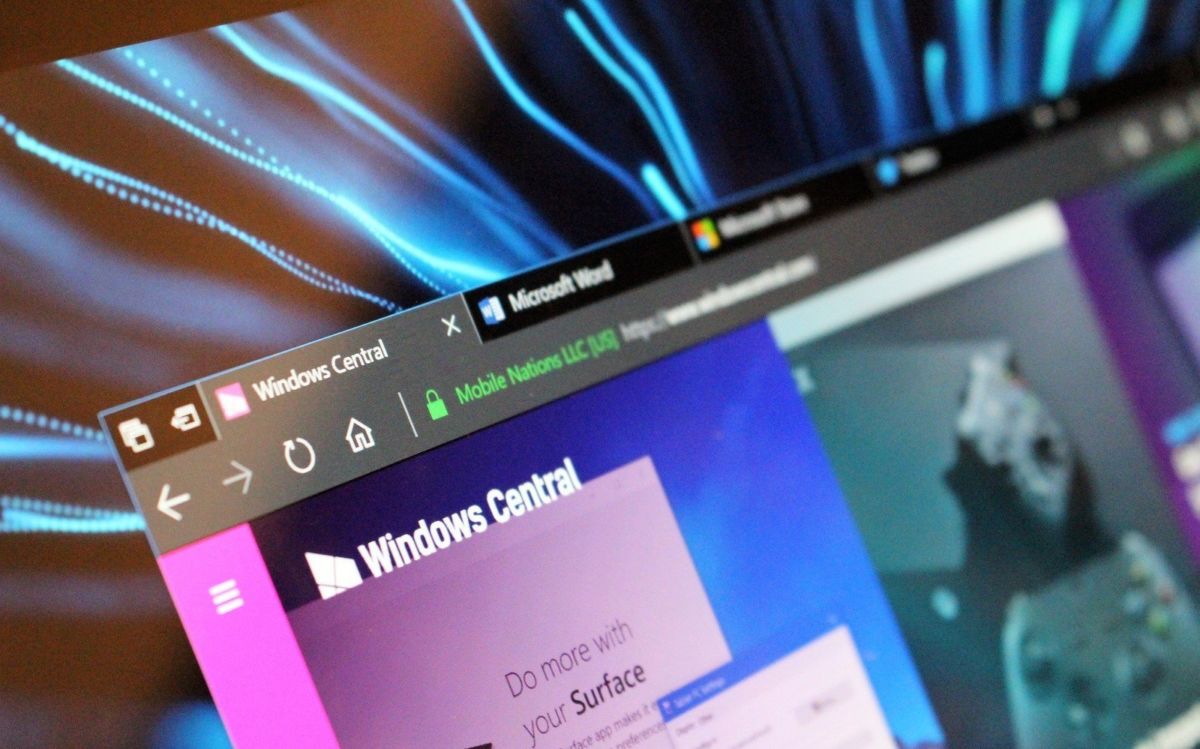 Выглядеть функция Sets будет примерно так (в одном окне открыты браузер, Microsoft Word и несколько других приложений).
Наконец, 25 июля 2018 года в тестирование была запущена сборка 1903 под кодовым именем 19H1. Более или менее доступной для публичного изучения она должна стать в начале 2019 года.
Народный тест: выбираем лучшую сборку Windows 10
Если вы пользователь Windows 10, приглашаем вас принять участие в нашем опросе и помочь выяснить: какая сборка Windows 10 на текущий момент является лучшей?
Для того чтобы узнать, какая сборка Windows 10 установлена на вашем компьютере или ноутбуке, сделайте следующее:
Какой выпуск Windows 10 лучше использовать на слабом компьютере
Какой выпуск Windows 10 лучше использовать на слабом компьютере: рассматриваются два выпуска с урезанным функционалом, которые на фоне стандартной редакции Pro в целом ведут себя немного шустрее – редакция Home и спецвыпуск корпоративной редакции LTSC. Оговаривается, на какое железо вообще лучше не устанавливать Windows 10.

Windows 10 – тяжеловесная операционная система, такой она не была изначально в момент своего выпуска в 2015 году, такой она стала по мере доработки её компанией Microsoft параллельно с массовым использованием и внедрением доработок путём поставки функциональных обновлений каждые полгода. Из-за своей тяжеловесности «Десятка» очень туго идёт на слабых и старых компьютерных устройствах. Нестабильность работы операционной системы, являющейся следствием частых обновлений, в случае с маломощными компьютерами дополнительно ухудшает ситуацию. Но у Windows 10, как и других версий, есть несколько её выпусков – это её редакции и спецвыпуски с долгосрочной поддержкой. И отдельные из этих выпусков на слабых устройствах предпочтительнее использовать, чем другие. Что это за выпуски Windows 10?
Но, прежде чем мы приступим к рассмотрению выпусков Windows 10, которые лучше использовать на слабых компьютерах, поговорим об определениях в контексте нашей темы. Что такое слабый компьютер по меркам установки на него Windows 10? Формально для этой операционной системы устанавливаются минимальные системные требования такие же, как и для двух предыдущих версий – процессор 1 ГГц с поддержкой PAE, NX и SSE2, оперативная память 1Гб/2Гб для, соответственно, 32/64-битных систем, видеокарта с поддержкой DirectX 9. И даже минимальное место на диске для установки Windows 10 по её версию 1809 включительно было таким же, как и для Windows 8.1 и 7 – 16Гб/20Гб для, соответственно, 32/64-битных систем. И лишь относительно недавно, в 2019 году, начиная с версии 1903 Microsoft поменяла минимальные требования к месту на жёстком диске: для обоих разрядностей должно быть не менее 32 Гб. Но на компьютере с таким минимальным железом Windows 10 работать будет очень туго, если вообще будет работать.
Чтобы Windows 10 более-менее нормально работала, по факту минимально ей нужны: двухъядерный процессор с частотой на ядро от 2 ГГц, оперативная память 4 Гб, место на диске от 50 Гб. Но главное: сам диск должен быть типа SSD. На HDD-дисках «Десятка» будет тормозить, даже при условии относительной мощности прочего железа. Windows 10, как мы уже говорили, система тяжеловесная, у неё много своих фоновых процессов, а ещё, плюс к этому, пользовательские фоновые процессы. Медленный HDD, не справляясь с нагрузками по обработке данных, будет периодически тормозить. И будет стабильно тормозить каждый раз при запуске системы. На жёсткий диск Windows 10 вообще лучше не устанавливать, ни в какой из её редакций. Лучше установить Windows 8.1, это на данный момент также актуальная в плане поддержки Microsoft операционная система, но она более лёгкая и стабильная.
Если же у вас у вас диск типа SSD, выбор определённого выпуска Windows 10, возможно, снимет некоторые из ваших претензий к этой операционной системе. Что это за выпуски?
Windows 10 Home
Если вы доселе работали с редакцией Pro, попробуйте поработать с редакцией Home.

Конечно же, при условии, что редакция Pro не нужна вам принципиально из-за каких-то её функций. Редакция Home – базовая, она урезана, в ней нет некоторого функционала, который присутствует в редакциях начиная с Pro. И поэтому в целом она несколько легче, чем Pro. В Windows 10 Home нет таких функций как: Bitlocker, технология защиты корпоративных данных WIP, групповые политики, RDP-подключение, Hyper-V, присоединение к домену. Часть из них в принципе не нужны обычному пользователю, а функции типа шифрования данных и удалённого доступа при необходимости реализуются сторонним софтом.
Ранее к недостаткам редакции Home можно было отнести отсутствие возможности отказаться от полугодичных функциональных обновлений, т.е. от обновления до новой версии «Десятки». Тогда как в Pro такая возможность была. Нынче же Microsoft ослабила тягу в плане навязывания полугодичных обновлений и сделала их делом добровольным, инициируемым пользователем, правда только в рамках срока поддержки используемой версии системы. А срок поддержки каждой из версий «Десятки», хоть для редакции Home, хоть для Pro, составляет 18 месяцев. Так что в плане возможности работы с операционной системой без необходимости каждые полгода обновляться теперь редакции Home и Pro равны.
Windows 10 LTSC
Но в любом случае у редакции Home современный жизненный цикл продукта, через 18 месяцев у используемой версии закончится срок поддержки, и система может сама обновиться до актуальной версии. А такое обновление несёт потенциальный риск тормозов и глюков. Возможно, ваши претензии к Windows 10 также связаны со стабильностью её работы, тогда вы можете попробовать поработать с корпоративной её редакцией, но в формате спецвыпуска с долгосрочной поддержкой в 10 лет – Windows 10 LTSC.

Это тоже урезанная сборка «Десятки», она предназначена для использования только классического функционала Windows. В ней нет современного функционала – штатных приложений UWP и Microsoft Store (магазина UWP-контента). Windows 10 LTSC – это «замороженная» версия 1809, выпущенная во втором полугодии 2019 года, которая никогда не получит функциональных обновлений и все 10 лет будет такой, как есть. Microsoft лишь будет поставлять этой системе обновления безопасности и исправления. За счёт отсутствия современного функционала этот спецвыпуск имеет чуть меньше фоновых системных процессов, и в целом система ведёт немного шустрее, если сравнивать с той же Windows 10 Pro.