
Как протестировать ваш ПК на совместимость с виртуальной реальностью?
Содержание статьи (кликабельно)
Введение
Итак, вы начитались статей про виртуальную реальность, и уже готовы выкинуть десять-двадцать-тридцать…. штук за VR шлем. Но, не стоит торопиться! Что, если ваш компьютер не готов к виртуальной реальности? Прямо сейчас народ на 4PDA покупает новые Oculus-ы, которые S, не имея порта DP (дисплей-порт) и потом думает, как же их подсоединять? А никак, судя по всему.
В этой статье я расскажу, как протестировать свой компьютер на совместимость с VR, и чего вобще от него можно ожидать.
Важное замечание
Даже если все тесты показывают, что у вас всё ок, и ваши технические требования удовлетворяют тем, что хотят разработчики шлемов — всегда может приключиться геморрой. Что мы сейчас и наблюдаем. Или, как было с софтом Окулусов в ноябре 2018-го, когда их текущий Хом стал требовать обязательного наличия инструкций SSE 4.2 в процессорах. В итоге, мне, например, пришлось обновлять всю платформу: мать, проц, оперативку — потому что в моем феноме не было этих инструкций. А это был лучший проц на платформе АМ3.
ВАЖНО : статья имеет ознакомительный характер. Я не несу никакой ответственности, если вы протестите комп, закажете шлем, а у вас потом чего-то не будет работать.
Хорошая новость в том, что, даже если у вас что-то не срастется с будущим VR-шлемом — его легко можно будет продать на Avito и прочих площадках, скинув, скажем 20% стоимости. С руками оторвут, я думаю. Так что, не стоит бояться.
Видео-версия статьи
Системные требования к ПК для работы с виртуальной реальностью
Шлемы первого поколения для ПК, вроде Oculus Rift CV1 или Vive имеют примерно схожие системные требования. Давайте будем отталкиваться от них, так как, стандартные тестировщики ориентируются именно на эти шлемы. Для Pimax 8K, Реверба или Индекса требования будут выше. Ну и считаем, что вы не мажор, и будете брать что-то из этих шлемов)
Системные требования для Oculus CV1
Oculus Rift CV1 (там табличка в самом низу страницы):
Графика: NVIDIA GTX 1060 / AMD Radeon RX 480 или выше
Альтернативная карта: NVIDIA GTX 970 / AMD Radeon R9 290 или выше
CPU: Intel i5-4590 / AMD Ryzen 5 1500X или лучше ( обязательна поддержка процессором инструкций SSE 4.2 )
Память: 8GB+ RAM
Видео-выходы: Compatible HDMI 1.3 video output
USB: 3x USB 3.0 + 1x USB 2.0 port
Ось: Windows 10
Графика: NVIDIA GTX 1050Ti / AMD Radeon RX 470 или выше
Альтернативная карта: NVIDIA GTX 960 / AMD Radeon R9 290 или выше
CPU: Intel i3-6100 / AMD Ryzen 3 1200, FX4350 или лучше ( обязательна поддержка процессором инструкций SSE 4.2 )
Память: 8GB+ RAM
Видео-выходы: Compatible HDMI 1.3 video output
USB: 1x USB 3.0 port, plus 2x USB 2.0 ports
Ось: Windows 10
Кстати, если у вас нет третьих USB не стоит пугаться, по крайней мере, на старой материнке у меня Oculus нормально и в двойках работал вместе с камерами. Да и вобще, на форумах пишут, что с двойками проблем меньше. А вот на новой он заработал уже только в тройке, такие дела.
Системные требования для Oculus Rift S
Для Oculus Rift S — тоже самое, только вместо выхода HDMI вам понадобится DisplayPort 1.2 / Mini DisplayPort (адаптер входит в комплект)
Системные требования для Oculus Quest 2
Да всё тоже самое, вот вам список видюх для Линка с оф.сайта:
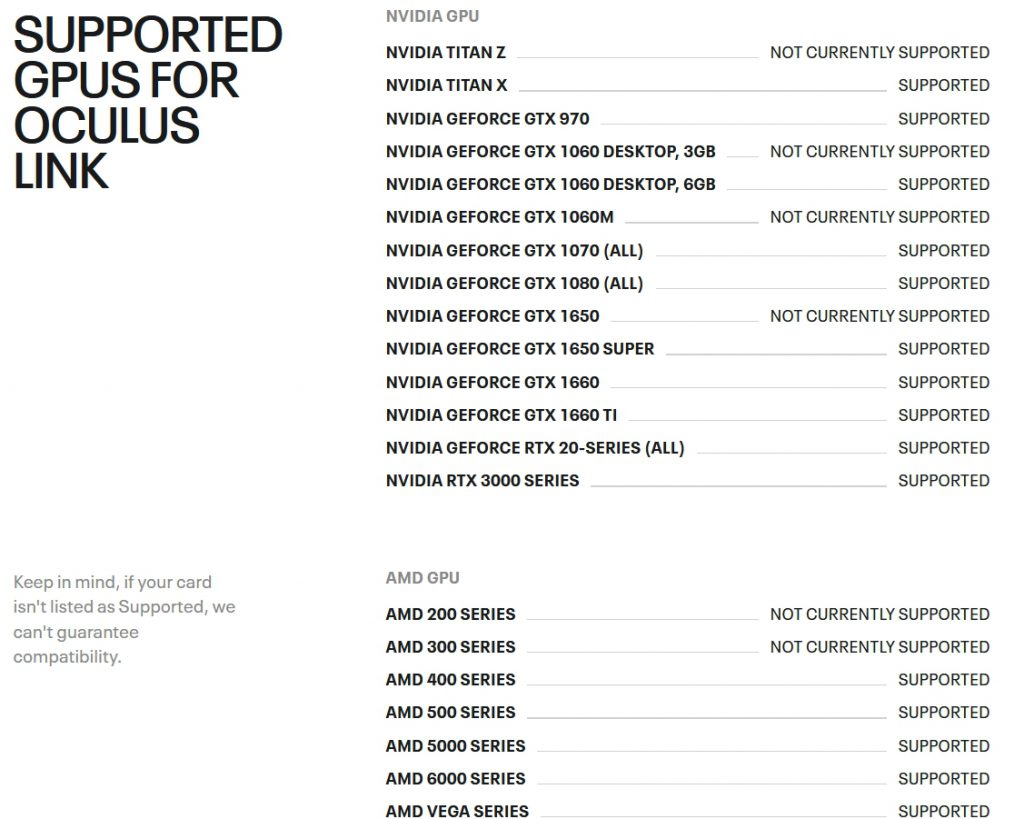
Список поддерживаемых видеокарт с сайта Oculus
Системные требования для Vive
Vive — первая версия (так же, надо промотать страницу вниз) :
Графический процессор: NVIDIA® GeForce® GTX 1060, AMD Radeon R9 290, аналогичная или более современная модель
ЦП: Intel Core i5-4590/AMD FX 8350, аналогичная или более современная модель
ОЗУ: 4 ГБ или более
Видеовыход: HDMI 1.4, DisplayPort 1.2 или более новая модель
Порт USB: 1x USB 2.0 или более современная модель
Операционная система: Windows 7 SP1, Windows 8.1 или более поздняя версия, Windows 10
Системные требования для WMR шлемов
В случае с WMR я не нашел требований на оф.сайте, однако, думаю не сильно будут отличаться, к тому же — там есть чекер. Про них и поговорим дальше.
Официальные тестировщики для совместимости вашего ПК с VR
Даже если вы уверены, что ваша конфигурация супер-пупер, не поленитесь протестировать ее данными вам официальными тестами от разработчиков шлемов, чтобы потом не было мучительно больно.
Тестировщик от Окулусов
Скачать можно тут, самое прикольное, что я его никогда не запускал. Сейчас запустим…
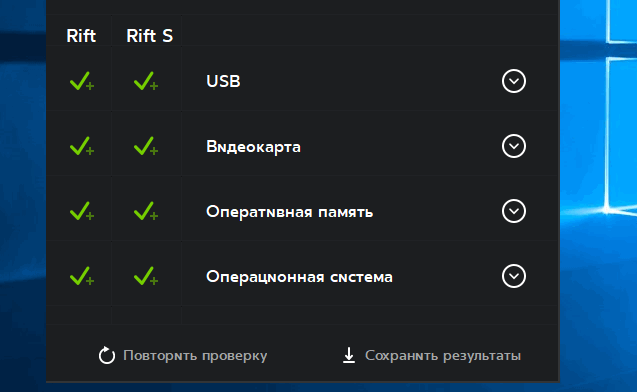
Проверяем компьютер на совместимость с Oculus Rift CV1 и Oculus Rift S
Важно : на сентябрь 2019-го Oculus почему-то отказался от своего инструмента тестирования. По сути, сейчас единственный способ убедиться, что шлем у вас заработает (скорее всего) — это целиком поставить их Oculus Home — его можно установить и без шлема. Он занимает 15 гигов и ставится только на диск С (хотя, при желании это можно изменить, через танцы с бубном). Если не пашет прямая ссылка — ищите на оф.сайте, вот тут. Если установщик выдает какие-то ошибки, или они будут при запуске — гуглите, возможно, у вас проблемы.
Тестировщик от Valve
Качаем тут, его я так же не запускал, сейчас запустим:
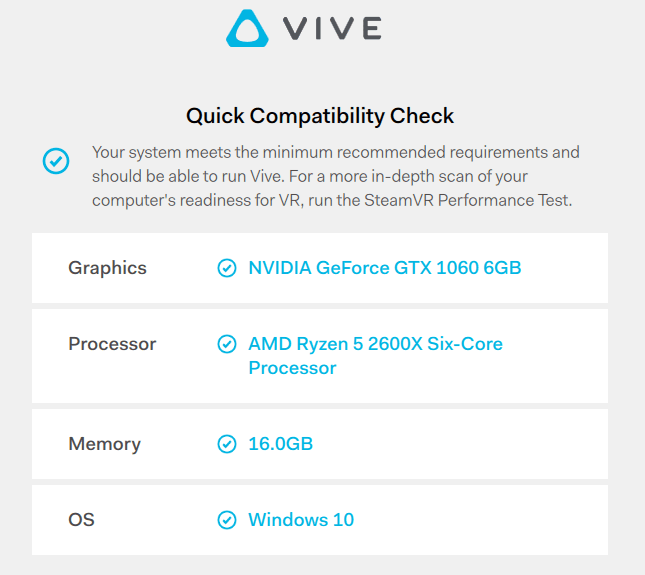
Тест ПК на совместимость с Vive
Говорят, что на минималках потянет. Но, сдается мне, что они тестируют для Vive Pro, а не для обычного Vive.
Тестировщик для WMR
Качать тут, сейчас глянем, что он мне напишет… а нет, сначала оно кинет нас на магазин, потом там нужно будет скачать тест, потом установить его… и только потом увидим вот такую замечательную картинку:
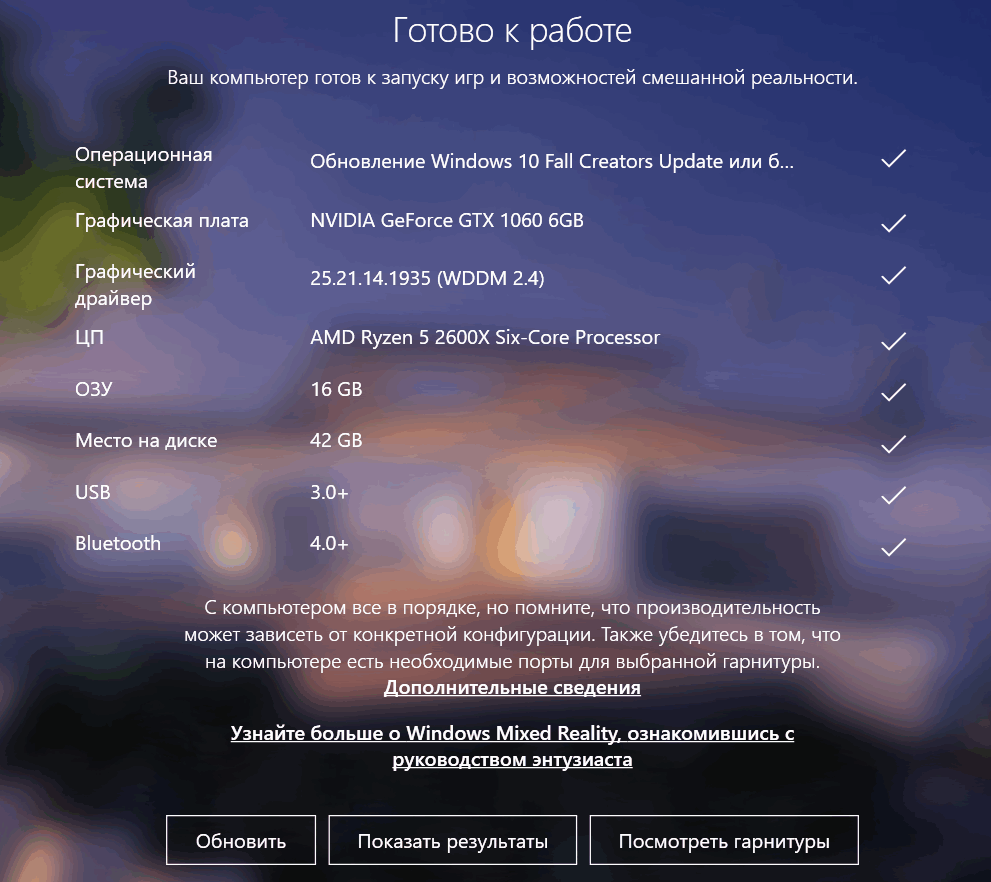
Тест на совместимость ПК с WMR шлемами
Для WMR еще нужно помнить, что там нужна последняя версия «десятки» и установленный «WMR-портал».
В идеале протестируйте свой компьютер всеми чекерами, всё-таки, не за косарь шлем покупать собрались. Но, это еще не всё.
Другие полезные штуки для проверки вашего ПК на совместимость с VR
SteamVR Performance Test — готовность к VR «в попугаях»
ВАЖНО: дата обновления этой штуки — 25 марта 2016 (1764 дней назад), т.е. она считает «попугаев» для первых шлемов, типа Oculus Rift CV1 или Vive. Для новых Valve Index или Oculus Quest 2 с разрешением куда больше картина будет печальнее. Но, это лучшее, что у нас есть.
Приведенные выше тулзы показывают только сам факт совместимости вашего ПК с виртуальной реальностью (ну, или несовместимости). А если хочется узнать насколько крут ваш комп для VR, «в попугаях»? Тут вам поможет эта штука. Качается со Steam, бесплатно и без смс. Сделает тест вашей системы, запустит простой графический тест, и в конце выдаст и совместимость с VR и примерные цифры:
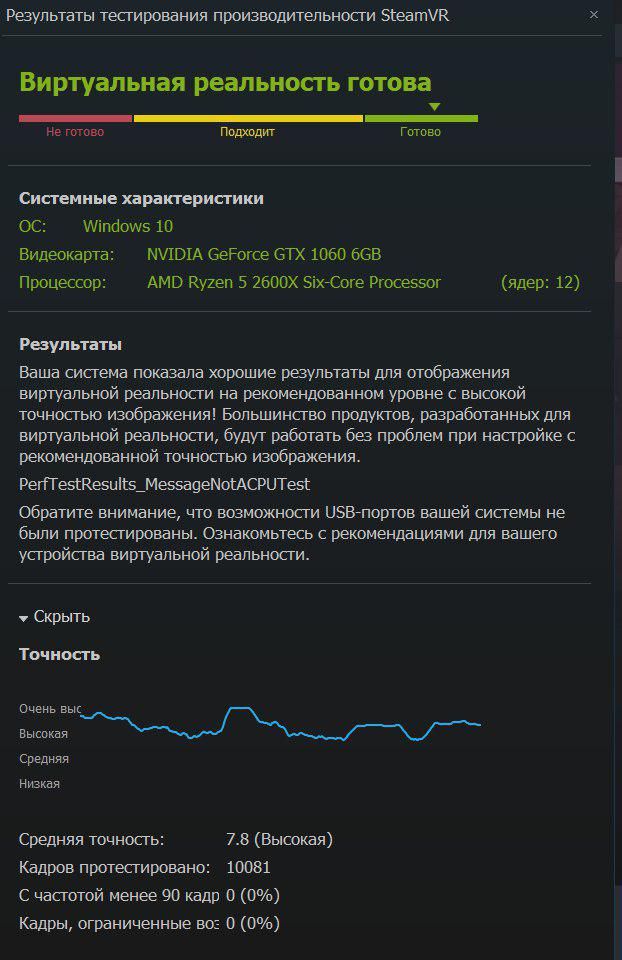
Steam VR тест на совместимость с виртуальной реальностью
Это пример теста на моей текущей конфигурации, самое интересное тут — это средняя точность, у меня она 7,8 что вполне комфортно позволяет играть в VR.
MSI Afterburner — проверяем нагрузку на ваш ПК при работе с VR
Это будет не лишним, если вы узнаете, насколько тяжело ваш ПК обрабатывает даже приведенные тесты. Утилита бесплатная, и помимо нагрузки на процессор, температуры процессора и видюхи и других системных параметров вашего компьютера, может так же использоваться «для разгона» некоторых его компонентов. Качаем с оф.сайта, устанавливаем.
Далее, запускаем тот же Steam VR тест, про который я писал выше, и видим наглядно, как загружается наша система + температуры на процессоре и видеокарте, например:
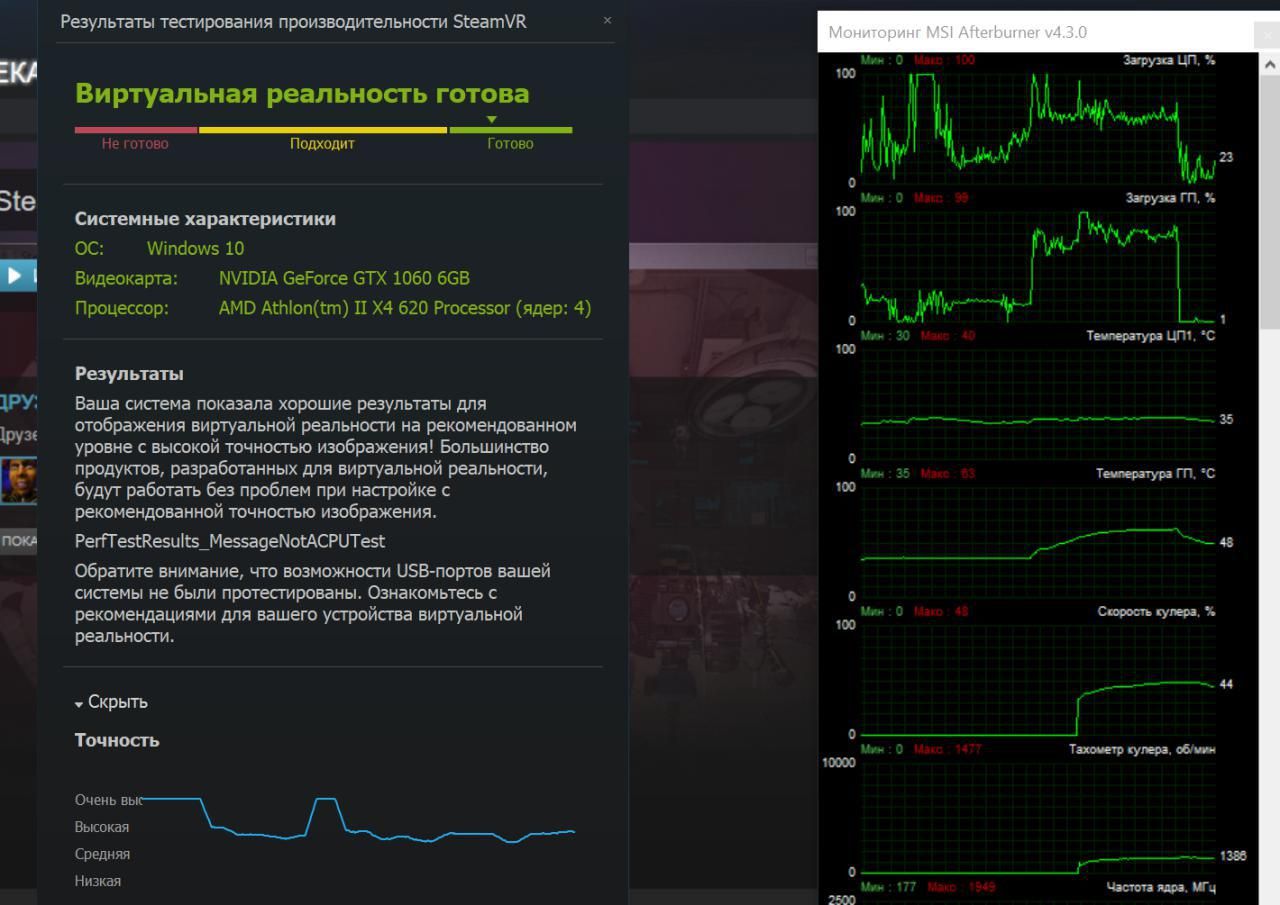
Комбо: афтебурнер + Steam VR тест. Тест еще на старом проце, но, уже на новой видюхе.
Так мы сразу видим, что забивается у нас в первую очередь, и как греется система. У меня сейчас установлено два монитора, и на один из них помимо телеграма вынесен виджет Афтебурнера, что очень удобно. Запускаем VR игру или даже обычную игру и сразу видим, почему начинаются тормоза — если они вобще начинаются. Так же можно смотреть за загрузкой видеокарты в зависимости от настроек графики в игре и так далее. Вобщем, не поленитесь разобраться с этой замечательной программой.
Userbenchmark.com — сравниваем свой ПК с другими
Да, многие скажут, что этот сервис устарел, но, я пока не нашел ничего лучше, для приблизительного анализа подойдет.
Вот сайт, а вот сам тест, ну и его можно с сайта скачать. Весит где-то пять мегабайт, качаем, запускаем, предварительно вырубив всё, что может грузить процессор, иначе данные будут неточными. В идеале, запустить его после старта ПК, не запуская других программ.
В конце у нас откроется браузер — не удивляйтесь, так и задумано)
Получим что-то вот такое (там вначале общая статистика, а потом крутим страницу вниз, будут данные по каждому компоненту):
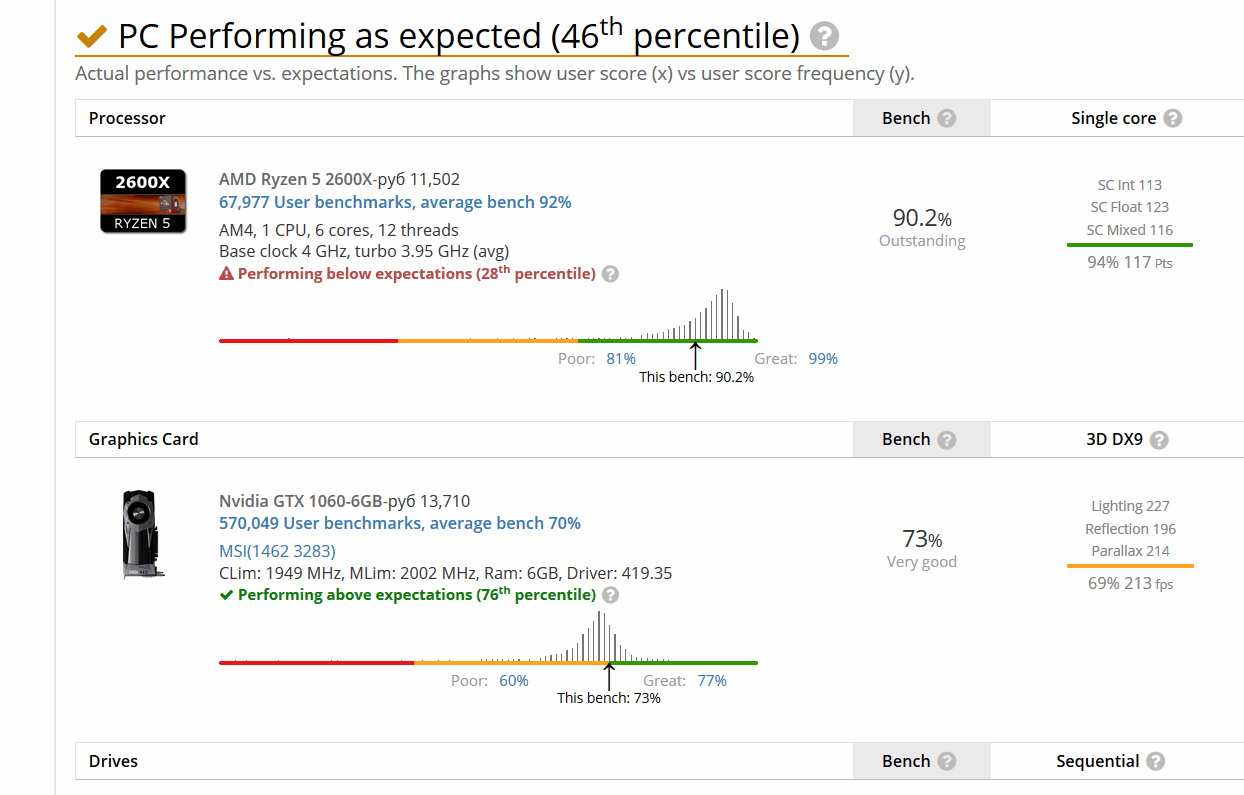
Что тут показано? Тест собирает ваши данные и отправляет на сам сайт, где они сравниваются с другими. За эталон (100%) принята некая «железка» (проц, видюха, винт и прочее), относительно которой считаются ваши показали. Вот стрелки на красно-желто-зеленых полосах — это то, сколько баллов вы набрали относительно эталона. Чем правее стрелка, тем лучше. Но, это еще не все.
Видите столбики? Это показатели того, сколько набрали другие люди на тех же железках. В случае с моим райзеном видно, что его можно еще чуть разогнать, чтоб он попал как раз в средние столбики, но он итак фигачит на 4 Ггц, зато стабильно)
Если у вас на тесте сильно отличаются показатели от столбиков — значит, что-то не так.
Например, когда SSD-винт у меня был подключен по старому сата-интерфейсу, тест показывал вот такое:
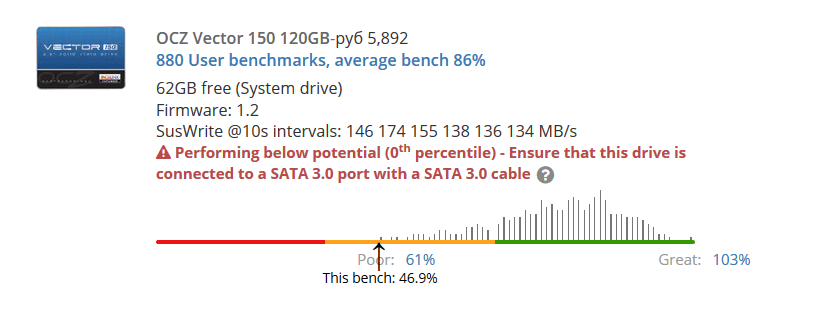
Видим, что диск, хотя и попадает в желтую зону, но работает гораздо хуже, чем у других тестировавших его в этом сервисе
Там вобще хороший сервис, который позволяет сравнивать выбранные железки или вобще — собрать новый компьютер и уже досрочно знать его производительность. Играйтесь, вобщем)
Если конфигурация хуже, чем нужно: мой опыт
Что делать? Неужели всё пропало и VR так и не попробовать? Не совсем.
У меня было три ПК-шлема: Pimax 4K, DK2 и сейчас Oculus Rift CV1. (На самом деле, их там уже за десяток) Собственно, про конфигурацию так же можно почитать отдельную заметку. Начинал «виарить» я еще на 620-м атлоне, и карточке R9 270. Даже на этих древностях мне удавалось играть в какие-то простые VR игры на DK2 (Пимакс я быстро вернул назад, там в статье всё подробно рассказано). Но, игры с более-менее приличной графикой, само собой, тупили.
Дальше я прикупил GeForce GTX 1060 AERO ITX 6G, и это значительно улучшило VR опыт. Даже несмотря на то, что Атлон эту видюху полностью не раскрывал. Далее, я сменил его на 965-й Феном, дело пошло получше, но всё же — находились игры, которые тупили уже из-за проца. Например, VR чат или Хелблейд, или БАМ.
Вот тест с Феномом и новой видюхой. Можете сравнить со своим конфигом.
Критические проблемы
Которые настиггли меня в ноябре 2018-го, когда ПО Oculus захотело, чтобы процессор поддерживал инструкции SSE 4,2. К сожалению, мой феном этого не умел, да и вобще ничего не АМ3 неумело. Выбор был прост — или забивать на VR и продавать Oculus Rift CV1, или обновлять платформу целиком. В итоге, обновился, вот текущий тест.
Подводя итог
Если ваш ПК прходит все тесты и соотстествуеют заявленным требованиям, скорее всего — всё будет ок. Но, внимательно следите за всяким наличием инструкций, а так же — наличием нужных выходов. Если есть сомнения — идите на 4PDA, там есть темы по каждому из популярных сущестующих шлемов. Можете так же добавиться в наш VR-чат в телеграм, там тоже есть бывалые пользователи, они помогут и подскажут.
Если конфигурация существенно отличается от нужной, то велика вероятность, что либо у вас вобще ничего не заведется (например, нет инструкций, или нет нужного выхода), либо будет тупить в каких-то играх. В любом случае, не стоит опускать руки, потому что, как видите, я начинал играть вобще на дикой дичи, и оно хоть как-то, но работало)
На этом всё, с вами был @Pavel419, до новых постов.
Как настроить Oculus rift на windows 10
Добрый день мои уважаемые читатели.
Каждый, кто сталкивался с установкой шлема виртуальной реальности на компьютер, знает, какой это сложный квест. Хотя дальше, вы поймете, что нет ничего сложного.
Наконец, ребята из Oculus Rift сделали установку удобной.
Еще совсем недавно, установить шлем Окулус ДК2 на windows 10, было просто нереально.
Сейчас все изменилось и вы потратите совсем немного времени, если воспользуйтесь советами из этого поста.
Начнем с того, что вы принесли домой шлем Окулус Рифт ДК2 и решили его подключить. Что и куда втыкать?
Итак, у вас должна стоять современная видеокарта, в у которой должно быть не меньше 2х интерфейсов вывода видеосигнала и хотя бы один, длжен поддерживать вывод изображения через HDMI кабель.
Вот идеальный случай:
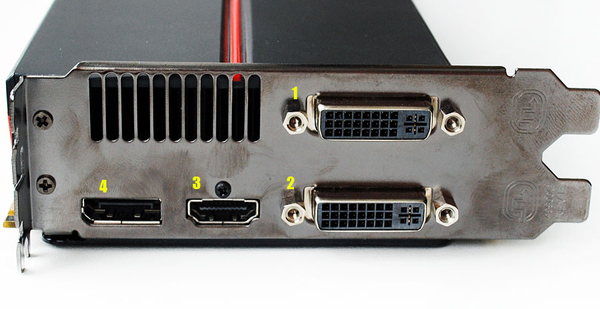
Если ваш монитор подключен через порт № 1,2,4 это очень хорошо, вам не нужен будет переходник. Если он подключен через HDMI кабель, то придется искать переходник, вот такой:
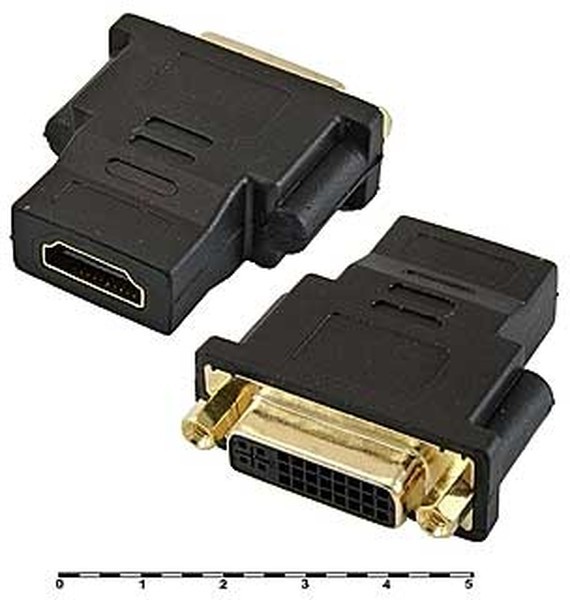
Переходник втыкаем в порт №1 или №2 и в него втыкаем HDMI кабель от шлема.
Отлично, осталось подключить питание через USB порт.
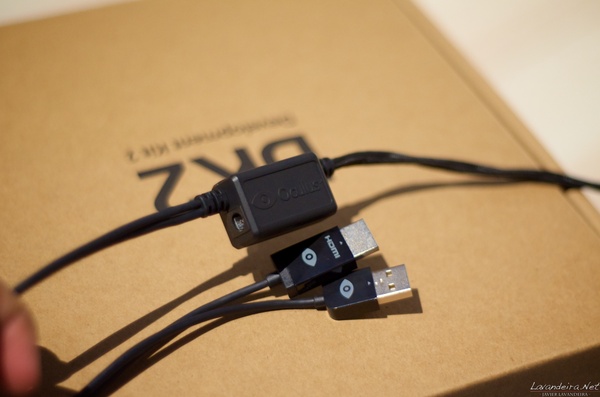
Как видно, один из проводов USB, другой HDMI. Нужно подключить их оба.
В черную коробочку, втыкайте шнур, который идет от камеры, он похож на шнур, как от наушников. Вот его видно на фото ниже:
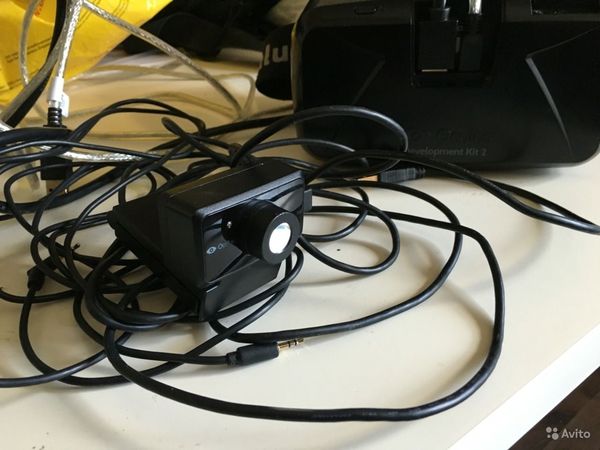
Ну и от камеры, идет USB кабель, поэтому подключайте его к свободному USB порту своего компьютера. Очень важно, чтобы этот порт был сзади системного блока, а не располагался в тройнике, и лежал на вашем столе. Все порты подключайте к системнику, не используйте тройники. Возможно причина не работающего шлема в этом.
Все, шлем подключен. Теперь, вам необходимо скачать программное обеспечение. Это называется Runtime. (на сайте окулус, мотайте в самый низ и кликайте на слова Developer Center) или воспользуйтесь ссылкой.
Скачать его можно перейдя по адресу: developer.oculus.com
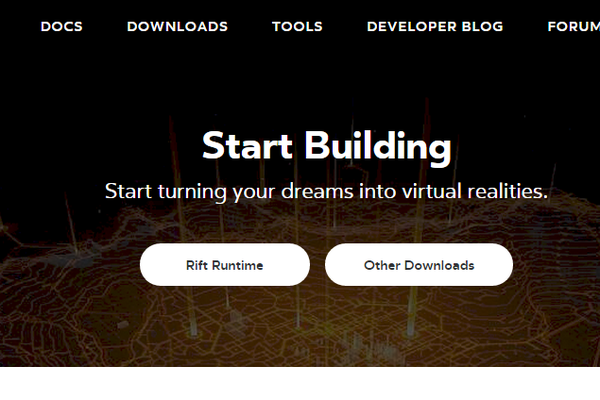
Просто кликайте на Rift Runtime
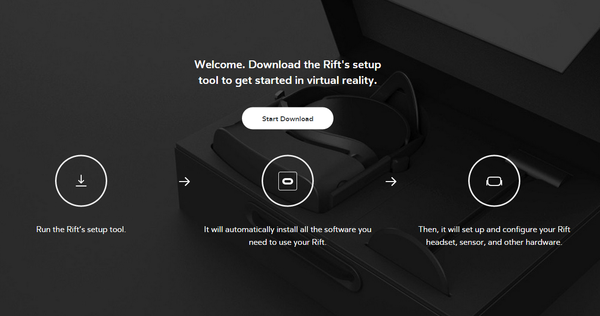
Потом, Start Download и у вас должен скачаться OculusSetup.exe
После скачивания, жмем на OculusSetup и начнется инсталяция, с предзагрузкой уже 800 мегабайтного архива.
ВАЖНО. Если до этого, у вас был когда либо установлен Окулус Рифт, но вы давно им не пользовались, или пытались поставить Рантайм, но не удалили его, то вам непременно следует это сделать. Инсталяция не будет произведена до тех пор, пока вы не удалите ранние версии Рантайма. Проверить это легко.
В Windows 10, открываем любую папку, кликаем «этот компьютер» и в левом верхнем углу, кликаем на слово «компьютер» и выбирайте «Удалить или изменить программу»
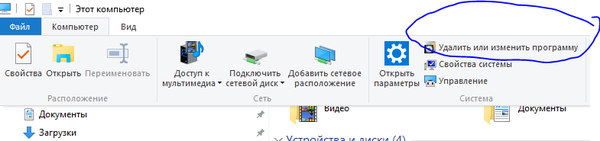
Ищите в списке Oculus и удаляете все.
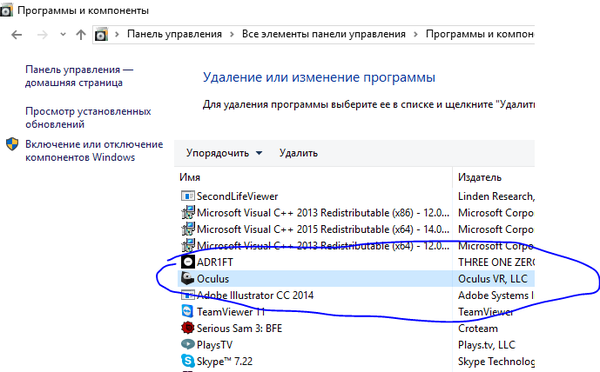
Только после этого Рантайм 1.3 встанет с инсталятора Окулуса.
Те, кто ставит шлем в первый раз, просто запустите инсталятор.
После установки, вы должны будете зарегистрироваться и создать аккаунт в магазине Окулус.
После этого, вы увидите вот такое вот окно:
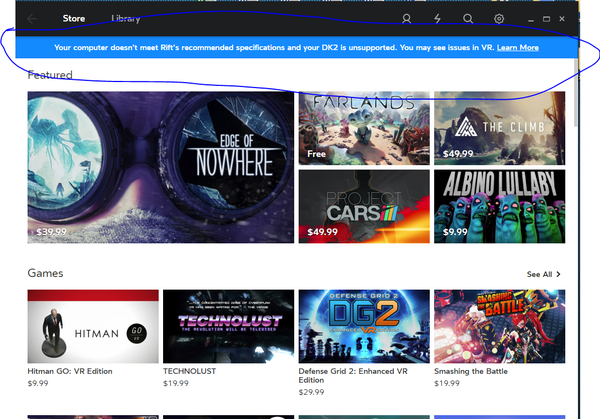
Поздравляю, вам удалось.
Если по какой-то причине вы увидели надпись, что ваш компьютер не совсем подходит для шлема, как например у меня, ничего страшного. Все работает.
Теперь, вы просто покупаете игру, или скачиваете бесплатную в магазине окулуса и играете.
Нажимаете в магазине на слово Games.
Находите подходящую вам игру, например InCell
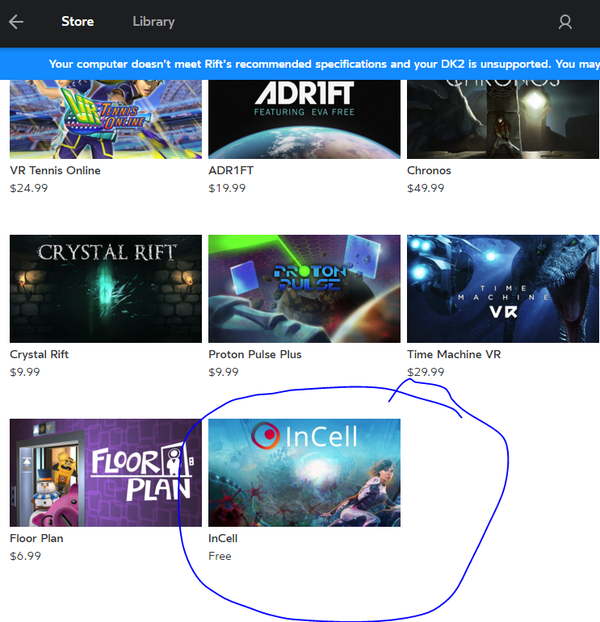
Она бесплатная (в данный момент). Кликаем на нее.
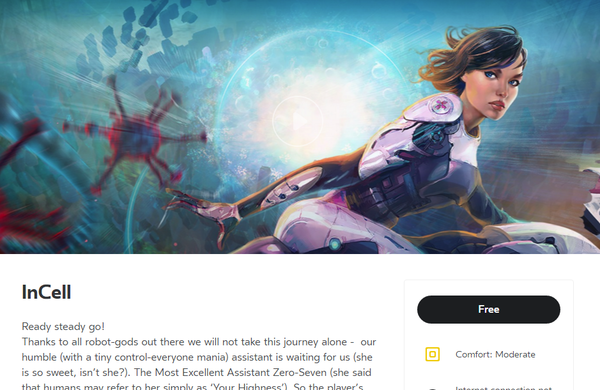
Кликайте не слово Free
оно поменяется на слово Install, кликайте на него.
Заходите в библиотеку игр, она в углу сверху.
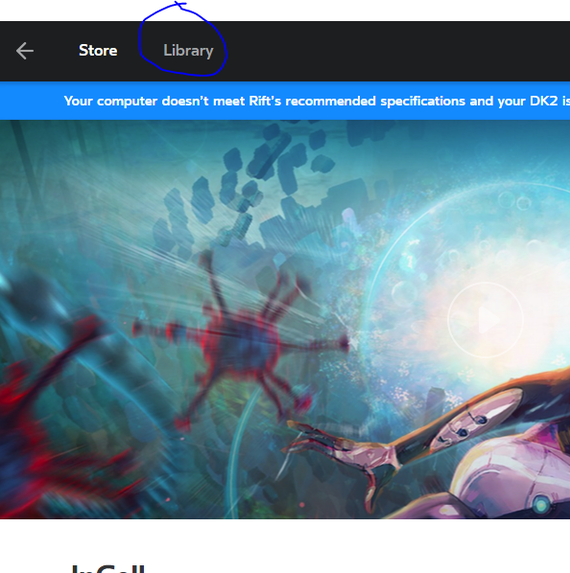
И ждите, пока игра скачается.
Вуаля, у вас все получилось. Вы молодец.
Надев шлем, вы увидите комнату из клеток. Повертите головой, и повернитесь к надписи. Посмотрите в самый низ надписи и зафиксируйте взгляд на самой нижней строчки на три секунды. Надпись сменится на просьбу нажать на джойстике кнопку Х.
Можете снова зафиксировать взгляд на нижней строке и вы попадете в приятную комнату с камином. Впрочем, теперь из этой комнаты можете не выходить.
Управлять покупками и играми, можно прям в ней.
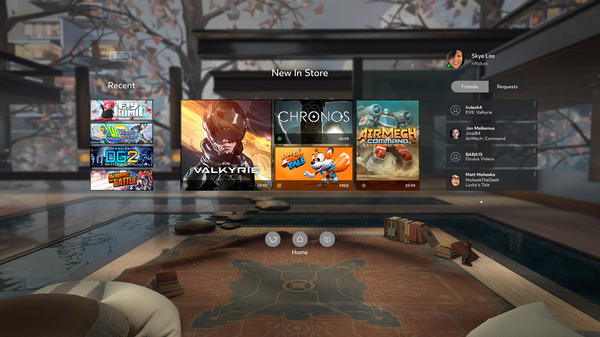
В следующем посте, я расскажу, как настроить Стим под Окулус Рифт, как запускать игры из стима на Окулусе, и как сделать так, чтобы они не конфликтовали.
Кто нибудь в курсе почему DK2 не работает с новой версией Oculus Home 2020 года? Индикаторы горят, драйвера встают, в самом хоме определяется и датчик и очки. Но изображения нет, лишь изредка появляются вспышки.
Убрать назойливое сообщение о том, что у тебя машина не соответствует минимальным требованиям не составит труда поправив реестр, правда данный фикс будет работать до перезагрузки компьютера. Если интересно, то могу подсказать как подправить информацию по процессору, дабы программа хотя бы по этому поводу не ругалась.
На первой картинке на карте выходы 1 и 2 это DVI-D а не DVI
Было б че настраивать. а где его хоть купить можно в России?
поставил плюс, чтобы все думали, что у меня есть что настраивать.
А как пропатчить KDE под Free BSD?


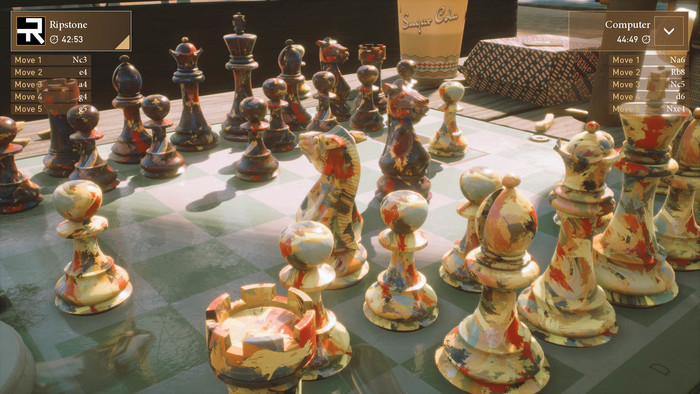
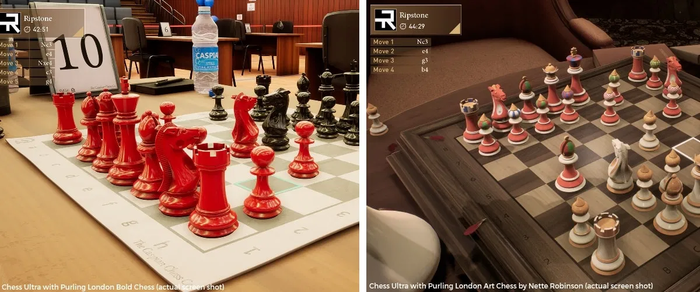
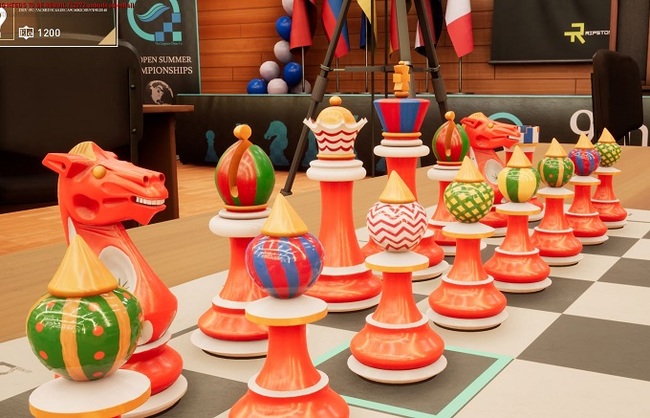
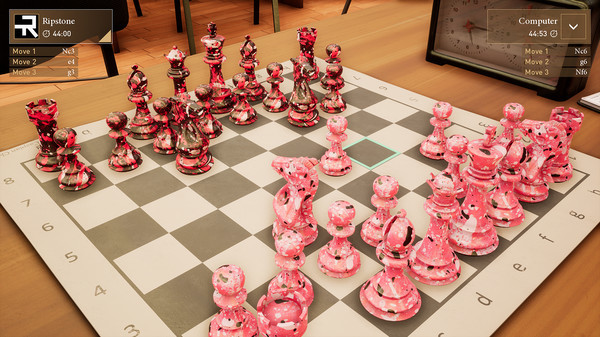
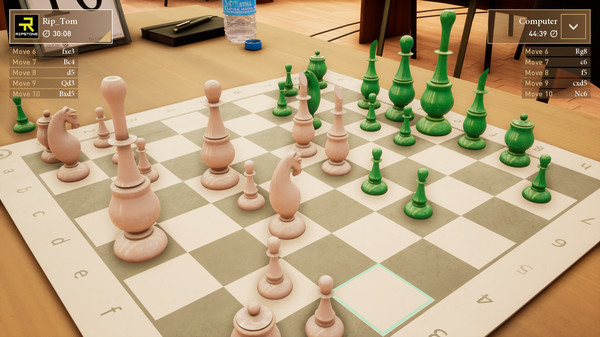
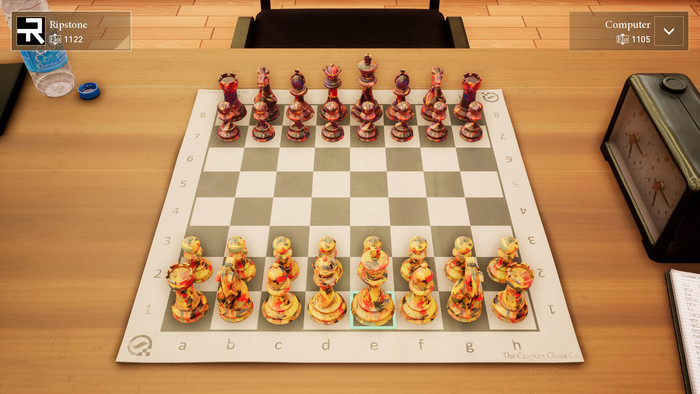
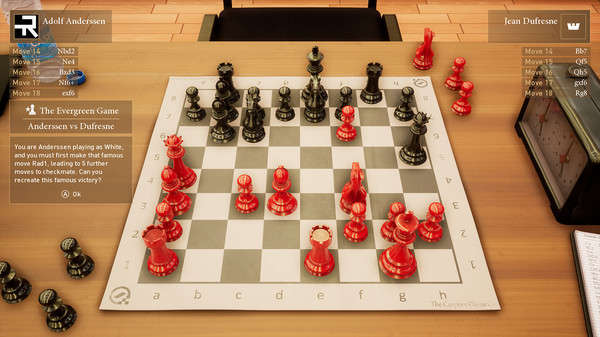
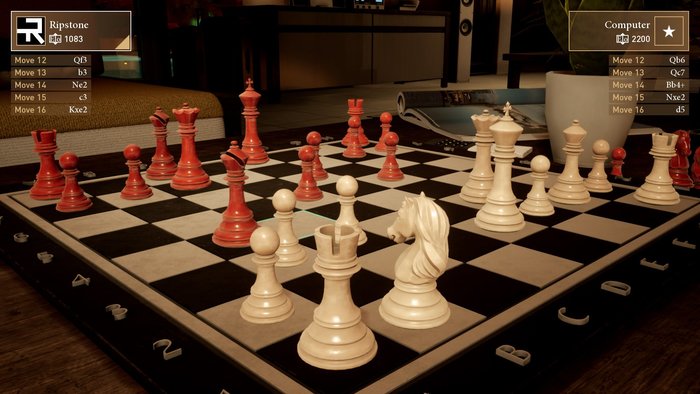
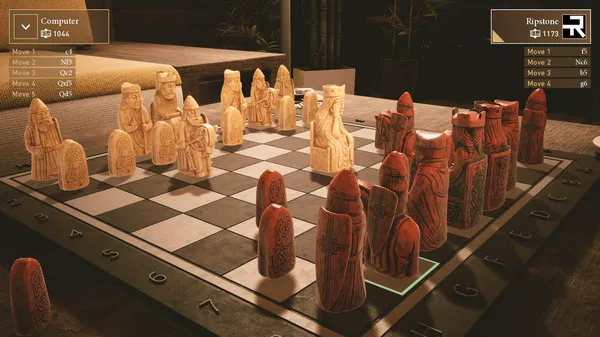
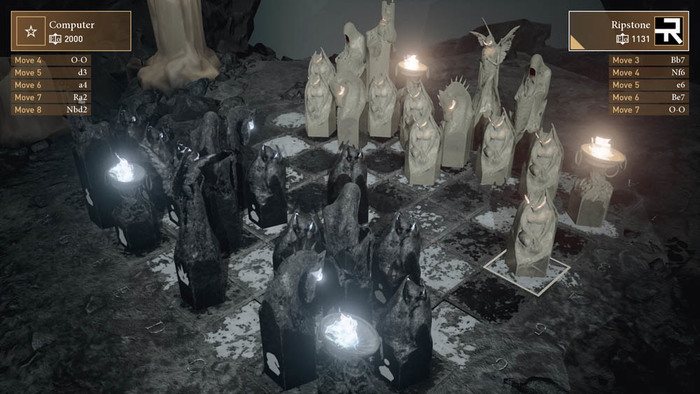
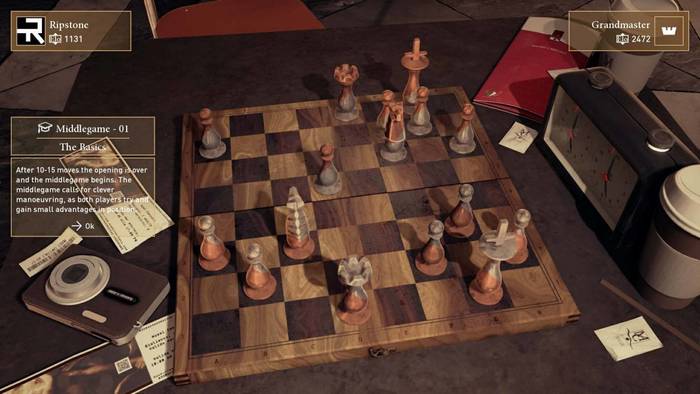
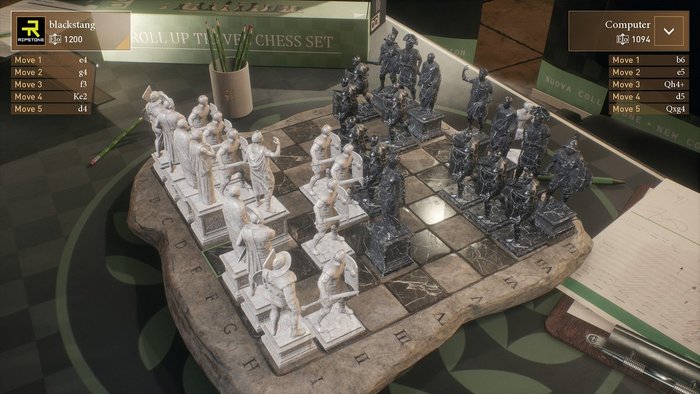
Chess Ultra, самая красивая игра про шахматы

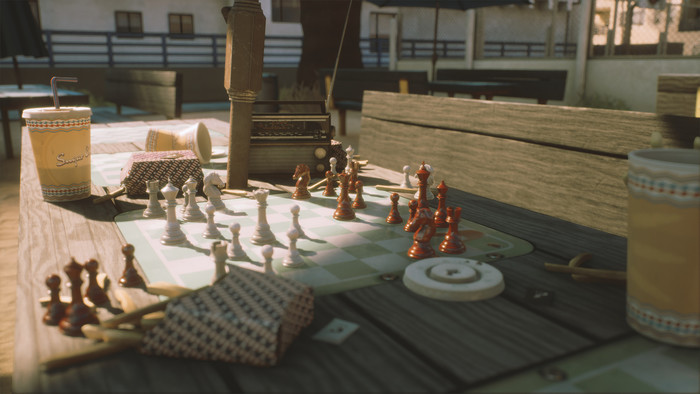
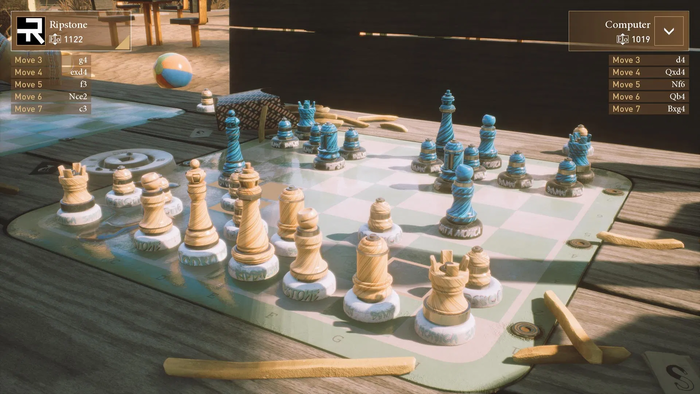
Это удачное продолжение Pure Chess. С технической стороны Ripstone не предлагают ничего нового, кроме полной поддержки VR и подтянутой графики. Однако, эта часть действительно хороша, атмосфера каждой карты отлично передается фоновыми звуками, а наборов фигур достаточно чтобы не заскучать.

Блог VRщика. Забавные отзывы о популярных VR играх
Beat saber VS Спортзал
Цена: 420р единовременно / 1500 в месяц
Веселье?: Да / Нет
Есть ли световые мечи?: Да / Нет
Крутая музыка: Да / Иногда
Общение с людьми: Нет / Да (ненавижу людей)
Возможность стать Дарт Вейдером: Да / Нет
Еще никогда я не мылся так часто.
Вывихнул палец, ударил по родственникам, сломал лампу, сломал ноготь об стол и испугал соседей, рекомендую.
Скачал игру и получил уведомление, мол игровой зоны 2.5х1.5 слишком мало, тогда я сделал 2.0х2.0, будет достаточно, верно? Да, запустил игру и через пару раундов разбил люстру на потолке
Случайно ударил мою собаку по лицу. Хорошая игра.
>Зашел поиграть в REC room
>Первое что я увидел это случайная девушка, которая говорил мне «Привет, давай поцелуемся»
>Поцеловался в VR
10/10 буду социацизироваться снова
-Оделся как Боб Росс
-Завел кучу друзей
-Поцеловался с парнем в VR
-Появился Иисус
-Мой парень изменил мне с Иисусом
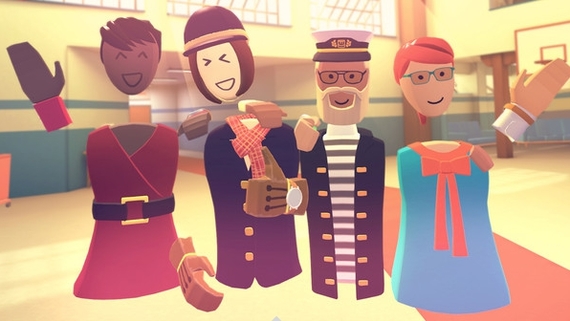
Поднял животное из мертвых, чтобы погладить его по голове. Эта игра стоит своих денег.
Ниже забавный видео-обзор на английском, даже без знание языка суть уловите 
Space Pirate Trainer
Ради этой игры я купил спортивные шорты. У меня не было спортивных шорт 16 лет
Никогда не чувствовал себя так круто, одновременно выглядя так глупо для других.

Блог VRщика. Выбираем себе полноценную VR систему. Плюсы и минусы
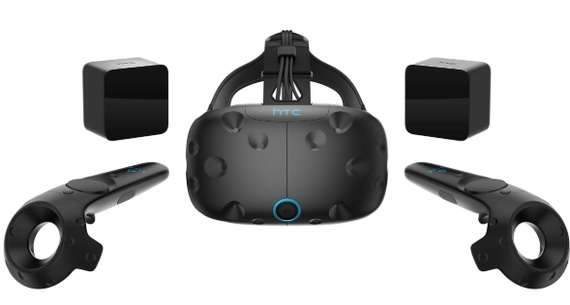
+ Лучшая точность отслеживания
+ Большинство игр SteamVR по умолчанию для этой системы
+ Возможность различного апгрейда
+ Продукт постоянно улучшается производителем (смотрите мой первый пост про ревизии)
+ Съемный и заменяемый головной к шлему шнур и самый длинный (4.5м vs 4 у всех остальных конкурентов)
— Неудобное крепление шлема к голове
— Самый высокий ценник из всех рассматриваемых шлемов
— Самый тяжелый шлем
— Для работы требует 3 розетки (конкуренты не требуют их вообще)
— По удобству и эргономике контроллеры проигрывают конкурентам
+- Контроллеры на встроенных аккумуляторах (Спорно, так как батарейки в остальных системах некоторые считают удобнее)
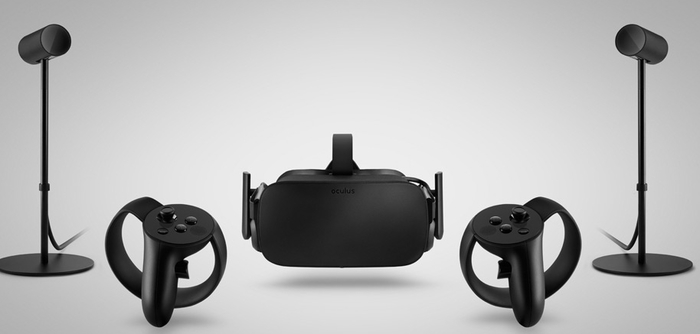
8000 + еще один разъем usb 3.0 + удлинители кабеля порядка 2-3 м и в итоге в цене получаем тот же VIVE, но с более сложной установкой ПО ИТОГУ. Ну и максимальная игровая область около 2 на 2 метра особо погулять по VR не позволит.
+ лучшие VR контроллеры на сегодняшний день
+ Хорошая эргономика и наушники в комплекте
+ Наличие крутых эксклюзивов
— Вам нужно иметь как минимум 3 свободных USB порта 3.0 (в идеале больше)
— Ограничение свободы перемещения в VR
— Для полноценной 360VR системы нужно дорабатывать не самым простым способом
3. WINDOWS MIXED REALITY (Dell, Acer, Asus, HP, Lenovo, Samsung)
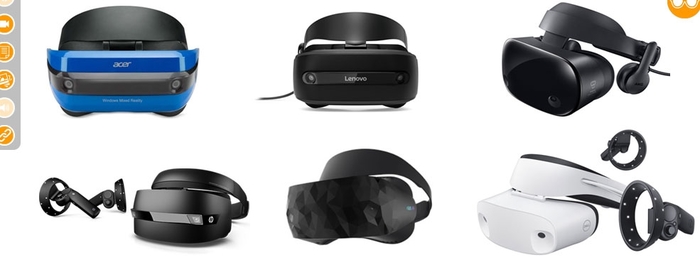
+Самые дешевые полноценные VR устройства (от 20000р при заказе с амазона, от 26000р в России, если успеете на скидку)
+Самое компактный VR (шлем с HDMI+USB и 2 контроллера)
+Лучшая эргономика + самые легкие шлемы
+ Разрешением выигрывает у VIVE и OCULUS. (Samsung Odyssey на уровне VIVE PRO)
-Не имеют регулировки межзрачкового расстояния (кроме Samsung Odyssey)
-Самый маленький угол обзора (кроме Samsung Odyssey)
-Незаменяемый, несъемный шнур к шлему
-Ценообразование в России (Samsung Odyssey умудряются за 60000 продавать при официальной стоимости в 500$)
-Требует только WINDOWS 10 с последними обновлениями
-На вашем компьютере должен быть Bluetooth адаптер хорошего качества (связь с контроллерами)
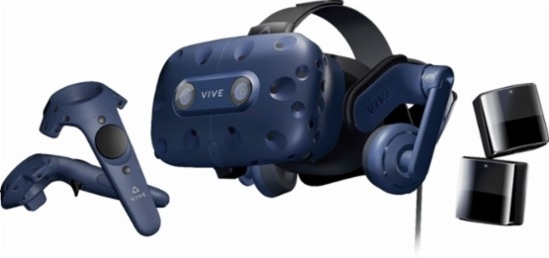
Улучшенная версия VIVE. Шлем отличается только разрешением экрана, но по факту, все кто видел пиксели в других шлемах, их также видят, а ценник-то как за совершенно новое устройство. HTC не отрицают, что намеренно завысили ценник, ориентируя систему на бизнес-презентации и крупнобюджетные VR-клубы. Разрешение и картинка лучшие на сегодняшний день (равно как и на Samsung Odyssey), в остальном тот же VIVE с DELUXE креплением и с допустимой игровой зоной 10 на 10м. Пока цена не упадет тысяч на 50 за полный комплект, никому не посоветую. На текущий момент 60000 за ТОЛЬКО шлем, 110000 за всю систему 2.0. Ценник-неадекват, занавес.
Решая купить VR устройство, определите для себя, что Вам в первую очередь важнее в VR: отслеживание, картинка, удобство, ценник. И далее мои личные номинации и рекомендации:
Лучшее отслеживание, самая большая игровая зона: HTC VIVE (45000 р)
Самые удобные виртуальные руки (контроллеры): OCULUS RIFT CV1 + Touch (35000 р)
Качество картинки и лучшая цена-качество: Samsung Odyssey (35000 р, заказывая с США)
Купить что подешевле и в России: Acer Mixed Reality. (26000р по текущей скидке)
Голосовал ЗА пенсионную реформу: HTC VIVE PRO (110000р)
Напоследок традиционный лайфхак: можно купить обычный VIVE в России за 45т.р, заказать с амазона Samsung Odyssey за 35т.р, далее по гуглящимся инструкциям подключаем 2 шлема к SteamVR и используем шлем Samsung, а контроллеры и отслеживание VIVE. В итоге у вас 2 полноценных VR системы, совмещая которые получили тот же VIVE pro, и все это не за 110, а 80 тысяч рублей.
Сравнительный анализ и всю писанину подготовил ваш пикабушный VRщик.
Надеюсь, как то помог в трудностях выбора. Увидимся в VR

Про виртуальную реальность
Хотя какая же она виртуальная, если уже реально можно приобрести и использовать? Но сейчас не об этом.
Увидев пост коллеги @KaboomBadabum я решил высказать и своё мнение.
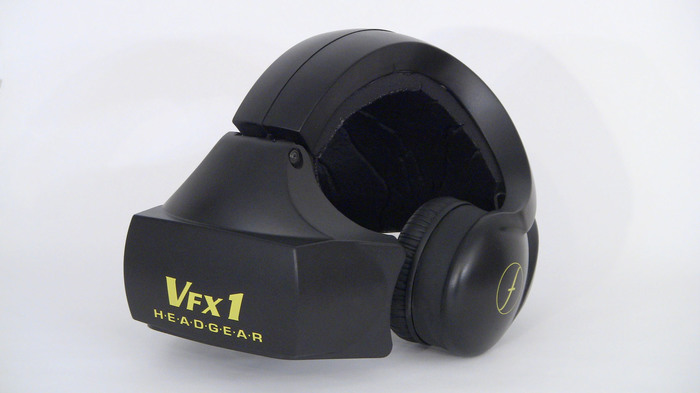
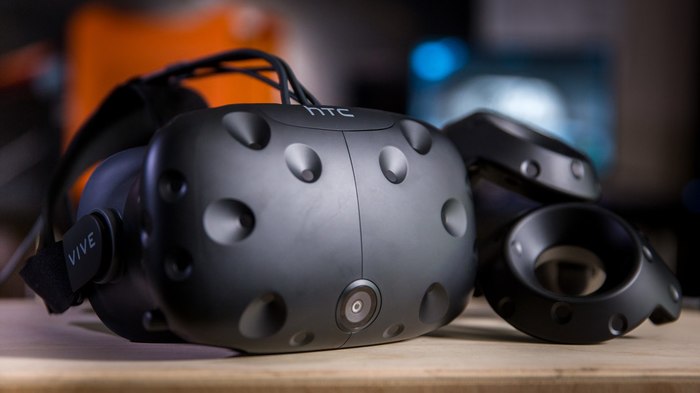
Узнав, что HTC пилят свой шлем в соавторстве с Valve моя хотелка сразу переключилась с окулуса на новую игрушку. Почему-то разработка этих двух компаний мне показалась перспективнее. И думаю, что я не зря сделал свой выбор.
Ну и к сути этого эпистолярного выхлопа.

Oculus Rift для бедных: инструкция
Время идет, Китай развивается, и вот, нам уже не надо мечтать о высоких технологиях из Японии или США, достаточно покопаться на АлиЭкспрессе и купить кое-что у поляков, чтобы получить… Ну, не прям такой же, но сходный агрегат.
Поехали, я покажу тебе, как глубока кроличья нора!

Итак, если для классической виртуальной реальности вам достаточно купить всего лишь Oculus Rift за 40к, или HTC Vive за 60к и больше ничем не париться (кроме, разве что, установки камер в случае с HTC Vive), то для бюджетного решения нам понадобятся:
1. Шлем виртуальной реальности, куда мы будем вставлять смартфон.
2. Опционально LeapMotion, который будет хватать наши руки и делать из них манипуляторы.
3. Программа RiftCat, которая будет обманывать игры и заставлять их верить, что у нас настоящий Oculus Rift/HTC Vive, а не BoboVR какой-нибудь. Ну или Trinus VR на худой конец.
4. Смартфон с гироскопом и акселерометром, а не бюджетка за 2 тыщи рублей.
Предполагается, что 4 пункт у вас есть, а если его нет — то можно приобрести не только в качестве экрана для шлема виртуальной реальности, но и в качестве, собственно, смартфона.
Итого весь оставшийся набор нам обойдется в сумму от 5 до 6 тысяч рублей. А теперь разберем все в деталях.
Привет, это шлем, знакомьтесь.
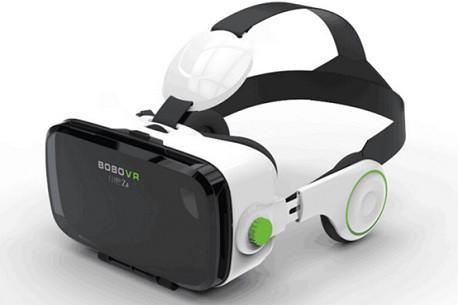
Вы думали, я шутил, говоря про BoboVR? А вот и нет, он один из самых знаменитых.
Вообще, шлемов есть приличное множество. Основные характеристики:
* Настройка фокуса
* Настройка межзрачкового расстояния
* ТТХ линз
* Максимальный и минимальный размер вставляемого смартфона
* Интеракция (кнопочки, магнитики)
* Наличие наушников
Shinecon PRO — стоимость от 1400 рублей. Пожалуй, лучшее предложение на рынке. Сам я им не пользовался (но, возможно, закажу от нечего делать), однако на картинках он выглядит очень круто: тут тебе и настройка межзрачкового расстояния, и фокуса для каждого глаза отдельно. Не знаю, что там с интеракцией, но мы же не в телефонные игрушки играть собираемся, нам это не так важно.
BoboVR 4, он же OYO VR 4, — стоимость от 1340 рублей. Пафосный шлем с настройкой фокуса, межзрачкового расстояния, громкости звука и кнопочкой для тыкания по телефону. Из минусов — эти наушники не Sennheiser и одеть поверх ваши не всегда представляется возможным. Сам являюсь обладателем этой модели и могу сказать, что шлем весьма удобен, хотя немного массивен. Максимальные размеры смартфона указаны следующие: ширина до 82 мм, длина до 160 мм, толщина до 10 мм.
VR BOX (II) — стоимость от 700 рублей. Простой шлем, не самая удобная посадка телефона, но есть настройка и межзрачкового расстояния, и фокусного, для каждого глаза отдельно (ВРОДЕ БЫ!). Однако, я его не использовал и за качество материалов не отвечаю. Хотя для первого шлема вполне может оказаться хорошей покупкой.
Ну и собственно Google Cardboard DIY — стоимость от 170 рублей. Картонная штука не имеющая каких-либо настроек, зато имеющая магнитик для интеракции с телефоном. Если хочется попробовать, а денег тратить жаль — вперед. Максимальные размеры: ширина до 83 мм, длина до 153 мм.
Выбирайте на свой вкус и цвет, вариантов очень много, в комплекте простейшие манипуляторы идут, при желании можно и с ними заказывать.
Будьте внимательны — некоторые можно заказать прямиком из России, что сократит время доставки до 3-10 дней!
Я хочу махать руками в жизни и в игре.
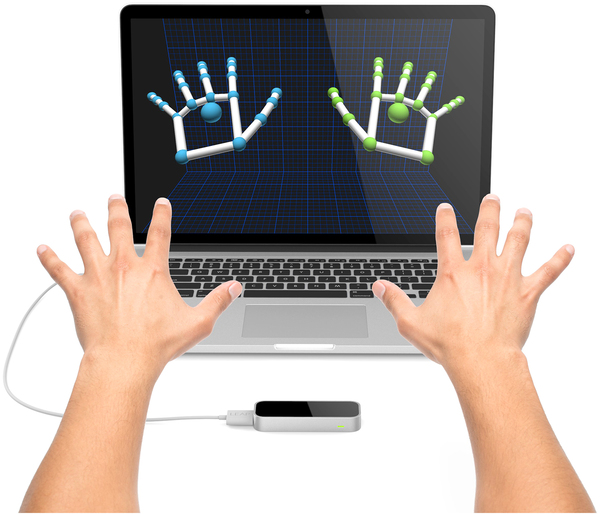
Что такое Leap Motion? Это такая штучка (вон, белая с черненьким верхом, видите?), которая захватывает движения ваших рук. Если проще — то это три камеры в ИК-спектре (насколько я знаю, не вникал), которые передают изображение на комп, а комп уже думает, где же ваши руки.
Эту штуку можно как класть на стол перед клавиатурой, так и крепить на шлем — это называется Mount. Для этого процесса есть специальные крепления. Но у меня нет денег на официальное за 100 баксов, и нет 3D-принтера напечатать свою, зато у меня есть двусторонний скотч. ^_^ Неудобно только отлеплять, если хочется положить на стол.
Вообще, Leap Motion может многое, но как бы и нет. Качество порою оставляет желать лучшего, некоторые программы в магазине Leap Motion весьма унылы, но даже без шлема рекомендую попробовать Telekinetic — совершенно новый опыт в играх. Потрясающая штука, серьезно.
Стоит Leap Motion в Китае от 3200 рублей (есть на 100 рублей дешевле, но я заказывал именно тут). В России чутка дороже.
Вообще, строго говоря, перчатки лучше, но дороже. Однако, можете погуглить Haptic Glove, CaptoGlove, еще какие-то были… Но! Я не пробовал — ссылок давать не буду. CaptoGlove выглядит вообще круто.
Как это все должно работать?

Самый оптимальный на мой вкус вариант — это именно RiftCat. Программка умеет в Oculus 0.6-0.8 (но пока не умеет в 1.3), умеет в SteamVR (который постоянно обновляется), и даже в какие-то свои игры (даже не заглядывал). Правда, за нее придется заплатить. Ну, или использовать бесплатную версию с ограничением по времени сессии в 10 минут. ¯\_(ツ)_/¯
Программа работает в режиме клиент-сервер. На смартфон вы устанавливаете бесплатное приложение, которое будет принимать и показывать вам изображение, а отправлять трек-данные, как вы крутите головой и куда смотрите. На компьютер вы устанавливаете условно-бесплатное приложение, которое будет заниматься всем остальным: изображать из себя шлем и запускать игры.
Соединение возможно по: Bluetooth, Wi-Fi, USB (в тетеринг-режиме, то есть «дележке интернета», поэтому рекоммендую 4G трафик отключать на время игры в таком режиме). Bluetooth обеспечивает самое плохое соединение, USB — самое хорошее. Хотя, WiFi может быть лучше, если у вас дорогой смартфон и дорогой роутер. … Может вы просто шлем купите настоящий в таком случае.
Стоимость программы — 1100 рублей. Ну или приблизительно так, от курса доллара зависит.
Справедливости ради стоит сказать, что еще есть Trinus VR — дешевле, кустарнее, но менее умелая, насколько я знаю. В мое время с Окулусом она не работала, только со SteamVR.
Ну и пара слов о смартфоне, и собственно, инструкция.
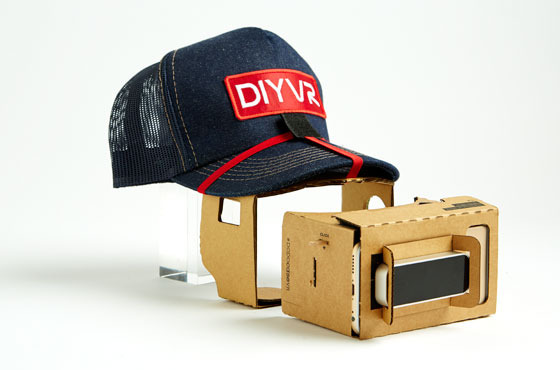
Итак, мы купили шлем, лип-моушн (если нам захотелось), установили программу (купить мы ее успеем), все это лежит перед нами и смотрит на нас. А мы смотрим на эту кучу счастья. Что делать-то?
Итак.
В начале нам следует определиться, хотим ли мы видеть манипуляторы в SteamVR вместо рук. То есть, руки мы в SteamVR видеть все равно не будем, напрямую он с Leap Motion не работает, но некоторые игры запускаются и работает просто с мышью и клавиатурой, поэтому Leap Motion — штука опциональная. Драйвера к нему качаются, например, со странице Orion Leap Motion.
Если мы хотим махать манипуляторами в играх, где они требуются, то скачиваем последнюю версию драйверов отсюда SteamVR Driver Leap и устанавливаем их.
Если же не хотим, нас устроит просто 3D, а Leap Motion мы будем использовать в соответствующих играх для него, то драйвера не ставим.
Далее.
Нам необходимо откалибровать изображение нашего смартфона под шлем.
Для этого устанавливаем Cardboard из Play Store обычного на смартфоне, и выбираем там Switch Viewer. По идее, при первом запуске, он сам предложит это сделать.
Теперь нам нужно просканировать QR-код нашего шлема. QR-код может поставляться со шлемом или же может быть найден на этой странице: VR Headset QR Codes. На этом подготовка окончена.
Теперь!
1. Запускаем VRidge на смартфоне и коннектим смартфон удобным нам способом. Если это USB, то там в опциях программы есть «USB Tethering», нажав на который вы попадете в настройки телефона, где эта функция и включается.
2. Запускаем RiftCat на ПК, логинимся, выбираем сеть (WiFi, Ethernet (для USB соединения), программа находит смартфон, жмем «YES», если это наш смартфон.
3. Вставляем смартфон в шлем.
4. Запускаем игру через RiftCat. Хотя SteamVR программка умеет подхватывать сама.
5. Наслаждаемся. Ну, если вы осилили весь этот текст, потом осилили дождаться доставки товаров, то самое время насладиться результатами своих титанических трудов, да.
Это все? Нет, давайте еще небольшой FAQ напоследок!
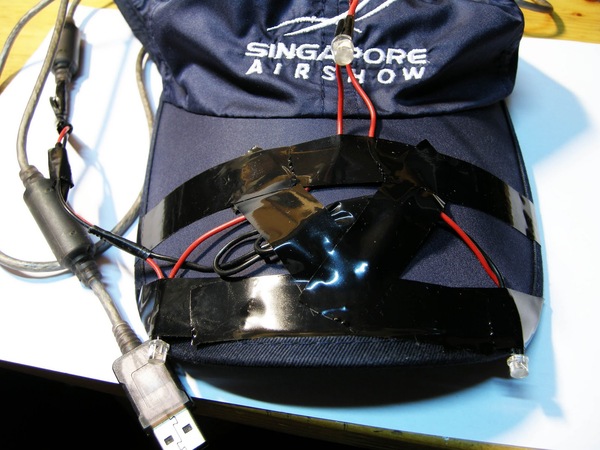
На этом все. Можете задавать вопросы в комментариях, постараюсь ответить.