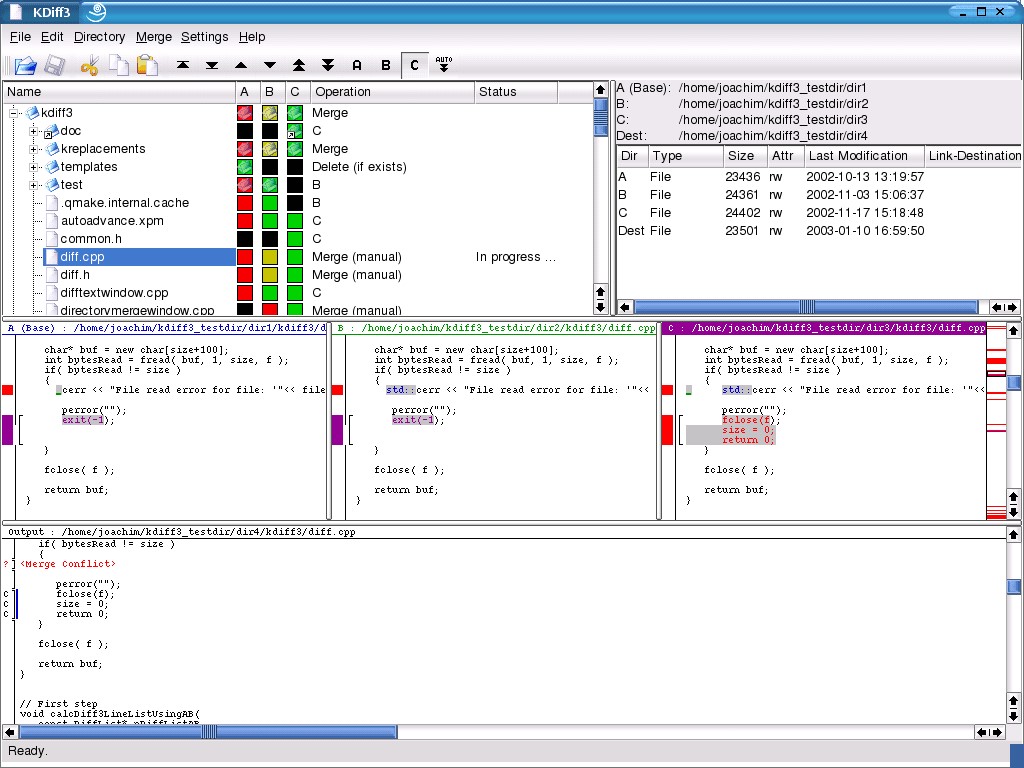
kdiff3 что это за программа

Настройка KDiff3 для исключения номеров строк в отчетах о сравнении конфигураций

Введение

Там же приведен макрос для Notepad++, алгоритм которого я и взял за основу для настройки KDiff3.

Также в несколько строк и не очень внятно (размыто по тексту) об этом сказано на ИТС в Приложении 2 стандарта Технология разветвленной разработки конфигураций.

О процессе собственно обновления конфигураций на поддержке я нашел только:

Настройка KDiff3

Перейдем к делу, детали позже.

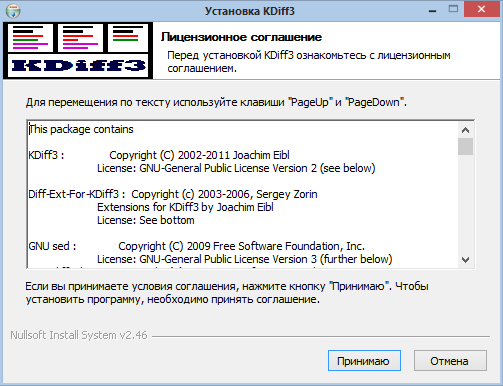
Если KDiff3 еще не установлена, дистрибутив находится здесь. Последняя версия на момент публикации 0.9.98.
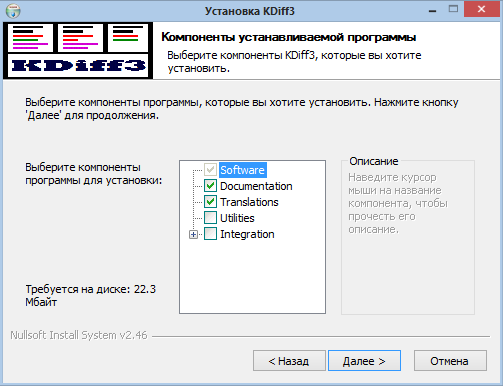
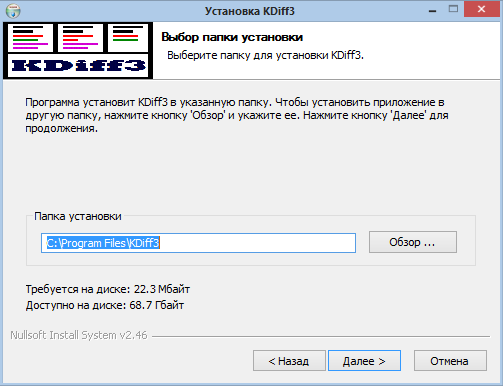
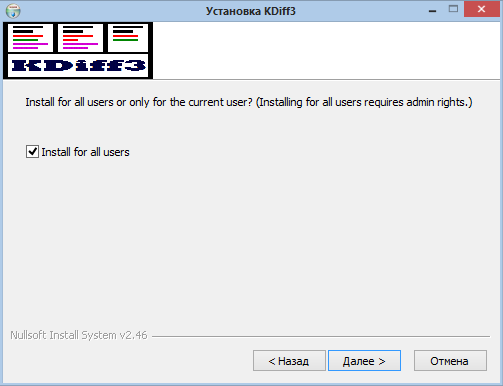
Процесс установки тривиален, на этом останавливаться не будем.

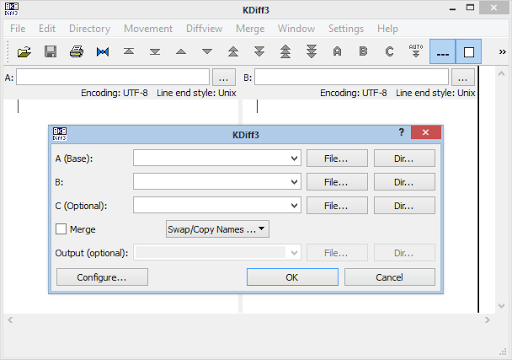
Запускаем KDiff3, в диалоге выбора файлов просто жмем ОК.

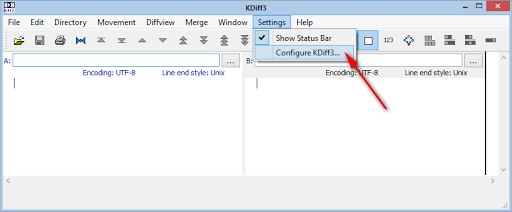
Переходим к настройкам:
1. Settings – Configure KDiff3…
2. Переходим на вкладку Diff
3. И в поле Preprocessor command вводим такой текст:

Введем с левой стороны такой текст (надо просто скопипастить):

В результате должно получиться так:

Для сравнения, так было без этих настроек:

Как видно, ненужные нам номера строк заменены на символы ‘N’.
Но если вдруг случилось, что такой же текст встречается в коде, то он останется как есть.

Как это работает

Разберем подробно Preprocessor command:

Как сказано в документации, файлы, которые мы передаем KDiff3, перед сравнением проходят через препроцессор.
Препроцессор – это внешняя команда, указанная в настройке Preprocessor command.
В данном случае такой внешней командой является утилита sed.exe. Она расположена там же, где и исполняемый файл KDiff3 (у меня в C:\Program Files\KDiff3\bin\).

Т.е. первая часть Preprocessor command – это вызов утилиты sed.exe.

Утилита вызывается с командой s. Синтаксис этой команды: ‘s/regexp/replacement/flags’. Подробнее здесь.
В каждой строке исходного файла утилита ищет фрагменты, соответствующие выражению regexp, и если находит, то заменяет их по правилам, указанным в replacement. Флаги flags мы здесь не используем.
Различные примеры использования команды есть в документации KDiff3.

Самый простой пример: команда ‘s/EFGH/1234/’ заменит первое вхождение EFGH на 1234.
Попробуйте ввести в командной строке Windows:

Должно получиться:

Команда echo просто выводит текст в стандартный вывод.
А символ ‘|’ перенаправляет вывод предыдущей команды на вход следующей.

Пойдем дальше.
Фрагменты вида \xD0\x9E – как вы наверное догадались, это символы кириллицы в кодировке UTF8.
Если бы утилита sed понимала кириллицу, то команда была бы такой:

Теперь, когда буков стало меньше, дальше разобраться будет проще.

Утилита sed может принимать несколько команд. Отдельные команды разделяются символом ‘;’. Команды выполняются последовательно. Выход предыдущей является входом для следующей (но в данном случае мы эту возможность не используем).
В нашем случае по очереди выполняются две команды:

Разберем только первую. Вторая построена аналогично, и она чуть проще.

Наше выражение regexp (один из вариантов синтаксиса описан здесь) состоит из следующих элементов:

^ – начало строки;
[ \x09]* – 0 или более символов пробела или табуляции в любом сочетании;
.\+ – 1 или более любых символов;
[0123456789]\+ – 1 или более числовых символов в любом сочетании;
$ – конец строки.
Остальные фрагменты представляют сами себя.

Некоторые части выражения regexp могут быть взяты в скобки \(, \). То, что между этими скобками, становится самостоятельным подвыражением. А исходный текст, найденный с помощью такого подвыражения, запоминается как обратная ссылка. Каждой паре скобок соответствует отдельная обратная ссылка. Обратные ссылки нумеруются в порядке следования подвыражений слева направо, начиная с 1.
Обратные ссылки можно использовать в выражении replacement, обращаясь к ним по номерам: \1, \2 и т.д.

Таким образом, мы ищем такие строки, которые:

При этом мы запоминаем текст от начала строки до символа ‘:’ как обратную ссылку номер 1.

Здесь все значительно проще.

На этом всё!
Надеюсь, моя статья будет полезна.

Источник

Обзор инструментов для визуального сравнения и разрешения конфликтов слияния

На хабре уже было много статей о распределенных системах управления версиями (DVCS), их сравнений, а также сравнений GUI-клиентов для них. Также были обсуждения плагинов к IDE для работы с git и mercurial. Но практически не было информации об инструментах визуального сравнения и разрешения конфликтов слияния.
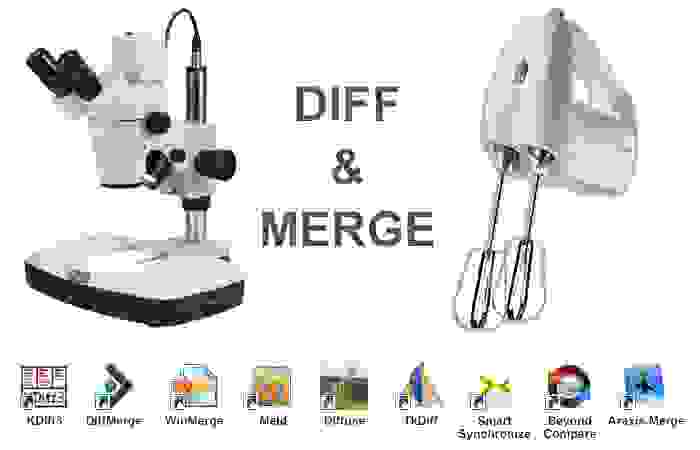

Недавно я «перескочил» с mercurial (который до сих пор считаю более удобным и логичным) на git, потому что, подавляющее большинство проектов, которые мне интересны, используют git и хостятся на github. В связи с этим, встал вопрос о пересмотре арсенала инструментов, в частности вопрос выбора инструмента визуального сравнения и слияния (diff and merge). Дабы восполнить недостаток информации на хабре, я решил написать этот мини-обзор. Как говориться — по горячим следам.

Под катом Вы также найдете примеры настроек Git для использования с DiffMerge и WinMerge под Windows. Думаю многим сэкономит время.

KDiff3

[скриншот]

DiffMerge

WinMerge

Diffuse

TKDiff

SmartSynchronize

BeyondCompare

Araxis Merge

Git и DiffMerge

1) Добавим в директорию c:/Git/libexec/git-core/mergetools/
файл diffmerge следующего содержания:

2) Теперь добавим в файл c:/Users/swipe/.gitconfig
следующие строки:

3) Создадим конфликт и вызовем DiffMerge для его разрешения

Выводится сообщение о конфликте слияния, чего мы и добивались.

В среднем окне, приведем файл к требуемому состоянию и сохраним изменения.
Конфликт разрешен.
Настройку DiffMegre подсмотрел тут:
http://twobitlabs.com/2011/08/install-diffmerge-git-mac-os-x/

Git и WinMerge

1) Добавим в директорию c:/Git/libexec/git-core/mergetools/
файл winmerge следующего содержания:

Когда Git не может автоматически объединить изменения, происходит конфликт слияния и в конфликтующий файл добавляются маркеры слияния ( >>>>>>). Они необходимы для разрешения конфликта с помощью сторонних инструментов.
Рассмотрим файл readme.txt который образуется в результате выполнения слияния веток master и new в приведенном выше примере:

Мы можем открыть файл конфликтов с помощью программы WinMerge для разрешения конфликта.

После этого откроется средство двухстороннего слияния:

Исходя из описанной логики перепишем команду слияния merge_cmd следующим образом:

По сути, оба приведенных варианта эквивалентны.

2) Отредактируем .gitconfig

последняя строчка отменяет сохранение backup-файлов в директории репозитория.

3) Создадим конфликт при слиянии двух веток (см. пример с использованием DiffMerge).

Для разрешения конфликта при слиянии веток, воспользуемся командой

Источник

Kdiff3 что это за программа

KDiff3 for Windows

Original copied 0.9.98 from ‘git clone https://git.code.sf.net/p/kdiff3/code kdiff3-code’

Made changes to followings:

Here’s what’s looks like:

Author: Joachim Eibl (joachim.eibl at gmx.de) Copyright: (C) 2002-2014 by Joachim Eibl KDiff3-Version: 0.9.98

KDiff3 runs best on KDE but can be built without it, depending only on Qt-libs. These are available for Un*x, Windows, Mac. Thus there are many setup possibilities to consider.

Supported Qt-versions: 4.8, 5.2 or higher. Supported KDE-version: 4 (For KDE3/Qt3 use KDiff3-0.9.92 or older.)

KDiff3 is a program that

Do you want help translating? Read the README in the po-subdirectory!

Build & Install (for Un*x systems)

for KDE4: For installation on most distributions you usually also need these packages (names as on opensuse):

Typically in a terminal (e.g. konsole) you cd into the kdiff3-directory and run «./configure kde4». This script is essentially the same as these commands:

Now KDiff3 should be ready to use. Type «kdiff3» to start it. There should also be a entry in your KDE-start menu in «(Applications->)Development».

Building KDiff3 with Qt4-libs, but without KDE

The version 0.9.98 requires Qt 4.8.0 or newer (from http://qt-project.org/) for compilation.

Recommended: Get Qt with QtCreator and use the kdiff3.pro file in src-QT4. (should also work with Qt5)

From command line: Install a working set of Qt-libs. Build-instructions (Un*x, Linux, Mac): Assuming Qt is correctly installed run «./configure qt4» which essentially does the same as:

Debugging with MinGW under Windows:

Building KDiff3 (Qt4) for Mac OSX:

Creating and installing the translation messages The po directory contains translations from the KDE-translation teams. If you use the Qt-only-version of KDiff3, then the installation described above won’t install translations automatically. To create and install the translations:

(End of KDiff3 with Qt4-instructions)

Start from commandline:

If all files have the same name but are in different directories, you can reduce typework by specifying the filename only for the first file. E.g.:

If you start without arguments, then a dialog will appear where you can select your files via a filebrowser.

For more documentation, see the help-menu or the subdirectory doc.

Источник

Аналоги kdiff3

— Сравнивает и объединяет два или три файла ввода текста или каталоги.

— Показывает различия строка за строкой и символ за символом (!).

— Обеспечивает автоматическое объединение объектов.

— Имеет редактор для удобного решения конфликтов слияния.

— Обеспечивает прозрачность сети через KIO.

— Имеет опции, чтобы выделить или скрыть изменения в пустом пространстве или комментарии.

— Поддерживает Unicode, UTF-8 и другие кодировки файлов.

— Поддерживает контроль версий ключевых слов и истории слияния.

Альтернативы для kdiff3

Beyond Compare позволяет сравнивать файлы и папки.

Beyond Compare позволяет сравнивать файлы и папки. Используя простые мощные команды, вы можете сосредоточиться на различиях, которые вас интересуют, и игнорировать те, которые вам не нужны, вы можете объединить изменения, синхронизировать файлы и создавать отчеты.

Что в этом списке?

В списке находится программы которые можно использовать для замены kdiff3.

Это аналоги похожие по функционалу на kdiff3, которые заменяют программу частично или полностью. Этот список содержит 5 замен.

С помощью пользователей мы собираем каталог похожих друг на друга программ, чтобы вы могли подобрать альтернативу и скачать их. На сайте можно скачать популярные программы для Windows, Mac Os, Android и iPhone

Источник

Pro Git

Страницы

четверг, 26 февраля 2015 г.

Инструменты для работы с Git – KDiff3

Теперь установим и настроим KDiff3. Качаем тут. Устанавливаем

Я отключил то, что мне не нужно

Ставим в путь по умолчанию, далее его будем использовать в настройках

Ну и запустим для проверки

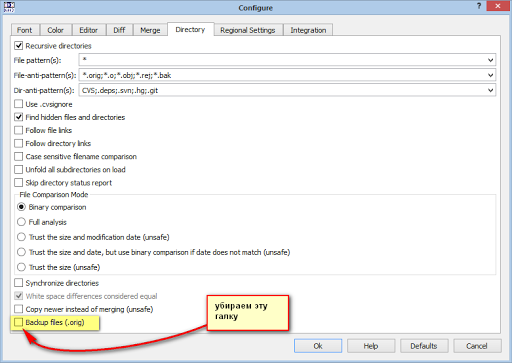
Все, работает. Жмем Cancel и настраиваем сперва KDiff3 на работу с Git. Для этого идем в настройки

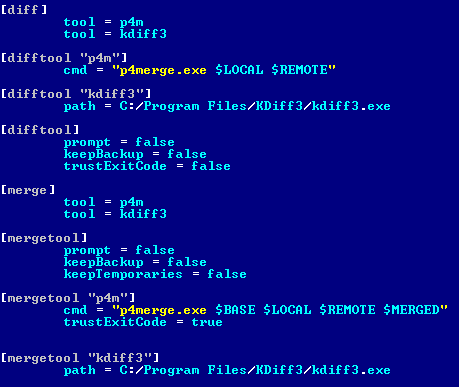
Теперь настраиваем confgi Git’a так:

В данном конфиге у нас уже уже определены две внешние утилиты сравнения и слияния KDiff3 и P4Merge. В редакторе Far manager это выглядит так:

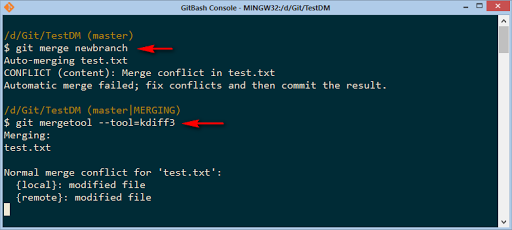
Ну и теперь проверяем все это в Git. Для этого даем команду

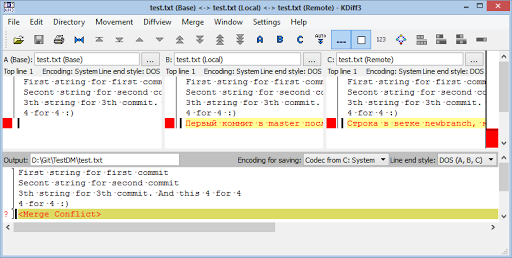
И видим запустившееся окно утилиты KDiff3 без того чтобы Git задавал лишние вопросы (это мы настроили в конфиге).

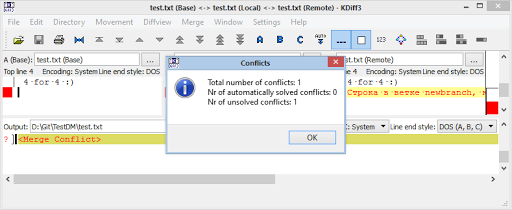
И получаем всплывшее окошко KDiff3 в котором нам сообщили о количестве конфликтов и т.д и т.п. Кстати, появление этого информационного окна можно отключить в настройках KDiff3.

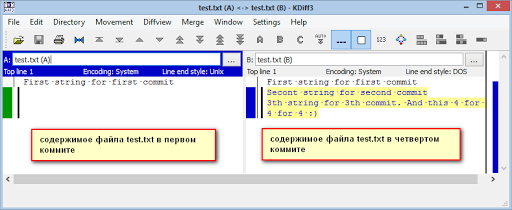
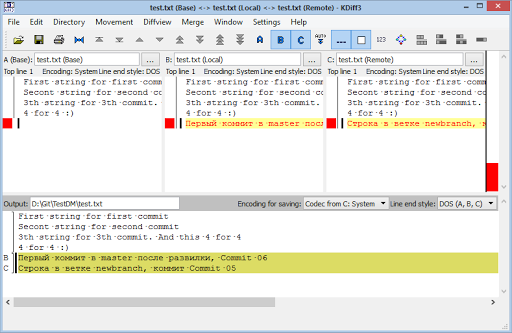
Далее смотрим конфликт.

Разрешаем его, жмем сохранить и выходим из KDiff3

И благодаря нашим настройкам рабочий каталог остается без “мусора”, остается только сделать коммит, чтобы зафиксировать изменения.

Источник

Понравилась статья? Поделиться с друзьями:

Не пропустите наши новые статьи:

  • Kde linux что это
  • Kdbsync exe что за программа
  • Kbupdater utility что это за программа
  • Kb5005101 что за обновление windows 10
  • Kb5005033 что за обновление windows 10

  • Операционные системы и программное обеспечение
    0 0 голоса
    Рейтинг статьи
    Подписаться
    Уведомить о
    guest
    0 комментариев
    Старые
    Новые Популярные
    Межтекстовые Отзывы
    Посмотреть все комментарии
    Название Особенности Платформа
    С этим инструментом скорее всего сталкивались как пользователи git, так и пользователи системы mercurial, тем не менее пару строк не помешает.

    Примечание: устанавливается вместе с TortoiseHg.

    Windows, Mac OS X, Linux