
Killer Control Center — что это за программа
Большинство пользователей (особенно те, кто сами не устанавливали операционную систему) не знают что это за программа Killer Control Center. Ответ очень прост, материнские платы со встроенными сетевыми контроллерами Killer после установки драйверов получают фирменное приложение. Сначала было доступно приложение Killer Control Manager, а позже Center.
Эта статья расскажет не только что это за программа, но и как пользоваться Killer Control Center. Новый компаньон драйверов способен ограничивать или вовсе запрещать доступ к Интернету для отдельных процессов. Дополнительно можно проверить скорость сети и посмотреть IP-адрес, MAC-адрес.
Как настроить Killer Control Center
Старые материнские платы (с контроллером Killer) поставляются с устаревшей версией программы Killer Control Manager. Обновление драйверов нужно заново загрузить и установить с официального сайта. После чего станет доступна обновлённая версия доверенного приложения Killer Control Center. Можно воспользоваться рекомендациями по обновлению драйверов сетевой карты в Windows 10.
Перед обновлением обязательно удалите предыдущие версии приложения. Если не удалить, тогда служба Killer Control Center не будет работать в Windows 10. И в конце концов, придётся заново переустанавливать драйвера сетевого адаптера и программу управления.
Последние версии приложения Killer Control Center распространяются непосредственно в Магазине Windows 10. После установки драйверов Вы перенаправляетесь на страницу установки доверенного приложения.
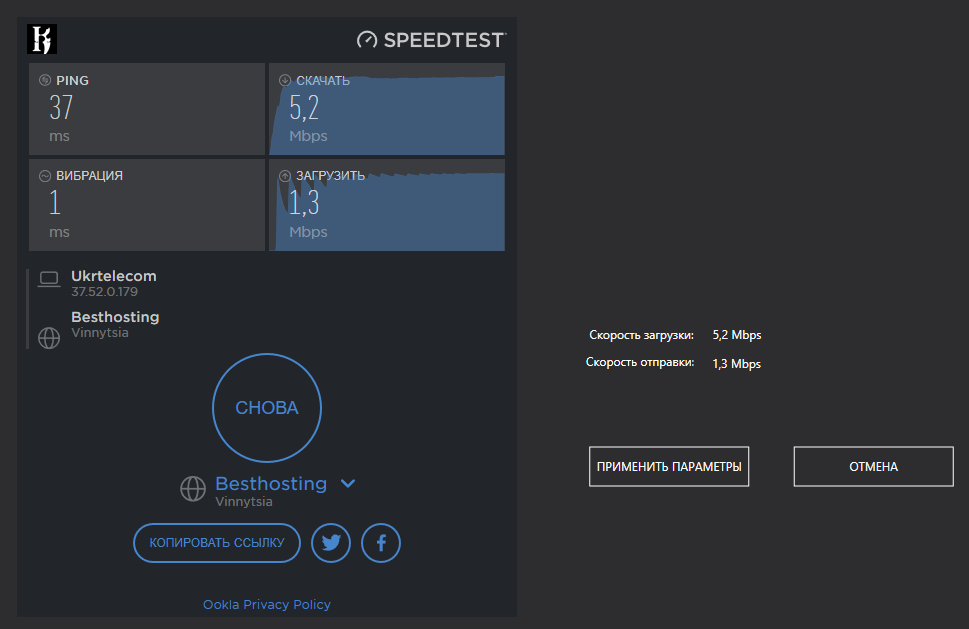
Первым делом переходим в Параметры, и нажимаем кнопку Установка ограничений скорости. В открывшемся окне параметров сети выберите Проверка пропускной способности. После нажатия кнопки Вперёд начнётся проверка скорости Интернета. В результате чего достаточно Применить параметры, если данные тестирования соответствуют действительности.
Как пользоваться Killer Control Center
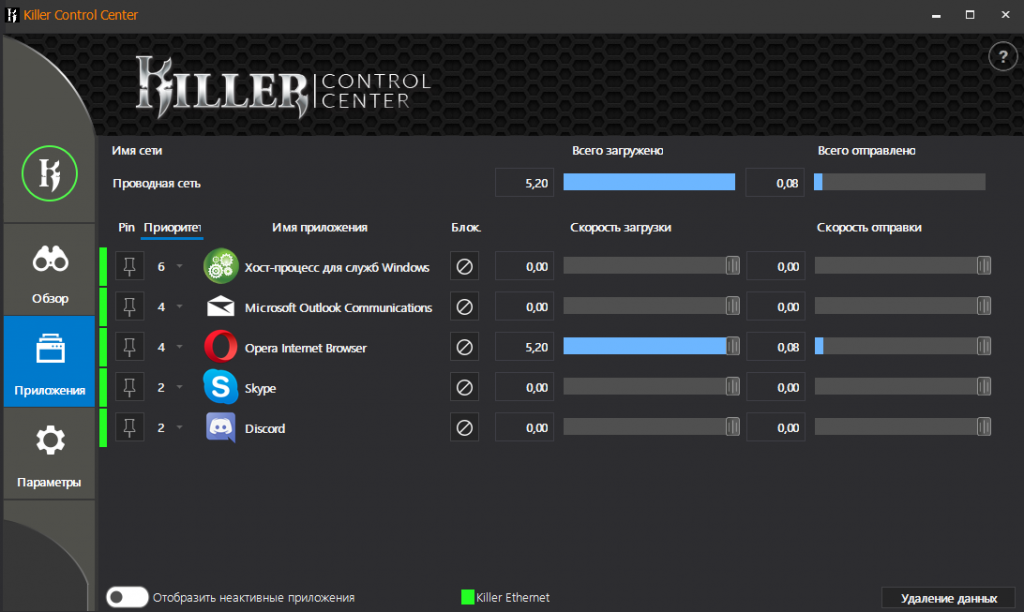
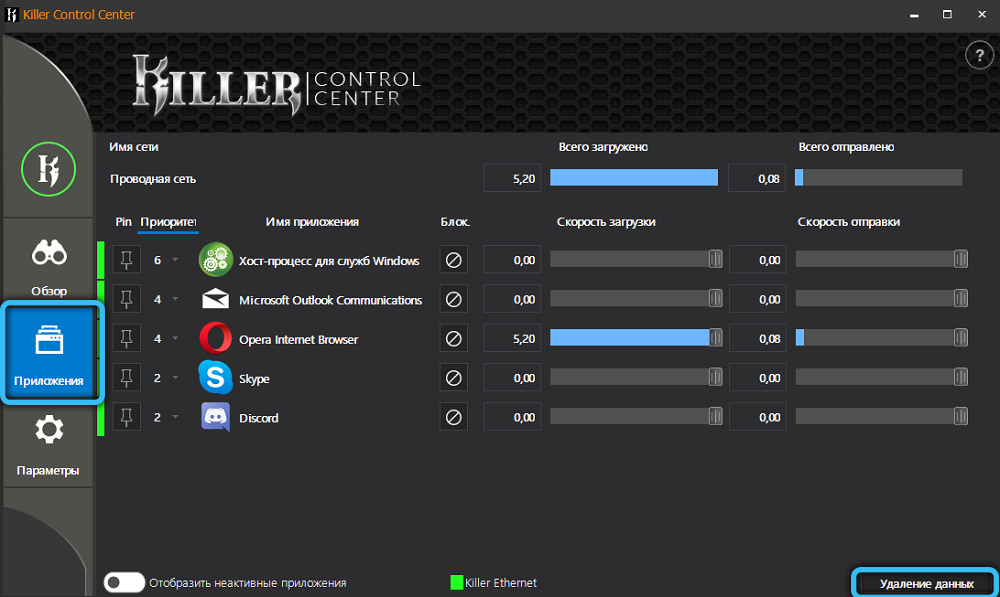
После чего в разделе Приложения можно полноценно управлять собственной сетью. Затем на странице приводится подробный список сетевых приложений и значений скорости загрузки и отправки для каждого. Полосу пропускания всех приложений можно ограничить при помощи отдельного регулятора.
Ранее мы рассматривали, как пользоваться программой NetLimiter 4. В принципе функциональность которой на уровне Killer Control Center. Но спрашивается зачем устанавливать стороннее программное обеспечение, если можно воспользоваться уже установленной программой. Точно не стоит удалять Killer Control Center, так как её возможности действительно будут полезными.
Если же у Вас в списке установленных приложениях отображается Killer Control Center, это значит что у Вас сетевая карта Killer. Не нужно сразу удалять доверенное приложение с Магазина Windows 10. Рекомендуем ознакомиться с его возможностями и при необходимости (часто бывает что пинг в играх проседает из-за фоновых процессов) его использовать.
Часто задаваемые вопросы о Intel® Killer™ центре управления
Тип материала Информация о продукции и документация
Идентификатор статьи 000058936
Последняя редакция 19.10.2021
Нажмите или название темы для получения информации:
Что такое центр Intel Killer управления? Что делает центр Intel Killer управления?
Центр Intel Killer управления — это программа, которая проверяет ваши приложения и устанавливает приоритет, чтобы наиболее быстродей максимально важные приложения первыми доступ к вашей пропускной способности. Без этого все приложения, использующие ваше подключение к Интернету, получают равное обращение, что может привести к заметному замедлению. Например, допустим, вы играете в игру с интенсивным использованием данных, а также потоковую трансляцию видео на YouTube и загрузку большого файла. Без центра Intel Killer управления ваша игра может иметь проблемы, поскольку она должна иметь равный доступ к пропускной способности. С Intel Killer Control Center на игру будет отдана вся нужная им пропускная способность, а видео будет замедляться (это означает, что будет буферизируйте больше, чтобы начать, а затем работать корректно), и ваша загрузка будет иметь наименьший приоритет.
Если вы смотрите потоковое видео, но не играете, приоритет будет отдан именно этой потоковой трансляции, что позволит получить заметно более плавное воспроизведение и меньше буферизации
Как работает Intel Killer Центра управления?
Центр Intel Killer управления принимает каждый пакет данных и назначает его приоритетом. Чем выше приоритет (1 из них является самым высоким), тем быстрее определенный пакет данных выйдет из вашего компьютера. Такая приоритизация также приводит к более быстрому возврату ответов. Поскольку большинство интернет-приложений и сервисов полагается не на крупные передачи, а на небольшие передачи, общее влияние этого заказа пакетов заметно улучшается, что может улучшить игры, потоковую трансляцию видео и просмотр веб-страниц
Может ли это помочь, даже если мое подключение более чем достаточно быстро для моих потребностей?
Да. Ваша скорость интернета вещей, предоставленная интернет-провайдером, и результаты онлайн-тестов скорости являются только показателем скорости передачи небольших пакетов данных. Эти значения полезны для сравнения и для того, чтобы узнать, является ли ваше подключение полезным, но независимо от того, насколько быстро вы подключены к Интернету, ваш сетевой адаптер, сетевое оборудование и модем все еще отправляют и получают данные в потоковом режиме. Заказ пакетов в этом потоке может привести к значительно более высокой скорости приложений и сервисов, которые могут воспользоваться преимуществами снижения уровня задержек.
Почему необходимо установить предельные значения скорости в Intel Killer центре управления? Не лучше ли просто позволить компьютеру использовать как можно больше пропускной способности?
Центр управления Intel Killer использует ограничения скорости, запредельные в меню Настроек, чтобы определить, нужно ли замедлять работу приложений или услуг с низким приоритетом для минимизации задержек для приоритетных приложений или услуг. Хотя она также может динамически регулироваться в зависимости от текущих условий, параметр ограничения скорости дает базовое значение для оценки необходимости внесения изменений. Например, если у вас установлено ограничение скорости до 500 Мбит/с, и у вас есть загрузка steam с использованием этой полной скорости 500 Мбит/с. При загрузке другой игры центр управления Intel Killer немного сократит скорость загрузки Steam, чтобы убедиться в том, что пакеты данных для игры имеют большую пропускную способность для максимального снижения задержек. Этот эффект также в некоторой степени зависит от вашего интернет-сервера, так как некоторые интернет-производители замедляют быстродействие вашего подключения, если вы загружали большой объем данных. В этом случае вы можете использовать Killer Control Center для повышения скорости загрузки большого файла для получения компенсации. Ползунки в меню Intel Killer Центра управления основаны на процентах установленных вами ограничений.
Мой маршрутизатор уже имеет систему QoS (Quality of Service), которая работает хорошо. Могу ли я воспользоваться преимуществами центра Intel Killer управления во время использования QoS моего маршрутизатора?
Да. Центр управления Intel Killer может быть приложением QoS на стороне клиента и, если необходимо, он может служить этой цели для машины, на которой он установлен, но реальная мощность заключается в заказе пакетов данных с помощью информации, собранной на вашем компьютере. В Центре управления Killer можно увидеть, какие сайты и приложения подключаются, и установить их приоритеты соответственно. В системах Internet Router и Modem QoS нет этой информации, и они не могут устанавливать приоритеты пакетов с такой же точностью. Системы QoS для маршрутизаторов и модемов могут устанавливать приоритеты только на основе IP или номера портов, и обычно их нужно индивидуально подгонять для корректной работы. Центр Intel Killer выполняет все это автоматически и с гораздо более высокой точностью.
Если вы выполните почти полное использование доступной полосы пропускания, в центре управления Killer сначала будут снижены приоритеты приложений и услуг. Вы также можете контролировать потоки данных вашего компьютера на лету в отличие от использования только маршрутизатора QoS, для которого необходимо установить отдельные правила для каждого приложения, службы или порта. Эта функция может быть невероятно удобна. Например, если вы запустите большое обновление для игры, но не хотите замедлять сеть для всех остальных, вы можете переместить ползунок в Центре управления Intel Killer с максимальной на 80% или около того, полностью удалив любое влияние загрузки на пропускную способность всех остальных пользователей. В отличие от использования только QoS на базе маршрутизатора, это может быть выполнено без необходимости входа в пользовательский интерфейс вашего маршрутизатора, введите конкретное правило, определите его и перезапустите маршрутизатор.
Приоритизация центра управления Intel Killer также превосходит QoS на базе маршрутизатора в том, что QoS на базе маршрутизатора обычно не снижает частоту приоритетов приложений или услуг, пока не нажмет предел пропускной способности. Даже в этом случае изменения часто выполняются некоторое время, и если пропускная способность не так высока, как обычно, потому что, например, подключение к вашему интернет-производителю не так хорошо, как это было во время последнего тестирования, QoS на базе маршрутизатора обычно выполняется с учетом недостатков. Центр управления Intel Killer динамически измеряет пропускную способность в дополнение к ограничениям, которые вы установили на странице настроек.
Будет ли Intel Killer сетевой адаптер работать без Центра управления. InF-версия драйверов или пакета только для драйверов?
Да, но вам не хватает лучших функций вашего адаптера!
Вы можете найти последнюю версию центра Intel Killer с новейшими драйверами для всех поддерживаемых в настоящее время адаптеров Intel Killer Wireless и Ethernet с текущими версиями Windows® 10 (1803+).
Если у вас возникнут какие-либо проблемы с установкой центра Intel Killer управления, мы предлагаем установить последнюю версию с очисткой.
Если у вас есть вопрос, который не указан здесь? Если это так, обратитесь к нам, используя ссылку связаться со службой поддержки на синем баннере ниже.
Назначение Killer Control Center, её функции и настройка
После установки драйверов на материнскую плату со встроенным сетевым контроллером «Killer» пользователь может обнаружить автоматически установленное приложение Killer Control Center. Оно представляет собой программный интерфейс с функциями, позволяющими просматривать производительность сетевых подключений системы и управлять ею.
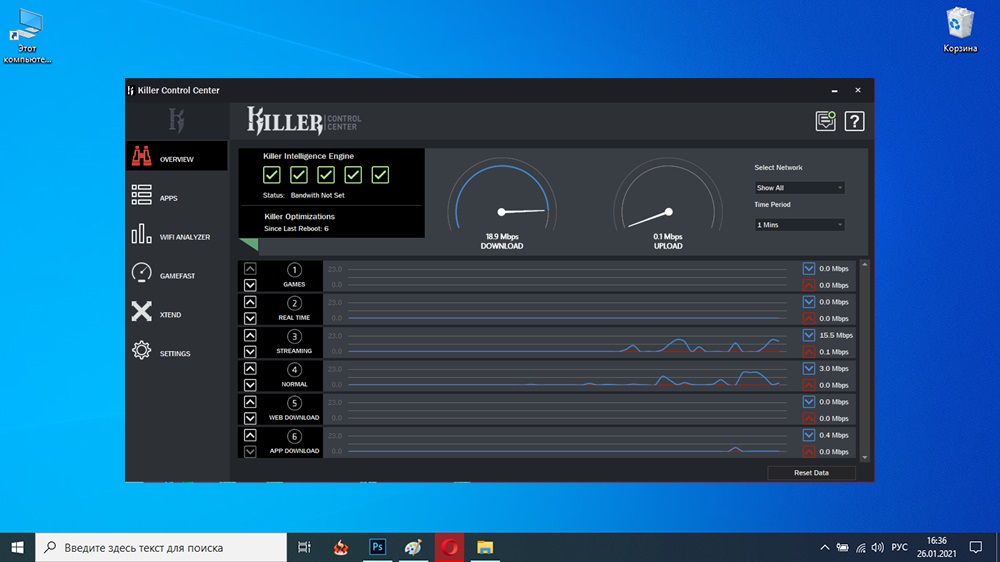
В данной статье мы подробно рассмотрим назначение и возможности фирменного ПО, а также расскажем, как его правильно настроить, чтобы обеспечить лучшую связь для игр, различных мессенджеров и других важных соединений.
Для чего нужна программа
Killer Control Center — это программа для поддержания стабильной и качественной работы различных приложений и игр, требующих наличие интернета. Она является особенно полезной для геймеров, поскольку благодаря своей продвинутой настройке, позволяет сглаживать даже малейшие задержки. Помимо этого, она станет просто незаменимым инструментом в том случае, если пользователь нуждается в контроле и ограничении количества используемого трафика.
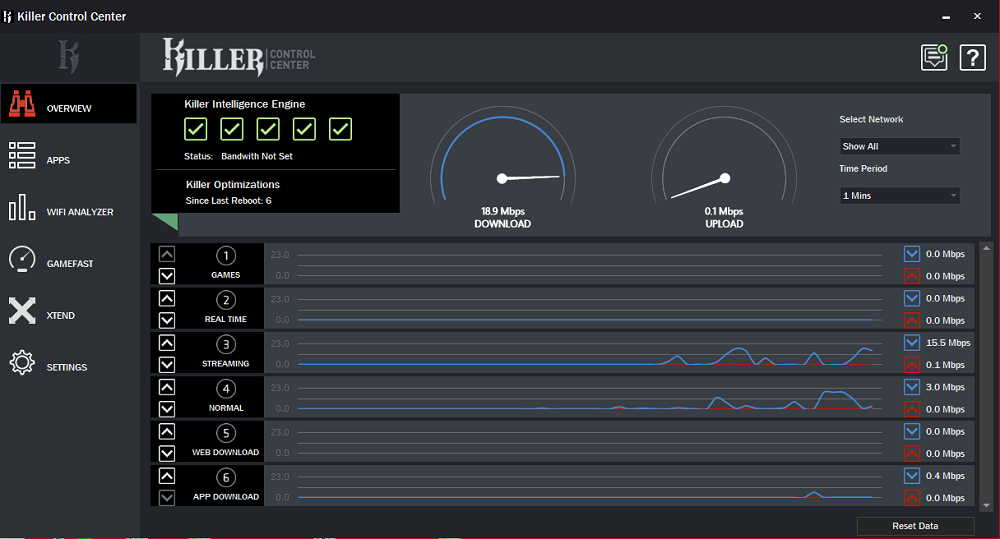
Более того, управлять собственной системой очень просто за счёт удобного и интуитивно понятного интерфейса. В любой момент можно вызвать подробную диаграмму, где приведены все сведения о расходуемых сетевых ресурсах.
Разумеется, если вы используете ПК, к примеру, исключительно для сёрфинга в интернете или для редактирования фото или видео, где скорость передачи данных не играет большой роли, то наличие данного приложения можно проигнорировать. В любом случае удалять его не следует, поскольку оно содержит в установочном пакете драйвера для контроллера.
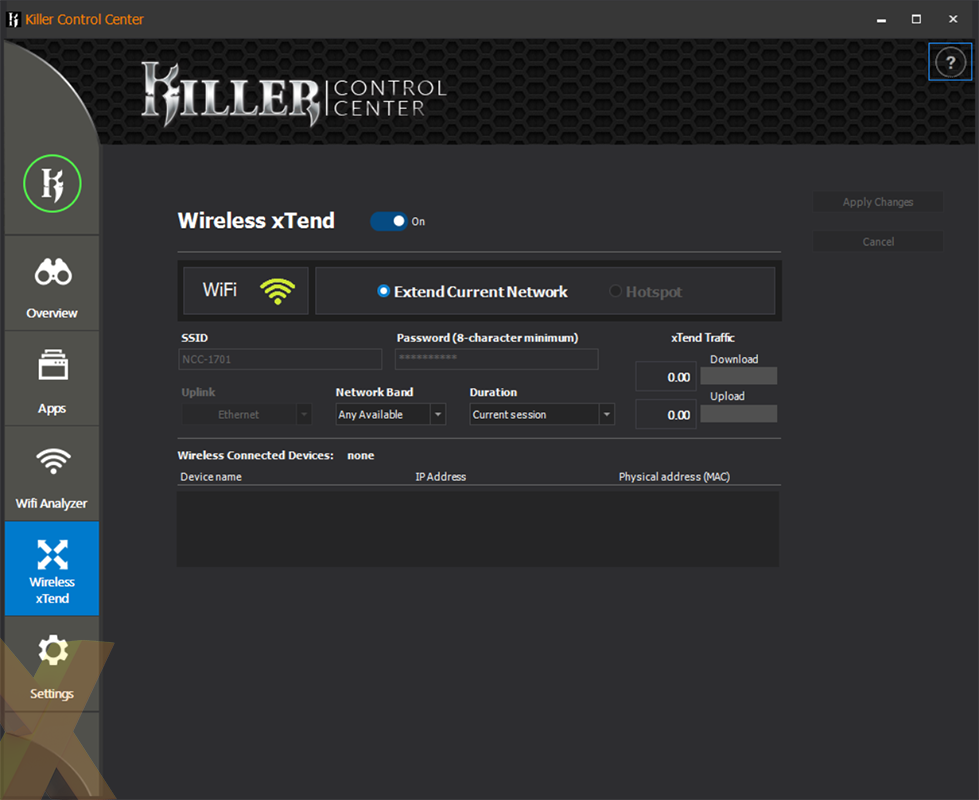
Как настроить Killer Control Center
После загрузки и установки работа с любой программой начинается с её настройки. Чтобы данная процедура не вызвала у вас дополнительных вопросов или сложностей, мы подготовили пошаговую инструкцию.
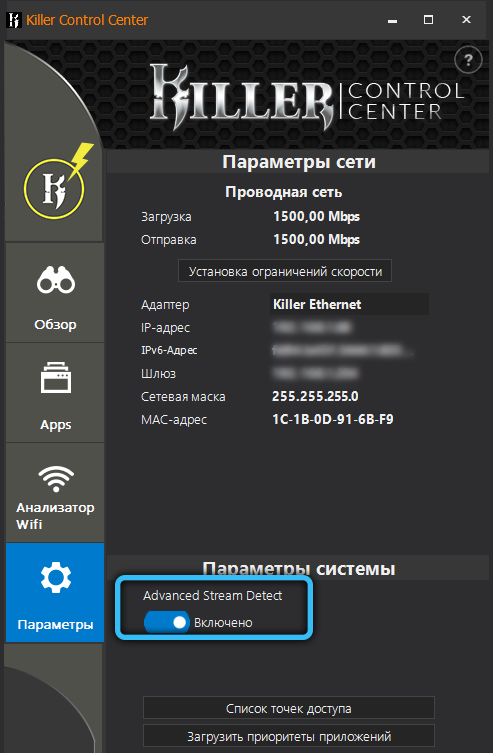
На странице с параметрами вы можете увидеть все данные о подключении: тип соединения, IP-адрес, адрес шлюза, сетевую маску и MAC-адрес. Здесь же отображаются частота и мощность беспроводного сигнала.
Одна из интереснейших функций — «Advanced Stream Detect», активирующая автоматический распределение скорости в пользу онлайн-игр, просмотра стриминговых сервисов или видеоплатформ. Она минимизирует возможные перебои и подтормаживания при воспроизведении.
Как пользоваться Killer Control Center
После завершения предварительной настройки можно переходить непосредственно к управлению сетевыми программами, установленными на компьютер. Для этого необходимо открыть раздел «Приложения», иконка которого расположена по левому краю окна. Здесь расположены все имеющиеся утилиты, потребляемые интернет-трафик с соответствующими показателями скорости загрузки и отправки. Чтобы отрегулировать пропускную способность любого из них, достаточно воспользоваться имеющимся ползунком. Среди других важных параметров из этой категории стоит выделить следующие:
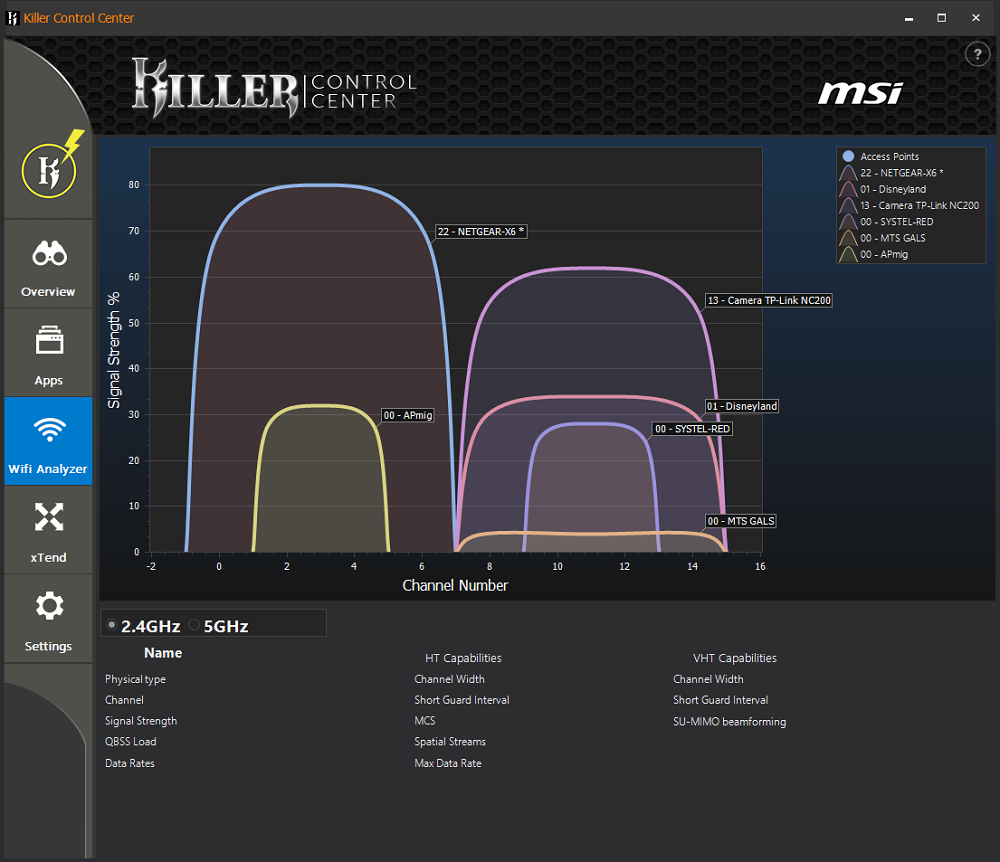
Также мы бы хотели обратить внимание на блок «Анализа Wi-Fi». На этой страничке собрана вся информация о действующей беспроводной среде. Здесь можно наглядно увидеть загруженность каждого канала (2,5 ГГц и 5 ГГц) и текущую силу сигнала. Более того, через это меню юзер может переключаться между частотами и просматривать точки доступа каждого диапазона.
Как устранить неполадки
Некоторые пользователи данной утилиты зачастую встречаются с разного рода проблемами в процессе установки, настройки или использования. Для того чтобы обеспечить стабильность работы приложения, необходимо убедиться в соблюдении нескольких важных условий.
Во-первых, у вас должна быть установлена последняя версия программы. Старые материнские платы с сетевым контроллером Killer поставляются с уже неиспользуемым вариантом данной утилиты — Killer Control Manager. В этом случае следует заново скачать и установить драйвер с официального сайта.
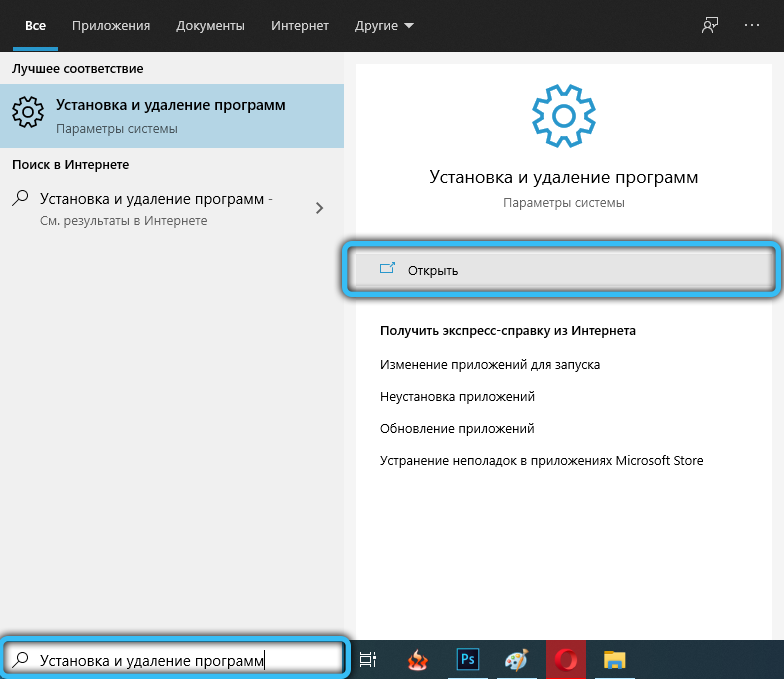
Во-вторых, перед обновлением обязательно удалите предыдущую версию, а иначе служба Killer Control Center не будет функционировать. Для этого просто впишите в строку поиска Windows «Установка и удаление программ», после чего найдите в списке рассматриваемую утилиту и, кликнув по ней правой кнопкой мыши, нажмите «Удалить».
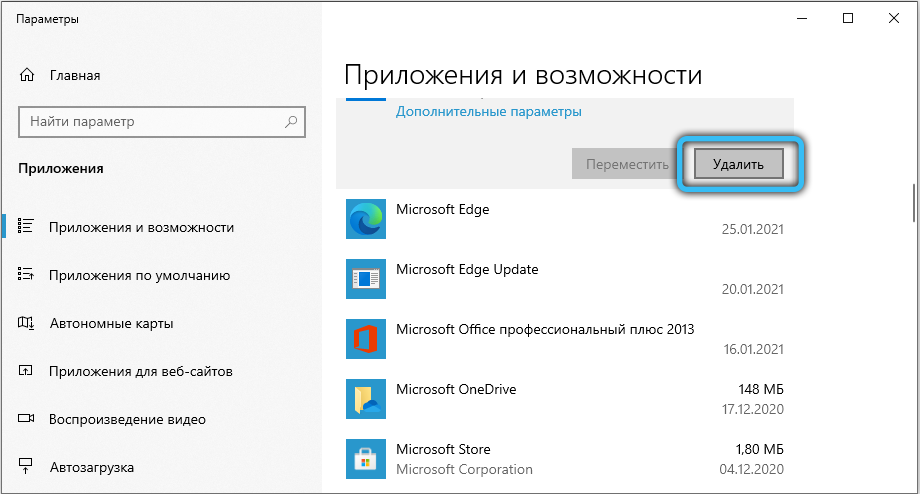
В-третьих, если вы переустанавливали операционную систему, одним только скачиванием драйвера не обойтись. Помимо этого, нужно установить приложение из магазина Microsoft Store. Как вы понимаете, для корректной работы необходима ОС Windows 10, более ранние версии, к сожалению, не поддерживаются.
Другая серьёзная проблема — последствия неправильной настройки рабочих параметров. В связи с тем, что распределение трафика выполнено неверно, одними из наиболее частых неполадок являются: низкая скорость, подвисания, всплывающие ошибки и так далее. Для таких ситуаций предусмотрена функция «Удаление данных», сбрасывающая все внесённые изменения до стандартных значений. Эта опция находится в блоке «Приложения» в правом нижнем углу.
Заключение
Если вы обнаружили в списке установленных программ Killer Control Center, значит у вас установлена сетевая карта Killer. Утилита позволяет выполнять гибкую настройку системы, повышая тем самым комфорт и удобство от использования приложений, требующих подключения к Интернет. Счастливым обладателям этой уникальной возможности рекомендуем ознакомиться с её опциями и при необходимости отрегулировать параметры под собственные нужды.
Пишите в комментарии, что вы думаете на счёт сетевой карты данного типа. На ваш взгляд, имеющиеся функции являются полезными и востребованными или нет? Какая модель сетевого адаптера, с вашей точки зрения, больше всего подходит для домашнего использования? Если у вас есть какие-либо дополнения, вопросы или рекомендации, мы и остальные читатели будем рады о них узнать.
Убийца процессов
На работе достался мне комп не очень мощный, пользователей до меня было много. При старте небольшая память в 2 Гб забивалась многочисленными процессами. Удалить проги я не мог так-как что нужно, а что нет, а что может понадобиться я не знаю. Тем более что тачку дали с правами «тебе тачка вообще не положена!». Поэтому сижу и помалкиваю. А работать за компом хотелось бы комфортнее, а не ловить «пьяную» мышку.
Поэтому я стал освобождать оперативную память от тех процессов которые я не использую на данный момент, через диспетчер задач стал завершать не нужные процессы. Комп работает 24 часа 7 дней в неделю, то есть постоянно, но бывают моменты когда комп перезагружается. и снова удалять чуть больше двух десятков процессов вручную. Мне это надоело и я решил спросить у гугла можно ли это как-то автоматизировать. Я немножко программирую в Делфи, поэтому запрос был такой «убить процесс в Делфи».
Нашёл ответ WinExec(‘taskkill /f /im процесс’,SW_HIDE);
Отлично! подумал я, ща напишу программку которая убивала бы все нежелательные процессы одной кнопкой. Когда писал, устала рука, начинал подумывать о списке. Когда дописал и нажал кнопку все процессы зашитые в екзешник были убиты. Память освободилась, процессор облегчённо вздохнул. Без лишних процессов машинка ожила и можно было комфортно работать, в том числе открыть и не одну вкладку в браузере. Каждый раз я пользовался этой кнопкой при перезагрузке ПК. Потом я заметил, что некоторые процессы появляются и исчезают, а самые назойливые нужно убивать много раз! А есть такие программы что запустишь, а они запустят ещё пару спутников процессов и когда закроешь основную программу спутники-шпионы остаются висеть. Некоторые даже тормозят проц, что не есть хорошо.
Так я решил бороться с ними и возродить идею со списком.
Сделал три списка белый, чёрный и текущий и таймеров два штуки, чтобы мониторили процессы и убивали из чёрного списка появившиеся процессы. Во второй версии я переделал алгоритм и во главу угла поставил белый список. Всё что не в белом списке, убивалось и заносилось в чёрный. Поначалу было не просто, убивал нужные процессы винды и комп замерал и не реагировал или уходил в синий экран и на перезагрузку. Было принято решение загрузиться в безопасном режиме и записать минимум необходимых процессов для нормальной работы винды.
Первые тесты программки удивили и обрадовали. при запуске калькулятора тот мигнул и исчез. Зная что за запуск калькулятора отвечает процесс calc.exe, я добавил его в белый список. Добавил функцию ручной миграции процессов из списка, а также историю «убийства», а то мигнёт что-то, а что фиг узнаешь! Некоторые программки запускают несколько процессов и их надо знать. Также добавил статистику по процессам и за весь день, ну чтоб знать процессы которые назойливые. Когда программка заработала меня осенила мысль. да это же самодельный антивирусник. Давно мечтал сделать что-то подобное, потому-что постоянные обновления и поиски ключей уже з@eб@ли надоели, но думал что антивирусник это сложно сделать. Как оказалось всё просто: таймер, списки и команда taskkill.
Первую версию программки написал давно, осенью 2018, весь 2019 пользовался на своём компе без каких либо антивирусников, оттачивал и добавлял нужные функции. Больше года полёт нормальный. Делал программку для себя, но мысль что надо поделиться не оставляла меня, программка полезная, сколько в инете есть жалобы на процессы которые грузят систему, сколько искал я решение по этой проблеме так ничего и не нашёл. Как не откроешь запрос, на первой странице » этот процесс хороший, он от Майкрософт, находиться там и там-то, весить столько-то. а жрёт за десятерых». Долго не решался отдать программку в массы, так как в мире действует закон «не делай добра не получишь зла». Всегда найдутся люди которые не смогут пройти мимо, обязательно обосрут, поноют и перекрутят.
Ну да ладно, работа у них такая. А у меня была работа сделать вторую версию этой программки более красивой, с лучшим алгоритмом и более интуитивно понятную для простого пользователя.
Я даю Вам в руки инструмент взять под контроль все процессы на своём ПК, теперь Вы сами формируете свою базу процессов, которые будут работать на Вашем ПК, а какие будут автоматически завершать свою работу.
Есть три списка процессов: текущие, белый и чёрный список.
На каждом из них можно клацнуть правой мышкой и вызвать меню.
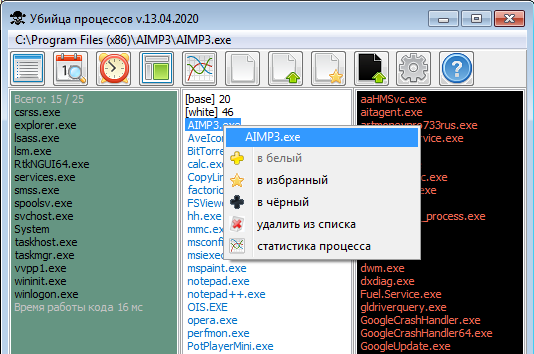
Прежде чем вызвать меню Вы должны кликнуть левой мышкой на процесс который Вам нужен, потом правой мышкой вызвать меню.
Убедитесь что Вы поймали именно тот процесс который Вам нужен, в сплывающим меню сверху должно быть его полное название с расширением!
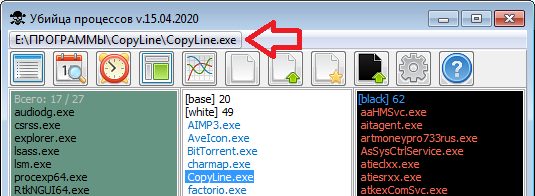
Можно открыть папку где лежит файл (не всегда, но всё же).
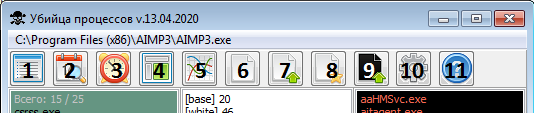
1. показывает список новых процессов которые посмели запуститься без Вашего разрешения.
2. история за сегодня и предыдущие дни.
4. статистика дня, сколько раз убивались процессы. Можно отследить назойлевые процессы.
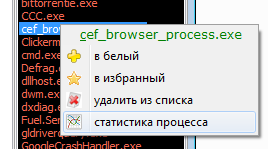
5. статистика по процессу. кликните по процессу левой мышкой и правой мышкой выберите в меню [статистика процесса]
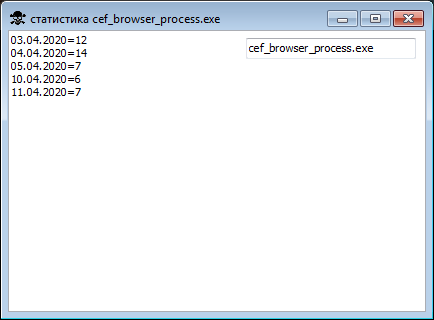
откроется статистика за все дни сколько раз этот процесс убивался.

Полностью инструкция в папке программы.
Программа тестировалась на Windows 7. Ваша Windows и Ваши процессы могут отличаться от моих. Поэтому при первом запуске она все текущие процессы записывает в базовый список и переходит в режим защиты когда все новые процессы будут убиваться, Вы даже калькулятор не запустите. Вернее запустить то Вы сможете, только через секунду он будет уже в чёрном списке. Как редактируется базовый список и как сделать так чтобы в этом списке были только те процессы которые нужны для минимальной работы Windows написано на последних страницах.
Process Killer – удаление процессов на компьютере
Process Killer – программа для принудительного завершения зависшего процесса в Windows. Очень маленький, тихий и мощный монстр. Каждый уважающий себя пользователь персонального компьютера просто обязан иметь в арсенале такой изысканный инструмент для легкой и быстрой расправы с нестабильными приложениями. Моментальное завершение процесса – конек программы Process Killer.
Интерфейс
Главное окно программы радует минимализмом и функциональностью. Все необходимые возможности доступны при работе всего лишь с одним этим окном. В самом верху  расположен индикатор загруженности процессора. Индикатор обновляется каждые 2 секунды, т.е. Вы смотрите на статистику в реальном времени. Рядом расположена некоторая системная информация, о назначении которой Вы можете узнать на сайте автора программы. Приводить описание я не буду, т.к. данная информация не требуется для успешного использования программой.
Чуть ниже расположен ряд функциональных кнопок. Самая широкая кнопка осуществляет завершение процесса, который выбирается из списка ниже. Остальные кнопки: Информация о процессе, Запуск/перезапуск оболочки (для Windows по умолчанию Explorer.exe), Запуск приложения «Выполнить…», Опции, О программе.
Остальную часть окна программы занимает список запущенных процессов, причем сортировка процессов изначально произведена по времени запуска, т.е. вверху всегда находится процесс, запущенный последним. Это одна из самых важных особенностей программы, благодаря которой Вы не будете долго искать процесс, который завис и который нужно завершить.
Запуск программы Process Killer
После установки программы на рабочем столе не появится ярлык программы. Запуск осуществляется нажатием комбинации клавиш Ctrl + Shift +
(тильда) – находится под клавишей Escape (Esc)). Но следует отметить, что в опциях программы можно разрешить автозапуск программы вместе со стартом ОС. А ярлык программы Вы сможете найти в меню Пуск.
Также интересной особенностью программы является отсутствие предупреждающих вопросов системы Windows. Выбранный процесс при нажатии на заветную кнопку молчаливо и молниеносно уничтожается, а Вы довольны и продолжаете работу на компьютере. В качестве итога могу сказать, что Process Killer является синонимом фразы «программа для завершения процессов«. Она четко и быстро справляется со своей работой. Оцените работу программы, и Вы не пожалеете.