Как поменять язык в Дискорде
В Сети часто встречается вопрос, как поменять язык в Дискорде на русский при работе на ПК или телефоне. Такая необходимость часто возникает в случае, когда система не справилась с самостоятельным определением параметра и выбрала ошибочный вариант. В таких обстоятельствах единственный выход — внести изменения в настройки вручную.
Как поменять языковые параметры в Discord на ПК
Большая часть пользователей VoIP мессенджера предпочитает пользоваться компьютером или ноутбуком и работать в программе. В таком случае поменять язык в Дискорде на любой другой, в том числе русский, не составляет труда.
Сделайте следующие шаги:


Если все сделано правильно, изменения вносятся автоматически, и все пункты меню переводятся на выбранный язык. В сохранении данных нет необходимости, ведь настройки фиксируются в автоматическом режиме. Просто выйдите из настроек и продолжите пользоваться Дискорд.
Такой же подход действует в случае, если вы работаете на компьютере / ноутбуке с помощью веб-версии. Чтобы поменять язык на русский в Discord, также жмите на шестеренку, войдите в интересующий раздел и поставьте отметку. К слову, при желании можно установить не только Русский, но и любой другой язык.
Если вы просто работаете на сайте Дискорд, смена языка происходит через специальную кнопку (находится справа вверху). Жмите на нее и выберите Русский.
 Если вы работаете не через VPN, программа Discord сама определит IP и устанавливит необходимый язык. При подключении к Сети с подставным IP-адресом придется поменять данные вручную (если они не определились в автоматическом режиме).
Как поменять язык на русский в Дискорд на смартфоне
Многие пользователи мессенджера предпочитают работать с приложением на мобильном устройстве. В таком случае возникает вопрос, как изменить язык в Discord на смартфоне, чтобы сделать работу с приложением более удобным. Для достижения результата сделайте следующие шаги:


Сохранять внесенные данные нет необходимости, ведь информация фиксируется программой автоматически. При этом алгоритм действий одинаковый для телефонов с разными ОС, в том числе Андроид, iOS или Виндовс Фон.
Что делать, если поменять данные не удается
Иногда пользователи сталкиваются с ситуацией, когда поставить русский язык не выходит. При этом программа отказывается устанавливать данные, или выпадает ошибка. В таких обстоятельствах попробуйте сделать следующие шаги:
В крайнем случае, обратитесь в службу поддержки и задайте вопрос специалистам по поводу сложившейся ситуации.
Итоги
Как видно из статьи, поменять язык в Дискорде на русский — вопрос одной-двух минут. В большинстве случаев программа сама определяет регион и устанавливает необходимый перевод. Если этого по какой-то причине не произошло, внесите изменения вручную. При отсутствии результата выполните рекомендации в статье или обратитесь в службу поддержки, если решить вопрос самостоятельно не удалось.
Форматирование текста в Дискорде
Форматирование текста в Discord означает назначение специальных стилей текстовому сообщению, которое вы отправляете своим друзьям. Для этого в Discord используется система Markdown. Вам просто нужно добавить несколько специальных символов до и после сообщения, чтобы изменить его стиль.
Как отформатировать текст в Discord?
Использование специальных форматов в текстовом сообщении делает его более привлекательным. Ниже вы узнаете, как выполнять форматирование сообщений Discord жирным шрифтом, курсивом, подчеркиванием, разными цветами, блоком кода, спойлером и цитатой.
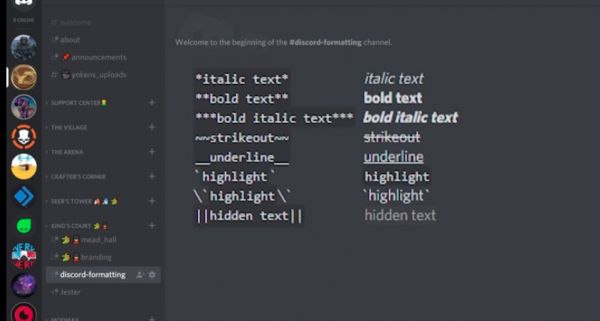
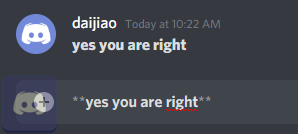
Чтобы выделить текстовое сообщение жирным шрифтом, просто добавьте две звездочки **, соответственно, непосредственно перед и за основным содержанием. Между двумя звездочками нет пробела, также нет пробела между звездочкой и сообщением.
Как сделать курсив в Discord?
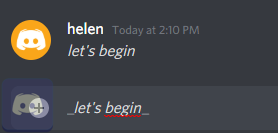
Хотите выделить текст курсивом? Хорошо, просто добавьте одну звездочку * или один знак подчеркивания _ как перед содержимым, так и позади него. Между звездочкой и текстом нет пробела.
Как сделать зачеркнутый текст в Discord?
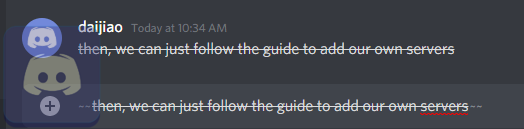
Точно так же, чтобы зачеркнуть предложение, поставьте перед ним две тильды
и за ними. Между двумя тильдами нет пробела, также нет пробела между тильдой и предложением.
Форматирование чата Discord со смешанным форматом
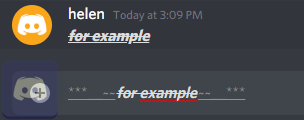
Конечно, к одному и тому же контенту можно добавить более одного формата. Ниже перечислены специальные символы, которые рекомендуется добавлять перед целевым содержимым и перед ним.
Цитаты блока форматирования текста Discord
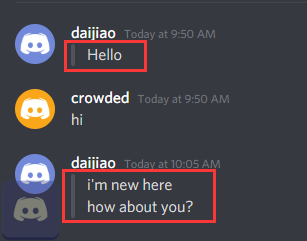
Введите> в начале строки текста, чтобы создать однострочную цитату. При размещении >>> перед содержимым, содержащим несколько строк, чтобы цитировать весь блок содержимого. Обратите внимание, что между> и содержимым должен быть пробел.
Форматирование блока кода Discord
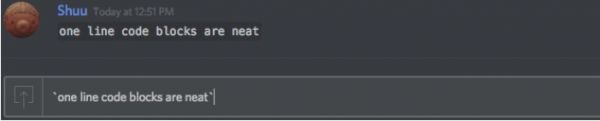
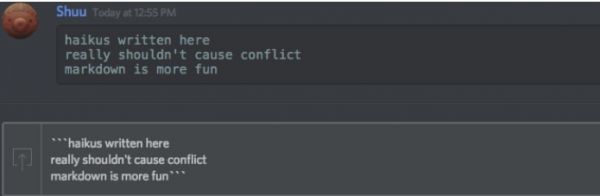
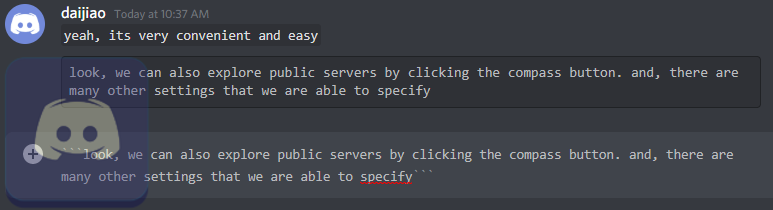
Чтобы создать блоки кода в Discord, просто заключите свое сообщение в обратные кавычки `, он использует ту же кнопку, что и тильда. Если в одном блоке кода нужно отметить несколько строк, просто введите три обратных кавычки « перед сообщением и за ним. Кроме того, нет пробела между двумя обратными кавычками и между обратными кавычками и сообщением.
Как пойти на диссонанс в Discord?
Как мы все знаем, во время разговора с друзьями, если мы нажмем клавишу Enter на клавиатуре во время набора текста, он отправит слова, которые мы уже набираем, даже если мы ничего не написали. Кроме того, мы знаем, что в большинстве текстовых документов, таких как Microsoft Word
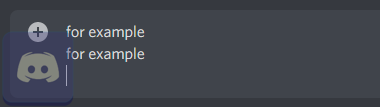
Чтобы начать новую строку во время обмена сообщениями с друзьями, наведите курсор мыши на место разрыва строки и нажмите «Shift + Enter». Затем ваш курсор переместится в самое начало следующей строки.
Цвет форматирования Discord
Официально в Discord нет встроенной функции выделения текста с помощью цвета. Тем не менее, Hightlight.js работает в фоновом режиме, что позволяет пользователям добавлять некоторые общие, но ограниченные цвета в свои сообщения. Фактически, приведенный ниже обходной путь работает с подсветкой синтаксиса путем ввода имени языка синтаксиса после символов блока кода « ».
Форматирование текста в Discord — красный
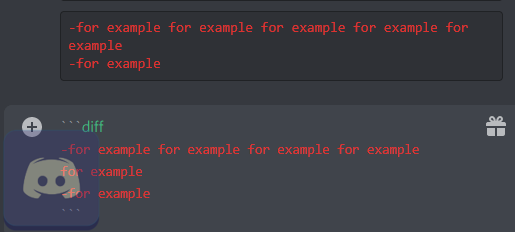
В первой строке введите 3 обратных кавычки, а затем «diff» (выделение синтаксиса diff). во второй строке начните с одного дефиса, а затем укажите основное содержание. Если ваш контент занимает более одной строки, это не имеет значения; все они будут красными.
Тем не менее, если вы вручную разделяете свой контент, начиная с новой строки, вы должны использовать еще один дефис в самом начале новой строки, чтобы ваш контент оставался красным. В противном случае это будет белый цвет по умолчанию.
В конце вашего контента начните новую строку с другой части символов блока кода.
-пример например например например например например
Форматирование текста в Discord — зеленый
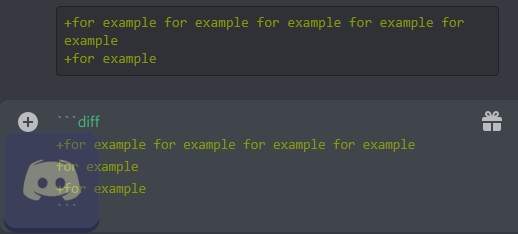
Способ сделать ваше сообщение чата зеленым аналогичен способу добавления красного цвета, все, что вам нужно сделать, это заменить подчеркивание символом плюс +.
+ например например например например например например
Форматирование текста в Discord — синий
Чтобы написать синий текст, вам нужно использовать «ini» (синтаксис ini) после символов блока кода « и заключить текст в квадратные скобки [].
[например например например например например например]
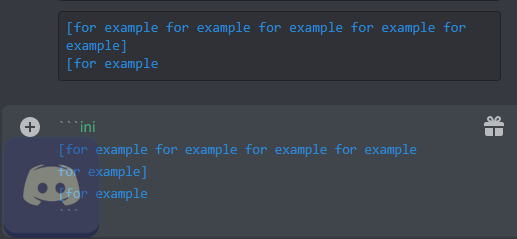
Или вы можете использовать «md» и # для создания синего цвета, как показано ниже:
#example пример пример пример пример пример пример
Форматирование текста в Discord — серый
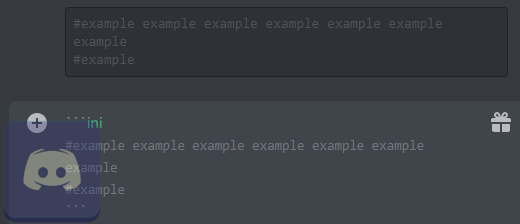
Подобно способу создания синего текста, вы можете создать серый с помощью символа «ini» и #.
#example пример пример пример пример пример пример
Форматирование текста в Discord — оранжевый
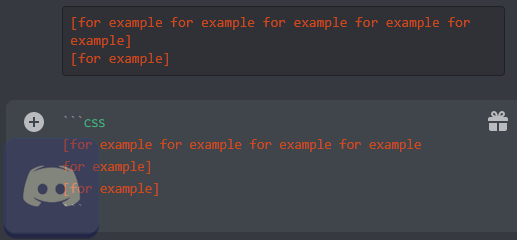
Если вы замените синтаксис «ini» для создания синего сообщения на «css» (синтаксис CSS) и оставите другие параметры неизменными, вы получите оранжевое содержимое сообщения.
[например например например например например например]
Форматирование текста в Discord — голубой
Метод создания голубого цвета аналогичен рисованию синего текста. Единственное отличие состоит в том, что вы должны использовать «json» (синтаксис JSON) вместо «ini» и вопросительные знаки «» вместо скобок.
«например например например например например например например»
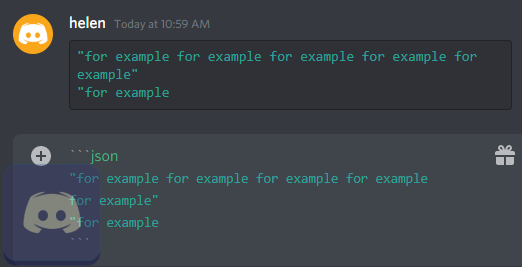
Или вы можете использовать «bash» (синтаксис bash) для замены «Jason». Он также даст вам голубой цвет.
«например например например например например например например»
Или вы можете полагаться на «мл» и вопросительные знаки.
«пример пример пример пример пример пример пример»
Или вы можете использовать синтаксис «yaml».
Форматирование текста в Discord — желтый
Использование желтого цвета немного отличается от других цветов, указанных выше. В наборе желтого текстового кода допускается только один абзац без разрыва новой строки. Если вы хотите использовать желтый цвет для другого абзаца, вам нужно создать новый набор желтых текстовых кодов. И «исправление» (синтаксис FIX) используется в желтом коде.
например например например например например например например
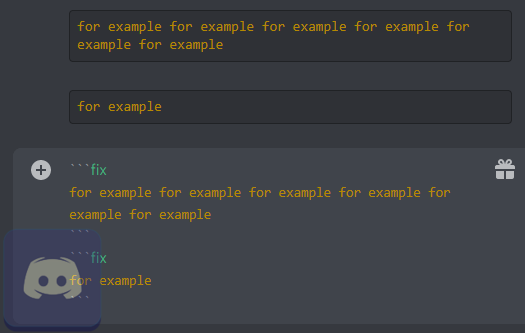
Примечание:
Спойлер форматирования текста в Discord
Обычно тег спойлера нужен, когда нужно скрыть некоторые слова. Как создать спойлер на Discord? Это очень легко. Просто добавьте двойные вертикальные линии перед и за целевым текстом, и вы испортите его.
я скрыл слово в конце этого предложения || слово ||
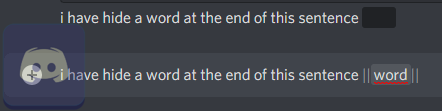
Если вы хотите увидеть испорченный текст, просто нажмите на него.
Discord Отключить форматирование
Форматирование текста
Форматирование текста — функция Discord, предназначенная для того, чтобы сделать текст жирным, курсивным, зачёркнутым, подчёркнутым, и в спойлере. А также для того, чтобы создавать блоки кода и цитаты.
Внутри всех способов форматирования, кроме блоков кода, можно использовать остальные способы (однако можно использовать блоки кода внутри остальных способов). Таким образом можно создать даже вот такой текст .
Содержание
Форматирование
Выделение текста в блоки
Если вы хотите сделать свой текст цветным или выделить какой-то код, то это можно сделать с помощью подсветки синтаксиса, введя имя языка в начале многострочного блока. Пример:
«`bash
#Серый цвет
«Бирюзовый»
$Yellow«`

Подсветка синтаксиса поддерживается в мобильном версии Discord.
Полный список всех языков синтаксиса можно просмотреть здесь: https://highlightjs.org/static/demo/. Там же можно посмотреть, как будет выглядеть текст с этими языками, для этого нужно выбрать тему solarized (solarized dark для темной темы, solarized light для светлой).
Спойлеры
Спойлер (англ. spoiler) — это сообщение, которое может быть завернуто в «коробочку» или скрыто(но не полностью). В спойлер можно уместить любой текст или файл.
Цитаты
Цитаты по внешнему виду похожи на эмбеды, но их могут отправлять пользователи. Как и блоки кода, цитаты могут быть однострочными и многострочными.
| Текст | Результат |
|---|---|
| > Текст |  |
| >>> Это Пробел между знаком (знаками) «>» и текстом обязателен. ЭкранированиеДопустим, вы хотите написать сообщение __это просто текст__. Но Discord заменяет его на это просто текст. Для этого поставьте перед первыми двумя подчеркиваниями обратный слеш: \_\_это просто текст__. Слеши показываться не будут, а текст не будет подчеркнутым. ДругоеСпец.символы и буквы с кастомным видомДля использования в чате букв с кастомным видом, вам потребуется специальный генератор для вставки юникодных символов (это не шрифт, а грубо говоря смайлики). Нельзя использовать собственные шрифты (загружать файл со шрифтами) в Discord. Создание Discord-бота, используя библиотеку discord.js | Часть №1ВведениеВ этой статье я подробно расскажу о том, как работать с библиотекой discord.js, создать своего Discord-бота, а также покажу несколько интересных и полезных команд. Сразу хочу отметить, что я планирую сделать ряд подобных статей, начиная с простых команд, заканчивая музыкой, системой экономики и распознаванием голоса ботом. Начало работыЕсли вы уже знакомы с приведёнными ниже материалами, — смело можете пролистать этот раздел. Для начала работы с кодом нам нужно установить среду разработки, это может быть: Среда разработки выбирается по удобству использования и практичности, она у вас может быть любая, но мы рассмотрим её на примере Visual Studio Code, так как она является одной из самых приемлемых для новичков, а также для опытных программистов. Для установки переходим по этой ссылке.
Для создания бота мы используем среду выполнения node.js. Для её установки нам необходимо перейти на этот сайт.
На данный момент нас интересует версия долгосрочной поддержки (LTS), скачиваем её. В Visual Studio Code присутствует возможность устанавливать расширения.
В открывшемся окне вписываем название название/идентификатор нужного нам расширения, после чего устанавливаем его.
Из полезных расширений могу отметить: Создание ботаТеперь, когда вы установили все нужные компоненты, мы можем приступить к созданию самого бота. Здесь всё просто. Переходим на портал разработчиков и нажимаем на кнопку с надписью «New Application» — она находится в правом верхнем углу. В открывшемся окне вписываем имя бота, после чего, нажимаем на кнопку с надписью «Create».
На этой странице мы можем изменить имя бота, загрузить для него иконку, заполнить описание. Теперь наша задача — воплотить бота в жизнь. Для этого переходим во вкладку «Bot».
Нажимаем на кнопку с надписью «Add Bot» и воплощаем бота в жизнь. Поздравляю! Вы создали аккаунт для вашего бота. Теперь у него есть тег, токен, ник и иконка. Подготовка к написанию кодаПосле создания аккаунта для бота, мы должны установить нужные пакеты и модули, чтобы в дальнейшем он корректно работал. Первым делом создаём папку, после чего открываем её в VS Code (Файл > Открыть папку) / (Ctrl + K Ctrl + O) Далее нам нужно открыть терминал (Терминал > Создать терминал) / (Ctrl + Shift + `)
Теперь мы должны создать файл с неким «описанием» нашего бота, сделаем это через терминал. Вписываем данную строку в терминал и нажимаем Enter: После каждой появившейся строки нажимаем Enter или вписываем свои значения. Далее, мы должны поочерёдно вводить в терминал эти строки: «Install» также можно сокращать в «I», но необязательно. Итого, если вы следовали инструкциям и всё сделали правильно, в вашей папке должны были появиться 3 объекта:
Написание кодаДля того, чтобы наш бот появился в сети и мог реагировать на команды, нам нужно написать для него код. Существует множество вариантов для его написания: используя один файл, два, несколько, и т.д Мы рассмотрим вариант с двумя файлами, так как его использовать очень легко и удобно, но у каждого варианта есть свои недостатки — например, у этого недостатком является сложность в написании начального кода. Но не волнуйтесь, весь код вам писать не придётся. Для начала, нам нужно где-то хранить основные параметры и информацию о боте. Мы можем сделать это двумя способами: Разберём хранение параметров в отдельном файле. Итак, создаем файл config.json Вставляем в него следующий код: * Для получения токена зайдите на портал разработчиков, перейдите во вкладку «Bot» и скопируйте его.
* Самым распространённым среди разработчиков префиксом является ! Далее нам нужно создать файл bot.js и вставить в него данный код: Теперь создаём файл comms.js, в нём будут сами команды. В нём должен быть следующий код: Чтобы добавить больше команд — просто объявляйте больше функций и добавляйте их в список, например: И вот, мы вышли на финишную прямую! Осталось всего ничего — запустить бота. Для этого открываем терминал и вставляем в него следующую строку:
Готово! Бот запущен и вы можете им пользоваться, ура! Перейдём во вкладку OAuth2, пролистаем чуть ниже, выберем «Bot» и отметим нужные боту привилегии. Теперь осталось скопировать ссылку-приглашение и добавить бота на свой сервер.
Существует два способа: Для этого, сначала мы должны скопировать ссылку-приглашение. Итоговый код должен быть таким: Чтобы указать несколько привилегий, мы должны перечислить их в квадратных скобках, через запятую: * Все привилегии указываются заглавными буквами Список доступных привилегий: ADMINISTRATOR Я не советую вам из привилегий выбирать только ADMINISTRATOR, поэтому лучше указать только те привилегии, которые бот действительно использует для корректной работы Полезные и интересные командыВ предыдущем разделе я показал вам, как запустить бота и как писать для него команды.
Не стоит пугаться большого кода, здесь всё предельно просто. ЗаключениеВот и подошла к концу первая часть обучения, как вы могли заметить, создать бота, используя библиотеку discord.js очень просто. Итого, из этой статьи мы выяснили: Надеюсь, что вам понравилась моя статья и вы узнали из неё что-то новое. Форматирование текста в Discord
Оформление буковок в Дискорде (при отправке сообщения и в профиле) волнует если и не всех его пользователей, то большую их часть это точно. А всего от того, что хочется написать собеседникам послание с особым креативом. И это как минимум. Ведь ещё форматирование текста очень даже полезно при размещении объявлений на канале, создании рассылок участникам. Эта статья подскажет вам, как использовать нестандартные шрифты для Дискорда, как изменить цвет, формат текста. А ещё: как сделать красивое оформление никнейма (заковыристыми оригинальными литерами, каких, может, даже и в системе ПК нет, и с добавлением всяких спецсимволов), как записывать голосовые смс (мессенджер будет озвучивать послание для других пользователей, когда вы его напишите и отправите). Готовьтесь менять дизайн текстового пространства вашего Дискорда. Мы начинаем! Варианты форматирования текстаВарианты начертанияВам нужно сделать сообщение жирным, курсивом, подчеркнуть или зачеркнуть отдельные фрагменты? Да легко! Главное в этом деле ¬¬– знать символы внутренней разметки. Этот принцип оформления используется и в других популярных мессенджерах.
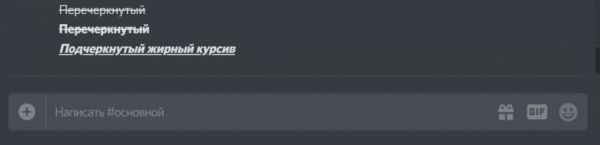
Алгоритм выполнения такой: До и после текста указываются управляющие символы (в зависимости от того, как требуется писать). В таком виде сообщение отправляется. В итоге в чате смс отображается в отформатированном виде (например, жирным шрифтом), а управляющие символы разметки уже не видны. Рассмотрим варианты – как можно оформлять: ***жирный курсив*** – жирный курсив ; Эти базовые способы разметки можно комбинировать в процессе работы с текстом по своему усмотрению. Например, вам ничего не мешает сделать фразу подчёркнутым жирным курсивом, если того требует дизайн. Всё, что потребуется, – добавить на границах символы разметки (для жирного курсива и подчёркивания): формат: __***Подчеркнутый жирный курсив***__;
Как писать в рамкеДля того чтобы послание отображалось в рамочке, также предусмотрен особый вид разметки. ` ваш текст ` – блок, выделенный с обеих сторон символом «апостроф».
В отличие от стандартного дизайна сообщение отображается в рамке (буквы в блоке на фоне другого цвета). «` текст «` – выделение тремя апострофами для многострочного блока.
Как сделать цветной текстСразу оговоримся, что нет специальной опции, делающей цветными используемые шрифты для Дискорда. То есть нельзя в чате взять и произвольно разукрасить разными цветами слова смс, как душа пожелает, посредством стандартного функционала, размещённого в поле для отправки текста. Увы! Но, если стандартного функционала… Всё-таки есть одна хитрость в Дискорде на этот счёт. Дело в том, что для программистов разработчики предусмотрели расширенные возможности разметки многострочного блока. Кроме, собственно, границ блока, обозначенных «` …. «` дополнительно указывается язык, тип разметки, на котором написан код. Например css (каскадные таблицы стилей): И система мессенджера «подхватывает» надстройку и делает подсветку синтаксиса (команды цветными буквами) согласно указанному языку. Примечание. Такая функция есть в блокноте Notepad++ и в редакторах кода. Набираем вот такой код в чате и отправляем:
После отправки он уже отобразится в цветовой разметке:
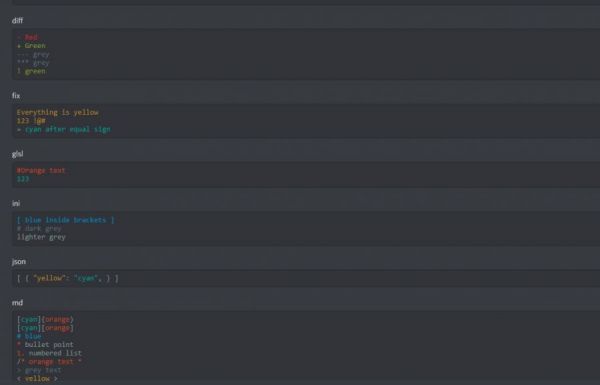
Цветовые схемы в мессенджере различные, в зависимости от выбранного языка.
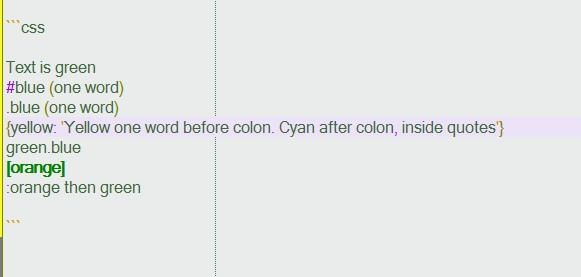
Вот эту особенность и можно использовать. Даже если вы далеки от программирования и слова «код» и «кодить» вас настораживают и откровенно пугают. Нас интересует только, какой цвет применяется для обычного текста в цветовой разметке конкретного языка. Смотрите! Если создать вот такую разметку (для css) с любым текстом и отправить: Внимание! Язык указывается сразу после «` (без пробела!).
То сообщение отобразится зелёным цветом.
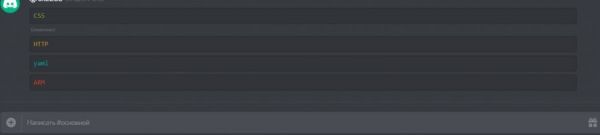
Соответственно, если указать в разметке блока другие языки, то и цвет текста будет другой. Нужный цветовой оттенок можно подобрать опытным путём. Поэкспериментируйте в чате:
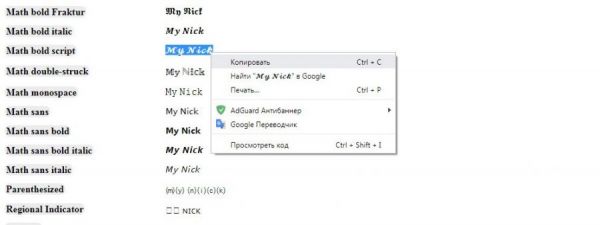
Оформление никнейма другим шрифтомСпособов довольно много, позволяющих изменить шрифты для Дискорда в поле никнейма. Но принцип их практически одинаков – оформление ника на стороннем сервисе и перенос посредством копирования в личный профиль. Способ №1: генератор qaz.wtf1. Откройте в браузере – http://qaz.wtf/u/convert.cgi?text=Nick. 2. В поле замените предустановленный запрос «Nick» на свой никнейм.
3. Нажмите кнопку «SHOW» (показать). 4. Просмотрите варианты оформления, сгенерированные сервисом. И скопируйте понравившийся дизайн: выделение текста → клик правой кнопкой → команда «Копировать».
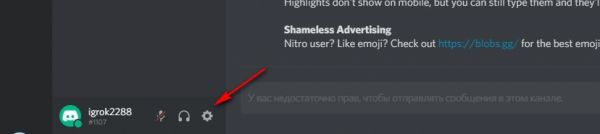
5. Ник создан. Осталось только перенести в аккаунт: — в мессенджере кликните «шестерёнку» в панели профиля;
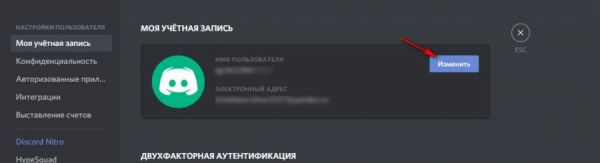
— на вкладке «Моя учётная запись» нажмите «Изменить» в блоке учётных данных;
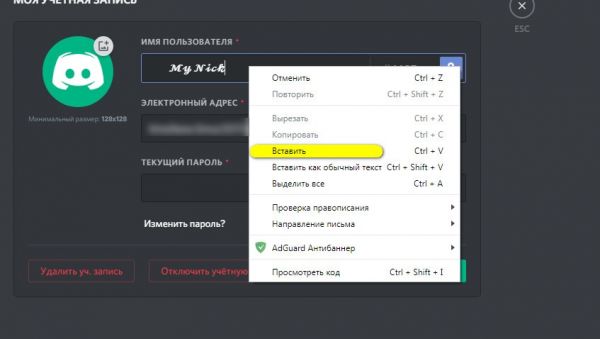
— очистите строку «Имя пользователя», установите курсор в начало; кликните правую кнопку и нажмите «Вставить»;
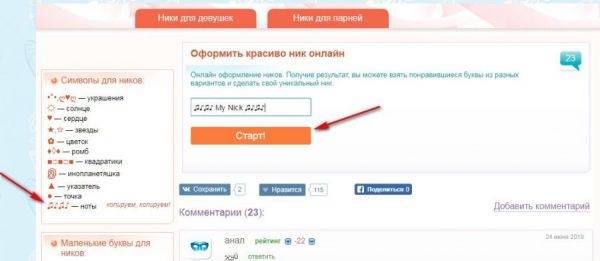
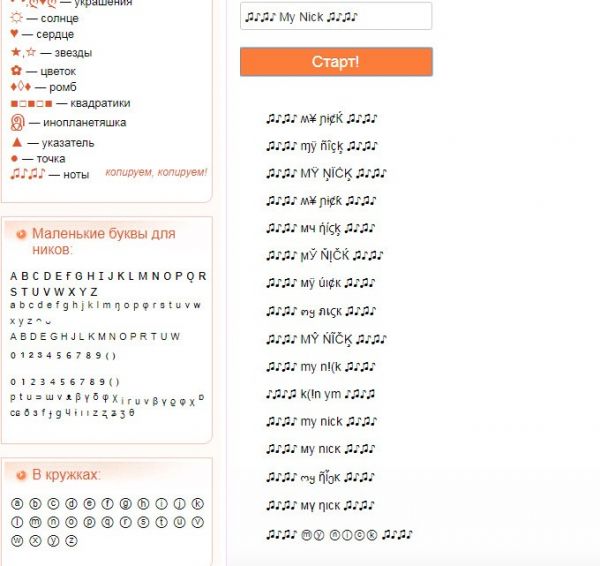
— введите пароль для подтверждения операции, сохраните настройки. Теперь в чатах ник отображается в оригинальном оформлении, а не стандартным шрифтом. Способ №2: сервис supernik.ru1. На страничке http://supernik.ru/online/generator введите свой ник и щёлкните кнопку «Старт!».
Совет! При желании к нику можно добавить какие-нибудь значки из блока «Символы» (копирование – вставка). 2. Скопируйте понравившийся вариант оформления.
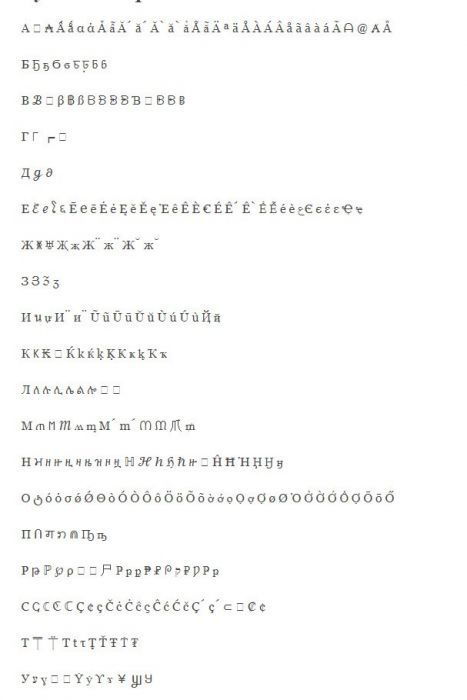
Способ №3: комбинирование шрифтов1. Разыщите в сети веб-сайты, на которых опубликованы подборки букв различными шрифтами (например – https://ydalenka.ru/note/my-kak-izmenit-shrift-nika-v-discord-kak-sdelat-krasivyj-nik/).
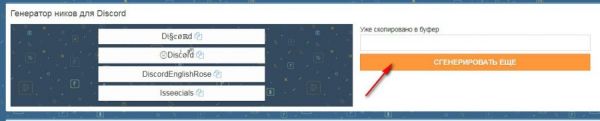
2. Попробуйте сделать комбинацию: составьте ник разными шрифтами (для каждой буквы или нескольких букв). Способ №4: генератор + шаблон1. Зайдите на https://ru.nickfinder.com/. 2. Введите ник, щёлкните интересующий вариант в блоке слева для переноса в буфер обмена. Отдельно вставьте в текстовый редактор.
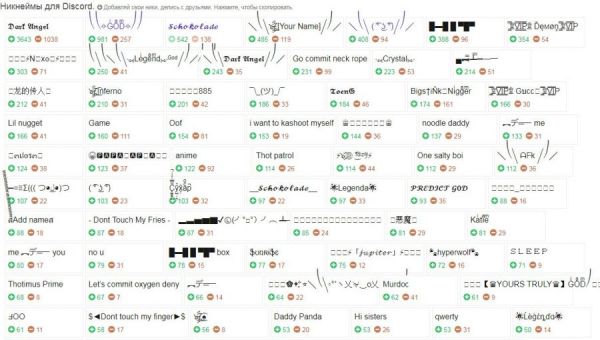
3. В блоке ниже скопируйте понравившийся шаблон из спецсимволов.
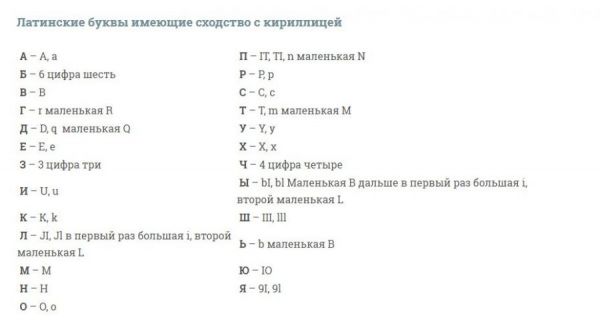
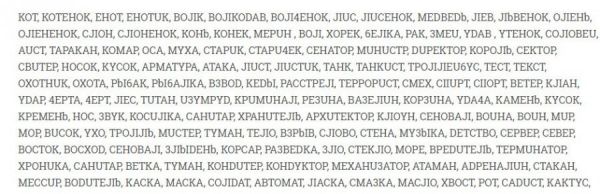
4. Скомпонуйте в текстовом редакторе: ник и шаблон спецсимволов. Затем перенесите в профиль. Способ №5: английские буквы, схожие на русскиеНик пишется латинскими литерами. Но для тех, кто хочет, чтобы имя выглядело, как написанное русскими буквами и вдобавок оригинально, рекомендуем данный способ. Это скорей всего обман зрения, чем какие-то ухищрения на программном, настроечном уровне. Возьмите на вооружение словарь схожестей:
Попробуйте немного поимпровизировать. Можно задействовать и собственные символьные комбинации. Вот примеры применения «технологии»:
Написание голосовых сообщенийВ Дискорде есть возможность набрать текст в специальном режиме, и он будет озвучен (прочитан) получателю при помощи синтезатора речи. Причём без сторонних программ и скриптов. Для активации опции нужно: 1. В поле для текстового сообщения набрать команду – /tts 2. В этой же строчке через пробел добавить текст сообщения, которое должно быть озвучено.
3. Отправить сообщение. Получатель услышит сообщение и увидит текст.
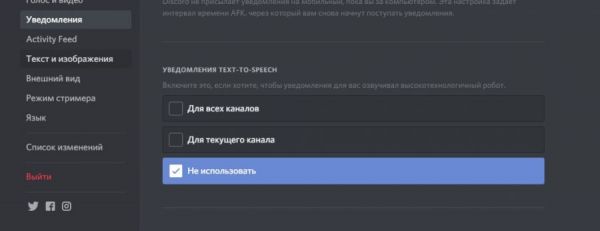
Благо от таких надоедливых троллей можно избавиться посредством настроек в профиле. Отключить воспроизведение голосовых сообщений можно так: — перейти: Настройки пользователя → Уведомления → блок Text-to-Speech;
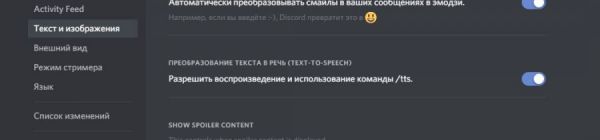
— активировать: «Не использовать». И второй вариант для отключения TTS: -открыть: Настройки пользователя → Текст изображения → Text-to-Speech (деактивировать).
Как видите, уважаемый пользователь, для оформления текста в мессенджере возможностей довольного много. И, если вы частый гость в Discord, у вас есть многолюдный сервер, все эти штуки по настройкам и разметке обязательно пригодятся вам. Пользуйтесь со вкусом. Да будет ваш профиль выглядеть красиво и оригинально! Не пропустите наши новые статьи: Подписаться авторизуйтесь 0 комментариев Старые |