
Какой стандартный код сброса настроек на Samsung

Сканер отпечатка пальца
Как и в iPhone 5s, у Galaxy S5 есть сканер отпечатка пальца, позволяющий блокировать экран. Сканер может хранить в памяти 3 различных отпечатка пальцев. Для регистрации отпечатка необходимо провести подушечкой пальца по сенсору 8 раз и в дополнение ввести альтернативный пароль для случаев, когда телефон не смог пять раз подряд распознать палец.
Вводить отпечатки можно не под одним углом: если 8 раз провести пальцем под разными углами, смартфон точнее будет распознавать наклоненный палец, но будет чаще ошибаться
Выбор за пользователем: более точное распознавание или возможность разблокировать смартфон с любого хвата.
Однако при тесте меры предосторожности (альтернативный пароль и палец под разными углами) нам не понадобились. Сканер успешно считывает отпечаток
Сенсор допускает отклонение пальца на определенный угол, что позволяет более комфортно проводить считывание.
Часть 2: Ввод кодов разблокировки Samsung различных моделей
1. Код разблокировки для Samsung SGH-E400
2. Код разблокировки для Samsung SGH-X100

• Выберите # 7 из меню.
• Перезагрузите телефон и наберите * 0141 # и нажмите кнопку вызова.
• Выключите телефон и вставьте другую SIM-карту и включите. Введите код — 00000000.
• Перезагрузите телефон и введите код — # * 7337 #
Теперь ваш телефон разблокирован и готов к использованию на другой сети.
3. Сеть Unlock Samsung SGH 2100

• Попробуйте без SIM-карты, если она не работает.
4. Разблокировка Samsung J600
• Введите разблокировать Samsung SIM — код — # 0111 * ОТКРЫВАЕТ # или # 0149 * # UNFREEZE
5. Введите коды разблокировки Samsung на SGH-P207

• Устройство разблокирован и готов к использованию
6. Разблокировка Samsung SGH-A800
7. Разблокировка Samsung SGH V200
8. Unlock Samsung SGH A400
9. Samsung SGH E500 Unlock
Разблокировка смартфона Андроид

Чтобы снять блокировку с телефона, сначала выберите пункт «Заблокировать» и установите новый пароль. Затем разблокируйте и зайдите на девайс уже с новым паролем. Profit!
Для смартфонов и планшетов Samsung есть специальная фирменная утилита Dr.Fone
. Она так же позволяет восстановить доступ к операционной системе телефона, сбросить графический пароль или блокировку SIM-карты.

Иногда снять блокировку Андроид можно следующим образом:
1.
Внизу экрана нажмите на «Экстренный вызов».2.
Введите десять раз символ «*»3.
Дважды нажмите на введённую цепочку символов и выберите «Копировать».4.
Вставьте скопированные символы в конце уже введённой последовательности звездочек.5.
Повторите действие. Так надо делать до тех пор, пока аппарат вся длина поля не будет заполнена и не откажется вставлять символы. Итогом будет скопированная длинная-длинная строчка из звёздочек.6.
Вернитесь к экрану блокировки. Откройте приложение «Камера» проведя пальцем по экрану снизу вверх.7.
Откройте настройки нажав на значок шестеренки.8.
Андроид потребует ввести пароль. Нажмите на поле и держите пока не появится команда «Вставить». Вставьте скопированные звёздочки в поле ввода.9.
Повторяйте процедуру до тех пор, пока экран не разблокируется и снова не появится доступ к системе.10.
Profit!
В том случае, когда нужно разблокировать телефон чтобы им пользоваться и при этом данные не важны — можно сделать сброс к заводским параметрам через загрузочное меню аппарата.

Чтобы это сделать — выключите устройство, зажмите «качельку» регулировки громкости в сторону снижения вместе с клавишей включения. Держим их в таком состоянии пока телефон не загрузиться в режиме Recovery. Выбираем вариант «wipe date/factory reset». После этого аппарат должен сбросить все текущие параметры и настройки, что поможет снять блокировку через пин-код или графический ключ!
Как разблокировать Samsung с помощью инструмента Найти мой мобильный
Это простой способ разблокировать устройство Samsung, если вы создали учетную запись Samsung и зарегистрировали ее заранее.

2) Войдите в систему, используя свои данные для входа в систему Samsung.
3) На интерфейсе учетной записи Find My Mobile вы должны увидеть свой зарегистрированный телефон слева. Это говорит о том, что вы зарегистрированы в этой учетной записи.
4) На левой боковой панели выберите «Разблокировать экран».
5) Теперь выберите «Разблокировать» и подождите несколько секунд, пока процесс не завершится.
6) Вы должны получить окно с уведомлением о том, что ваш экран разблокирован.
7) Вот и все. Ваш телефон должен быть разблокирован.

Часть 3. Сравнение двух Solutoins
Оба из методов, описанных выше, будет полностью удалить шаблоны защиты, пароли и отпечатки пальцев, но с помощью метода «Режим восстановления» будет означать, что вы будете терять каждую часть существенных и несущественных данных на телефоне в процессе.
С другой стороны, когда вы используете dr.fone, нет абсолютно никаких шансов потери данных вообще.
Использование «Режим восстановления» не только стоит вам данные на телефоне, но многие люди нашли бы процесс протирания данных и перезагрузки их телефона сложны, рискованны и отнимает много времени — не говоря уже о хлопоты восстановления всех данных и информации опять же, при условии, что это возможно даже в первую очередь.
С dr.fone, это всего лишь простой вопрос подключения телефона к компьютеру и установки загруженного автоматического пакета восстановления для удаления паролей, абсолютно без потерь данных или настроек в телефоне.
Так почему же вы хотите, чтобы тратить так много вашего драгоценного времени и потерять столько, что одинаково ценной информации вы получили на вашем телефоне, когда это намного проще в использовании dr.fone вместо этого?
Что нужно сделать
У телефона Самсунг Галакси блокировка происходит, вследствие того, что пользователь неверно вводил графический ключ больше допустимого количества раз. Он мог делать неточные действия, забыть необходимый жест или просто кто-то посторонний, не зная ключа, долго пытался его подобрать. В любом случае, после неверных попыток, система предложит ввести аккаунт Google. Но пользователь мог его забыть или не знать вовсе, если регистрировал его, например, предыдущий владелец. Поэтому, если никакой возможности узнать аккаунт нет, придётся принимать жёсткие меры.
И так, для того, чтобы снять блокировку телефона Самсунг, нужно выполнить следующие действия:
В итоге, этих действий получится снять блокировку телефона Самсунг, но это ещё не всё. Далее, хоть блокировку и удалось снять, прежде чем начать пользоваться разблокированным устройством, нужно заново его настроить.
Для приведения телефона в полное рабочее состояние понадобится:
После всех этих действий, ваш Самсунг Галакси будет полностью готов к работе: таким образом, Вам удастся снять блокировку и настроить телефон заново.
Как разблокировать Самсунг: советы от производителя
Сам производитель на официальном сайте предлагает следующие способы разблокировки:

Для этого необходимо выполнить следующие действия:
Если все подготовительные работы проделаны, разблокировка устройства не составит труда. Необходимо зайти на сайт. Выбрать свой телефон и нажать пункт «Разблокировать мое устройство».
Если устройство подключено к интернету, сигнал с сайта снимет блокировку.
Разблокировать, сбросив данные до заводских настроек.

Информация на телефоне может быть потеряна, если она не синхронизирована с аккаунтом или не выложена в облако, но доступ к устройству такой способ обеспечит.
Алгоритм действий по сбросу информации до изначальных настроек таков:
Обратиться за помощью в сервисный центр.
Если ни один из перечисленных способов не подошел, производитель рекомендует на сайте найти информацию о сервисном центре, который расположен ближе всего к вашему месту проживания, и обратиться туда.
В Сети можно найти еще несколько способов, которые могут сработать при наличии нужной версии операционной системы и модели устройства. Среди них:
Разблокировка учетной записью в Google.
Функция доступна на ранних версиях Android. После 5-ти неверных попыток ввести пароль появится кнопка, которая предложит войти при помощи Google-аккаунта.
Разблокировка в безопасном режиме.
На некоторых моделях можно при перезарузке удерживать кнопку регулировки громкости. Телефон переходит в безопасный режим. В нем необходимо сменить пароль.
Существует множество способов, как разблокировать телефон
Важно выбрать тот, который будет прост и понятен именно для вас. Полагаться стоит, в первую очередь, на те способы, которые рекомендует производитель
Сброс настроек
Если ничего не помогло и вы не смогли разобраться, как снять блокировку с Samsung, то есть третий способ — это сброс всех настроек до заводских. Это самый радикальный способ, так как в данном случае удалятся все данные с вашего телефона: контакты, фотографии, видео, персональные настройки и установленные приложения. Поэтому, прежде чем использовать этот метод, необходимо сохранить все данные на флеш-карту или скопировать на ПК.
Сбросить настройки можно, выбрав в меню телефона опцию «Восстановление и сброс», далее — «Сброс настроек» и «Стереть все». Телефон будет очищен до «нулевого» состояния, и система блокировки отменится автоматически.
Копирование данных
Перед тем как сбрасывать настройки, необходимо сделать копию ваших данных. Для этого необходимо использовать режим Recovery Mode:
Нередко бывают случаи, когда у пользователя срабатывает блок на его смартфоне. Причем такая ситуация может случиться в самый неподходящий момент
Из нее есть несколько выходов, каждому из которых мы уделим внимание в нашей статье
Итак, рассмотрим, как снять блокировку с телефона.
Ввод данных от своего аккаунта
Этот способ срабатывает не на всех версиях Android. Он зашит лишь в некоторые фирменные оболочки. Метод снятия графического ключа заключается в пяти-шести попытках неправильного его ввода. После этого вам предложат подождать 30 секунд.

После дальнейших бесплодных попыток совершить правильные движения пальцем отобразится окно с кнопкой «Забыли графический ключ?
». Нажмите на неё, после чего вам останется ввести данные от своего аккаунта Google (логин и пароль). Если в данный момент ваш смартфон не подключен к интернету, то сделать это можно сразу после его перезагрузки. Также для этого можно нажать кнопку «Экстренный вызов
» и ввести следующий код: *#*#7378423#*#*


Решение 1: Разблокировка Samsung Galaxy S5 экран с dr.fone
dr.fone — Android Блокировка экрана Удаление
Удалить экран Android блокировки в течение 5 минут
Гарантия 7 день возврата денег
Как разблокировать ваш Samsung Galaxy S5
Шаги, чтобы разблокировать Samsung Galaxy S5 по dr.fone
Перед тем как все шаги, вы должны загрузить и установить dr.fone заранее.
Шаг 1. После запуска dr.fone, перейдите на вкладку Дополнительно и выберите Инструменты Android блокировки Удаление экрана.


Ваш телефон теперь в режиме загрузки, поэтому убедитесь, что ждать, пока он не закончит загрузку пакета восстановления.

Подключение
Чтобы использовать все возможности платежной системы, владелец гаджета должен иметь учетную запись Самсунг, после ее создания на экране появляется значок Samsung Pay. Если этого не произошло, нужно попробовать обновить устройство.
Далее необходимо настроить приложение следующим образом:

Что такое Samsung Pay
Технологии бесконтактных платежей распространяются стремительно, поэтому каждый производитель смартфонов разрабатывает собственную платформу, позволяющую производить безналичную оплату с помощью привязанной к нему банковской карты.
Сервис Samsung Pay доступен на новых моделях смартфонов Galaxy, начиная с 6-ой версии, и Gear S3.
Последние разработки позволяют производить оплату на двух моделях платежных терминалов:

Кроме того, данная технология доступна не для всех видов банковских карт: изначально привязать к Самсунг Пэй можно было только MasterCard, сейчас это возможно с некоторыми картами Visa. Вопрос о возможности работы с Маэстро и Мир остается открытым.
Система бесконтактных платежей обладает повышенной безопасностью благодаря собственной разработке производителя Samsung Knox. Благодаря ей смартфоны Самсунг защищены от несанкционированного взлома и атак хакеров. Данные о привязанной банковской карте помещаются в специальное хранилище, не связанное с операционной системой.
Невозможно воспользоваться этой информацией и мошенникам, укравшим смартфон, доступ к системе возможен только после сканирования отпечатка пальца.

Простые способы разблокировать телефон Андроид, если забыт графический ключ
Через аккаунт Гугл
Hard reset
Этот метод подразумевает сброс всех ваших настроек до заводских.
Звонок

В некоторых моделях смартфонов есть такая уловка, что если на него произвести звонок, то можно войти в меню и разблокировать ключ.
Разрядить
Сервисный центр
Возможен вариант другого характера — отнести девайс в сервисный центр. Если ваше устройство находится на гарантии, то разблокировка будет бесплатной услугой. Но перед отправкой следует уточнить у специалиста о последствиях его вмешательства. И если есть шанс сохранить данные, то при необходимости им воспользоваться.
Программа ADB
Данную программу необходимо заранее установить вместе с драйверами на ПК устройство и проделать следующий алгоритм:
Помимо этого, есть и второй вариант
управления программой для разблокировки:

Прошивка устройства

Существуют программы, с помощью которых можно прошить телефон. Этот способ поможет не только разблокировать девайс, но и улучшить его способности. К таким программам относят:
Через SMS Bypass
Удаление пароля
Часть 2: Как разблокировать Samsung Galaxy от Unlock Apps

Точка отметить тот факт, что эта программа работает, убирая различные сетевые коды, но не удаляет опцию блокировки SIM-карты. Тем не менее, некоторые пользователи Samsung утверждают, чтобы разблокировать свои SIM блокировки с помощью этой программы. Хотя не доказано, что вы можете дать ему попробовать и посмотреть, как она идет. Еще одним препятствием является тот факт, что вы не можете использовать эту программу, если ваш Samsung телефон не укоренились.
С корневым Samsung Galaxy телефоном, вы не можете загрузить специальные приложения из других магазинов, кроме Android. Это, конечно, создает барьер для некоторых пользователей. Для вас, чтобы разблокировать корневой Samsung Galaxy S телефона вам нужно скачать приложения BusyBox и Galaxy S Unlock.
Использование командной утилиты adb при разблокировке телефона
Консольная утилита Android Debug Bridge, или ADB, входит в состав пакета Android SDK Platform-Tools.
Собственно, сброс графического ключа осуществляется посредством следующих команд в командной строке:
Adb shell
cd /data/data/com.android.providers.settings/databases
sqlite3 settings.db
update system set value=0 where name=’lock_pattern_autolock’;
update system set value=0 where name=’lockscreen.lockedoutpermanently’;
.quit
Если после перезагрузки телефона система Android попросит вас ввести графический ключ для разблокировки, используйте произвольную комбинацию. Если это не поможет, попробуйте ввести альтернативную команду в ADB, например,
Adb shell
rm /data/system/gesture.key
Часть 3: Что делать, если я забыл Samsung ID счета
Иногда вещи являются более сложными, и вы не только забыли пароль учетной записи Samsung, но вы также не можете вспомнить свой Samsung ID. Опять же, нет необходимости расстраиваться, так как ваш Samsung ID не более, чем просто адрес электронной почты вы использовали при создании учетной записи Samsung, и есть способы проследить, просто продолжайте читать учебник, мы подготовили для тебя.
Шаг 1: Возьмите устройство Samsung и нажмите на экране приложений. Оттуда, с головы до настройки, а затем нажмите на вкладку Общие, выберите Учетные записи и выбрать Samsung учетную запись из списка. Введите параметры учетной записи, затем раздел справки.
Вы увидите Забыли логин или пароль. Нажмите на нее.
Теперь вы увидите экран, на котором вам будет предложено ввести имя и фамилию, а также дату рождения. В колонках рождения, она идет день-месяц-год, поэтому убедитесь, что вы вводите свой день рождения в этом порядке.
Как разблокировать телефон Самсунг
Сенсорный экран блокируется, чтобы не допустить хаотичных нажатий и необратимых изменений в аккаунте. Это разумная мера, так что не надо злиться на производителей. Некоторые смартфоны оснащены дактилоскопическими сенсорами – они используются в качестве альтернативы ключу. В других устройствах подобный функционал отсутствует. Если Андроид не пускает вас в телефон, начните со следующих действий:
Если упомянутые способы оказались неэффективными, придется восстанавливать доступ через сторонние приложения. Мы расскажем, как снять пароль с “Самсунга” даже в самых безнадежных случаях. Выбирайте решение по вкусу.
Через Google
Этот прием не сработает, если ваша прошивка обновлена до пятой версии Android Lollipop. Вас устроит лишь версия Андроида ниже 4.4. Вот что нужно делать:

С помощью пользовательского восстановления
Тут не обойтись без SD-карты. Технологию применяют продвинутые юзеры Андроидов, для которых понятие “rooting” – не пустой звук. Речь идет об индивидуальном восстановлении, и это работает лишь на карточных слотах. Фишка в переносе на смартфон ZIP-файла, скаченного на карту памяти. Карта вставляется в слот, после чего запускается процесс восстановления. Минус в том, что современные телефоны (особенно – флагманы) постепенно выводят карт-слоты из употребления. Алгоритм такой:
Если вы все делали правильно, никакой код не потребуется. Установлен пароль либо жестовая блокировка? Не переживайте. Введите любой жест (пароль) и наслаждайтесь результатом.
Восстановление пароля с помощью сторонних приложений
Есть интересный ресурс “Найти мой мобильный”. Сработает технология лишь в том случае, если перед блокировкой вы успели зарегистрировать учетную запись “Самсунга”. Инструмент выглядит следующим образом.

Переместитесь на сайт с ПК или планшета. Авторизуйтесь в системе и поищите свой телефон – он будет расположен в левой части. Там же локализуется боковая панель с опцией “Разблокировать экран”. Кликайте и спокойно дожидайтесь результата – на это вы потратите несколько секунд. Появится уведомление об успешном завершении процесса. Даже ничего устанавливать не придется.

Hard reset (сброс настроек)
Если смартфон не был подключен к Сети, вам придется прибегнуть к аппаратному сбросу. Для этого включите устройство и зажмите синхронно три клавиши – снижения громкости, питания, возврата к главному дисплею. Всё еще не догадываетесь, как снять блокировку с телефона “Самсунг”, пользуясь жесткой перезагрузкой? Действуйте через инженерное меню. Кликайте по “Wipe data/factory reset”, активируйте процесс, а после его окончания жмите “Reboot system now”.

Снятие пароля через переустановку прошивки с помощью ПК
Если подключить планшет к ноутбуку и переустановить прошивку, можно решить возникшую проблему. Способ применяется в случаях, когда серия неудачных разблокировок привела к порче загрузчика. Для операции вам потребуются:
3 способа сбросить смартфон или планшет Samsung до заводских настроек
Бывает, сидишь себе в смартфоне — играешь, слушаешь музыку или смотришь видео, а он взял и заглючил. Да так, что ни перезагрузка, ни удаление программ, ни чистка от вирусов не помогают. «Что ж, хард ресет — спасенье от всех бед», — произносит в таких ситуациях опытный юзер и решает проблему нажатием пары кнопок. После этой нехитрой процедуры память смартфона становится девственно-чистой, будто только что из магазина, а глюков как не бывало. Итак, поговорим, как сбросить мобильное устройство Самсунг до заводских настроек.
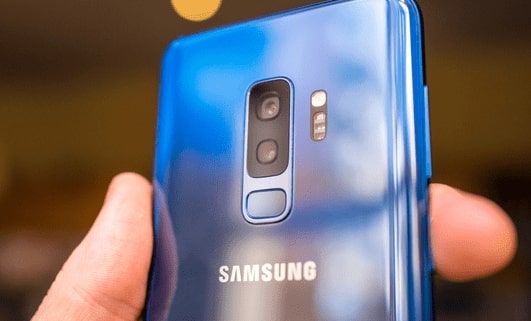
Что такое сброс до заводских настроек и когда его следует применять
Сброс настроек или hard reset любого мобильного гаджета на Android (не только Samsung Galaxy) — это очистка его постоянной памяти от всех приложений, настроек и файлов, за исключением тех, которые установил производитель.
Функция сброса предназначена для:
После hard reset на смартфоне не остается никаких пользовательских данных, кроме тех, что хранятся на съемной карте памяти и SIM (контакты). Однако в некоторых случаях изменения, внесенные юзером, все же сохраняются. А именно:
Девайс с включенным FRP даже после hard reset будет запрашивать пароль аккаунта пользователя, без которого доступ в систему невозможен. Поэтому делать откат на таком устройстве с целью удалить забытый пароль совершенно бессмысленно.
Подготовка к hard reset
Перед тем как приступать к восстановлению мобильного гаджета на заводские настройки, если позволяет ситуация, скопируйте с него всю важную информацию на внешние носители, например, на жесткий диск компьютера или в облако.
Контакты удобно сохранять на одноименном сервисе Google. Для этого скопируйте их c SIM-карт в память телефона и авторизуйтесь на устройстве под Google-аккаунтом, в который вы хотите их перенести. Синхронизация пройдет автоматически.
Видео, картинки, музыку и прочие пользовательские файлы просто перенесите из папки в папку, подключив телефон USB-кабелем к ПК.

Если нет такой возможности, установите на мобильное устройство клиент облачного сервиса, например, Google Drive или Яндекс.Диск, войдите в раздел «Файлы», нажмите «Загрузить на диск» и выберите данные для сохранения.
Делать резервные копии установленных программ необязательно, поскольку вы легко найдете их в магазине Google Play в разделе «Мои приложения и игры». Резервировать имеет смысл только то, что установлено из сторонних источников или уже удалено из маркета. Samsung рекомендует использовать для этого фирменную утилиту Smart Switch, которая, помимо приложений, сохраняет пользовательские файлы и некоторые настройки.
Чтобы при запуске девайса после сброса не пришлось вводить логин и пароль владельца, удалите из системы аккаунт Google.
Непосредственно перед восстановлением зарядите устройство минимум до 25-30% или подключите к источнику питания, а также извлеките из него карту памяти и SIM.
3 способа сброса телефона и планшета Samsung на заводские настройки
Через системное меню
Этот метод предпочтителен, когда аппарат загружается и работает более-менее нормально, то есть вам доступно системное меню и все экранные кнопки.
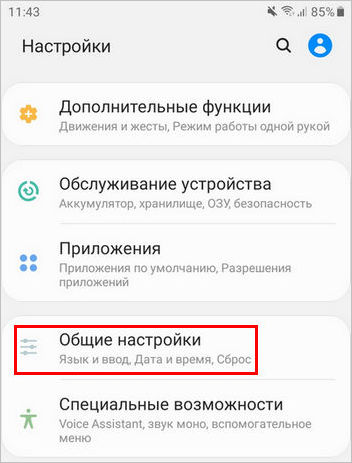
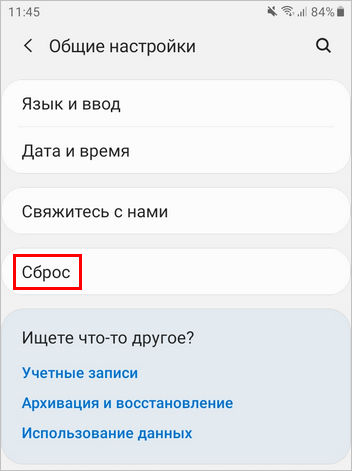


Спустя несколько секунд аппарат перезапустится в обнуленном состоянии.
Посредством телефонного кода
Этот вариант применим при тех же условиях, что и предыдущий. Кроме того, он может выручить вас в случае проблем в работе системного меню, если сохранился доступ к приложению для звонков.
Чтобы активировать процедуру сброса до заводских установок, наберите на клавиатуре телефона Самсунг один из следующих кодов:
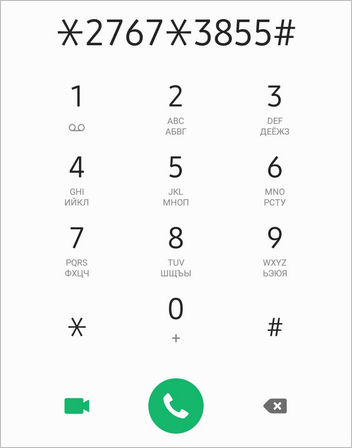
После нажатия кнопки вызова девайс перезагрузится и все данные с него удалятся.
Физическими кнопками
Это метод используют при самых серьезных неполадках. Он — единственное спасение, когда аппарат не загружает операционную систему или во время ее запуска возникают непреодолимые проблемы. Например, блокировка вирусом-вымогателем.
К счастью, на такой случай в Андроид-устройствах, включая Самсунг, есть меню Recovery (восстановления) с функцией жесткого сброса. В это меню можно попасть даже тогда, когда основная система полностью потеряла работоспособность.
Чтобы зайти в Recovery, выключите телефон или планшет долгим нажатием кнопки power (питания). Затем нажмите одну из следующих комбинаций клавиш:
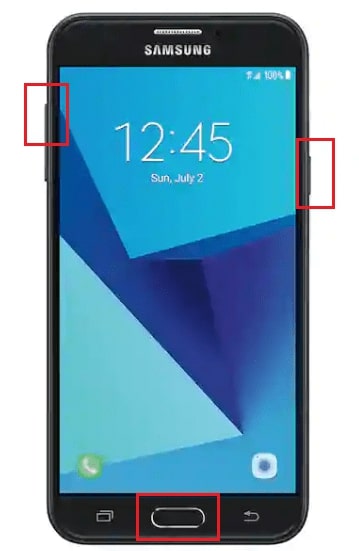
После появления на экране заставки производителя отпустите кнопку включения. Остальные продолжайте удерживать, пока надпись «Samsung Galaxy» не сменится на меню «Android Recovery».

Если сброс и восстановление пройдет успешно, через несколько секунд вы увидите рабочий стол, который будет выглядеть так же, когда вы взяли телефон в руки первый раз.