
Ключи активации Windows Server 2019-2020-2021
Ключи Windows Server 2019-2016-2012-2008
Если вы пользуетесь серверной операционной системой и хотите ее активировать, то вы попали куда нужно. Здесь можно активировать Windows Server 2019, Windows Server 2016, Windows Server 2012 R2, Windows Server 2008 R2 и даже Windows Server 2003 R2. Конечно популярность этой системы не такой большой как Windows 10 или Windows 7, но все же кому нужно тот может активировать ее у нас. Ниже мы предоставили несколько ключей активации для Windows Server. Ключики проверенные и рабочие. Сам windows server скачать через торрент c ключом бесплатно можно на торрент сайтах, на нашем находятся только коды активации. Пробуйте!
Лицензионный ключ Windows Server 2019 r2
N69G4-B89J2-4G8F4-WWYCC-J464C — Windows Server 2019 Standard
WVDHN-86M7X-466P6-VHXV7-YY726 — Windows Server 2019 Essentials
WMDGN-G9PQG-XVVXX-R3X43-63DFG — Windows Server 2019 Datacenter
92NFX-8DJQP-P6BBQ-THF9C-7CG2H — Windows 10 Enterprise N LTSC 2019
M7XTQ-FN8P6-TTKYV-9D4CC-J462D — Windows 10 Enterprise LTSC 2019
Ключи Windows Server 2016
JVNV2-VQ3CP-DKPMT-WWKGB-JK9Q4 — Windows Server 2016 Datacenter Retail key
623H6-N2399-P9J4X-MPD8T-V6D9R — Windows Server 2016 Standard Retail key
CTFPM-YN9D3-PT2CR-GTDJ4-8446W — Windows Server 2016 Essentials Retail key
Ключи Windows Server 2012 r2
D2N9P-3P6X9-2R39C-7RTCD-MDVJX — Windows Server 2012 R2 Server Standard
W3GGN-FT8W3-Y4M27-J84CP-Q3VJ9 — Windows Server 2012 R2 Datacenter
KNC87-3J2TX-XB4WP-VCPJV-M4FWM — Windows Server 2012 R2 Essentials
BN3D2-R7TKB-3YPBD-8DRP2-27GG4 — Windows Server 2012
8N2M2-HWPGY-7PGT9-HGDD8-GVGGY — Windows Server 2012 N
XC9B7-NBPP2-83J2H-RHMBY-92BT4 — Windows Server 2012 Server Standard
48HP8-DN98B-MYWDG-T2DCC-8W83P — Windows Server 2012 Datacenter
Код сервера лицензирования 2019
Добрый день! Уважаемые читатели и гости крупного IT блога Pyatilistnik.org. В прошлый раз мы с вами подробно рассмотрели вопрос про настройку роутера микротик, благодаря которому мы смогли организовать интернет и локальную сеть небольшого офиса, с чем я вас и поздравляю. Сегодня же я вам хочу показать, как вы можете установить и настроить роль сервера лицензирования терминальной фермы в операционной системе Windows Server 2019. Думаю, что начинающим системным администраторам, кто вступил на путь IT инженера она окажется весьма и весьма полезной.
Что такое сервер лицензирования в RDS ферме
Что такое RDS CAL?
Чтобы использовать ОС Windows Server и компоненты RDS, вам необходимо приобрести лицензии или. Обычно ресурсы размещаются централизованно на сервере RDS, и клиенты подключаются к серверу RDSH для доступа к ресурсам. Фактический сервер RDS, на котором размещены ресурсы, должен иметь клиентскую лицензию CAL и соответствовать версии ОС. Удаленные клиентские устройства, которые обращаются к серверу, также должны иметь клиентскую лицензию. С новыми клиентскими лицензиями RDS вы можете получить доступ к старым устаревшим серверам TS. Однако старые клиентские лицензии не могут работать с новыми серверами, и вам необходимо приобрести новые лицензии.
Обычно лицензии RDS CAL устанавливаются на сервере лицензирования RD. Этот сервер отслеживает эти лицензии. Когда пользователь или устройство пытается подключиться к серверу узла сеансов удаленных рабочих столов, сервер проверяет, есть ли у пользователя/устройства клиентская лицензия. Он связывается с сервером лицензирования RD для получения лицензии от имени запрашивающего клиента. Если RDS CAL доступна, она получается и сеанс устанавливается.
Как насчет соединения RDP с VDI (без использования RDS)?
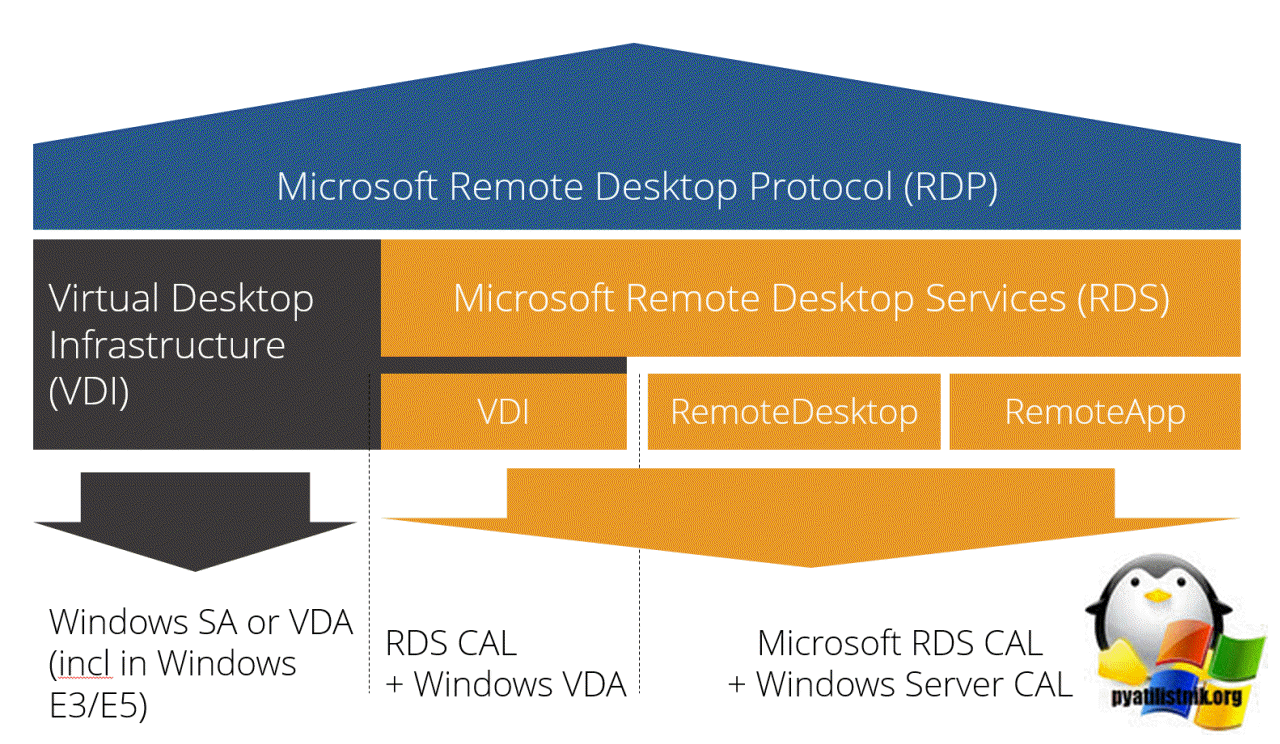
Варианты лицензирования RDS CAL
Какие типы RDS CAL существуют?
По сути, вы должны выбрать между «пользовательской лицензией» и «клиентской лицензией».
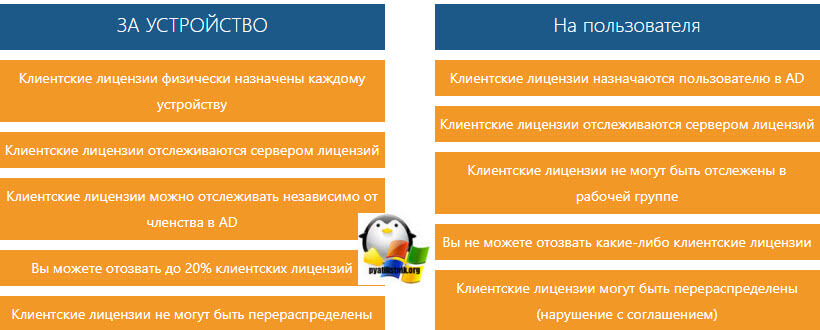
Теперь самое сложное: клиентские лицензии, которые вы купили для развертывания Windows Server 2012, не будут приняты на платформе Windows Server 2016, если вы не купили ее для Software Assurance. Однако лицензия RDS CAL 2016 года обратно совместима с RDS 2012. Microsoft пишет: «Любой сервер лицензий RDS может размещать лицензии всех предыдущих версий служб удаленных рабочих столов и текущей версии служб удаленных рабочих столов. Например, сервер лицензий RDS Windows Server 2016, может размещать лицензии всех предыдущих версий RDS, а сервер лицензий RDS Windows Server 2012 R2, может размещать лицензии только до Windows Server 2012 R2».
Тем не менее, совместимость может быть более высокой, если Software Assurance приобретена для лицензий RDS CAL. В этом случае вы можете просто обновить его до последней доступной версии. Если Software Assurance не приобретена, необходимо приобрести новые клиентские лицензии RDS. В следующей таблице приведена теория на практике (в случае отсутствия Software Assurance):
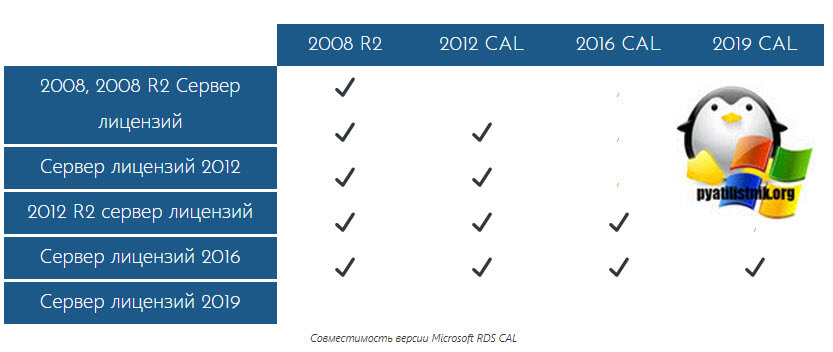
Модель лицензирования RDS фермы
Очевидно, что у Microsoft есть разные модели для использования клиентских лицензий RDS. Есть 3 основных категории:
ВАРИАНТЫ ЛИЦЕНЗИРОВАНИЯ VDI
Такая лицензия VDA вам потребуется при каждом подключении к клиенту Windows, который размещен централизованно (т. е. работает в центре обработки данных или на виртуальной машине на гипервизоре). Вам также потребуется лицензирование VDA, если вы удаленно подключаетесь к рабочему столу Windows, который не является вашим основным устройством (скажем, не вашим основным рабочим столом, подключенным на работе).
Вам не потребуется дополнительное лицензирование VDA, если вы дистанционно подключаетесь с устройства Windows к основному настольному компьютеру/ноутбуку, подключенному к доменной сети компании. Типичный сценарий состоит в том, что рабочий стол остается включенным в офисе ночью. Домашние работники могут затем получить доступ к этому рабочему пространству с личного домашнего устройства через RDP. Ясно, что это не самый масштабируемый, безопасный или экономически эффективный сценарий (с точки зрения мощности), но, тем не менее, это вариант.
Теперь давайте предположим, что другой пользователь обращается к вашему VDI. В этом случае это не основной пользователь, который обращается к своему основному устройству, и поэтому для добавления этого дополнительного пользователя будет применяться дополнительное лицензирование VDA. Типичным «дополнительным пользователем» является подрядчик или коллега.
Давайте сделаем еще один дополнительный шаг: если вы подключаетесь к основному настольному компьютеру/ноутбуку, который подключен к сети компании, и вы пытаетесь подключиться с устройства, отличного от Windows (например, Apple MacBook), вам также потребуется Лицензия VDA (или Windows 10 Enterprise E3 / E5, как вы прочтете ниже).
Лицензирование Windows 10 Enterprise E3, E5 и SA
Доступ к виртуальному рабочему столу (VDA) включен в лицензии Windows 10 Enterprise E3 и E5. При лицензировании пользователей Windows 10 Enterprise E3 и E5 у вас есть права на удаленный доступ для 5 различных устройств (связанных с одним и тем же пользователем). К ним относятся устройства с операционными системами, отличными от Windows (например, iPad). Клиентская система Windows ‘host’ также может быть размещена в центре обработки данных.
Windows 10 Enterprise E3 или E5 доступна по лицензии «на устройство» и «на пользователя». Раньше Windows SA была доступна исключительно для лицензирования для каждого устройства. Начиная с 1 декабря 2014, Windows SA и Windows VDA также лицензируется на основе «для каждого пользователя». Windows SA также поставляется со встроенным VDA. Однако в наши дни Microsoft в основном продает пользовательские лицензии Windows 10 E3 и E5.
Windows Virtual Desktop
Microsoft представила Windows Virtual Desktop на Azure, которая находится в публичной бета-версии с марта 2019 года. Лицензионные требования для WVD на Azure отличаются от правил по умолчанию.
Могу ли я подключиться к VDI через RDS?
Да, это возможно. В таком случае вы получаете доступ к клиенту Windows с помощью настройки служб удаленного рабочего стола. Вам нужно будет приобрести как лицензию VDA (которая может быть включена в Windows 10 Enterprise E3 или E5), так и лицензию RDS CAL. Однако вам не понадобится Windows Server CAL.
Лицензионные модели
Подобно RDS, Windows E3, E5 и VDA доступны в нескольких моделях лицензирования. Однако это немного сложнее. Эта таблица вам покажет схемы:
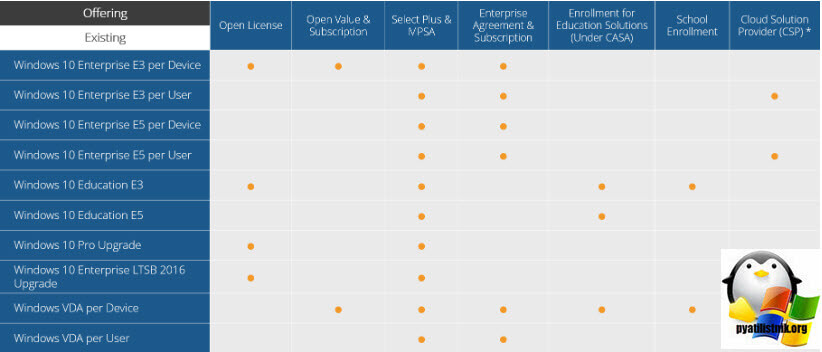
RDP TO LINUX
И последнее, но не менее важное, еще один вариант, который мы еще не затронули, это использование протокола удаленного рабочего стола (RDP) для доступа к машине без Windows. Да да к Linux. С точки зрения лицензии Microsoft, никаких затрат не требуется. Это имеет смысл только в том случае, если вы не используете клиент Windows (без VDA), Windows Server (без лицензии Windows Server CAL) и RDS (без RDS CAL). Однако стоимость лицензий может применяться для других (не Microsoft) RDP-пакетов.
Установка службы лицензирования удаленных рабочих столов
Существует три метода позволяющих вам произвести установки роли лицензирования терминальной фермы в Windows Server 2019:
Установка роли лицензирования RDS через диспетчер серверов
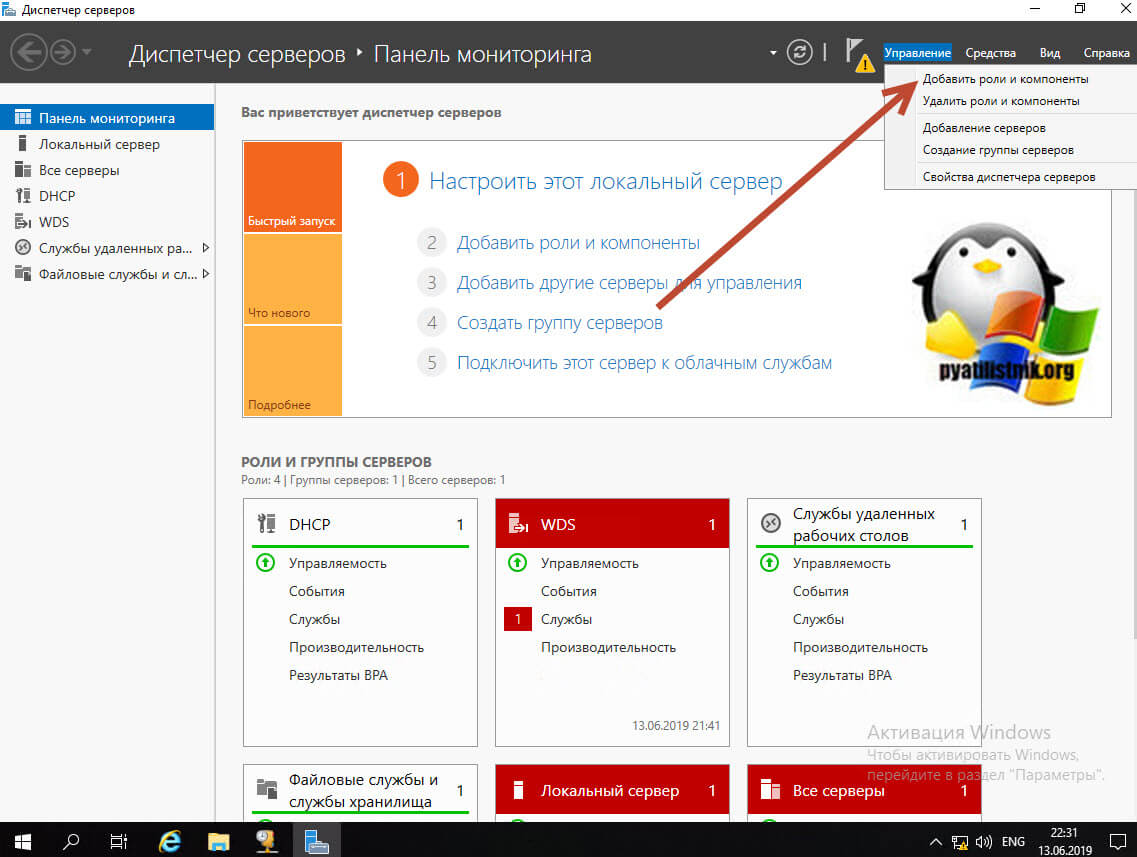
Выбираем сервер на который будет производиться установка роли лицензирования.
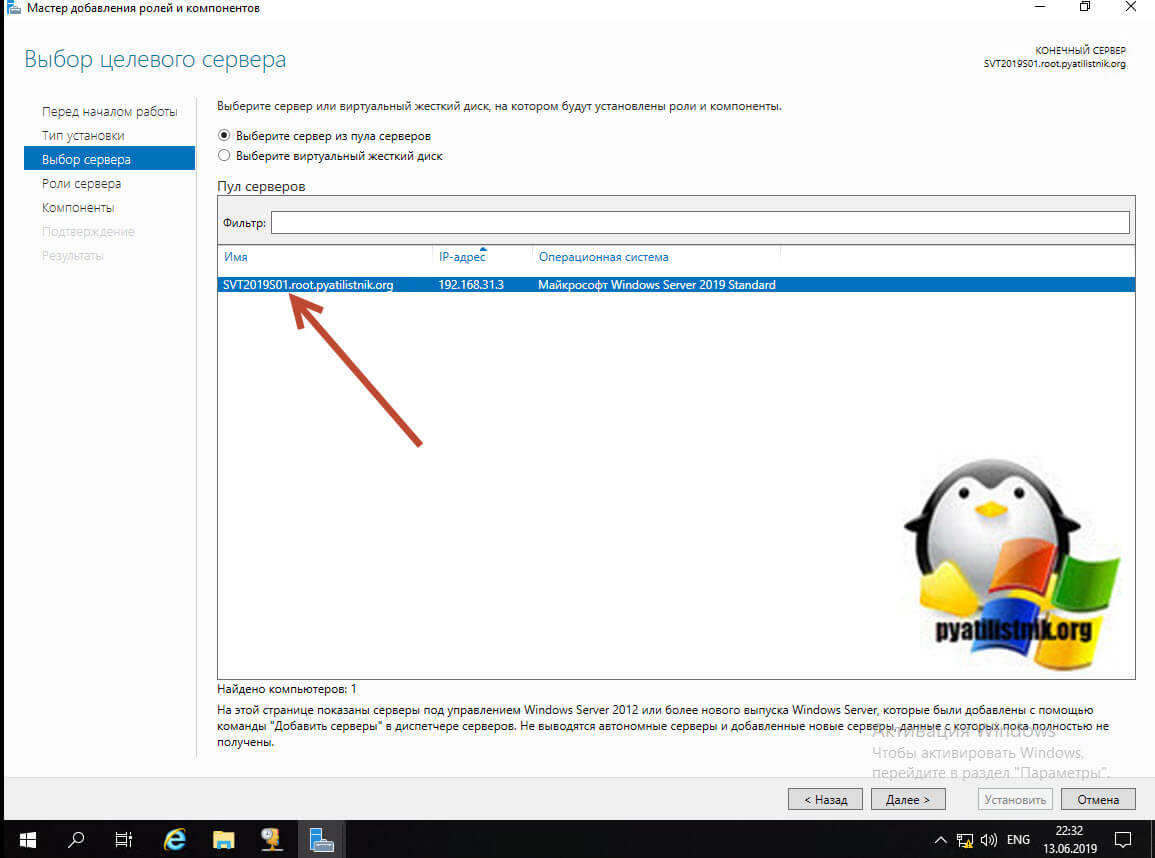
Выбираем пункт «Установка ролей или компонентов»
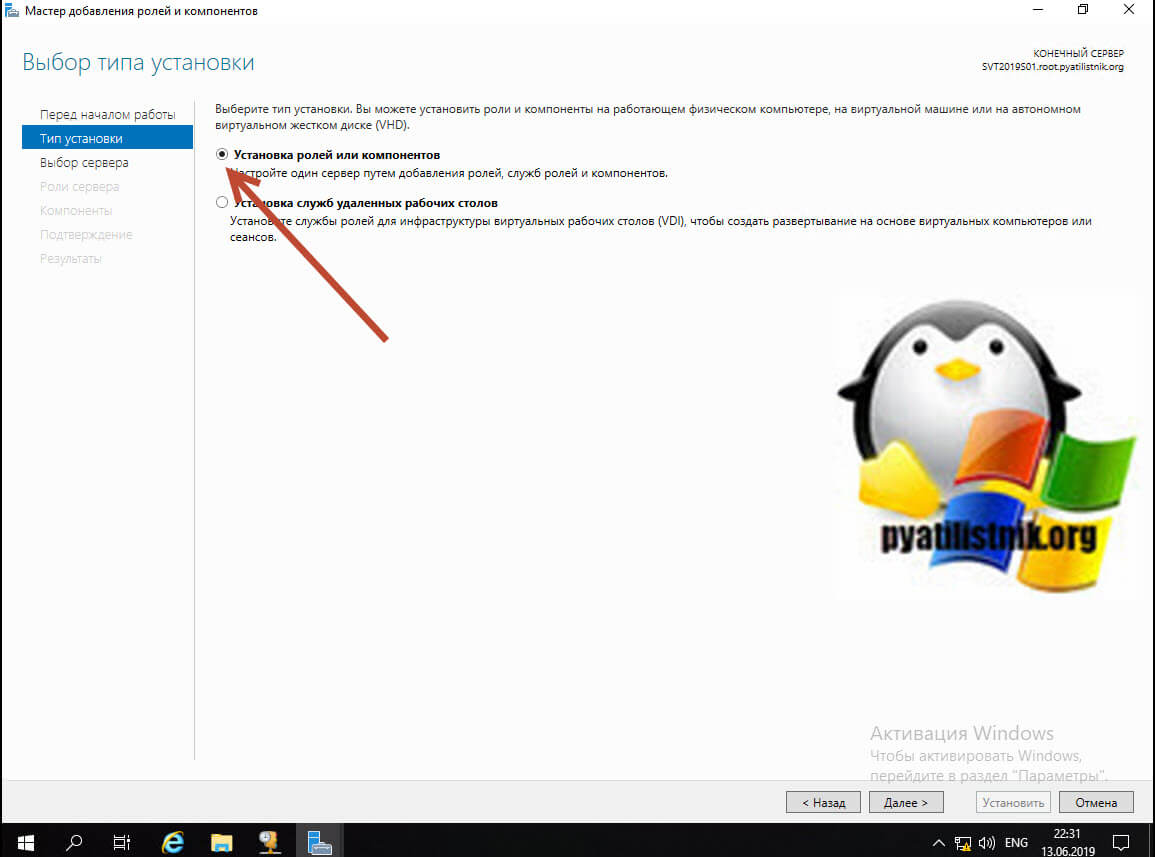
В списке доступных ролей поставьте галку на против «Службы удаленных рабочих столов»
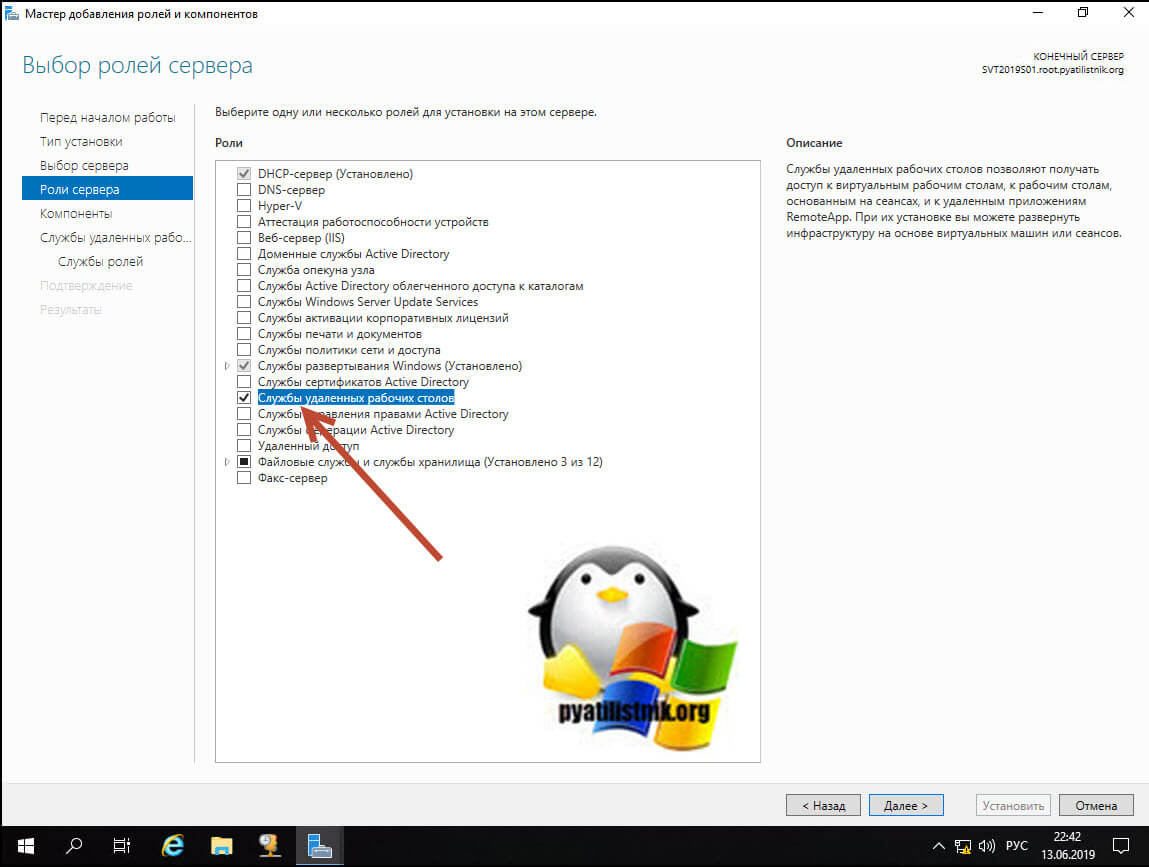
Пропускаем страницу с компонентами Windows Server 2019
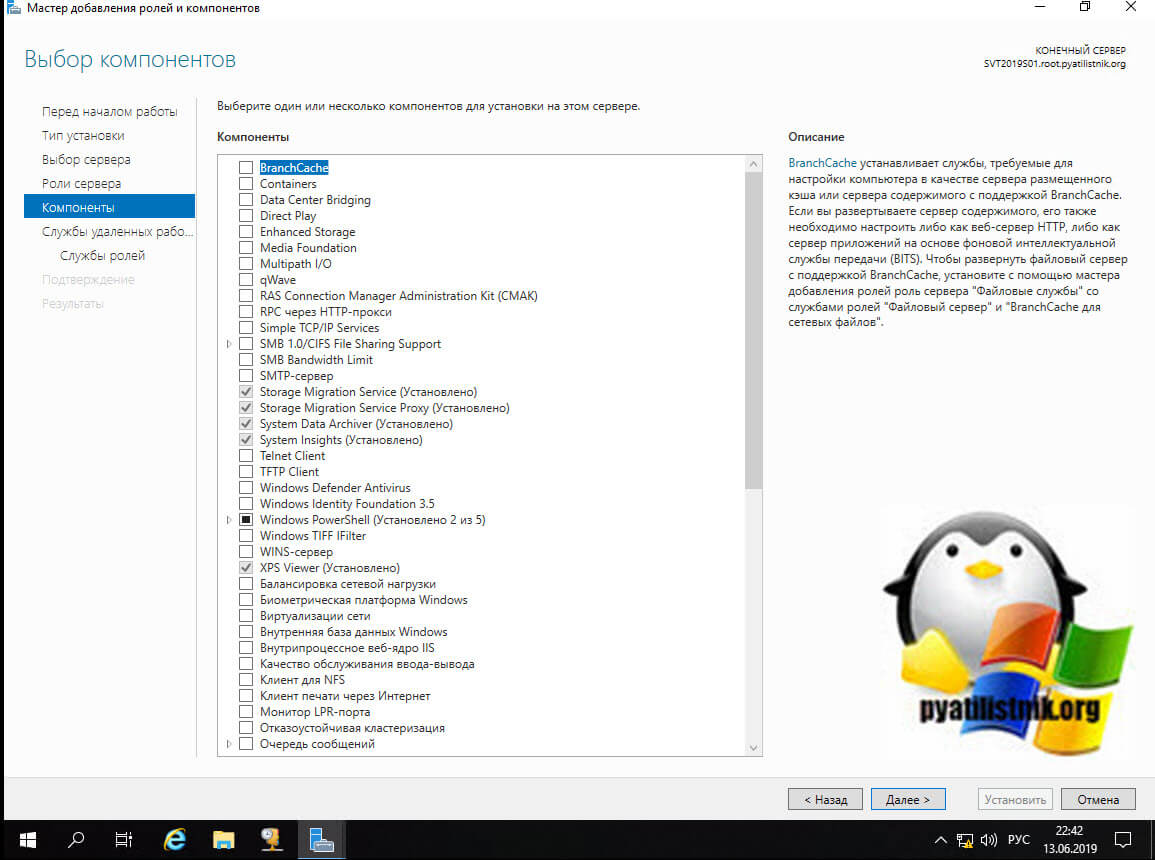
Далее у вас будет общая страница с описанием роли «Службы удаленных рабочих столов», нажимаем далее.
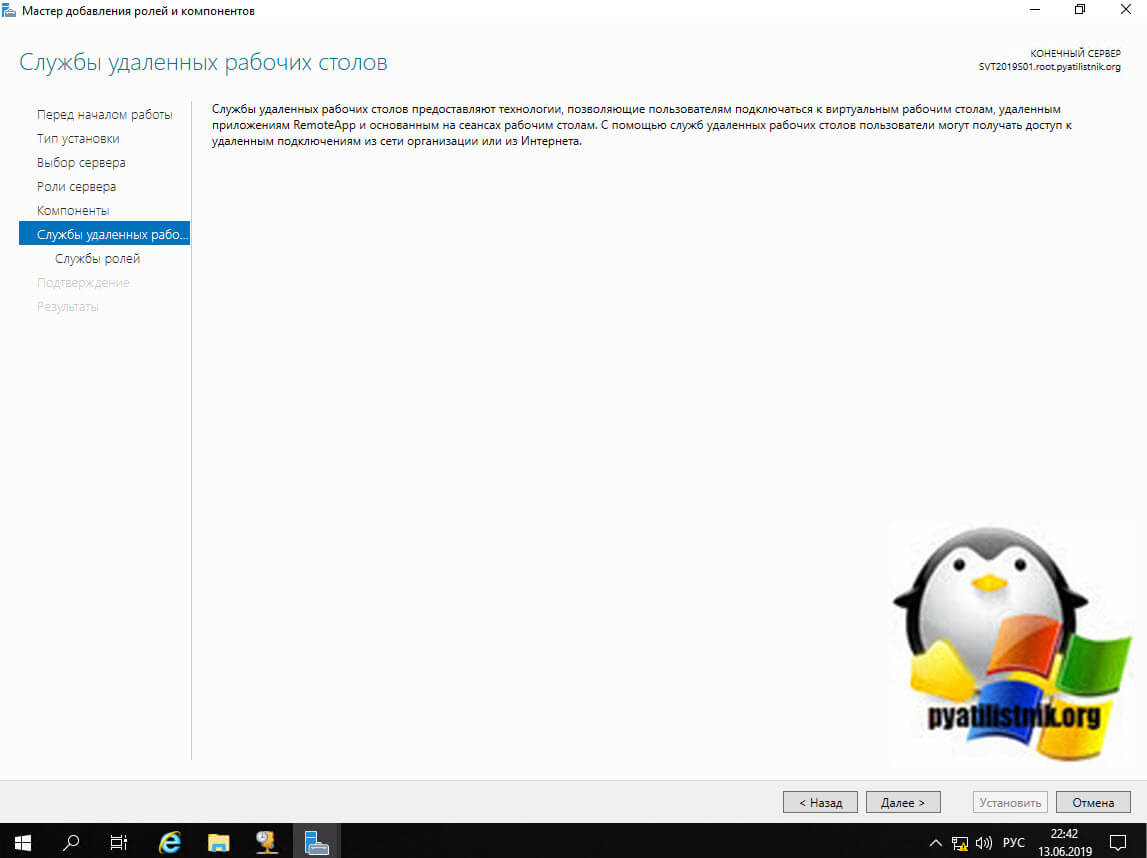
Выставляем галку «Лицензирование удаленных рабочих столов»
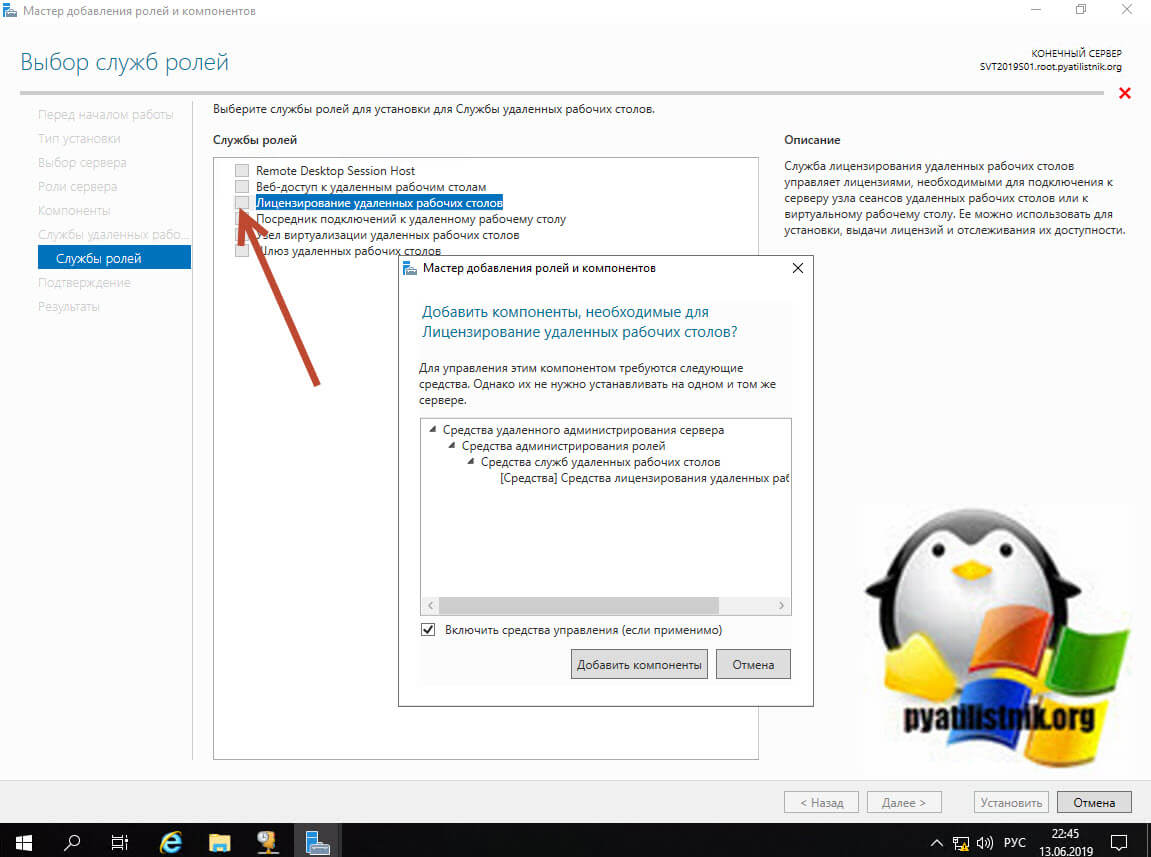
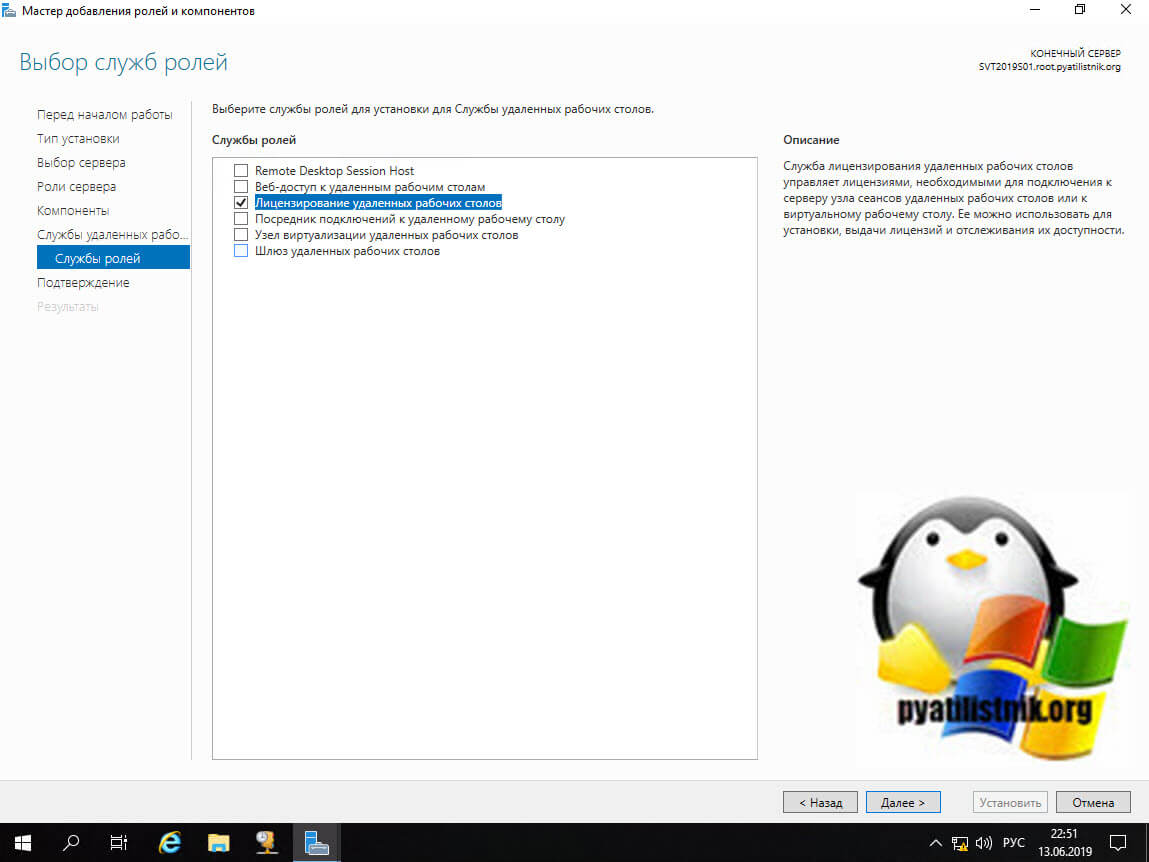
Остается нажать кнопку «Установить»
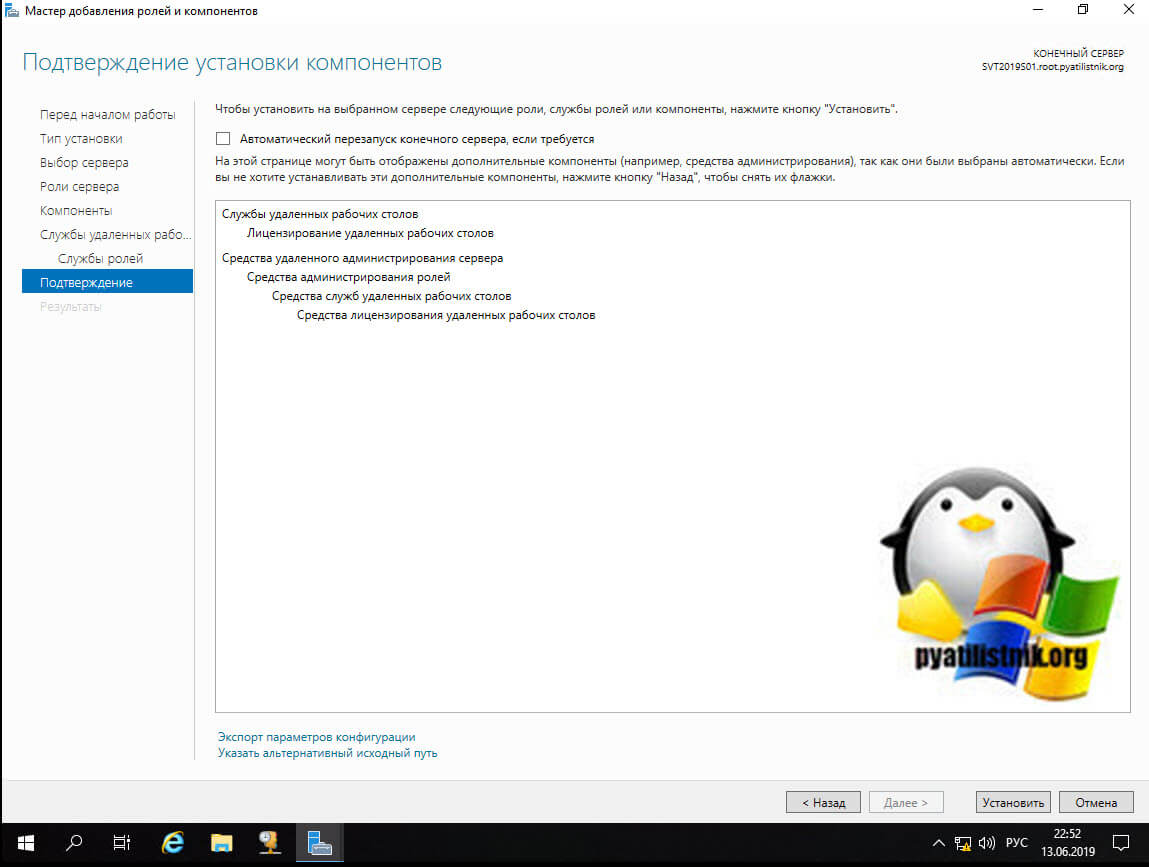
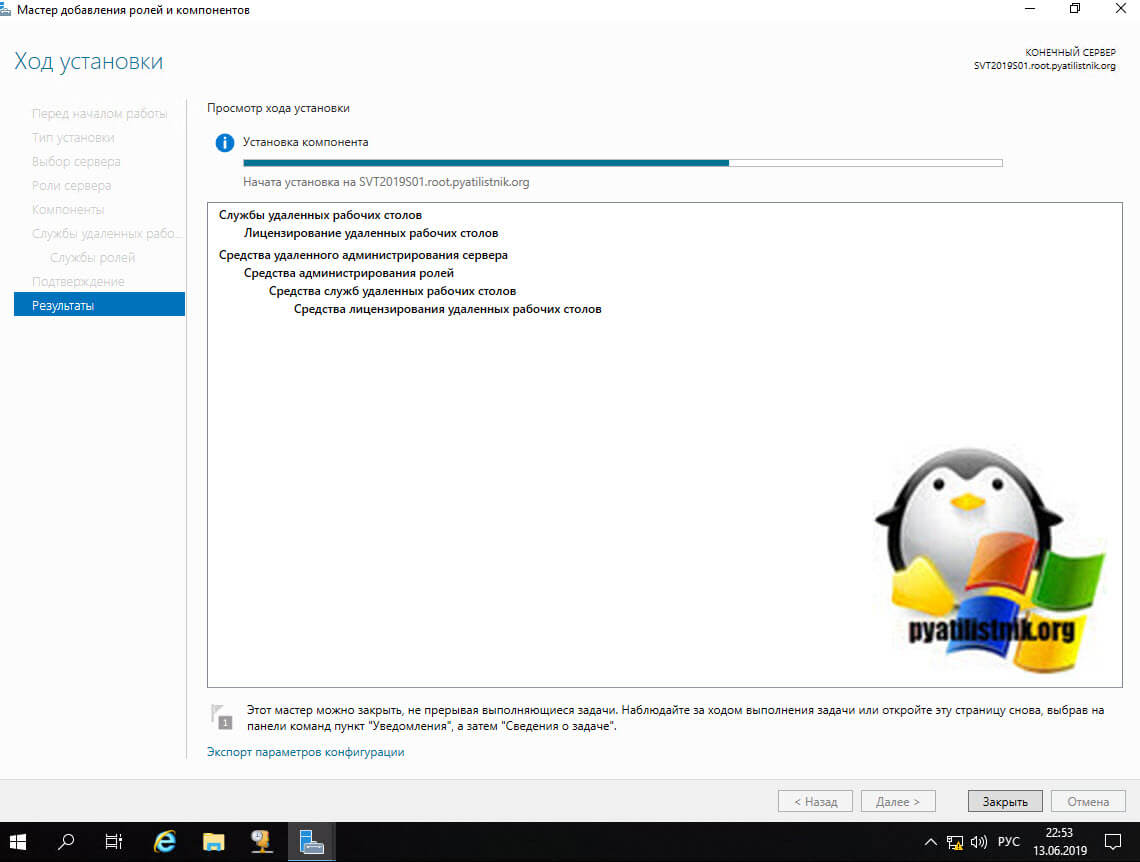
Начнется процесс установки сервера лицензий терминальной фермы, он занимает менее минуты, перезагрузка не потребуется.
Установка роли лицензирования RDS через Windows Admin Center
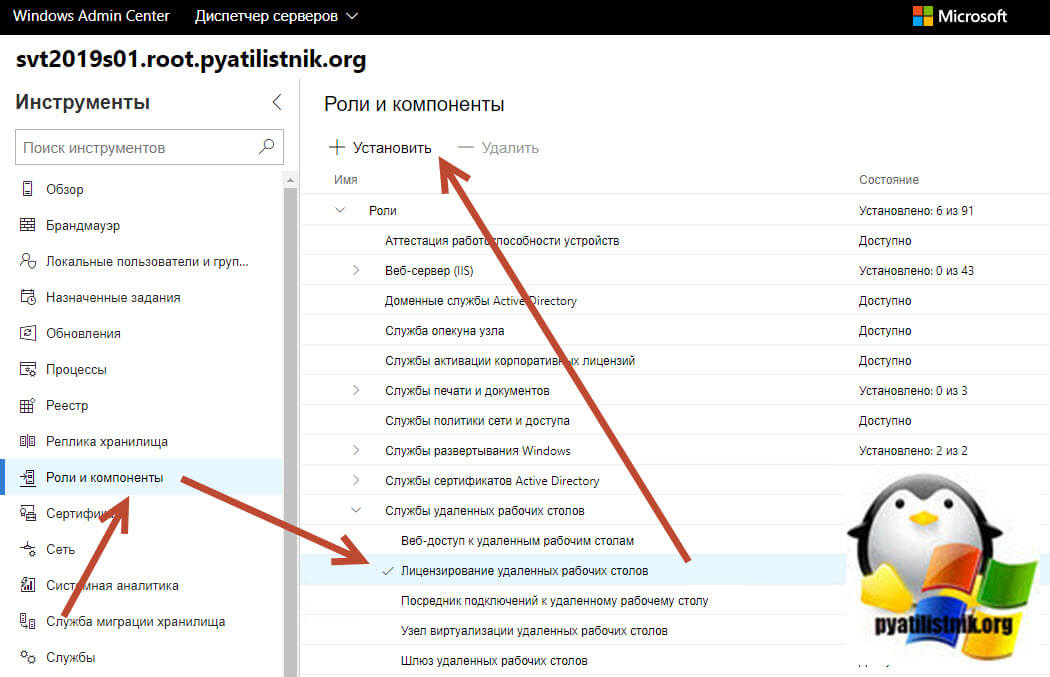
Ранее я вам рассказывал про установку Windows Admin Center, нового средства централизованного управления в Windows Server 2019. Благодаря ему мы установим роль лицензирования службы удаленных рабочих столов. Открываем раздел «Роли и компоненты», находим пункт «Лицензирование удаленных рабочих столов» и нажимаем «Установить».
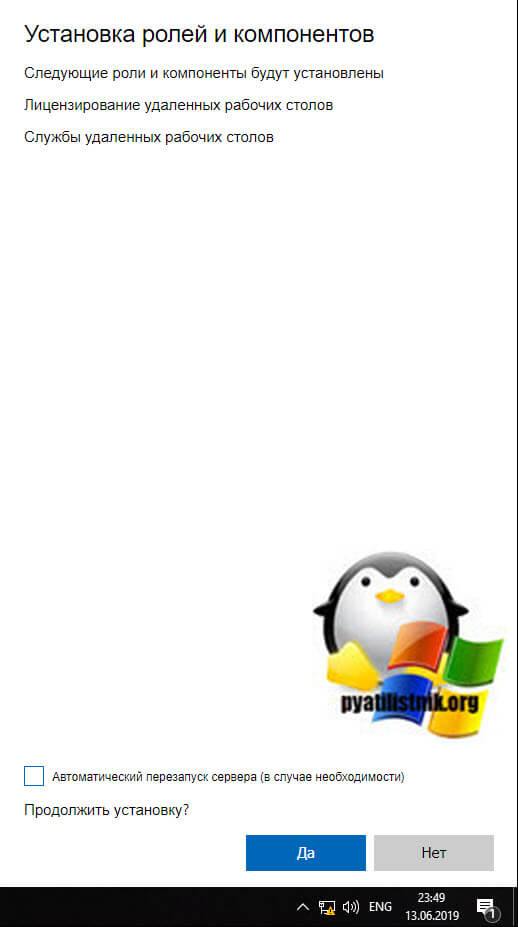
В правой части экрана у вас появится панель, где нужно нажать кнопку «Установить»
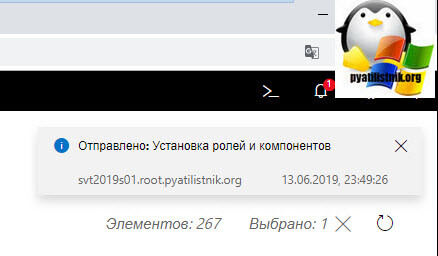
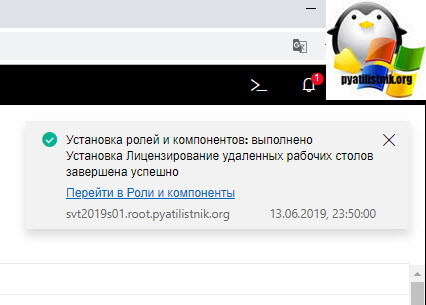
Сверху появится оповещение, что Windows Admin Center отправил задание на установку роли лицензирования RDS фермы.
Вот так выглядит сам процесс установки в Windows Admin Center
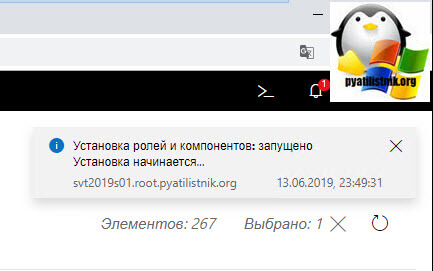
Через секунд 30 мы видим, что роль «Лицензирование удаленных рабочих столов» установлена. Как видите данный метод куда быстрее, нежели чем через оснастку «Диспетчер серверов».
Установка сервера лицензирования из PowerShell
Ну и нельзя не привести команду в оболочке PowerShell которая установит в вашем Windows Server 2019 нужную роль. Открываем оболочку PowerShell и пишем:
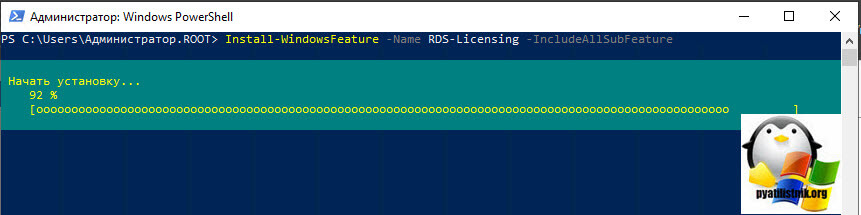
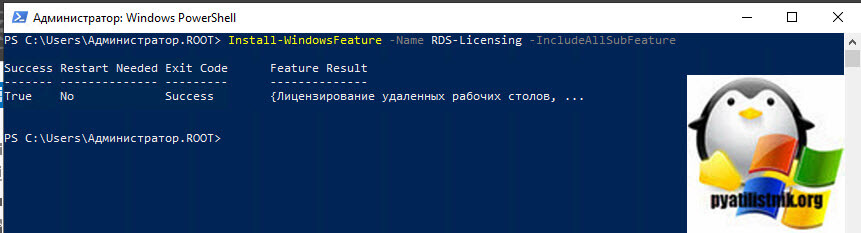
Видим, что наш сервер по раздаче лицензий клиентам терминальной фермы, успешно установился. Данный метод самый быстрый.
Активация сервера лицензирования RDS в Windows Server 2019
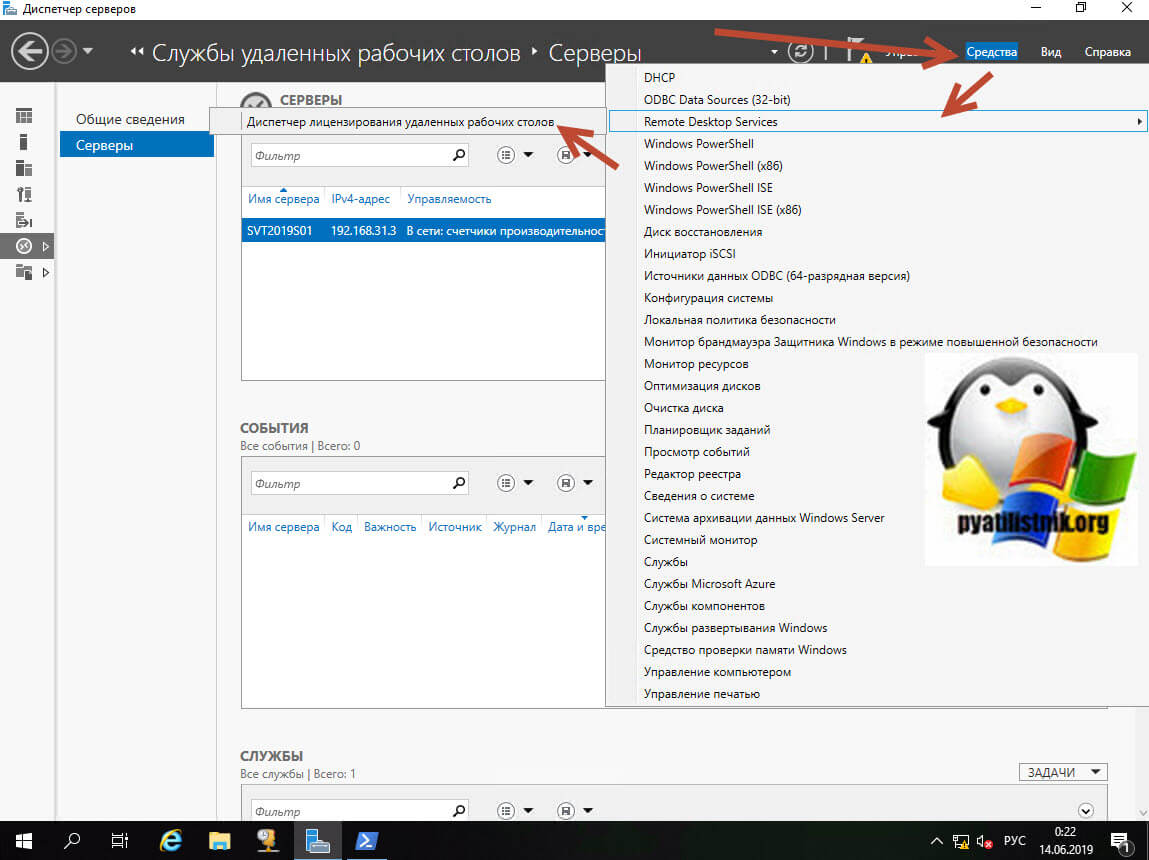
Щелкаем правым кликом по названию сервера и выбираем пункт «Установить лицензии»
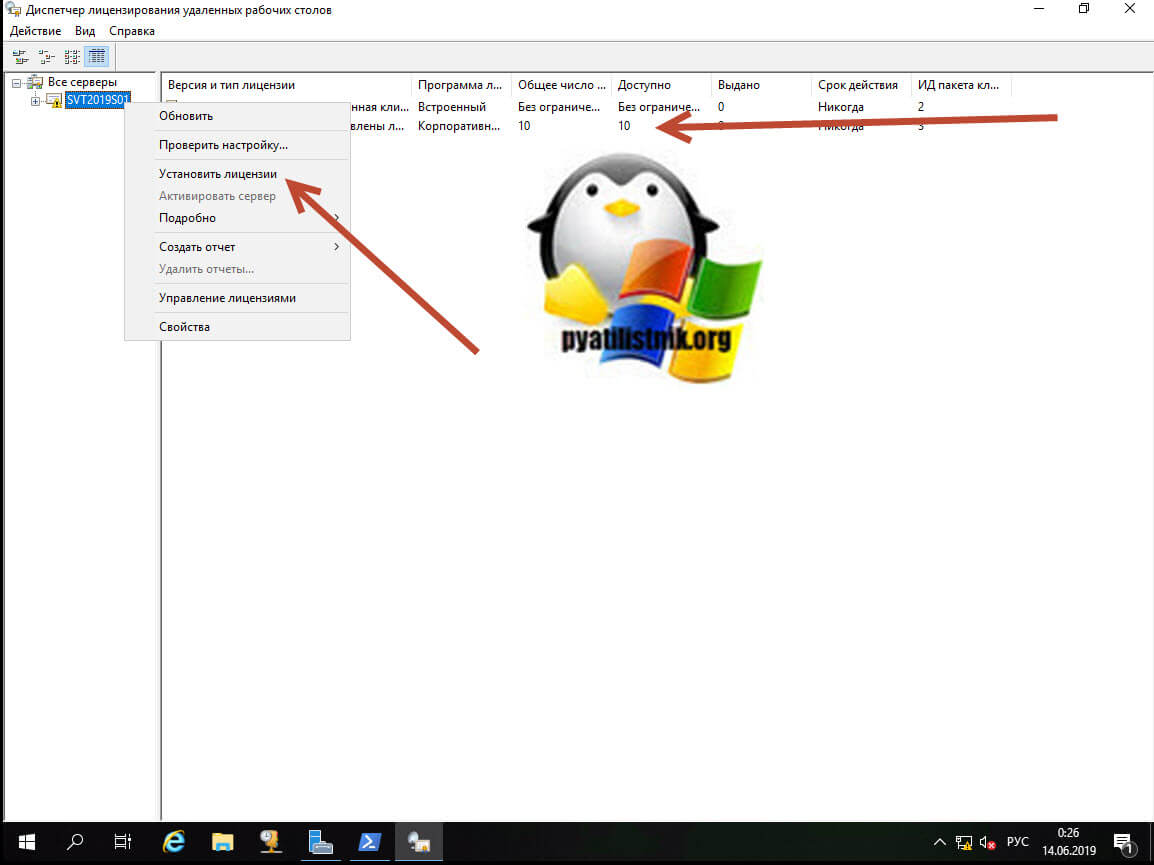
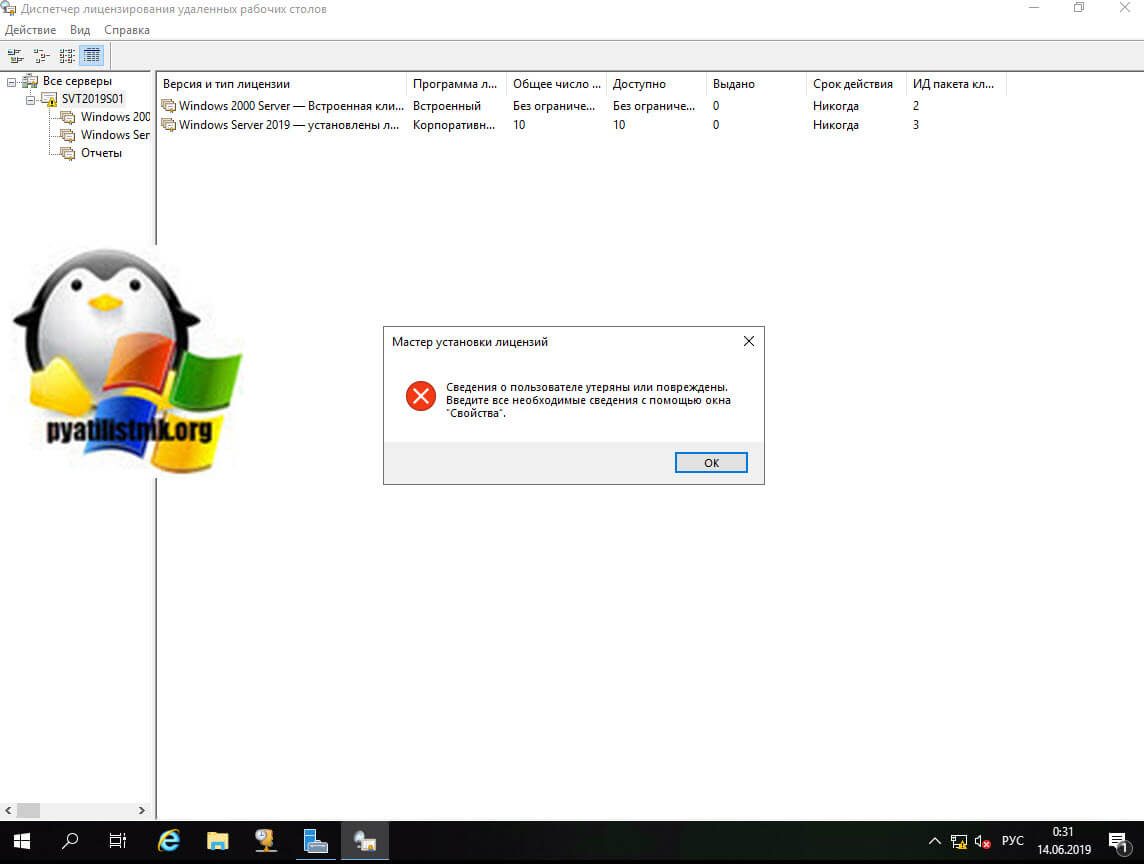
И вы сразу получаете ошибку «Сведения о пользователе утеряны или повреждены», вот прямо с ходу. Вам намекают, что нужно зайти в свойства сервера.
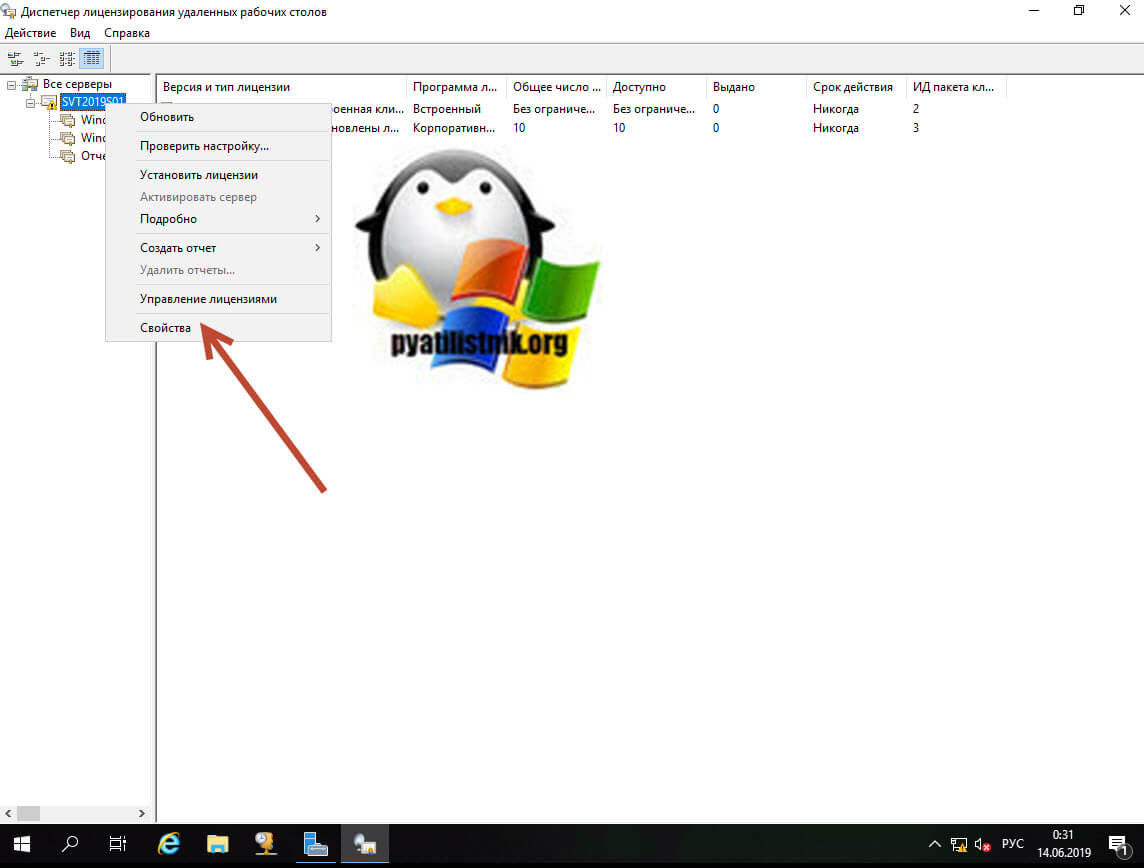
На вкладке «Метод подключения» оставьте метод установки (Авто)
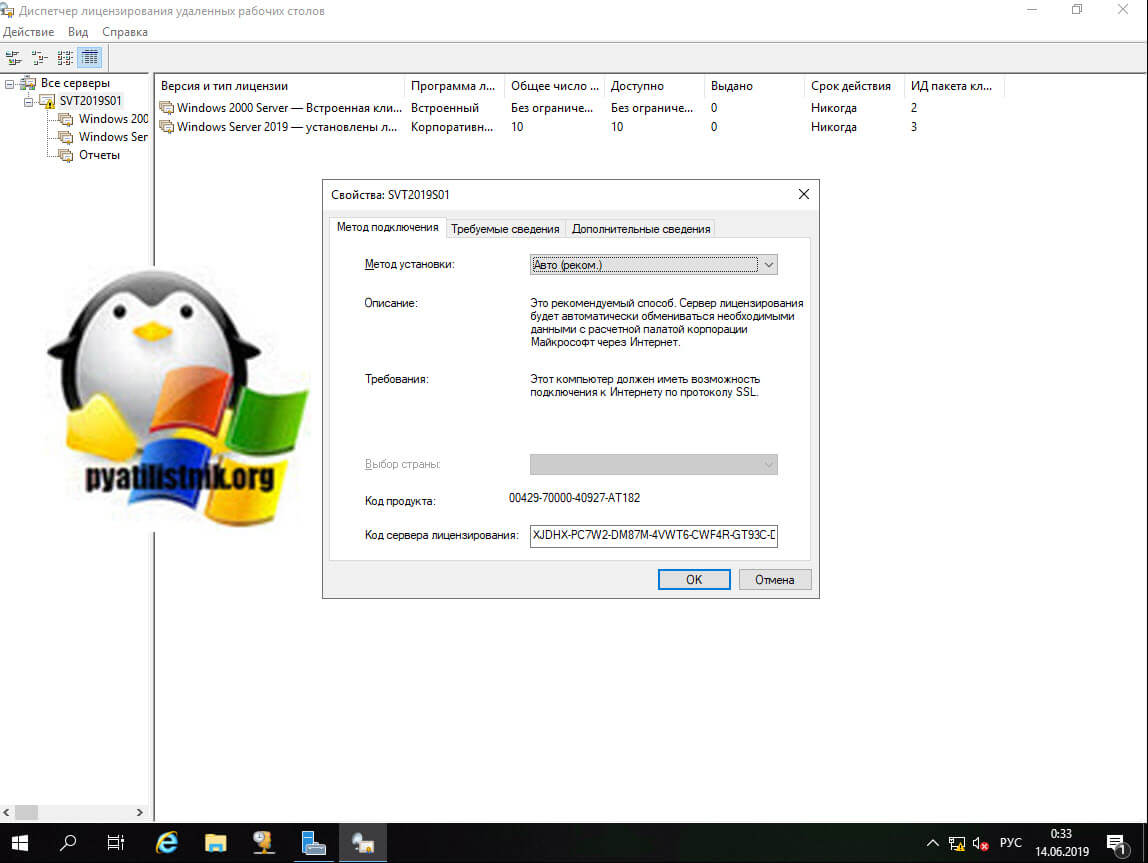
Переходим на вкладку «Требуемые сведения», где заполняем четыре поля:
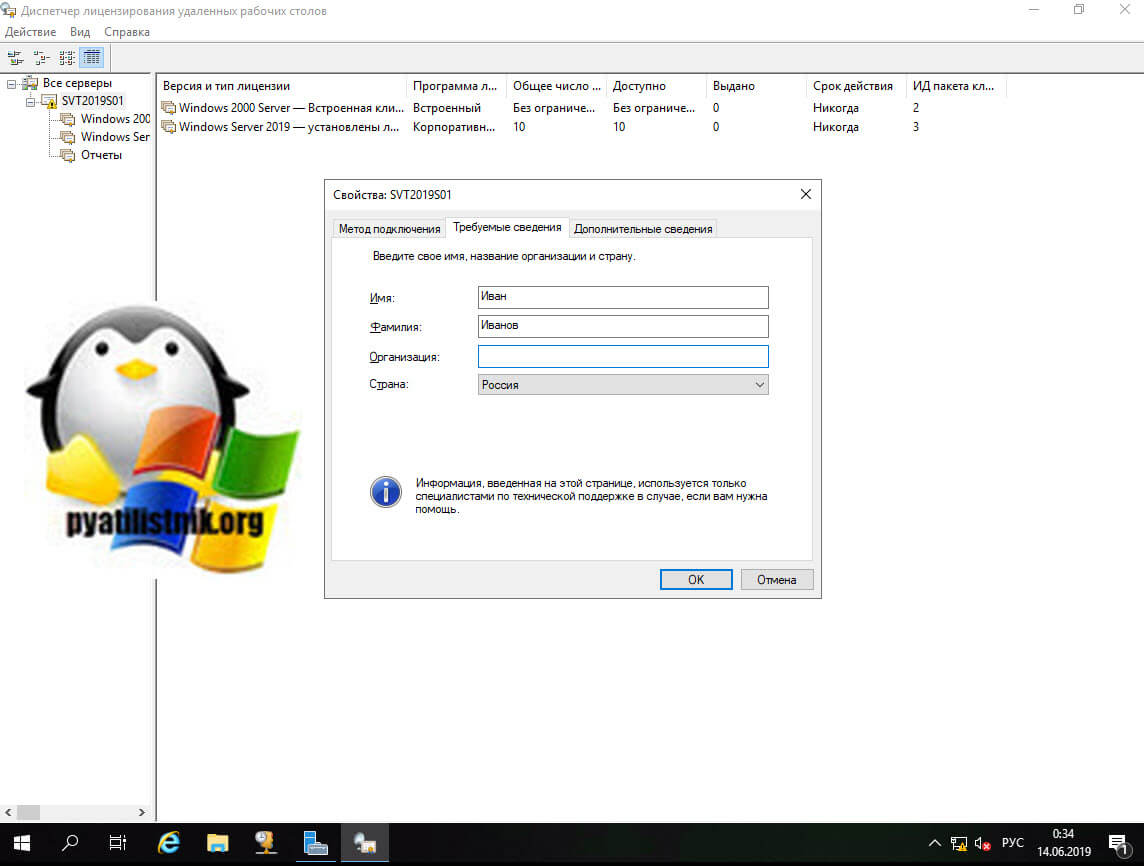
Дополнительные сведения можете не заполнять если не хотите. Сохраняем настройки.
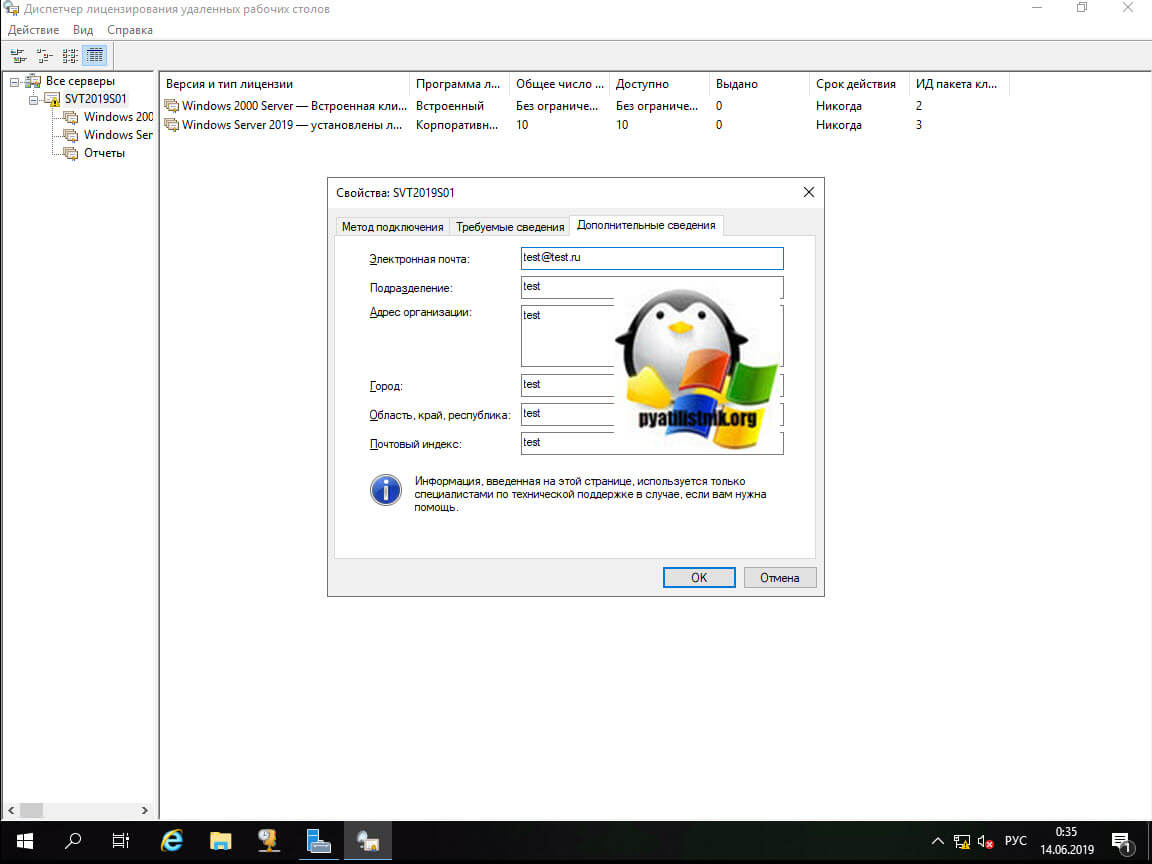
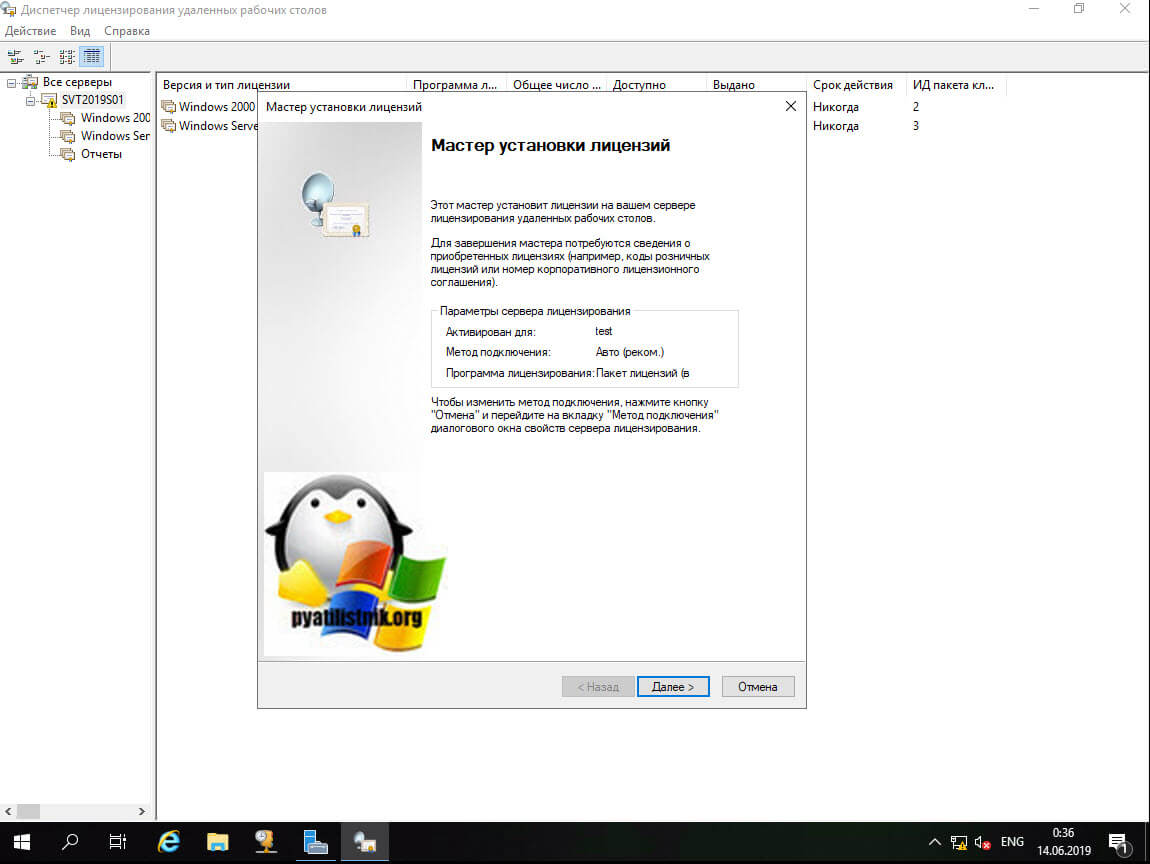
Теперь при попытке установить лицензии, у вас откроется мастер установки лицензий, нажимаем далее.
Начнется обращение к серверу Microsoft
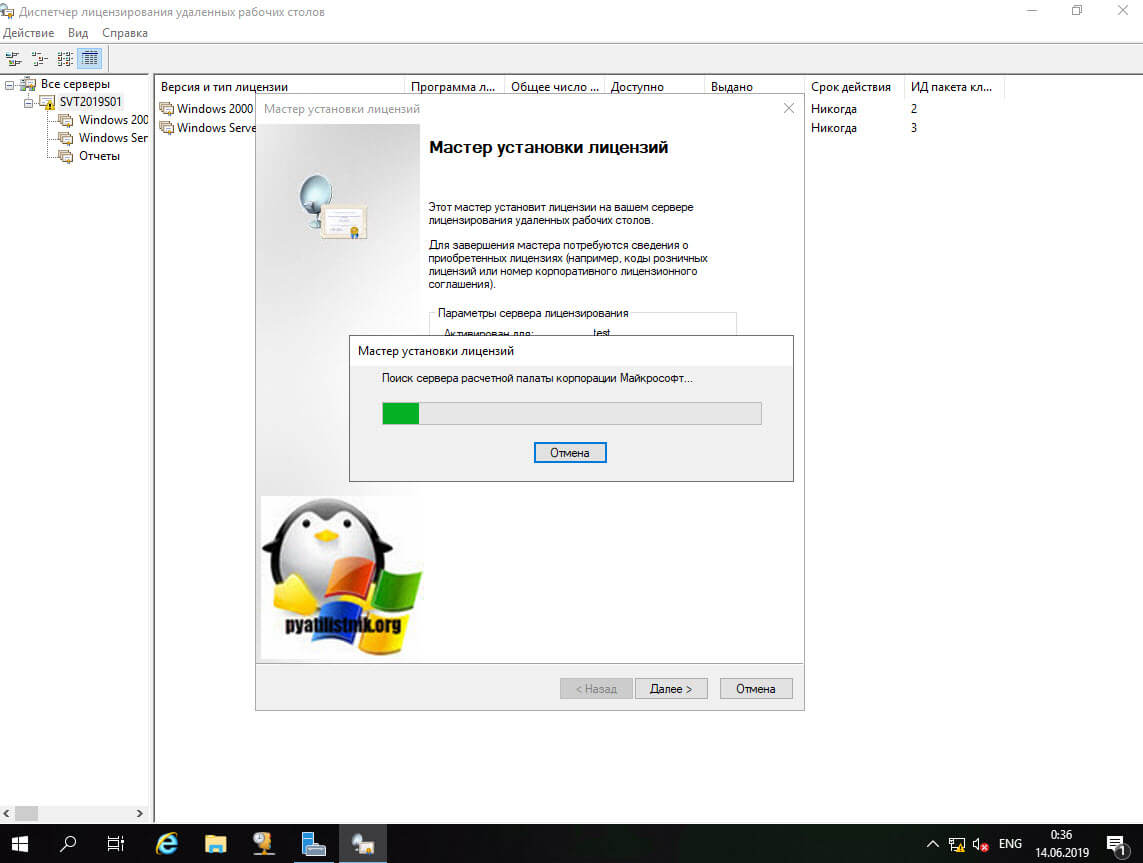
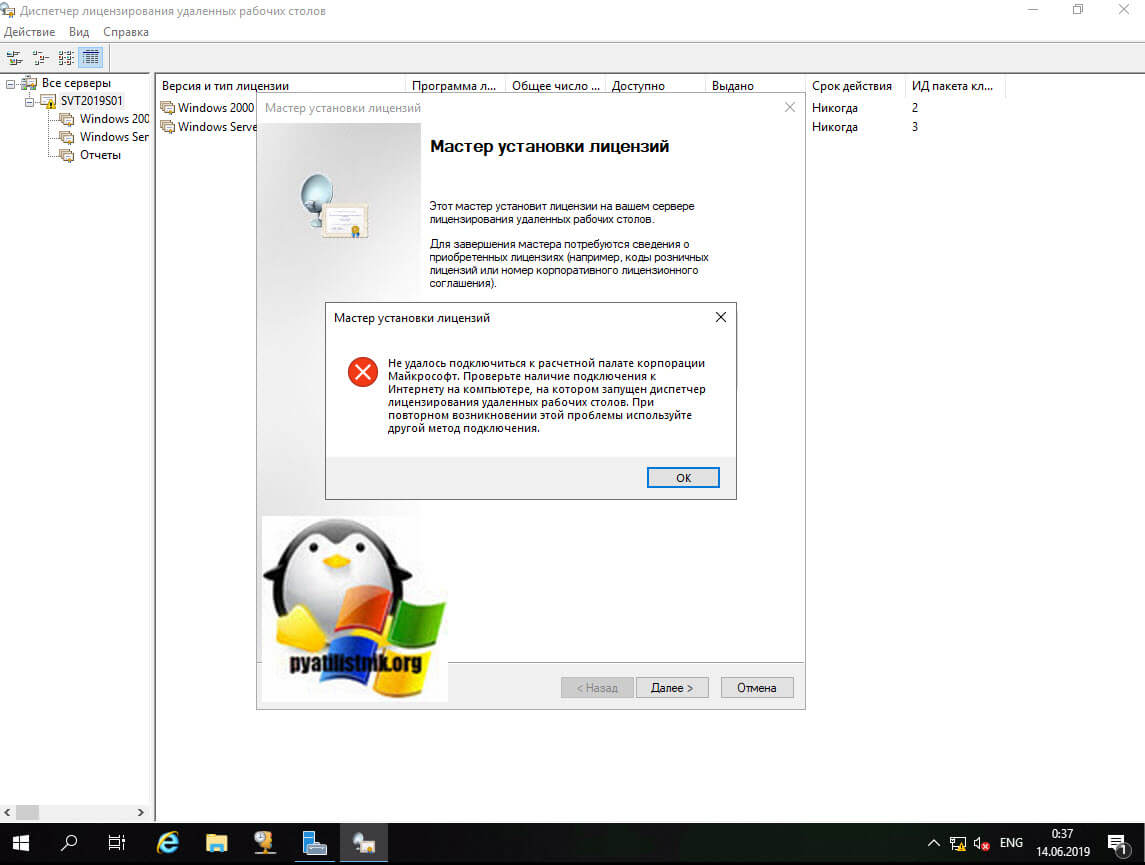
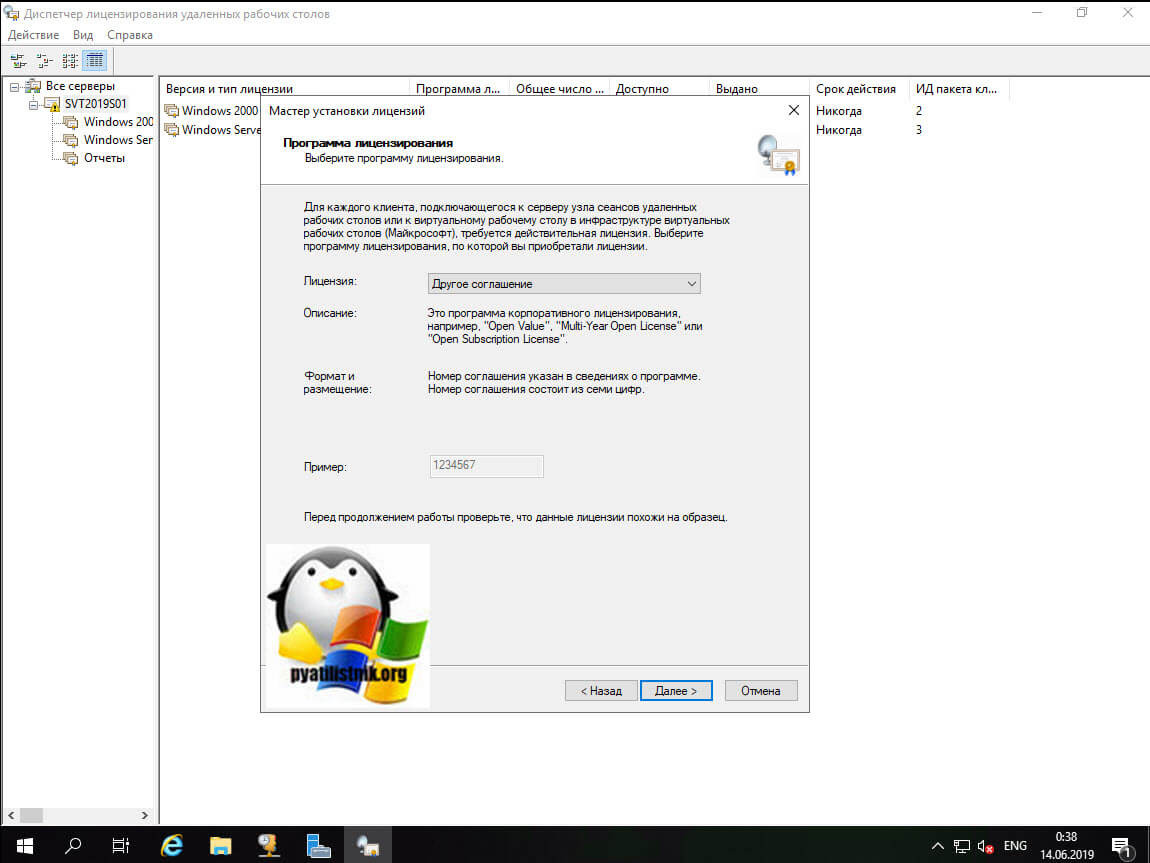
Далее вам в вашей Windows Server 2019 необходимо задать:
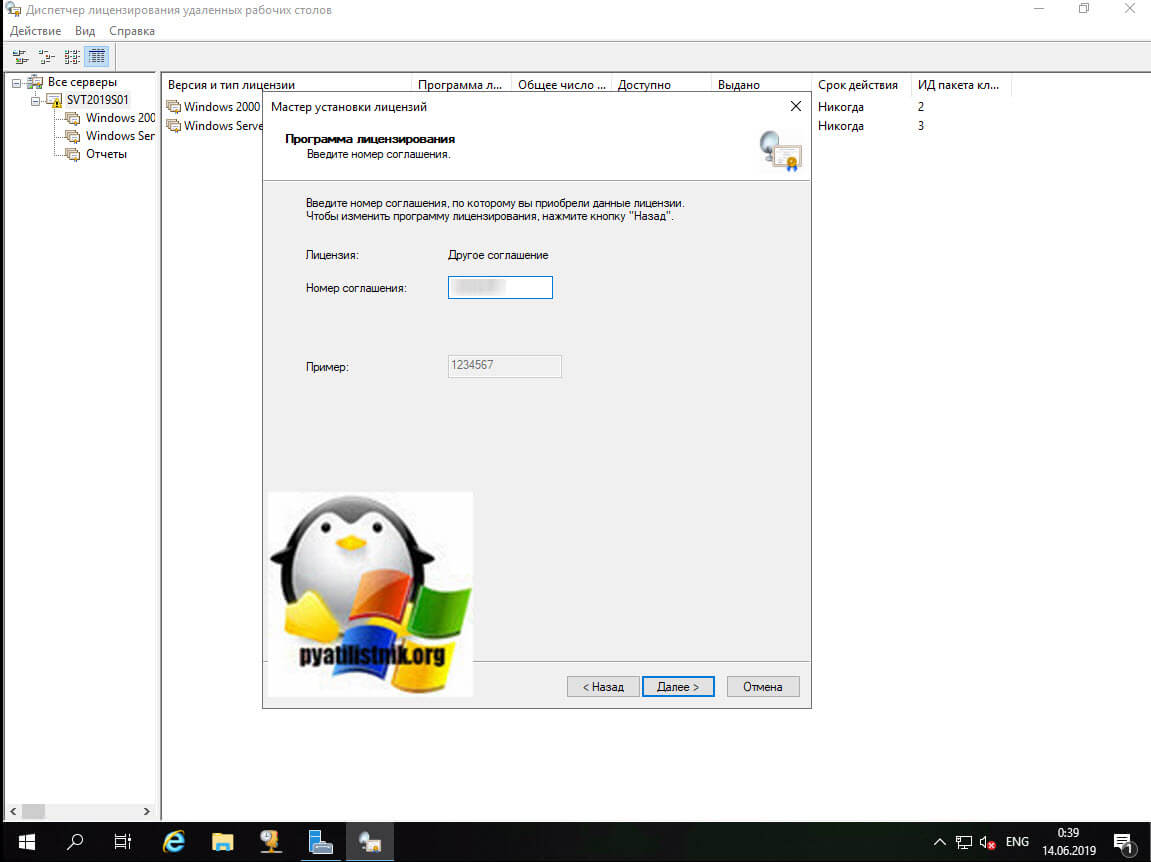
Далее вам необходимо ввести ваш ключ на лицензии, если у вас нет, то могу поделиться тестовым ключом активации, который уже лет 10 бороздит просторы интернета, кстати он можете дать много лицензий (4965437), таких кодов несколько можете загуглить.
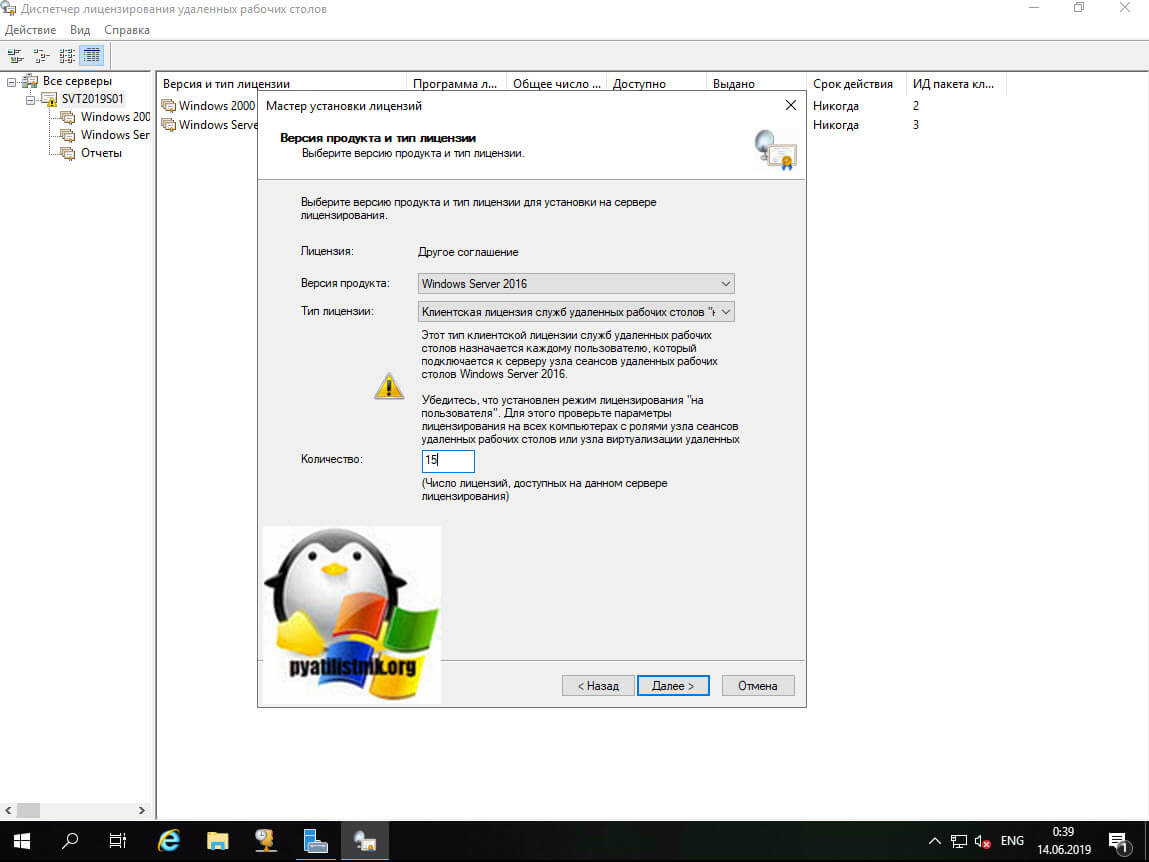
Далее указываем на какую операционную систему мы будем добавлять лицензии и указываем тип CAL, я выберу на пользователя в количестве 15 штук.
Добавление ключей завершено.
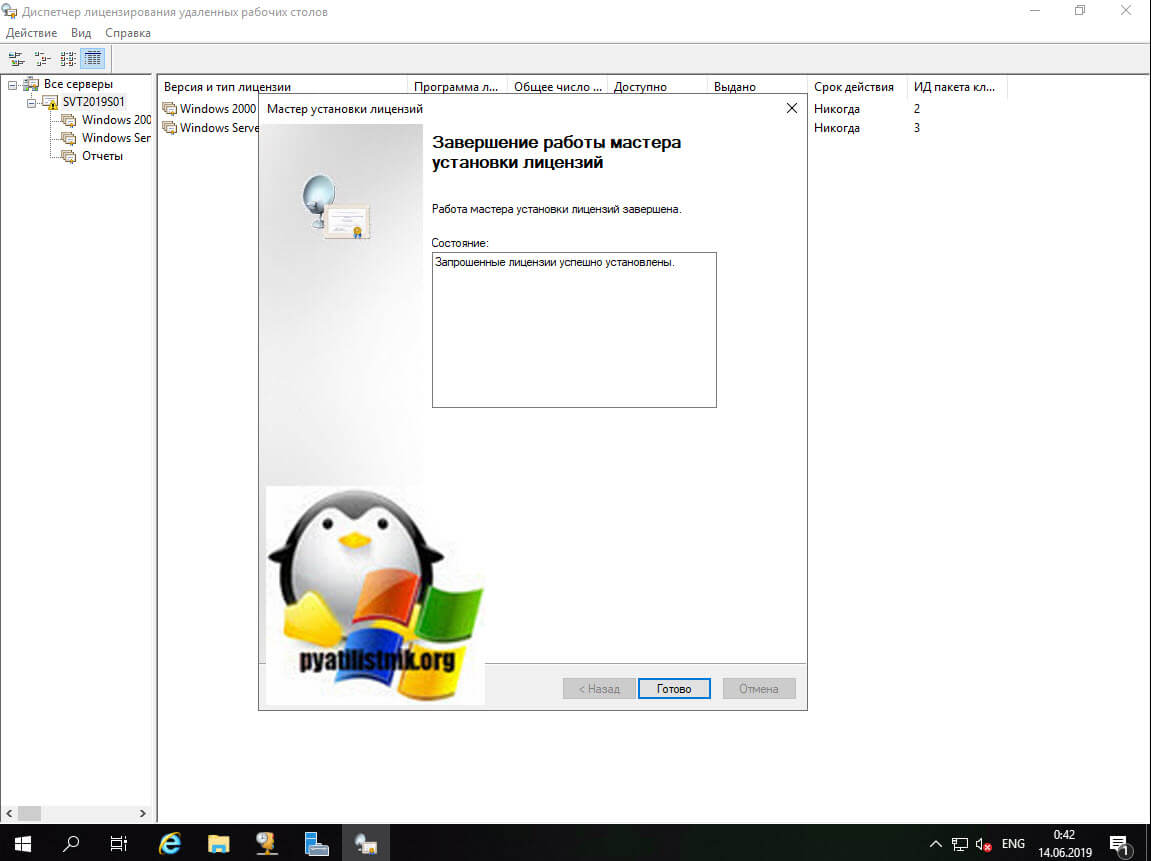
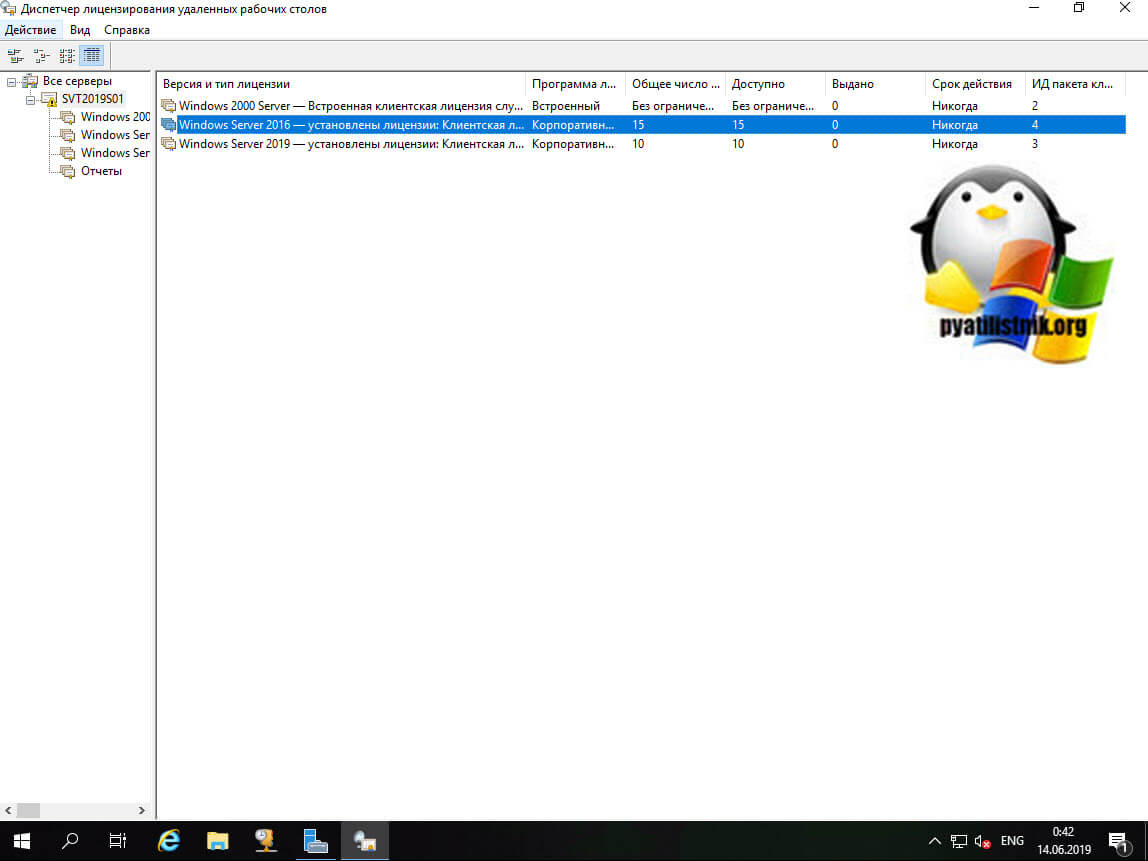
В итоге видим, что в списке доступных лицензий у нас появились только, что добавленные для Windows Server 2016
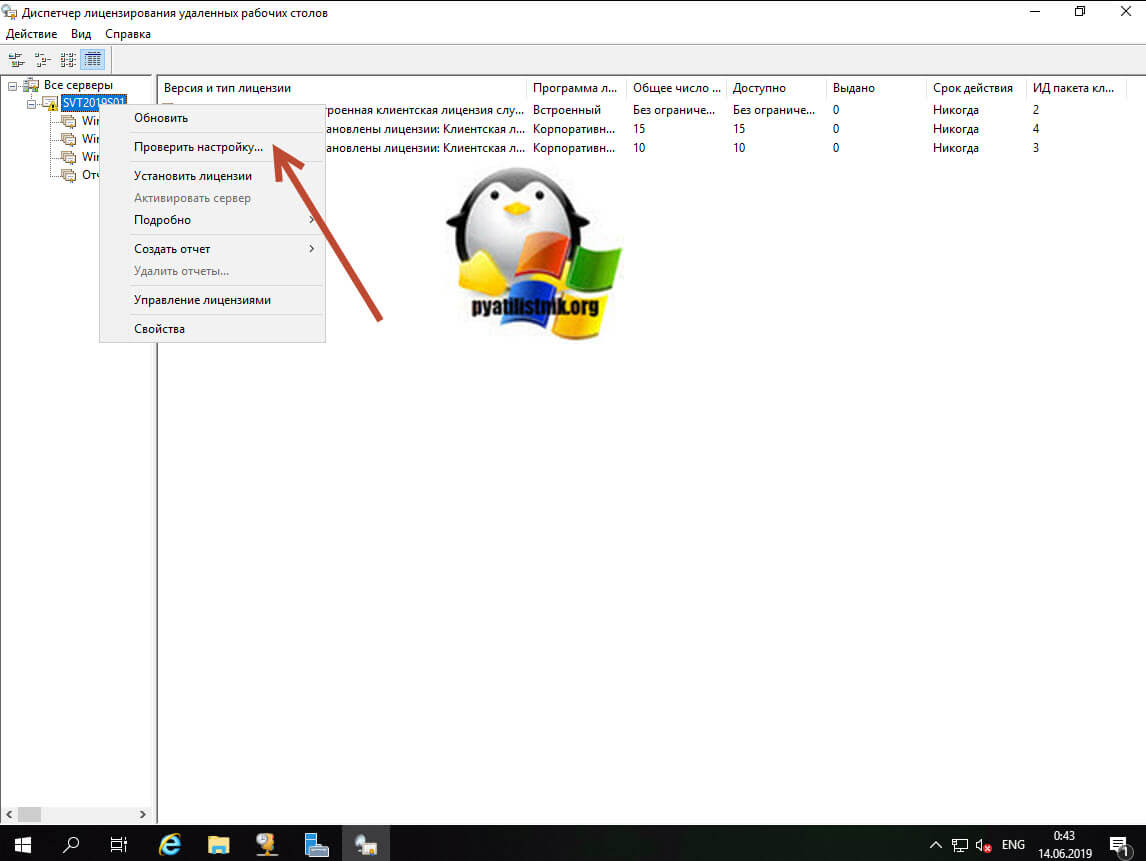
Далее проведем проверку настройки нашего сервера лицензирования для служб удаленных рабочих столов, для этого в контекстном меню выберите пункт «Проверить настройку»
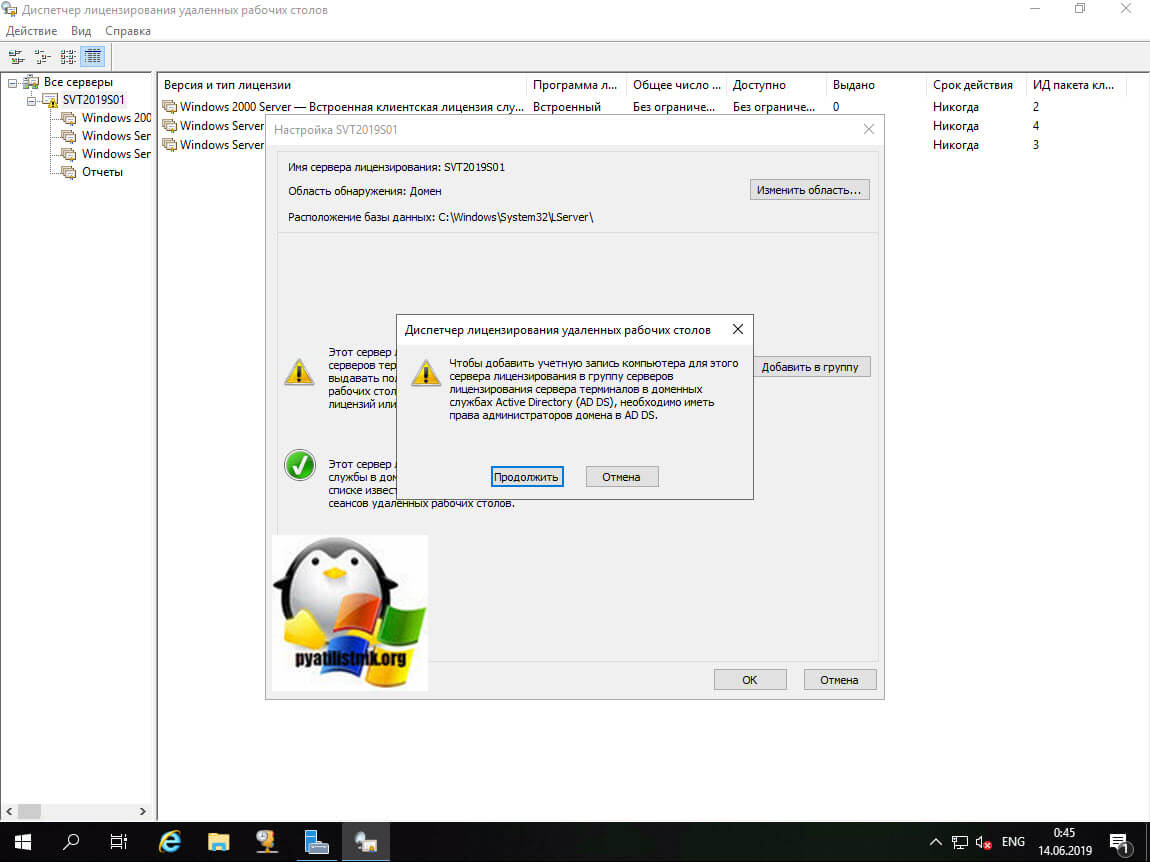
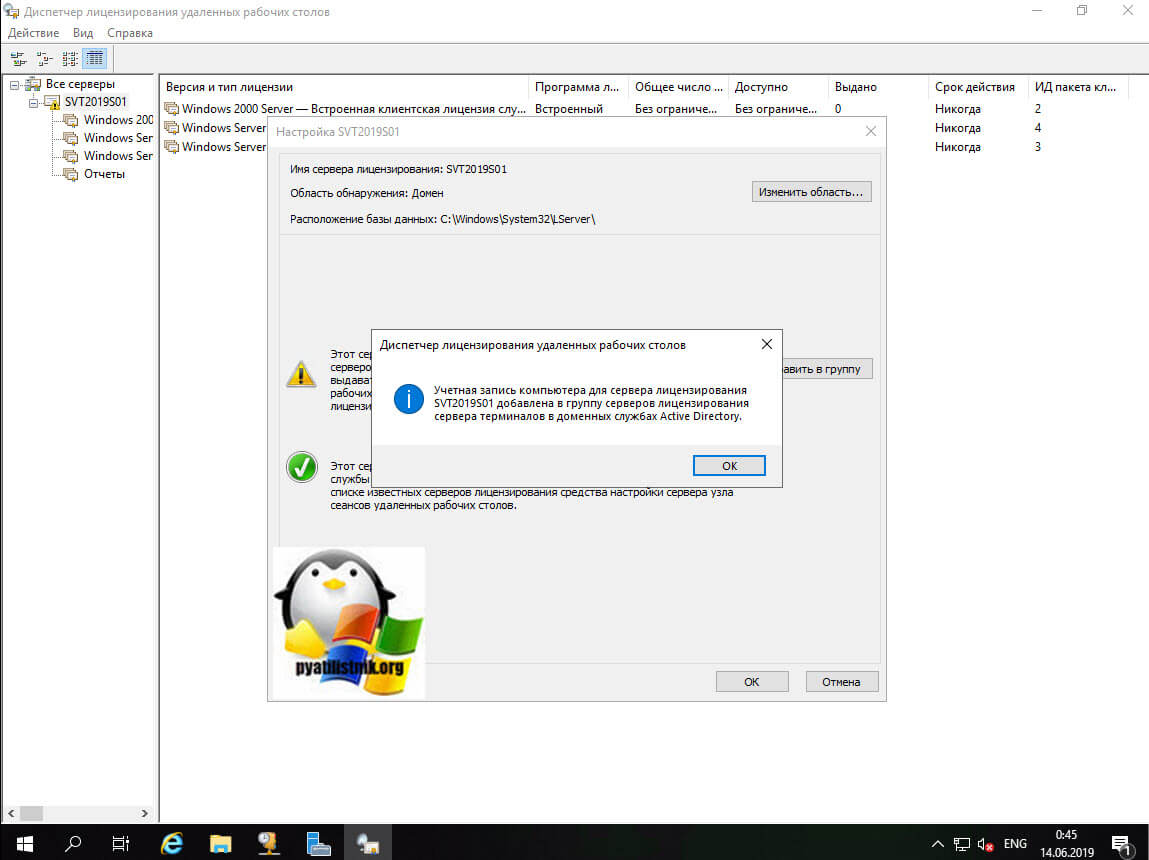
Видим, что все стало зеленым. Теперь осталось теперь назначить лицензии.
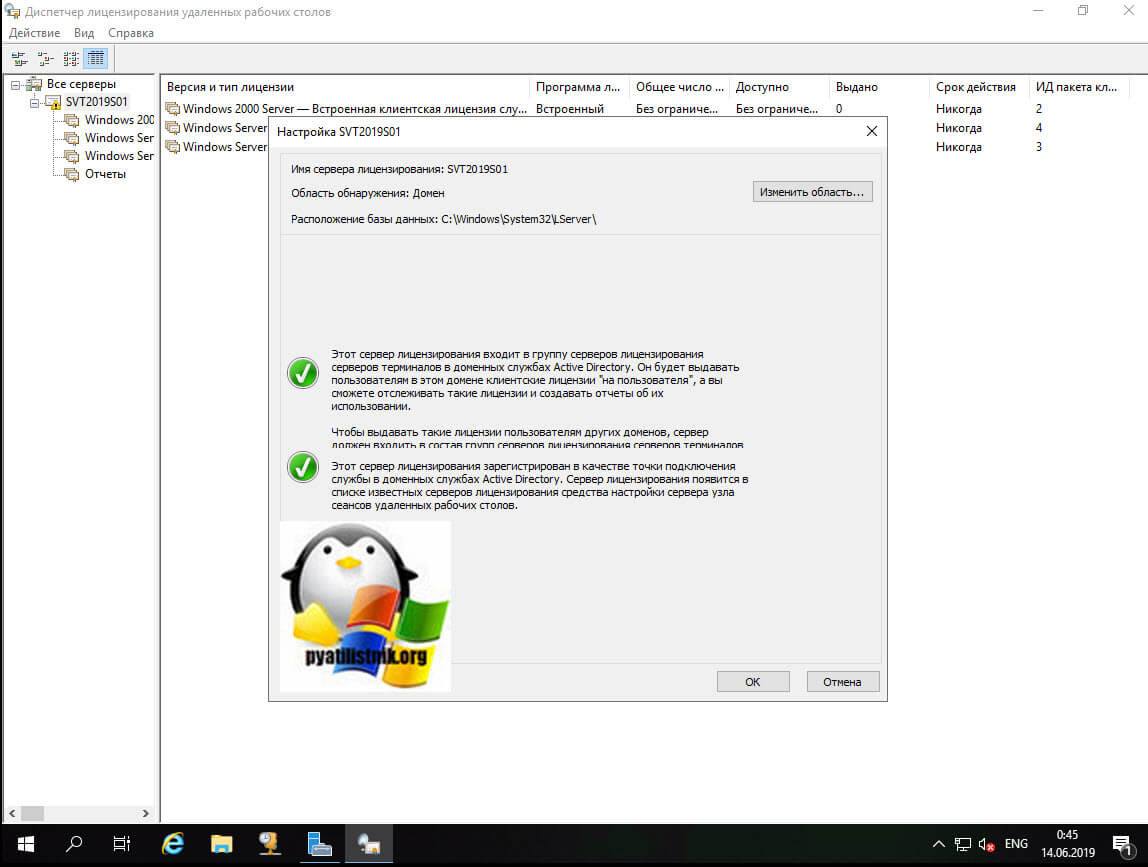
Раздача лицензий через групповую политику
Тут вы можете воспользоваться, как групповой политикой, так и редактором локальной политики (gpedit.msc). Данную политику нужно создать для организационного подразделения в котором содержатся ваши сервера на которых установлена роль Remote Desktop Services. Пути настроек лицензий:

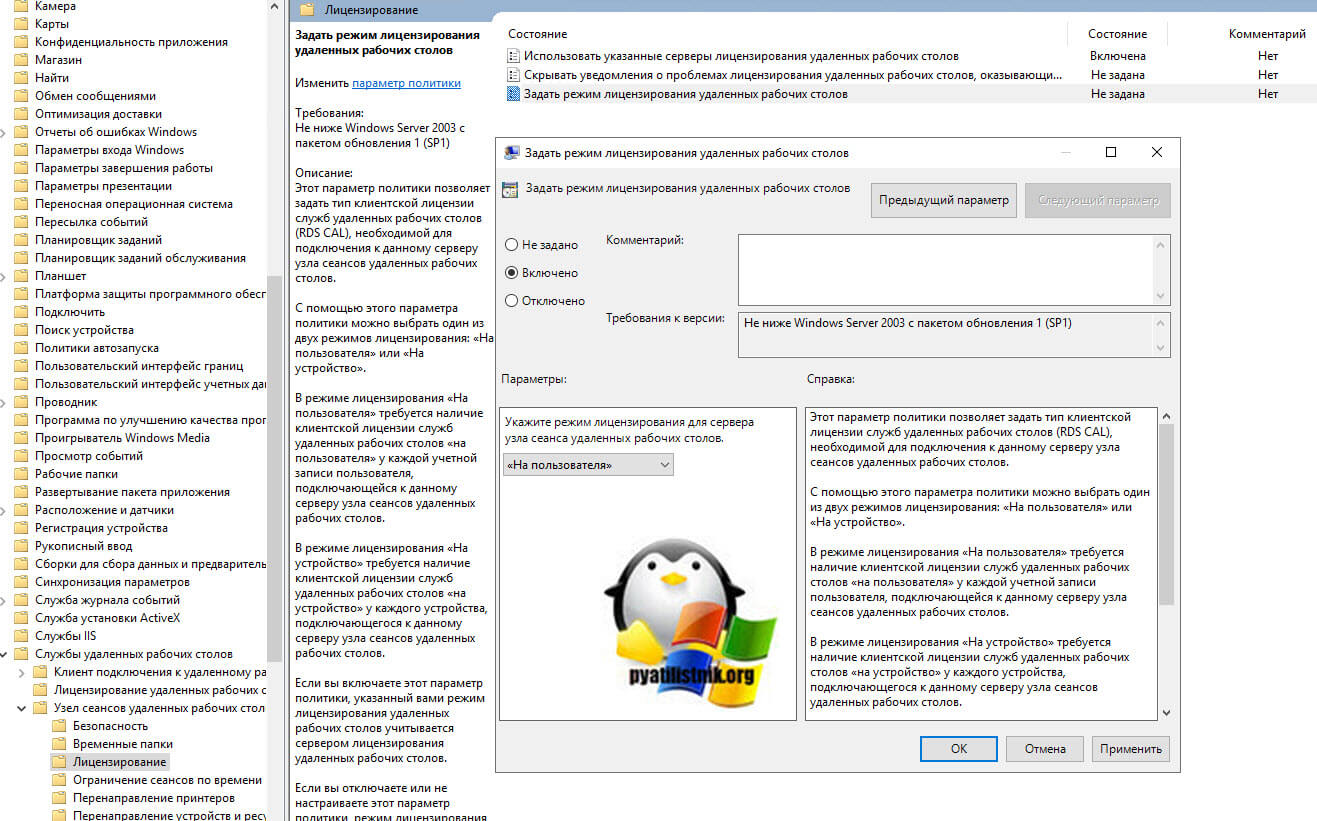
Настройка лицензий на RDSH хостах через PoerShell
После того, как сервер лицензий RDS активирован и запущен, вы можете перенастроить узел сеансов RD для получения лицензий с этого сервера. Вы можете выбрать тип лицензии и указать имя сервера лицензий, используя PowerShell или GPO.
Чтобы выбрать используемый тип лицензии, выполните следующую команду:
Памятка по KMS активации Windows Server 2022 и 2019
В связи с недавним выходом нового Windows Server 2022 пришла пора обновить инфраструктуру KMS активации в домене, добавив возможность поддержки новых версий Windows Server и Windows 11. В статье мы рассмотрим установку роли Volume Activation Services в Windows Server, настройку и активацию KMS сервера с помощью KMS host key.
Установка роли Volume Activation Services в Windows Server
Для развёртывания собственного KMS сервера вам нужно установить роль Volume Activation Services на любой из хостов с Windows Server 2022, 2019 или 2016. Если у вас в домене уже установлен KMS сервер на базе Windows Server 2016 или Windows Server 2019, можете использовать этот существующий сервер (в этом случае этот раздел можно пропустить).
Активация KMS сервера Windows Server 2022/2019
Далее вам нужно скопировать ваш персональный ключ KMS host key из личного кабинета Microsoft на сайте Volume Licensing Center и активировать ваш KMS сервер с помощью данного ключа.
Обновления Windows Server для поддержки активации Windows Server 2022/2019
Вы можете использовать хосты с предыдущими версиями Windows Server в качестве KMS сервера для активации новых версий Windows Server 2022/2019. Но есть ряд ограничений.
KMS (CSVLK) сервер для активации Windows Server 2022 и Windows 11 (и всех предыдущих версий Windows) можно установить только на Windows Server 2022, 2019 или 2016 (WS 2012R2 не поддерживается).
Кроме того, на Windows Server 2019 или 2016 нужно установить обновление, которое обеспечивает активацию Windows Server 2022. В апреле 2021 года Microsoft выпустила специальное обновление KB5003478: Update to extend KMS support for Windows Server 2022 LTSC. В дальнейшем данное обновление включено в последующие кумулятивные обновления для Windows Server. Это значит, что вам достаточно установить любое кумулятивное обновление Windows Server, выпущенное после июня 2021 года.
Если у вас есть KMS host key только для Windows Server 2019, он будет активировать все версии Windows до Windows Server 2019 и Windows 10 включительно. Вы можете установить такой KMS ключ на Windows Server 2019, 2016 или 2012 R2.
На Windows Server 2012 R2 нужно установить обновления:
Для Windows Server 2016 необходимы следующие обновления:
После установки обновлений и перезагрузки KMS сервера, вы можете добавить на него новый KMS Host Key и активировать его как описано выше.
Если вы не установили обновления для поддержки KMS активации новых версий Windows Server, то при установке нового ключа Windows Srv 2022 (или 2019) DataCtr/Std KMS с помощью следующей команды появится ошибка:
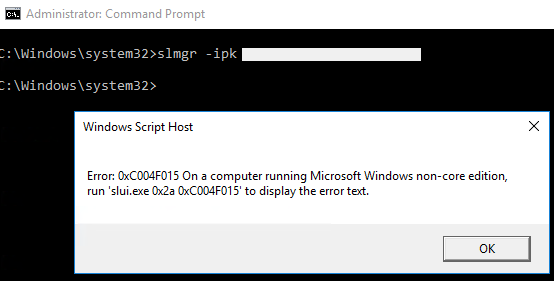
При этом в журнале событий фиксируется ошибка c текстом:
Installation of the Proof of Purchase failed. 0xC004F015
Partial Pkey=xxxxxxxxxxxx
ACID = xxxID
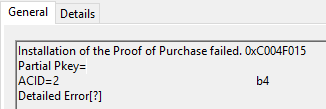
При активации KMS ключа через GUI появляется ошибка:
Invalid product key or license mismatch. Please confirm this product key is entered correctly and is valid for this application or Windows edition.
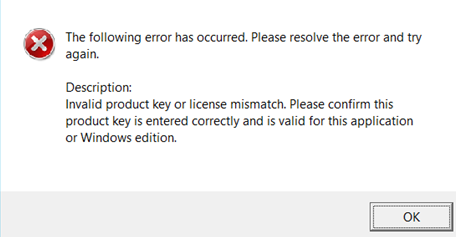
Также ошибка может выглядеть так:
Чтобы исправить данную ошибку, нужно установить последние кумулятивные обновления безопасности на ваш KMS сервер с ролью Volume Activation Services.
GVLK ключи для Windows Server 2019, 2022 и Windows 10 LTSC
В следующей таблице представлен список общедоступных KMS ключей активации (GVLK ключи) для разных редакций Windows Server 2019 и Windows 10 LTSC:
Код сервера лицензирования 2019

Вопрос
Windows Server 2019, лицензионная, активирована, в рабочей группе.
Установлены роль службы удалённых рабочих столов, службы лицензирования удалённых рабочих столов и Remote Desktop Session Host.
Активирован сервер лицензий RDS, установлена лицензия на 5 пользователей.
В групповых политиках выбран сервер лицензий и режим «на пользователя». Средство диагностики лицензирования никаких проблем не находит.
При терминальном подключении к серверу выдаётся сообщение:
«Проблема с лицензией удалённых рабочих столов. Возникла проблема с вашей лицензией удалённых рабочих столов, и ваш сеанс будет отключён через 60 мин. Для устранения этой неисправности обратитесь к системному администратору».
В логах никаких записей об ошибках нет, диспетчер лицензий показывает, что лицензии не выдавались и 5 лицензий доступно.
В какую сторону копать? Где искать причину ошибки?
Ответы
Все ответы
Сейчас заметил, что средство диагностики почему-то показывает, что север узла сеансов имеет версию 2016.
Windows Server 2019, лицензионная, активирована, в рабочей группе.
Установлены роль службы удалённых рабочих столов, службы лицензирования удалённых рабочих столов и Remote Desktop Session Host.
Активирован сервер лицензий RDS, установлена лицензия на 5 пользователей.
В групповых политиках выбран сервер лицензий и режим «на пользователя». Средство диагностики лицензирования никаких проблем не находит.
При терминальном подключении к серверу выдаётся сообщение:
«Проблема с лицензией удалённых рабочих столов. Возникла проблема с вашей лицензией удалённых рабочих столов, и ваш сеанс будет отключён через 60 мин. Для устранения этой неисправности обратитесь к системному администратору».
В логах никаких записей об ошибках нет, диспетчер лицензий показывает, что лицензии не выдавались и 5 лицензий доступно.
В какую сторону копать? Где искать причину ошибки?