
Код события 1026 windows 10

Вопрос
На сервере Windows Server 2012 в журнале событий регистрируется ошибка:
Приложение: mmc.exe
Версия платформы: v4.0.30319
Описание. Процесс был завершен из-за необработанного исключения.
Сведения об исключении: System.Runtime.InteropServices.COMException
Стек:
в System.Runtime.InteropServices.Marshal.ThrowExceptionForHRInternal(Int32, IntPtr)
в System.Management.SinkForEventQuery.Cancel()
в System.Management.ManagementEventWatcher.Stop()
в System.Management.ManagementEventWatcher.Finalize()
Что это за проблема?
Ответы
Посмотрите линк связанный с этой ошибкой:
Не забывайте помечать сообщения как ответы и полезные, если они Вам помогли.
Все ответы
Посмотрите линк связанный с этой ошибкой:
Не забывайте помечать сообщения как ответы и полезные, если они Вам помогли.
Еще одна ошибка подобного типа.
Приложение: mmc.exe
Версия платформы: v4.0.30319
Описание. Процесс был завершен из-за необработанного исключения.
Сведения об исключении: код исключения e0434352, адрес исключения 000007FF8BA77B8C
Стек:
Еще одна ошибка подобного типа.
Application: w3wp.exe
Framework Version: v4.0.30319
Description: The process was terminated due to an unhandled exception.
Exception Info: System.NullReferenceException
Stack:
at Microsoft.UpdateServices.Internal.DataAccess.GetRevisionIdListForCache(Int64, Int64 ByRef, Microsoft.UpdateServices.Internal.CategoryIdCacheEntry[] ByRef, Microsoft.UpdateServices.Internal.CategoryIdCacheEntry[] ByRef, Microsoft.UpdateServices.Internal.RevisionIdCacheEntry[] ByRef, Microsoft.UpdateServices.Internal.RevisionIdCacheEntry[] ByRef)
at Microsoft.UpdateServices.Internal.RevisionIdCache.UpdateCategoryAndRevisionIdCache(Int64)
at Microsoft.UpdateServices.Internal.ServerImplementation.UpdateCache()
at Microsoft.UpdateServices.Internal.ServerImplementation.DatabaseChangeHandler(System.Object)
at System.Threading.ExecutionContext.RunInternal(System.Threading.ExecutionContext, System.Threading.ContextCallback, System.Object, Boolean)
at System.Threading.ExecutionContext.Run(System.Threading.ExecutionContext, System.Threading.ContextCallback, System.Object, Boolean)
at System.Threading.TimerQueueTimer.CallCallback()
at System.Threading.TimerQueueTimer.Fire()
at System.Threading.TimerQueue.FireNextTimers()
Возникает на сервере с ролью WSUS во время работы мастера очистки. При этом мастер завершается сбойно.
Ошибки Event ID 1026 и 1000 с исключением lbfoadmin.exe при попытке редактировать свойства NIC Team с отсутствующими сетевыми адаптерами в оснастке Server Manager в Windows Server 2012 R2
 При использовании технологии NIC Teaming в Windows Server 2012 R2 можно столкнуться с проблемой потери возможности управления свойствами созданного ранее тима через графическую оболочку Server Manager в том случае, если сетевые адаптеры, являющиеся членами тима, стали недоступны. Рассмотрим пример такой ситуации и способ решения проблемы.
Сетевые адаптеры, являющиеся членами тима, могут стать недоступны системе по разным причинам. Например, в сервере с единственным слотом расширения, без предварительной подготовки или разборки тима, извлекается одна сетевая плата и на это же место устанавливается другая сетевая плата. Похожая ситуация возможна в случае банального выхода из строя сетевой платы с последующей заменой платы.
При возникновении таких ситуаций, в консоли Server Manager мы можем обнаружить потерю управления свойствами тима, участниками которого ранее являлись недоступные теперь сетевые адаптеры. Попытка открыть свойства тима будет приводить к ошибке с закрытием диалоговой формы.
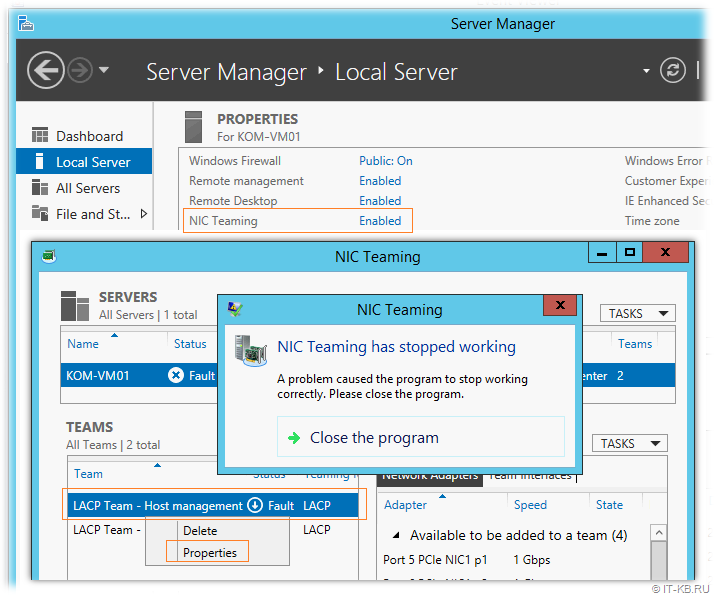
Следом регистрируется связанное событие с кодом 1000
Решением проблемы в таком случае является корректировка параметров тима через PowerShell.
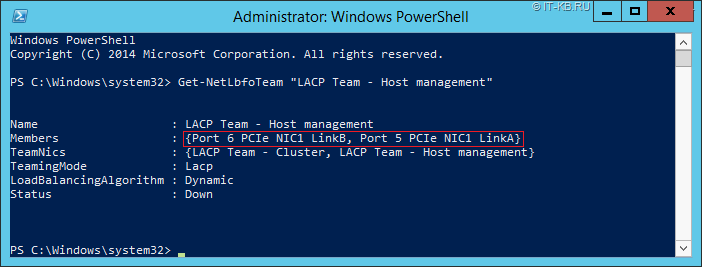
Для начала получим информацию о конфигурации интересующего нас тима командлетом Get-NetLbfoTeam:
Получим список всех сетевых адаптеров, имеющихся в системе на данный момент времени:
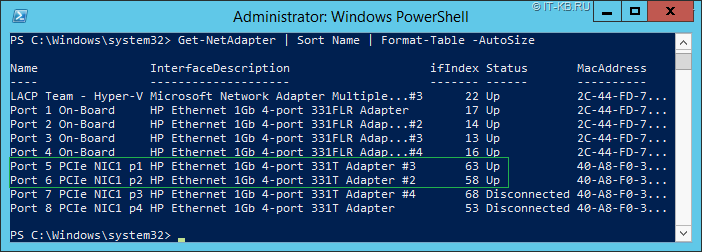
В нашем случае доступные сетевые адаптеры с именами «Port 5 PCIe NIC1 p1» и «Port 6 PCIe NIC1 p2» нужно добавить в тим в качестве замены отсутствующим адаптерам.
Новые адаптеры добавляем в тим по одному. Пример добавления первого адаптера:
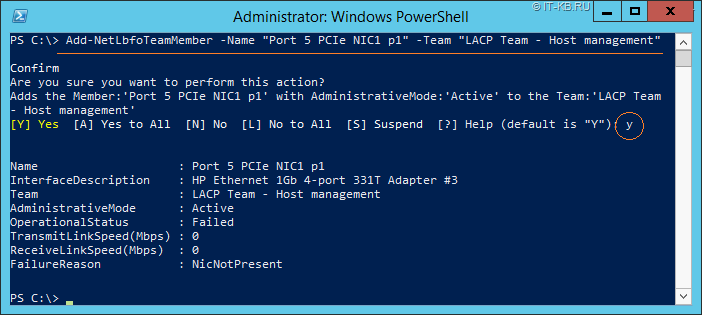
По аналогии добавим нужное количество активных адаптеров в тим.
Если на момент добавления адаптера в тиме были только отсутствующие адаптеры, то, разумеется, виртуальные интерфейсы тима не работали. После добавления нового адаптера в тим, виртуальные интерфейсы этого тима должны «ожить» и начать работать. Однако описанная выше ошибка при попытке управления тиммом в Server Manager при этом никуда не денется и будет воспроизводиться снова.
Чтобы окончательно решить эту проблему, нам потребуется удалить из свойств тима упоминание об отсутствующих сетевых адаптерах. Удаляем из тима первый отсутствующий в системе адаптер:
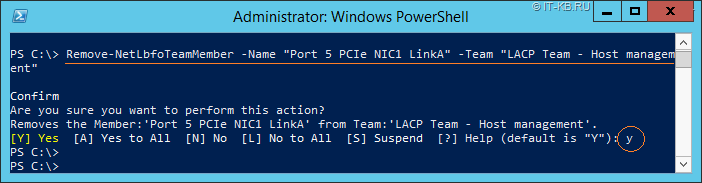
Аналогичным образом удаляем из тима второй недоступный адаптер. После этого снова запрашиваем информацию о тиме и убеждаемся, что в тиме только рабочие адаптеры и тим перешёл в статус «Up«
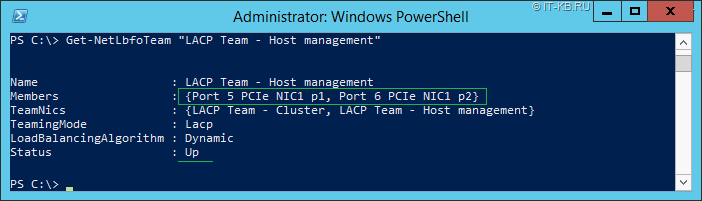
После этого снова проверяем управление тимом через оснастку Server Manager и убеждаемся в том, что возможность управления снова доступна.
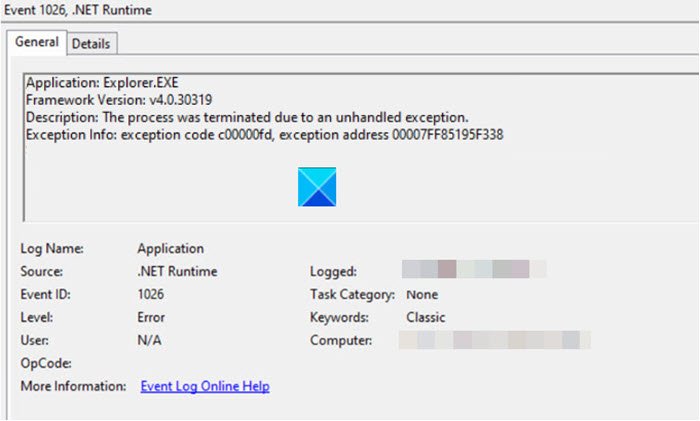
While trying to run an application on your computer, you may find it crashing frequently or just refusing to start. It may also display an error message – .NET runtime error 1026 bearing the following description under Event Viewer – The process was terminated due to an unhandled exception, Exception code c00000fd.
Let’s explore the listed methods in a bit of detail!
Run the application/program to check if the problem is resolved.
2] Re-install Runtime Libraries
Download the latest redistributable package from Microsoft then install it.
3] Troubleshoot in a Clean Boot State
It is important to note that the same event can be recorded for a wide variety of applications and thus, have multiple solutions.
For instance, the ‘System.Net.HttpListenerException’, may be related to a problem with an HTTP request, caused by the local TCP/IP configuration or a network connection issue and thus have some different solutions.
If you are aware of any different solutions than the ones described above, share them with us in the comments section below.
Related Posts
[email protected]
A post-graduate in Biotechnology, Hemant switched gears to writing about Microsoft technologies and has been a contributor to TheWindowsClub since then. When he is not working, you can usually find him out traveling to different places or indulging himself in binge-watching.
Код события 1026 windows 10
Сообщения: 166
Благодарности: 28
 Профиль | Отправить PM | Цитировать
С недавних пор в логах системы при запуске системы появляется группа ошибок судя по всему объединенным одним общим смыслом, притом дублируются они по два раза, подскажите как убрать? ( Во вложении внешний вид диспетчера событий)



 |
Шаг 1: Восстановить записи реестра, связанные с ошибкой 1026
Редактирование реестра Windows вручную с целью удаления содержащих ошибки ключей Ошибка 1026 не рекомендуется, если вы не являетесь специалистом по обслуживанию ПК. Ошибки, допущенные при редактировании реестра, могут привести к неработоспособности вашего ПК и нанести непоправимый ущерб вашей операционной системе. На самом деле, даже одна запятая, поставленная не в том месте, может воспрепятствовать загрузке компьютера!
В связи с подобным риском мы настоятельно рекомендуем использовать надежные инструменты очистки реестра, такие как WinThruster [Загрузить] (разработанный Microsoft Gold Certified Partner), чтобы просканировать и исправить любые проблемы, связанные с Ошибка 1026. Используя очистку реестра [Загрузить], вы сможете автоматизировать процесс поиска поврежденных записей реестра, ссылок на отсутствующие файлы (например, вызывающих ошибку %%error_name%%) и нерабочих ссылок внутри реестра. Перед каждым сканированием автоматически создается резервная копия, позволяющая отменить любые изменения одним кликом и защищающая вас от возможного повреждения компьютера. Самое приятное, что устранение ошибок реестра [Загрузить] может резко повысить скорость и производительность системы.
Предупреждение: Если вы не являетесь опытным пользователем ПК, мы НЕ рекомендуем редактирование реестра Windows вручную. Некорректное использование Редактора реестра может привести к серьезным проблемам и потребовать переустановки Windows. Мы не гарантируем, что неполадки, являющиеся результатом неправильного использования Редактора реестра, могут быть устранены. Вы пользуетесь Редактором реестра на свой страх и риск.
Следующие шаги при ручном редактировании реестра не будут описаны в данной статье, так как с большой вероятностью могут привести к повреждению вашей системы. Если вы хотите получить больше информации о редактировании реестра вручную, пожалуйста, ознакомьтесь со ссылками ниже.
Мы не несем никакой ответственности за результаты действий, совершенных по инструкции, приведенной ниже — вы выполняете эти задачи на свой страх и риск.
Шаг 2: Проведите полное сканирование вашего компьютера на вредоносное ПО
Есть вероятность, что ошибка 1026 может быть связана с заражением вашего компьютера вредоносным ПО. Эти вредоносные злоумышленники могут повредить или даже удалить файлы, связанные с Ошибки во время выполнения. Кроме того, существует возможность, что ошибка 1026 связана с компонентом самой вредоносной программы.
Совет: Если у вас еще не установлены средства для защиты от вредоносного ПО, мы настоятельно рекомендуем использовать Emsisoft Anti-Malware (скачать). В отличие от других защитных программ, данная программа предлагает гарантию удаления вредоносного ПО.
Шаг 3: Очистить систему от мусора (временных файлов и папок) с помощью очистки диска (cleanmgr)
Совет: Хотя утилита Очистки диска является прекрасным встроенным инструментом, она удаляет не все временные файлы с вашего компьютера. Другие часто используемые программы, такие как Microsoft Office, Firefox, Chrome, Live Messenger, а также сотни других программ не поддаются очистке при помощи программы Очистка диска (включая некоторые программы Microsoft Corporation).
Из-за недостатков утилиты Windows Очистка диска (cleanmgr) мы настоятельно рекомендуем использовать специализированное программное обеспечение очистки жесткого диска / защиты конфиденциальности, например WinSweeper [Загрузить] (разработано Microsoft Gold Partner), для очистки всего компьютера. Запуск WinSweeper [Загрузить] раз в день (при помощи автоматического сканирования) гарантирует, что ваш компьютер всегда будет чист, будет работает быстро и без ошибок %%error_name%%, связанных с временными файлами.
Как запустить Очистку диска (cleanmgr) (Windows XP, Vista, 7, 8 и 10):
Шаг 4: Обновите драйверы устройств на вашем компьютере
Ошибки 1026 могут быть связаны с повреждением или устареванием драйверов устройств. Драйверы с легкостью могут работать сегодня и перестать работать завтра по целому ряду причин. Хорошая новость состоит в том, что чаще всего вы можете обновить драйверы устройства, чтобы устранить проблему с Ошибка 1026.
В связи с временными затратами и общей сложностью обновления драйверов мы настоятельно рекомендуем использовать утилиту обновления драйверов, например DriverDoc (разработана Microsoft Gold Partner), для автоматизации этого процесса.
Пожалуйста, учтите: Ваш файл Ошибка 1026 может и не быть связан с проблемами в драйверах устройств, но всегда полезно убедиться, что на вашем компьютере установлены новейшие версии драйверов оборудования, чтобы максимизировать производительность вашего ПК.
Шаг 5: Используйте Восстановление системы Windows, чтобы «Отменить» последние изменения в системе
Восстановление системы Windows позволяет вашему компьютеру «отправиться в прошлое», чтобы исправить проблемы Ошибка 1026. Восстановление системы может вернуть системные файлы и программы на вашем компьютере к тому времени, когда все работало нормально. Это потенциально может помочь вам избежать головной боли от устранения ошибок, связанных с 1026.
Пожалуйста, учтите: использование восстановления системы не повлияет на ваши документы, изображения или другие данные.
Чтобы использовать Восстановление системы (Windows XP, Vista, 7, 8 и 10):
Инструкции для Windows 7 и Windows Vista:
Инструкции для Windows XP:
Инструкции для Windows 8:
Совет: Если вы абсолютно уверены, что ошибка 1026 связана с определенной программой Microsoft Corporation, удаление и повторная установка программы, связанной с Ошибка 1026 с большой вероятностью решит вашу проблему.
Шаг 7: Запустите проверку системных файлов Windows («sfc /scannow»)
Проверка системных файлов представляет собой удобный инструмент, включаемый в состав Windows, который позволяет просканировать и восстановить поврежденные системные файлы Windows (включая те, которые имеют отношение к Ошибка 1026).
Чтобы запустить проверку системных файлов (Windows XP, Vista, 7, 8 и 10):
Шаг 8: Установите все доступные обновления Windows
Microsoft постоянно обновляет и улучшает системные файлы Windows, связанные с Ошибка 1026. Иногда для решения проблемы Ошибки во время выполнения нужно просто напросто обновить Windows при помощи последнего пакета обновлений или другого патча, которые Microsoft выпускает на постоянной основе.
Чтобы проверить наличие обновлений Windows (Windows XP, Vista, 7, 8 и 10):
Шаг 9: Произведите чистую установку Windows
Предупреждение: Мы должны подчеркнуть, что переустановка Windows займет очень много времени и является слишком сложной задачей, чтобы решить проблемы Ошибка 1026. Во избежание потери данных вы должны быть уверены, что вы создали резервные копии всех важных документов, изображений, программ установки программного обеспечения и других персональных данных перед началом процесса. Если вы сейчас е создаете резервные копии данных, вам стоит немедленно заняться этим (скачать рекомендованное решение для резервного копирования), чтобы защитить себя от безвозвратной потери данных.
Пожалуйста, учтите: Если проблема 1026 не устранена после чистой установки Windows, это означает, что проблема Ошибки во время выполнения ОБЯЗАТЕЛЬНО связана с аппаратным обеспечением. В таком случае, вам, вероятно, придется заменить соответствующее оборудование, вызывающее ошибку 1026.
Информация об операционной системе
Сообщения об ошибках 1026 могут появляться в любых из нижеперечисленных операционных систем Microsoft Windows:
Проблема с 1026 все еще не устранена?
Обращайтесь к нам в любое время в социальных сетях для получения дополнительной помощи:


Об авторе: Джей Гитер (Jay Geater) является президентом и генеральным директором корпорации Solvusoft — глобальной компании, занимающейся программным обеспечением и уделяющей основное внимание новаторским сервисным программам. Он всю жизнь страстно увлекался компьютерами и любит все, связанное с компьютерами, программным обеспечением и новыми технологиями.
So it appears that it happens when the main application windows is trying to display. Here is the info that gets recorded in the Application log. Notice the framework version. The app is targeting 4.5.1. So I don’t understand why it is showing 4.0.30319.
The only other pertinent information is Event ID: 1026.
При использовании технологии NIC Teaming в Windows Server 2012 R2 можно столкнуться с проблемой потери возможности управления свойствами созданного ранее тима через графическую оболочку Server Manager в том случае, если сетевые адаптеры, являющиеся членами тима, стали недоступны. Рассмотрим пример такой ситуации и способ решения проблемы.
Сетевые адаптеры, являющиеся членами тима, могут стать недоступны системе по разным причинам. Например, в сервере с единственным слотом расширения, без предварительной подготовки или разборки тима, извлекается одна сетевая плата и на это же место устанавливается другая сетевая плата. Похожая ситуация возможна в случае банального выхода из строя сетевой платы с последующей заменой платы.
При возникновении таких ситуаций, в консоли Server Manager мы можем обнаружить потерю управления свойствами тима, участниками которого ранее являлись недоступные теперь сетевые адаптеры. Попытка открыть свойства тима будет приводить к ошибке с закрытием диалоговой формы.
Следом регистрируется связанное событие с кодом 1000
Решением проблемы в таком случае является корректировка параметров тима через PowerShell.
Для начала получим информацию о конфигурации интересующего нас тима:
Получим список всех сетевых адаптеров, имеющихся в системе на данный момент времени:
В нашем случае доступные сетевые адаптеры с именами «Port 5 PCIe NIC1 p1» и «Port 6 PCIe NIC1 p2» нужно добавить в тим в качестве замены отсутствующим адаптерам.
Новые адаптеры добавляем в тим по одному. Пример добавления первого адаптера:
По аналогии добавим нужное количество активных адаптеров в тим.
Если на момент добавления адаптера в тиме были только отсутствующие адаптеры, то, разумеется, виртуальные интерфейсы тима не работали. После добавления нового адаптера в тим, виртуальные интерфейсы этого тима должны «ожить» и начать работать. Однако описанная выше ошибка при попытке управления тиммом в Server Manager при этом никуда не денется и будет воспроизводиться снова.
Чтобы окончательно решить эту проблему, нам потребуется удалить из свойств тима упоминание об отсутствующих сетевых адаптерах. Удаляем из тима первый отсутствующий в системе адаптер:
Аналогичным образом удаляем из тима второй недоступный адаптер. После этого снова запрашиваем информацию о тиме и убеждаемся, что в тиме только рабочие адаптеры и тим перешёл в статус «Up«
После этого снова проверяем управление тимом через оснастку Server Manager и убеждаемся в том, что возможность управления снова доступна.