
Advanced troubleshooting for Event ID 41: «The system has rebooted without cleanly shutting down first»
Домашние пользователи Эта статья предназначена для использования агентами поддержки и ИТ-специалистами. Если вы ищете дополнительные сведения об ошибках синего экрана, посетите веб-сайт Устранение ошибок синего экрана.
Предпочтительный способ отключить Windows — выбрать **** Начните, а затем выберите вариант отключения или отключения компьютера. При использовании этого стандартного метода операционная система закрывает все файлы и сообщает работающим службам и приложениям, чтобы они могли записывать любые неохваченные данные на диск и смывать все активные кэши.
Если компьютер неожиданно отключится, Windows журнал Event ID 41 при следующем старте компьютера. Текст события напоминает следующее:
ID события: 41
Описание. Сначала система перезагружается без очистки.
Это событие указывает на то, что некоторые непредвиденные действия Windows правильного отключения. Такое отключение может быть вызвано перебоями в подаче питания или ошибкой Stop. Если это возможно, Windows записывая коды ошибок при его закрытии. На этапе ядра следующего запуска Windows, Windows проверяет эти коды и включает все существующие коды в данные событий event ID 41.
EventData
BugcheckCode 159
BugcheckParameter1 0x3
BugcheckParameter2 0xfffffa80029c5060
BugcheckParameter3 0xfffff8000403d518
BugcheckParameter4 0xfffffa800208c010
SleepInProgress false
PowerButtonTimestamp 0Converts 0x9f (0x3, 0xfffffa80029c5060, 0xfffff8000403d518, 0xfffffa800208c010)
Использование event ID 41 при устранении непредвиденных отключений или перезапуска
Сам по себе event ID 41 может не содержать достаточных сведений, чтобы четко определить, что произошло. Как правило, необходимо также учитывать, что происходило во время неожиданного отключения (например, сбой питания). Используйте сведения в этой статье, чтобы определить подход к устранению неполадок, соответствующий вашим обстоятельствам:
Сценарий 1. Компьютер перезапускается из-за ошибки stop, а код Event ID 41 содержит код stop error (проверка ошибки)
При отключении или перезапуске компьютера из-за ошибки stop Windows в качестве части дополнительных данных событий включаются данные об ошибке Stop в Event ID 41. Эта информация включает код ошибки Stop (также называемый кодом проверки ошибок), как показано в следующем примере:
EventData
BugcheckCode 159
BugcheckParameter1 0x3
BugcheckParameter2 0xfffffa80029c5060
BugcheckParameter3 0xfffff8000403d518
BugcheckParameter4 0xfffffa800208c010
Код события 41 включает код проверки ошибок в десятичной форме. Большинство документации, описывая коды проверки ошибок, относятся к кодам как к гексадецимальным значениям, а не к десятичных значениям. Чтобы преобразовать десятичной знак в hexadecimal, выполните следующие действия:
При преобразовании кода проверки ошибок в hexadecimal формат убедитесь, что за обозначением «0x» следуют восемь цифр (то есть часть кода после «x» содержит достаточно нулей для заполнения восьми цифр). Например, 0x9F документируется как 0x0000009f, а 0xA документируется как 0x0000000A. В примере данных событий в этой статье «159» преобразуется в 0x0000009f.
После определения значения hexadecimal используйте следующие ссылки для продолжения устранения неполадок:
Сценарий 2. Перезапуск компьютера, так как вы нажали и удерживали кнопку питания
Так как этот метод перезапуска компьютера мешает работе Windows, рекомендуется использовать этот метод только в том случае, если у вас нет альтернативы. Например, вам может потребоваться использовать этот подход, если компьютер не отвечает. Когда вы перезапустите компьютер, нажав кнопку питания и удерживая ее, компьютер включит в журнал event ID 41, который включает ненулевую величину для записи PowerButtonTimestamp.
О помощи при устранении неполадок на компьютере см. в Windows Help. Рассмотрите возможность поиска помощи с помощью ключевых слов, таких как «висеть», «отвечать» или «пустой экран».
Сценарий 3. Компьютер не реанимативно или случайно перезапускается, а код события 41 не записан, а запись Event ID 41 или перечисление значений кода ошибки нулевого значения.
Этот сценарий включает в себя следующие обстоятельства:
В таких случаях что-то Windows создания кодов ошибок или записи кодов ошибок на диск. Что-то может заблокировать доступ к записи на диск (как в случае с неответренным компьютером) или компьютер может закрыться слишком быстро, чтобы написать коды ошибок или даже обнаружить ошибку.
Сведения в Event ID 41 предоставляют некоторые сведения о том, с чего начать проверку на проблемы:
Код события 41 незаписан или код проверки ошибки нуль. Это поведение может указывать на проблему питания. Если отключена мощность компьютера, компьютер может отключиться без создания ошибки Stop. Если она создает ошибку Stop, она может не завершить написание кодов ошибок на диск. При следующем старте компьютера он может не войти в журнал Event ID 41. Или, если это так, код проверки ошибок нулевой. Причиной могут быть такие условия, как следующие:
Значение PowerButtonTimestamp нулевое. Такое поведение может произойти, если отключить питание на компьютер, который не отвечал на входные данные. Причиной могут быть такие условия, как следующие:
Как правило, описанные в этом сценарии симптомы указывают на проблему оборудования. Чтобы изолировать проблему, сделайте следующее:
Если вы выполняете эти проверки и все еще не можете изолировать проблему, установите систему в конфигурацию по умолчанию и убедитесь, что проблема по-прежнему возникает.
Если вы видите сообщение об ошибке Stop, которое содержит код проверки ошибок, но код event ID 41 не включает этот код, измените поведение перезагрузки для компьютера. Для этого выполните следующие действия:
Устранение причин ошибки «Kernel-Power код: 41» в Windows 7

Во время работы с компьютером возможна его непроизвольная перезагрузка, выдача BSOD или же, наоборот, продолжительное зависание, из которого его нельзя вывести даже путем нажатия кнопки «Reset» на корпусе. Особенно часто эта ситуация возникает при выполнении ресурсоемких задач. Если открыть «Журнал событий», может оказаться, что подобный сбой сопровождается ошибкой с наименованием «Kernel-Power код: 41». Давайте узнаем, чем именно вызваны такого рода неисправности и как их можно устранить на компьютерных устройствах под управлением Windows 7.
Причины неисправности и способы устранения
Чаще всего изучаемая нами проблема связана с аппаратной составляющей, но в некоторых случаях она может быть вызвана и некорректной установкой драйверов. Непосредственной причиной неполадки является потеря питания, но её может вызвать довольно обширный перечень разноплановых факторов:
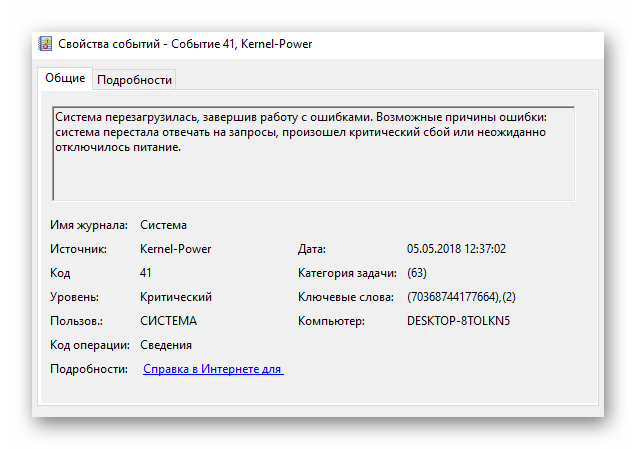
Но прежде, чем перейти к описанию наиболее актуальных способов решения изучаемой проблемы, нужно выяснить, действительно ли причиной сбоя является ошибка «Kernel-Power код: 41».
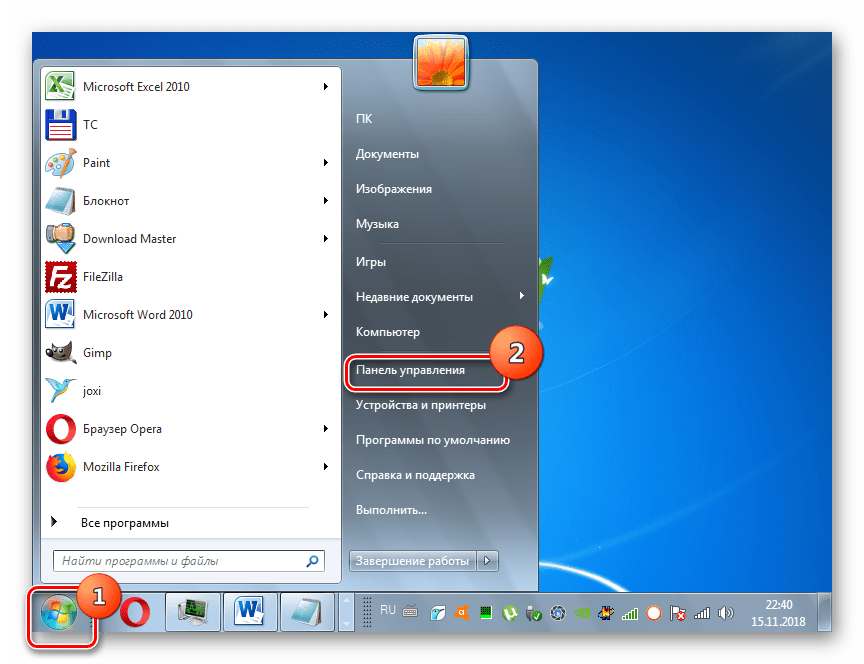
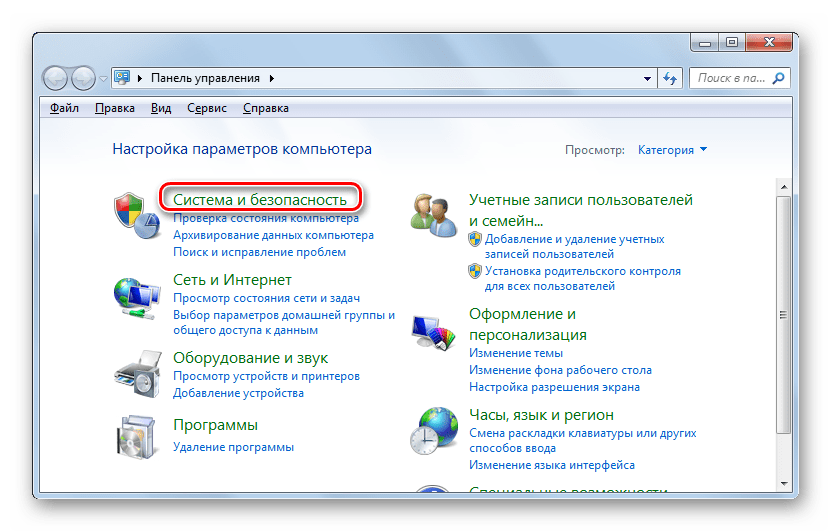
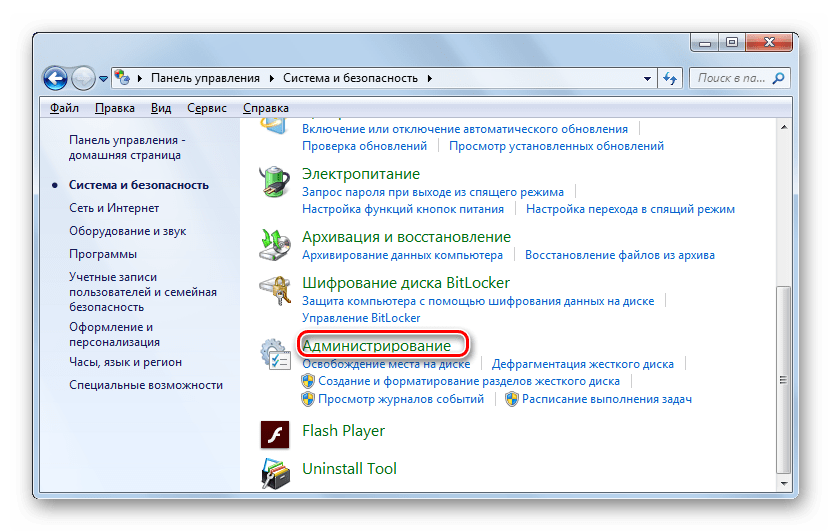
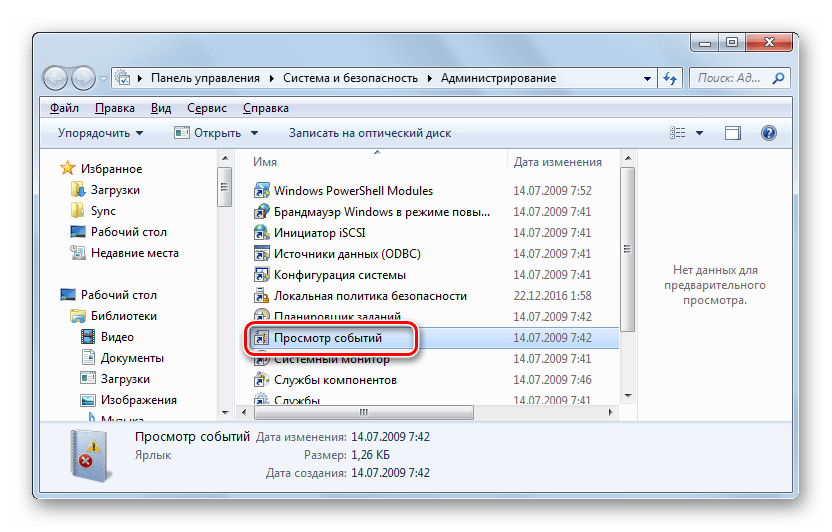
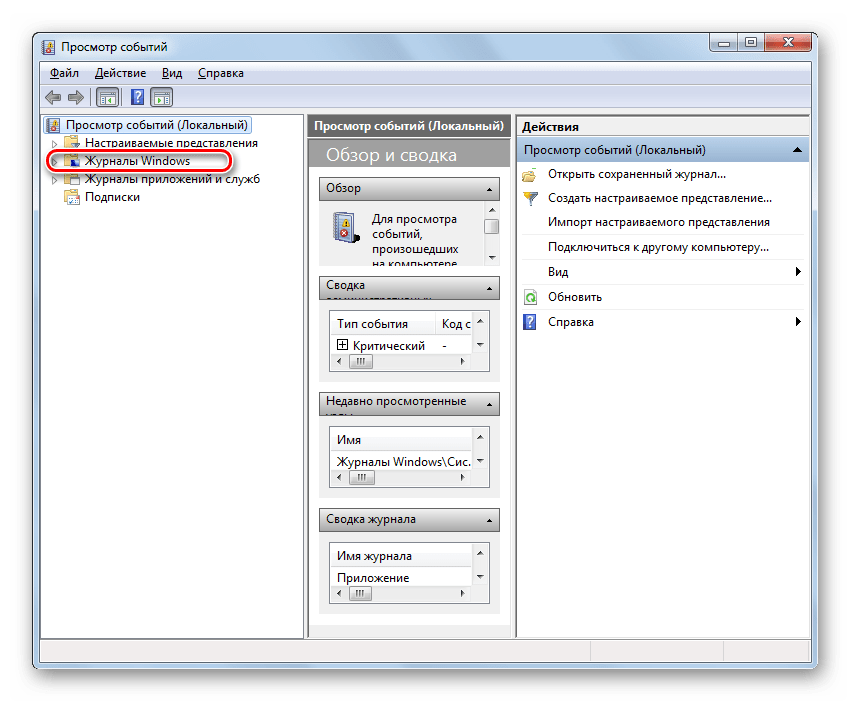
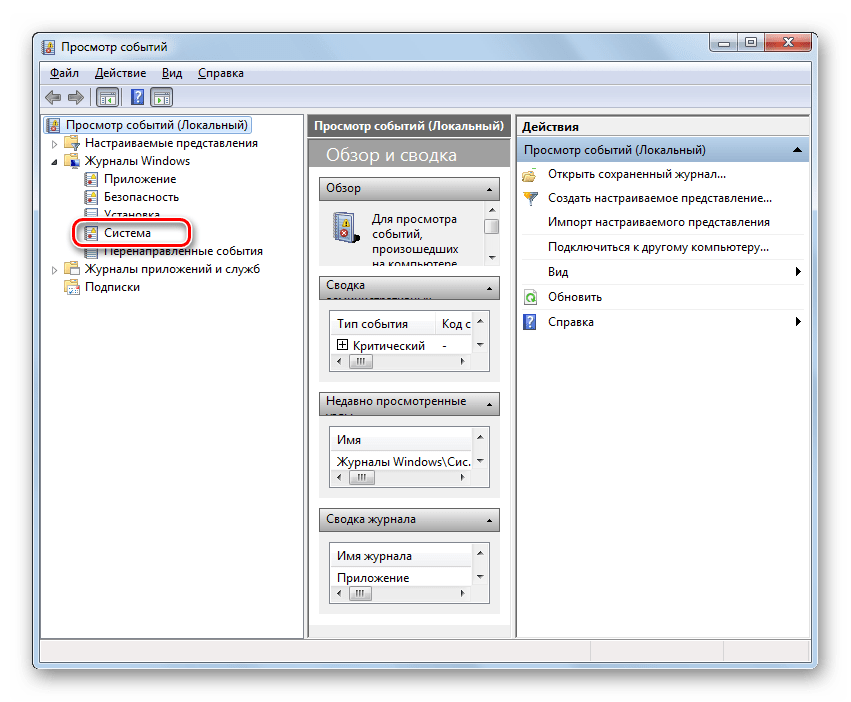
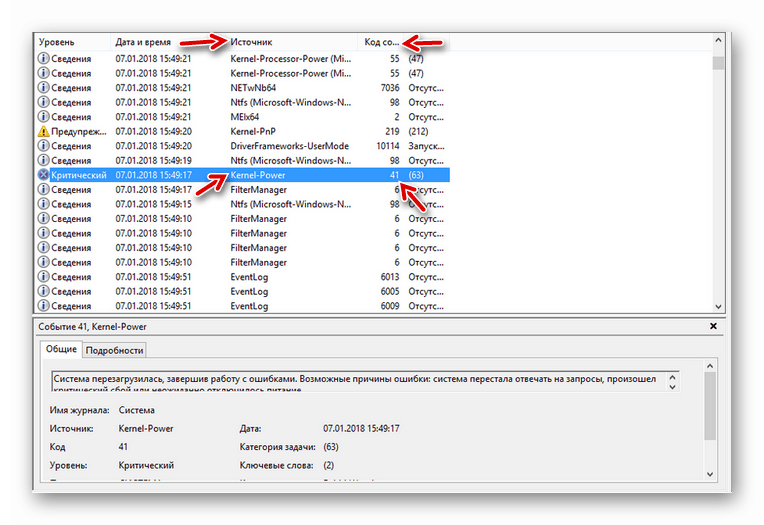
Чаще всего пользователи, обнаружив описанную нами ошибку, так как она напрямую связана с электропитанием, спешат поменять БП. Но как показывает практика, это помогает только в 40% случаев. Так что прежде чем прибегать к такому кардинальному варианту, попробуйте применить те методы, которые описаны ниже.
Чтобы сразу отсечь возможность версии с вирусным заражением, обязательно проверьте компьютер антивирусной утилитой.
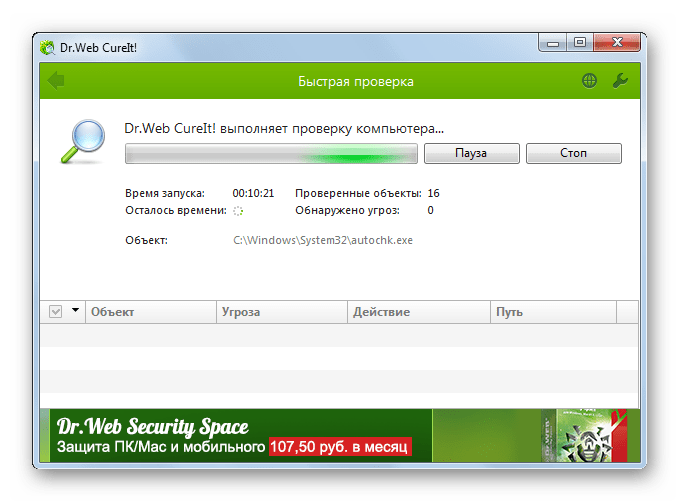
Если заражение выявлено не было, временно отключите на компьютере антивирус, запустите ресурсоёмкую задачу (например, игру) и проследите, будет ли после этого происходить сбой. Если система работает нормально, вам следует либо скорректировать настройки антивируса, либо же вообще заменить его на аналог.
Также не помешает выполнить проверку на целостность системных файлов.
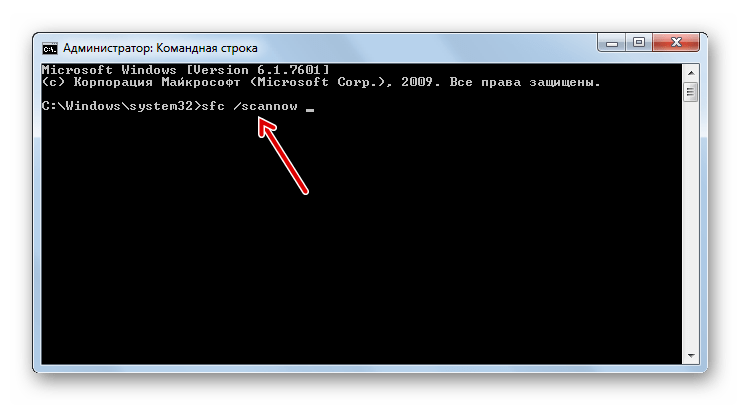
Далее мы рассмотрим более специфические способы решения проблемы, которые чаще всего помогают в случае возникновения изучаемой ошибки.
Способ 1: Обновление драйверов
Иногда указанная проблема может быть вызвана установкой устаревших или некорректных драйверов, чаще всего относящихся к сетевой карте. В большинстве случаев этот фактор провоцируете возникновение ошибки при запуске ресурсоемких онлайн-игр.
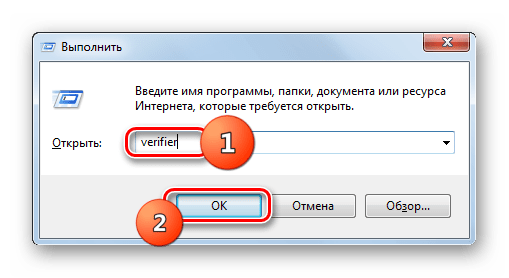
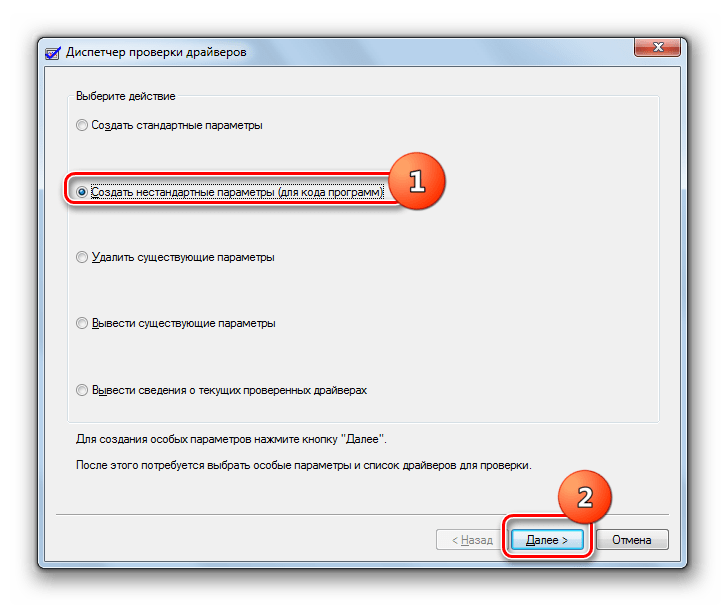
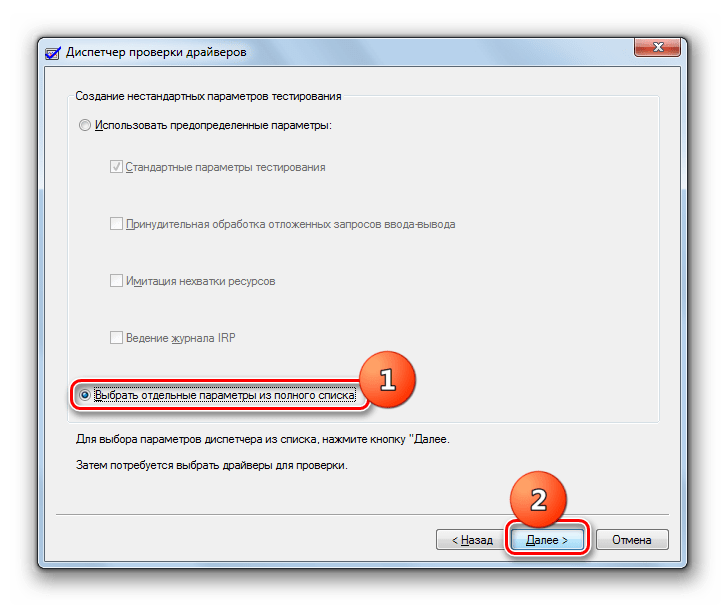
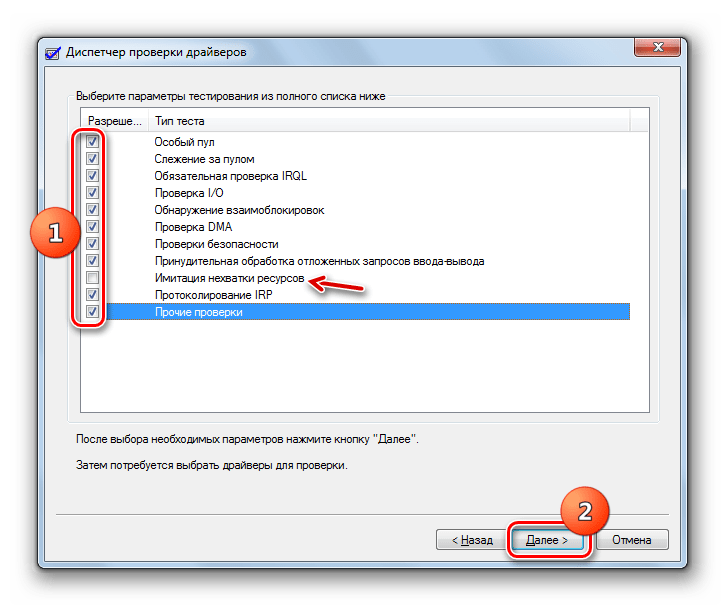
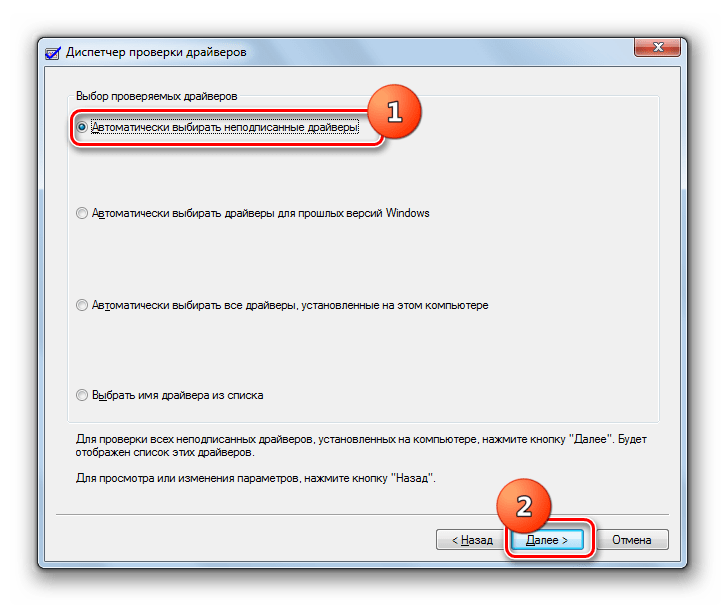
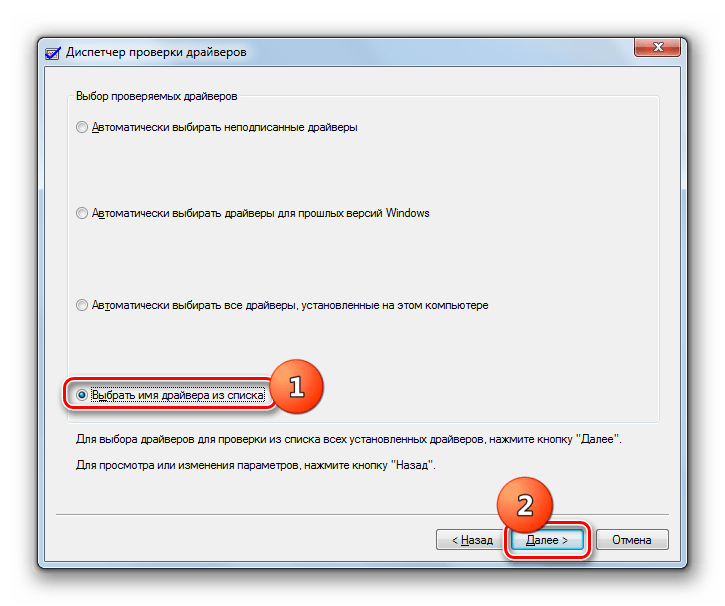
Внимание! В отдельных случаях после вывода на экран BSOD вы можете столкнуться с проблемой невозможности последующего запуска системы. Тогда потребуется произвести процедуру её восстановления, а уже потом переустановить или удалить сбоящий драйвер.
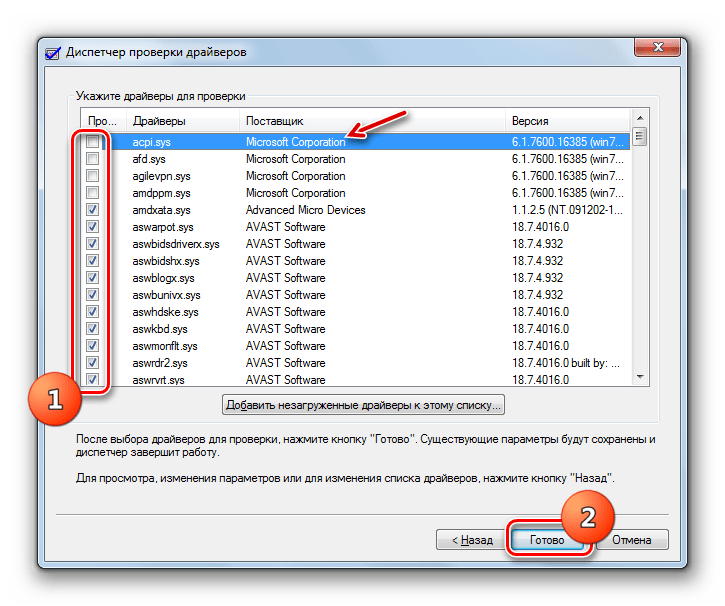
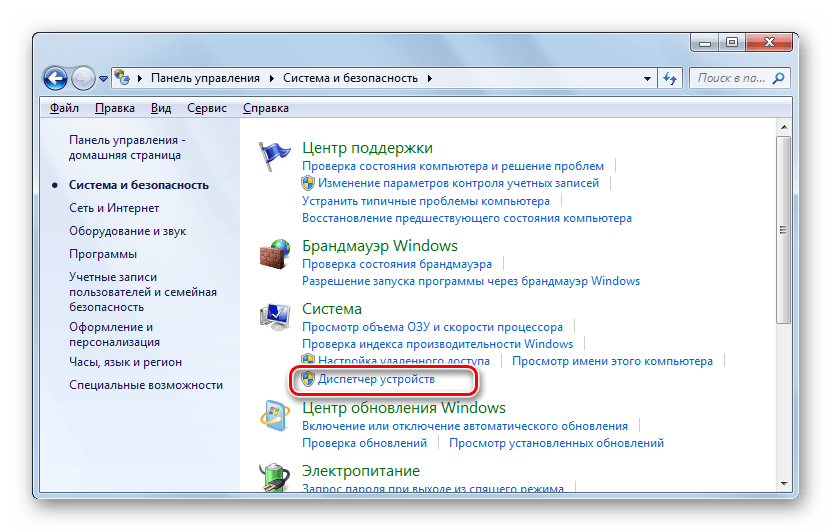
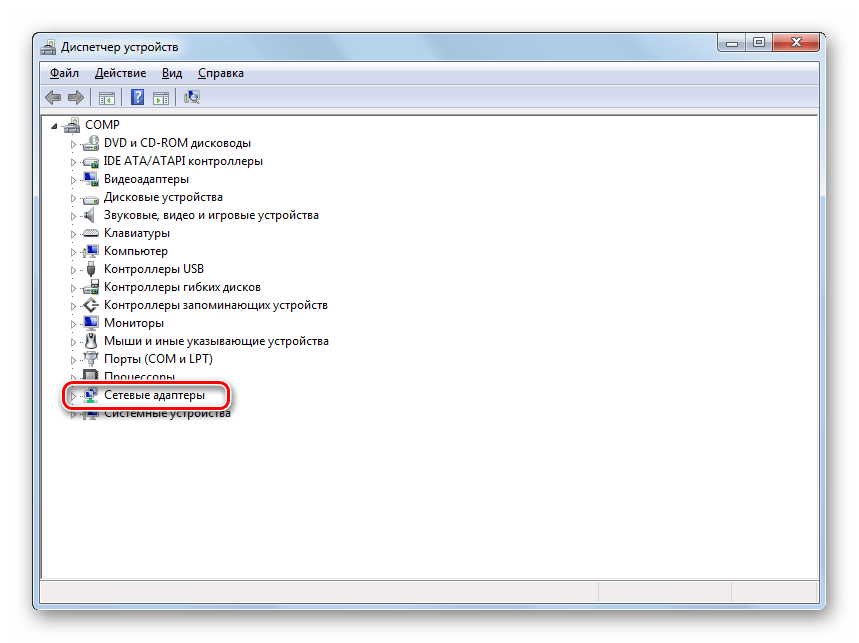
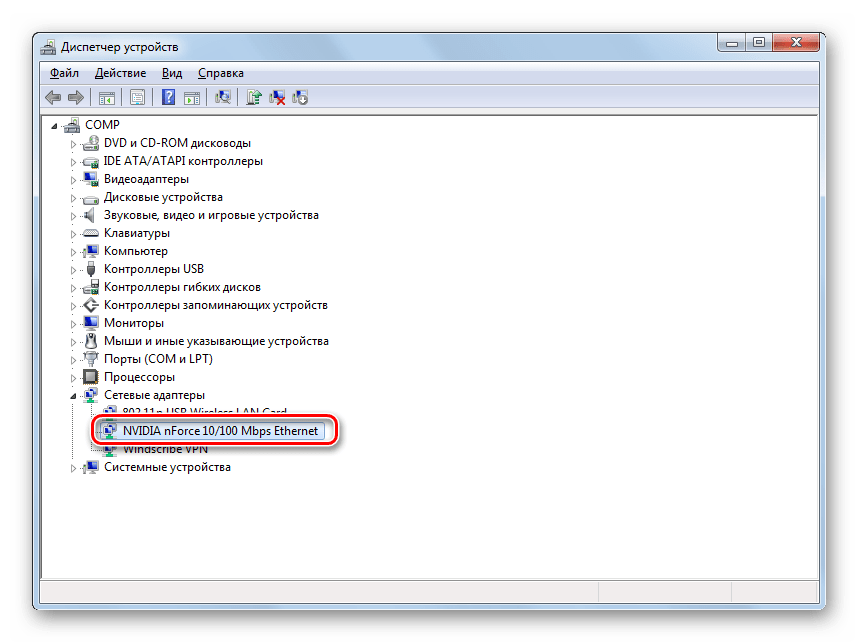
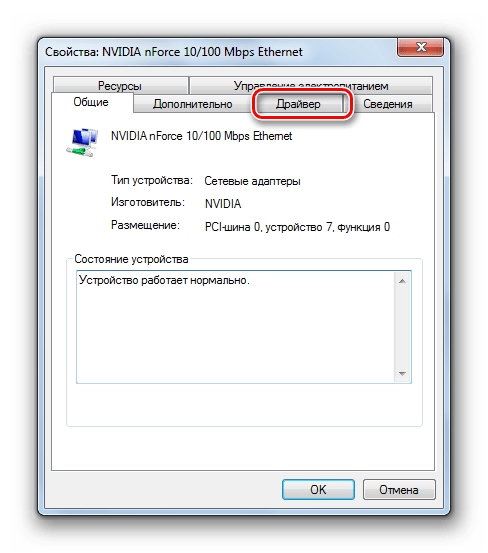
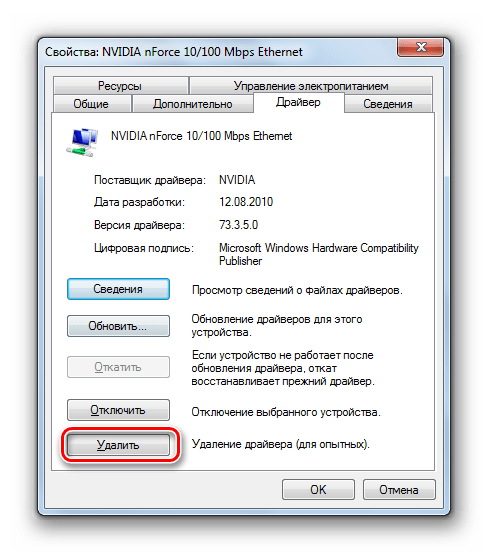
Способ 2: Проверка «оперативки»
Если же предыдущий способ не выявил проблемы, вполне вероятно, что она кроется в аппаратной составляющей ПК. Например, в сбоях функционирования оперативной памяти. Тогда необходимо проверить ОЗУ на ошибки. Для этого вы можете воспользоваться специализированными программами, например Memtest86+, или же встроенным функционалом Windows 7. Если у вас установлено несколько планок ОЗУ, перед проверкой оставьте только один модуль, а все остальные отсоедините. Проверяйте каждый модуль отдельно, чтобы понять, в каком именно из них кроется неполадка.
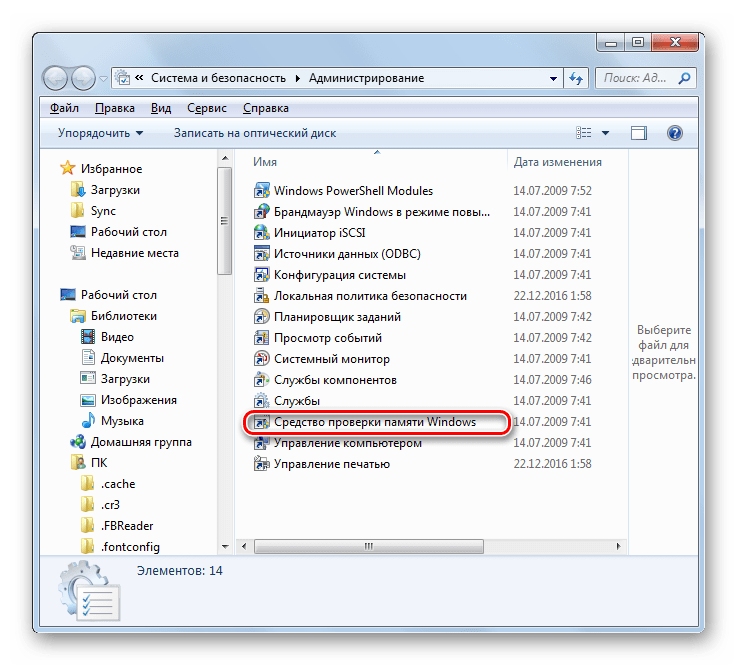
Способ 3: Изменение настроек BIOS
Чаще всего подобные сбои возникают при некорректных настройках БИОС, особенно в случае разгона процессора. Естественно, что лучшим решением такого варианта проблемы будет сброс настроек BIOS до заводских или уменьшение значений частоты и/или вольтажа, выставленных для разгона.
Способ 4: Устранение конфликта двух звуковых карт
Еще одной причиной неполадки, довольно неочевидной, является наличие в системе двух звуковых карт: например, одна встроена в материнскую плату, другая же внешняя. Почему такое происходит, до конца неизвестно – можем предположить, что это баг операционной системы.
Метод устранения ошибки в этом случае очевиден – одну из карт следует удалить, и проверить, проявляется ли рассматриваемая ошибка. Если причина была во второй звуковой карте, но вам всё равно необходимо её использовать, можете попробовать установить для неё новейшие драйвера.
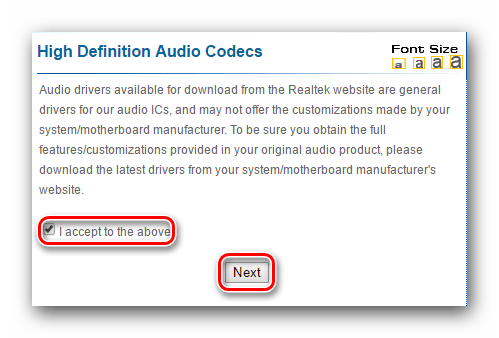
Ошибка «Kernel-Power код: 41» в Виндовс 7 может быть вызвана очень большим перечнем факторов, которые трудно даже перечислить все в одном руководстве. Они могут иметь, как программный, так и аппаратный характер. Поэтому, прежде всего, для решения проблемы требуется установить её причину. В большинстве случаев это удается сделать путем искусственного вызова BSOD и поиска информации в интернете на основе полученных данных. После выявления первопричины можно использовать соответствующий вариант устранения данной неисправности, описанный в данной статье.
Помимо этой статьи, на сайте еще 12394 инструкций.
Добавьте сайт Lumpics.ru в закладки (CTRL+D) и мы точно еще пригодимся вам.
Отблагодарите автора, поделитесь статьей в социальных сетях.
Ошибка: Kernel-Power код 41, категория 63. Компьютер перезагружается или зависает
Все нижеприведенные шаги следует выполнять последовательно, сохраняя настройки после каждого изменения и тестируя работу ПК.
После всех предисловий, теперь переходим непосредственно к решению.

Что делать, если Ваш ПК стал зависать или перезагружаться
ШАГ 1: смотрим журнал событий
К тому же, возможно, в вашем случае проблема связана с каким-то другим событием (в статье будем рассматривать ошибку Kernel-Power код 41, категория 63).
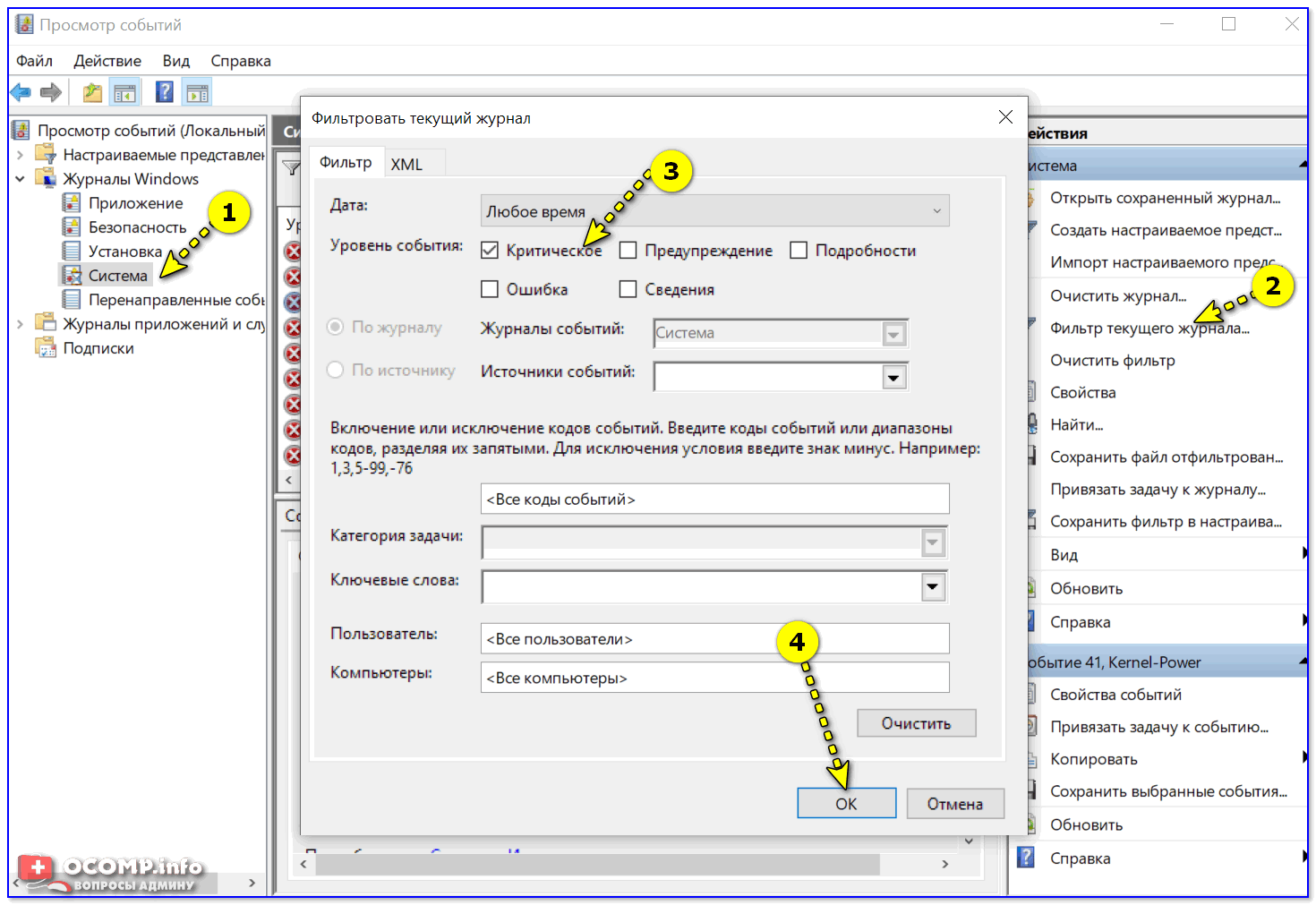
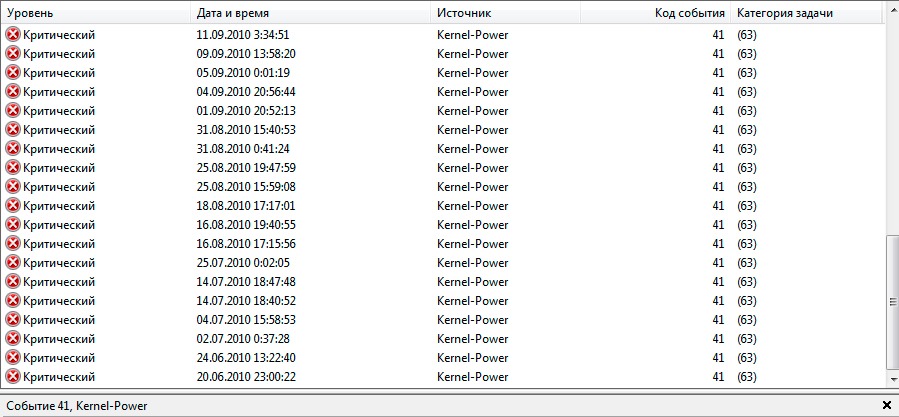
Далее в журнале останутся только критические ошибки, приведшие к краху системы. Нужно сориентироваться по времени, когда была ошибка, и просмотреть ее описание. В моем случае: «Система перезагрузилась, завершив работу с ошибками. Kernel-Power код 41, категория задачи: 63. «.
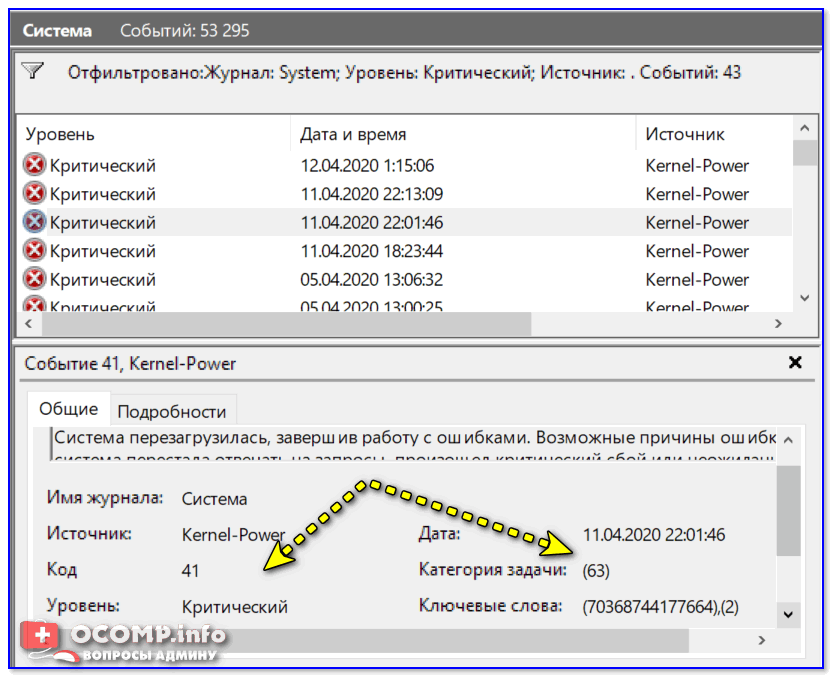
Kernel-Power код 41, категория 63
ШАГ 2: оптимизируем настройки BIOS
После, рекомендую перейти в 👉 настройки BIOS/UEFI. В них нам нужно сделать 2 вещи (по крайней мере) :
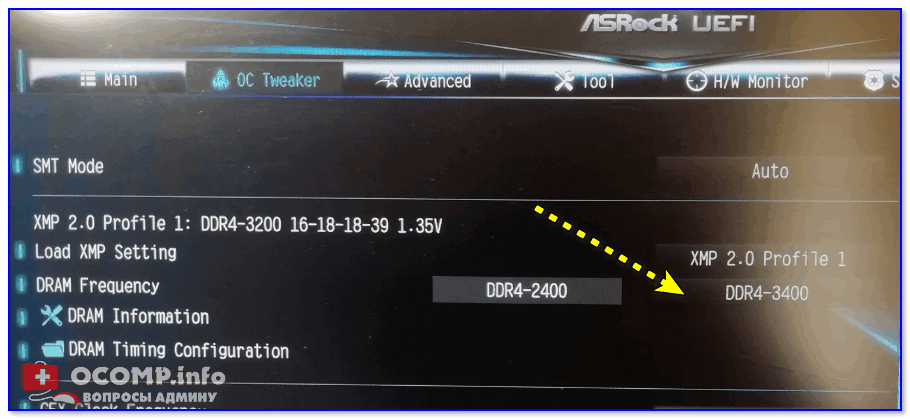
Частота ОЗУ (DRAM Frequency) / ASRock
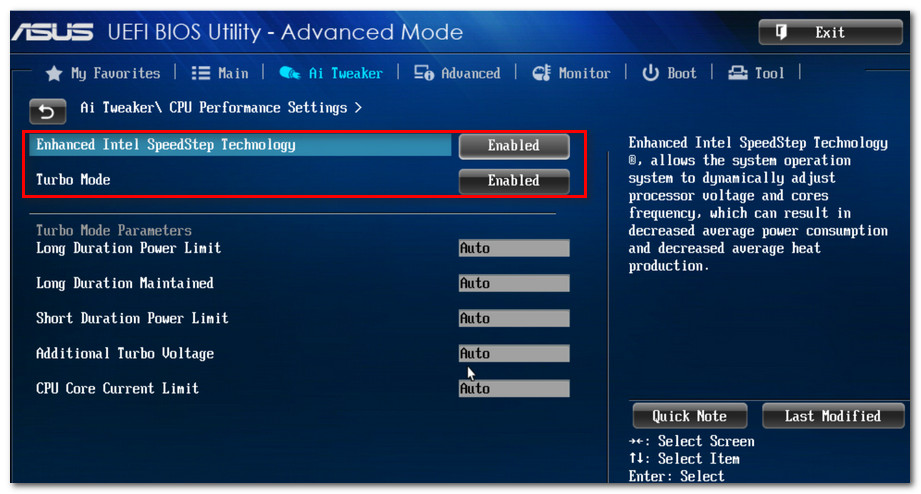
Turbo Boost нужно перевести в Disabled (UEFI) / ASUS
1) В некоторых случаях помогает сброс и загрузка оптимальных параметров BIOS/UEFI.
2) Не забудьте сохранить произведенные изменения в BIOS, нажав по клавише F10.
ШАГ 3: производим обновление драйверов на мат. плату и видеокарту
Несмотря на то, что Windows 8/10 автоматически ставят драйвера для большинства оборудования — я очень рекомендую переустановить их вручную. Нередко, когда их подобранные драйвера работают «криво» и «не корректно» (некоторые режимы работы могут быть вообще недоступны или вылетать с ошибками).
Теперь кратко и по существу:

ШАГ 4: следим за температурой процессора, видеокарты
У современных ЦП есть спец. защита от перегрева — если температура доходит до определенного критически-высокого значения, ПК просто выключается или перезагружается (в редких случаях зависает). Обычно, проблема возникает при запуске игр, каких-то тяжелых редакторов и пр.
Если у вас ПК как раз-таки «вылетает» в играх — я бы для диагностики посоветовал установить утилиту FPS Monitor и промониторить, до каких температур доходят процессор и видеокарта (перед «вылетом»).
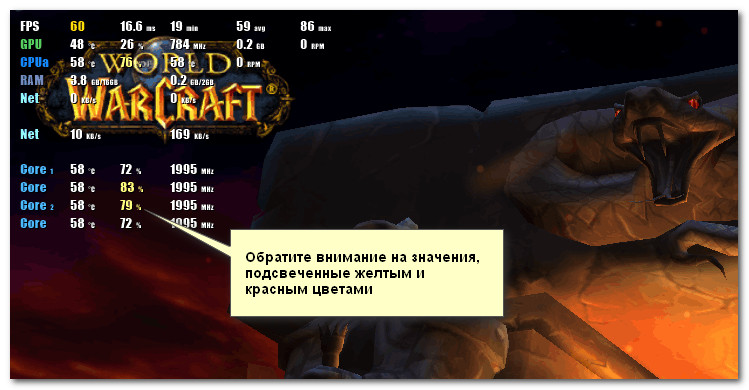
Скриншот с показаниями из игры WOW — температура около 60°C (норма. )
Вообще, здесь сложно дать какие-то «границы» (т.к. у всех разное железо), но для современных Intel Core и AMD Ryzen всё, что выше 75°C-80°C — заслуживает внимания.
Температура процессора Intel : как ее узнать; какую считать нормальной, а какую перегревом
Температура видеокарты : как ее узнать, допустимые и критические значения t-ры
👉 Что можно предпринять для уменьшения температуры:
Как узнать температуру процессора, видеокарты и жесткого диска, что считается нормой? Способы снижения температуры компонентов компьютера/ноутбука
ШАГ 5: оптимизируем настройки электропитания
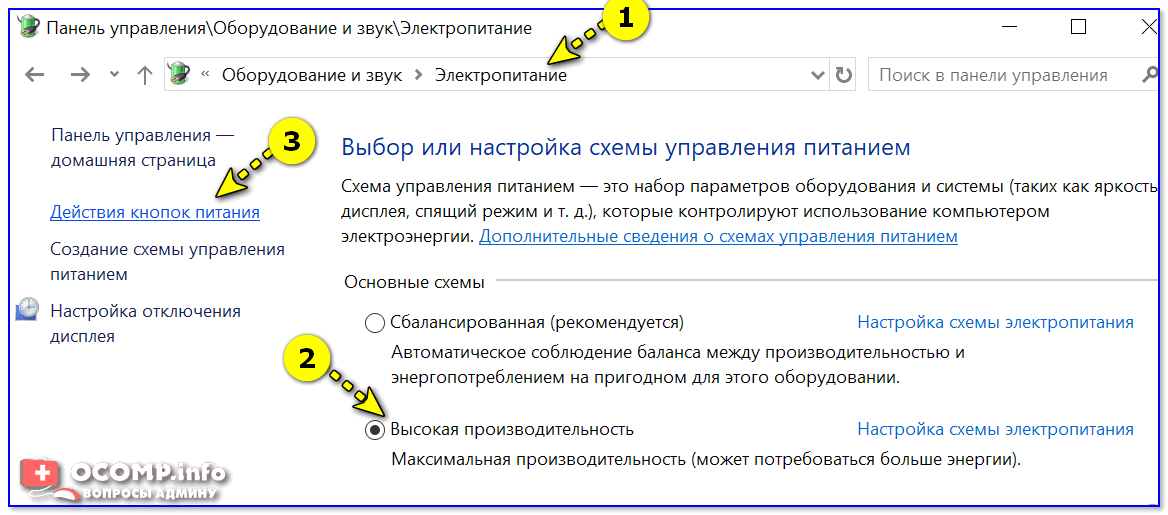
Электропитание — Панель управления
В этом подразделе требуется отключить быстрый запуск (он иногда влияет на стабильность работы системы).
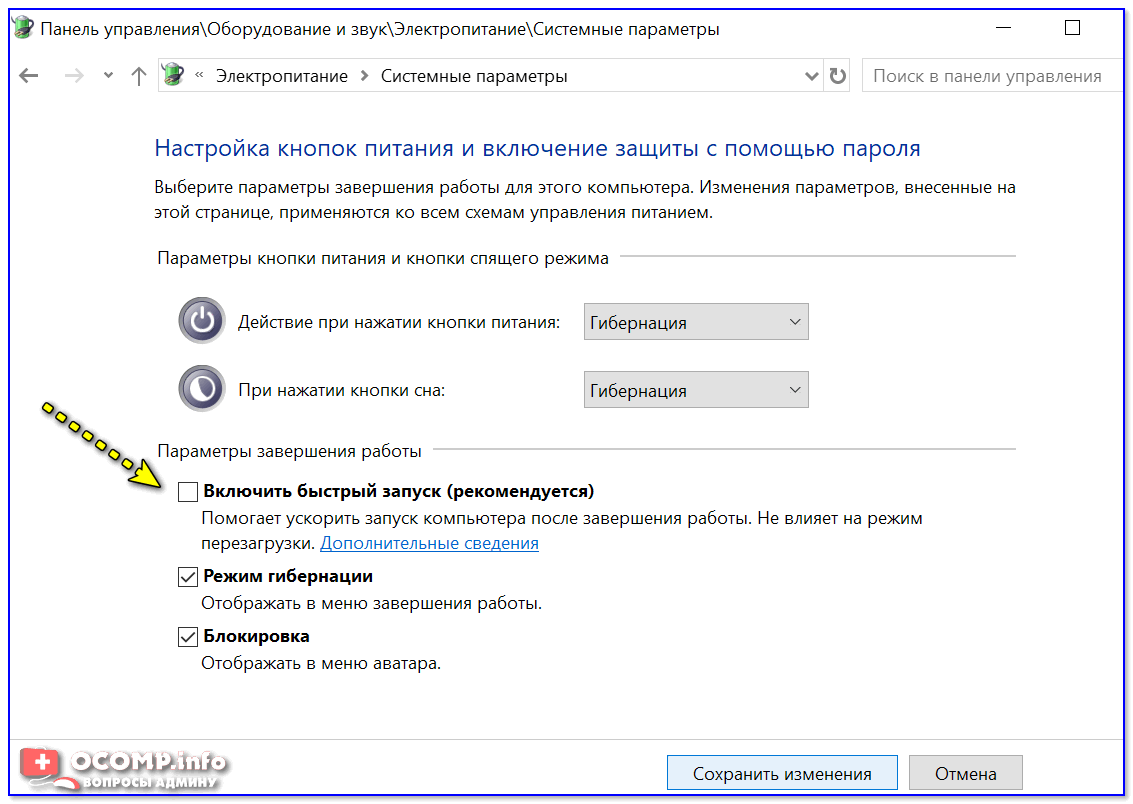
Включить быстрый запуск
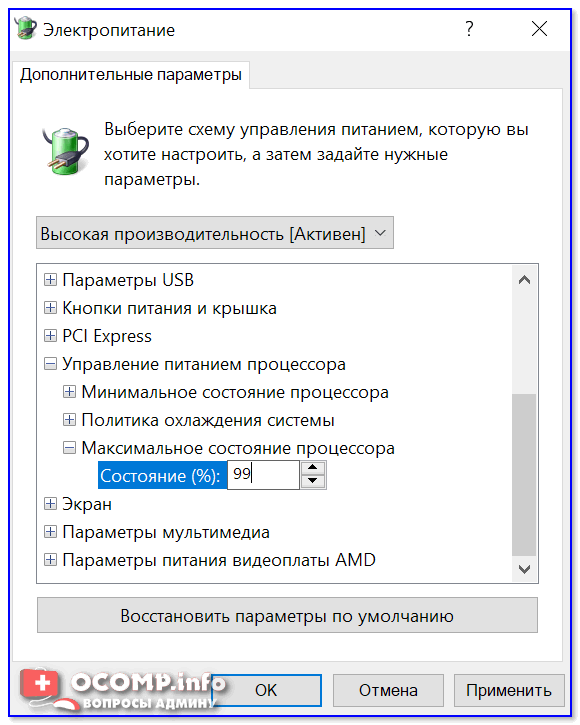
Далее следует перезагрузить компьютер и проверить работоспособность.
ШАГ 6: тестируем плашки ОЗУ, БП, ИБП, сетевой фильтр
Если всё вышеперечисленное не помогло, возможно есть аппаратная проблема. Для ее диагностики и поиска причин порекомендую небольшой «эксперимент»:
Если вы решили проблему как-то иначе — чиркните пару слов в комментариях (заранее благодарю!).
Ошибка Kernel-Power код: 41 в Windows – причины возникновения и все способы устранения
Если ваш компьютер часто перезагружается без какой-либо причины, вы можете столкнуться с критической ошибкой Kernel Power 41. Ядро является центральной частью операционной системы, и его сбой вызывает перезагрузку ПК. Вы можете проверить наличие ошибки в журнале событий вашего ПК. Она чаще всего возникает при запуске игр и других требовательных процессов. Иногда эта ошибка также вызывает BSOD (синий экран смерти) с ошибкой 0x8000400000000002. Также многие пользователи получают сообщение «Система перезагрузилась без предварительной полной остановки. Эта ошибка может быть вызвана тем, что система перестала отвечать, произошёл сбой или неожиданное отключение питания». Такая проблема затрагивает не только Windows 10, но и предыдущие версии ОС.
Как устранить ошибку «Kernel-Power код: 41».
Что означает появление ошибки Kernel-Power 41
В сообщении об ошибке Kernel-Power (ID 41) говорится, что система была перезагружена без предварительного полного выключения. Это может быть вызвано тем, что ОС перестаёт отвечать на запросы, происходит сбой или неожиданное отключение питания. Точнее, ошибка возникает, когда компьютер неожиданно выключается или перезагружается. Критическая ошибка Kernel-Power Event ID 41 генерируется, когда компьютер под управлением Windows запускается после его последнего выключения, и ОС обнаруживает, что предыдущее выключение было выполнено неправильно. Событие с кодом 41 сообщает, что произошло нечто неожиданное, что не позволяет корректно завершить работу Windows.
Причины неисправности и способы устранения
Само сообщение об ошибке предоставляет много информации, и поэтому важно знать, что компьютер делал непосредственно перед событием, и определить потенциальное решение. Недостаточное или неисправное электропитание может быть одной из основных причин. Например, если вы недавно добавили оперативную память (RAM), дополнительные устройства или жёсткие диски, после чего столкнулись с ошибкой, причиной может быть источник питания. Среди других популярных причин появления ошибки Kernel-Power 41 в Windows 10 и других:
Вот ещё несколько примеров этой проблемы:
В приведённом ниже руководстве есть несколько возможных решений для исправления ошибок Kernel-Power. Они касаются операционной системы Windows и параметров, которые могут вызывать проблемы.
Обновление драйверов
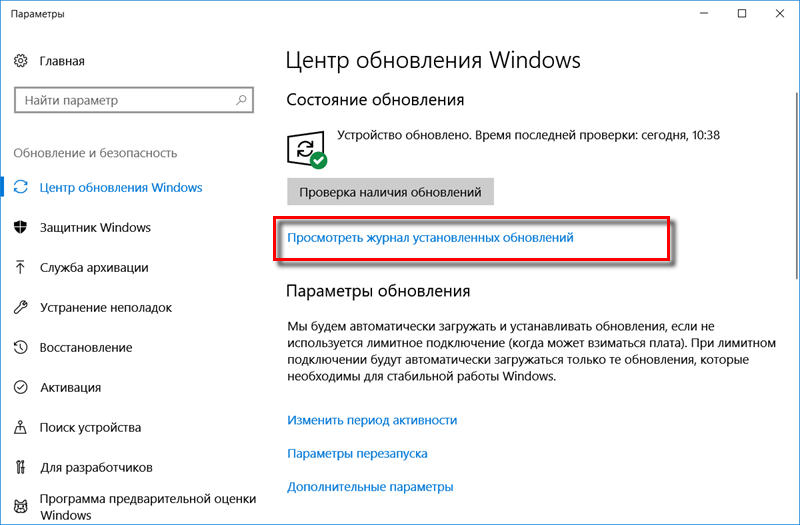
Microsoft постоянно выпускает различные обновления для улучшения общего впечатления пользователей Windows. Но такое событие может принести много боли, поскольку некоторые из них делают систему полностью непригодной для использования. Итак, проверьте, не возникает ли после установки последнего обновления проблема Kernel-Power 41, и стоит ли его удалять. Следуйте инструкциям, чтобы сделать это:
Теперь проверьте, исправлена ли ошибка или нет.
Проверка оперативки
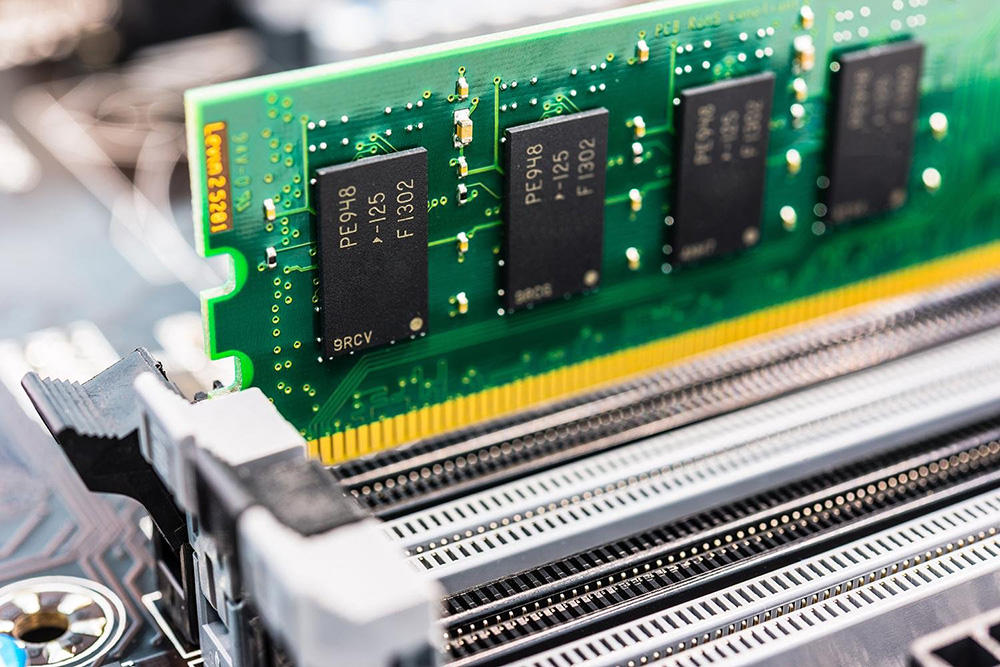
Ещё одной распространённой причиной неисправности ядра в Windows является оперативная память (RAM), когда она не подключена должным образом или слот (или сама планка) запылён. Чтобы отсоединить оперативную память, достаточно отогнуть специальные зажимы по бокам слота. Извлеките чип, удалите пыль и грязь и верните его на место. Не делайте этого, когда ваш компьютер включён или подключён к источнику питания. По окончании снова подключите компьютер к источнику питания и включите его. Проверьте систему на работоспособность. Следующим шагом будет использование встроенного в Windows инструмента диагностики памяти. Чтобы добраться до него, откройте панель управления и нажмите «Администрирование». Вы также можете открыть пуск и ввести «память» в поле поиска. Вы увидите ссылку для диагностики проблем с памятью вашего компьютера.
Затем вас спросят, хотите ли вы перезагрузить компьютер немедленно или запустить тест при следующей перезагрузке. Компьютер загрузится в диагностический инструмент и начнёт выполнение теста, который разбит на два отдельных этапа. Внизу вы увидите поле «Состояние», в котором будут отображаться обнаруженные проблемы. Вы также можете нажать клавишу F1 и изменить несколько параметров, таких как тип теста (базовый, стандартный или расширенный), настройки кэша и счётчик проходов.
Диагностика с memtest86
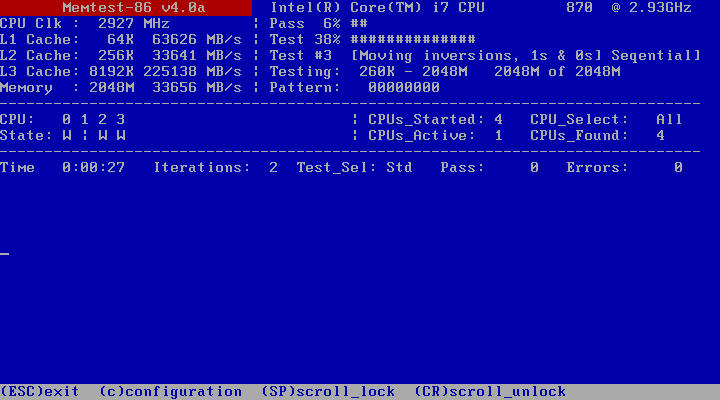
memtest86 на сегодняшний день является самым популярным среди инструментов проверки оперативки, который существует с 1990-х годов. Чтобы использовать его, вы должны записать ISO-образ на компакт-диск, а затем настроить компьютер для приоритетной загрузки с диска. После загрузки с компакт-диска вы увидите меню с несколькими различными параметрами. По умолчанию будет автоматически выбран первый вариант. Начнётся тест памяти, и при наличии ошибок в правом нижнем углу появится сообщение. Memtest86 имеет несколько тестов памяти, поэтому процесс занимает немного больше времени, чем инструмент проверки памяти Windows. Это отличный помощник каждого администратора и в значительной степени промышленный стандарт для диагностики памяти. Существуют и другие инструменты, которые выполняют аналогичные проверки памяти, но memtest86 является наиболее исчерпывающим и точным из всех.
Критическая ошибка Kernel-Power обычно связана с питанием и указывает на то, что что-то не так с блоком питания компьютера. Причиной может быть окисление на задней панели переключателя устройства. В этом случае обратитесь к специалисту для проверки блока питания – замена может решить проблему. Другая возможная причина этой критической ошибки – перегрев. Компьютер обычно выключается, когда температура слишком высокая. Вы можете скачать программу SpeedFan, которая контролирует температуру и проверяет, не перегреваются ли компоненты ПК при включении компьютера. Убедитесь, что все провода подключены правильно (внутри и снаружи компьютерного блока), и проверьте, правильно ли подключены разъёмы питания для графического процессора и основной (материнской) платы. Кроме того, удалите процессор и переустановите его (если у вас есть практические навыки и опыт подобной процедуры).
Изменение настроек BIOS
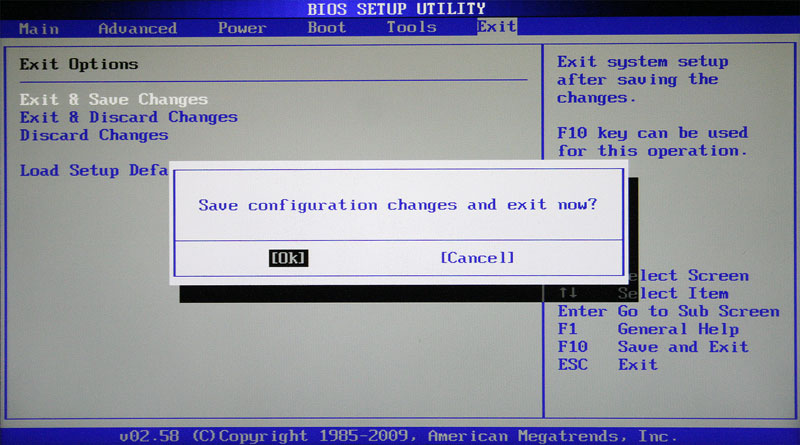
BIOS (Basic Input Output System) – это программное обеспечение, хранящееся на небольшом чипе памяти на материнской плате. Чтобы обновить BIOS, перейдите на веб-сайт производителя материнской платы и загрузите последнюю версию BIOS для материнской платы. Там должно быть руководство, описывающее, как обновить BIOS — убедитесь, что вы внимательно прочитали это. Имейте в виду, что обновление BIOS — это процедура для опытных пользователей, и, если она не выполняется должным образом, может привести к необратимому повреждению оборудования. Если вы не знаете, как обновить BIOS, найдите эксперта, чтобы избежать повреждения вашего компьютера. Большинство IT-специалистов пришли к выводу, что изменение определённых фоновых режимов в BIOS и в ОС Windows 7 и других также может помочь при устранении проблемы. Для этого выполните следующие шаги:
После перезагрузки проверьте, появляется ли ошибка.
Устранение конфликта двух звуковых карт
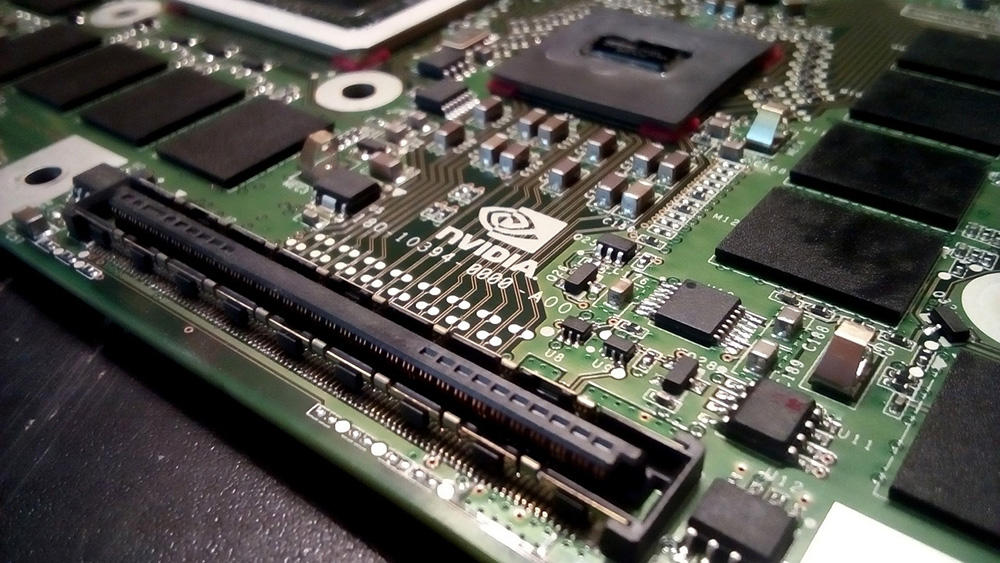
Некоторые пользователи получают критическую ошибку питания ядра kernel-41 из-за звукового драйвера, поэтому обязательно проверьте дубликаты драйверов и отключите драйверы. Следуйте шагам:
Если в вашей системе нет дублирующих аудио драйверов, попробуйте отключить аудио драйверы из списков. Некоторые пользователи сообщают, что отключение ATI High Definition Audio Device из диспетчера устройств решило проблему. Однако вы также можете попытаться отключить любой другой драйвер аудиоустройства, чтобы устранить проблему, и проверить, помогает ли это исправить ошибку.
Другие способы избавиться от ошибки
Возможно, вы столкнулись с критической ошибкой Kernel-Power, связанной с идентификатором события 41. Она обычно наблюдается в средстве просмотра событий Windows, в котором отображается журнал системных сообщений и сообщений приложения, включая предупреждения, информационные сообщения и ошибки. Часто в средстве просмотра событий отображается много ошибок, но, если ваш компьютер работает нормально, вы можете их игнорировать. Однако не следует игнорировать критическую ошибку Kernel-Power, так как она может повлиять на стабильность Windows. Щёлкните правой кнопкой мыши на ярлыке Мой компьютер и выберите Свойства-Дополнительные параметры системы-Параметры запуска и восстановления, и отключите параметр «Автоматически перезагружать» в разделе «Сбой системы». Откройте редактор реестра, набрав «regedit» в строке поиска или в диалоговом окне «Выполнить», и перейдите к следующему ключу:
Найдите REG_DWORD с именем «HibernateEnabled» в правой части окна, щёлкните его правой кнопкой мыши и выберите «Изменить». Измените его значение на 0.
Мы надеемся, что это руководство было полезным и помогло исправить критическую ошибку Kernel-Power (ID 41). Если ни один из методов, упомянутых выше, не решил проблему, это может быть связано с аппаратным обеспечением, и вам следует обратиться к специалисту по компьютерам для проверки системы. Если же вы уже сталкивались с подобной проблемой и смогли исправить ошибку, поделитесь с нашими читателями в комментариях под этой статьёй.